Canva - tworzymy strony www
Tworzenie stron WWW z wykorzystaniem Canva AI
Projektowanie stron internetowych przestało być zadaniem zarezerwowanym wyłącznie dla specjalistów. Dzięki narzędziom takim jak Canva oraz wbudowanym mechanizmom Canva AI, tworzenie nowoczesnych, czytelnych i atrakcyjnych witryn staje się dostępne dla każdej osoby - niezależnie od poziomu doświadczenia. W tym rozdziale odkryjesz, jak w intuicyjnym środowisku Canvy zaplanować strukturę strony, dobrać odpowiednie elementy graficzne, a następnie wykorzystać sztuczną inteligencję do generowania treści, układów i pomysłów, które usprawniają cały proces.
Etap I. Start projektu: pusty układ lub szablon
Canva umożliwia szybkie rozpoczęcie pracy nad stroną internetową. Możesz wybrać:
pusty układ, jeśli chcesz zaprojektować stronę od podstaw,
gotowy szablon, który można dowolnie zmieniać i dostosowywać.
Obie opcje pozwalają łatwo rozpocząć projekt i skupić się na treści oraz wyglądzie witryny.
Po zalogowaniu zobaczysz panel startowy z dużym przyciskiem „Utwórz” w górnej części ekranu.
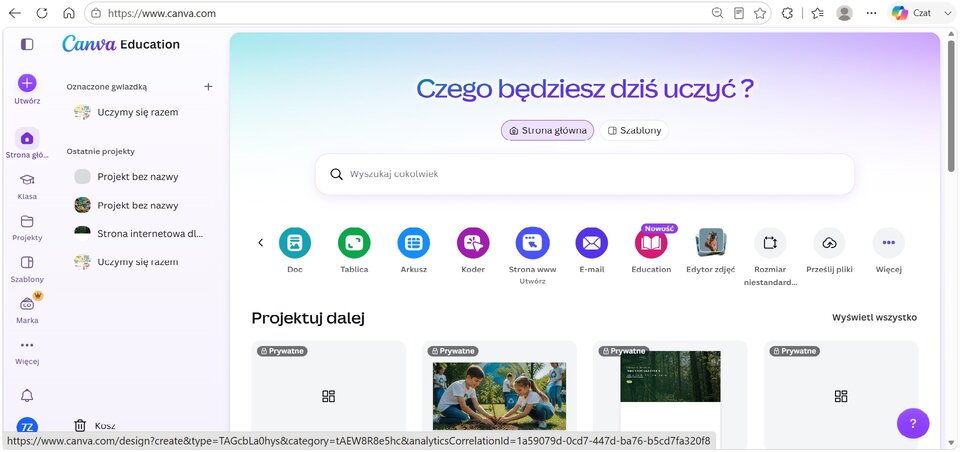
2. Kliknij „Utwórz”
Po kliknięciu rozwinie się lista typów projektów. Wybierz kategorię „Strona internetowa” lub wpisz w wyszukiwarkę: strona internetowa.
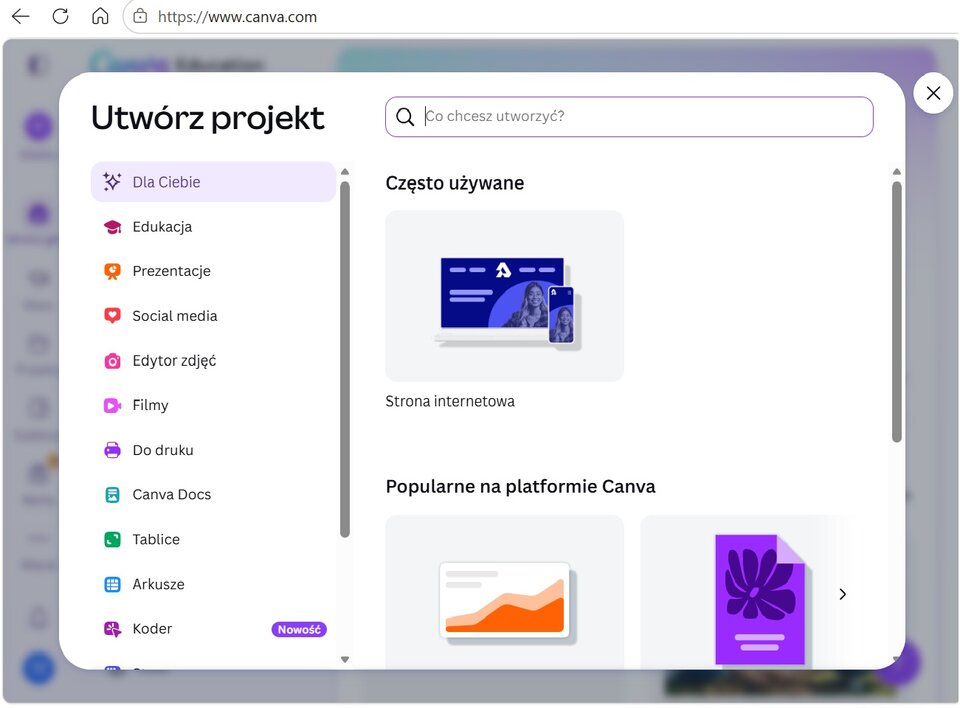
3. Wybierz „pusty układ”
Canva wyświetli różne szablony, ale pod nimi znajdziesz opcję:
„Pusty projekt” lub
„Strona internetowa – pusty układ”
To właśnie ten wybór pozwala zacząć od całkowicie czystej strony.
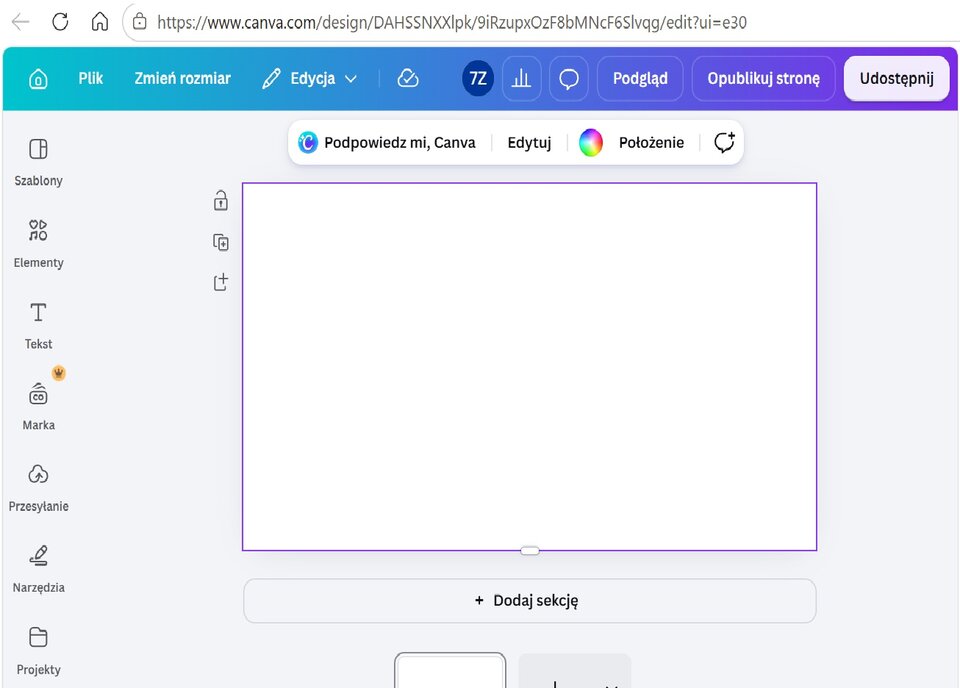
4. Otwiera się edytor z pustą stroną
Masz przed sobą białe płótno - pierwszą sekcję twojej witryny. Od razu widzisz:
białe płótno,
pierwszą sekcję strony,
panel boczny z elementami (Tekst, Elementy, Zdjęcia),
pasek narzędzi nad stroną.
Możesz teraz:
wpisać tytuł strony,
dodać opis,
wstawić zdjęcie,
ustawić tło,
zmienić wysokość sekcji.

Pole „Podpowiedz mi, Canva” służy do opisania, jak ma wyglądać sekcja strony. Po wpisaniu krótkiego opisu Canva zaproponuje układ, który można dalej samodzielnie edytować.
1. Przejdź na stronę główną Canvy
W górnej części ekranu kliknij „Utwórz”
2. Wybierz typ projektu „Strona www”
Canva otworzy panel z gotowymi propozycjami.
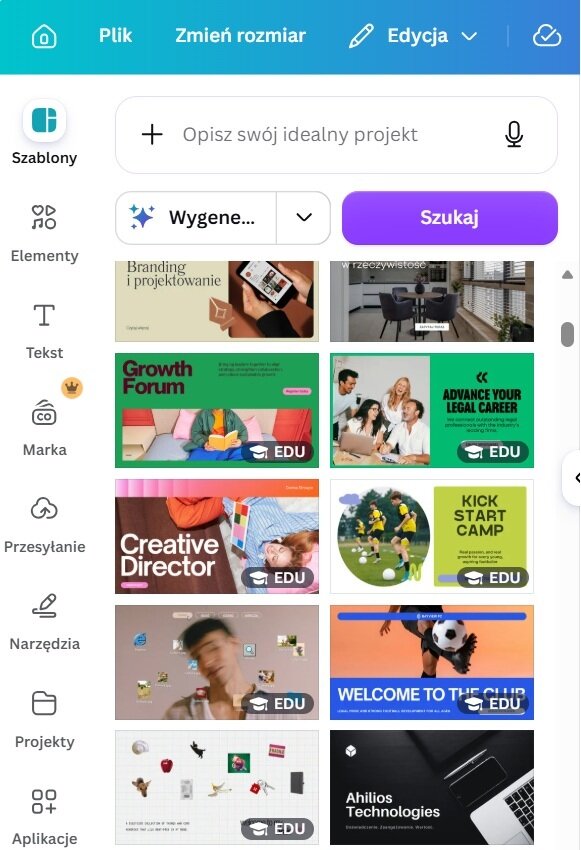
3. Wybierz szablon, który ci odpowiada
Możesz wybrać układ minimalistyczny, kolorowy, edukacyjny, portfolio - Canva pokazuje wiele gotowych wzorów.
4. Zastąp treści własnymi
Zmień nagłówki, wpisz własne teksty, dodaj zdjęcia, podmień ikony. Układ jest już gotowy - wystarczy go wypełnić.
5. Dostosuj wygląd
Jeśli chcesz, możesz zmienić kolory, czcionki lub zdjęcia, ale nie musisz - szablon jest spójny od razu.
Etap II. Budowanie struktury witryny
Strona powinna być przejrzysta i logicznie uporządkowana. W Canvie możesz dodawać kolejne sekcje, które tworzą układ witryny jednostronicowej. Każdą sekcję da się:
przesuwać,
zmieniać jej wysokość,
modyfikować tło,
uzupełniać elementami graficznymi.
Dzięki temu możesz stworzyć stronę, która prowadzi odbiorcę krok po kroku przez najważniejsze informacje.
W Canvie nawigację tworzymy za pomocą przycisków lub linków. Możemy przechodzić między stronami projektu albo prowadzić użytkownika do zewnętrznych adresów. Canva nie obsługuje przewijania do sekcji (anchorów).
Etap III. Narzędzia AI wspierające tworzenie treści
Canva oferuje funkcje oparte na sztucznej inteligencji, które pomagają w projektowaniu i uzupełnianiu strony. Możesz wykorzystać je do:
generowania tekstu - np. krótkich opisów, nagłówków, streszczeń,
tworzenia obrazów na podstawie krótkiego opisu,
automatycznego dopasowania układu - Canva potrafi wyrównać elementy, zaproponować rozmieszczenie i zadbać o czytelność,
podpowiedzi stylów - narzędzia AI sugerują kolory, grafiki i układy pasujące do wybranego motywu.
Dzięki tym funkcjom możesz szybciej tworzyć treści i skupić się na tym, co chcesz przekazać.
Etap IV. Dodawanie elementów graficznych
Canva udostępnia dużą bibliotekę zasobów, które pomagają stworzyć atrakcyjną stronę. Możesz dodawać:
tekst - nagłówki, akapity, listy,
zdjęcia - własne lub z biblioteki,
ikony i grafiki - symbole, ilustracje, elementy dekoracyjne,
krótkie filmy - np. prezentacje lub animacje.
Kolory, czcionki i ogólny styl możesz dopasować do własnych preferencji, tak aby cała strona była spójna i czytelna.
Etap V. Spójny wygląd dzięki AI
Narzędzia AI w Canvie pomagają utrzymać jednolity styl strony. Mogą:
sugerować pasujące kolory,
dobierać czcionki,
proponować układy sekcji,
wyrównywać elementy tak, aby całość wyglądała profesjonalnie.
Dzięki temu strona jest nie tylko funkcjonalna, ale też estetyczna.
Etap VI. Podgląd i publikacja
Po zakończeniu pracy możesz obejrzeć stronę w podglądzie, aby sprawdzić:
czy wszystkie elementy są czytelne,
jak strona wygląda na komputerze,
jak prezentuje się na telefonie.
Gdy wszystko jest gotowe, stronę można:
opublikować w darmowej domenie Canvy,
powiązać ją z własną domeną, jeśli taką posiadasz.
Podsumowanie
Tworzenie strony w Canvie to proces, który łączy kreatywność z praktycznymi umiejętnościami projektowania. Narzędzia AI wspierają generowanie treści, dobór stylów i układów, dzięki czemu możesz stworzyć przejrzystą, estetyczną i funkcjonalną witrynę - od pierwszego szkicu aż po publikację.