I_R_W07_M04 Struktura dokumentu - klucz do przejrzystości
Spisy elementów w edytorze tekstu
Czasem dokument wymaga wprowadzenia rysunków, tabeli, czy wykresów. Wiele dokumentów i publikacji ma ściśle określone wytyczne, według których, w pliku powinny znaleźć się indeksy i spisy. W tym celu niezbędna jest umiejętność prawidłowego przygotowania różnych elementów, które następnie ujmiemy w takim właśnie spisie. Poznaj praktyczne sposoby, dzięki którym dokument będzie czytelny i uporządkowany.
Pierwowzory spisów treści można znaleźć już w manuskryptach średniowiecznych, gdzie skrybowie tworzyli listy rozdziałów, aby ułatwić czytanie i odnalezienie ważnych fragmentów tekstu. Były one jednak przygotowywane ręcznie i zajmowały sporo czasu.
Prześledzisz zasady wstawiania indeksów w dokumencie.
Przeanalizujesz, jak zaktualizować indeks.
Stworzysz spisy rysunków i tabel.
Microsoft Word
Spis ilustracji
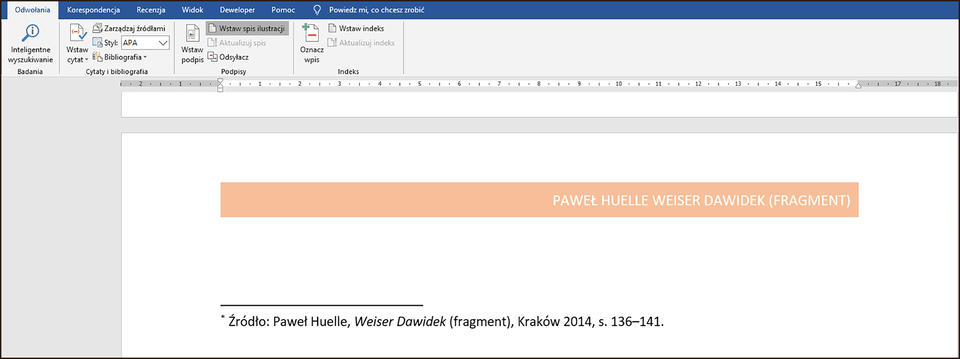
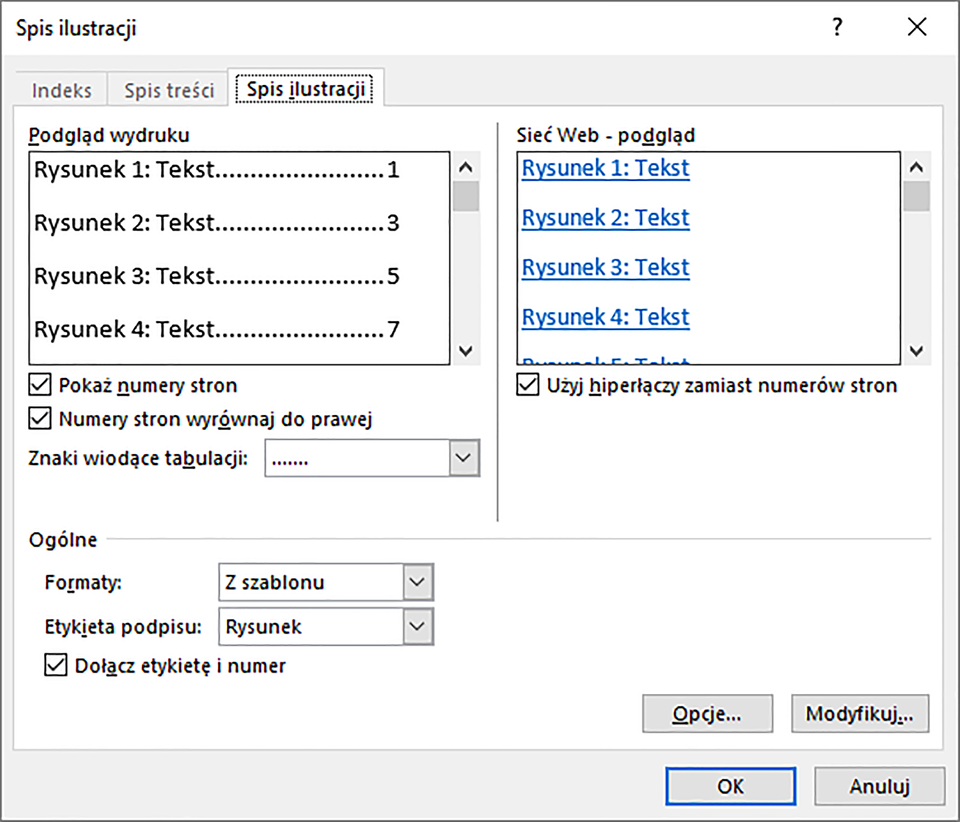
Aby stworzyć spis ilustracji, należy kliknąć miejsce w dokumencie, w którym chcemy wstawić taki element. Następnie wybieramy opcję Odwołania i Wstaw spis ilustracji. Można dostosować Format oraz Opcje | Spis ilustracji w oknie dialogowym, a potem – za pomocą OK – zatwierdzić nasze wybory.

Gdy dodajemy, zmieniamy albo usuwamy ilustracje, możemy dokonać aktualizacji spisu ilustracji. W tym celu wykorzystujemy opcję Aktualizuj spis.

Zaznaczając lub usuwając zaznaczenie pól wyboru w oknie definiowania spisu, możemy pokazywać bądź ukrywać numery stron, zmieniać postać znaków wiodących przed numerami stron (mają one postać kropek), zmieniać format spisu, wreszcie dołączyć lub ukryć etykietę i numer. Nie zmieniamy natomiast samej etykiety podpisu – wskazuje ona rodzaj spisu (rysunek, mapa, tabela itd.).
Spis treści
Spis treści to element, który w dużych dokumentach (np. w pracy magisterskiej) jest obowiązkowy.
Program Microsoft Word umożliwia stworzenie automatycznego spisu treści, dzięki temu styl każdego z elementów nadrzędnych i podrzędnych w spisie będzie jednakowy. Ponadto automatyczne tworzenie spisu treści jest ważne ze względu na możliwość aktualizowania go za każdym razem, gdy dojdzie do zmian w treści.
W programie Microsoft Word – w łatwy sposób – można wygenerować spis treści, złożony z wielu rozdziałów, podrozdziałów, spisów ilustracji i tabel. Do dyspozycji mamy różne style, które umożliwiają dopasowanie formatu spisu treści do całego dokumentu oraz wymogów formalnych, podanych przez daną redakcję. Pierwszym krokiem do stworzenia spisu treści jest odpowiednie oznaczenie nagłówków w tekście. Program Microsoft Word posiada wbudowane style nagłówków. Korzystając z tego elementu, należy oznaczyć zdania nagłówkowe (czyli tytuły kolejnych rozdziałów) i wybrać odpowiedni styl.
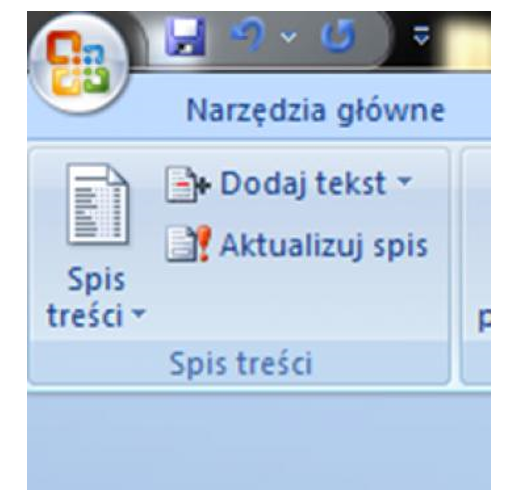
Gdy już nagłówki są oznaczone w tekście, można rozpocząć tworzenie samego spisu treści. Pierwszą czynnością powinno być kliknięcie w miejsce, w którym spis treści ma być wstawiony. W pracy magisterskiej jest to zwykle początek dokumentu, tuż po stronie tytułowej. Następnie wybieramy zakładkę Odwołania i odnajdujemy sekcję Spis treści. Należy kliknąć przycisk Spis treści. Działanie to spowoduje dodanie spisu treści.
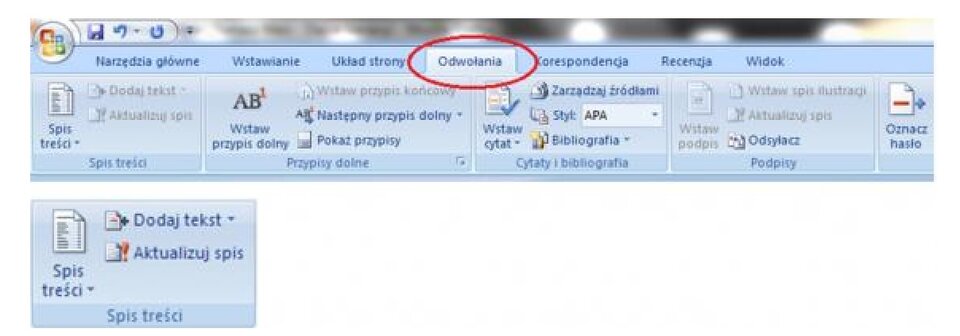
Po dodaniu spisu treści, warto ten element dopasować do własnych wymagań. Spis treści formatuje się poprzez wybór opcji Odwołania, następnie Spis treści i Wstaw spis treści. Po wykonaniu tych czynności, otwiera się okno Spis treści, umożliwiające dokonanie koniecznych zmian.
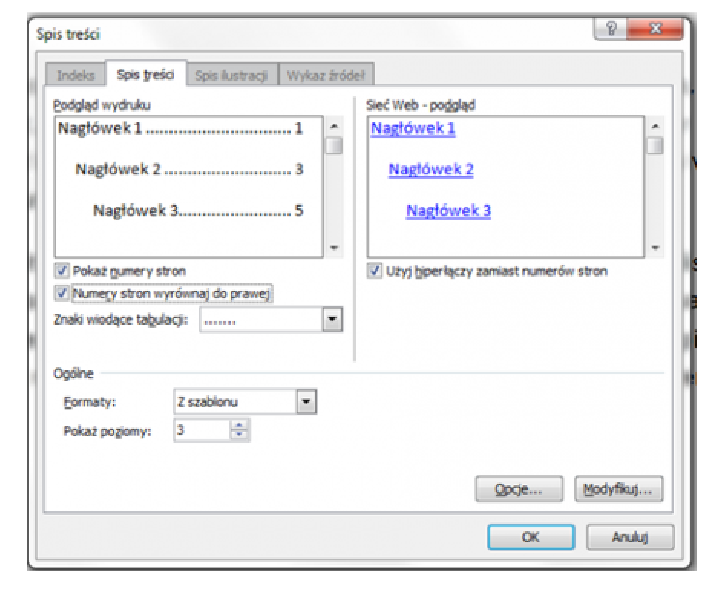
Po otworzeniu okna możliwe jest wprowadzenie odpowiednich ustawień, takich jak:
Określenie, czy w spisie treści mają się pojawić numery stron.
Wstawienie numerów stron – jest zalecane w przypadku dokumentu, takiego jak praca magisterska, który jest recenzowany po wydrukowaniu. Brak numeracji stron dotyczy dokumentów elektronicznych – użytkownicy poruszają się po nich poprzez klikanie w hiperłącze (link) w spisie treści.
Określenie, do której strony powinny być wyrównane numery stron.
Możliwy jest wybór znaku, który będzie oddzielał nazwę nagłówka oraz numer strony. W przypadku pracy magisterskiej sugeruje się pozostawienie ustawienia domyślnego. Po modyfikacji ustawień spisu treści konieczne jest kliknięcie przycisku
OK. Aby zmiany pojawiły się w spisie treści, należy kliknąć przyciskAktualizuj spisw sekcjiSpis treści.
Spis tabel, wykresów
Spisu tabel i wykresów możesz dokonać, używając opcji Odwołania | Wstaw podpis.
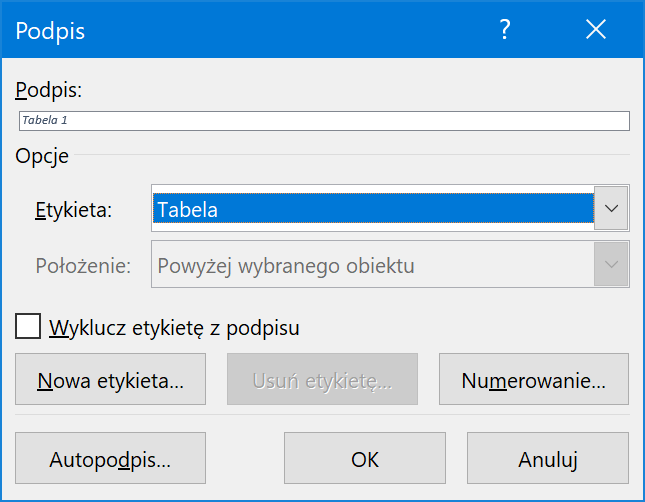
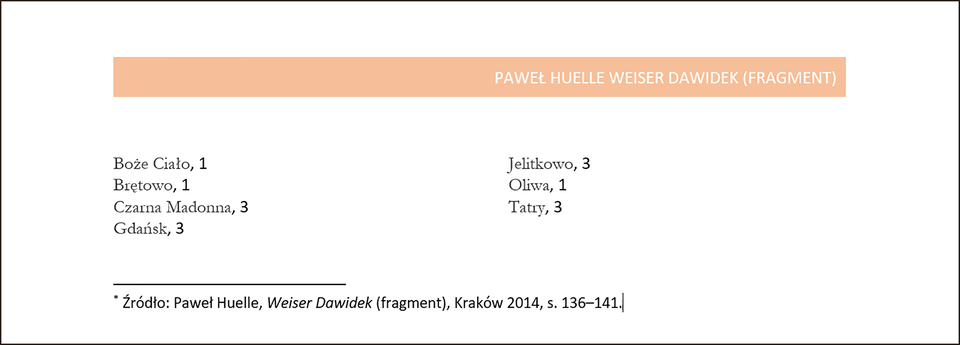
Używając tej opcji, możemy wstawić zarówno spis tabel, jak i wykresów. Jeśli edytujemy jakiś wykres lub tabelę, dodajemy lub usuwamy element, możemy dokonać aktualizacji spisu, używając opcji Aktualizuj spis na karcie Odwołania.
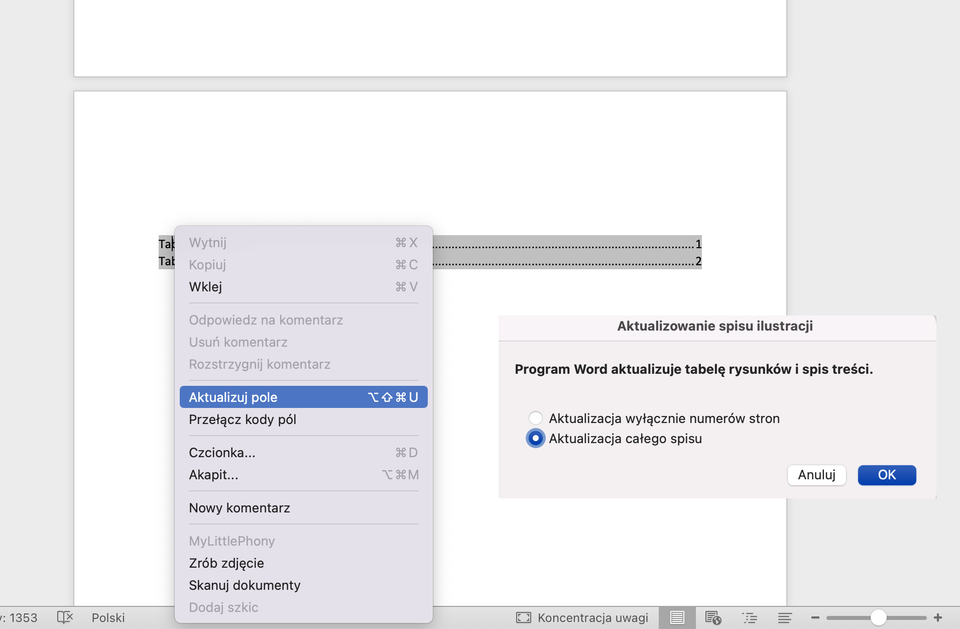
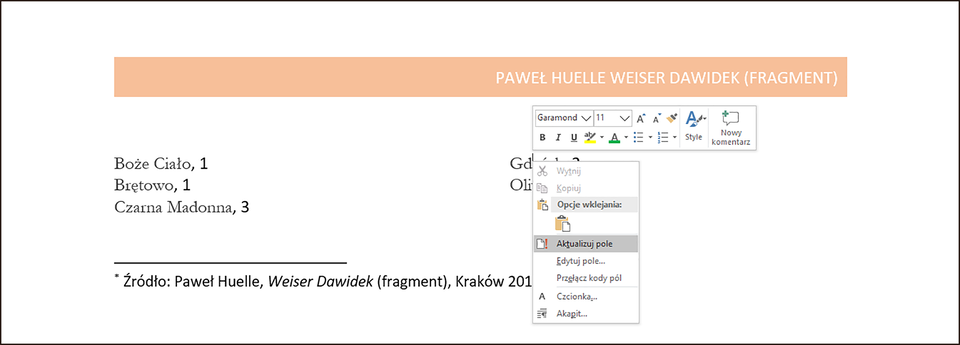
Możemy też użyć prawego przycisku myszy i wybrać polecenie Aktualizuj pole, po czym – w pojawiającym się oknie dialogowym – zaznaczyć, które elementy chcemy zaktualizować.
Indeks
Aby sporządzić indeks, należy znać jego praktyczne zastosowanie.
Indeksy to alfabetyczne wykazy nazwisk, nazw lub pojęć ważnych dla danej publikacji, zaopatrzone w tak zwane wskaźniki cyfrowe odpowiadające numerom stronic, na których owe nazwiska, nazwy lub pojęcia są omawiane. Indeksy należą do materiałów informacyjno‑pomocniczych publikacji. Mają za zadanie dopomóc w szybkim odnalezieniu w tekście publikacji interesującego czytelnika nazwiska bądź zagadnienia. Zamieszcza się je w książkach naukowych, poradnikach oraz obszerniejszych podręcznikach.
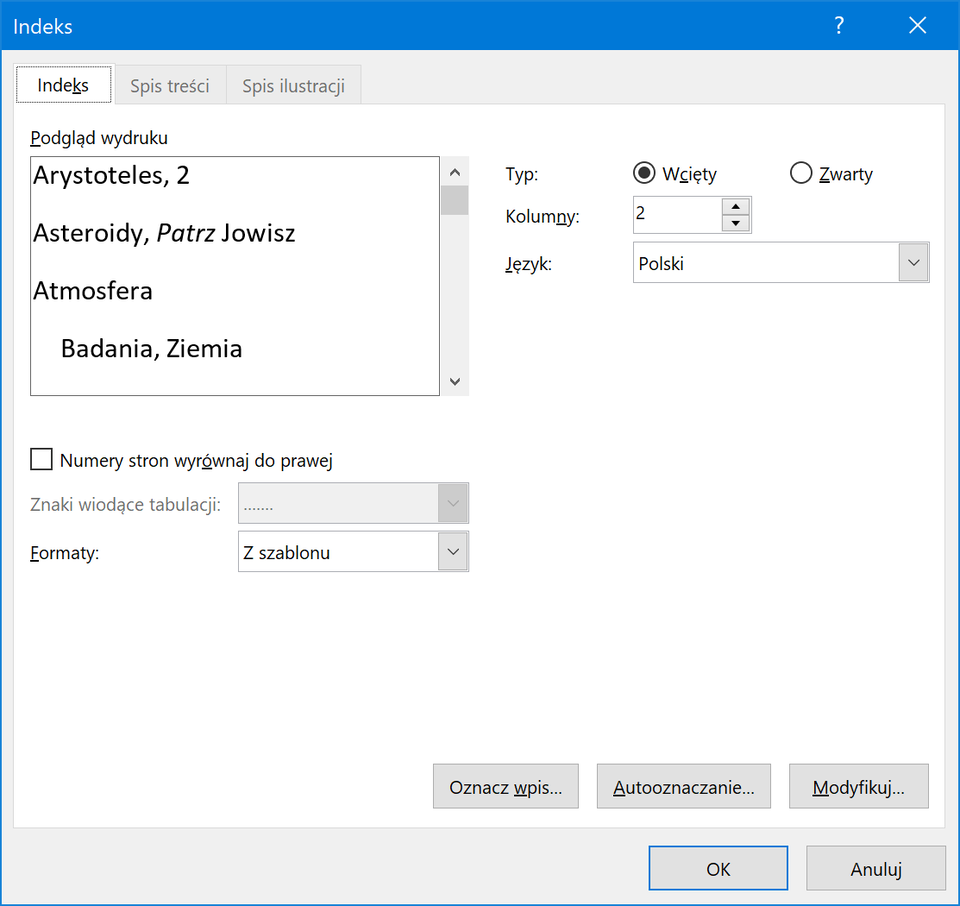
Należy dodać, że indeks zamieszcza się na końcu publikacji, przed spisem tabel i spisem treści (jeśli umieszczono go na końcu). Aby wstawić indeks, używamy karty Odwołania | Wstaw indeks.
LibreOffice
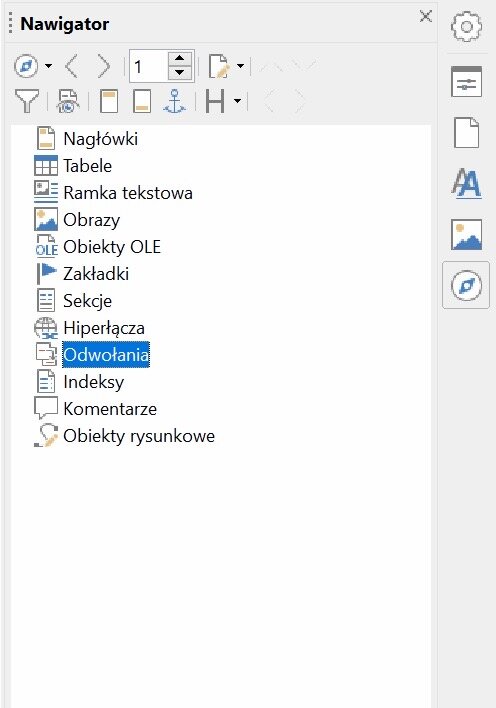
Aby skutecznie poruszać się w obszarze dostępnych spisów elementów w edytorze LibreOffice, należy skorzystać z Nawigatora – wybieramy go z menu Widok.
Spis treści
Automatyczny spis treści wymaga w menu Style utworzenia zdefiniowanych stylów akapitów nagłówków dla każdego tytułu, który ma się znaleźć w spisie.
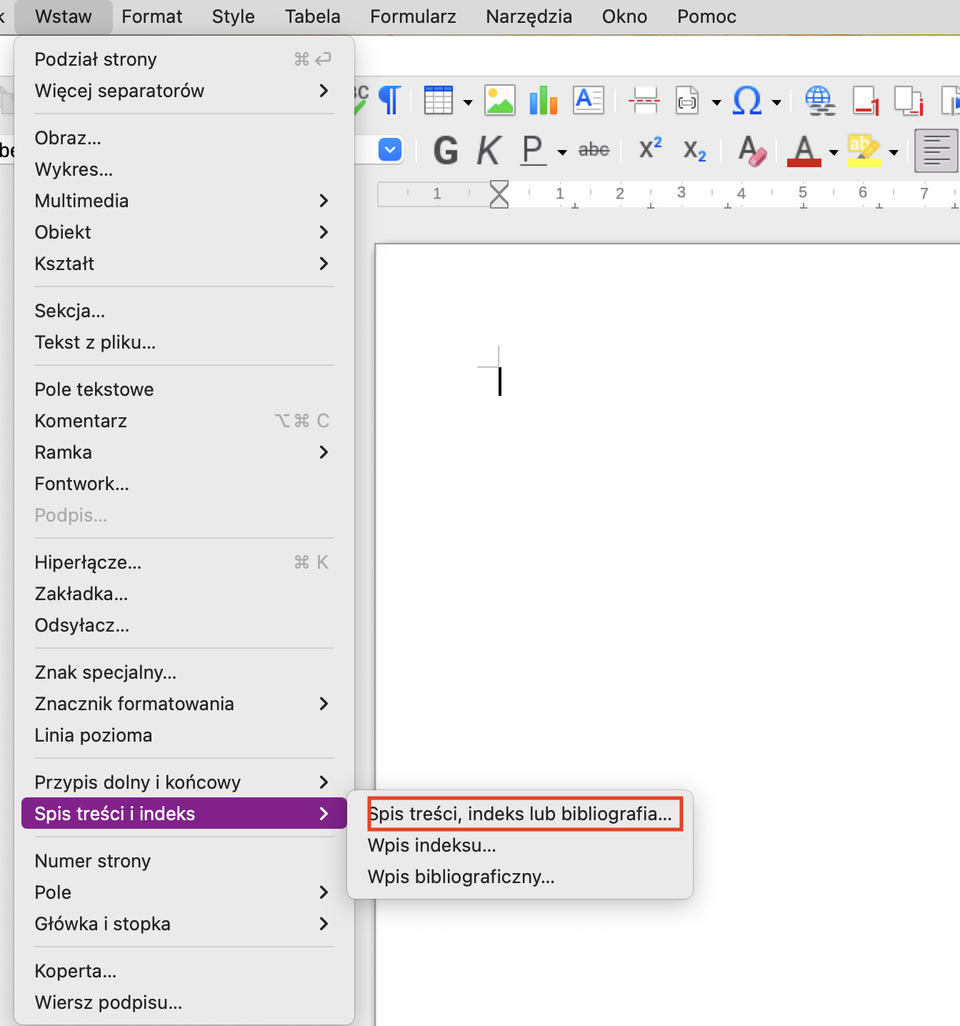
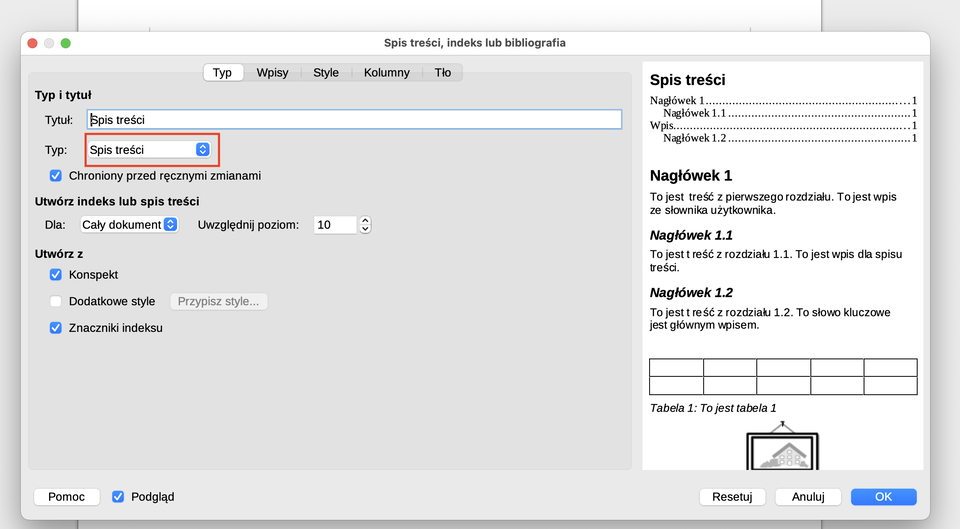
Aby wstawić automatyczny spis treści, o którego zaletach wspomniano przy opisie działania programu Word, należy kliknąć w miejsce dokumentu, w którym chcemy wstawić spis. Następnie wybieramy kolejno polecenia: Wstaw, następnie Spis treści i indeks oraz Spis treści, indeks lub bibliografiabibliografia.
W polu Typ wybieramy Spis treści. Następnie wybieramy potrzebne opcje (po prawej stronie widoczny jest roboczy podgląd) i klikamy OK.
Spis tabel, wykresów, ilustracji
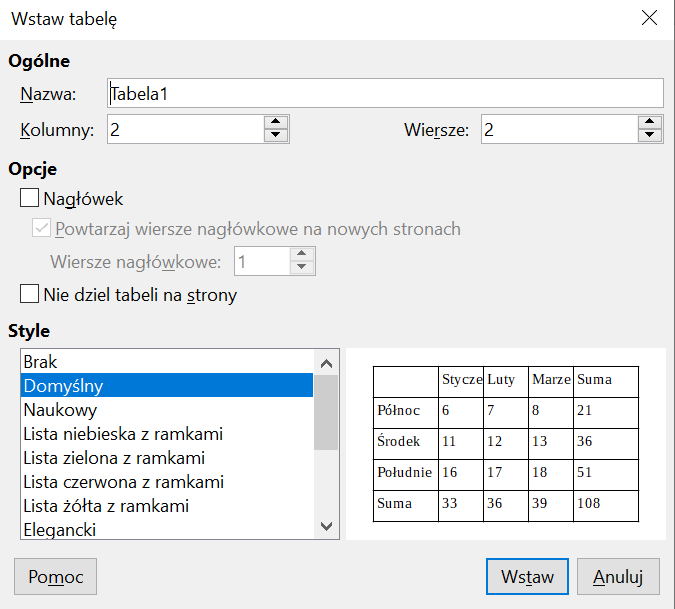
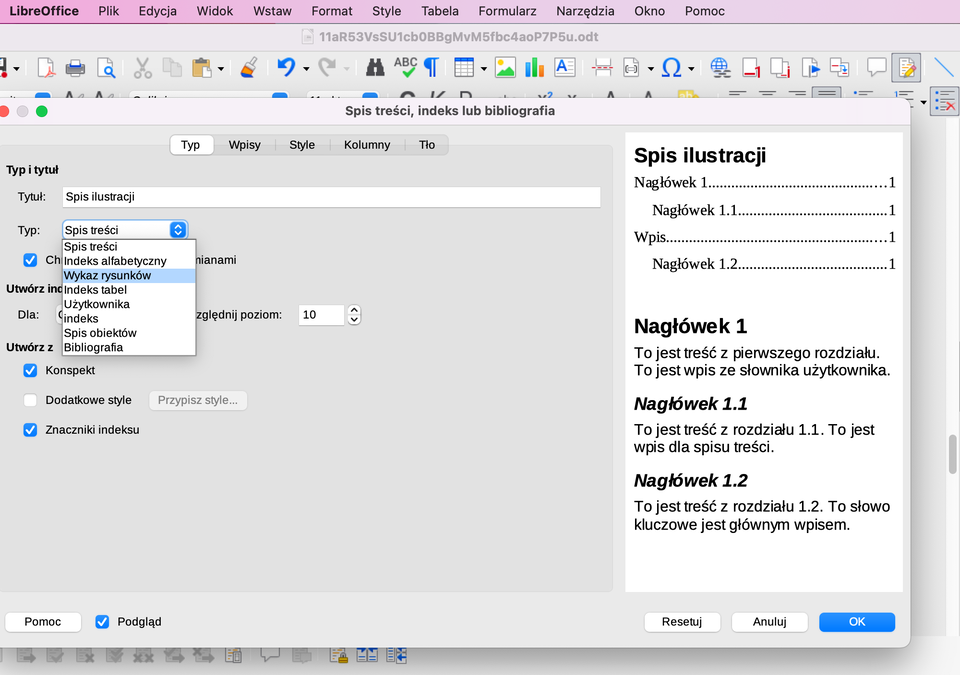
Aby wstawić automatyczny spis tabel (a także wykresów i ilustracji), nazywany w edytorze LibreOffice indeksem tabel, należy najpierw opisać każdą z tabel w oknie wstawiania tabel. Wybieramy menu Tabela | Wstaw tabelę i wpisujemy konieczne parametry.
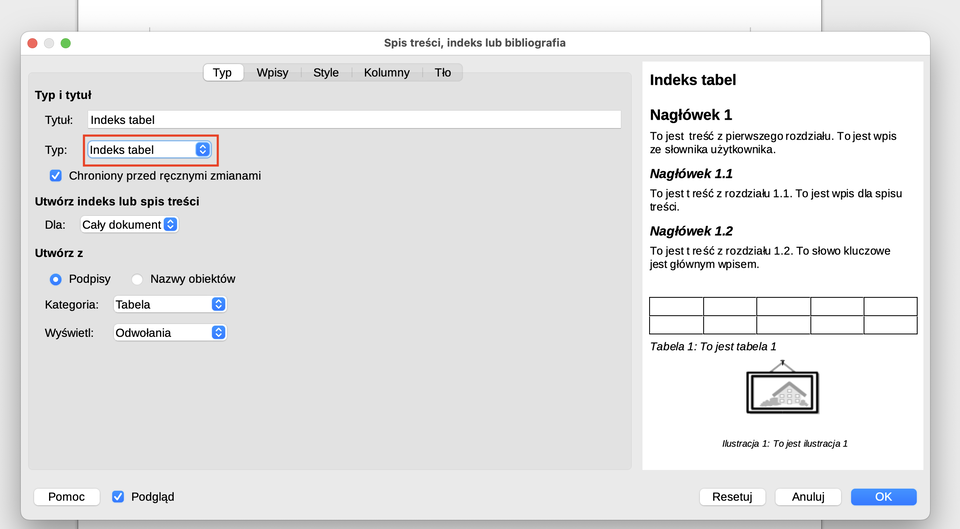
Następnie należy postępować w sposób podobny do tworzenia spisu treści: Wstaw | Spis treści i indeks | Spis treści, indeks lub bibliografia. W polu Typ wskazujemy Indeks tabel. Następnie wybieramy potrzebne opcje (po prawej stronie widoczny jest roboczy podgląd) i klikamy OK.
Indeks alfabetyczny
Indeks alfabetyczny służy do nawigacji i wyszukiwania słów kluczowychsłów kluczowych w publikacji, np. nazwisk, pojęć lub zagadnień występujących w publikacji. Układ alfabetyczny, oczywiście, ułatwia wyszukiwanie.
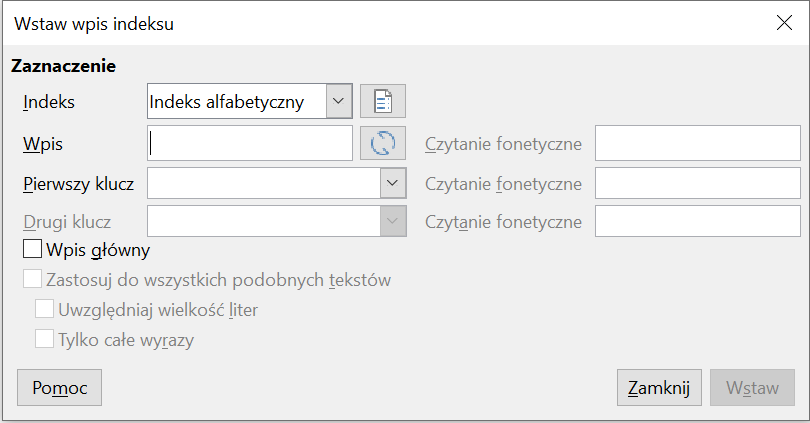
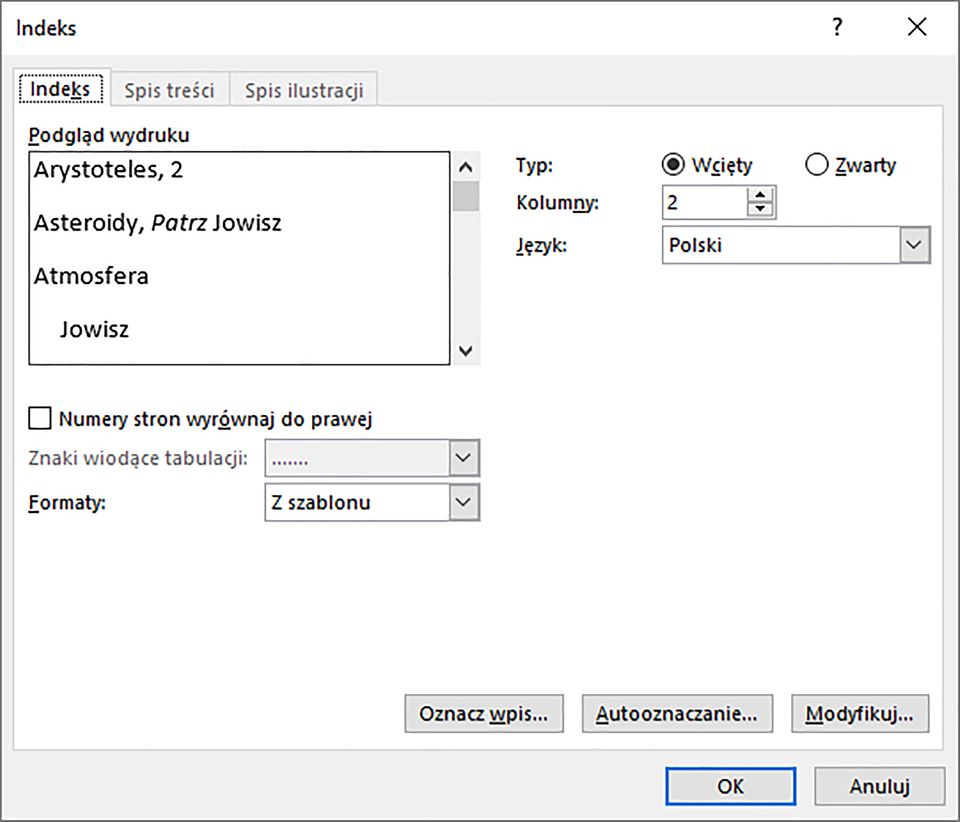
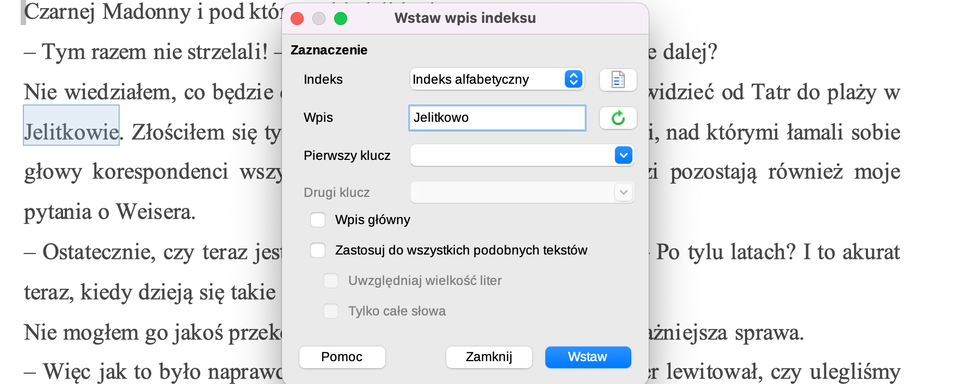
Zanim stworzymy indeks, najpierw musimy wstawić wpisy indeksowe. Wybieramy z menu Wstaw, następnie Spis treści i indeks i Wpis indeksu. Tutaj wpisujemy hasła, które mają znaleźć się w spisie indeksu.
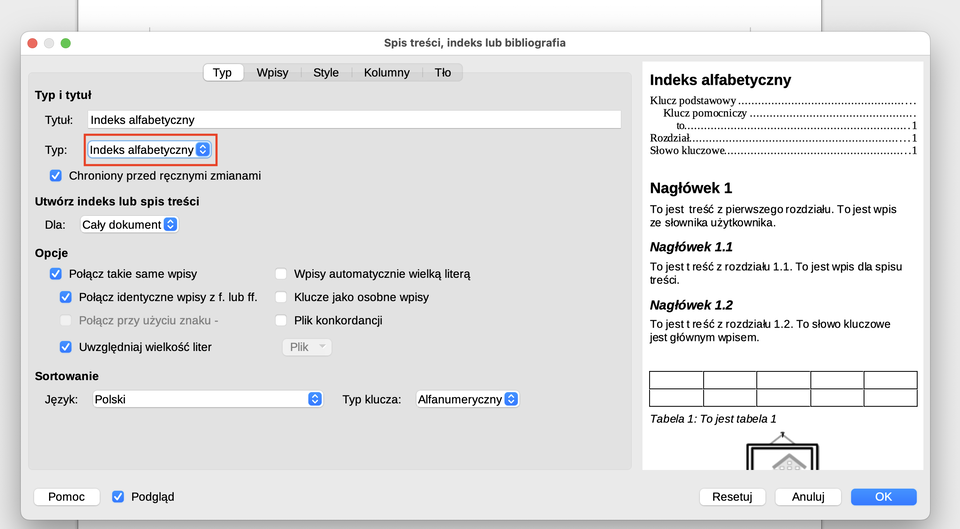
Gdy ustalimy wpisy indeksowe, tworzymy spis czyli indeks. W programie LibreOffice Writer indeks alfabetyczny wstawia się klikając w miejsce, w którym ma się pojawić. Jak wspomniano, indeks zamieszcza się na końcu publikacji. Następnie wybieramy z menu Wstaw | Spis treści i indeks | Spis treści, indeks lub bibliografia. Na końcu wybieramy Typ czyli Indeks alfabetyczny.
Aktualizacja spisu
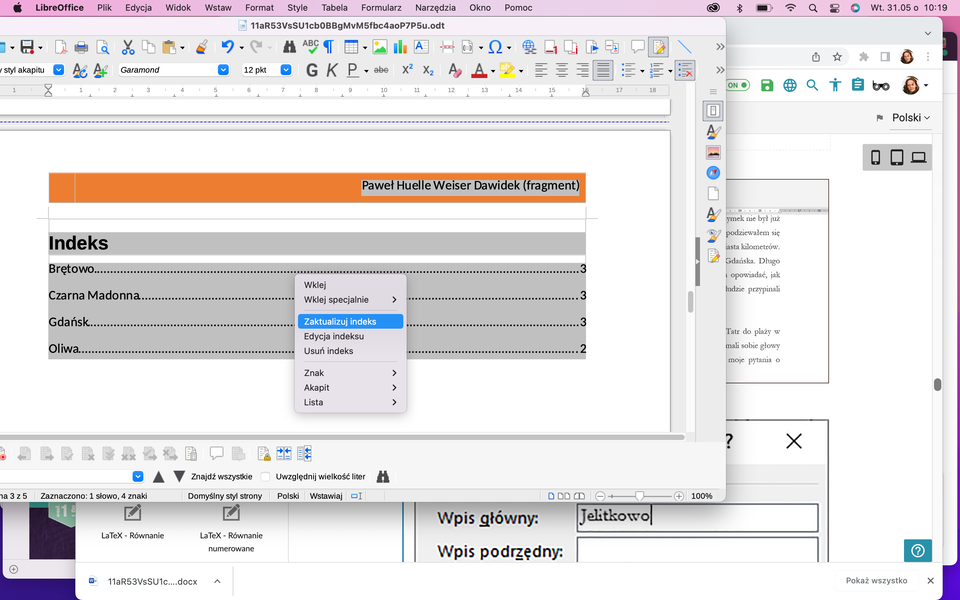
Ważną funkcją automatycznego spisu elementów w edytorze jest jego bieżące lub końcowe aktualizowanie. Edytor LibreOffice oferuje taką funkcję. Można ją zastosować do rodzajów spisu, takich jak: spis tabel, indeks, spis ilustracji, indeks alfabetyczny.
W programie LibreOffice Writer aktualizację można wykonać na dwa sposoby:
Klikamy w spis treści prawym przyciskiem, następnie wybieramy opcję
Zaktualizuj indeks.Wybieramy z menu
Narzędziaopcję:Aktualizuj, następnie:Wszystkie indeksy i spisy.
Zapoznaj się z prezentacją. Zwróć uwagę na najważniejsze elementy w poszczególnych spisach. Wypisz je w notatce, w formie wypunktowania.
W prezentacji zwrócono uwagę na różne formy spisu treści. Sprawdź, jakie możliwości w tym zakresie ma edytor Microsoft Word lub LibreOffice. Następnie wypisz sposób postępowania przy tworzeniu nietypowych spisów treści w wybranym edytorze.
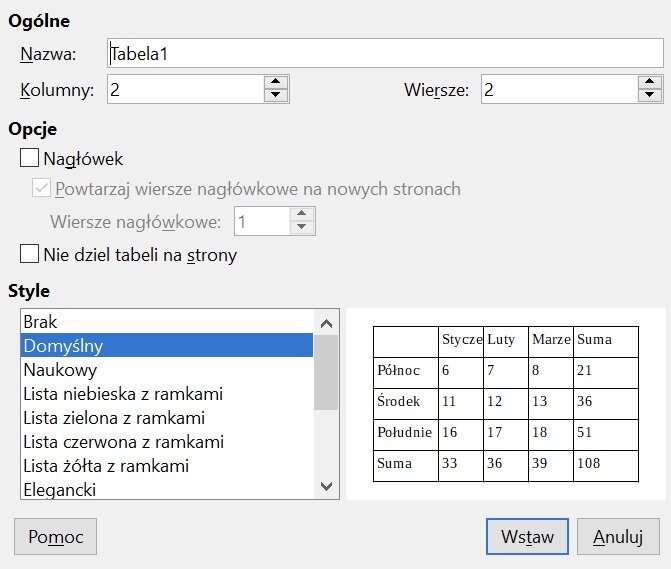
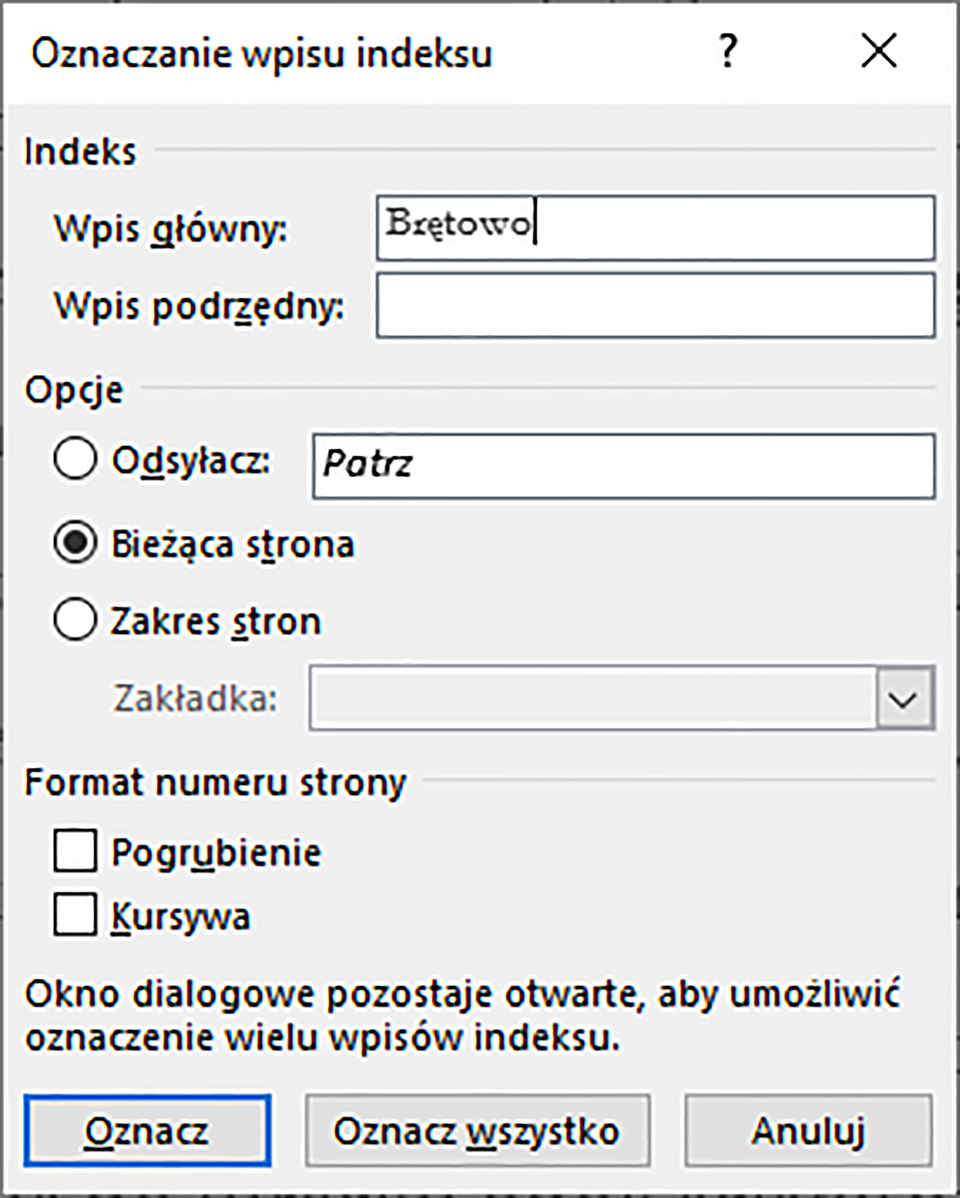
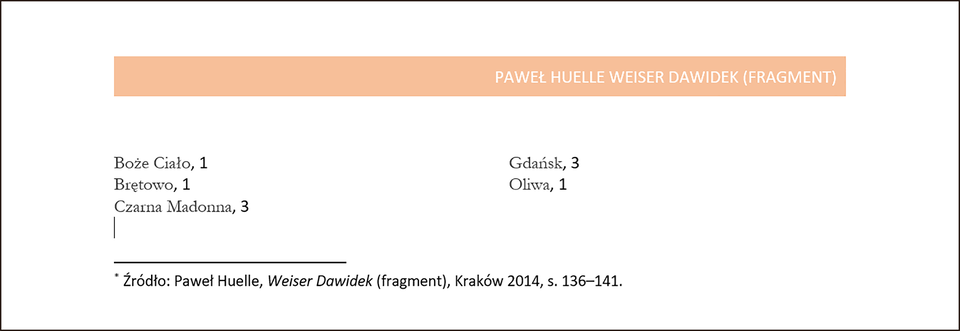
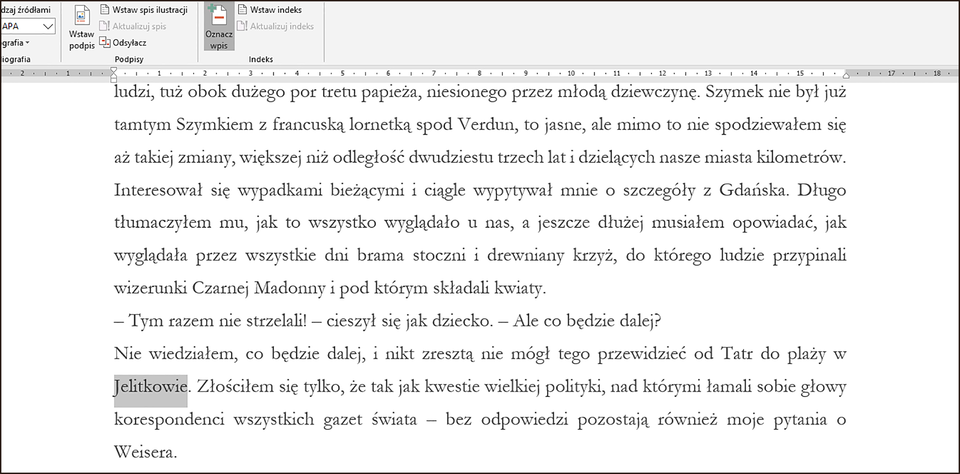
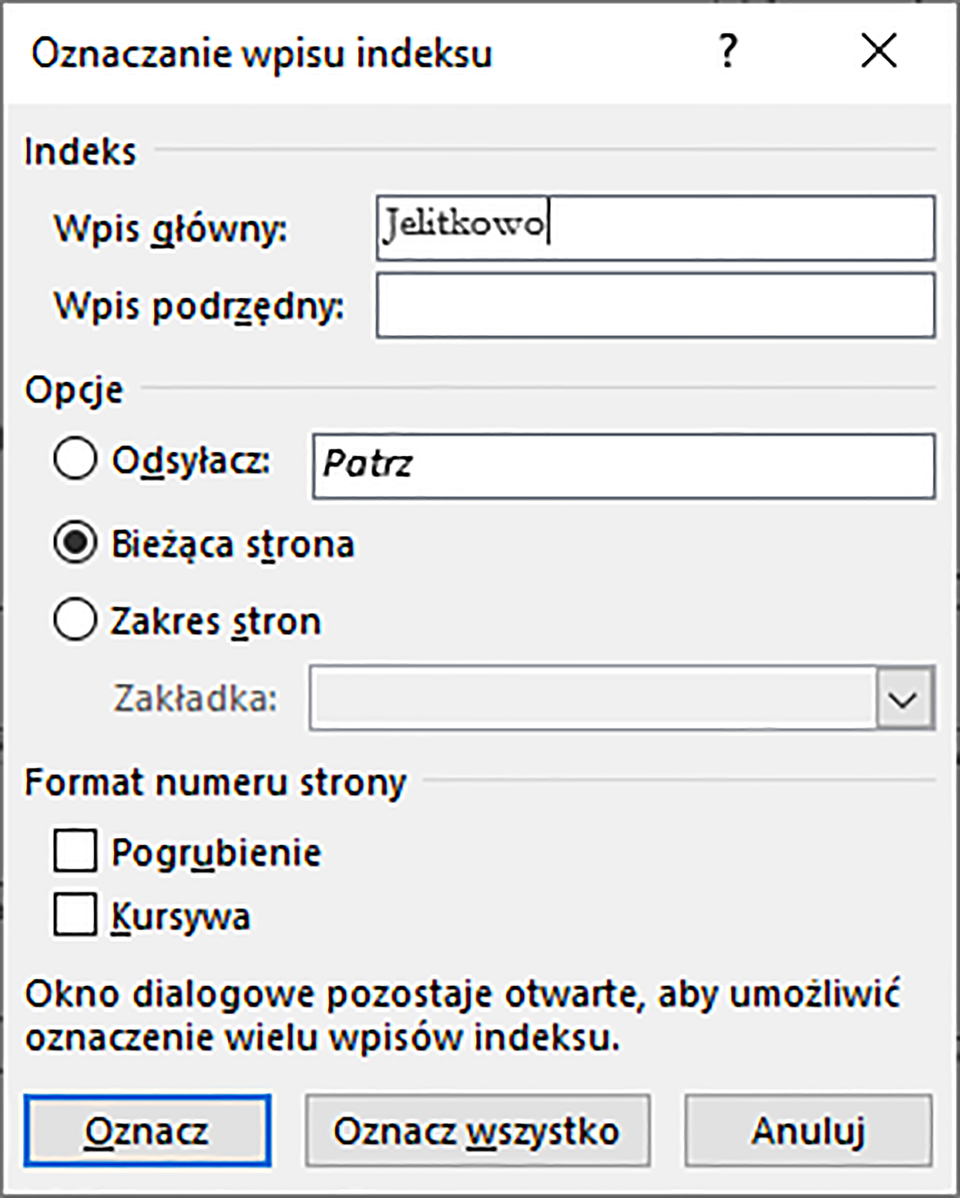
Zapisz załączony plik i otwórz go w edytorze tekstu. Znajdź w dokumencie wyraz „Brętowa” i oznacz go jako hasło indeksu. W polu Wpis główny wpisz „Brętowo”. Następnie oznacz wyraz „Oliwie”, również wprowadzając we Wpisie głównym formę podstawową „Oliwa”. Ponadto oznacz następujące wyrazy i frazy: Boże Ciało, Gdańsk, Czarnej Madonny (pamiętaj o właściwej formie).
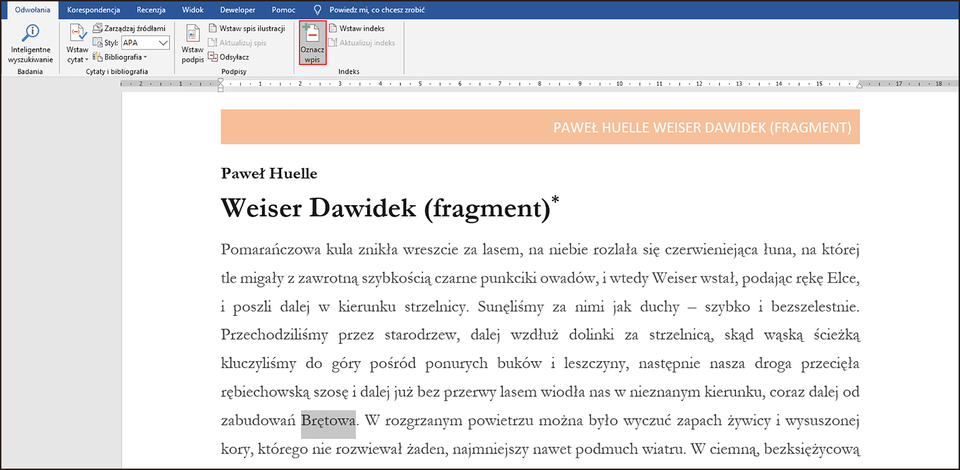
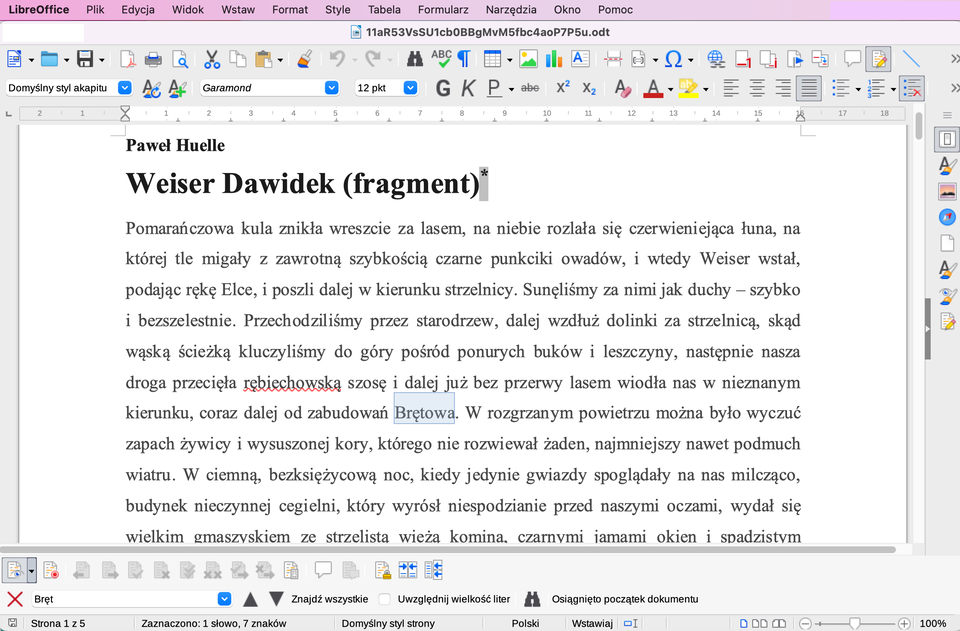
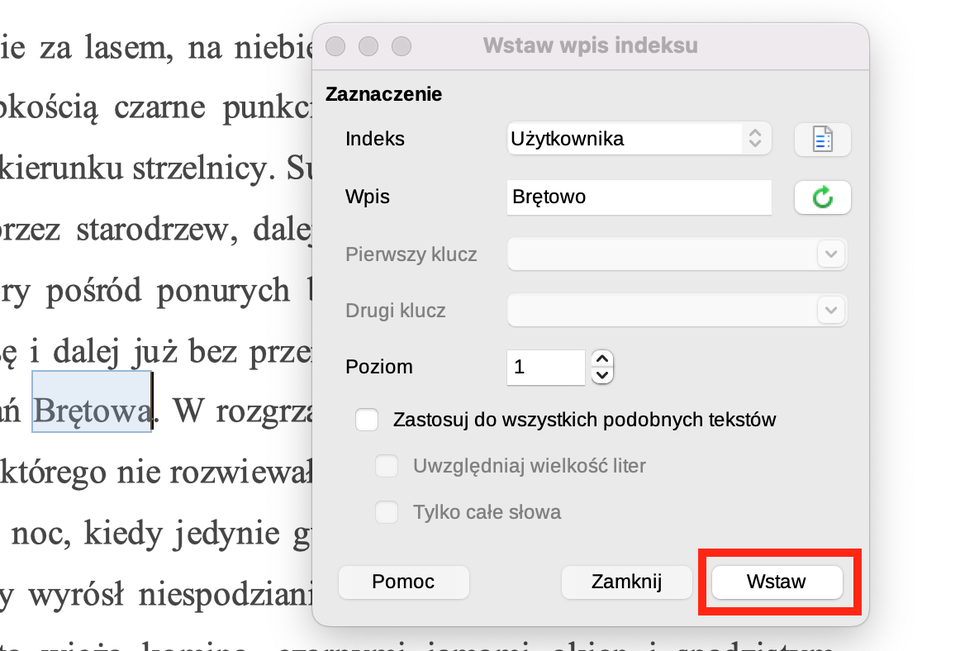
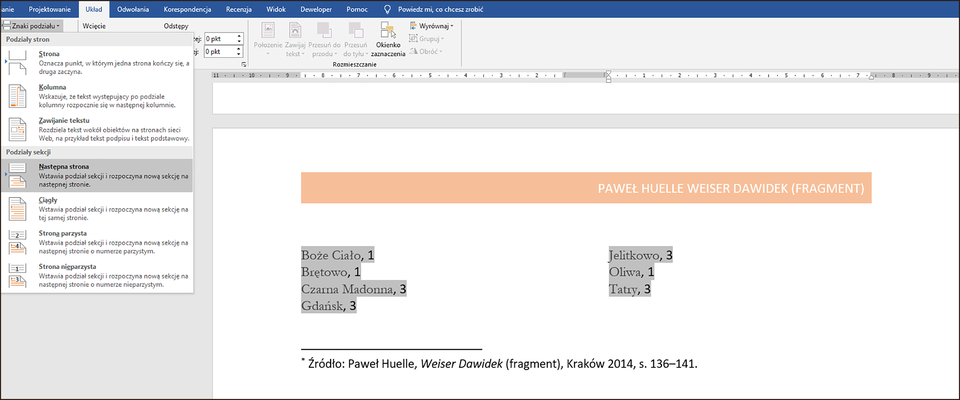
Jeśli hasła są już oznaczone, przejdź na koniec dokumentu i wstaw znak podziału strony. Na nowej stronie umieść indeks.
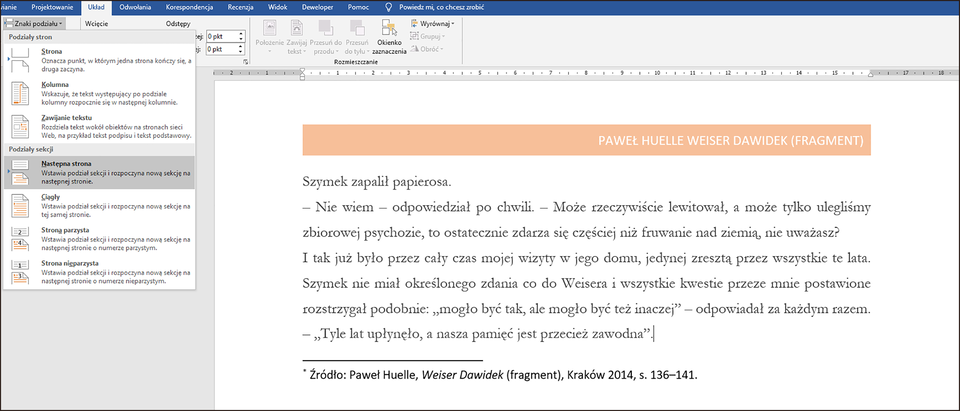
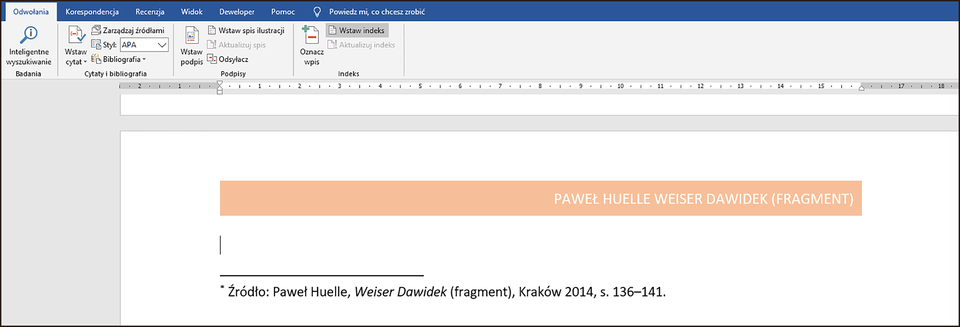
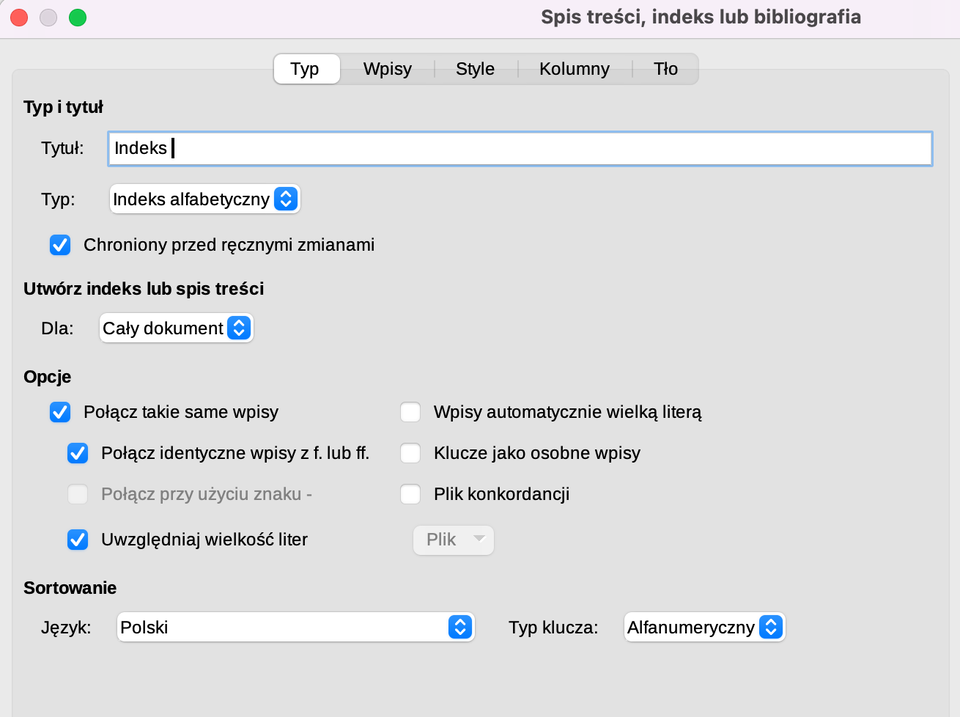
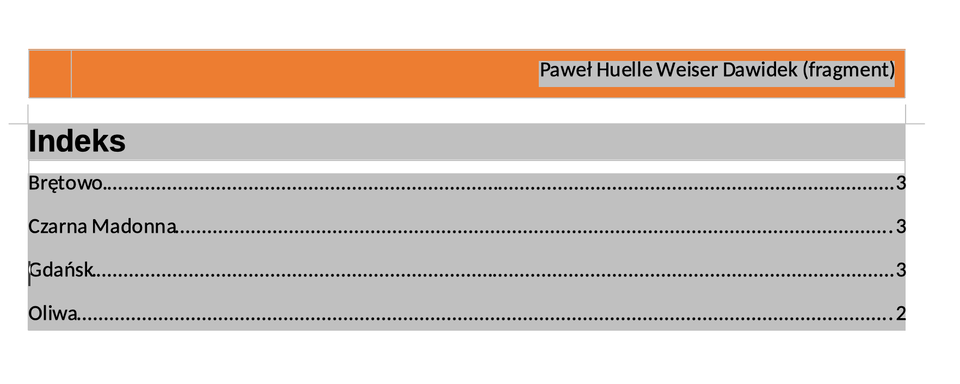
Wróć do dokumentu i oznacz – jako hasła indeksu – wyrazy: Jelitkowie oraz Tatr. Zaktualizuj indeks.
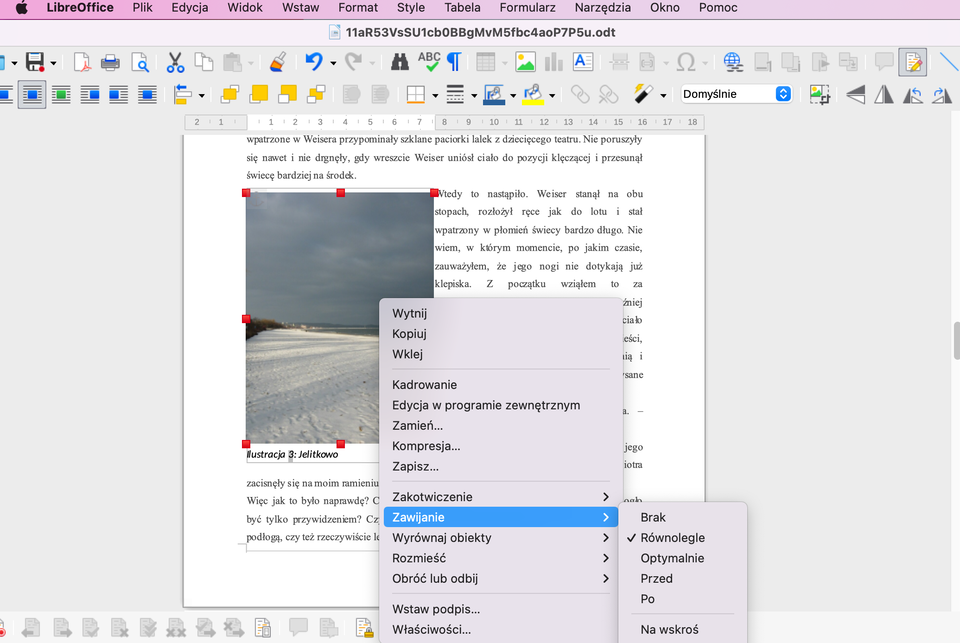
Zapisz załączone pliki. Następnie wstaw pierwsze z nich na pierwszej stronie, drugie na trzeciej stronie i trzecie na czwartej stronie. Podpisz zdjęcia.



Włącz zawijanie tekstu dla pierwszych dwóch zdjęć: góra i dół, dla trzeciego – przyleganie.
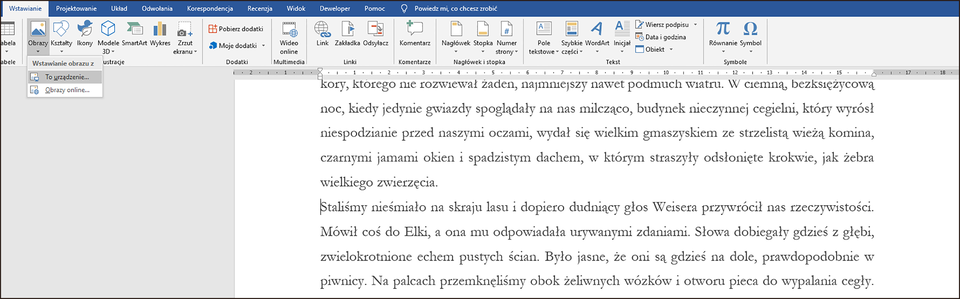
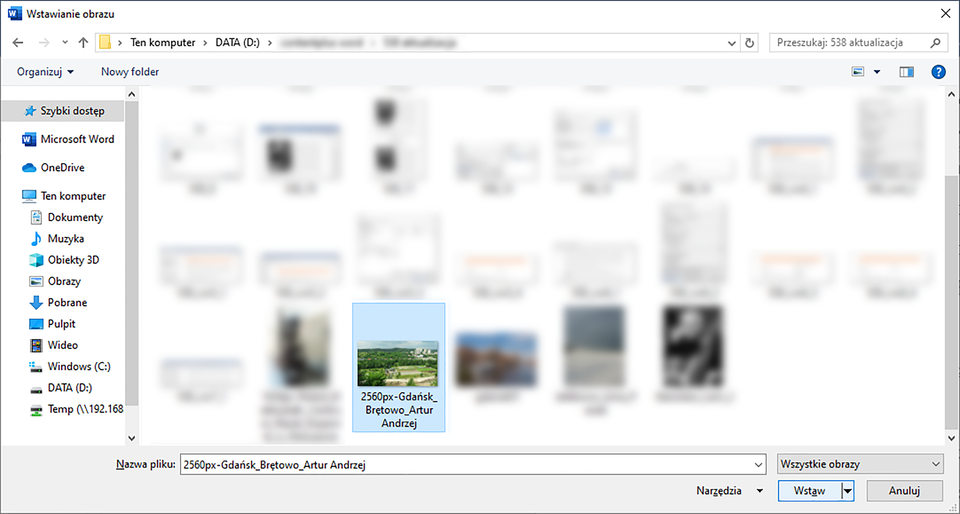
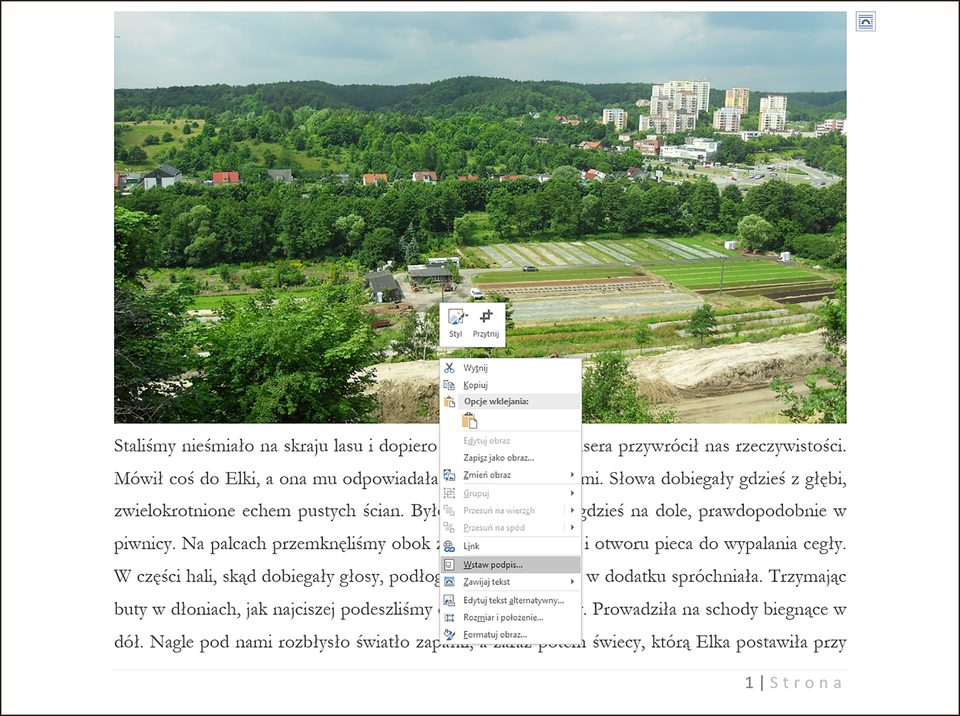
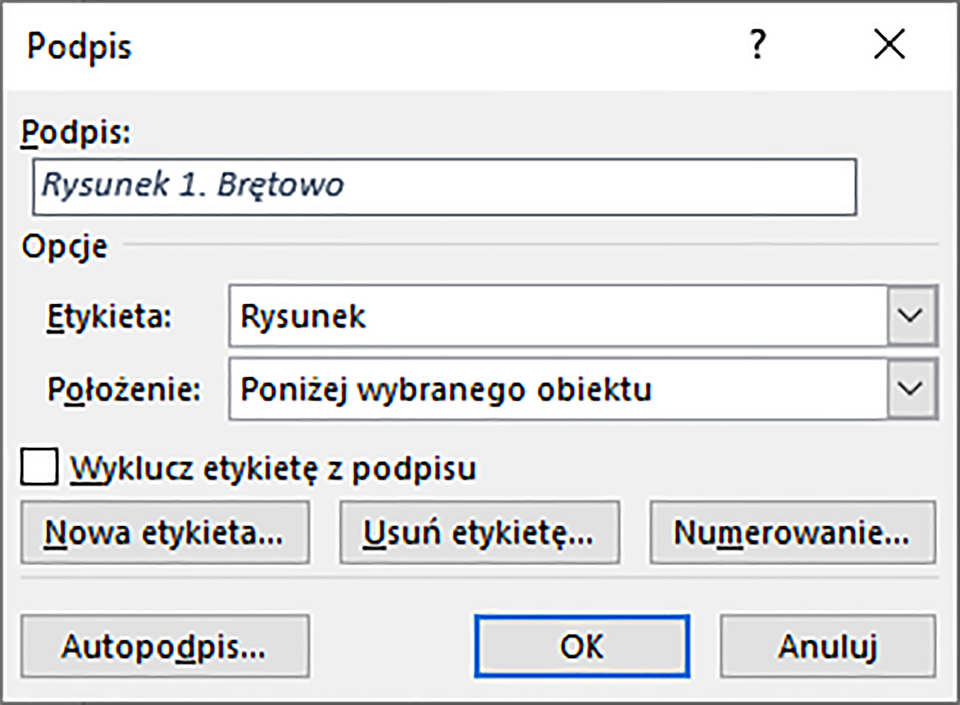
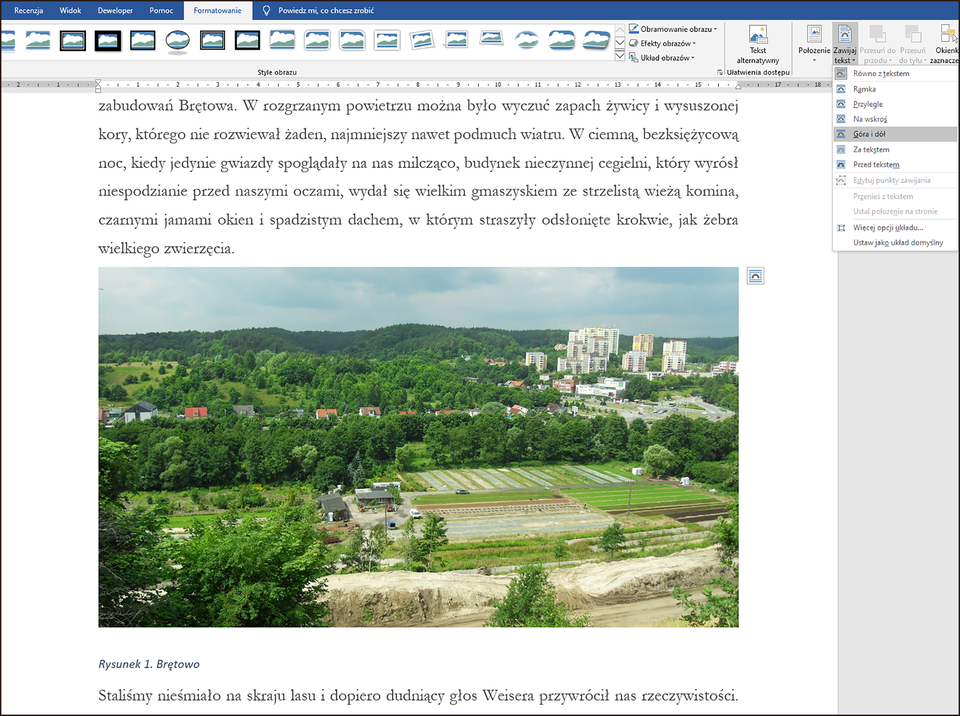
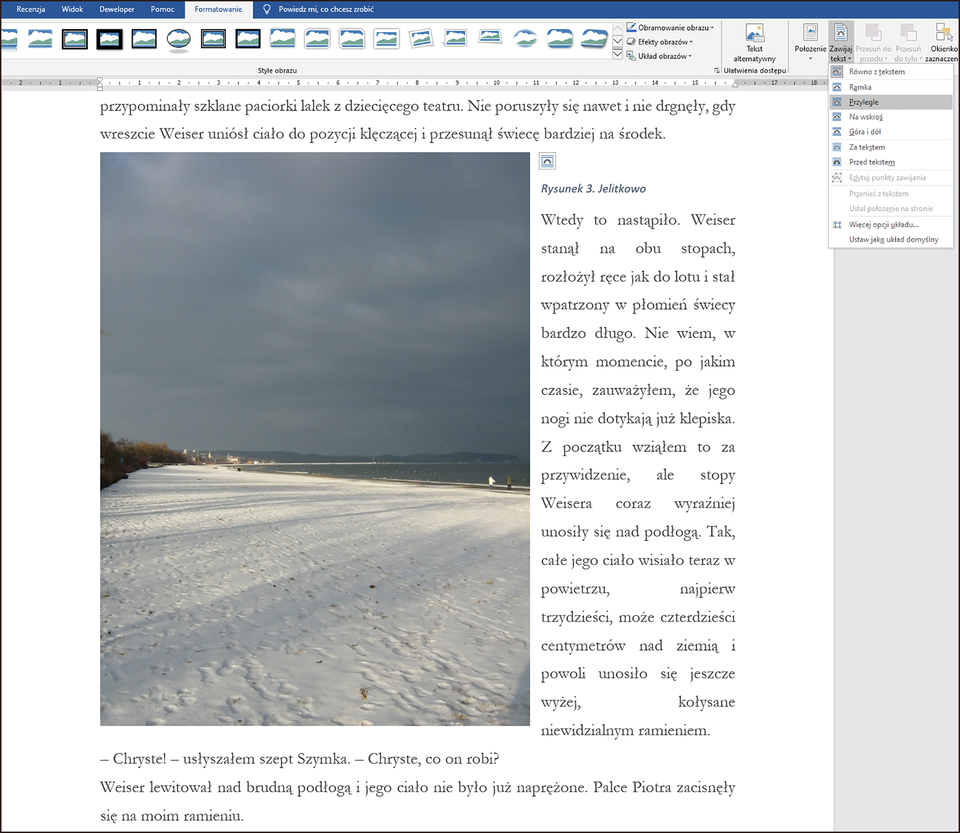
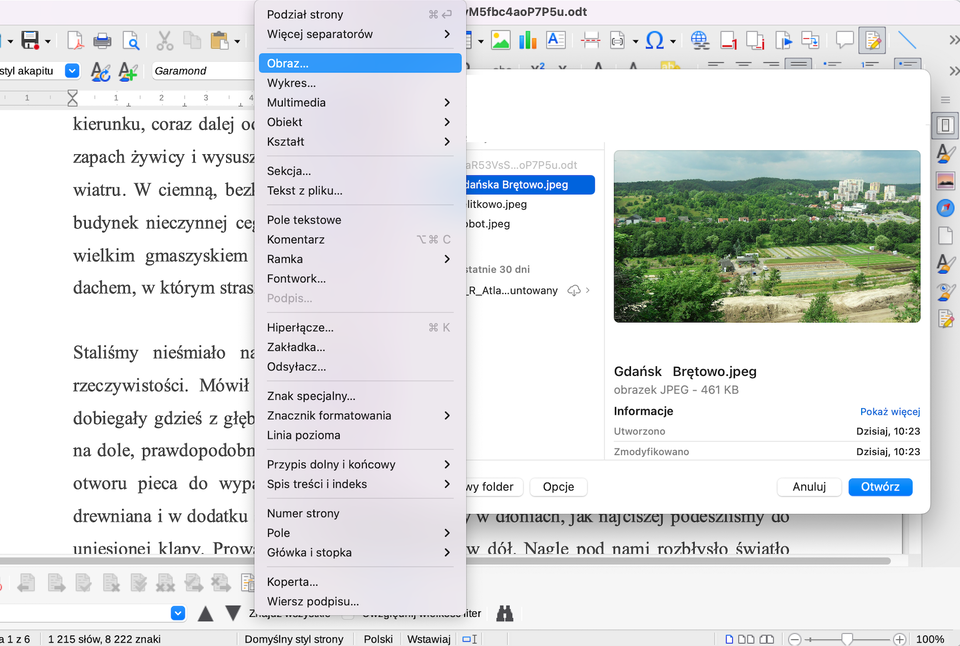
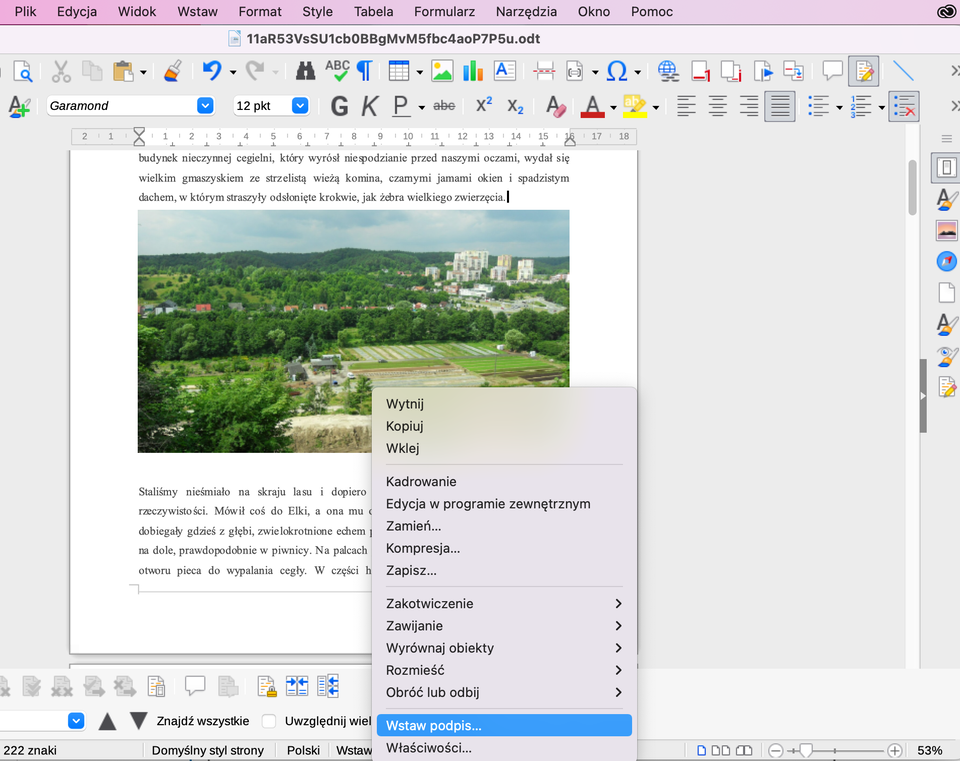
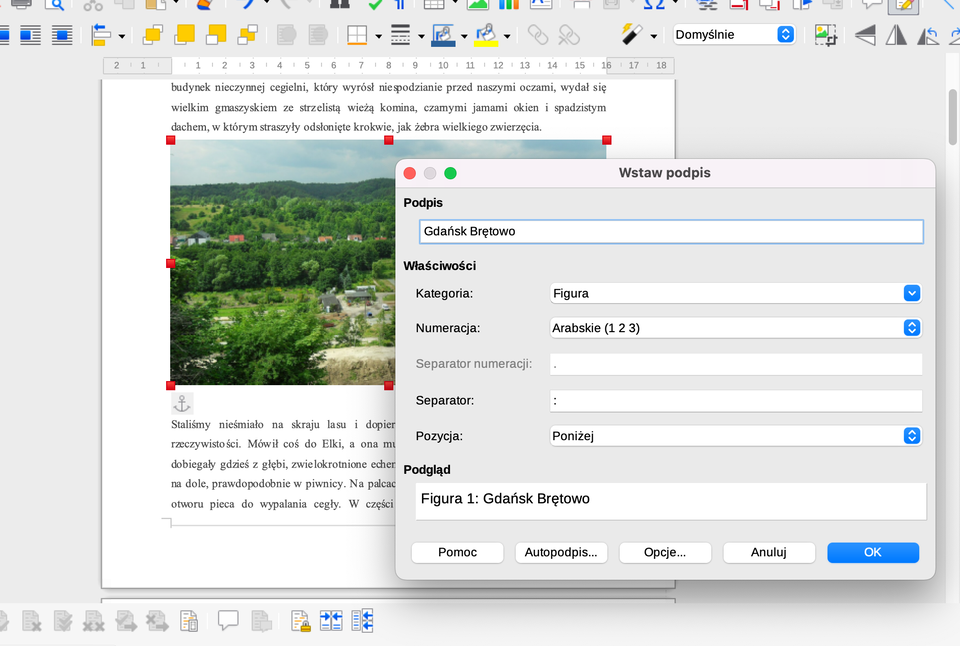
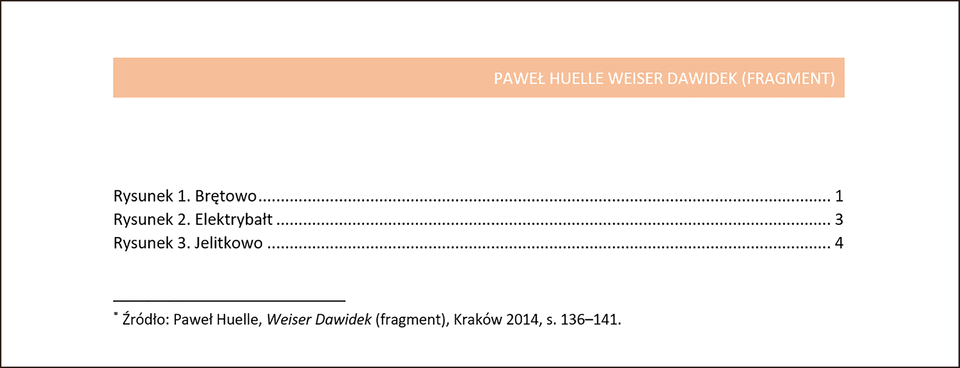
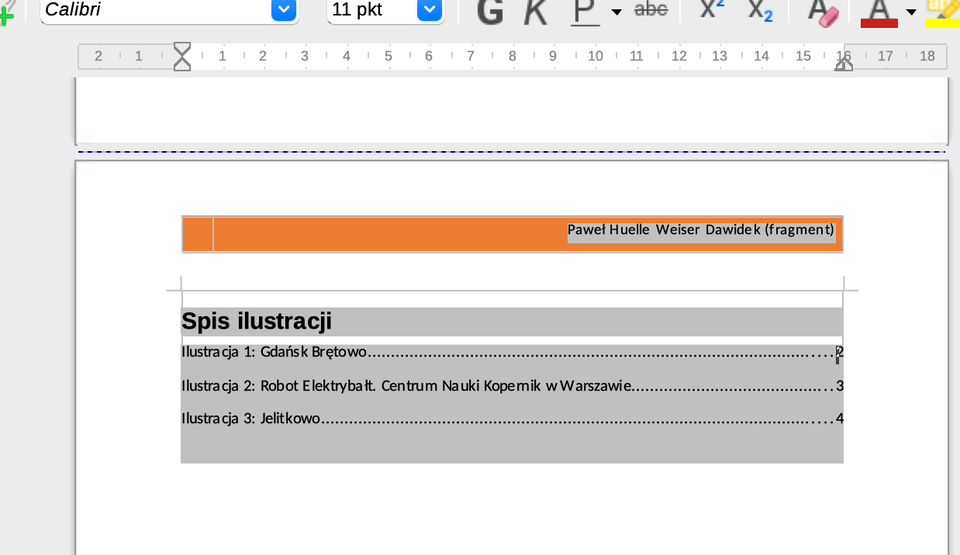
Przejdź na koniec dokumentu. Wstaw znak podziału strony poniżej indeksu. Na nowej stronie wstaw spis ilustracji.
Słownik
wszystkie elementy tekstu, poza tekstem głównym (ciągłym); należą do niego: spisy treści, bibliografia, przypisy, spisy tabel i indeksy; występuje głównie w tekstach naukowych, popularnonaukowych
(gr. biblion – księga oraz gráphō – piszę) uporządkowany – według określonych kryteriów – spis książek, druków, czasopism, artykułów oraz dokumentów
(ang. keywords) wyraz lub zespół wyrazów charakterystycznych dla danego tekstu, związany z daną tematyką lub branżą