I_P_W08_M06 Graficzna prezentacja danych
Wykres funkcji
W kartezjańskim układzie współrzędnych mamy narysować wykres funkcji:
Wykorzystamy wykres punktowy.
Microsoft Excel
Wykonaj następujące czynności:
Określ zakres wartości x, dla jakich chcesz utworzyć wykres. W przykładzie posłużymy się wartościami x z zakresu <-5, 5>.
Przygotuj zestawienie składające się z dwóch kolumn. Nadaj im odpowiednie tytuły: x, y.
W pierwszej kolumnie umieść wartości z zakresu <-5, 5> z określonym krokiem. W przykładzie będzie to wartość 0,1.
W drugiej kolumnie wykorzystaj wskazany wzór i określ wartość funkcji przy każdej wartości parametru x.
Zaznacz zestawienie, a następnie utwórz wykres punktowy.
Efekt powinien być podobny do tego:
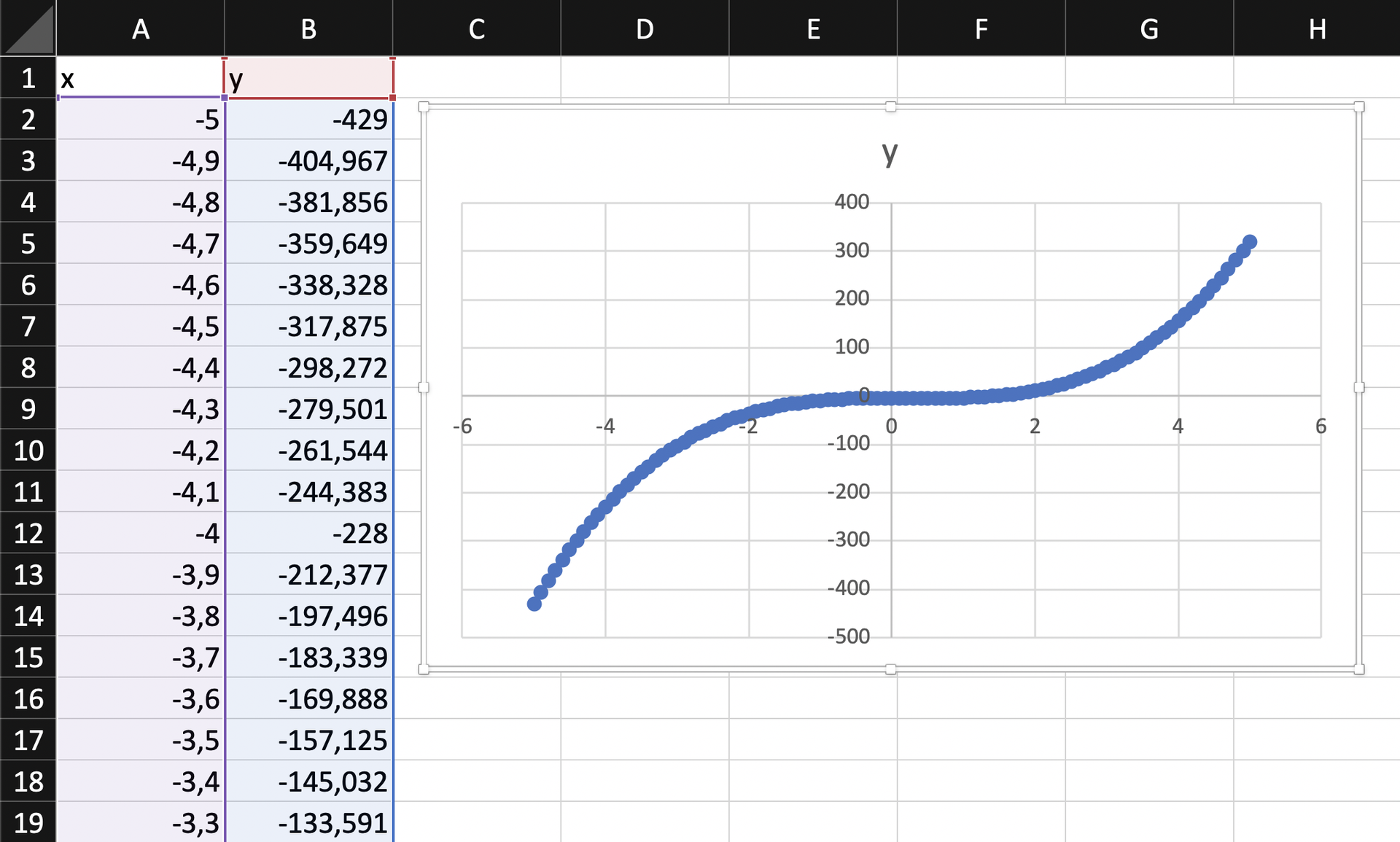
Kolejnym etapem będzie prawidłowe sformatowanie wykresu.
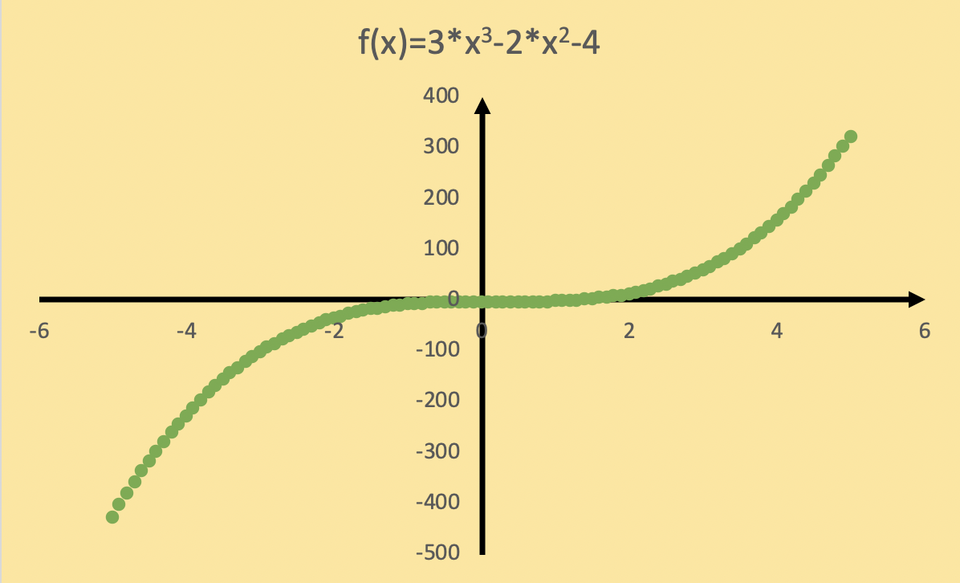
Nadaj tytuł wykresu: oraz tytuły osi: X oraz Y.
Aby umieścić znak w indeksie górnym, należy go zaznaczyć, nacisnąć prawy przycisk myszy i z menu kontekstowego wybrać opcję Czcionka. Następnie trzeba zaznaczyć pole indeks górny.
Zmień kolor znaczników serii danych. W tym celu kliknij dowolny znacznik wykresu, naciśnij prawy przycisk myszy, wybierz opcję
Formatuj serie danychi określ styl punktów.Ustaw inny kolor tła wykresu.
Kliknij prawym klawiszem myszy na osi poziomej i sformatuj ją zgodnie z tym, jak na lekcji matematyki przedstawiane są wykresy (grubsza oś oraz strzałka na końcu).
Powtórz krok nr 4 dla osi pionowej.
Usuń linie siatki widoczne na wykresie.
Wykres powinien być podobny do poniższego:
LibreOffice Calc
Wybierz komórki zawierające dane, które chcesz umieścić na wykresie.
Kliknij ikonę
Wstaw wykresna standardowym pasku narzędzi lub z menu głównego wybierzWstaw|Wykres.Widoczny jest teraz podgląd wykresu oraz kreator wykresów.
Wybierz główny typ wykresu, w tym wypadku – punktowy.
Zawartość po prawej stronie zmieni się i – w zależności od głównego typu wykresu – będzie dostępnych więcej opcji.
Zakładka
Seria danych– na tej stronieKreatora wykresówmożna oddzielnie zmienić zakres źródeł dla wszystkich serii danych wraz z ich etykietami. Można także zmienić zakres kategorii. Najpierw wybierz zakres danych na stronieZakres danych, a następnie usuń niepotrzebne serie danych lub dodaj serie danych z innych komórek wedle potrzeb.Zakładka
Elementy wykresu– na tym ekranieKreatora wykresówmożna określić, które elementy wykresu mają być pokazywane.Kliknij przycisk
Zakończna dowolnej stronie kreatora, aby zamknąć kreatora i utworzyć wykres, używając bieżących ustawień.