I_P_W08_M06 Graficzna prezentacja danych
Wykres liniowy – tworzenie i formatowanie
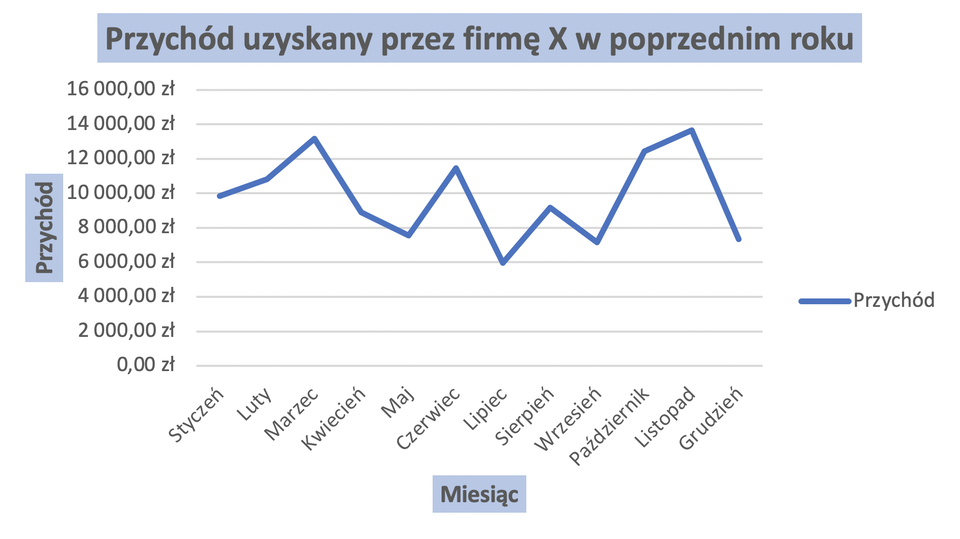
Naszym zadaniem jest utworzenie wykresu obrazującego przychody uzyskane przez firmę X każdego miesiąca ubiegłego roku. Otrzymaliśmy wszelkie niezbędne dane (dostępne w pliku do pobrania). Dane tego typu najlepiej prezentuje wykres liniowy.
Microsoft Excel
Zaznacz dane, z których chcesz stworzyć wykres.
Przejdź do zakładki
Wstawianiei naciśnij przyciskWstaw wykres liniowy lub warstwowy.Pojawią się podtypy wykresów – wybierz
Liniowy(po najechaniu kursorem myszy na podtyp, pojawi się jego nazwa i opis).Wybierz pole wykresu – na wstążce pojawią się zakładki
Projekt wykresuiFormatowanie.W zakładce
Projekt wykresuzaznacz typ odpowiedniego wykresu.Zaznacz tytuł wykresu, aby go zmienić.
W zakładce
Projekt wykresuwybierz opcjęDodaj element wykresu, a następnieLegenda.W zakładce
Projekt wykresuwybierz opcjęDodaj element wykresuiTytuły osi.Dodaj tytuły osi.
Jeżeli chcesz sformatować tytuł osi, wybierz zakładkę
Formatowaniei zaznacz oś (można zmienić m.in. umiejscowienie, rozmiar, kierunek tekstu).

Po wykonaniu wszystkich kroków twój wykres powinien wyglądać podobnie do tego:
LibreOffice Calc
Wybierz komórki zawierające dane, które chcesz umieścić na wykresie.
Kliknij ikonę
Wstaw wykresna standardowym pasku narzędzi lub z menu głównego wybierzWstaw|Wykres.Widoczny jest teraz podgląd wykresu oraz kreator wykresów.
Wybierz główny typ wykresu, w tym wypadku liniowy.
Zawartość po prawej stronie zmieni się i – w zależności od głównego typu wykresu – będzie dostępnych więcej opcji.
Zakładka
Seria danych– na tej stronieKreatora wykresówmożna oddzielnie zmienić zakres źródeł dla wszystkich serii danych wraz z ich etykietami. Można także zmienić zakres kategorii. Najpierw wybierz zakres danych na stronieZakres danych, a następnie usuń niepotrzebne serie danych lub dodaj serie danych z innych komórek wedle potrzeb.Zakładka
Elementy wykresu– na tym ekranieKreatora wykresówmożna określić, które elementy wykresu mają być pokazywane.Kliknij przycisk
Zakończna dowolnej stronie kreatora, aby zamknąć kreatora i utworzyć wykres, używając bieżących ustawień.
Porównanie wykresu liniowego i punktowego
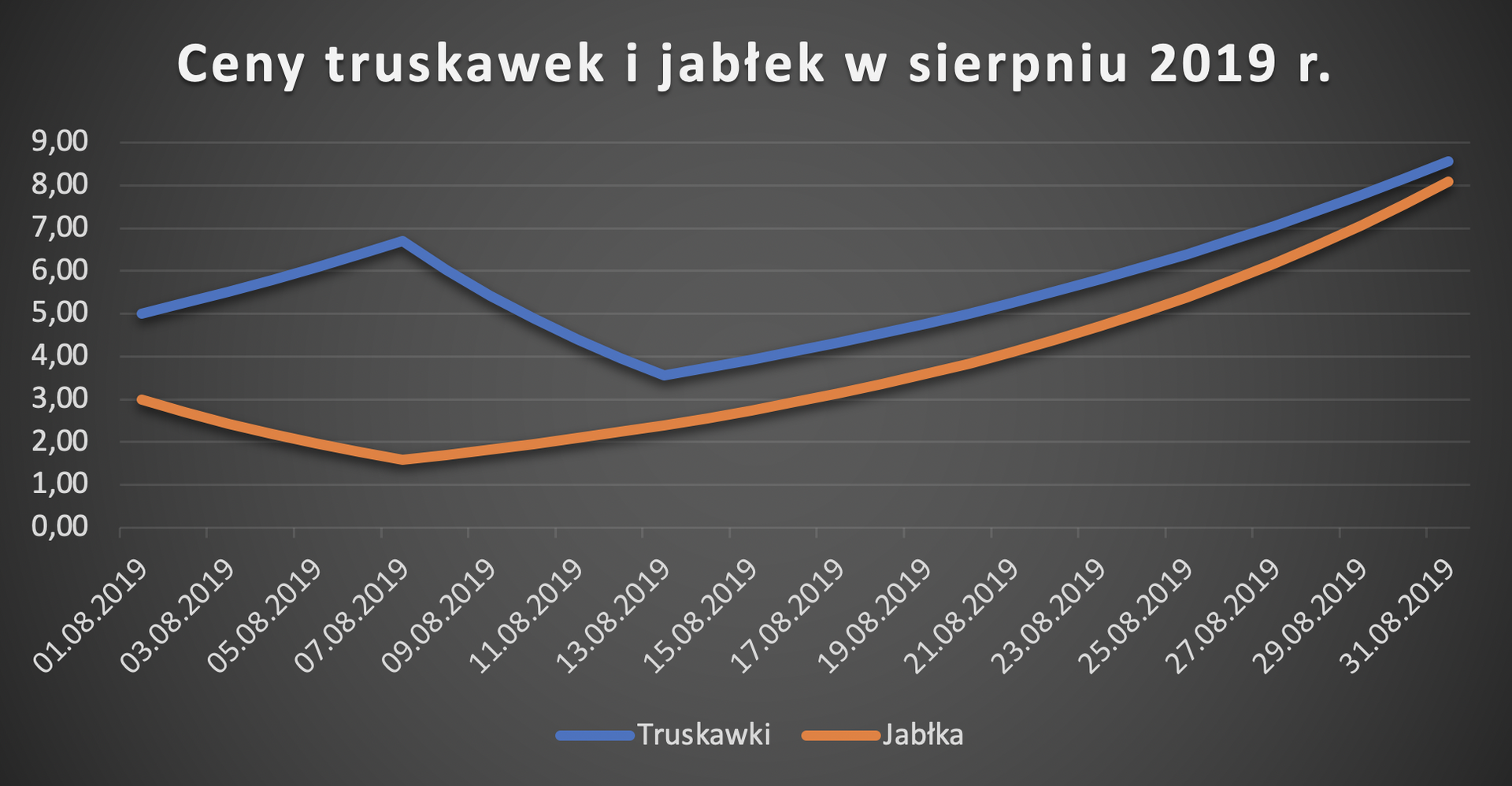
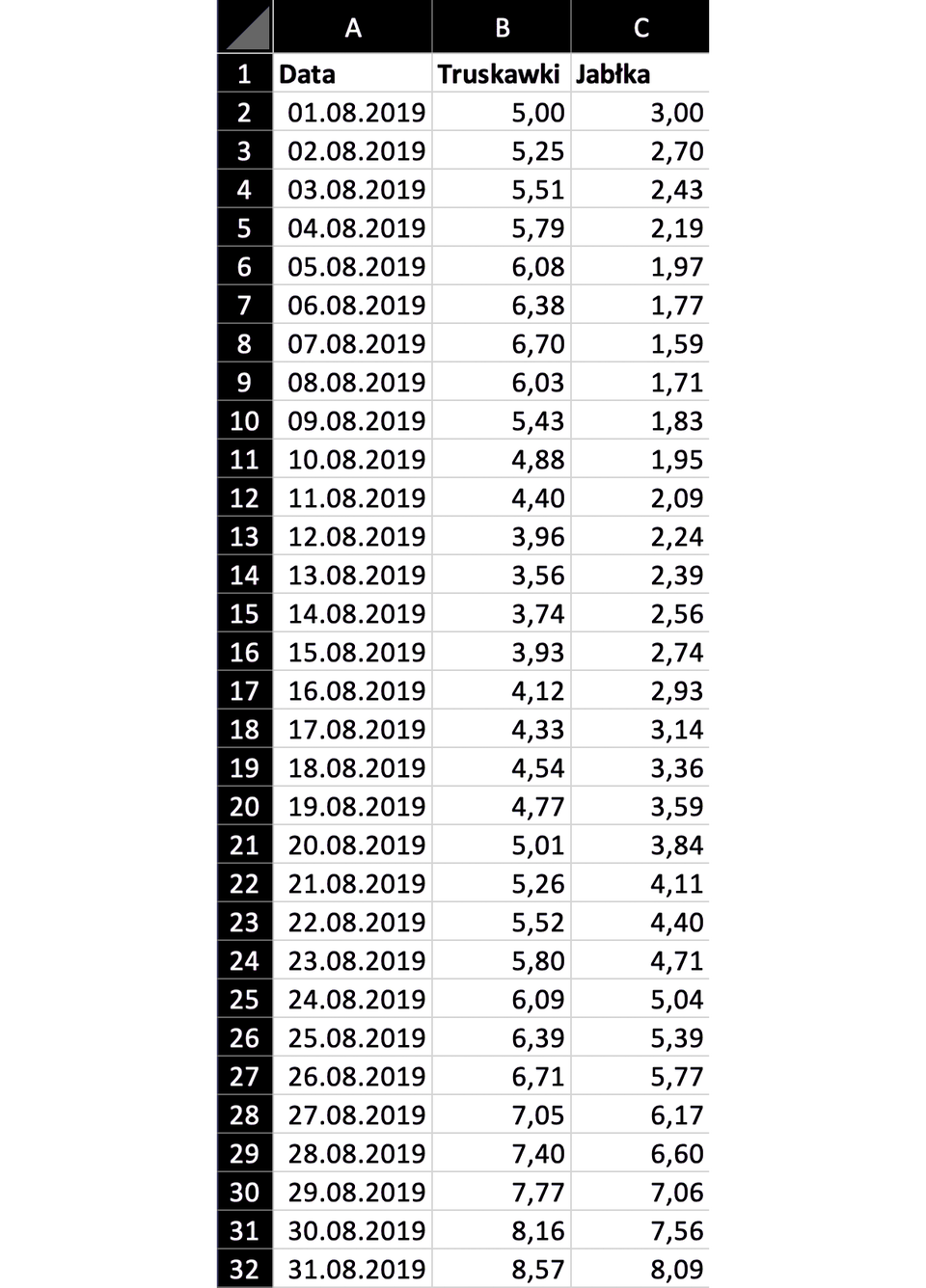
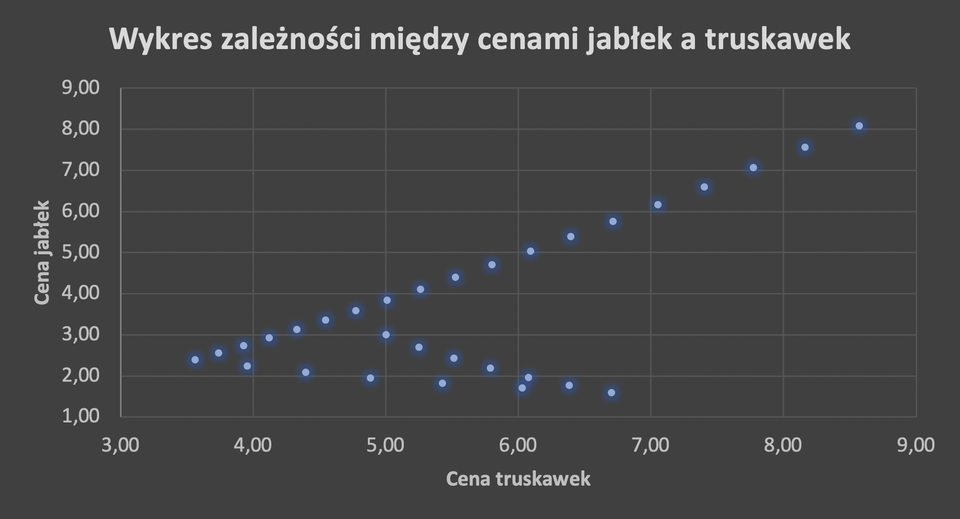
Przygotujemy dwa wykresy. Na pierwszym pokażemy zależność między cenami jabłek i truskawek w sierpniu, a na drugim – ceny jabłek i truskawek w sierpniu.
Przy tworzeniu wykresu zależności między dwoma zmiennymi trzeba mieć na względzie zakresy wartości obu osi. Dla każdej ustalamy przedział liczbowy, w którym występują jej wartości. Wykres liniowy nie daje nam takiej możliwości, gdyż jego oś pozioma jest osią kategorii. Z tego powodu utworzymy wykres punktowy.
W przypadku wykresu cen w czasie również są dwie zmienne, ale tym razem mają być one ułożone według daty, czyli kategorii. Ponieważ z dwóch omawianych przez nas wykresów to właśnie wariant liniowy dysponuje poziomą osią kategorii, tego wykresu użyjemy. Pozwala on też na zaobserwowanie trendów, co jest zazwyczaj głównym celem sporządzenia wykresu cen w czasie.