Futurystyczny obraz przedstawiający uporządkowane zbiory informacji jako wykres kolumnowy i siatkę punktów w przestrzeni.
Futurystyczny obraz przedstawiający uporządkowane zbiory informacji jako wykres kolumnowy i siatkę punktów w przestrzeni.
I_R_W08_M12 Analiza dużych zbiorów danych cz. II
Źródło: Ilustracja wygenerowana za pomocą narzędzia Leonardo.ai. Opublikowana na licencji CC0 (Public Domain).
W tym module dowiedziałeś się:
w jaki sposób wykorzystać sumy częściowe,
jak tworzyć tabele przestawne,
w jaki sposób w analizie danych wykorzystać grupowanie,
jak odświeżać zawartość tabeli przestawnej.
Teraz czas, aby sprawdzić swoją wiedzę i umiejętności w praktyce.
RqJA252ZMcyv3
Ćwiczenie 1
Wymyśl pytanie na kartkówkę związane z tematem materiału.
RJQIpgc03xhQq
Ćwiczenie 2
Zaznacz, jakie parametry przyjmuje funkcja SUMY.CZĘŚCIOWE dostępna w arkuszu kalkulacyjnym? numer wykonywanej funkcji
zakres komórek
kryteria warunkowe
wartości tekstowe
Zaznacz, jakie parametry przyjmuje funkcja SUMY.CZĘŚCIOWE dostępna w arkuszu kalkulacyjnym? numer wykonywanej funkcji
zakres komórek
kryteria warunkowe
wartości tekstowe
Materiał źródłowy do ćwiczeń nr 3‑6
RdtHfVOiBymCZ
Przycisk do pobrania folderu ZIP z treścią zadania.
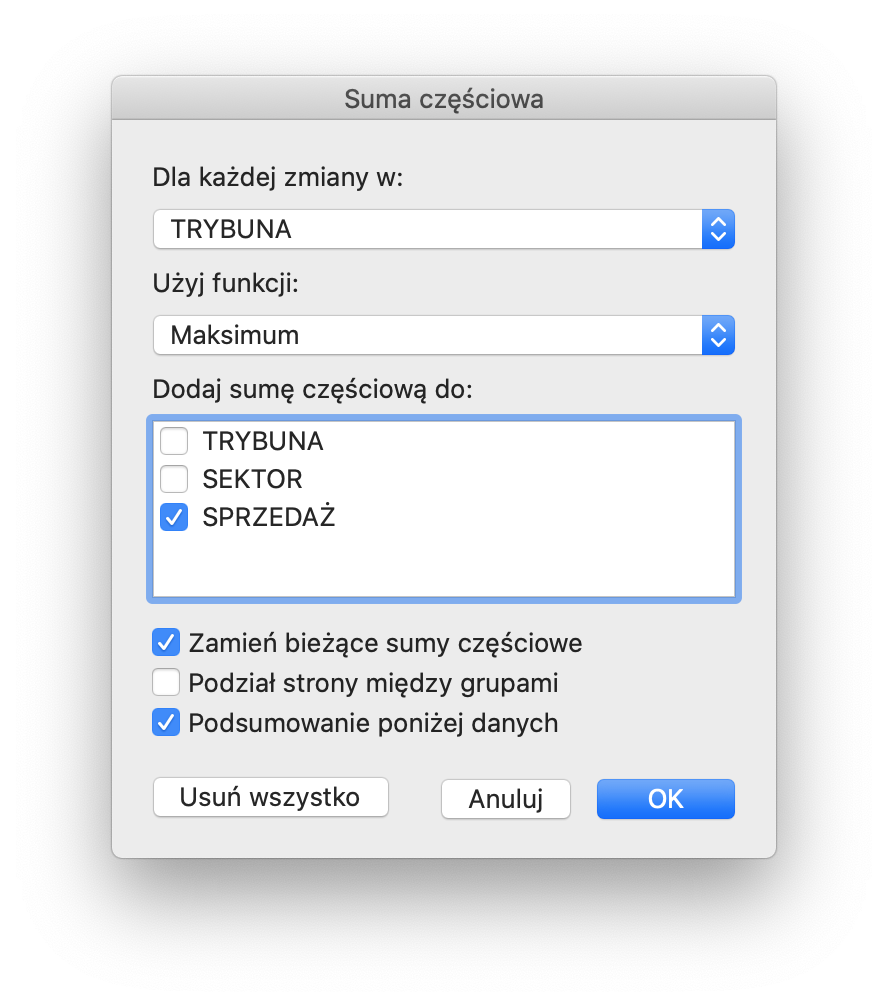
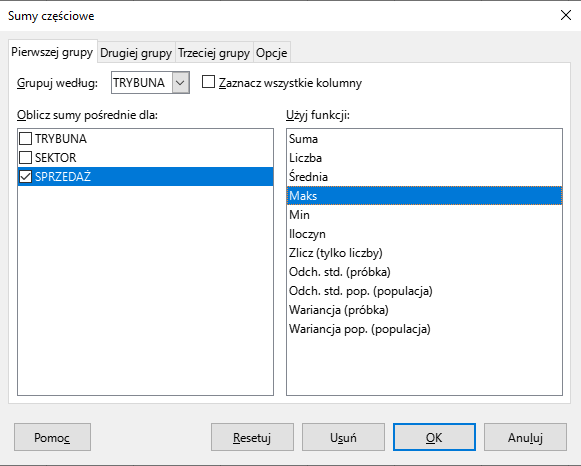
Użyj funkcji SUMY CZĘŚCIOWE w celu znalezienia najwyższej kwoty uzyskanej ze sprzedaży biletów dla każdej trybuny stadionu.
Microsoft Excel
Zaznacz komórki od A1 do C27.
Przejdź do zakładki Dane.
Wybierz operację Suma częściowa.
Skonfiguruj opcje jak na rysunku poniżej:
R1UB953X92CGR
Ilustracja przedstawiająca okno dialogowe Suma częściowa. W oknie pola: Dla każdej zmiany w, gdzie wybrano TRYBUNA oraz Użyj funkcji, gdzie wybrano Maksimum. Poniżej obszar Dodaj sumę częściową do. W obszarze tym następujące pola wyboru: TRYBUNA, SEKTOR oraz SPRZEDAŻ. Wybrano SPRZEDAŻ. Poza obszarem kolejne pola wyboru: Zamień bieżące sumy częściowe, Podział strony między grupami oraz Podsumowanie poniżej danych. Wybrano pierwszą i trzecią opcję. Na dole okna przyciski: Usuń wszystko, Anuluj oraz OK.
Źródło: Contentplus.pl Sp. z o.o., licencja: CC BY-SA 3.0.
LibreOffice Calc
Zaznacz komórki od A1 do C27.
Na pasku zadań wybierz Dane, a następnie Sumy częściowe...
Skonfiguruj opcje jak na rysunku poniżej:
R1HXR9G9PEG9C
Ilustracja przedstawia okno dialogowe Sumy częściowe. Wybrano zakładkę: Pierwszej grupy. Tu wybrano: Grupuj według: Trybuna. W obszarze zatytułowanym: Oblicz sumy pośrednie dla, wybrano Sprzedaż. W obszarze: Użyj funkcji, wybrano Maks. Wybrano przycisk OK.
Źródło: Contentplus.pl Sp. z o.o., licencja: CC BY-SA 3.0.
Poprawny wynik:
R13KERBGJfz2l
Na zrzucie ekranu widoczny jest fragment arkusza Excel. W kolumnach A, B, C wprowadzono dane dotyczące sprzedaży biletów. W arkuszu kolejno dodano opisy: w komórce A1 TRYBUNA, w komórce A7 A Maksimum, w komórce A14 B Maksimum, w komórce A21 C Maksimum, w komórce A26 D Maksimum, w komórce A29 VIP Maksimum, w komórce A33 X Maksimum, w komórce A34 Maks. całkowite, w komórce B1 SEKTOR, w komórce C1 SPRZEDAŻ. W kolumnie A w komórkach od A2 do A6 wpisano literę A, w komórkach od A8 do A13 wpisano literę B, w komórkach od A15 do A20 wpisano literę C, w komórkach od A22 do A25 wpisano literę D, w komórkach od A27 do A28 wpisano VIP, w komórkach od A30 do A32 wpisano literę X. W kolumnie B w komórkach od B2 do B32 wpisano numery sektorów. W kolumnie C w komórkach od C2 do C34 wpisano ceny w złotówkach.
Źródło: Contentplus.pl Sp. z o.o., licencja: CC BY-SA 3.0.
R10x7cSCOJZUH
Ćwiczenie 4
Jaka formuła została wykorzystana (lub jakie formuły zostały wykorzystane) w ćwiczeniu nr 3? Możliwe odpowiedzi: 1. =SUMY.CZĘŚCIOWE(4;C2:C6), 2. =SUMY.CZĘŚCIOWE(4;C30:C32), 3. =SUMY.CZĘŚCIOWE(4;D30:D32), 4. =SUMY.CZĘŚCIOWE(5;C30:C32), 5. =SUMY.CZĘŚCIOWE(5;C2:C6)
Ćwiczenie 5
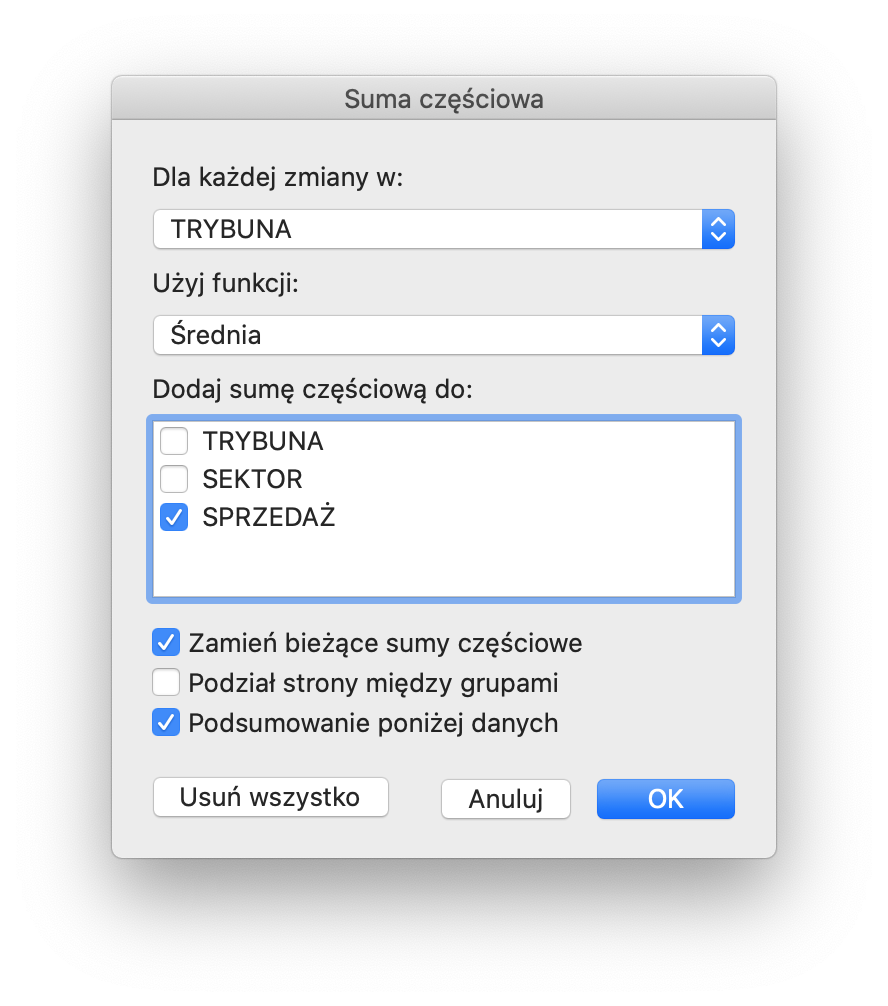
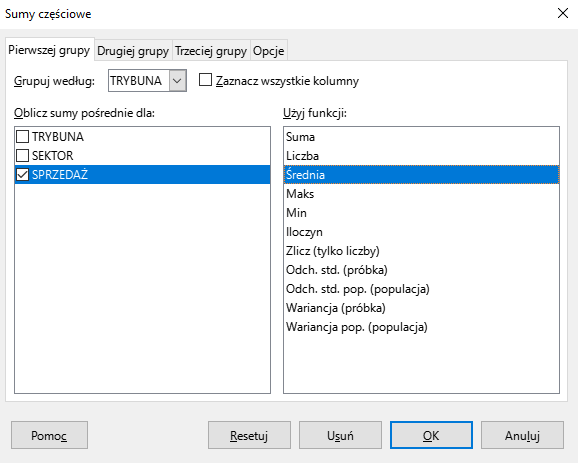
Użyj funkcji sumy częściowej w celu znalezienia średnich kwot sprzedaży biletów na każdej z trybun.
Microsoft Excel
Zaznacz komórki od A1 do C27.
Przejdź do zakładki Dane.
Wybierz operację Suma częściowa.
Skonfiguruj opcje jak na rysunku poniżej:
R114XONAHPFLV
Ilustracja przedstawiająca okno dialogowe Suma częściowa. W oknie pola: Dla każdej zmiany w, gdzie wybrano TRYBUNA oraz Użyj funkcji, gdzie wybrano Średnia. Poniżej obszar Dodaj sumę częściową do. W obszarze tym następujące pola wyboru: TRYBUNA, SEKTOR oraz SPRZEDAŻ. Wybrano SPRZEDAŻ. Poza obszarem kolejne pola wyboru: Zamień bieżące sumy częściowe, Podział strony między grupami oraz Podsumowanie poniżej danych. Wybrano pierwszą i trzecią opcję. Na dole okna przyciski: Usuń wszystko, Anuluj oraz OK.
Źródło: Contentplus.pl Sp. z o.o., licencja: CC BY-SA 3.0.
LibreOffice Calc
Zaznacz komórki od A1 do C27.
Na pasku zadań wybierz Dane, a następnie Sumy częściowe...
Skonfiguruj opcje jak na rysunku poniżej:
R1T72TMGQXOT4
Ilustracja przedstawia okno dotyczące Sum częściowych. Wybrano zakładkę: Pierwszej grupy. Następnie Grupuj według: Trybuna. W obszarze: Oblicz sumy pośrednie dla, wybrano: Sprzedaż. W obszarze: Użyj funkcji, wybrano Średnia. Zastosowano przycisk OK.
Źródło: Contentplus.pl Sp. z o.o., licencja: CC BY-SA 3.0.
Poprawny wynik:
R1FBR7ANWN0J3
Na zrzucie ekranu widoczny jest fragment arkusza Excel. W kolumnach A, B, C wprowadzono dane dotyczące sprzedaży biletów. W arkuszu kolejno dodano opisy: w komórce A1 TRYBUNA, w komórce A7 A Średnia, w komórce A14 B Średnia, w komórce A21 C Średnia, w komórce A26 D Średnia, w komórce A29 VIP Średnia, w komórce A33 X Średnia, w komórce A34 Średnia całkowita, w komórce B1 SEKTOR, w komórce C1 SPRZEDAŻ. W kolumnie A w komórkach od A2 do A6 wpisano literę A, w komórkach od A8 do A13 wpisano literę B, w komórkach od A15 do A20 wpisano literę C, w komórkach od A22 do A25 wpisano literę D, w komórkach od A27 do A28 wpisano VIP, w komórkach od A30 do A32 wpisano literę X. W kolumnie B w komórkach od B2 do B6, od B8 do B13, od B15 do B20, od B22 do B25, od B27 do B28, od B30 do B32 wpisano numery sektorów. W kolumnie C w komórkach od C2 do C34 wpisano ceny w złotówkach. W C7, C14, C21, C26, C29, C33 i C34 są kwoty dotycząca średniej.
Źródło: Contentplus.pl Sp. z o.o., licencja: CC BY-SA 3.0.
R2fskV5KkH4jG
Ćwiczenie 6
Jaka formuła została wykorzystana (lub jakie formuły zostały wykorzystane) w ćwiczeniu nr 5? Możliwe odpowiedzi: 1. =SUMY.CZĘŚCIOWE(1;C15:C20), 2. =SUMY.CZĘŚCIOWE(1;C17:C22), 3. =SUMY.CZĘŚCIOWE(1;C1:C33), 4. =SUMY.CZĘŚCIOWE(2;C15:C20), 5. =SUMY.CZĘŚCIOWE(2;C17:C22), 6. =SUMY.CZĘŚCIOWE(2;C1:C33)
W arkuszu 1 w kolejnych wierszach przedstawiona jest sprzedaż poszczególnych owoców w wybrane dni roku 2019.
Pobierz skoroszyt, a następnie użyj arkusza 1 aby wykonać ćwiczenia 7‑10.
RJUCB5DVTNKGM
Przycisk do pobrania skoroszytu z danymi do zadań.
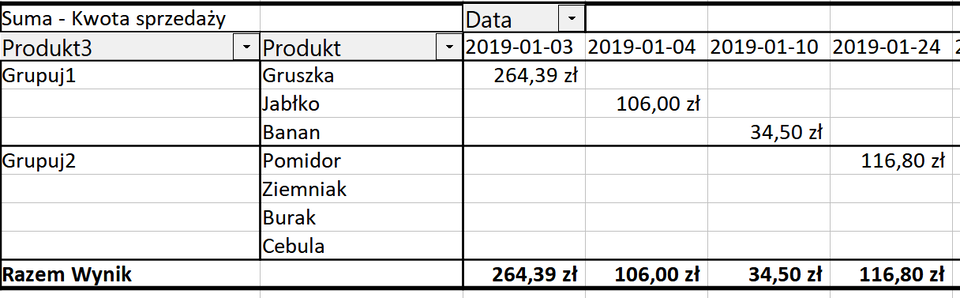
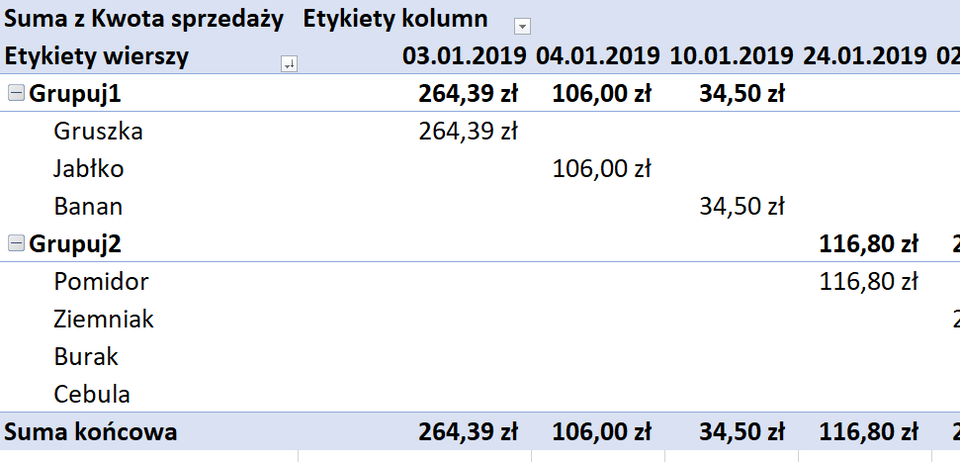
Twoja tabela przestawna powinna wyglądać teraz tak.
RV8LB2BD1VD8G
Ilustracja przedstawia tabelę. Kolumna pierwsza ma nagłówek Suma - Kwota sprzedaży, produkt3. Kolejna kolumna Produkt, trzecia kolumna data. Od trzeciej do szóstej kolumny wpisano w nagłówkach daty. W kolumnie Produkt3 w komórkach wpisano: Grupuj1, Grupuj2. Odpowiednio w kolumnie drugiej o nazwie Produkt wypisano: obok Grupuj1 owoce: gruszka, jabłko, banan. Obok Grupuj2 pomidor, ziemniak, burak, cebula. W kolejnych kolumnach wpisano kwoty niektórych warzyw i owoców w zależności od daty. Na dole tabeli jest Razem Wynik. Zsumowano kwoty w poszczególnych kolumnach.
Źródło: Contentplus.pl Sp. z o.o., licencja: CC BY-SA 3.0.
RKR8HJRE4QC6M
Ilustracja przedstawia tabelę. Kolumna pierwsza ma nagłówek Suma z Kwota sprzedaży, Etykiety wierszy. Kolejna kolumna Etykiety kolumn, poniżej nagłówka data 03.01.2019. W trzech kolejnych kolumnach wpisano daty styczniowe. W kolumnie pierwszej wpisano: Grupuj1 gruszka, jabłko, banan, grupuj 2, pomidor, ziemniak, burak, cebula. Przy Grupuj1 i Grupuj2 po lewej stronie jest znak minusa. W kolejnych kolumnach wpisano kwoty niektórych warzyw i owoców w zależności od daty. Na dole tabeli jest Razem Wynik. Zsumowano kwoty z poszczególnych kolumn.
Źródło: Contentplus.pl Sp. z o.o., licencja: CC BY-SA 3.0.
Ćwiczenie 8
Nadaj nazwy utworzonym grupom.
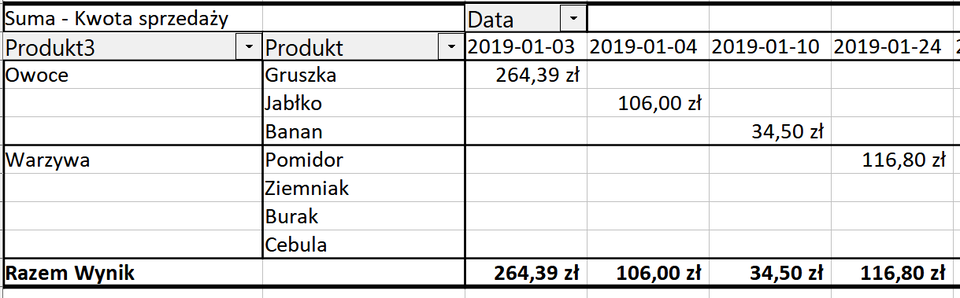
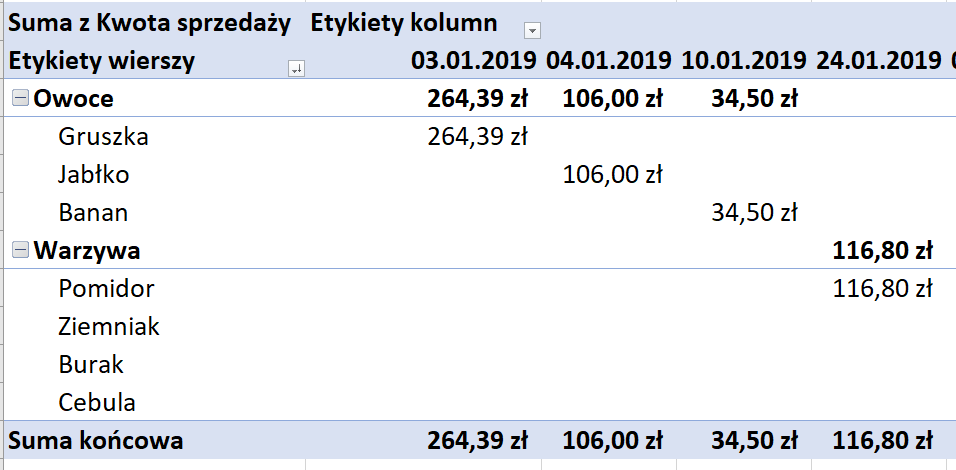
Twoja tabela przestawna powinna wyglądać teraz tak.
R1TJNL7E1PRLZ
Ilustracja przedstawia tabelę. Kolumna pierwsza i druga ma nagłówek Suma - Kwota sprzedaży, w kolumnie pierwszej wpisano produkt3, w drugiej Produkt, trzecia kolumna data. Od trzeciej do szóstej kolumny wpisano w nagłówkach daty. W kolumnie Produkt3 w komórkach wpisano: owoce, warzywa. Odpowiednio w kolumnie drugiej o nazwie Produkt wypisano: obok Owoce: gruszka, jabłko, banan, obok Warzywa - pomidor, ziemniak, burak, cebula. W kolejnych kolumnach wpisano kwoty niektórych warzyw i owoców w zależności od daty. Na dole tabeli jest Razem Wynik. Zsumowano kwoty w poszczególnych kolumnach.
Źródło: Contentplus.pl Sp. z o.o., licencja: CC BY-SA 3.0.
RLLTG84OV5R4G
Ilustracja przedstawia tabelę. Kolumna pierwsza ma nagłówek Suma z Kwota sprzedaży, Etykiety wierszy. Kolejna kolumna Etykiety kolumn, poniżej nagłówka data 03.01.2019. W trzech kolejnych kolumnach wpisano daty styczniowe. W kolumnie pierwszej wpisano: kategorię Owoce - gruszka, jabłko, banan, Warzywa - pomidor, ziemniak, burak, cebula. Przy nazwach Owoce i Warzywa po lewej stronie jest znak minusa. W kolejnych kolumnach wpisano kwoty niektórych warzyw i owoców w zależności od daty. Wyboldowano kwoty na poziomie kategorii: Owoce, Warzywa. Na dole tabeli jest Razem Wynik. Zsumowano kwoty z poszczególnych kolumn. Kwoty są wyboldowane.
Źródło: Contentplus.pl Sp. z o.o., licencja: CC BY-SA 3.0.
Ćwiczenie 9
Pogrupuj daty miesiącami.
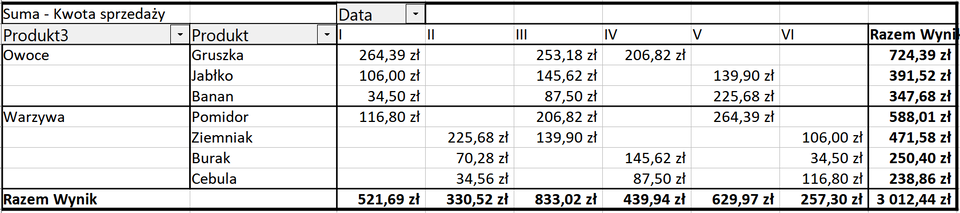
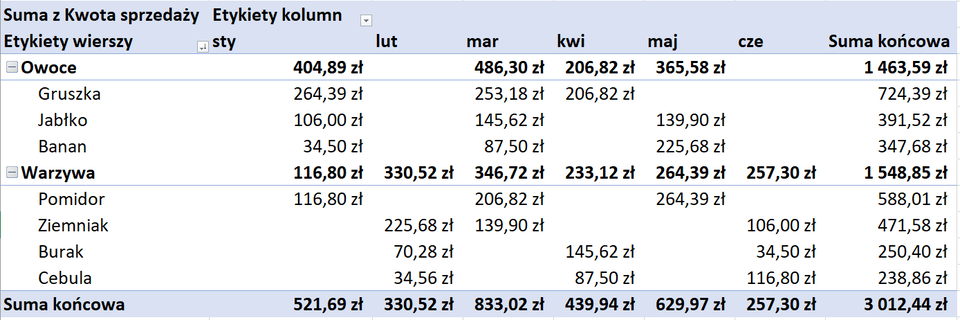
Twoja tabela przestawna powinna wyglądać teraz tak.
R2TL5PHG6LA5E
Ilustracja przedstawia tabelę. Kolumna pierwsza i druga ma nagłówek Suma - Kwota sprzedaży, w kolumnie pierwszej wpisano produkt3, w drugiej Produkt, trzecia kolumna data. Od trzeciej do szóstej kolumny wpisano w nagłówkach rzymskie cyfry od jeden do sześciu. W kolumnie Produkt3 w komórkach wpisano: owoce, warzywa. Odpowiednio w kolumnie drugiej o nazwie Produkt wypisano - obok Owoce: gruszka, jabłko, banan, obok Warzywa - pomidor, ziemniak, burak, cebula. W kolejnych kolumnach wpisano kwoty warzyw i owoców w zależności od miesiąca. Na dole tabeli jest Razem Wynik. Zsumowano kwoty w poszczególnych kolumnach. W kolumnie ostatniej jest Razem Wynik. Zsumowano kwoty w poziomie.
Źródło: Contentplus.pl Sp. z o.o., licencja: CC BY-SA 3.0.
R14POGDQUVJGH
Ilustracja przedstawia tabelę. Kolumna pierwsza ma nagłówek Suma z Kwota sprzedaży, Etykiety wierszy. Kolejna kolumna Etykiety kolumn, poniżej nagłówka skrót nazwy miesiąca: sty. W kolejnych kolumnach wpisano skróty nazw miesięcy, czyli: lut, mar, kwi, maj, cze. W kolumnie pierwszej wpisano: kategorię Owoce - gruszka, jabłko, banan, Warzywa - pomidor, ziemniak, burak, cebula. Przy nazwach Owoce i Warzywa po lewej stronie jest znak minusa. W kolejnych kolumnach wpisano kwoty niektórych warzyw i owoców w zależności od miesiąca. Wyboldowano kwoty na poziomie kategorii: Owoce, Warzywa. Na końcu tabeli w pionie jest Suma końcowa. Na dole tabeli jest Razem Wynik. Zsumowano kwoty z poszczególnych kolumn.
Źródło: Contentplus.pl Sp. z o.o., licencja: CC BY-SA 3.0.
Ćwiczenie 10
Pogrupuj miesiące kwartałami.
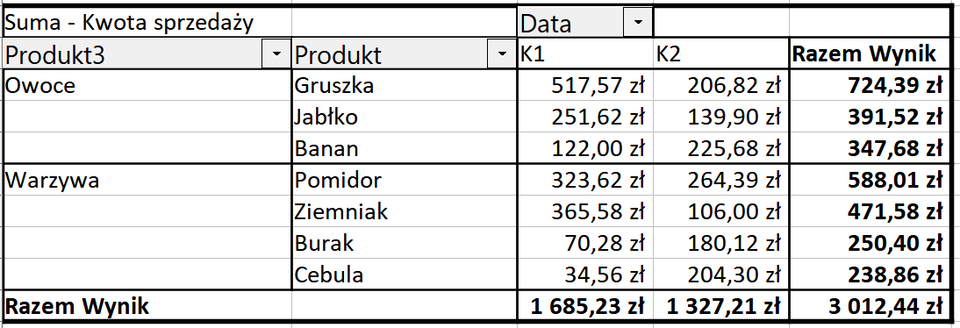
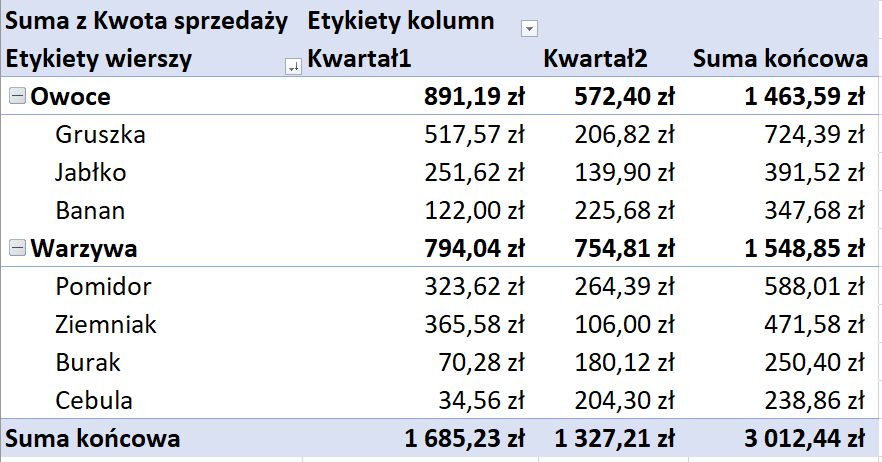
Twoja tabela przestawna powinna wyglądać teraz tak.
RHVT8PE1UG29M
Ilustracja przedstawia tabelę. Kolumna pierwsza i druga ma nagłówek Suma - Kwota sprzedaży, w kolumnie pierwszej wpisano produkt3, w drugiej Produkt, trzecia kolumna data. W trzeciej i czwartek kolumnie wpisano w nagłówkach kolejno K1 i K2. W kolumnie Produkt3 w komórkach wpisano: owoce, warzywa. Odpowiednio w kolumnie drugiej o nazwie Produkt wypisano - obok Owoce: gruszka, jabłko, banan, obok Warzywa - pomidor, ziemniak, burak, cebula. W kolejnych kolumnach wpisano kwoty warzyw i owoców. Wszystkie komórki są zapełnione. Na dole tabeli jest Razem Wynik. Zsumowano kwoty w poszczególnych kolumnach. W kolumnie ostatniej jest Razem Wynik. Zsumowano kwoty w poziomie.
Źródło: Contentplus.pl Sp. z o.o., licencja: CC BY-SA 3.0.
R1E7LOMOTJP4F
Ilustracja przedstawia tabelę. Kolumna pierwsza ma nagłówek Suma z Kwota sprzedaży, Etykiety wierszy. Kolejna kolumna Etykiety kolumn, poniżej Kwartał1, w kolumnie obok wpisano Kwartał2. W kolumnie pierwszej wpisano: kategorię Owoce - gruszka, jabłko, banan, Warzywa - pomidor, ziemniak, burak, cebula. Przy nazwach Owoce i Warzywa po lewej stronie jest znak minusa. Poniżej Kwartał1 i Kwartał dwa wpisano kwoty. Wyboldowano kwoty na poziomie kategorii: Owoce, Warzywa. Na końcu tabeli w pionie jest Suma końcowa. Zsumowano kwoty w poziomie tabeli. Na dole tabeli jest Razem Wynik. Zsumowano kwoty z poszczególnych kolumn.
Źródło: Contentplus.pl Sp. z o.o., licencja: CC BY-SA 3.0.