grafika wygenerowana przez AI, na której widać na ekranie laptopa zestawienie sprzedaży różnych produktów (np. słodycze, książki) Produkty te wyskakują z komputera i wirują wokół niego, a kobieta w okularach je analizuje.
I_R_W08_M14 Tabela jako baza danych w arkuszu kalkulacyjnym
Ilustracja wygenerowana za pomocą narzędzia ai(Leonardo.ai)
Źródło: domena publiczna.
Już wiesz
w jaki sposób tworzyć tabele;
jak korzystać z tabeli, w celu usprawnienia obliczeń;
jak je formatować.
Teraz czas na sprawdzenie wiedzy w praktyce.
Ćwiczenie 1
Wstawianie, 2. Układ strony, 3. Dane, 4. RecenzjaĆwiczenie 2
Dane źródłowe do ćwiczeń 3‑5.
Ośrodek Rozwoju Edukacji
Źródło: licencja: CC BY 4.0.
Plik XLSX o rozmiarze 5.79 KB w języku polskim
Ćwiczenie 3
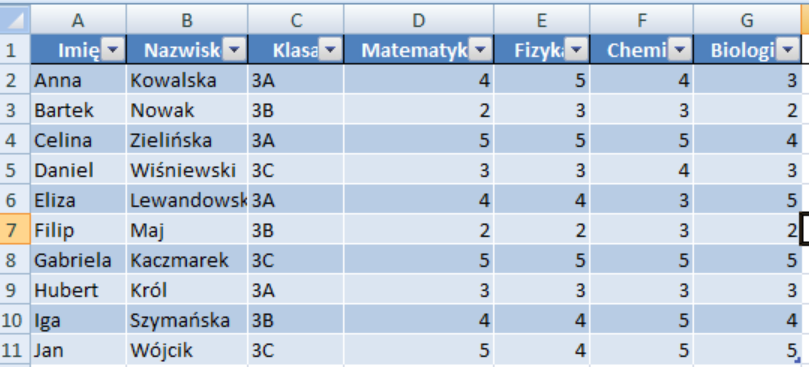
Stwórz tabelę ze wszystkich danych zawartych w pobranym arkuszu.
Ćwiczenie 4
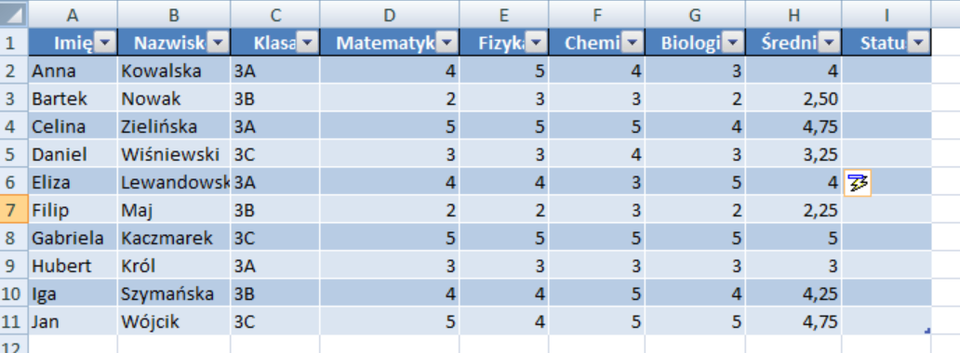
Dodaj do tabeli kolumny Średnia (kolumna H) oraz kolumnę Status (kolumna I). Oblicz średnią ocenę dla każdego ucznia.
Ćwiczenie 5
W kolumnie „Status” wpisz formułę, która wypisze komunikat w zależności od spełnienia określonego warunku:
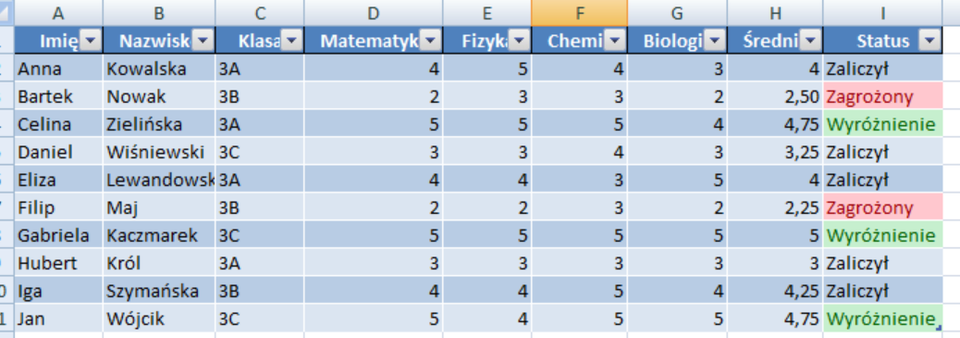
jeśli średnia ≥ 4.5 → „Wyróżnienie”;
jeśli średnia < 3 → „Zagrożony”;
w pozostałych przypadkach → „Zaliczył”.
Ćwiczenie 6
Wyróżnij uczniów o statusie „Wyróżnienie” na zielono, uczniów o statusie „Zagrożony” na czerwono.