I_R_W08_M14 Tabela jako baza danych w arkuszu kalkulacyjnym
W firmie zajmującej się sprzedażą słodyczy właściciele chcą otrzymać zestawienie danych, aby przeprowadzić analizę wyników dla poszczególnych oddziałów firmy.
Tworzenie tabeli
Jednym ze sposobów tworzenia zestawienia danych jest ujęcie ich w tabeli. Tabele zawierają wiele opcji, które są pomocne w procesie analizy danych.
Pobierz przykładowe dane:
Przyjmijmy, że dane, które otrzymaliśmy do przygotowania zestawienia, zostały ułożone w arkuszu kalkulacyjnym w następujący sposób:
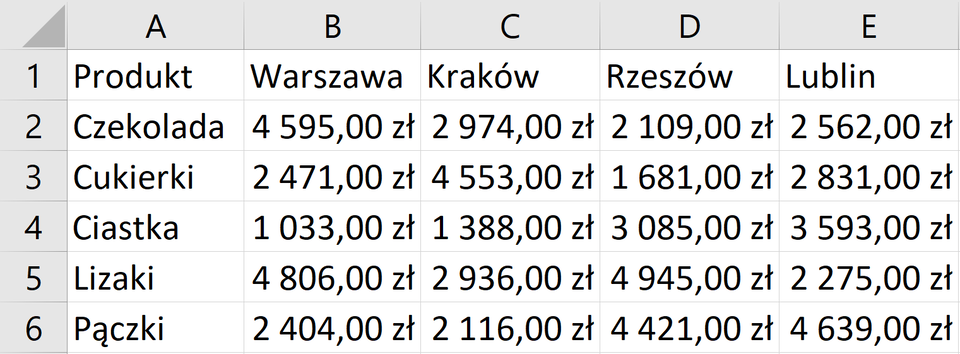
Mimo że pączki również są ciastkami, firma otrzymuje z nich największy przychód w porównaniu do innych typów ciastek. Z tego powodu zostały one wydzielone jako osobny produkt.
W celu utworzenia tabeli przejdziemy do zakładki Wstawianie na wstążce. Warto zapamiętać, że za każdym razem, gdy chcemy wstawić tabelę, wykres lub inny obiekt, zaczynamy od tego kroku. W tym przypadku wybieramy opcję Tabela i zaznaczamy nasze zestawienie.
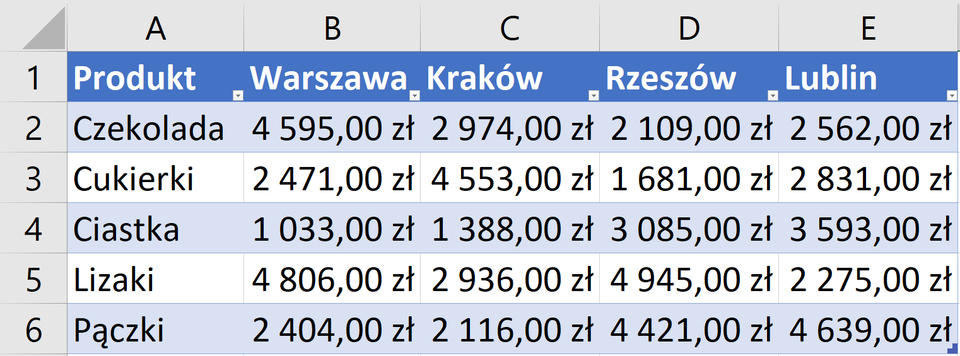
Pierwsza zauważalna zmiana – co drugi wiersz tabeli jest w innym kolorze. To jedna z funkcjonalności tabeli: graficzna pomoc w analizie kilku wierszy jednocześnie. Jest to zabieg, dzięki któremu w przypadku zestawienia sprzedaży słodyczy możemy łatwiej porównać dane dotyczące poszczególnych produktów.
LibreOffice Calc
LibreOffice Calc nie posiada funkcji tworzenia zwykłych tabel, takich jak w Microsoft Excel. Program posiada jednak możliwość tworzenia tabel przestawnych i to na nich pokażemy wszystkie operacje. Poniżej został opisany proces tworzenia takiej tabeli.
Wybieramy komórki zawierające dane, które chcemy umieścić w tabeli przestawnej.
Wybieramy z menu głównego
Wstaw|Tabela przestawna...W nowym oknie dialogowym potwierdzamy bieżące zaznaczenie.
W kolejnym oknie mamy kilka pól. W
Pola dostępneznajdują się nagłówki tabeli, z której chcemy zrobić tabelę przestawną.Przenosimy wszystkie nagłówki z
Pola dostępnedoPola wierszy.W zakładce
OpcjeodznaczamyKolumny podsumowaniaiWiersze podsumowania.Klikamy przycisk
OK. Tabela utworzy się jako nowy arkusz z tabelą przestawną.
Nagłówek i filtrowanie
Kolejna zmiana widoczna od razu po wstawieniu tabeli dotyczy kolumn. Każda z nich jest automatycznie filtrowanafiltrowana oraz otrzymuje nagłówek.
Wybierając nagłówek, możemy uzyskać dostęp do opcji filtrowania oraz sortowaniasortowania kolumny. Wszystkie funkcjonalności zostaną dokładniej omówione w jednym z kolejnych materiałów, tu przedstawiamy przykładowe zastosowanie.
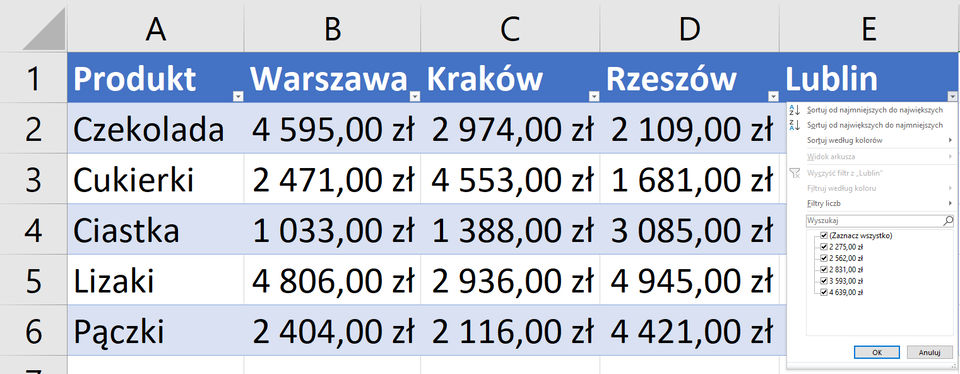
Jeżeli chcemy zobaczyć, które słodycze odniosły wynik finansowy powyżej średniej w konkretnym oddziale firmy, możemy zaznaczyć opcję Filtry liczb, a następnie wybrać opcję Powyżej średniej.
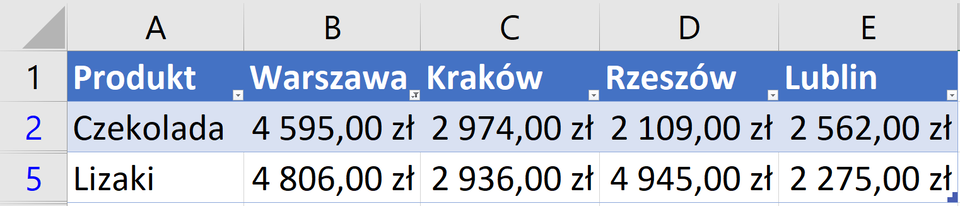
Możemy wtedy zaobserwować, że czekolada i lizaki osiągnęły w pierwszym oddziale wynik powyżej średniej.
Ten przykład obrazuje główną funkcjonalność filtrowania i sortowania, czyli wyświetlanie wyłącznie danych spełniających kryteria, które wcześnie założyliśmy.
LibreOffice Calc
Nie ma zasadniczych różnic między Microsoft Excel a LibreOffice Calc dla tego przypadku.
Formuły i tabele
Arkusz kalkulacyjny umożliwia kopiowanie formuł, co pozwala na szybkie zastosowanie ich do dużej liczby wierszy lub kolumn. Tabele jednak sprawiają, że proces ten jest wydajny.
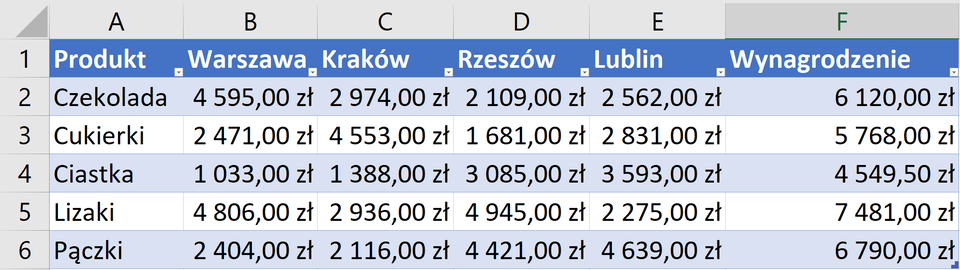
Załóżmy, że otrzymujemy połowę zysku ze sprzedaży jako wynagrodzenie. Dodajmy więc do tabeli nową kolumnę (F) o nazwie Wynagrodzenie. Zwróć uwagę, ze kolumna ta została automatycznie dołączona do tabeli z danymi (ma taki sam styl).
Użyjmy poniższej formuły do wyliczania naszego wynagrodzenia ze sprzedaży jednego produktu (czekolady) w ciągu całego roku.
=suma(B2:E2)*0,5
Gdy wpiszemy tę formułę w jednym wierszu tabeli, zostanie ona zastosowana do wszystkich wierszy w danej kolumnie. Widzimy zatem nasze wynagrodzenie przy każdym produkcie. W przypadku wprowadzania większej liczby formuł oszczędzamy czas na kopiowanie formuł do pozostałych wierszy – tabela wykonuje tę czynność za nas.
LibreOffice Calc
Nie ma zasadniczych różnic pomiędzy Microsoft Excel a LibreOffice Calc dla tego przypadku.
Wiersz sumy
Kiedy chcemy poznać np. maksymalną wartość w każdym wierszu tabeli, pomocny będzie Wiersz sumy. Gdy zaznaczymy dowolne pole tabeli, na wstążce pojawi się zakładka Projekt tabeli. W sekcji Opcje stylu tabeli możemy włączyć Wiersz sumy.
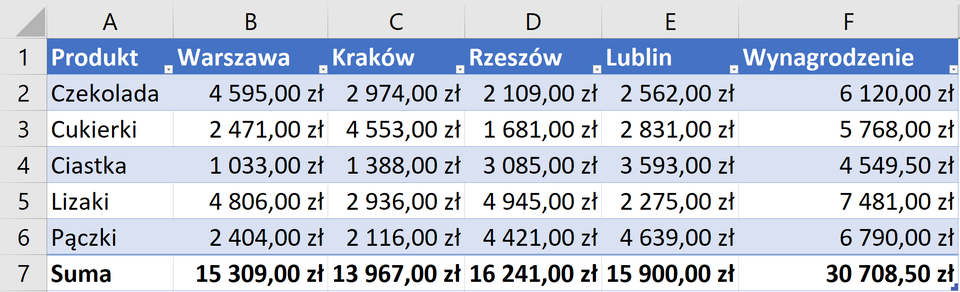
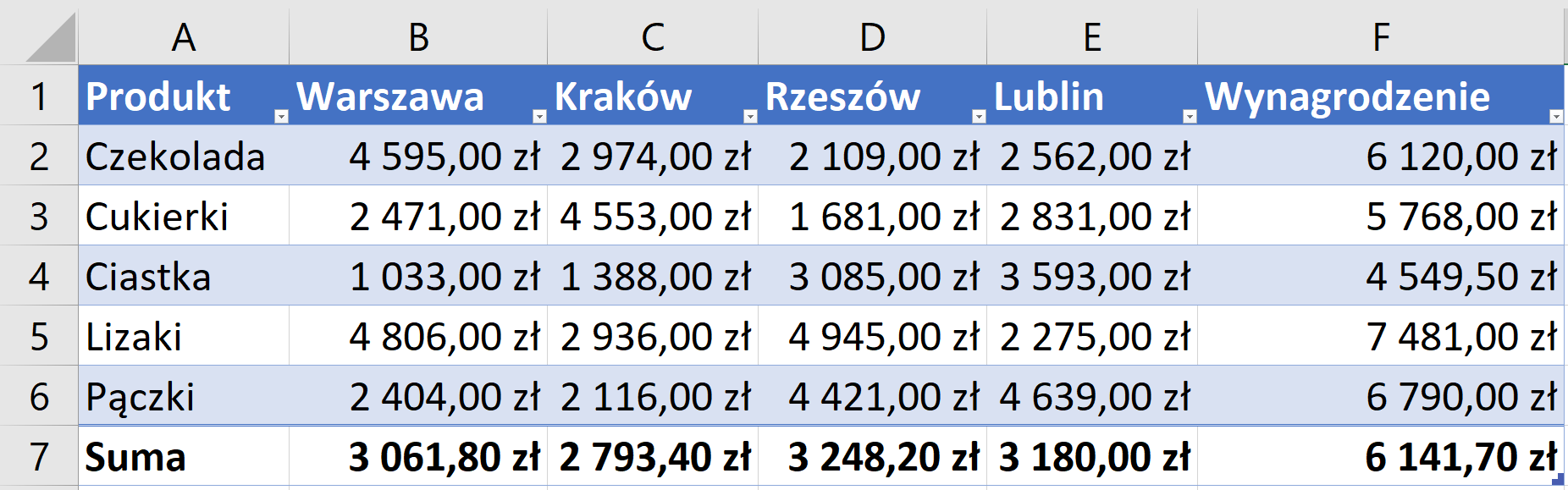
Jeżeli chcemy zobaczyć, jaki był średni wynik sprzedaży w każdym oddziale firmy, wybieramy wiersz sumy i w każdej kolumnie z rozwijanej listy wybieramy opcję Średnia.
Dodatkowo, funkcję średnia możemy zastosować do kolumny przedstawiającej nasze wynagrodzenie w celu uzyskania średniego wynagrodzenia z każdego produktu.
LibreOffice Calc
Aby otrzymać wiersz sumy, należy w zakładce Opcje podczas tworzenia tabeli przestawnej nie odznaczać Wiersze podsumowania.
Słownik
proces wyświetlania danych według jakiegoś kryterium
proces, który ustawia dane w określonej kolejności, np. od A do Z lub od Z do A