Logo programu Scratch. Napis Scratch wielkimi literami w kolorze pomarańczowym z białą obwódką i cienowaniem.
Logo programu Scratch. Napis Scratch wielkimi literami w kolorze pomarańczowym z białą obwódką i cienowaniem.
Poznaj Scratcha
Uczymy duszka chodzić
Programowanie komputera oznacza porozumiewanie się z nim w języku, który mogą zrozumieć zarówno komputer, jak i człowiek. Uczenie się języków i porozumiewanie jest jedną z podstawowych czynności, które wykonujesz od najmłodszych lat. Najpierw uczymy się mówić, potem pisać, uczymy się też języków obcych. Najwyższy czas nauczyć się także języka komputerowego, czyli języka programowania.
Ważne!
Zanim skorzystasz z podpowiedzi lub tym bardziej – z odpowiedzi do ćwiczeń, staraj się wykonać je samodzielnie. Dzięki temu szybciej i lepiej opanujesz programowanie! W dodatku może się okazać, że poszczególne polecenia i zadania wykonasz dobrze, ale inaczej niż opisaliśmy w materiale – większość z nich ma więcej niż jedno prawidłowe rozwiązanie!
Pierwsze kroki duszka
Ćwiczenie 1
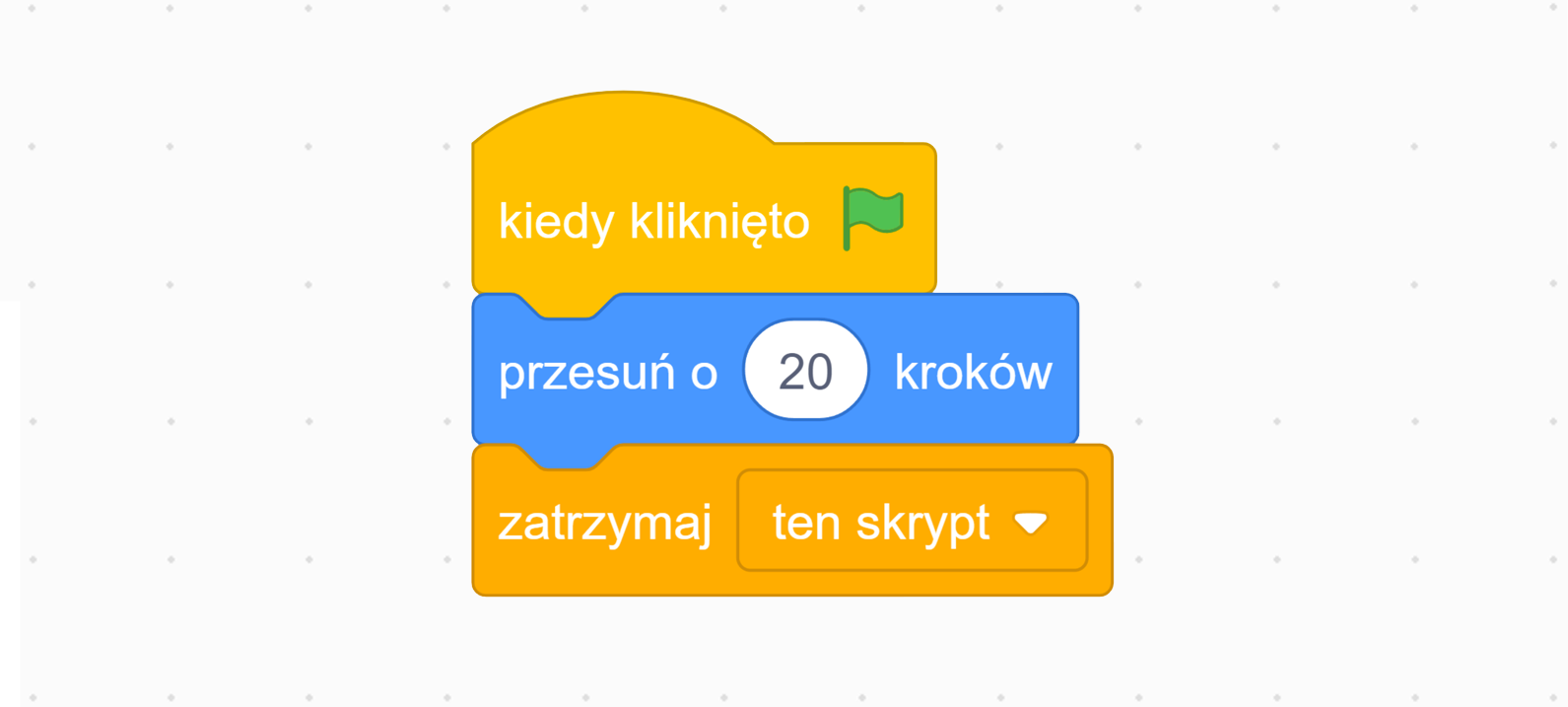
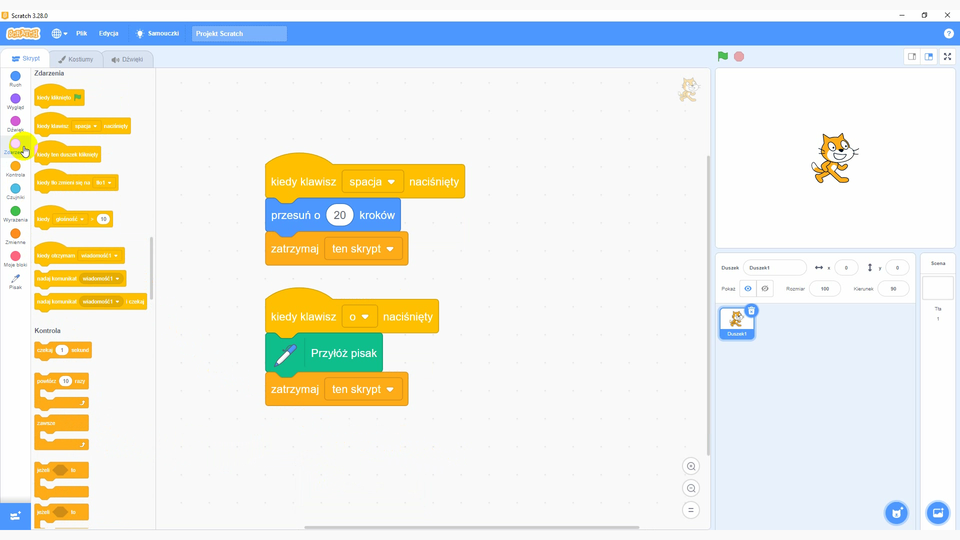
Uruchom środowisko Scratch i sprawdź jakie bloki znajdują się w kategoriach Zdarzenia, Ruch i Kontrola. Wybierz odpowiednie bloki i zbuduj skrypt dla duszka - kotka, który po kliknięciu w zieloną flagę przesunie go o 20 kroków.
Wybierz kategorię Zdarzenia i przeciągnij blok kiedy kliknięto zieloną flagęm710ea428968ae2c8_d538e118kiedy kliknięto zieloną flagę do obszaru skryptów.
Wybierz kategorię Ruch i przeciągnij blok przesuń o … krokówm710ea428968ae2c8_d538e127przesuń o … kroków do obszaru skryptów oraz połącz go z blokiem zielonej flagi.
Zmień liczbę kroków – kliknij w pole edycyjne z liczbą i wpisz z klawiatury nową wartość.
Wybierz kategorię Kontrola, przeciągnij blok zatrzymaj …m710ea428968ae2c8_d538e137zatrzymaj … i połącz go z poprzednim blokiem. Z listy rozwijalnej wybierz ten skrypt.
R1D2rW6dD14iC
Skrypt znajdujący się na ekranie jest zbudowany z trzech elementów. Na samej górze znajduje się klocek z napisem 'kiedy kliknięto' oraz ikoną zielonej flagi. Pod nim znajduje się element, który jest odpowiedzialny za przesunięcie obiektu o dwadzieścia kroków. Na samym dole jest klocek z napisem 'zatrzymaj ten skrypt', który kończy blok.
Zrzut ekranu przedstawiający skrypt stworzony w programie Scratch, za pomocą którego można przesunąć obiekt o dwadzieścia kroków.
Źródło: GroMar, licencja: CC BY 3.0.
RWyiJaWFXEzOc
Film przedstawiający skrypt, dzięki któremu wskazany obiekt przesuwa się o dwadzieścia kroków po wciśnięciu zielonej flagi.
Film przedstawiający skrypt, dzięki któremu wskazany obiekt przesuwa się o dwadzieścia kroków po wciśnięciu zielonej flagi.
Film przedstawiający skrypt, dzięki któremu wskazany obiekt przesuwa się o dwadzieścia kroków po wciśnięciu zielonej flagi.
Film przedstawiający skrypt, dzięki któremu wskazany obiekt przesuwa się o dwadzieścia kroków po wciśnięciu zielonej flagi.
Źródło: GroMar, licencja: CC BY 3.0.
Film przedstawiający skrypt, dzięki któremu wskazany obiekt przesuwa się o dwadzieścia kroków po wciśnięciu zielonej flagi.
Sprawdź działanie skryptu. Kliknij kilka razy w zieloną flagę. Kotek za każdym razem powinien przesunąć się o kroków do przodu. Jeśli kotek dojdzie do krawędzi sceny, możesz go chwycić myszką (np. za ogon) i przesunąć w dowolne miejsce sceny.
RzMLeevfyp6FC
Ćwiczenie 1
Wskaż trzy bloki, z których powinien składać się skrypt, który po kliknięciu w zieloną flagę przesunie duszka o 20 kroków?
Zapewne zwrócisz uwagę, że skrypt działałby tak samo, gdybyś nie przyłączył bloku zatrzymaj ...m710ea428968ae2c8_d538e137zatrzymaj .... Warto jednak od razu uczyć się dobrych nawyków i kończyć skrypty, tak aby ani od góry, ani od dołu nie dało się podczepić żadnego bloku.
Duszkiem możesz też sterować za pomocą klawiatury.
Ćwiczenie 2
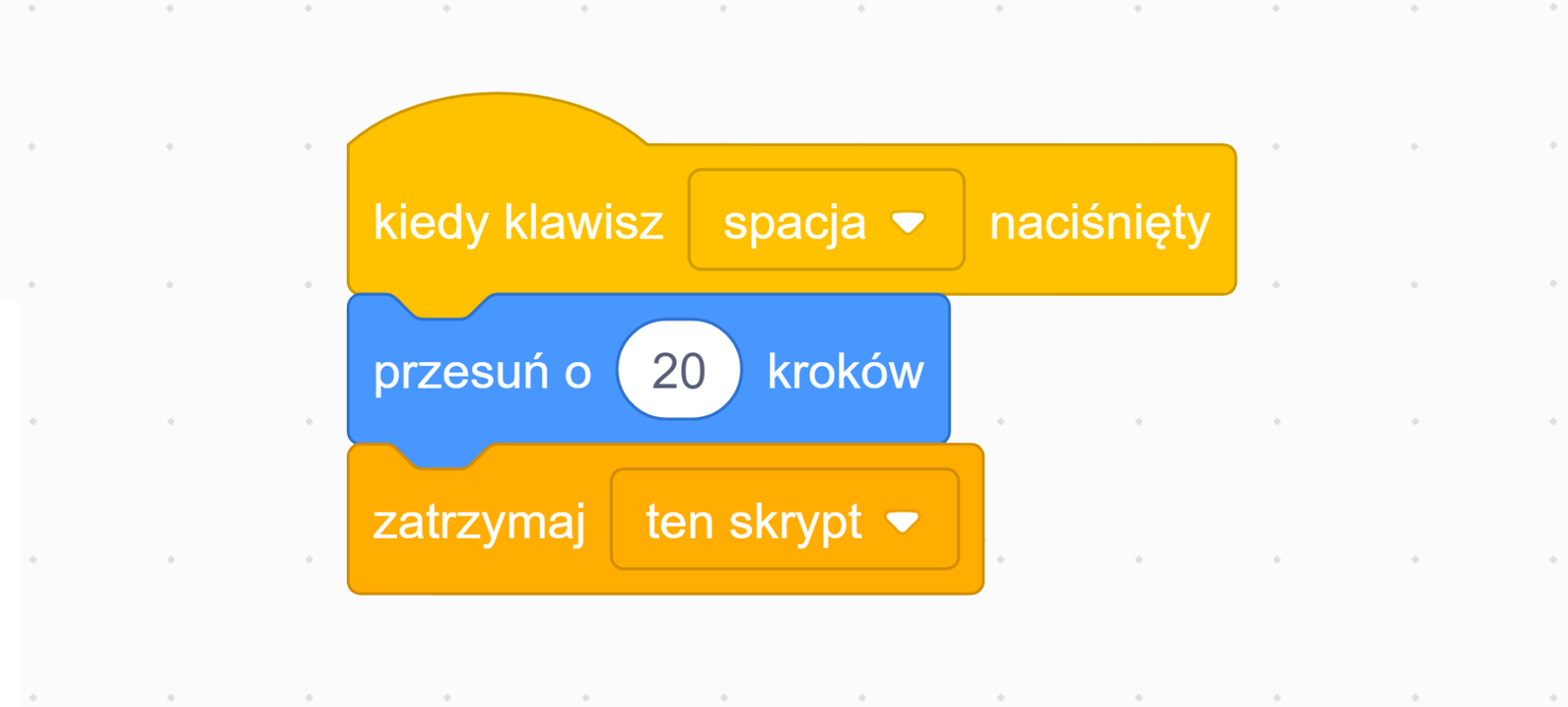
Popraw swój pierwszy skrypt tak, aby kotek przesuwał się o kroków po naciśnięciu klawisza spacji.
Chwyć myszką blok przesuńm710ea428968ae2c8_d538e127przesuń dotychczasowego skryptu i odczep go od bloku zielonej flagi.
Przeciągnij blok zielonej flagi poza obszar skryptów. W ten sposób go usuniesz.
Wybierz kategorię Zdarzenia i przeciągnij blok kiedy klawisz … naciśniętym710ea428968ae2c8_d538e172kiedy klawisz … naciśnięty do obszaru skryptów. Połącz go z pozostałymi blokami.
R16RMjv12aTWD
Skrypt znajdujący się na ekranie jest zbudowany z trzech elementów. Na samej górze znajduje się klocek z napisem 'kiedy klawisz spacja naciśnięty'. Pod nim znajduje się element, który jest odpowiedzialny za przesunięcie obiektu o dwadzieścia kroków. Na samym dole jest klocek z napisem 'zatrzymaj ten skrypt', który kończy blok.
Zrzut ekranu przedstawiający skrypt stworzony w programie Scratch, za pomocą którego można przesunąć obiekt o dwadzieścia kroków.
Źródło: GroMar, licencja: CC BY 3.0.
R1HcEt7arVDx5
Film przedstawiający modyfikowanie poprzedniego skryptu stworzonego w programie Scratch.
Film przedstawiający modyfikowanie poprzedniego skryptu stworzonego w programie Scratch.
Film przedstawiający modyfikowanie poprzedniego skryptu stworzonego w programie Scratch.
Film przedstawiający modyfikowanie poprzedniego skryptu stworzonego w programie Scratch.
Źródło: GroMar, licencja: CC BY 3.0.
Film przedstawiający modyfikowanie poprzedniego skryptu stworzonego w programie Scratch.
R1YftgCNqGDzQ
Ćwiczenie 2
Możliwe odpowiedzi: 1. Ruch, 2. Zdarzenia, 3. Wyrażenia
Źródło: GroMar, licencja: CC BY 3.0.
Duszek może rysować, poruszając się po scenie. Znajdź bloki służące do przyłożenia oraz podniesienia pisaka.
kategoria_pioro
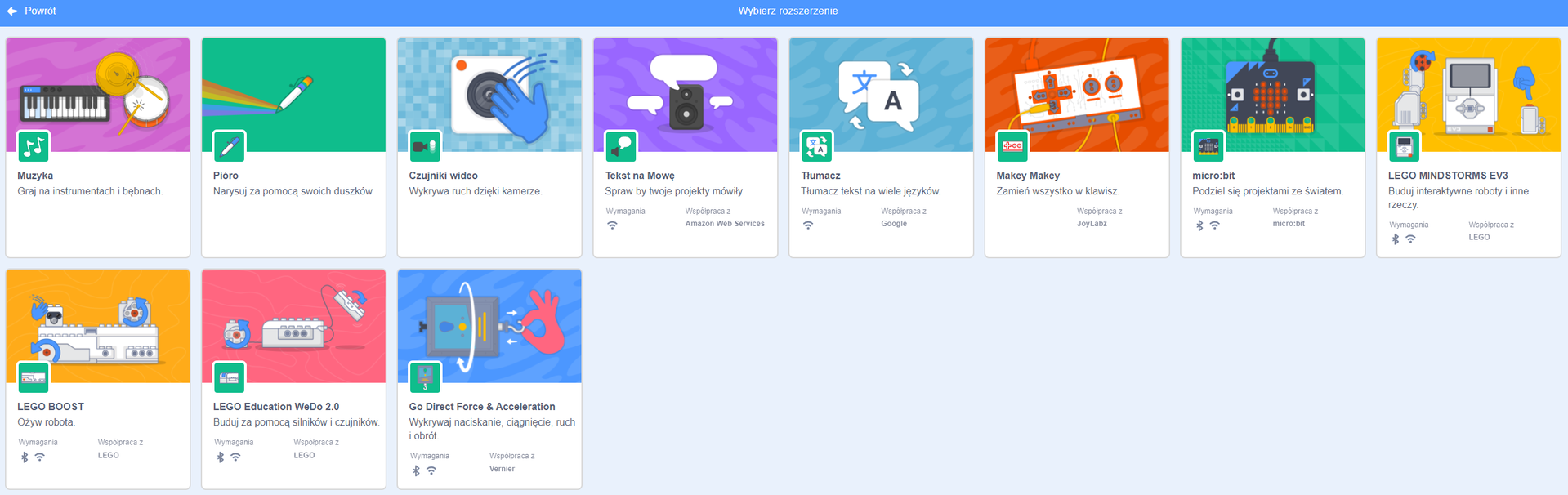
Pióro jest rozszerzeniem, które nie znajduje się domyślnie w standardowych kategoriach programu Scratch. Trzeba je dodać spośród rozszerzeń. Aby to zrobić, wybierz opcję Dodaj rozszerzenie, które znajduje się w lewym dolnym rogu programu Scratch.
R19RfDTVBQ7uI
Grafika przedstawia listę rozszerzeń dostępnych w Scratch przedstawionych w formie kafelków z ikoną, tłem oraz sekcją zawierającą nazwę rozszerzenia i krótki opis.
Dostępne rozszerzenia w Scratch.
Z dostępnych rozszerzeń należy następnie wybrać Pióro.
Ćwiczenie 3
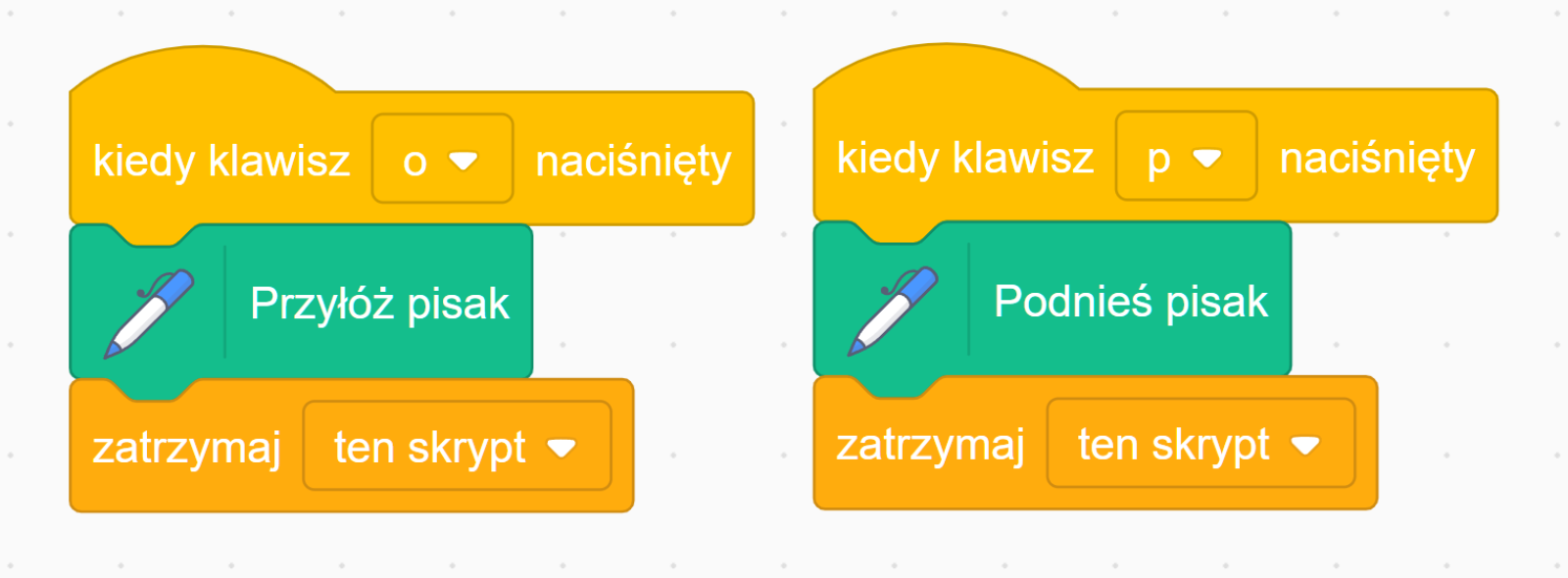
Zbuduj dwa dodatkowe skrypty. Naciśnięcie klawisza O na klawiaturze niech spowoduje opuszczenie pisaka (od tego momentu kotek, przesuwając się po scenie, będzie zostawiał ślad), a naciśnięcie klawisza P podniesienie pisaka (od tego momentu kotek, przesuwając się po scenie, nie będzie już zostawiał śladu).
Nowe skrypty dodaj w taki sam sposób jak poprzednio. Nie ma znaczenia, czy znajdą się one obok, czy pod spodem wcześniej zbudowanego skryptu, ponieważ będą działać niezależnie. Stanie się tak dzięki temu, że mają swój początek i koniec, a uruchomione zostaną po wciśnięciu odpowiedniego klawisza. Odpowiednie bloki dotyczące zachowania pisaka znajdziesz w kategorii Piórokategoria_pioroPióro.
Skrypt opuszczający pisak w celu przyłożenia go do sceny po naciśnięciu przycisku spacja możesz zbudować, postępując według podanych czynności:
wybierz kategorię Zdarzenia i przeciągnij blok kiedy klawisz … naciśniętym710ea428968ae2c8_d538e172kiedy klawisz … naciśnięty do obszaru skryptów,
z listy rozwijalnej tego bloku wybierz literę O,
wybierz kategorię Pisak i przeciągnij blok przyłóż pisakm710ea428968ae2c8_d538e206przyłóż pisak do obszaru skryptów oraz połącz go z poprzednim blokiem,
wybierz kategorię Kontrola i przeciągnij blok zatrzymaj …m710ea428968ae2c8_d538e137zatrzymaj … i połącz z poprzednim blokiem. Z listy rozwijalnej wybierz ten skrypt.
W ten sam sposób zbuduj drugi skrypt, który podniesie pisak, kiedy zostanie naciśnięty klawisz P.
RR5e3EtdTI8t1
Skrypty znajdujące się na ekranie są zbudowane z trzech elementów. Blok po lewej stornie rozpoczyna się od klocka z napisem 'kiedy klawisz o naciśnięty'. Pod nim znajduje się element z napisem ‘Przyłóż pisak’. Na samym dole jest klocek z napisem 'zatrzymaj ten skrypt', który kończy blok. Skrypt po prawej stronie rozpoczyna się elementu z napisem 'kiedy klawisz p naciśnięty'. Poniżej znajduje się klocek z napisem ‘Podnieś pisak’. Na samym dole jest klocek z napisem 'zatrzymaj ten skrypt', który kończy blok.
Zrzut ekranu przedstawiający przykładowe skrypt stworzone w programie Scratch, za pomocą których można używać narzędzia pisak.
Źródło: GroMar, licencja: CC BY 3.0.
R13fC6MCXq2te
Film przedstawia tworzenie dodatkowych skryptów dla animacji kota‑duszka w programie Scratch.
Film przedstawia tworzenie dodatkowych skryptów dla animacji kota‑duszka w programie Scratch.
Film przedstawia tworzenie dodatkowych skryptów dla animacji kota‑duszka w programie Scratch.
Film przedstawia tworzenie dodatkowych skryptów dla animacji kota‑duszka w programie Scratch.
Źródło: GroMar, licencja: CC BY 3.0.
Film przedstawia tworzenie dodatkowych skryptów dla animacji kota‑duszka w programie Scratch.
R1cmEq0JXs6xJ
Ćwiczenie 3
asd Możliwe odpowiedzi: 1. Ruch, 2. Zdarzenia, 3. Wyrażenia
Źródło: GroMar, licencja: CC BY 3.0.
Uwaga!
Aby zaobserwować działanie wprowadzonych zmian, należy najpierw zatrzymać program czerwonym przyciskiem stop, a następnie ponownie go uruchomić.
Uwaga!
Duszek może przykrywać zostawiany przez niego ślad. W takiej sytuacji, aby zobaczyć ślad zostawiony przez duszka, należy kilkukrotnie wcisnąć klawisz spacji.
m710ea428968ae2c8_d538e118
RDV9K5gWO9KiR
Na ekranie przedstawiono element z napisem 'kiedy kliknięto' oraz ikoną zielonej flagi, która znajduje się obok tekstu.
Zrzut ekranu przedstawiający element z kategorii zdarzenia z napisem 'kiedy kliknięto' oraz ikoną zielonej flagi.
Źródło: GroMar, licencja: CC BY 3.0.
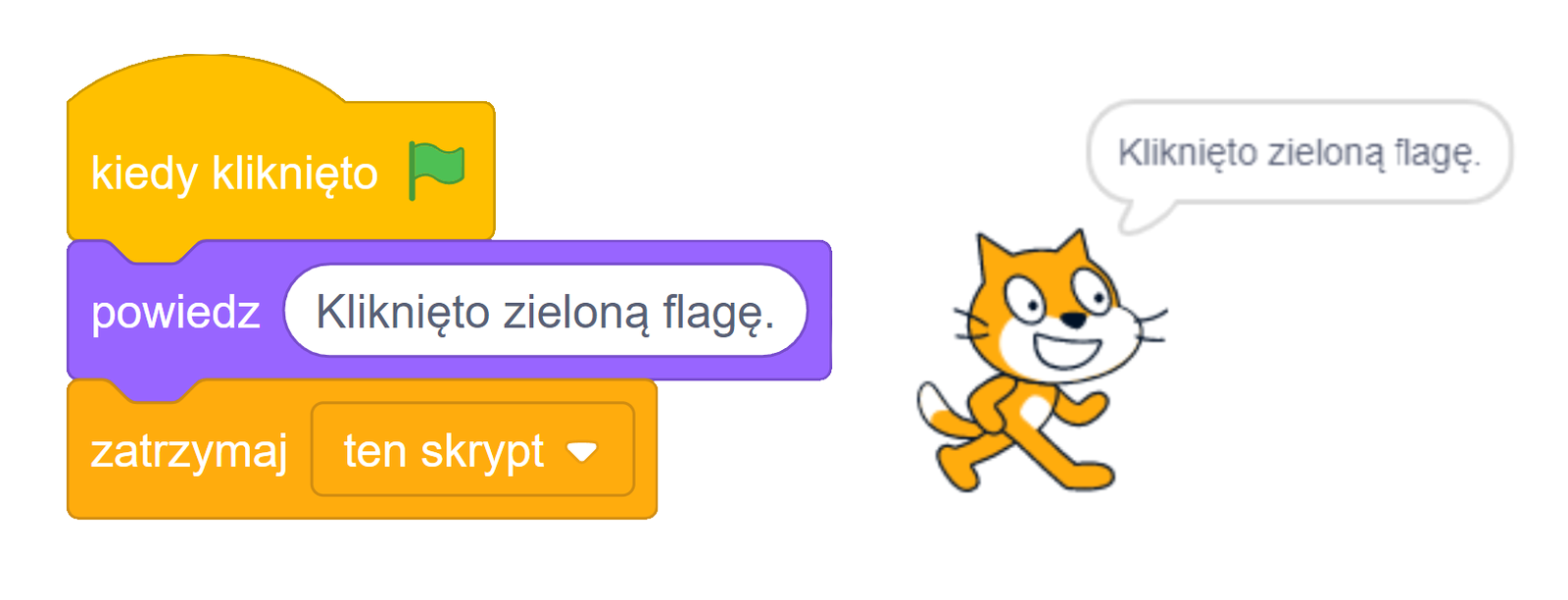
Skrypty rozpoczynające się od tego bloczka są uruchamiane po kliknięciu na ekranie ikony zielonej flagi – uruchomienie programu.
Przykład:
RqWOBsWOXfr1B
Na ekranie, po lewej stronie, znajduje się blok stworzony z trzech elementów. Na samej górze jest klocek z napisem ‘kiedy kliknięto’ i ikoną zielonej flagi. Poniżej znajduje się element z komendą ‘powiedz’. Obok tekstu w białym polu jest napisane ‘Kliknięto zieloną flagę’. Na samym dole jest klocek z napisem 'zatrzymaj ten skrypt', który kończy blok.
Po prawej stornie jest animacja kota‑duszka. Nad zwierzęciem widnieje okno dialogowe z napisem ‘Kliknięto zieloną flagę’.
Zrzut ekranu przedstawiający skrypt stworzony w programie Scratch.
Źródło: GroMar, licencja: CC BY 3.0.
m710ea428968ae2c8_d538e127
R1UKTD7ZaD17A
Na ekranie znajduje się klocek z kategorii ruch z napisem 'przesuń o dziesięć kroków'.
Zrzut ekranu przedstawiający element z kategorii ruch.
Źródło: GroMar, licencja: CC BY 3.0.
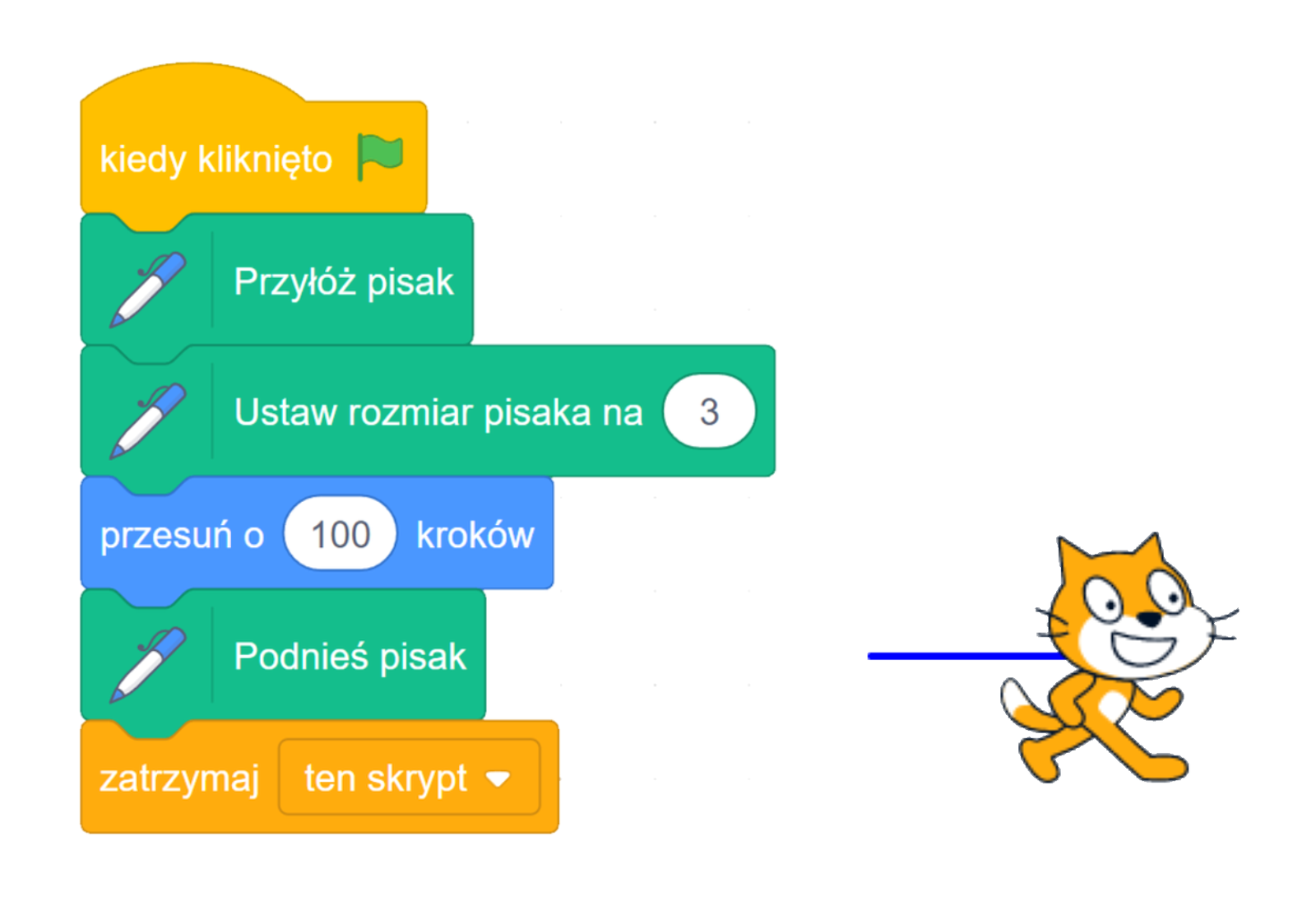
Przesuwa duszka o podaną odległość zgodnie z aktualnym kierunkiem oraz aktualnymi ustawieniami pisaka (przyłożony/podniesiony, kolor, grubość). Jeśli chcemy przesunąć duszka do tyłu, należy podać wartość ujemną.
Przykład:
RdYiUJvW3dpdh
Skrypt znajdujący się po lewej stronie ekranu jest zbudowany z sześciu elementów. Na samej górze znajduje się klocek z napisem 'kiedy kliknięto' oraz ikoną zielonej flagi. Pod nim znajduje się element z napisem ‘Przyłóż pisak’, a poniżej z poleceniem ‘Ustaw rozmiar pisaka na trzy’. Do poprzednich elementów dołączono klocek z napisem ‘przesuń o sto kroków’. Poniżej znajduje się element z napisem ‘Podnieś pisak’. Na samym dole jest klocek z napisem 'zatrzymaj ten skrypt', który kończy blok.
Po prawej stronie znajduje się animowany kot‑duszek. Przy animacji widnieje pozioma niebieska linia.
Zrzut ekranu przedstawiający skrypt stworzony w programie Scratch, realizujący przesunięcie obiektu oraz narysowanie poziomej linii po kliknięciu zielonej flagi.
Źródło: GroMar, licencja: CC BY 3.0.
m710ea428968ae2c8_d538e137
R1bL1XoaEFZqh
Na ekranie znajduje się żółty klocek z napisem 'zatrzymaj wszystko'.
Zrzut ekranu przedstawiający element programu Scratch z kategorii kontrola.
Źródło: GroMar, licencja: CC BY 3.0.
Powoduje zatrzymanie wykonywania skryptu lub skryptów. Z listy rozwijalnej można wybrać: wszystko, ten skrypt, inne skrypty duszka.
Polecenie zatrzymaj wszystko zatrzymuje wszystkie uruchomione skrypty.
Zatrzymaj ten skrypt zatrzymuje działanie skryptu, w którym został użyty, zaś zatrzymaj inne skrypty duszka zatrzymuje pozostałe skrypty danego duszka z wyjątkiem tego, w którym został użyty – dlatego można z nim połączyć od dołu kolejne bloki.
Zatrzymaj wszystko jest równoważne z kliknięciem w ikonę stop na ekranie. Powoduje też zgaszenie wyświetlonych dymków komiksowych poleceń powiedz i pomyśl. Zatrzymaj ten skrypt i zatrzymaj inne skrypty duszka pozostawia dymki bez zmian.
R1F6Y8jh6LneU
Na ekranie znajduje się żółty klocek z napisem 'zatrzymaj wszystko' oraz rozwijalną listą, w której są trzy opcje: wszystko, ten skrypt oraz inne skrypty duszka.
Zrzut ekranu przedstawiający element z programu Scratch z kategorii kontrola.
Źródło: GroMar, licencja: CC BY 3.0.
m710ea428968ae2c8_d538e172
RVl3duzdQuKZs
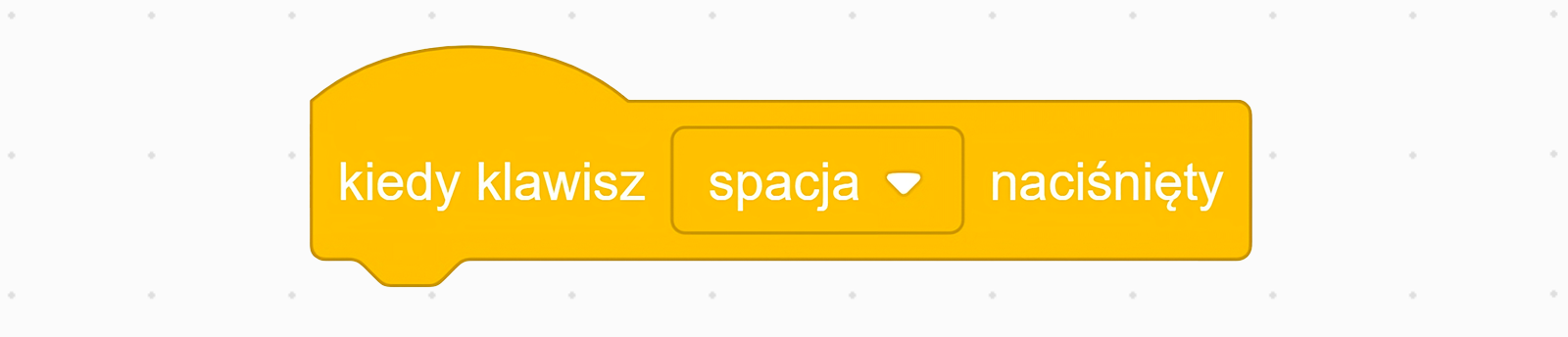
Na ekranie znajduje się klocek z napisem 'kiedy klawisz spacja naciśnięty'.
Zrzut ekranu przedstawiający element programu Scratch z kategorii zdarzenia.
Źródło: GroMar, licencja: CC BY 3.0.
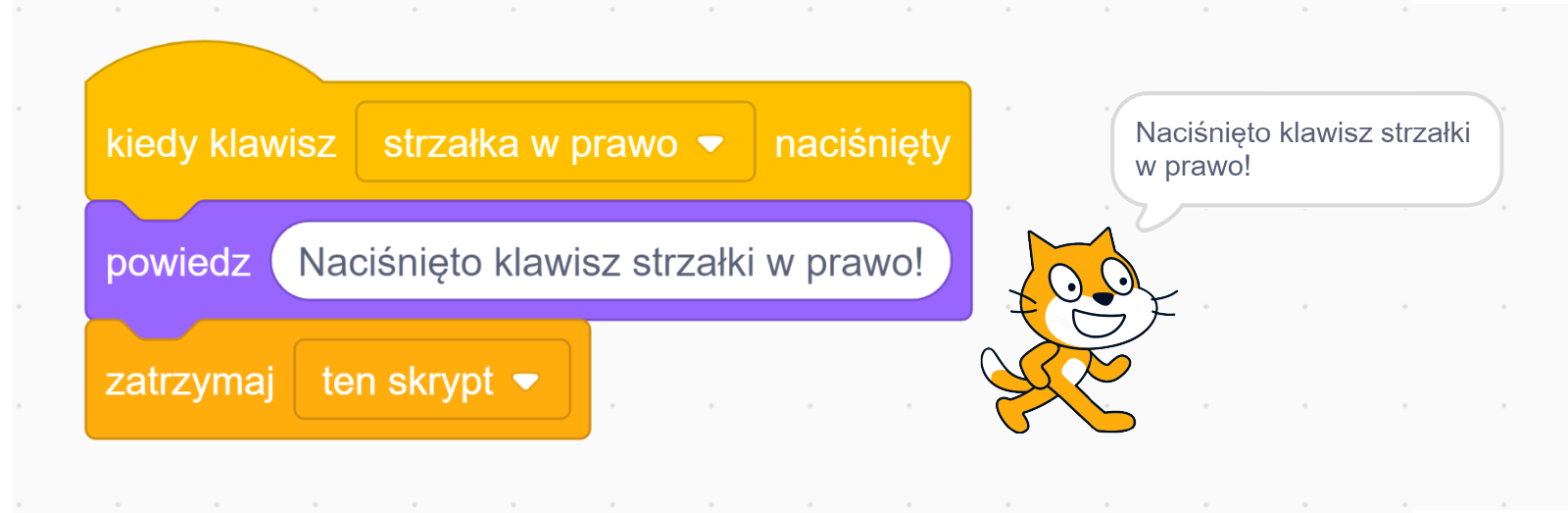
Skrypt rozpoczynający się od bloku jest uruchamiany po naciśnięciu wybranego z listy rozwijalnej klawisza na klawiaturze.
Przykład:
RiDNM1j4uJ5Ir
Na ekranie znajduje się skrypt realizujący wyświetlenie napisu po wciśnięciu klawisza strzałki w prawo. Po lewej stronie ekranu, znajduje się blok stworzony z trzech elementów. Na samej górze jest klocek z napisem ‘kiedy klawisz strzałka w prawo naciśnięty’. Poniżej znajduje się element z komendą ‘powiedz’. Obok tekstu w białym polu jest napisane ‘Naciśnięto klawisz strzałki w prawo!’. Na samym dole jest klocek z napisem 'zatrzymaj ten skrypt', który kończy blok.
Po prawej stornie jest animacja kota‑duszka. Nad zwierzęciem widnieje okno dialogowe z napisem ‘Naciśnięto klawisz strzałki w prawo!’.
Zrzut ekranu przedstawiający skrypt stworzony w programie Scratch, realizujący wyświetlenie napisu po wciśnięciu klawisza strzałki w prawo.
Źródło: GroMar, licencja: CC BY 3.0.
m710ea428968ae2c8_d538e206
R1P1dZwKU8Lj9
Na ekranie znajduje się klocek z napisem 'Przyłóż pisak' oraz ikoną długopisu.
Zrzut ekranu przedstawiający element z programu Scratch z kategorii pisak.
Źródło: GroMar, licencja: CC BY 3.0.
Powoduje przyłożenie (opuszczenie) pisaka duszka. Wykonywane ruchy będą powodowały rysowanie zgodnie z ustawieniami pisaka (kolor, grubość).
Przykład:
R10QLQKuwYznK
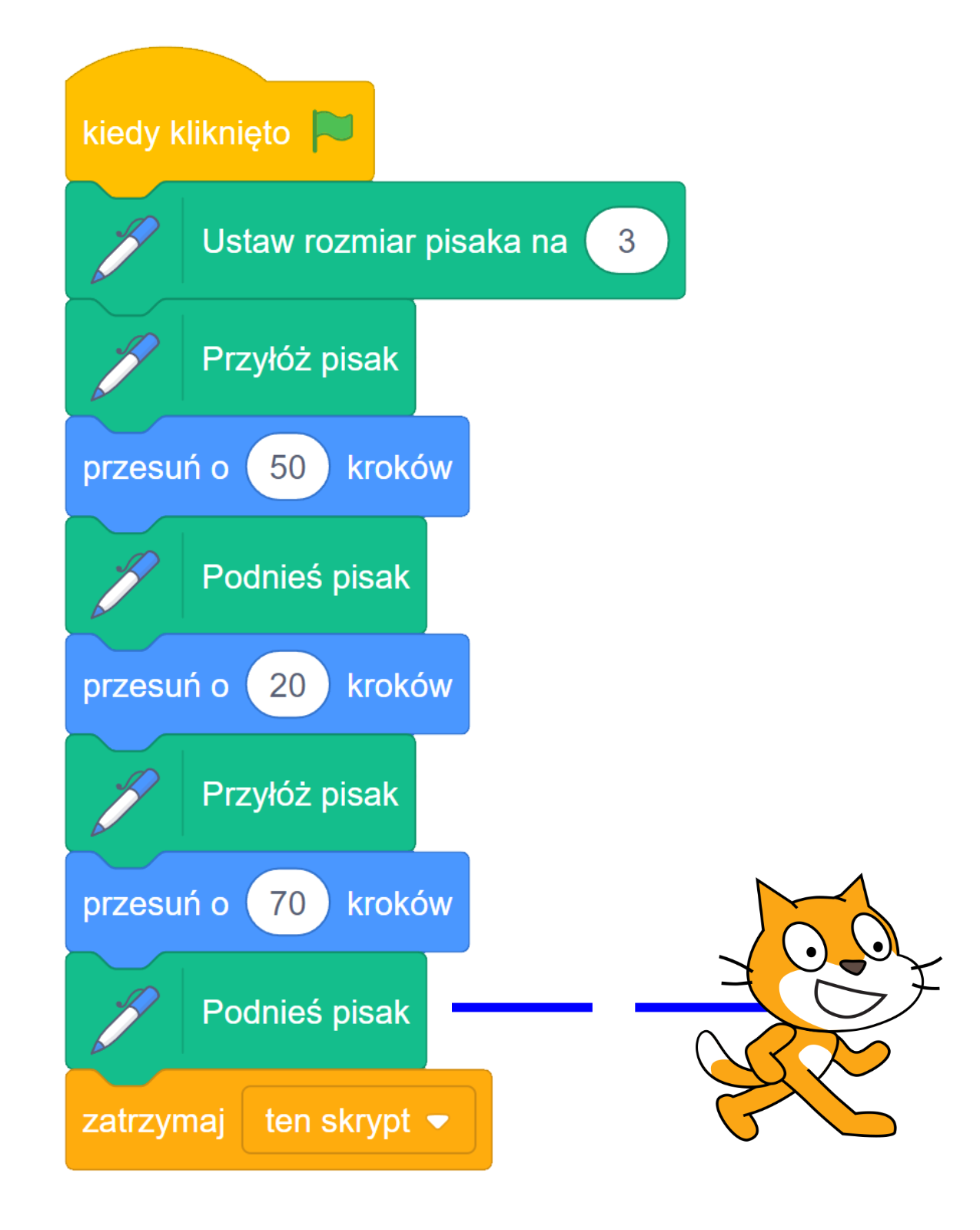
Na ekranie znajduje się skrypt realizujący rysowanie przerywanej poziomej linii po kliknięciu zielonej flagi. Blok znajdujący się po lewej stronie ekranu jest zbudowany z dziesięciu elementów. Na samej górze znajduje się klocek z napisem 'kiedy kliknięto' oraz ikoną zielonej flagi. Pod nim znajduje się element z napisem ‘Ustaw rozmiar pisaka na trzy’ oraz ‘Przyłóż pisak’, a poniżej klocek z poleceniem ‘przesuń o pięćdziesiąt kroków’. Niżej znajduje się element z napisem ‘Podnieś pisak’. Do poprzednich elementów dołączono klocek z napisem ‘przesuń o dwadzieścia kroków’. Poniżej jest element z napisem ‘Przyłóż pisak’ oraz ‘przesuń o siedemdziesiąt korków’. Przedostatni klocek to element z napisem ‘Podnieś pisak’. Na samym dole jest klocek z napisem 'zatrzymaj ten skrypt', który kończy blok.
Po prawej stronie znajduje się animowany kot‑duszek. Przy animacji widnieją dwie poziome niebieskie linie.
Zrzut ekranu przedstawiający skrypt z programu Scratch, realizujący rysowanie przerywanej poziomej linii po kliknięciu zielonej flagi.
Źródło: GroMar, licencja: CC BY 3.0.
m710ea428968ae2c8_d5e465
Obroty duszka
Kotek na razie przesuwa się w jedną stronę (w prawo, o ile nie został zmieniony jego domyślny kierunek), po dojściu do krawędzi sceny musisz go przeciągnąć myszką w inne miejsce, aby ponownie mógł chodzić. Warto zbudować kolejne skrypty, które będą umożliwiały obroty duszka.
Ćwiczenie 4
Zbuduj dwa kolejne skrypty. Naciśnięcie klawisza strzałka w prawo niech spowoduje obrót duszka w prawą stronę, a naciśnięcie klawisza strzałka w lewo obrót w lewą stronę.
Poszukaj w kategorii Ruch bloków powodujących obrót.
Wybierz kategorię Zdarzenia i przeciągnij blok kiedy klawisz … naciśniętym710ea428968ae2c8_d538e172kiedy klawisz … naciśnięty do obszaru skryptów. Z listy rozwijalnej tego bloku wybierz strzałka w prawo.
Wybierz kategorię Ruch i przeciągnij blok obróć w prawo o … stopnim710ea428968ae2c8_d538e249obróć w prawo o … stopni do obszaru skryptów oraz połącz go z poprzednim blokiem. Zostaw domyślną wartość obrotu.
Wybierz kategorię Kontrola i przeciągnij blok zatrzymaj …m710ea428968ae2c8_d538e137zatrzymaj … oraz połącz go z poprzednim blokiem. Z listy rozwijalnej wybierz ten skrypt.
W ten sam sposób zbuduj drugi skrypt obracający duszka w lewą stronę. Wypróbuj działanie nowych skryptów w połączeniu z już istniejącymi.
RaoTdCEdsTg2h
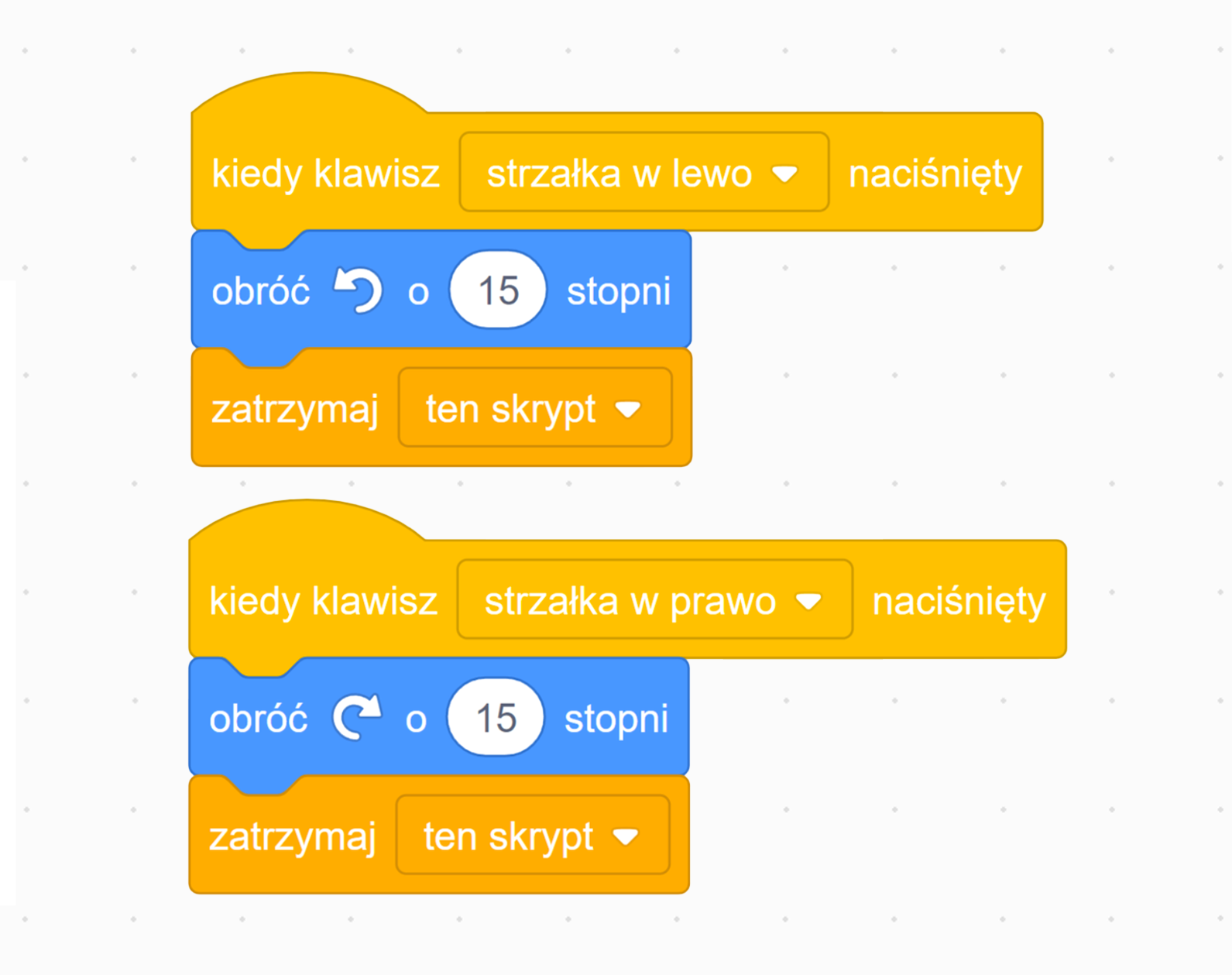
Na ekranie znajdują się skrypty, dzięki którym można obrócić duszka odpowiednio w lewą lub prawą stronę o piętnaście stopni, po wciśnięciu klawisza strzałki w lewo lub prawo. Stworzone skrypty są zbudowane z trzech elementów. Blok na samej górze rozpoczyna się od klocka z napisem 'kiedy klawisz strzałka w lewo naciśnięty'. Pod nim znajduje się element z napisem ‘obróć w lewo o piętnaście stopni’. Na samym dole jest klocek z napisem 'zatrzymaj ten skrypt', który kończy blok.
Skrypt na dole rozpoczyna się elementu z napisem 'kiedy klawisz strzałka w prawo naciśnięty'. Poniżej znajduje się klocek z napisem ‘obróć w prawo o piętnaście stopni’. Na samym dole jest klocek z napisem 'zatrzymaj ten skrypt', który kończy blok.
Zrzut ekranu przedstawiający skrypty stworzone w programie Scratch, które są odpowiedzialne za obrót postaci.
Źródło: GroMar, licencja: CC BY 3.0.
R1IA8YObEXuun
Ćwiczenie 4
Ustaw we właściwej kolejności wiersze skryptu, który spowoduje, że po naciśnięciu klawisza strzałka w prawo duszek obróci się w prawą stronę o 15 stopni.
Ustaw we właściwej kolejności wiersze skryptu, który spowoduje, że po naciśnięciu klawisza strzałka w prawo duszek obróci się w prawą stronę o 15 stopni.
Ćwiczenie 5
Ustaw tak duszka, aby patrzył w prawą stronę. Ile razy musisz nacisnąć klawisz strzałki w prawo, aby duszek patrzył dokładnie w dół sceny? O ile stopni się obróci? Ile razy ponownie musisz wciskać klawisz strzałki w prawo, aby duszek „stanął na głowie”? Ile łącznie razy musisz obrócić duszka, aby wrócił do początkowej pozycji?
Przypomnij sobie, ile wynosi miara kąta prostego, kąta półpełnego oraz kąta pełnego. Dzięki temu obliczysz, ile razy musisz nacisnąć klawisz odpowiedzialny za obrót duszka, aby obrócić go o wybrany kąt.
Duszek będzie patrzył w dół sceny, jeżeli naciśniesz przycisk odpowiedzialny za obrót w prawo sześć razy. Obróci się on wtedy o dziewięćdziesiąt stopni (kąt prosty).
Należy nacisnąć ten przycisk kolejne sześć razy, aby duszek „stanął na głowie”.
Aby duszek powrócił do początkowej pozycji, trzeba nacisnąć klawisz odpowiedzialny za obrót duszka aż dwanaście razy, co jest równoznaczne z obrotem o sto osiemdziesiąt stopni (o kąt półpełny).
Obrót duszka o 360 stopni wymaga 24 naciśnięć klawisza strzałki.
RMdzdVZl8BcKv
Ćwiczenie 5
Na podstawie skryptu z poprzedniego zadania uzupełnij tekst odpowiednimi liczbami.
Na podstawie skryptu z poprzedniego zadania uzupełnij tekst odpowiednimi liczbami.
Zapewne po twoich próbach scena jest już pokryta śladami pozostawionymi przez duszka. Warto ją wyczyścić, a także ustawić duszka w pozycji wyjściowej, w jakiej się znajduje po uruchomieniu środowiska Scratch.
Ćwiczenie 6
Dodaj do programu skrypt, który po naciśnięciu klawisza C ustawi duszka na środku sceny skierowanego w prawą stronę i wyczyści scenę.
Potrzebnych do budowy skryptu bloków poszukaj w kategoriach: Zdarzenia, Ruch, Pisak oraz Kontrola. Zwróć uwagę na możliwość rozwinięcia listy opcji przy niektórych blokach. Czasem dopiero po rozwinięciu listy przekonasz się, że dany blok pasuje idealnie do tego, co chcesz osiągnąć (np. skierowania duszka w określoną stronę).
Wybierz kategorię Zdarzenia i przeciągnij blok kiedy klawisz … naciśniętym710ea428968ae2c8_d538e172kiedy klawisz … naciśnięty do obszaru skryptów. Z listy rozwijalnej tego bloku wybierz literę C.
Wybierz kategorię Ruch i przeciągnij blok idź do x: … y: …m710ea428968ae2c8_d538e281idź do x: … y: … do obszaru skryptów oraz połącz go z poprzednim blokiem.
Jeśli w bloku są inne wartości współrzędnych, ustaw je na zero.
Przeciągnij blok ustaw kierunek na …m710ea428968ae2c8_d538e290ustaw kierunek na … do obszaru skryptów oraz podłącz go do skryptu.
Wybierz kategorię Pisak i przeciągnij blok wyczyść wszystkom710ea428968ae2c8_d538e299wyczyść wszystko do obszaru skryptów oraz podłącz go do skryptu.
Wybierz kategorię Kontrola i przeciągnij blok zatrzymaj …m710ea428968ae2c8_d538e137zatrzymaj … oraz podłącz go do skryptu. Z jego listy rozwijalnej wybierz ten skrypt.
Wypróbuj działanie skryptu. Spowoduj, aby duszek zostawił ślad na ekranie, a następnie sprawdź, czy po wciśnięciu klawisza z literą C ślad zniknie, a duszek wróci na środek sceny.
RaOBfomnpdBSv
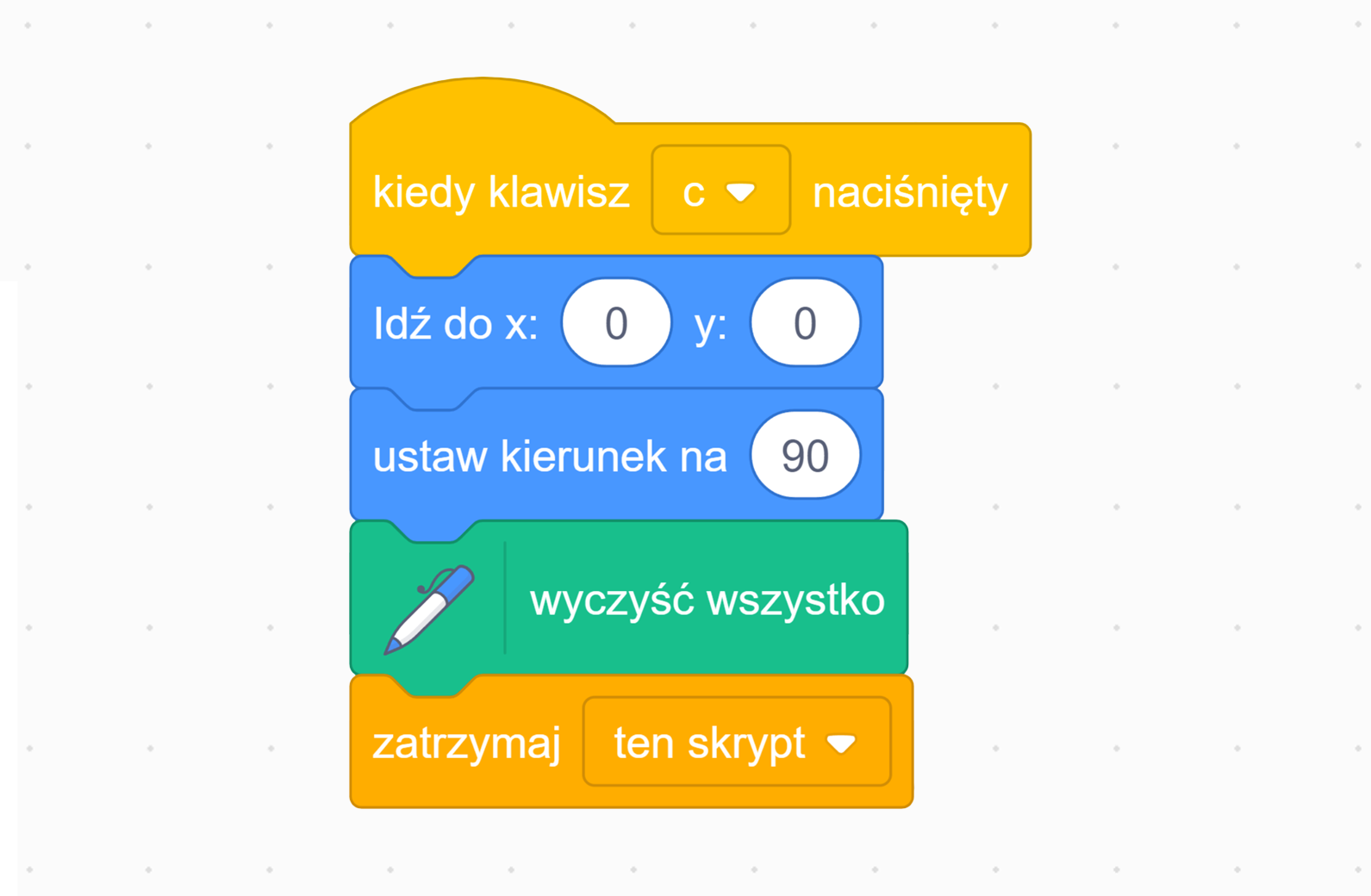
Na ekranie znajduje się skrypt ustawiający duszka na środku po wciśnięciu klawisza c. Blok rozpoczyna się od elementu z napisem ‘kiedy klawisz c naciśnięty’. Poniżej są klocki z napisem: ‘Idź do x: zero, y: zero’ oraz ‘ustaw kierunek na dziewięćdziesiąt’. Pod tymi elementami znajduje się klocek z napisem ‘wyczyść wszystko’, a na samym dole jest element z napisem ‘zatrzymaj ten skrypt’, który kończy blok.
Zrzut ekranu przedstawiający skrypt z programu Scratch.
Źródło: GroMar, licencja: CC BY 3.0.
R1c3h1p4bV6aT
Ćwiczenie 6
Spośród podanych nazw bloków wybierz tylko te, które pozwolą na zbudowanie skryptu, który po naciśnięciu klawisza C wyczyści scenę oraz ustawi duszka na jej środku.
m710ea428968ae2c8_d538e249
RdebhwHqaELU7
Na ekranie znajduje się niebieski klocek z napisem 'obróć w prawo o piętnaście stopni'.
Zrzut ekranu przedstawiający element z programu Scratch z kategorii ruch.
Źródło: GroMar, licencja: CC BY 3.0.
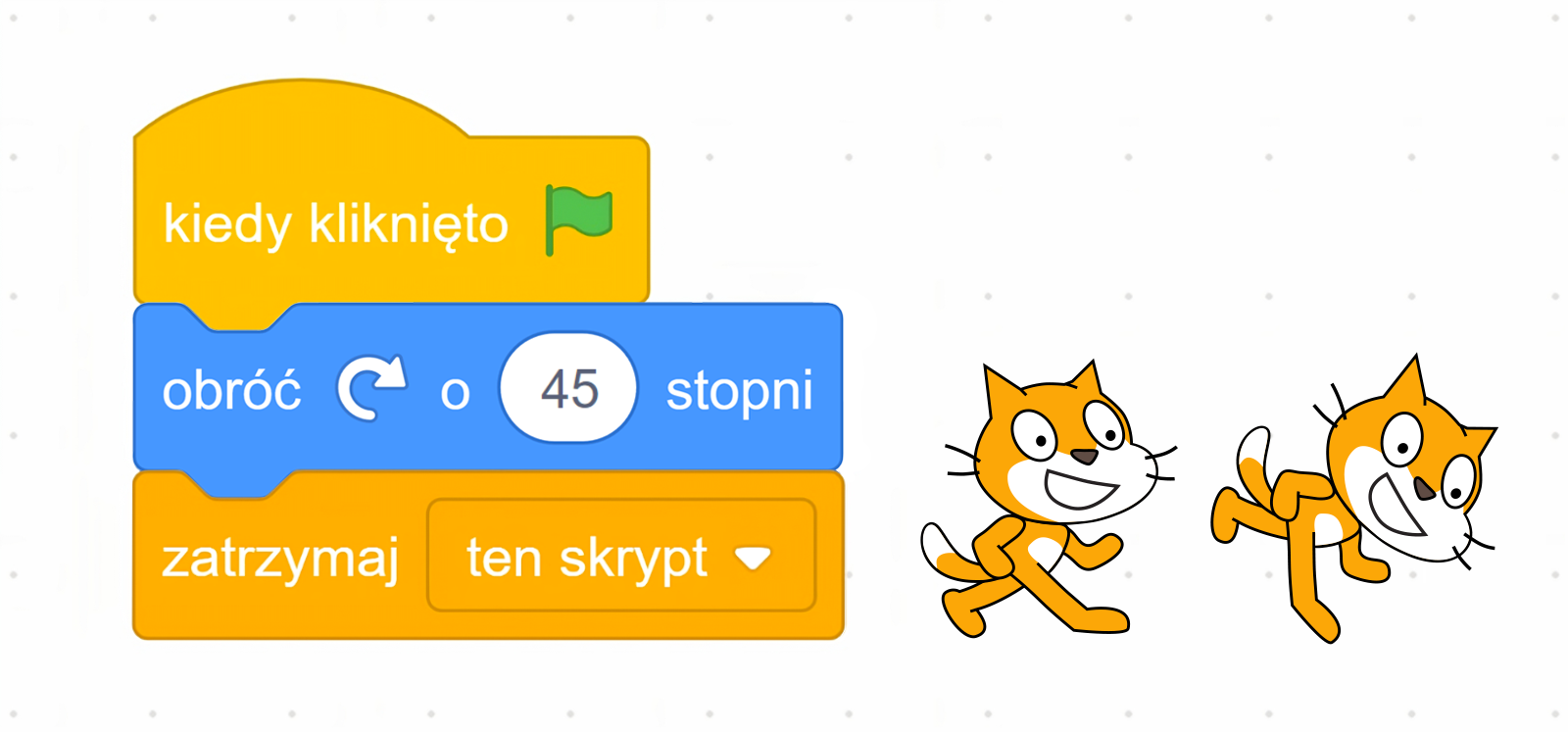
Obraca duszka w prawo (zgodnie z ruchem wskazówek zegara) o podaną liczbę stopni.
Przykład:
RUjpwD8X6yCGp
Na ekranie znajduje się skrypt obracający duszka w prawo o czterdzieści pięć stopni po kliknięciu zielonej flagi. Na ekranie, po lewej stronie, znajduje się blok stworzony z trzech elementów. Na samej górze jest klocek z napisem ‘kiedy kliknięto’ oraz ikoną zielonej flagi. Poniżej znajduje się element z komendą ‘ustaw kierunek na czterdzieści pięć’. Na samym dole jest klocek z napisem 'zatrzymaj ten skrypt', który kończy blok.
Po prawej stornie są dwie animacje kota‑duszka. Jedna postać jest ustawiono pionowo, natomiast druga według komendy wydanej przez skrypt, tj. pod kątem czterdziestu pięciu stopni.
Zrzut ekranu przedstawiający skrypt z programu Scratch.
Źródło: GroMar, licencja: CC BY 3.0.
m710ea428968ae2c8_d538e281
RjyxLAipDVcTq
Na ekranie przedstawiono niebieski klocek z napisem ‘Idź do x: zero, y: zero’. Liczby znajdują się w białych kołach.
Zrzut ekranu przedstawiający element z programu Scratch z kategorii ruch.
Źródło: GroMar, licencja: CC BY 3.0.
Przesuwa duszka do punktu o podanych współrzędnych (x,y) zgodnie z aktualnymi ustawieniami pisaka (przyłożony/podniesiony, kolor, grubość).
Przykład:
Rq4l0fr81EnC7
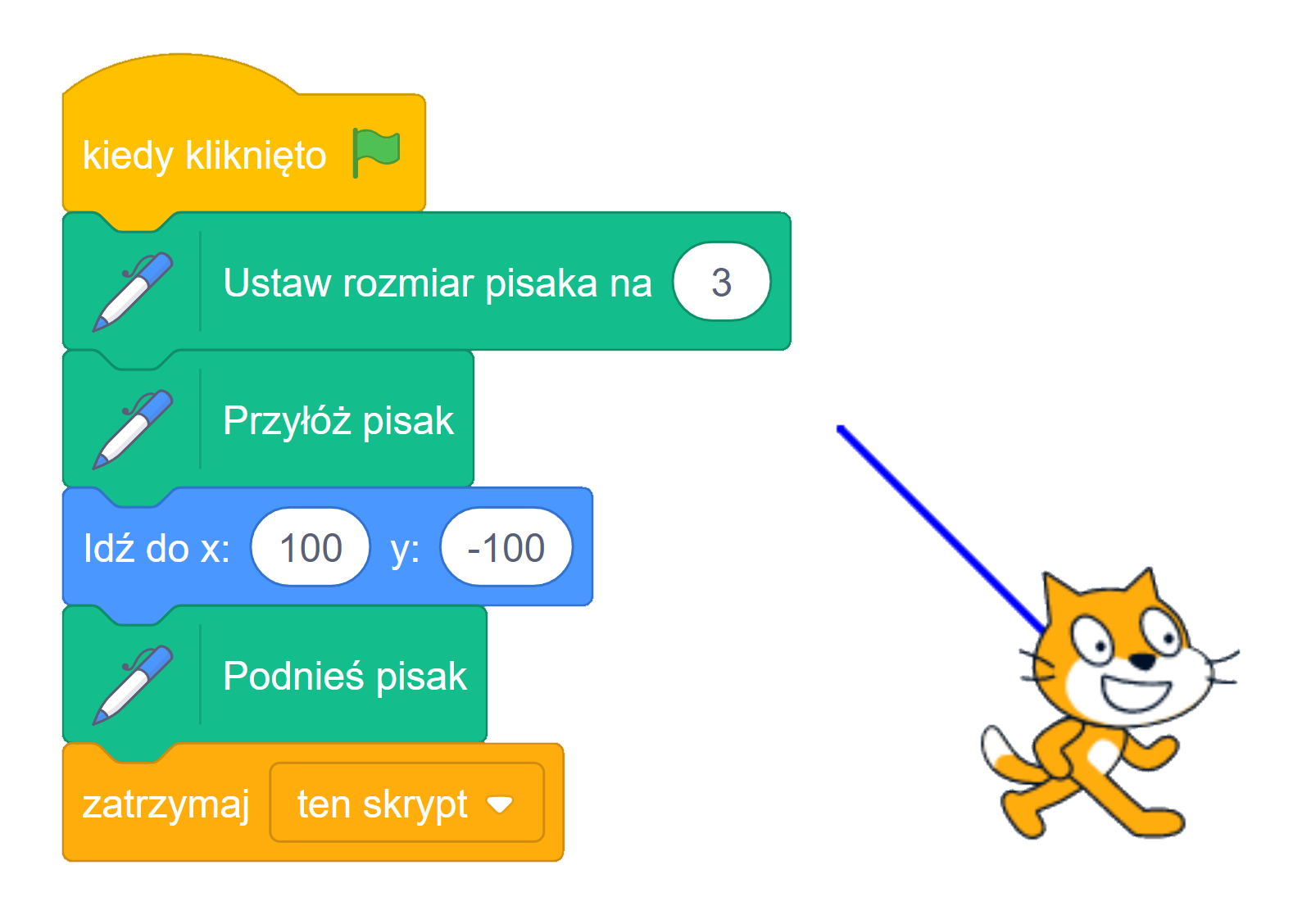
Na ekranie znajduje się skrypt realizujący przesunięcie duszka do punktu o podanych współrzędnych.
Blok znajdujący się po lewej stronie ekranu jest zbudowany z sześciu elementów. Na samej górze znajduje się klocek z napisem 'kiedy kliknięto' oraz ikoną zielonej flagi. Pod nim znajduje się element z napisem ‘Ustaw rozmiar pisaka na trzy’ oraz ‘Przyłóż pisak’, a poniżej klocek z poleceniem ‘Idź do x: sto, y: minus sto’. Do poprzednich elementów dołączono klocek z napisem ‘Podnieś pisak’. Na samym dole jest element z napisem 'zatrzymaj ten skrypt', który kończy blok.
Po prawej stronie znajduje się animowany kot‑duszek. Przy animacji jest niebieska linia.
Zrzut ekranu przedstawiający skrypt realizujący przesunięcie duszka do punktu o podanych współrzędnych w programie Scratch.
Źródło: GroMar, licencja: CC BY 3.0.
m710ea428968ae2c8_d538e290
Rv5mWafxAKgkW
Na ekranie znajduje się niebieski klocek z napisem 'ustaw kierunek na dziewięćdziesiąt'.
Zrzut ekranu przedstawiający element z programu Scratch z kategorii ruch.
Źródło: GroMar, licencja: CC BY 3.0.
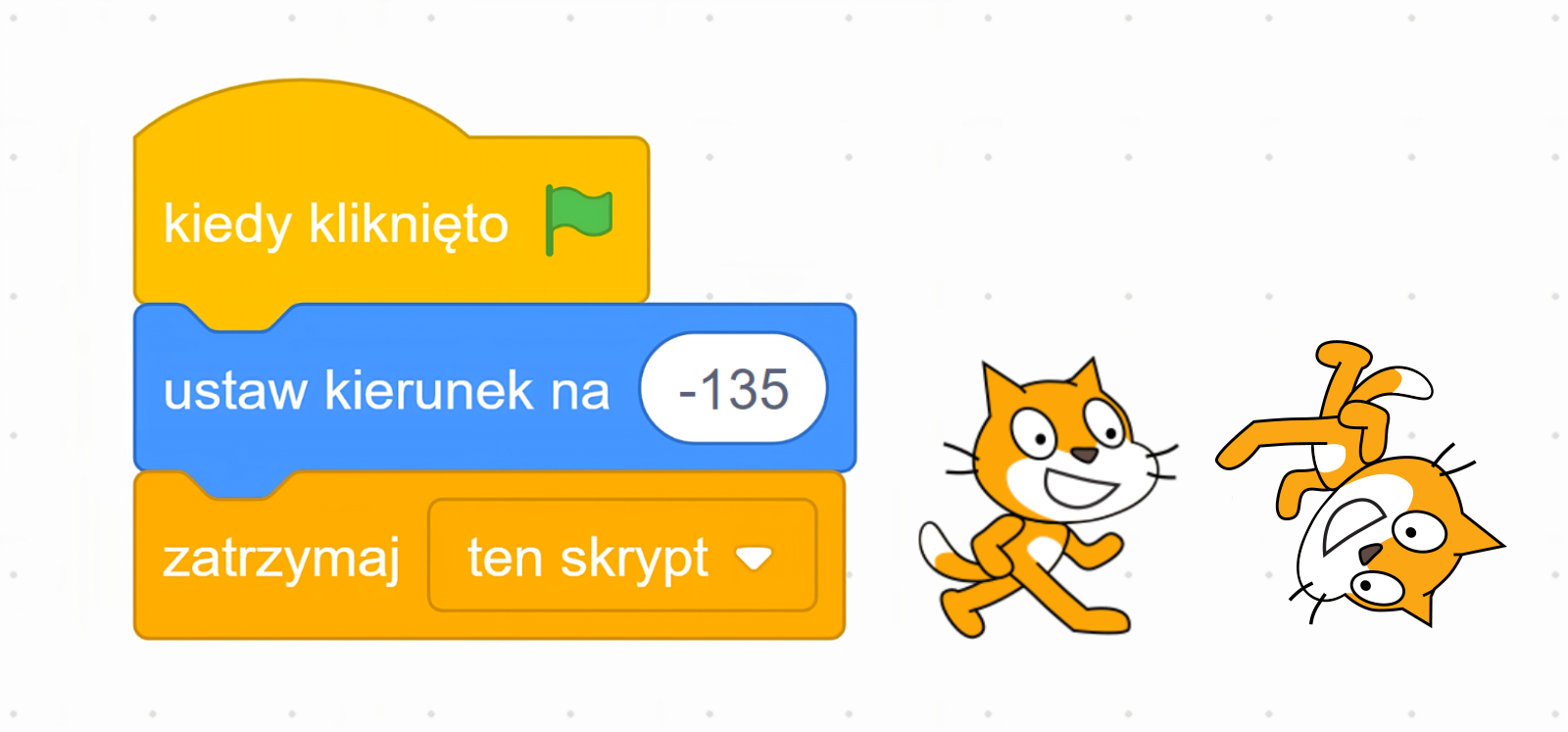
Ustawia duszka zgodnie z podanym kierunkiem. Można z listy rozwijalnej wybrać jeden z czterech kierunków (90 stopni – prawo, -90 stopni – lewo, 0 stopni – góra, 180 stopni – dół) lub wpisać ręcznie określony kąt wyrażony w stopniach.
Przykład:
R1TRb4guZAgVx
Na ekranie, po lewej stronie, znajduje się blok, który jest zbudowany z trzech elementów. Na samej górze znajduje się klocek z napisem 'kiedy kliknięto' oraz ikoną zielonej flagi. Pod nim znajduje się element z napisem ‘ustaw kierunek na minus jeden’. Na samym dole jest element z napisem 'zatrzymaj ten skrypt', który kończy blok.
Po prawej stronie znajdują się dwie animacje kota‑duszka. Jedna postać jest ustawiono pionowo, natomiast druga według komendy wydanej przez skrypt.
Zrzut ekranu przedstawiający skrypt z programu Scratch, realizujący ustawienie animacji.
Źródło: GroMar, licencja: CC BY 3.0.
m710ea428968ae2c8_d538e299
Roi2jUnU3mA5H
Na ekranie znajduje się klocek z napisem 'wyczyść wszystko' oraz ikoną długopisu obok.
Zrzut ekranu przedstawiający element z programu Scratch z kategorii pisak.
Źródło: GroMar, licencja: CC BY 3.0.
Powoduje wyczyszczenie wszystkich narysowanych rysunków przez wszystkie duszki. Nie ma wpływu na tło sceny.
m710ea428968ae2c8_d5e664
Zapisujemy program
Masz już kilka skryptów, które sterują kotkiem na scenie. Warto dodać jeszcze jeden skrypt, który spowoduje, że kotek odezwie się do ciebie.
Uwaga!
Możesz nie usłyszeć dźwięku miauczenia w następnym zadaniu, jeśli do twojego komputera nie są podłączone głośniki lub słuchawki. Jeżeli korzystasz z laptopa, sprawdź, czy dźwięk nie jest wyciszony.
Ćwiczenie 7
Dodaj do programu skrypt, który po kliknięciu duszka myszką spowoduje, że kotek zamiauczy oraz poprosi o zapisanie programu (wyświetli odpowiedni napis w dymku).
Poszukaj bloku powodującego miauczenie w kategorii Dźwięk, zaś wyświetlającego napis w postaci komiksowego dymku, tak jakby duszek mówił, w kategorii Wygląd.
Wybierz kategorię Zdarzenia i przeciągnij blok kiedy ten duszek klikniętym710ea428968ae2c8_d538e338kiedy ten duszek kliknięty do obszaru skryptów.
Wybierz kategorię Dźwięk i przeciągnij blok zagraj dźwięk …m710ea428968ae2c8_d538e348zagraj dźwięk … do obszaru skryptów oraz połącz go z poprzednim blokiem.
Wybierz kategorię Wygląd i przeciągnij blok powiedz …m710ea428968ae2c8_d538e357powiedz … do obszaru skryptów oraz podłącz go do skryptu. Wpisz w pole edycyjne właściwy napis.
Wybierz kategorię Kontrola i przeciągnij blok zatrzymaj …m710ea428968ae2c8_d538e137zatrzymaj … oraz podłącz go do skryptu. Z listy rozwijalnej wybierz ten skrypt.
Wypróbuj działanie skryptu. Kliknij duszka znajdującego się na scenie i sprawdź, czy wyświetli odpowiedni napis oraz czy usłyszysz odgłos miauknięcia.
R1PXtG1MsL49n
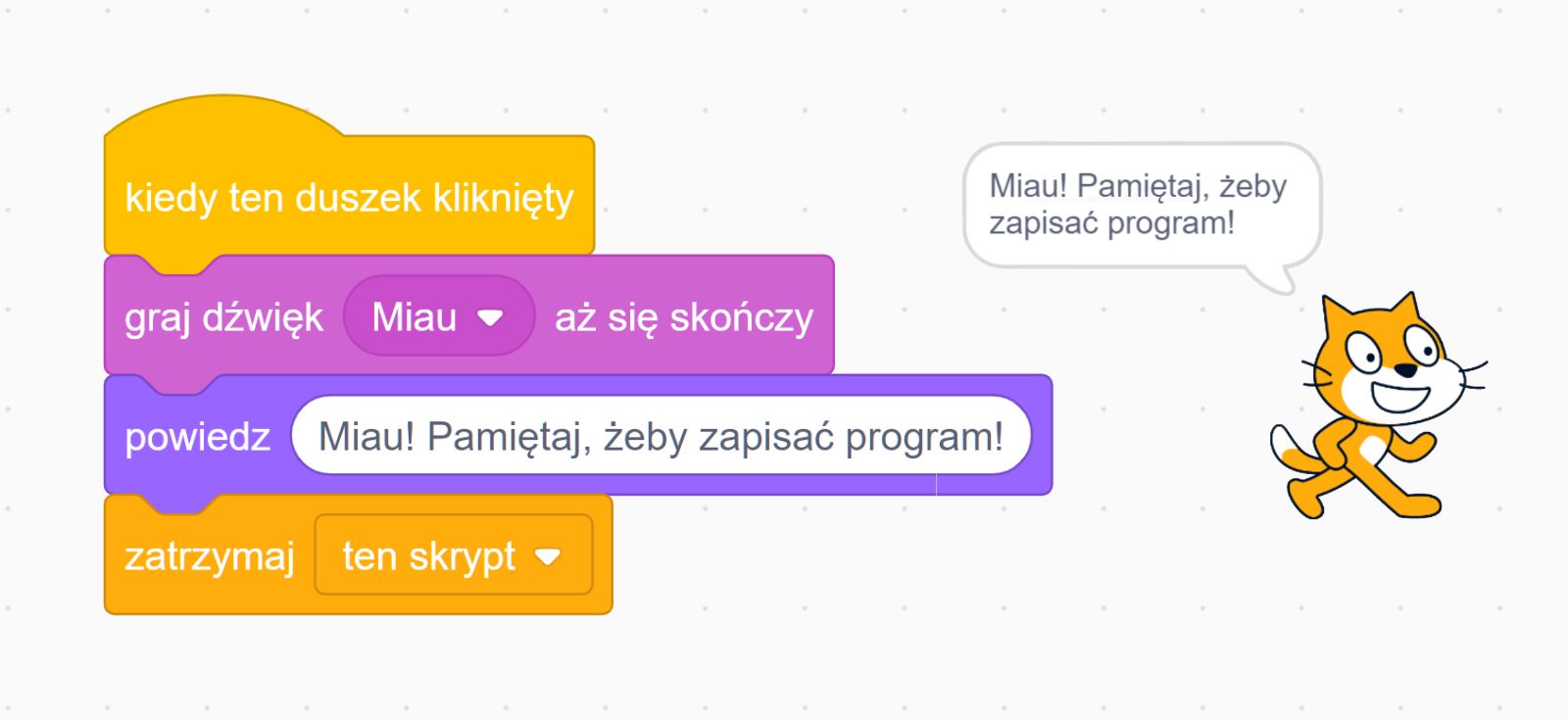
Na ekranie znajduje się skrypt realizujący wydanie dźwięku i wyświetlenie napisu po kliknięciu duszka. Po lewej stornie znajduje się blok stworzony z czterech elementów. Na samej górze jest klocek z napisem ‘kiedy ten duszek kliknięty’. Poniżej znajduje się element z komendą ‘graj dźwięk Miau aż się skończy’. Do poprzednich klocków dołączono element z napisem ‘powiedz’, a w białym polu obok jest napis ‘Miau! Pamiętaj, żeby zapisać program!’. Na samym dole jest klocek z napisem 'zatrzymaj ten skrypt', który kończy blok.
Po prawej stornie jest animacja kota‑duszka. Nad zwierzęciem widnieje okno dialogowe z napisem ‘Miau! Pamiętaj, żeby zapisać program!’.
Zrzut ekranu przedstawiający skrypt z programu Scratch, realizujący wydanie dźwięku i wyświetlenie napisu po kliknięciu duszka.
Źródło: GroMar, licencja: CC BY 3.0.
RA1Fc3ChYXY0w
Ćwiczenie 7
Jak nazywa się kategoria w której możesz znaleźć bloki związane ze sterowaniem funkcjami dźwięku? Możliwe odpowiedzi: 1. Dźwięk, 2. Zdarzenia, 3. Wyrażenia
Źródło: GroMar, licencja: CC BY 3.0.
Ćwiczenie 8
Zapisz swój pierwszy program. Składa się on łącznie z siedmiu krótkich skryptów.
Zapis programu może się różnić, w zależności od tego, czy korzystasz ze swojego konta.
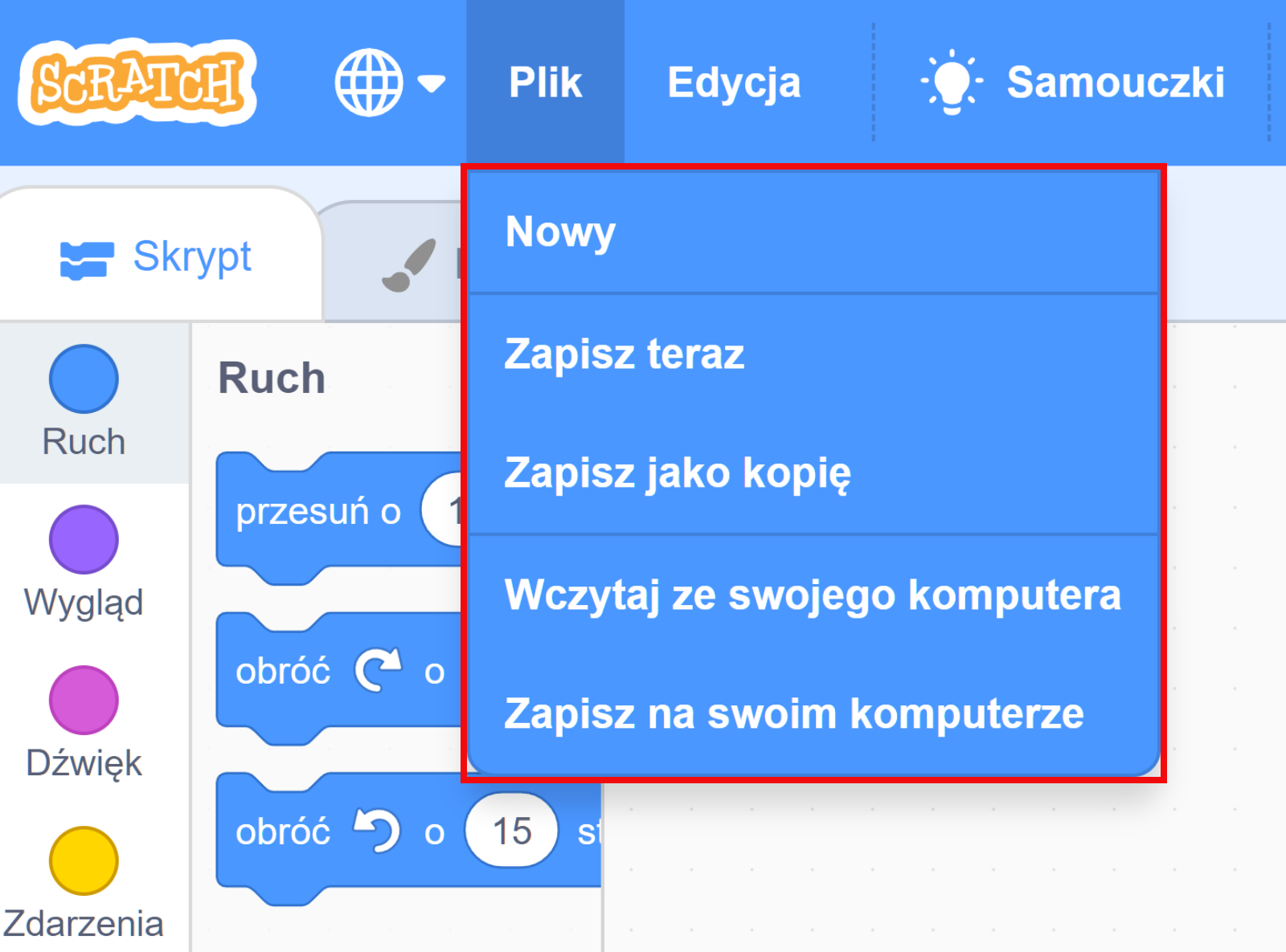
Jeżeli korzystasz z przeglądarkowej wersji Scratcha możesz zapisać swój program korzystając ze swojego konta Scratch. Masz wtedy do wyboru trzy opcje: zapisz teraz, zapisz jako kopię, zapisz na swoim komputerze. Pierwsza opcja zapisze aktualny projekt na twoim koncie. Druga opcja zapisze aktualny projekt jako kopię (również na twoim koncie). Trzecia opcja pozwoli na pobranie i zapisanie aktualnego projektu na twoim komputerze.
RYiysl0iSzNXp
Na ekranie widoczny jest program komputerowy Scratch. W górnej części okna znajduje się pasek nawigacji z zakładkami: plik, edycja, samouczki, projekt Scratch. Na środku ekranu widoczna jest rozwijana lista z zakładki plik z następującymi opcjami: nowy, zapisz teraz, zapisz jako kopię, wczytaj ze swojego komputera oraz zapisz na swoim komputerze. Cała lista jest zaznaczona czerwoną linią.
Zrzut ekranu przedstawiający opcje zapisywania skryptu w programie Scratch.
Źródło: GroMar, licencja: CC BY 3.0.
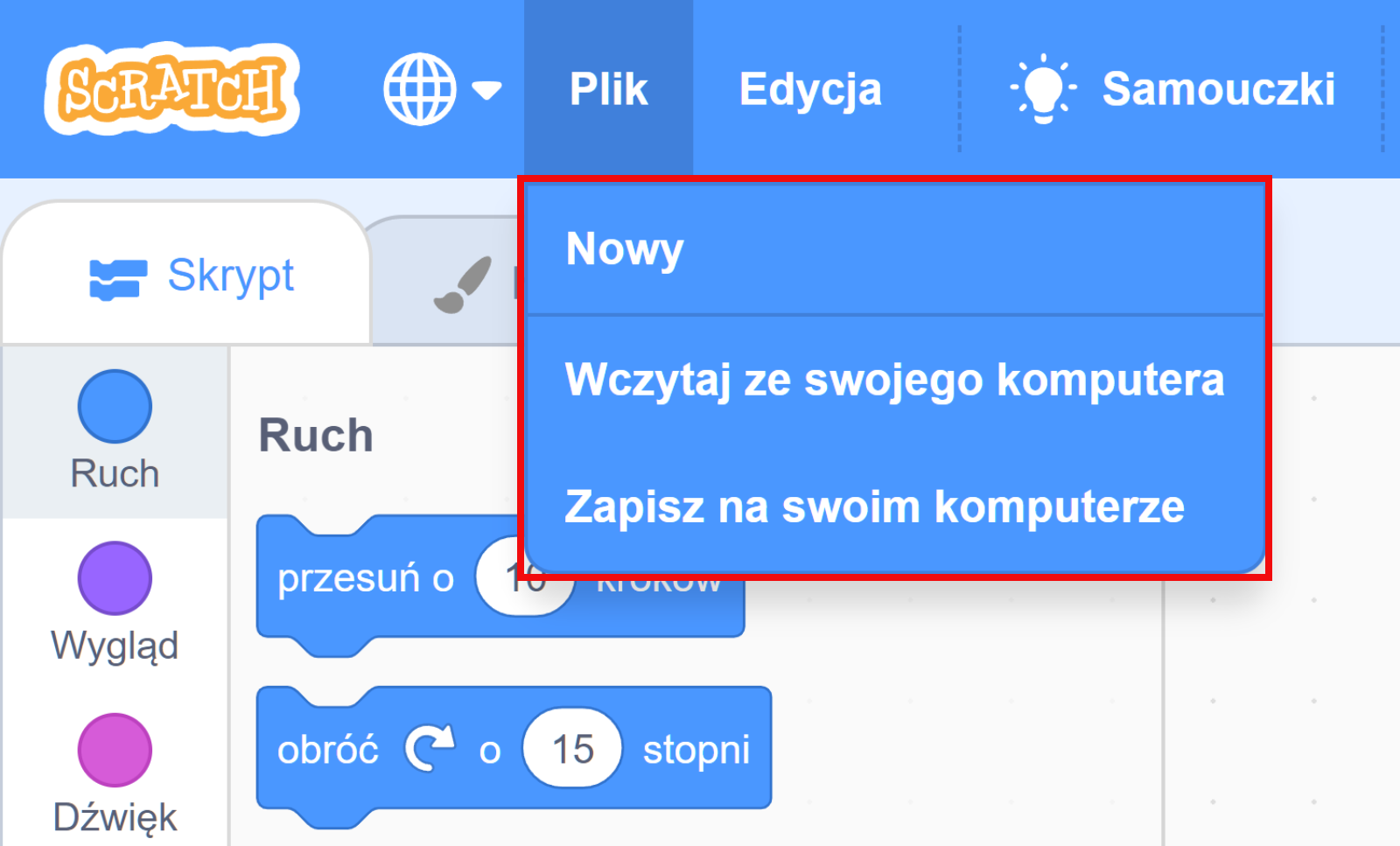
Jeżeli chcesz zapisać swój program nie korzystając z konta Scratch, masz do wyboru tylko jedną opcję, która pozwoli na pobranie i zapisanie aktualnego projektu na twoim komputerze. Jeżeli korzystasz z pobranej aplikacji, również możesz wybrać tylko opcję pobrania projektu na twój komputer.
R1EF8GiWY2Wdv
Na ekranie widoczny jest program komputerowy Scratch. W górnej części okna znajduje się pasek nawigacji z zakładkami: plik, edycja, samouczki, projekt Scratch. Na środku ekranu widoczna jest rozwijana lista z zakładki plik z następującymi opcjami: nowy, wczytaj ze swojego komputera oraz zapisz na swoim komputerze. Cała lista jest zaznaczona czerwoną linią.
Zrzut ekranu przedstawiający opcje zapisania skryptu w programie Scratch.
Źródło: GroMar, licencja: CC BY 3.0.
R13Xw84Kr31AF
Ćwiczenie 8
Jak nazywa się kategoria, której bloki służą do wykrywania różnych czynników projektu? Możliwe odpowiedzi: 1. Czujniki, 2. Zdarzenia, 3. Wyrażenia
Źródło: GroMar, licencja: CC BY 3.0.
m710ea428968ae2c8_d538e338
R1bcsmmkiSMCM
Na ekranie znajduje się żółty klocek z napisem 'kiedy ten duszek kliknięty'.
Zrzut ekranu przedstawiający element z programu Scratch z kategorii zdarzenia.
Źródło: GroMar, licencja: CC BY 3.0.
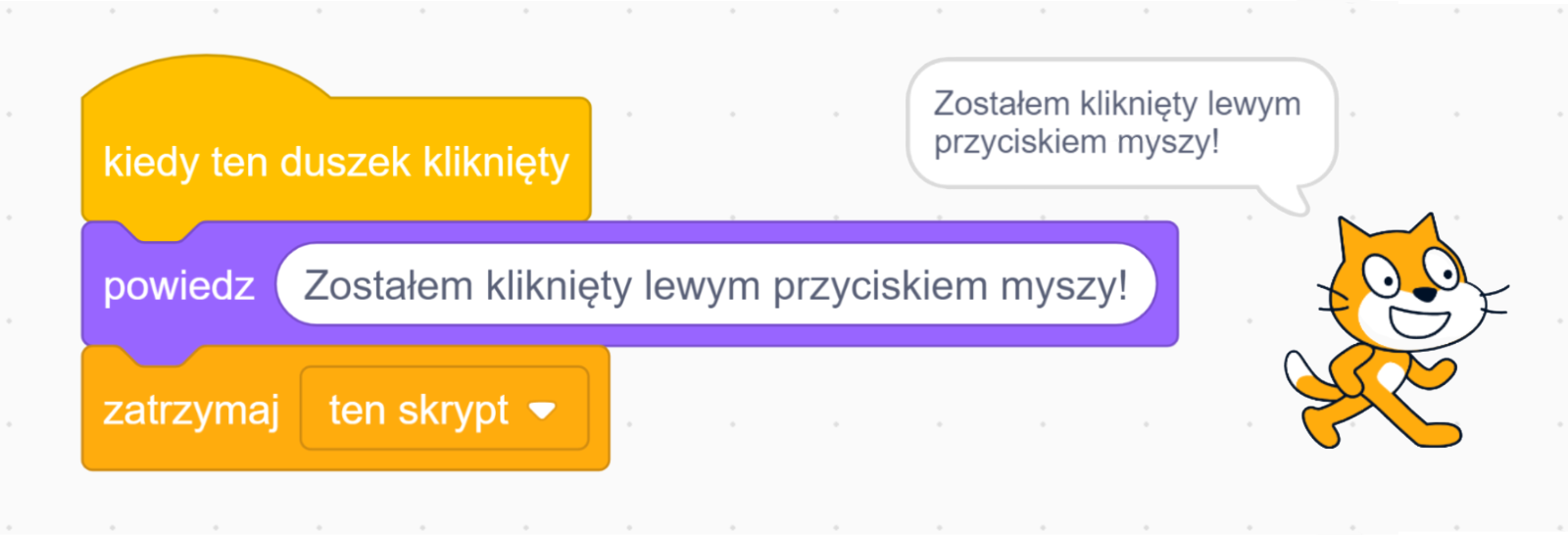
Skrypt rozpoczynający się od tego bloku jest uruchamiany po kliknięciu duszka lewym przyciskiem myszy.
Przykład:
RGO4MPWRbCsgn
Na ekranie, po lewej stronie, znajduje się blok stworzony z trzech elementów. Na samej górze jest klocek z napisem ‘kiedy ten duszek kliknięty’. Poniżej znajduje się element z komendą ‘powiedz’, a w białym polu obok jest napis ‘Zostałem kliknięty lewym przyciskiem myszy!’. Na samym dole jest klocek z napisem 'zatrzymaj ten skrypt', który kończy blok.
Po prawej stornie jest animacja kota‑duszka. Nad zwierzęciem widnieje okno dialogowe z napisem ‘Zostałem kliknięty lewym przyciskiem myszy!’.
Zrzut ekranu przedstawiający skrypt z programu Scratch, realizujący wyświetlenie napisu po kliknięciu animowanego obiektu.
Źródło: GroMar, licencja: CC BY 3.0.
m710ea428968ae2c8_d538e348
RjWQwCIw8ewAK
Na ekranie znajduje się fioletowy klocek z napisem 'zagraj dźwięk Miau'.
Zrzut ekranu przedstawiający element z programu Scratch z kategorii dźwięk.
Źródło: GroMar, licencja: CC BY 3.0.
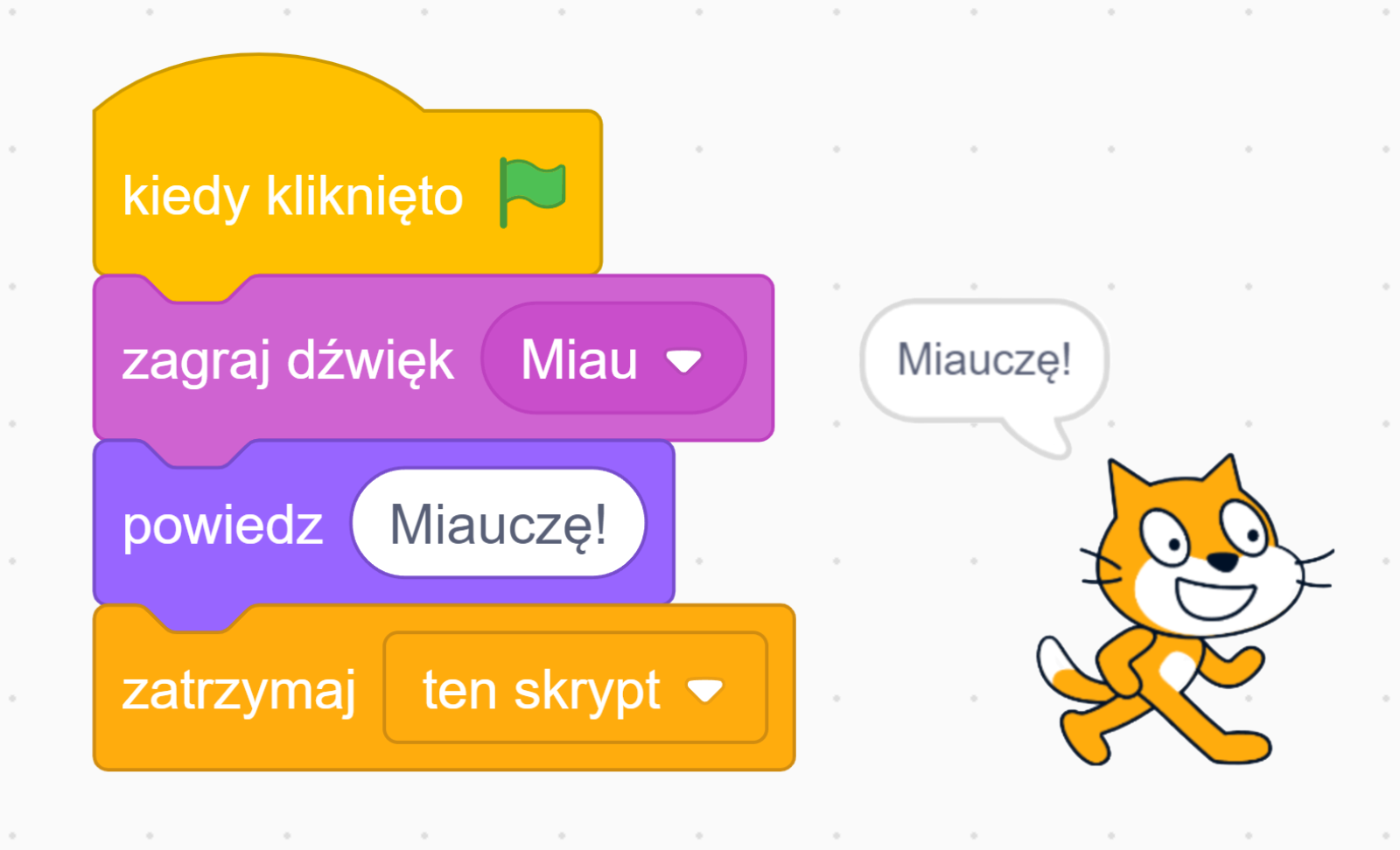
Powoduje odtworzenie pliku dźwiękowego wybranego z listy rozwijalnej. Kolejne instrukcje skryptu wykonywane są niezależnie od odtwarzanego dźwięku. W zakładce Dźwięki można dodawać nowe dźwięki z biblioteki lub z pliku oraz nagrać własne.
Przykład:
R7r1jerAIqF8c
Na ekranie, po lewej stronie, znajduje się blok stworzony z trzech elementów. Na samej górze jest klocek z napisem ‘kiedy kliknięto’ oraz ikoną zielonej flagi obok. Poniżej znajduje się element z napisem ‘zagraj dźwięk Miau’. Do poprzednich klocków dołączono element z komendą ‘powiedz’, a w białym polu obok jest napis ‘Miauczę!’. Na samym dole jest klocek z napisem 'zatrzymaj ten skrypt', który kończy blok.
Po prawej stornie jest animacja kota‑duszka. Nad zwierzęciem widnieje okno dialogowe z napisem ‘Miauczę!’.
Zrzut ekranu przedstawiający skrypt z programu Scratch, realizujący wydawanie dźwięku i wyświetlenie napisu po kliknięciu zielonej flagi.
Źródło: GroMar, licencja: CC BY 3.0.
m710ea428968ae2c8_d538e357
RcB0fmPZe5AZI
Na ekranie znajduje się fioletowy klocek z komendą 'powiedz', obok w białym polu jest napis 'Cześć!'.
Zrzut ekranu przedstawiający element z programu Scratch z kategorii wygląd.
Źródło: GroMar, licencja: CC BY 3.0.
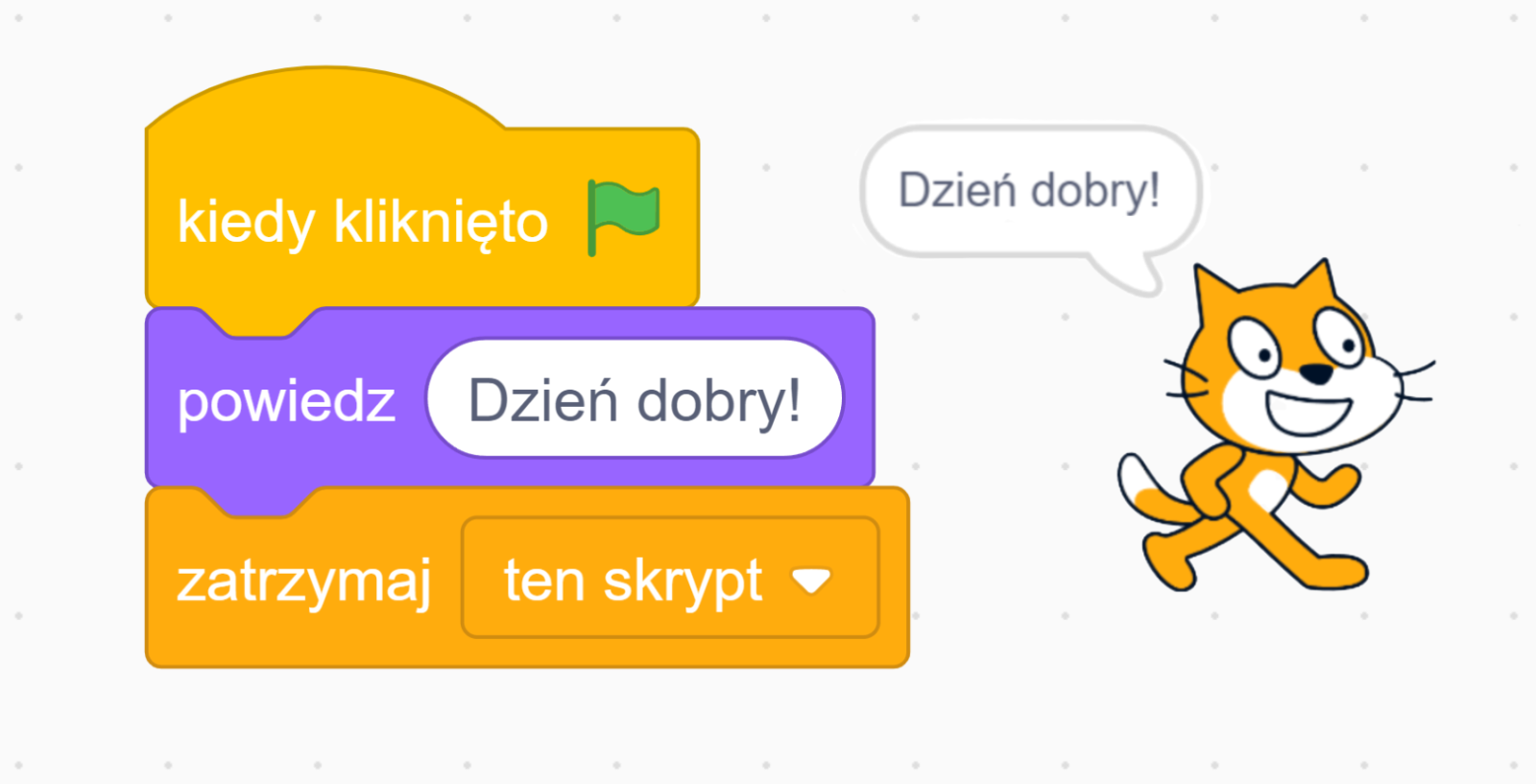
Wyświetla w dymku tekst podany w polu edycyjnym, nie wstrzymuje działania skryptu, wykonywane są w związku z tym kolejne instrukcje. Dymek jest kasowany po uruchomieniu programu zieloną flagą, naciśnięciu przycisku stop, wykonaniu bloku zatrzymaj wszystko/ten skrypt lub wykonaniu bloku powiedz z pustym tekstem.
Przykład:
R1NNMJsERrJkI
Na ekranie, po lewej stronie, znajduje się blok stworzony z trzech elementów. Na samej górze jest klocek z napisem ‘kiedy kliknięto’ oraz ikoną zielonej flagi obok. Poniżej znajduje się element z komendą ‘powiedz’, a w białym polu obok jest napis ‘Dzień dobry!’. Na samym dole jest klocek z napisem 'zatrzymaj ten skrypt', który kończy blok.
Po prawej stornie jest animacja kota‑duszka. Nad zwierzęciem widnieje okno dialogowe z napisem ‘Dzień dobry!’.
Zrzut ekranu przedstawiający skrypt z programu Scratch, realizujący wyświetlenie w oknie dialogowym komunikatu podanego w polu edycyjnym po kliknięciu zielonej flagi.
Źródło: GroMar, licencja: CC BY 3.0.
m710ea428968ae2c8_d5e813
Zadania uzupełniające
Ćwiczenie 9
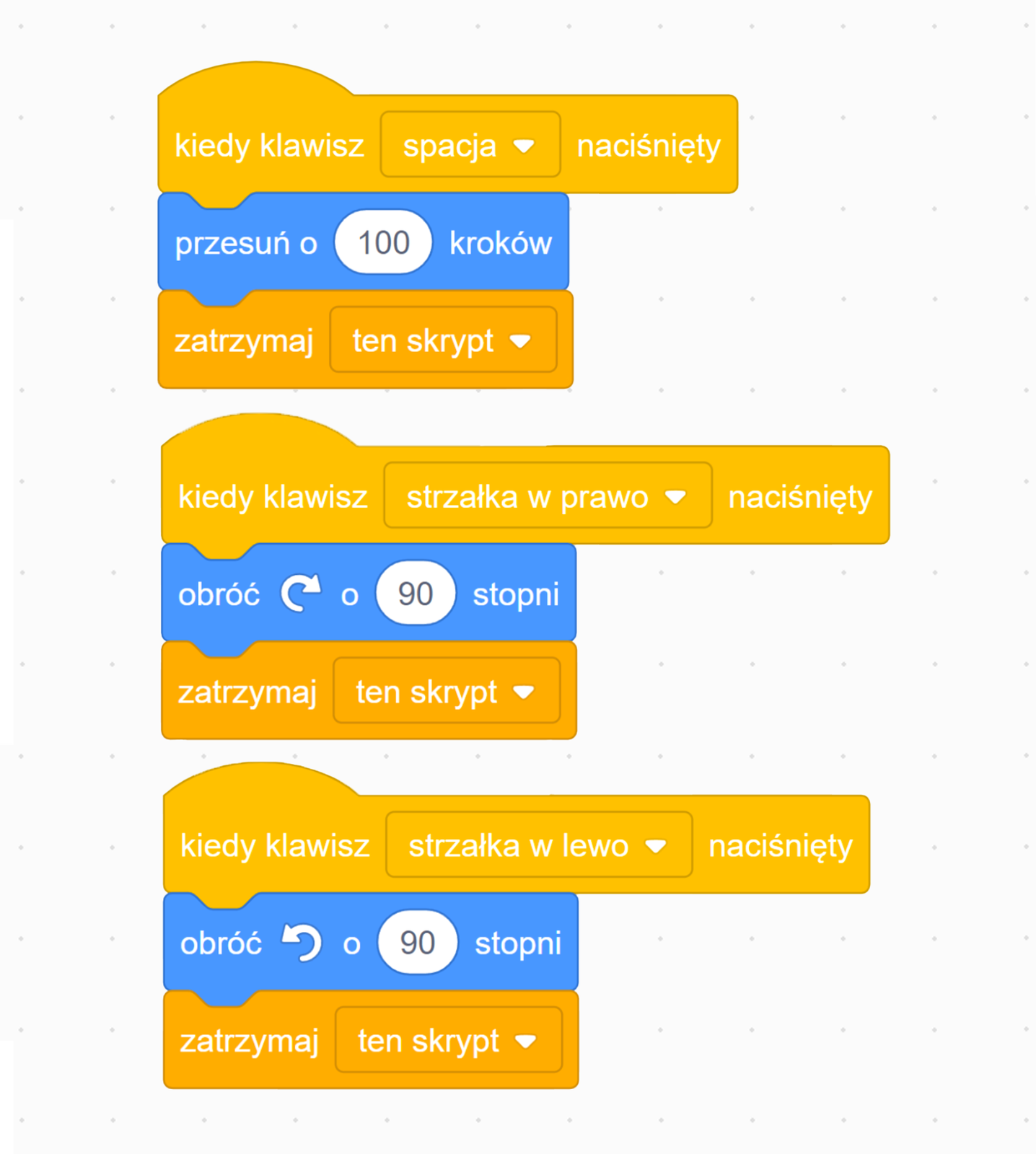
Wykorzystując zdefiniowane skrypty, narysuj kwadrat o długości boku . Możesz zmodyfikować liczbę kroków w skrypcie kiedy klawisz spacja naciśnięty oraz liczbę stopni w skryptach kiedy klawisz strzałka w prawo naciśnięty lub kiedy klawisz strzałka w lewo naciśnięty. Wypisz sekwencję naciskanych klawiszy.
Poniżej znajduje się zrzut ekranu ze zmodyfikowanymi skryptami.
RnwETDgdopSIy
Skrypty znajdujące się na ekranie są zbudowane z trzech elementów. Blok na samej górze rozpoczyna się od klocka z napisem 'kiedy klawisz spacja naciśnięty'. Pod nim znajduje się element z napisem ‘przesuń o sto kroków. Na samym dole jest klocek z napisem 'zatrzymaj ten skrypt', który kończy blok. Drugi skrypt rozpoczyna się od elementu z napisem 'kiedy klawisz strzałka w prawo naciśnięty'. Poniżej znajduje się klocek z napisem ‘obróć w prawo o dziewięćdziesiąt stopni’. Na samym dole jest klocek z napisem 'zatrzymaj ten skrypt', który kończy blok. Ostatni blok rozpoczyna element z napisem ‘kiedy klawisz strzałka w lewo naciśnięty’. Poniżej jest klocek z napisem ‘obróć w lewo o dziewięćdziesiąt stopni’. Na samym dole jest klocek z napisem 'zatrzymaj ten skrypt', który kończy blok.
Zrzut ekranu przedstawiający skrypty z programu Scratch, dzięki którym można narysować kwadrat.
Źródło: GroMar, licencja: CC BY 3.0.
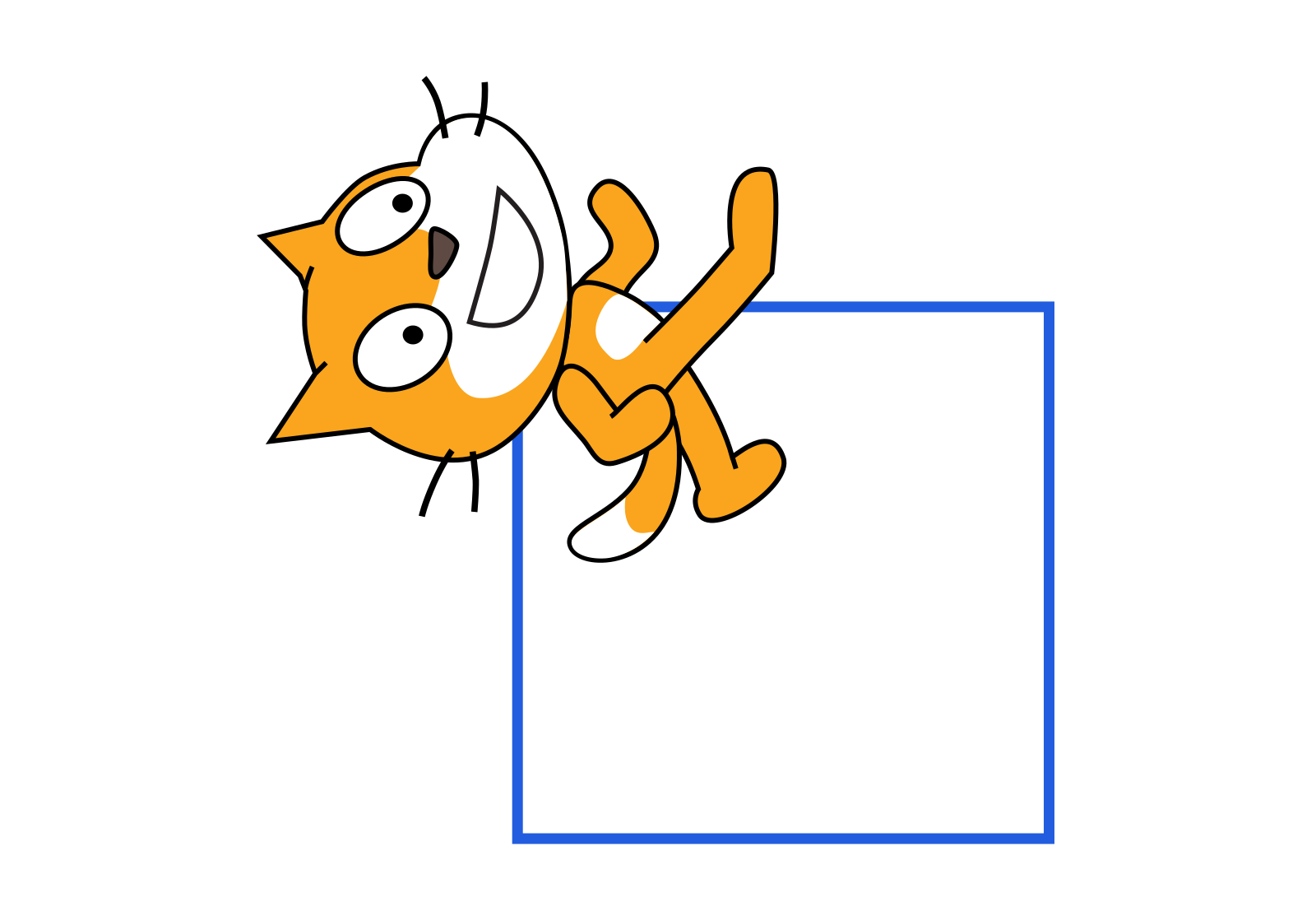
Poniżej znajduje się algorytm na narysowanie kwadratu o boku 100, korzystając z wyżej podanych skryptów.
Naciśnij spację (duszek poruszy się w prawo o 100 kroków).
Naciśnij strzałkę w prawo (duszek obróci się w prawo o 90 stopni).
Naciśnij spację.
Naciśnij strzałkę w prawo.
Naciśnij spację.
Naciśnij strzałkę w prawo.
Naciśnij spację.
R1DostyNeEFKo
Na ekranie znajduje się animacja kota‑duszka w końcowej pozycji ze skryptu oraz kwadrat.
Zrzut ekranu przedstawia narysowany kwadrat oraz końcową pozycję kota.
Źródło: GroMar, licencja: CC BY 3.0.
Ćwiczenie 9
Napisz algorytm, który pozwoli na narysowanie kwadratu zgodnie ze zdefiniowanymi skryptami. Skrypt powinien zawierać sekwencję klawiszy.
Poniżej znajduje się algorytm na narysowanie kwadratu o boku 100, korzystając z wyżej podanych skryptów.
Naciśnij spację (duszek poruszy się w prawo o 100 kroków).
Naciśnij strzałkę w prawo (duszek obróci się w prawo o 90 stopni).
Naciśnij spację.
Naciśnij strzałkę w prawo.
Naciśnij spację.
Naciśnij strzałkę w prawo.
Naciśnij spację.
Poniżej znajduje się pole tekstowe przeznaczone do zapisywania notatek. Możesz w nim zapisać wszystkie informacje, które uważasz za potrzebne.
R12paTLXGM3s3
Pole tekstowe do zapisywania odpowiedzi i notatek.