Na zielonym tle narysowane są białe, kudłate stworki z rogami. Stworki są do siebie bardzo podobne i jest ich bardzo dużo.
Na zielonym tle narysowane są białe, kudłate stworki z rogami. Stworki są do siebie bardzo podobne i jest ich bardzo dużo.
Jeszcze więcej duszków. Klonowanie, stemplowanie i komunikaty
Źródło: SadiesBurrow, Clones of a single imaginary creature, licencja: CC BY-SA 4.0. https://upload.wikimedia.org/wikipedia/commons/thumb/0/07/Clone_Creature_Banner.png/.
Nadawanie komunikatów
Z czym Ci się kojarzy słowo „komunikat”? Może ze sportowcami, którzy na gwizd sędziego (czyli odpowiednio nadany komunikat) wiedzą, że właśnie zakończył się mecz? W tym rozdziale dowiesz się jaką moc mają komunikaty w Scratch.
Polecenie 1
Uruchom program Scratch. Do nowego projektu dodaj duszka Mysz (Mouse1). Następnie dla obu duszków zbuduj skrypty przedstawione na filmie poniżej.
R1Wf0QQoqn9Q7
Film przedstawia tworzenie skryptów dla dwóch duszków.
Film przedstawia tworzenie skryptów dla dwóch duszków.
Film przedstawia tworzenie skryptów dla dwóch duszków.
Film przedstawia tworzenie skryptów dla dwóch duszków.
Źródło: GroMar, licencja: CC BY 3.0.
Film przedstawia tworzenie skryptów dla dwóch duszków.
Sprawdź działanie napisanego programu.
Ćwiczenie 1
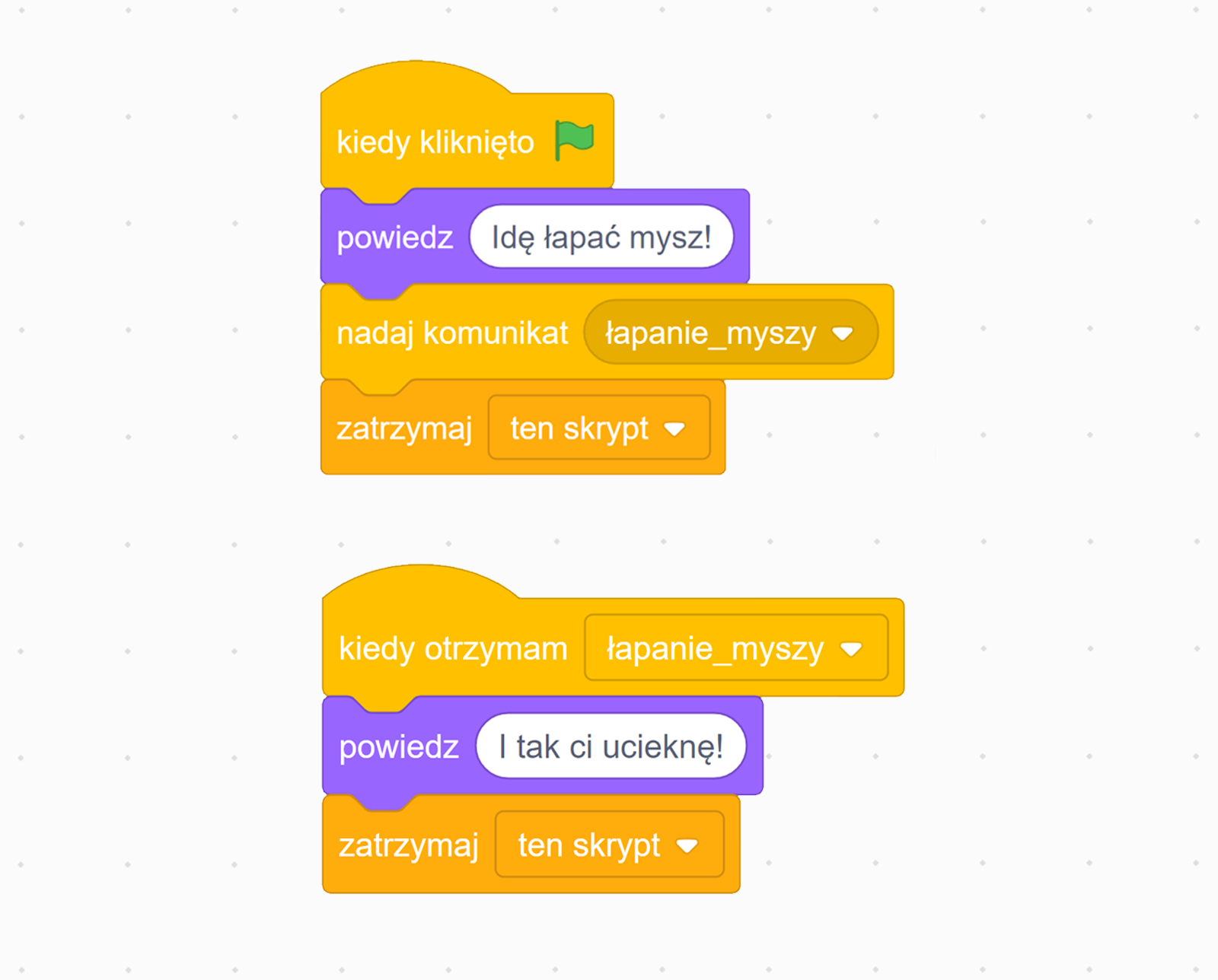
Utwórz nowy projekt z tymi samymi duszkami kota i myszy. Zbuduj dla nich skrypty wg poniższej grafiki. Sprawdź działanie skryptów. W razie problemów skorzystaj z informacji zamieszczonych w podpowiedzi.
Rf9K11qXukSUV
Zrzut ekranu przedstawia przykładowe skrypty: skrypt kota i skrypt myszy. Pierwszy skrypt składa się kolejno z bloków. Kiedy kliknięto i zielona strzałka. Powiedz z białym polem z napisem Idę łapać myszy. Nadaj komunikat z wybraną opcją łapanie_myszy. Zatrzymaj z wybraną opcją ten skrypt. Drugi skrypt składa się kolejno z bloków. Kiedy otrzymam z wybraną opcją łapanie_myszy. Powiedz z białym polem z napisem I tak Ci ucieknę. Zatrzymaj z wybraną opcją ten skrypt.
Przykładowe skrypty z nadawaniem i odbieraniem komunikatu
Źródło: GroMar Sp. z o.o., licencja: CC BY-SA 3.0.
Klocki związane z nadawaniem i odbieraniem komunikatów znajdują się w grupie Zdarzenia. Nowy komunikat można zdefiniować i nadać bloczkiem:
R1QDTC1siqf0a
Zrzut ekranu pokazuje blok nadaj komunikat… z wybraną opcją wiadomość1 z listy rozwijanej.
Blok nadaj komunikat… z kategorii Zdarzenia
Źródło: GroMar Sp. z o.o., licencja: CC BY-SA 3.0.
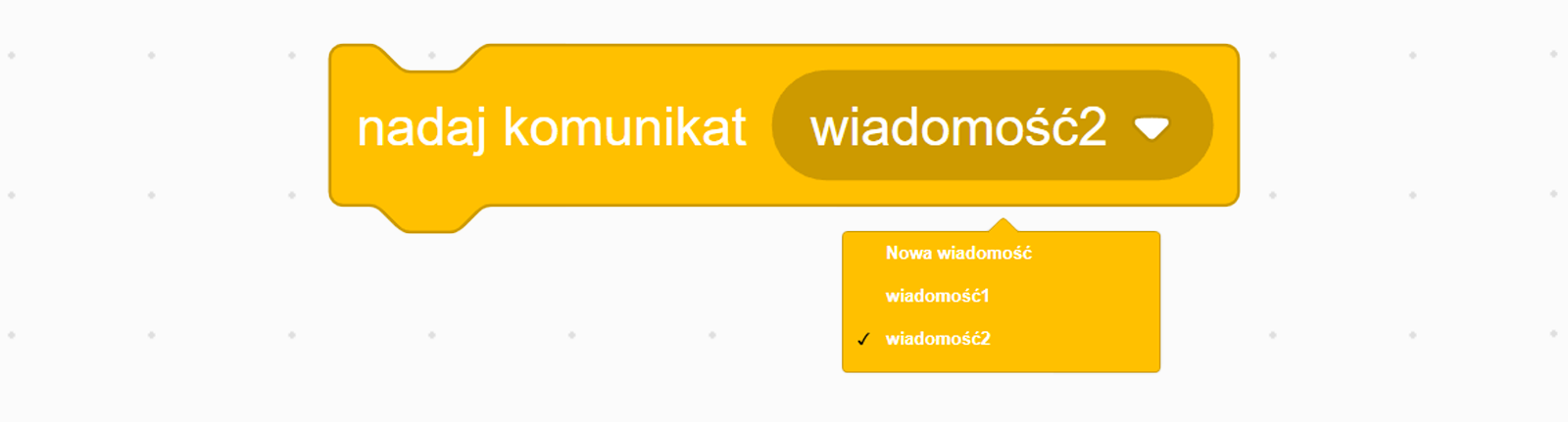
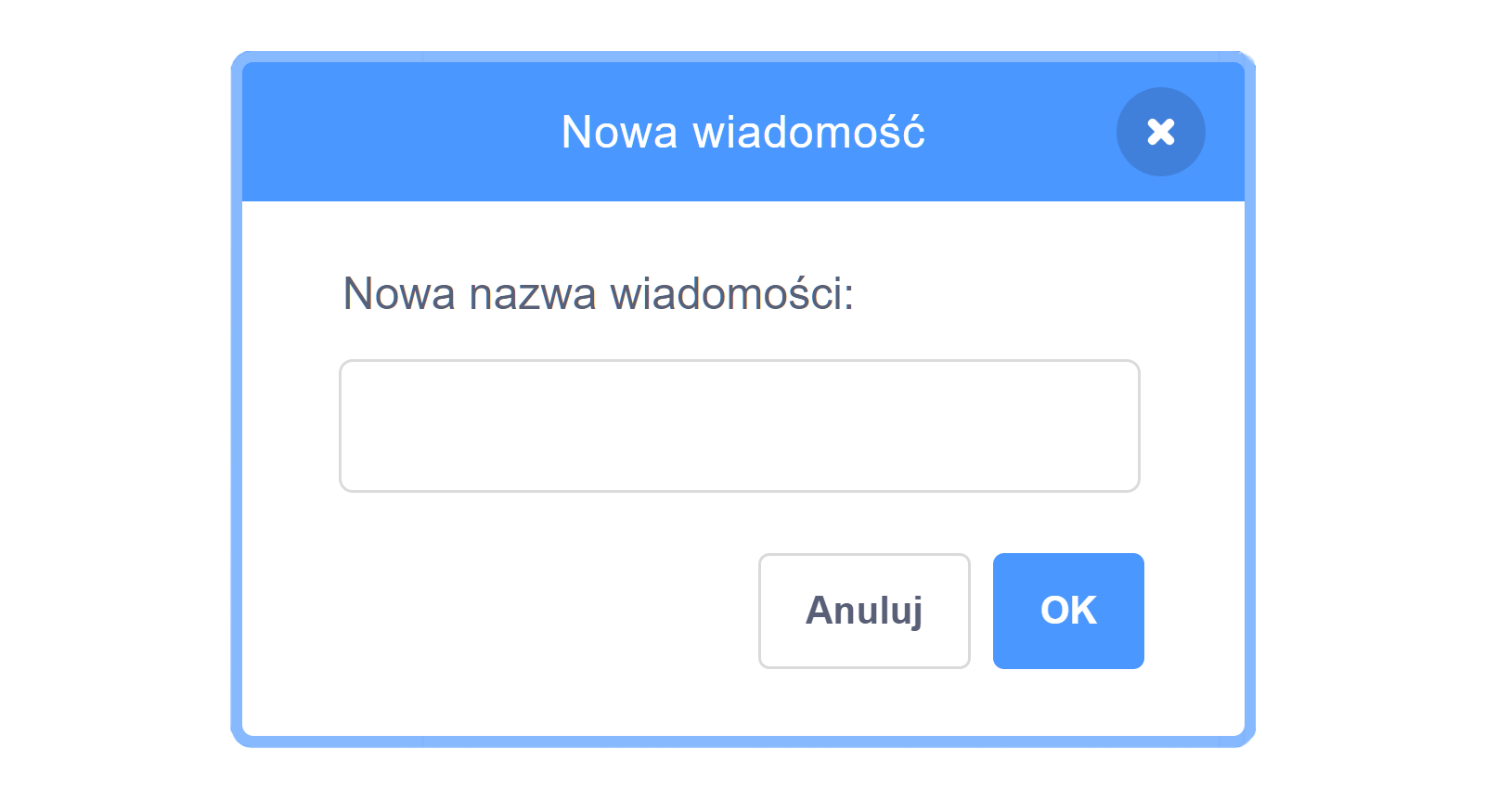
Nazwę nadawanego komunikatu można wybrać z listy rozwijalnej lub zdefiniować nowy komunikat przy pomocy opcji Nowa wiadomość dostępnej po rozwinięciu listy. Wyświetlone będzie wówczas okno dialogowe, w którym należy podać nazwę nowego komunikatu.
RkGimheCcEnbx
Zrzut ekranu pokazuje blok nadaj komunikat… z pokazaną listą rozwijalną do wyboru komunikatu.
Blok nadaj komunikat… z kategorii Zdarzenia z rozwiniętą listą opcji
Źródło: GroMar Sp. z o.o., licencja: CC BY-SA 3.0.
R1AyakowBzaq4
Zrzut ekranu przedstawia okno dialogowe w programie Scratch, w którym należy wpisać nazwę komunikatu. Prostokątne okno z paskiem z nazwą Nowa wiadomość na górze oraz przyciskiem do zamknięcia okna. Poniżej jest pasek do wpisania wiadomości oraz przyciski Anuluj i OK.
Okno dialogowe w programie Scratch do tworzenia nowej wiadomości
Źródło: GroMar Sp. z o.o., licencja: CC BY-SA 3.0.
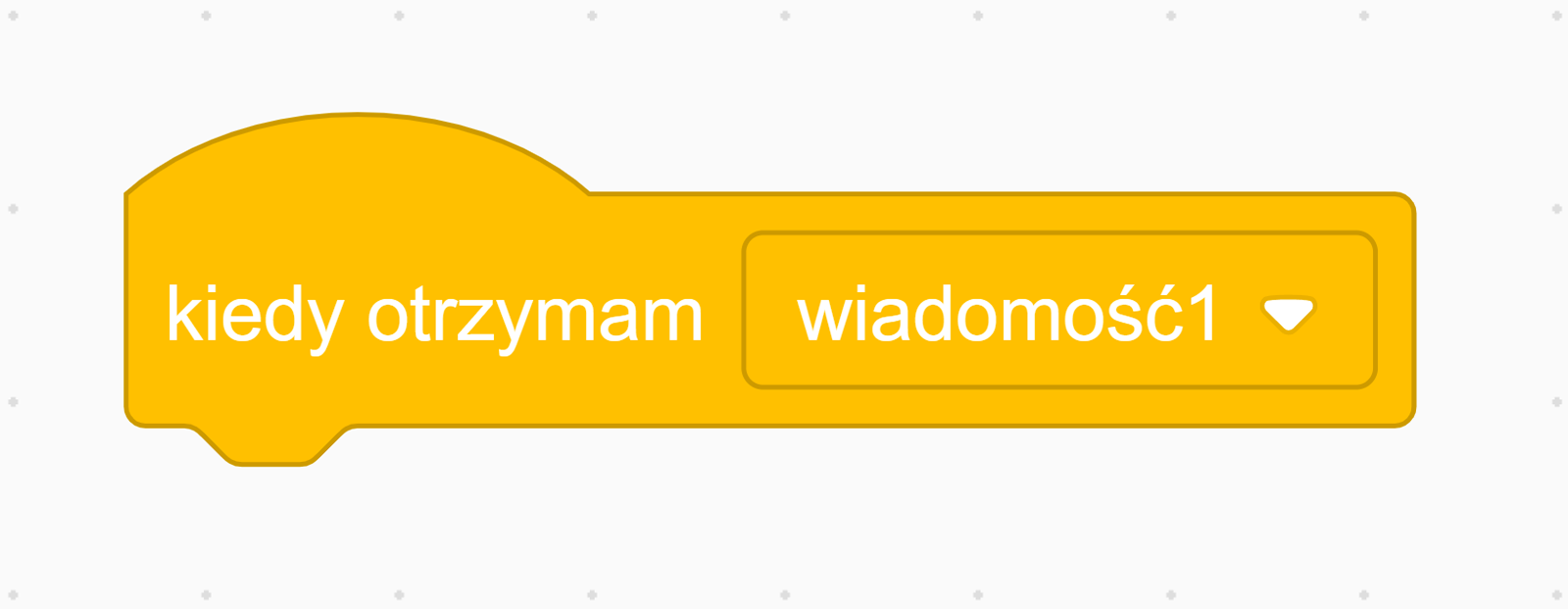
Jeśli inny duszek lub scena będzie miał skrypty zaczynające się od bloku kiedy otrzymam ..... , skrypty te zostaną uruchomione po otrzymaniu wiadomości.
RUaJwRiriyACV
Zrzut ekranu pokazuje blok kiedy otrzymam… z wybraną opcją wiadomość1 z listy rozwijanej.
Blok Kiedy otrzymam… z kategorii Zdarzenia
Źródło: GroMar Sp. z o.o., licencja: CC BY-SA 3.0.
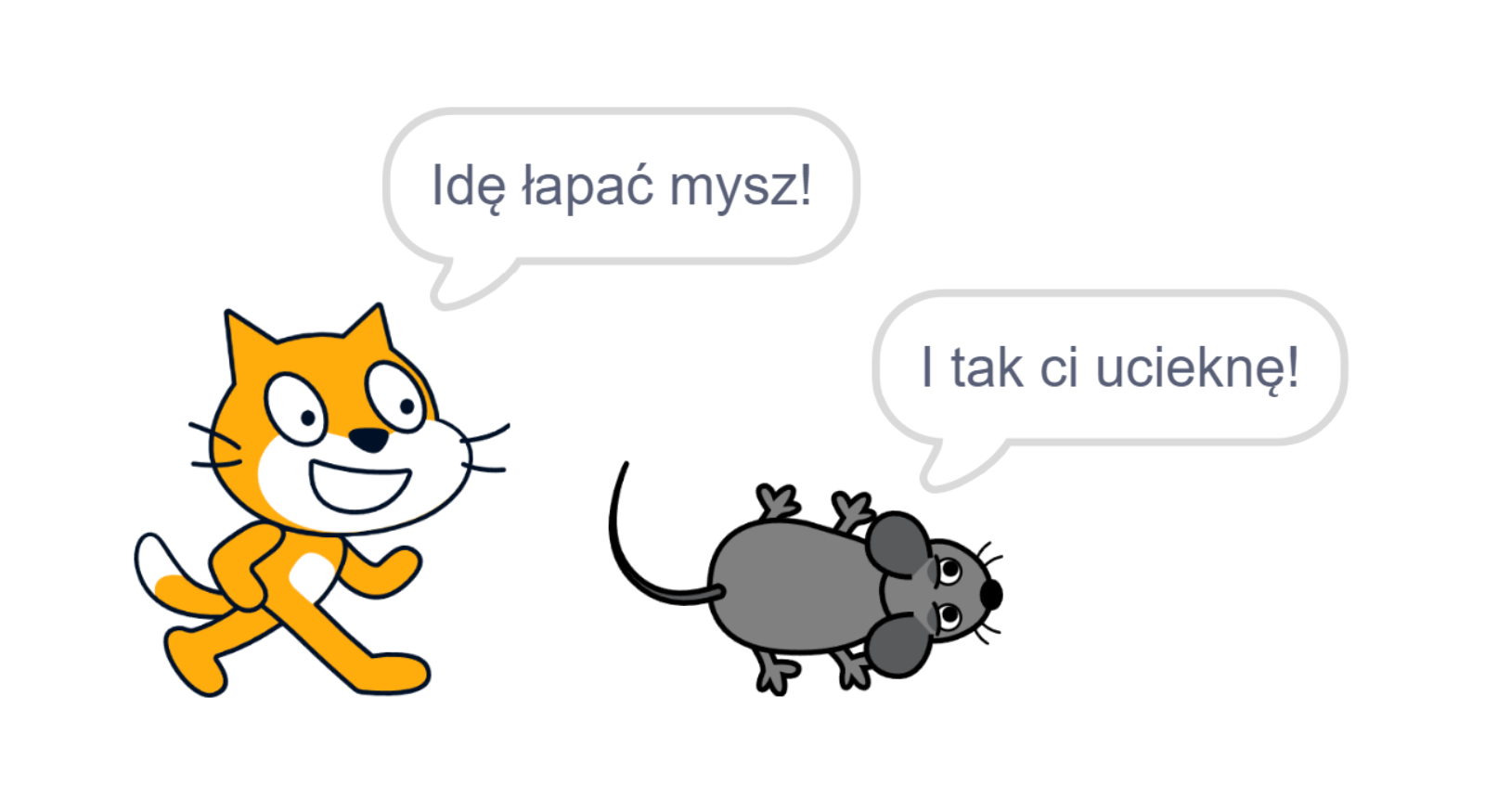
Przykładowy efekt wykonania skryptów:
R1FJ8Lrao1C5L
Zrzut ekranu przedstawia dwa duszki: kota i mysz. Kot znajduje się za myszą i w jego dymku tekstowym umieszczono napis Idę łapać mysz!. Mysz znajduje się przed kotem i w jej dymku tekstowym umieszczono napis I tak ci ucieknę!.
Działanie skryptu łapania myszy
Źródło: GroMar Sp. z o.o., licencja: CC BY-SA 3.0.
RrlIbzmIOAPjn
Ćwiczenie 1
Uzupełnij tekst przeciągając nazwy klocków w odpowiednie miejsca.
Uzupełnij tekst przeciągając nazwy klocków w odpowiednie miejsca.
Nadawanie i odbieranie komunikatów umożliwia porozumiewanie się pomiędzy duszkami, a także sceną. W ten sposób jeden duszek może uruchomić skrypty innych duszków lub sceny. Trzy klocki związane z nadawaniem i odbieraniem komunikatów znajdują się w grupie Zdarzenia. Nowy komunikat można zdefiniować i nadać przy pomocy jednego z dwóch bloczków:
R1QDTC1siqf0a
Zrzut ekranu pokazuje blok nadaj komunikat… z wybraną opcją wiadomość1 z listy rozwijanej.
Blok nadaj komunikat… z kategorii Zdarzenia
Źródło: GroMar Sp. z o.o., licencja: CC BY-SA 3.0.
RnvVA7jThXljC
Zrzut ekranu pokazuje blok nadaj komunikat… i czekaj z wybraną opcją wiadomość1 z listy rozwijanej.
Blok nadaj komunikat… i czekaj z kategorii Zdarzenia
Źródło: GroMar Sp. z o.o., licencja: CC BY-SA 3.0.
Po nadaniu komunikatu (wykonaniu bloczka nadaj lub nadaj i czekaj) uruchamiane są automatycznie skrypty zaczynające się od bloczka kiedy otrzymam(nazwa komunikatu).
RUaJwRiriyACV
Zrzut ekranu pokazuje blok kiedy otrzymam… z wybraną opcją wiadomość1 z listy rozwijanej.
Blok Kiedy otrzymam… z kategorii Zdarzenia
Źródło: GroMar Sp. z o.o., licencja: CC BY-SA 3.0.
Ważne!
Działanie skryptu, który nadał komunikat jest kontynuowane równolegle (jeśli wykorzystamy blok nadaj) lub wstrzymane do czasu zakończenia działania wszystkich skryptów odbierających ten komunikat (gdy użyjemy bloku nadaj i czekaj).
Poniżej znajduje się pole tekstowe przeznaczone do zapisywania notatek. Możesz w nim zapisać wszystkie informacje, które uważasz za potrzebne.
R1EUuvLvu9ExK
Pole tekstowe do zapisywania odpowiedzi i notatek.