Na zielonym tle narysowane są białe, kudłate stworki z rogami. Stworki są do siebie bardzo podobne i jest ich bardzo dużo.
Na zielonym tle narysowane są białe, kudłate stworki z rogami. Stworki są do siebie bardzo podobne i jest ich bardzo dużo.
Jeszcze więcej duszków. Klonowanie, stemplowanie i komunikaty
Źródło: SadiesBurrow, Clones of a single imaginary creature, licencja: CC BY-SA 4.0. https://upload.wikimedia.org/wikipedia/commons/thumb/0/07/Clone_Creature_Banner.png/.
Stemplowanie duszków
Ćwiczenie 1
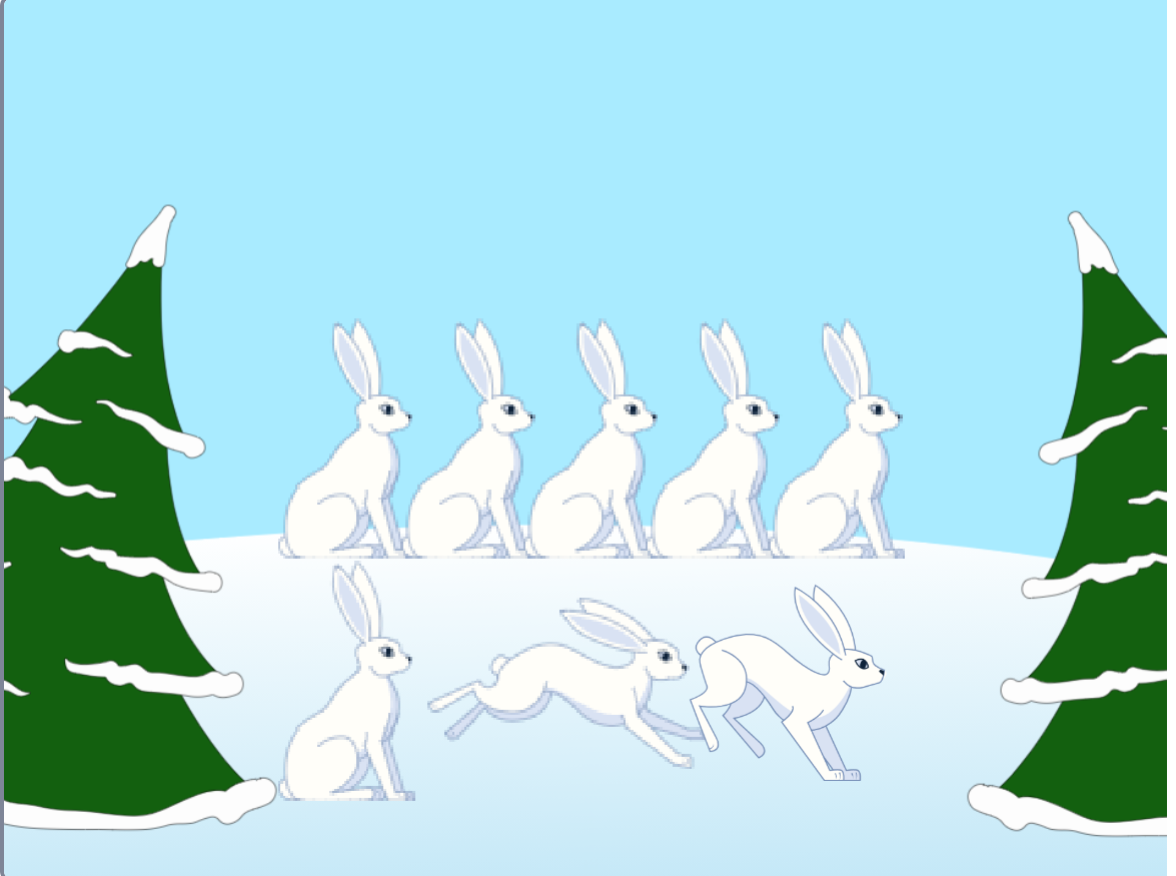
Utwórz w programie Scratch skrypt rysujący stado zajęcy w zimie. W swoim skrypcie wykorzystaj blok Stempluj. Umożliwi ci on duplikowanie wizerunku duszka na scenie.
RkwiaxHEH6Loq
Rysunek przedstawia dwie choinki pokryte śniegiem pomiędzy którymi są dwa rzędy zajęcy. W pierwszym rzędzie jest pięć siedzących zajęcy, w drugim rzędzie jeden siedzący i dwa skaczące.
Zające w zimowej scenerii
Blok Stempluj:
R6eAuT8R0zjmp
Ilustracja ukazuje zrzut ekranu przedstawiający blok: stempluj. Na początku widoczny jest rysunek długopisu. Za rysunkiem znajduje się napis: stempluj.
Zrzut ekranu przedstawiający blok „Stempluj”
Źródło: GroMar Sp. z o.o., licencja: CC BY 3.0.
Do usunięcia wszystkich stemplowanych obrazów wykorzystaj blok Wyczyść wszystko.
R1amiyLFVErAe
Ilustracja ukazuje zrzut ekranu przedstawiający blok: wyczyść wszystko. Na początku widoczny jest rysunek długopisu. Za rysunkiem znajduje się napis: wyczyść wszystko.
Bloki te znajdują się w kategorii Pisak. Jeżeli kategoria Pisak nie pokazuje się domyślnie po lewej stronie aplikacji Scratch, należy dodać ją wchodząc w opcję Dodaj rozszerzenie. Przycisk znajduje się w lewym dolnym rogu programu Scratch.
R8GQJBtgHFRai
Ilustracja ukazuje zrzut ekranu przedstawiający umiejscowienie opcji odpowiedzialnej za dodawanie rozszerzenia do programu Scratch. Przycisk znajduje się w górnym rzędzie, pośrodku.
Zrzut ekranu przedstawiający umiejscowienie opcji odpowiedzialnej za dodawanie rozszerzenia do programu Scratch
Źródło: GroMar Sp. z o.o., licencja: CC BY 3.0.
Poniżej znajdują się przykładowe skrypty z wykorzystaniem bloku Stempluj. W pętli umieszczone są: blok przesuń i blok Stempluj, który tworzy graficzną kopię aktualnego kostiumu duszka. W pętli ewentualnie można dodać polecenie zmiany kostiumu.
R1KYuT9TsYcDI
Ilustracja ukazuje zrzut ekranu przedstawiający przykładowy skrypt wykorzystujący blok: stempluj. Po lewej stronie grafiki znajduje się skrypt. Na pierwszym bloku znajduje się napis: kiedy kliknięto. Za napisem widoczna jest zielona flaga. Na drugim bloku widoczny jest napis: powtórz trzy razy. Liczbę powtórzeń można wpisać w białym polu. W tym bloku znajdują się dwa podbloki: przesuń o sto kroków, gdzie liczbę kroków można wpisać w białym polu, oraz stempluj, pokazany jako rysunek długopisu, za którym znajduje się napis: stempluj. Na trzecim bloku widać napis: zatrzymaj ten skrypt. Napis: ten skrypt znajduje się w rozwijalnym polu wyboru. Po prawej stronie grafiki ukazano trzy duszki koty, umieszczone jeden za drugim.
Na zdjęciu przedstawiono przykładowy algorytm z blokiem: zmień kostium.
W pierwszym bloku algorytmu znajduje się napis: kiedy kliknięto. Za napisem widoczna jest zielona flaga.
W drugim bloku algorytmu widoczny jest napis: powtórz cztery razu. Wartość: cztery znajduje się w polu do uzupełnienia. Blok algorytmu powtórz ma trzy bloki wewnętrzne.
W pierwszym bloku wewnętrznym widoczny jest animowany długopis. Za długopisem znajduje się napis: stempluj.
W drugim bloku wewnętrznym widoczny jest napis: przesuń o dziewięćdziesiąt kroków. Wartość dziewięćdziesiąt znajduje się w polu do uzupełnienia.
W trzecim bloku wewnętrznym widoczny jest napis: następny kostium.
Na końcu bloku powtórz znajduje się biała strzałka skierowana w górę.
W trzecim bloku algorytmu znajduje się napis ukryj.
W czwartym polu algorytmu widać napis: zatrzymaj ten skrypt. Ten skrypt znajduje się w rozwijalnym polu wyboru.
Po prawej stronie algorytmu narysowane są cztery animowane duszki. Duszki są w kształcie kotów. Koty biegną.
Przykładowy skrypt z wykorzystaniem bloku "następny kostium".
Źródło: GroMar, licencja: CC BY 3.0.
Na podstawie tych skryptów spróbuj utworzyć własny. Ustaw tło sceny na Winter oraz wybierz duszka Hare.
Ustaw tło sceny na Winter oraz wybierz duszka Hare. Usuń duszka- kota.
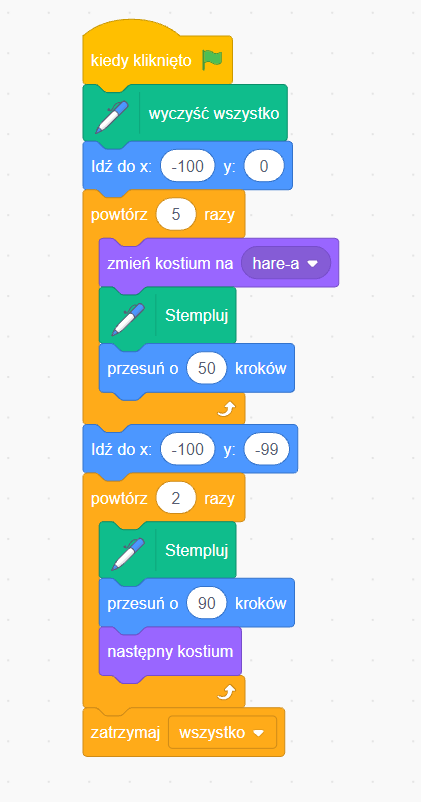
Twój skrypt może wyglądać na przykład tak:
R1FWnE8LQyhGO
Grafika przedstawia skrypt rozpoczynający się blokiem Kiedy kliknięto zieloną flagę. Drugi blok to Wyczyść wszystko. Trzeci blok Idź do x: -100 y: 0. Czwarty blok to pętla powtórz 5 razy. Wewnątrz niej znajdują się trzy bloki: zmień kostium na hare‑a, stempluj i przesuń o 50 kroków. Kolejnym blokiem po pętli jest blok Idź do x: -100 y: -99. Po nim znajduje się blok: powtórz 2 razy. Wewnątrz niego są ponownie trzy bloki: Stempluj, przesuń o 90 kroków i następny kostium. Skrypt kończy blok: zatrzymaj wszystko.
Skrypt rysujący zające.
Źródło: Krystyna Barbara Parszuto, domena publiczna.
R1AY2jmO8dJwI
Ćwiczenie 1
Uzupełnij luki w zdaniach, tak aby powstała prawidłowa notatka o blokach z kategorii Pisak. Przeciągnij prawidłowe odpowiedzi lub kliknij w lukę i wybierz odpowiedź z listy.
Uzupełnij luki w zdaniach, tak aby powstała prawidłowa notatka o blokach z kategorii Pisak. Przeciągnij prawidłowe odpowiedzi lub kliknij w lukę i wybierz odpowiedź z listy.
Klonowanie duszków
Klonowanie to funkcja w Scratchu, która pozwala na tworzenie kopii duszków podczas projektu. Każdy klon ma te same cechy, takie jak wygląd, dźwięki, skrypty i zmienne, jak oryginał, ale działa niezależnie. Klonowanie różni się od stemplowania, ponieważ stemplowanie tworzy tylko obraz duszka na scenie, podczas gdy klony są oddzielnymi duszkami, które mogą interpretować skrypty i działać niezależnie.
Klonowanie jest przydatne w przypadku projektów, w których istnieje wiele podobnych duszków wykonujących podobne zadania. Użytkownik może wprowadzić zmiany w jednym duszku, a klonowane kopie automatycznie odzwierciedlą te zmiany. Dzięki temu zarządzanie projektami z wieloma podobnymi duszkami jest łatwiejsze, a projekt bardziej czytelny.
W kategorii Kontrola znajdują się trzy klocki związane z tworzeniem i obsługą klonów duszków podczas działania programu. Klocki te nie są dostępne dla sceny. Kliknięcie w zieloną flagę lub przycisk stop (także wykonanie klocka zatrzymaj wszystko) automatycznie usuwa wszystkie klony.
R18PFm19cqiot
Ilustracja przedstawia blok utwórz klona z z kategorii kontrola. Blok ten składa się z napisu: utwórz klona z siebie. Napis: siebie znajduje się w rozwijalnym polu wyboru.
Blok „utwórz klona z…” z kategorii „Kontrola”
Źródło: GroMar Sp. z o.o., licencja: CC BY 3.0.
Klocek umożliwia duszkowi utworzenie swojej kopii lub kopii dowolnego innego duszka wybranego z listy rozwijalnej (na liście znajdują się nazwy wszystkich duszków z obszaru zarządzania duszkami). Nowo utworzony duszek posiada wszystkie cechy i funkcjonalności swojego wzorca. Po utworzeniu rozpoczyna się automatycznie wykonywanie skryptu rozpoczynającego się od klocka:
RheEgK0KkwABY
Ilustracja przedstawia blok: gdy zaczynam jako klon z kategorii kontrola. Blok ten składa się z napisu: gdy zaczynam jako klon.
Blok „gdy zaczynam jako klon” z kategorii „Kontrola”
Źródło: GroMar Sp. z o.o., licencja: CC BY 3.0.
Można także programowo usuwać utworzonego duszka – klona. Jeśli w skryptach zostanie użyty klocek
RaplSKKSILCmn
Ilustracja przedstawia blok: usuń tego klona z kategorii Kontrola. Blok ten składa się z napisu: usuń tego klona.
Blok „usuń tego klona” z kategorii „Kontrola”
Źródło: GroMar Sp. z o.o., licencja: CC BY 3.0.
duszek – klon zostanie usunięty. Zwróć uwagę, że pod ten klocek nie można podczepić żadnego innego. Jak duszek zostanie usunięty, to nie może już wykonywać innych czynności.
Ćwiczenie 2
Utwórz projekt w którym na niebie (niebieskim tle sceny) co 1 sekundę pojawia się w losowym miejscu gwiazdka. Niech kliknięcie w gwiazdkę powoduje jej usunięcie.
R1PkUKbixBgbF
Ilustracja ukazuje zrzut ekranu przedstawiający scenę w trakcie uruchomienia skryptu. Scena jest koloru niebieskiego i zawiera wiele żółtych gwiazd ułożonych w losowych miejscach.
Zrzut ekranu przedstawiający scenę w trakcie uruchomienia skryptu
Źródło: Janusz Wierzbicki, Maciej Borowiecki, licencja: CC BY 3.0.
Utwórz 3 skrypty. Niech pierwszy z nich co sekundę tworzy klona z duszka. Drugi skrypt powinien każdego z klonów ustawiać w losowej pozycji, a trzeci odpowiadać za ukrycie klona w przypadku kliknięcia w niego.
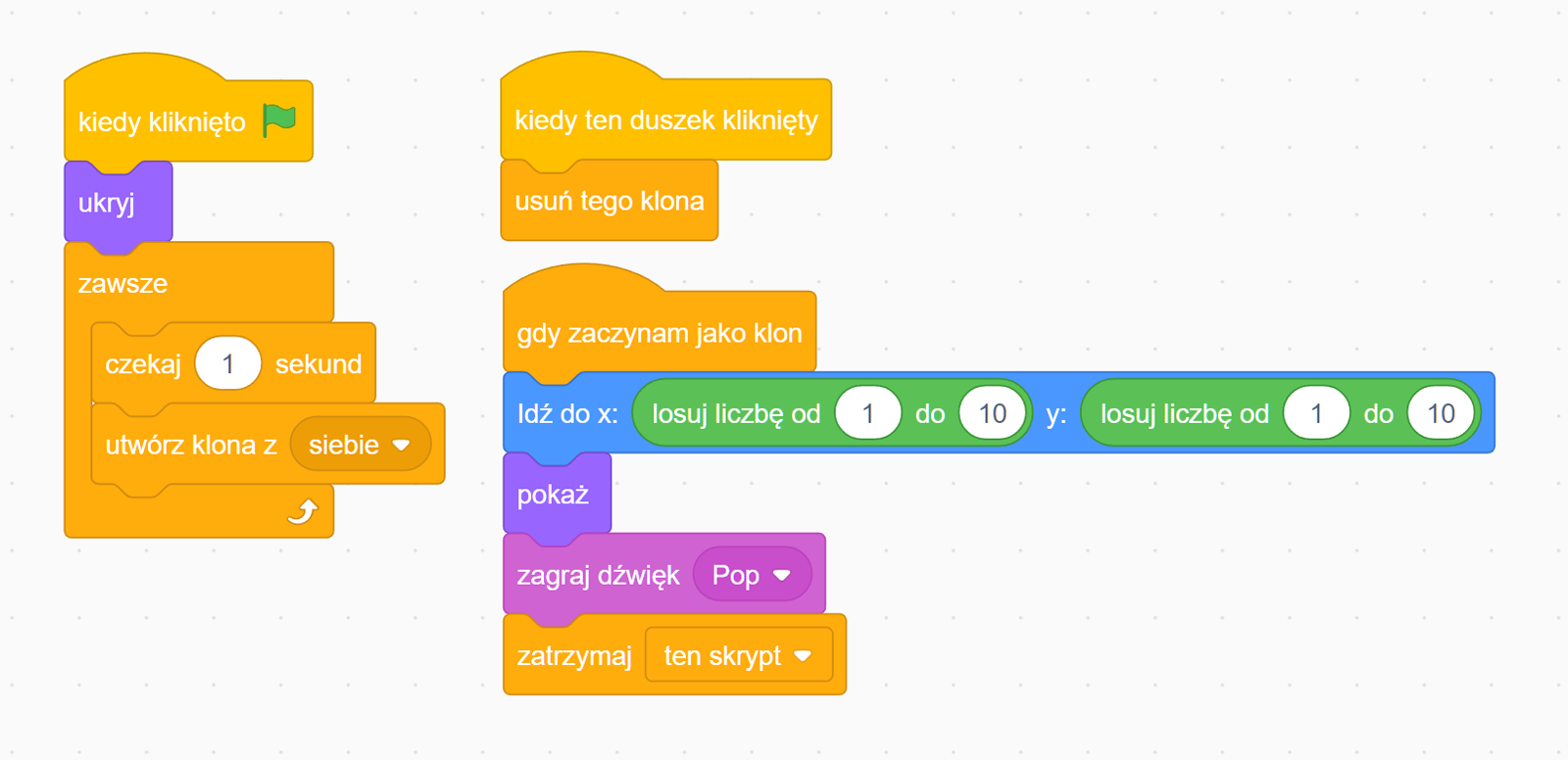
Przykładowe skrypty:
RYkMRAzAs824W
Zrzut ekranu przedstawiający przykładowe skrypty wykorzystujące bloki związane z klonowaniem duszka. Pierwszy skrypt zawsze tworzy swoje klony. Następny skrypt usuwa klona jeżeli został naciśnięty. Ostatni skrypt losuje położenie, jeżeli zaczyna jako klon.
Przykładowe skrypty wykorzystujące bloki związane z klonowaniem duszka.
Źródło: GroMar Sp. z o.o., licencja: CC BY 3.0.
RPPOESnZcGM2x
Ćwiczenie 2
Uzupełnij luki w algorytmie projektu, w którym na niebie (niebieskim tle sceny) co sekundę pojawia się w losowym miejscu duszek - gwiazdka, a następnie po dwóch sekundach znika. Przeciągnij prawidłowe odpowiedzi lub kliknij w lukę i wybierz odpowiedź z listy.
Uzupełnij luki w algorytmie projektu, w którym na niebie (niebieskim tle sceny) co sekundę pojawia się w losowym miejscu duszek - gwiazdka, a następnie po dwóch sekundach znika. Przeciągnij prawidłowe odpowiedzi lub kliknij w lukę i wybierz odpowiedź z listy.
Ważne!
Użycie bloku Stempluj powoduje odbicie podobizny duszka na scenie. Utworzony w ten sposób obraz nie może być w żaden sposób kontrolowany innymi skryptami. Odbity zostanie aktualnie wybrany kostium duszka. Stempel nie rysuje po duszkach, które aktualnie znajdują się na scenie. Natomiast jeżeli chcesz, aby w projekcie było wiele duszków i każdy z nich realizował skrypty zastosuj mechanizm klonowania duszków.
Blok Stempluj znajdziesz w kategorii Pisak, klocki do klonowania i zarządzania duszkami w kategorii Kontrola.
Wykorzystaj poniższe pole na zapisanie swoich notatek i przemyśleń.
RjqkjgO9biQil
Dzienniczek, w którym możesz zapisać swoje notatki i przemyślenia.
Dzienniczek, w którym możesz zapisać swoje notatki i przemyślenia.