E‑materiał składa się z siedmiu paneli: wprowadzenia, materiałów multimedialnych, interaktywnych materiałów sprawdzających, słownika pojęć dla e‑materiału, przewodnika dla nauczyciela, przewodnika dla uczącego się oraz netografii i bibliografii. Można je przeglądać po kolei. Na dole strony znajduje się przycisk „Następna strona”, który przekierowuje do następnego materiału. W każdej chwili można wrócić do poprzedniego materiału, poprzez kliknięcie przycisku „Poprzednia strona”.
WprowadzenieDaBLylg8NWprowadzenie przedstawia ogólną informację, dla jakiej kwalifikacji i dla jakiego zawodu przeznaczony jest e‑materiał. Posiada również spis treści, dzięki któremu można przejść do konkretnego materiału poprzez kliknięcie na ikonę.
RJ5Pew3YzeBSt
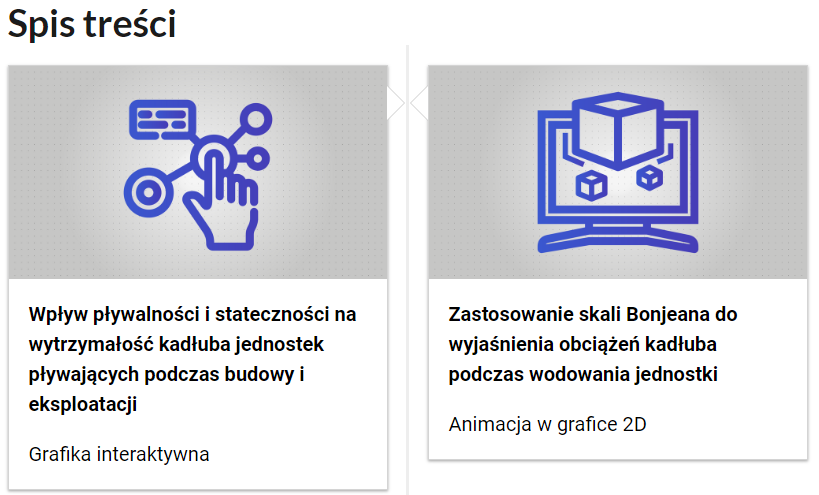
Grafika przedstawia dwa kafelki ze spisu treści. Są umiejscowione obok siebie. Mają prostokątny kształt. Górna część kafelka to grafika w szarym kolorze z niebieskim symbolem danego multimedium. Dolna część to tytuł i nazwa multimedium. Kafelek z lewej przedstawia dłoń z wyciągniętym palcem wskazującym. Palec wskazuje na okrągły punkt. Od punktu odchodzą kreski do innych punktów oraz do klawiatury. Podpis multimedium brzmi: Wpływ pływalności i stateczności na wytrzymałość kadłuba jednostek pływających podczas budowy i eksploatacji, grafika interaktywna. Kafelek po prawej przedstawia prostą grafikę z monitorem komputera, na którym wyświetlają się sześciany. Obrazek składa się tylko z niebieskich linii. Podpis tego multimedium brzmi: Zastosowanie skali Bondżina do wyjaśnienia obciążeń kadłuba podczas wodowania jednostki, animacja dwa de.
Przykładowy wygląd spisu treści
Źródło: Englishsquare.pl sp. z o.o., licencja: CC BY-SA 3.0.
Grafika interaktywnaDoVeTWpCiGrafika interaktywna przedstawia wpływ pływalności i stateczności na wytrzymałość kadłuba jednostek pływających.
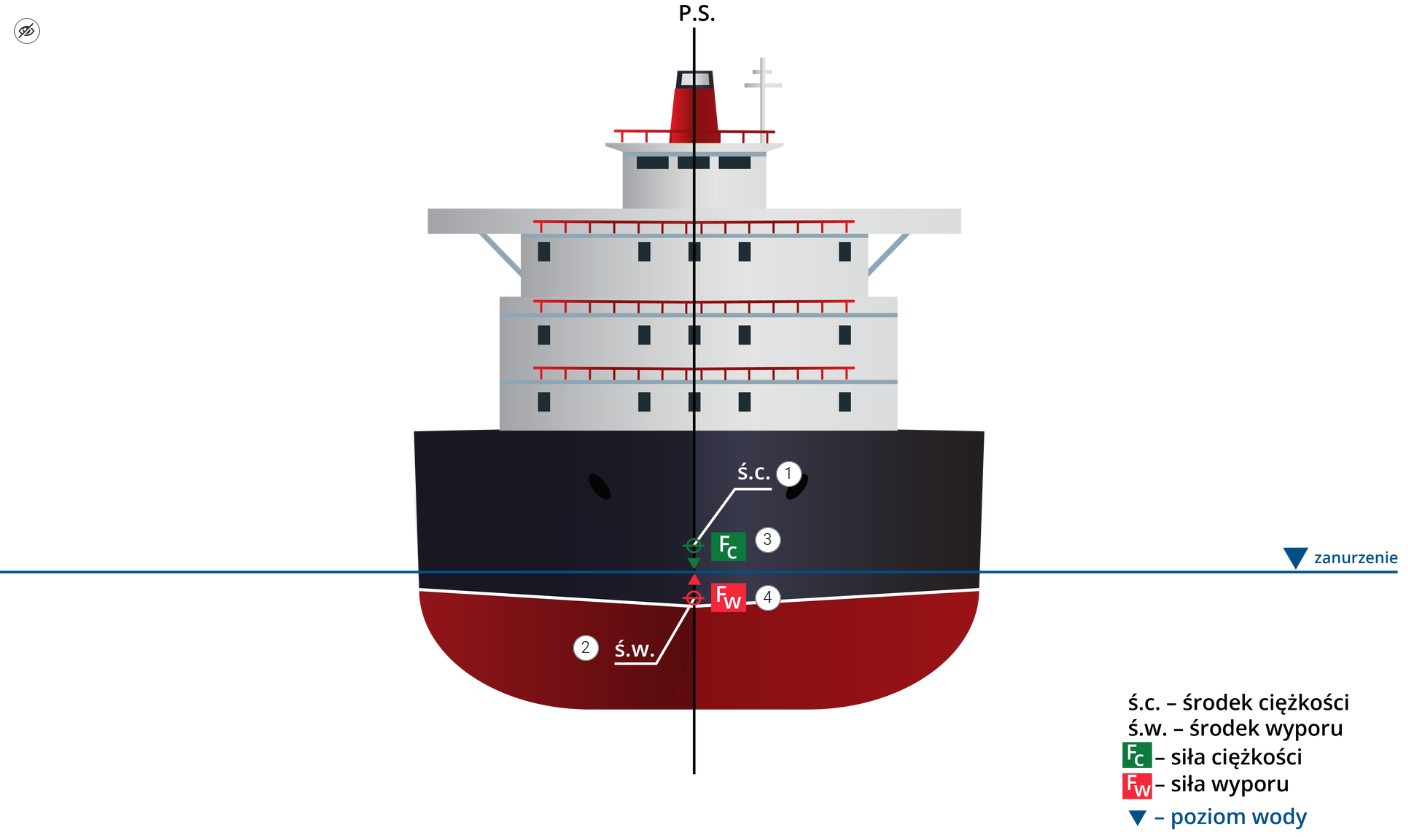
Grafika interaktywna składa się z czterech grafik głównych, na których znajdują się znaczniki z cyframi.
R15hHeiXVUSYP
Grafika przedstawia przykładowy wygląd grafiki interaktywnej. Widać na nim grafikę statku, który w różnych miejscach posiada okrągłe numerowane znaczniki.
Przykładowy wygląd grafiki interaktywnej
Źródło: Englishsquare.pl sp. z o.o., licencja: CC BY-SA 3.0.
Po kliknięciu znacznika wyświetlą się nagrania audio oraz opisy do danych pojęć. Nagrania audio są tożsame ze znajdującymi się pod nimi opisami.
R1CjkoakILhfn
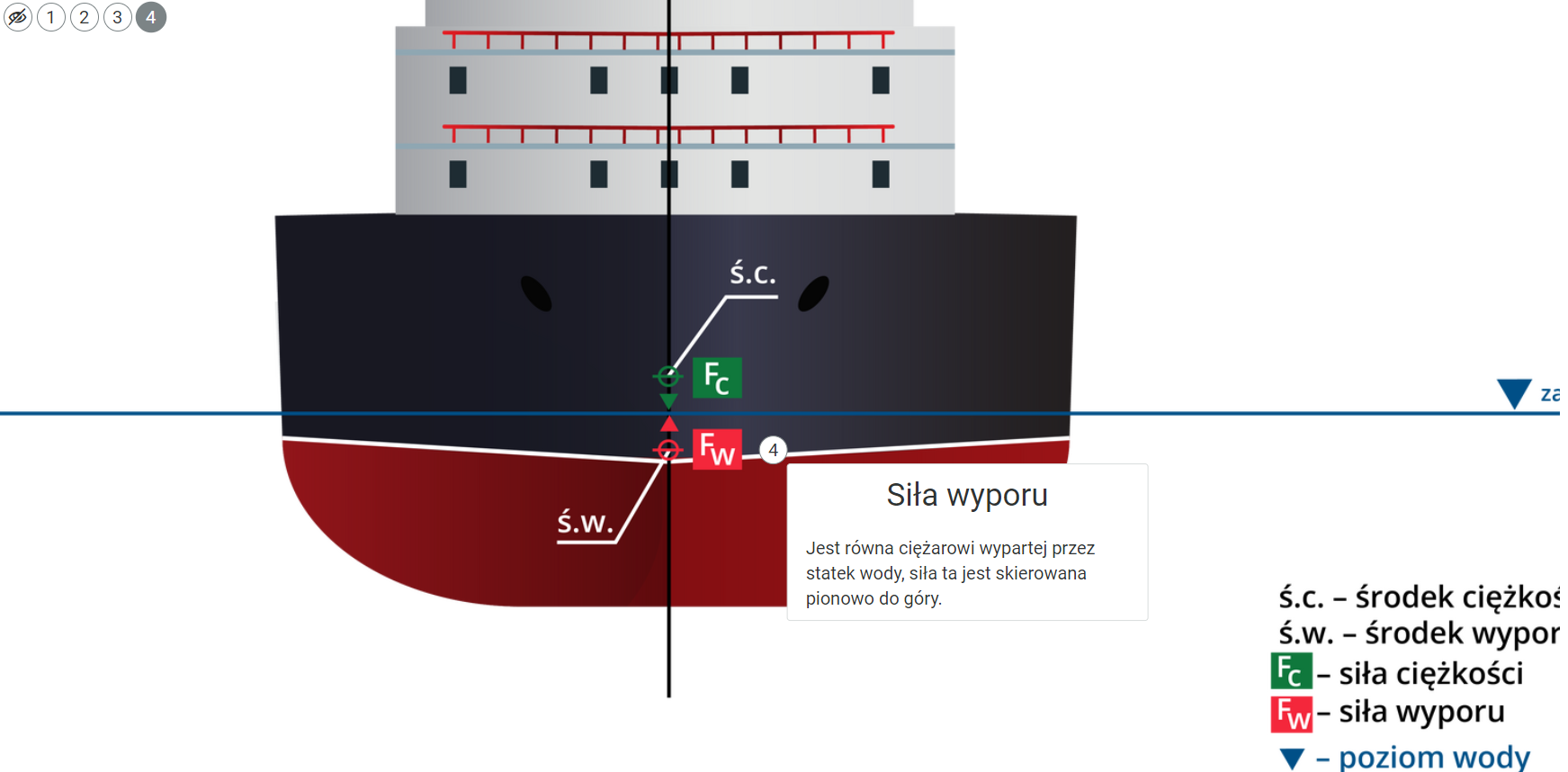
Zdjęcie przedstawia wyświetlony przykładowy opis, który pojawia się po kliknięciu znacznika na grafice interaktywnej. Znacznik oraz część statku, na którym umieszczony jest znacznik, są przybliżone. W górnym lewym rogu znajduje się pięć ikon znaczników. Pierwsza to symbol przekreślonego oka. Pozostałe mają numerację od jeden do cztery. Przy klikniętym przez użytkownika punkcie wyświetla się jego opis w małym oknie.
Wyświetlanie opisów umieszczonych pod znacznikami na grafice interaktywnej
Źródło: Englishsquare.pl sp. z o.o., licencja: CC BY-SA 3.0.
Opisy znajdują się przy danym punkcie.
Po kliknięciu na znacznik dowolnego opisu w górnym lewym rogu grafiki interaktywnej wyświetlą się pozostałe, oznaczone cyframi. Dzięki nim w prosty sposób można przejść do innych opisów. Przed znacznikami z cyframi, w górnym lewym rogu grafiki interaktywnej znajduje się poniższa ikona:
R1MZAGVWF4r4a
Zdjęcie przedstawia wygląd znacznika, umożliwiająca włączanie i wyłączanie widoku innych znaczników. Jest to symbol przekreślonego oka.
Ikona ukrywająca widok znaczników
Źródło: Englishsquare.pl sp. z o.o., licencja: CC BY-SA 3.0.
Umożliwia ona ukrycie punktów ze znacznikami lub ich wyświetlenie, gdy są wyłączone.
AnimacjaDcmBrtdeOAnimacja ukazuje zastosowanie skali Bonjeana do wyjaśnienia obciążeń kadłuba podczas wodowania jednostki.
Ekran animacji wygląda jak na zdjęciu poniżej:
RizI3SRvwTLls
Zdjęcie przedstawia wygląd ekranu odtwarzania filmu. Ekran jest czarny. W jego dolnej części znajdują się ikony z różnymi opcjami. W dolnym lewym rogu widać ikonę trójkąta w kółku. Jest to ikona włączania odtwarzania filmu. Kolejna ikona znajduje się dopiero w połowie ekranu dolnego paska. Jest to ikona megafonu. Obok niej widać niebieski pasek, który oznacza poziom głośności. Obok znajduje się ikona człowieka, od którego głowy odchodzą dwie fale. Umożliwia ona włączanie alternatywnej ścieżki dźwiękowej. Dalej znajduje się mały biały prostokąt z czarnymi paskami w jego dolnej części. Pozwala ona na włączenie napisów. Kolejna ikona to napis auto, która umożliwia wybranie jakości filmu. Obok niej widać ikonę jedynki z iksem. Po kliknięciu na nią można wybrać szybkość odtwarzania filmu. Ostatnia ikona to kreski tworzące kwadrat. Kreski te tworzą jedynie krawędzie kwadratu. Jest to opcja włączania trybu pełnoekranowego.
Wygląd ekranu odtwarzania filmu
Źródło: Englishsquare.pl sp. z o.o., licencja: CC BY-SA 3.0.
Aby odtworzyć animację, należy kliknąć na ikonkę trójkąta, znajdującą się w dolnym lewym rogu:
Rew4dzRQPjQvf
Zdjęcie przedstawia ikonę włączenia odtwarzania filmu. Ikona składa się z trójkąta wpisanego w okrąg. Wierzchołek trójkąta wskazuje w prawo. Oba kształty są białe. Tło zdjęcia jest czarne.
Ikona włączenia odtwarzania filmu
Źródło: Englishsquare.pl sp. z o.o., licencja: CC BY-SA 3.0.
Ikona zmieni się w poniższy znak. Żeby zatrzymać animację, należy go kliknąć.
R1JqTMKylGNie
Zdjęcie przedstawia ikonę zatrzymania odtwarzania filmu. Są to dwie pionowe kreski wpisane w okrąg. Ikona ma biały kolor. Tło zdjęcia jest niebieskie.
Ikona zatrzymania odtwarzania filmu
Źródło: Englishsquare.pl sp. z o.o., licencja: CC BY-SA 3.0.
Przeciągając widoczny poniżej niebieski pasek do określonego poziomu, można ustawić głośność na wymagany poziom. By całkowicie wyłączyć dźwięk, trzeba kliknąć na symbol głośnika.
R1XIfDjJYG002
Zdjęcie przedstawia pasek zmiany głośności dźwięku w filmie. Składa się on z ikony megafonu skierowanego w prawo, od którego odchodzą dwie półokrągłe linie symbolizujące fale dźwiękowe. Po prawej stronie megafonu znajduje się niebieski pasek, który umożliwia zmianę poziomu głośności.
Pasek zmiany głośności dźwięku w filmie
Źródło: Englishsquare.pl sp. z o.o., licencja: CC BY-SA 3.0.
Poniższy przycisk pozwala na włączenie alternatywnej ścieżki dźwiękowej.
R1OYDIkHnVnCC
Grafika przedstawia ikonkę głowy i górnej części tułowia człowieka. Obok niej widać dwie kreski symbolizujące falę dźwiękową odchodzącą od głowy postaci.
Ikona włączenia alternatywnej ścieżki
Źródło: Englishsquare.pl sp. z o.o., licencja: CC BY-SA 3.0.
Gdy ścieżka jest aktywna, ikonka zmieni się na tę przedstawioną poniżej. Kliknięcie na nią spowoduje wyłączenie alternatywnej ścieżki.
Rw8ydXZ1Dq7xI
Grafika przedstawia ikonkę sylwetki człowieka. Rozkłada ona ramiona szeroko na boki.
Ikona wyłączenia alternatywnej ścieżki
Źródło: Englishsquare.pl sp. z o.o., licencja: CC BY-SA 3.0.
Ikona napisów to mały prostokąt z kropkami i kreskami. Po kliknięciu na niego pojawia się panel, dający możliwość włączenia lub wyłączenia napisów.
R1PlCaw1whLAY
Zdjęcie przedstawia ikonę włączania i wyłączania napisów w filmie wraz z rozwiniętymi opcjami. Ikona napisów to biały prostokąt z kropkami i kreskami w jego dolnej części, które mają symbolizować napisy. Ikona napisów jest kliknięta, można to stwierdzić po bardziej białym kolorze niż znajdujące się obok inne ikony, które są szare. Nad ikonami widać szary panel zatytułowany napisy. Pod nim są dwie opcje: napisy oraz wyłączone. Klikniętą opcją są wyłączone. Można to stwierdzić po niebieskim kolorze napisu. Obok ikony napisów widać jeszcze trzy inne ikony. Są to auto, 1x oraz kwadrat umożliwiający włączenie pełnego ekranu.
Panel włączania i wyłączania napisów w filmie
Źródło: Englishsquare.pl sp. z o.o., licencja: CC BY-SA 3.0.
Ikona „auto” pozwala na dostosowanie jakości wyświetlanego materiału.
Rm2tyDQuB0mvx
Zdjęcie przedstawia ikonę oraz panel zmiany jakości filmu. Ikona to biały napis auto. Po kliknięciu na nią wyświetla się powyżej panel zatytułowany jakość. Na zdjęciu widać trzy opcje do wyboru: auto, tysiąc osiemdziesiąt pikseli oraz czterysta osiemdziesiąt pikseli. Obok ikony auto widać dwie inne ikony, czyli 1x oraz kwadrat włączania trybu pełnoekranowego.
Panel zmiany jakości filmu
Źródło: Englishsquare.pl sp. z o.o., licencja: CC BY-SA 3.0.
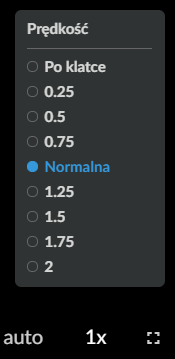
Klikając na ikonę „1x”, można wybrać prędkość odtwarzania animacji. Poniżej widnieją dostępne opcje:
R16MF7pDqfUvN
Zdjęcie przedstawia ikonę oraz panel zmiany prędkości odtwarzania filmu. Ikona składa się z jedynki i małego iksa. Nad ikoną wyświetlony jest panel zatytułowany prędkość i zawierający różne opcje prędkości do wyboru. Opcje od góry to: po klatce, dwadzieścia pięć setnych, pięć dziesiątych, siedemdziesiąt pięć setnych, normalna, jeden i dwadzieścia pięć setnych, jeden i pięć dziesiątych, jeden i siedemdziesiąt pięć setnych, dwa. Zaznaczoną opcją jest prędkość normalna. Można to stwierdzić po niebieskim kolorze tego napisu. Obok ikony zmiany prędkości widać po lewej stronie ikonę auto, a po prawej kwadrat umożliwiający włączenie pełnego ekranu.
Panel zmiany prędkości filmu
Źródło: Englishsquare.pl sp. z o.o., licencja: CC BY-SA 3.0.
Ostatnia ikona pozwala na wejście w tryb pełnoekranowy oraz późniejsze z niego wyjście.
R1IkZ5M0VwkZS
Zdjęcie przedstawia ikonę włączenia trybu pełnoekranowego filmu. Składa się ona z czterech kątów prostych, które tworzą kształt kwadratu. Ikona jest biała, a tło zdjęcia czarne.
Ikona włączenia trybu pełnoekranowego filmu
Źródło: Englishsquare.pl sp. z o.o., licencja: CC BY-SA 3.0.
SymulatorD7jsnb3G2Symulator dotyczy stateczności kadłuba jednostek pływających podczas dokowania, wodowania i eksploatacji wraz z rozmieszczeniem podpór podczas wodowania. W symulatorze nie ma zadań i poleceń. Użytkownik może zapoznać się z różnymi wariantami rozłożenia podpór lub ładunku i jak wpływa to na stateczność statku.
Poniższa instrukcja jest też zamieszczona na stronie z symulatorem.
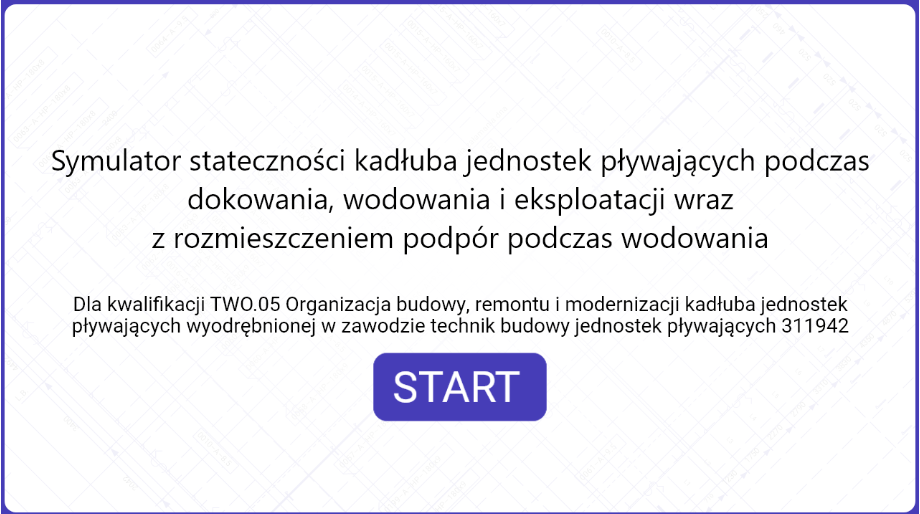
Ekran początkowy wygląda następująco:
R8lEjtTXzJqh2
Grafika przedstawia ekran początkowy symulatora. Widać na nim tekst i przycisk rozpocznij. Tekst jest następujący: symulator stateczności kadłuba jednostek pływających podczas dokowania, wodowania i eksploatacji wraz z rozmieszczeniem podpór podczas wodowania, dla kwalifikacji TWO kropka zero pięć Organizacja budowy, remontu i modernizacji kadłuba jednostek pływających wyodrębnionej w zawodzie technik budowy jednostek pływających 311942.
Przykładowy ekran początkowy symulatora
Źródło: Englishsquare.pl sp. z o.o., licencja: CC BY-SA 3.0.
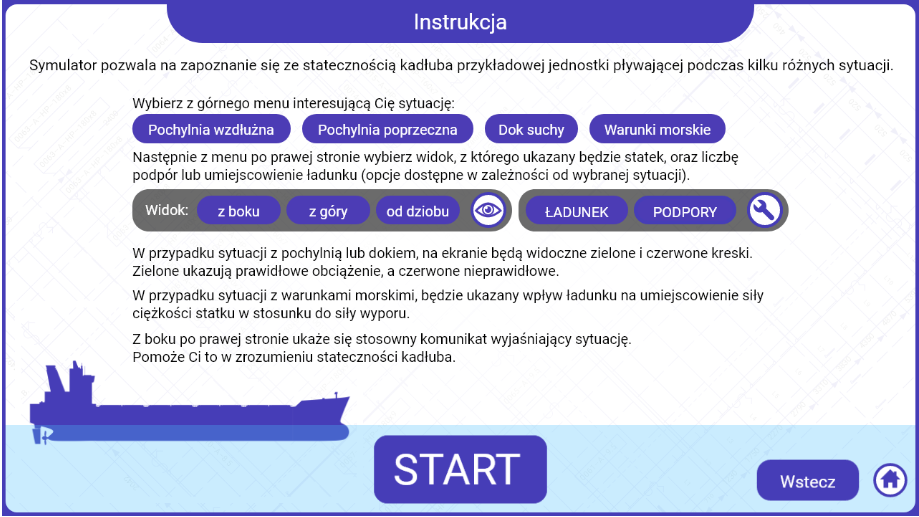
Po kliknięciu przycisku „start” wyświetli się ekran z dokładną instrukcją.
R1AeftrSdzi8P
Grafika przedstawia ekran z przykładową instrukcją do symulatora. Brzmi ona:
Symulator pozwala na zapoznanie się ze statecznością kadłuba przykładowej jednostki pływającej podczas kilku różnych sytuacji.
Wybierz z górnego menu interesującą Cię sytuację (pochylnia wzdłużna, pochylnia poprzeczna, dok suchy lub warunki morskie). Następnie z menu po prawej stronie wybierz widok, z którego ukazany będzie statek, oraz liczbę podpór lub umiejscowienie ładunku (opcje dostępne w zależności od wybranej sytuacji).
W przypadku sytuacji z pochylnią lub dokiem na ekranie będą widoczne zielone i czerwone kreski. Zielone ukazują prawidłowe obciążenie, a czerwone nieprawidłowe.
W przypadku sytuacji z warunkami morskimi będzie ukazany wpływ ładunku na umiejscowienie siły ciężkości statku w stosunku do siły wyporu.
Z boku po prawej stronie ukaże się stosowny komunikat wyjaśniający sytuację. Pomoże Ci to w zrozumieniu stateczności kadłuba.
Pod instrukcją widać przycisk start, a w dolnym prawym rogu ekranu przycisk wstecz i przycisk z domkiem, który umożliwia na powrót do ekranu startowego.
Ekran z przykładową instrukcją do symulatora
Źródło: Englishsquare.pl sp. z o.o., licencja: CC BY-SA 3.0.
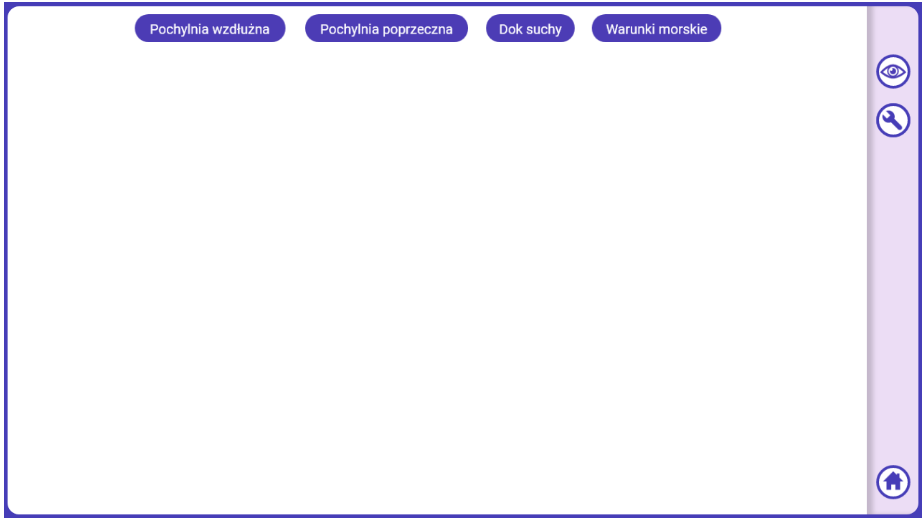
Po kliknięciu przycisku „start” wyświetli się ekran właściwy symulatora.
R1IUa0o1XwDDx
Grafika przedstawia ekran główny symulatora. W górnej części znajdują się cztery przyciski: pochylnia wzdłużna, pochylnia poprzeczna, suchy dok i warunki morskie. Po prawej stronie symulatora widać trzy przyciski. Przycisk z obrazkiem oka pozwala na wybór widoku na statek, na przykład od strony burty. Przycisk z obrazem klucza francuskiego pozwala na wybór rozmieszczenia podpór lub ładunku. Przycisk domku pozwala na powrót do ekranu startowego symulatora.
Widok na główny ekran symulatora
Źródło: Englishsquare.pl sp. z o.o., licencja: CC BY-SA 3.0.
Z górnego menu należy wybrać jedną z czterech sytuacji, a z menu bocznego widok (przycisk z okiem) oraz rozmieszczenie podpór lub ładunku (przycisk z kluczem).
R1d4UONoN7n6a
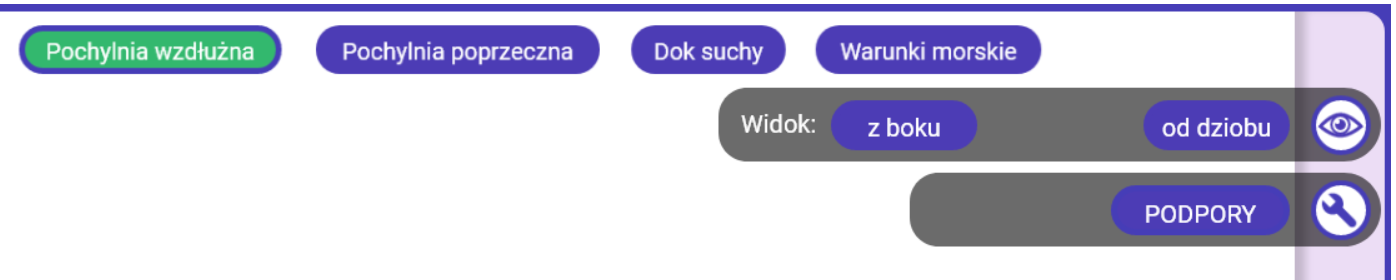
Grafika przedstawia widok na przyciski funkcyjne symulatora. W górnej części znajdują się cztery przyciski: pochylnia wzdłużna, pochylnia poprzeczna, suchy dok i warunki morskie. Kliknięty jest pierwszy z nich. Po prawej stronie symulatora widać dwa przyciski. Przycisk z obrazkiem oka pozwala na wybór widoku na statek, tu do wyboru jest widok od boku i od góry. Przycisk z obrazem klucza francuskiego pozwala na wybór rozmieszczenia podpór lub ładunku. W tym wypadku są to podpory.
Widok na przyciski funkcyjne symulatora.
Źródło: Englishsquare.pl sp. z o.o., licencja: CC BY-SA 3.0.
Po wybraniu interesujących użytkownika opcji pojawi się widok na statek w danej sytuacji.
RYClywAfCIy26
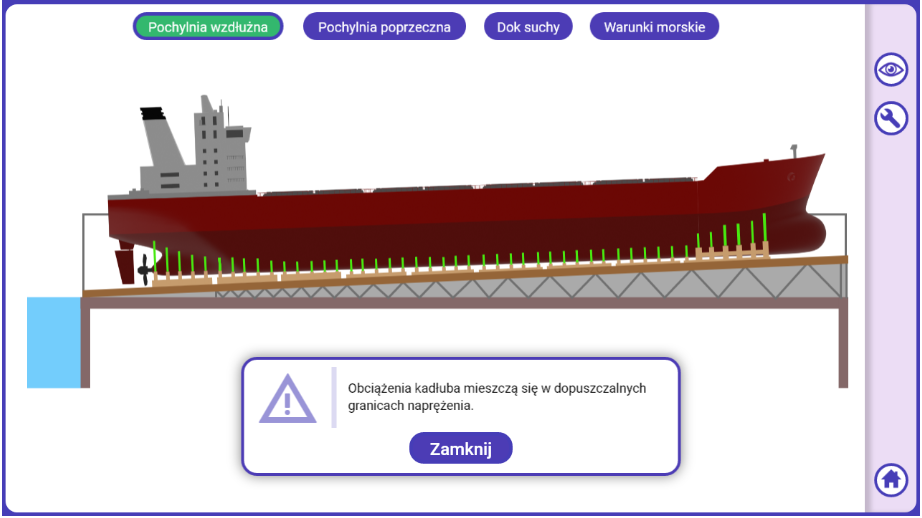
Grafika przedstawia przykładowy widok na statek po wybraniu przez użytkownika opcji. Widoczny jest statek od strony burty. Pod nim widać podpory. Pod statkiem widać komunikat odnoszący się do sposobu rozmieszczenia podpór.
Przykładowy widok na statek po wybraniu przez użytkownika opcji
Źródło: Englishsquare.pl sp. z o.o., licencja: CC BY-SA 3.0.
W dolnej części ekranu widoczny będzie komunikat wyjaśniający daną sytuację.
Interaktywne materiały sprawdzająceD1GadSTiAInteraktywne materiały sprawdzające zawierają pytania w formie testowej, dzięki którym uczeń może sprawdzić stan swojej wiedzy. Pytania zawierają polecenia, z których wynika, w jaki sposób należy udzielić odpowiedzi (np. zaznaczyć, wpisać, dopasować). Po udzieleniu odpowiedzi wyświetla się informacja, czy była ona prawidłowa, czy nieprawidłowa.
Każde zadanie znajduje się w osobnej zakładce:
R1X7UHblTT5DI
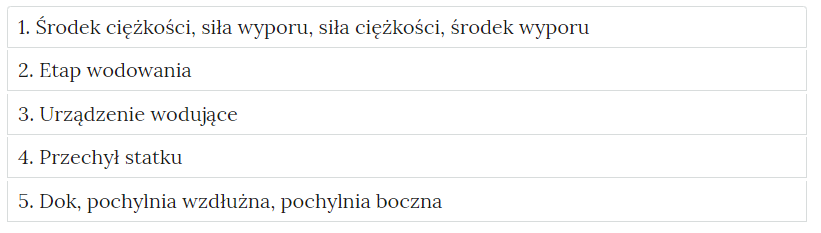
Zdjęcie przedstawia przykładowy wygląd zakładek zawierających interaktywne materiały sprawdzające. Składają się one z prostokątnych paneli umieszczonych jeden pod drugim. Każdy panel posiada numer oraz tytuł, który nawiązuje do zawartego w nim zadania.
Źródło: Englishsquare.pl sp. z o.o., licencja: CC BY-SA 3.0.
Po kliknięciu na dany temat, zakładka rozwinie się i wyświetli się zadanie.
RC6B9B9rFHSis
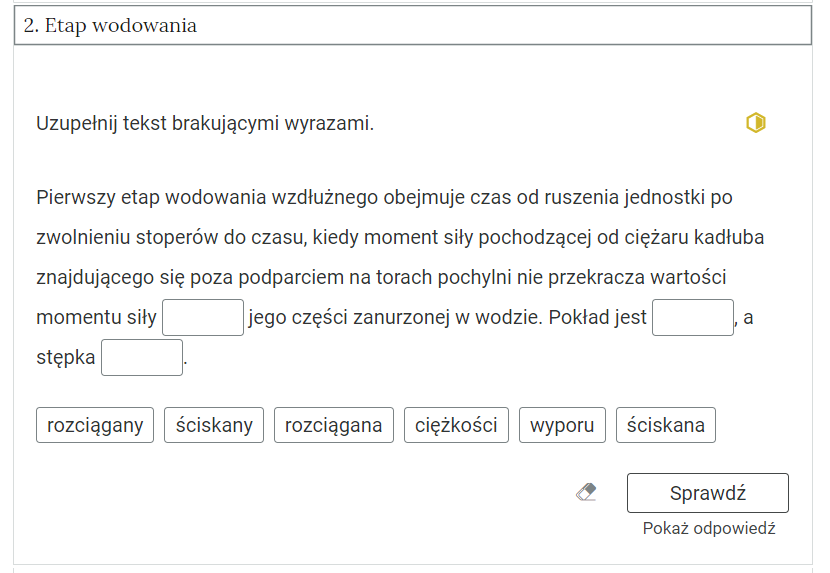
Zdjęcie przedstawia otwartą zakładkę z przykładowym zadaniem. Pod nazwą zakładki znajduje się polecenie. Pod poleceniem widać treść zadania z odpowiedziami do wyboru. Po prawej stronie polecenia widać żółty sześciokąt. Poniżej zadania, po prawej stronie panelu znajduje się ikona sprawdź. Po jej lewej stronie widać symbol gumki. Poniżej przycisku sprawdź znajduje się napis pokaż odpowiedź.
Wygląd przykładowego zadania
Źródło: Englishsquare.pl sp. z o.o., licencja: CC BY-SA 3.0.
Po zaznaczeniu danej odpowiedzi można kliknąć przycisk „Sprawdź”. Nad poleceniem wyświetli się informacja zwrotna, czy zadanie zostało poprawnie wykonane. W przypadku niepoprawnej odpowiedzi w informacji zwrotnej będzie zawarty tytuł multimedium, na podstawie którego można uzupełnić wiedzę, aby prawidłowo rozwiązać zadanie. Po lewej stronie przycisku „Sprawdź” znajduje się symbol gumki. Klikając na niego czyści się zaznaczone odpowiedzi, a zadanie wraca do formy wyjściowej. Poniżej przycisku „Sprawdź” widnieje napis „Pokaż odpowiedź”. Umożliwia on poznanie prawidłowego rozwiązania zadania. Po prawej stronie polecenia, w górnym prawym rogu zadania, znajduje się kolorowa ikonka. Jej kolor informuje o poziomie trudności zadania: zielony kolor to zadanie łatwe, żółty – średni, czerwony – trudny.
R1JBlemflmI6m
Zdjęcie przedstawia oznaczenia poziomu trudności zadań. Widać trzy sześciokąty umieszczone obok siebie. Pierwszy z lewej jest zielony. Środek zielonej ikonki jest biały z jednym fragmentem zielonym. Fragment jest trójkątny i jego podstawę tworzy jeden bok sześciokąta. Druga ikonka jest żółta. Jej jedna połowa jest biała, a druga żółta. Trzecia ikona jest czerwona. Cały jej środek jest czerwony.
Oznaczenia poziomu trudności zadań
Źródło: Englishsquare.pl sp. z o.o., licencja: CC BY-SA 3.0.
Słownik pojęćDIRaQukEaSłownik pojęć umożliwia zapoznanie się ze słowami kluczowymi i ich definicjami dotyczącymi e‑materiału. Ponad pojęciami znajduje się wyszukiwarka pojęć. Należy wpisać w prostokątne pole określoną literę, a pojęcia zostaną przefiltrowane. Umożliwia to użytkownikowi znalezienie interesującego go zagadnienia. Pod każdą definicją znajdują się linki do materiałów multimedialnych, w których zostało użyte dane pojęcie.
Przewodnik dla nauczycielaD2axqmbcXPrzewodnik dla nauczyciela zawiera szczegółowe informacje o celach i efektach kształcenia, które zapewnić ma e‑materiał. Posiada informację o strukturze e‑materiału i powiązaniach pomiędzy jego elementami, a także wskazówki, jak wykorzystać go w pracy dydaktycznej. Można tam też znaleźć spis wymagań technicznych niezbędnych do pracy z e‑materiałem. Na górze przewodnika znajduje się spis treści, który umożliwia przejście do konkretnego fragmentu tekstu. W strukturze e‑materiału opisywane multimedia posiadają aktywne linki. Klikając na nie, można przejść do strony z danym multimedium.
Przewodnik dla uczącego sięDHuuQYGjcPrzewodnik dla uczącego się przedstawia strukturę e‑materiału oraz zawiera instrukcję, jak korzystać z materiałów w procesie samokształcenia. Można tam też znaleźć spis minimalnych wymagań technicznych umożliwiających korzystanie z e‑materiału. Na górze przewodnika znajduje się spis treści, który umożliwia przejście do konkretnego fragmentu tekstu. W strukturze e‑materiału opisywane multimedia posiadają aktywne linki. Klikając na nie, można przejść do strony z danym multimedium.
Netografia i bibliografiaDdVS4wdUlNetografia i bibliografia zawiera spis pozycji bibliograficznych, na podstawie których tworzone były materiały zawarte w e‑materiale.
Wymagania sprzętowe niezbędne do korzystania z poradnika oraz innych materiałów platformy www.zpe.gov.pl.
System operacyjny:
Windows 7 lub nowszy
OS X 10.11.6 lub nowszy
GNU/Linux z jądrem w wersji 4.0 lub nowszej 3GB RAM
Przeglądarka internetowa we wskazanej wersji lub nowszej:
Chrome w wersji 69.0.3497.100
Firefox w wersji 62.0.2
Safari w wersji 11.1
Opera w wersji 55.0.2994.44
Microsoft Edge w wersji 42.17134.1.0
Internet Explorer w wersji 11.0.9600.18124
Urządzenia mobilne:
2GB RAM iPhone/iPad z systemem iOS 11 lub nowszym
Tablet/Smartphone z systemem Android 4.1 (lub nowszym) z przeglądarką kompatybilną z Chromium 69 (lub nowszym) np. Chrome 69, Samsung Browser 10.1, szerokość co najmniej 420 px
W przypadku problemów z wyświetlaniem się materiałów w e‑materiale należy się upewnić, że urządzenie (komputer, laptop, smartfon itp.) ma dostęp do sieci internetowej. Czasami zbyt wolny Internet może spowodować wolne ładowanie się stron, szczególnie w przypadkach, gdy strona zawiera rozbudowane multimedium. Najczęstszymi powodami spowalniającymi Internet są otwarcie zbyt wielu zakładek w przeglądarce internetowej oraz przeciążenie systemu (zbyt wiele otwartych aplikacji). Jeżeli użytkownik korzysta z Internetu mobilnego słaba jakość połączenia może być spowodowana wyczerpaniem się danych pakietowych w ofercie.