E‑materiał składa się z siedmiu paneli: wprowadzenia, materiałów multimedialnych, interaktywnych materiałów sprawdzających, słownika pojęć dla e‑materiału, przewodnika dla nauczyciela, przewodnika dla uczącego się oraz netografii i bibliografii. Można je przeglądać po kolei.
Każda strona e‑materiału posiada na górze baner z informacją o nazwie zasobu oraz zawodach, dla których jest on przeznaczony. Nad banerem umiejscowiony jest przycisk „Poprzednia strona” wraz z tytułem poprzedniego zasobu tego e‑materiału. Na dole strony znajduje się przycisk „Następna strona” z tytułem kolejnego zasobu. Te przyciski umożliwiają przeglądanie całego e‑materiału.
Wprowadzenie
Wprowadzenie przedstawia ogólną informację, dla jakiej kwalifikacji i dla jakiego zawodu przeznaczony jest e‑materiał. Posiada również spis treści, dzięki któremu można przejść do konkretnego zasobu poprzez kliknięcie na ikonę.
W ich skład wchodzą: animacja 3D, galeria zdjęć i e‑book.
Animacja 3D
Animacja 3D prezentuje pomiar ciśnienia i temperatury w odwiercie eksploatacyjnym.
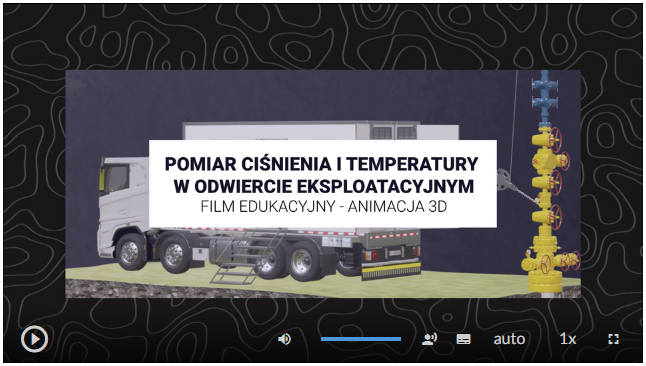
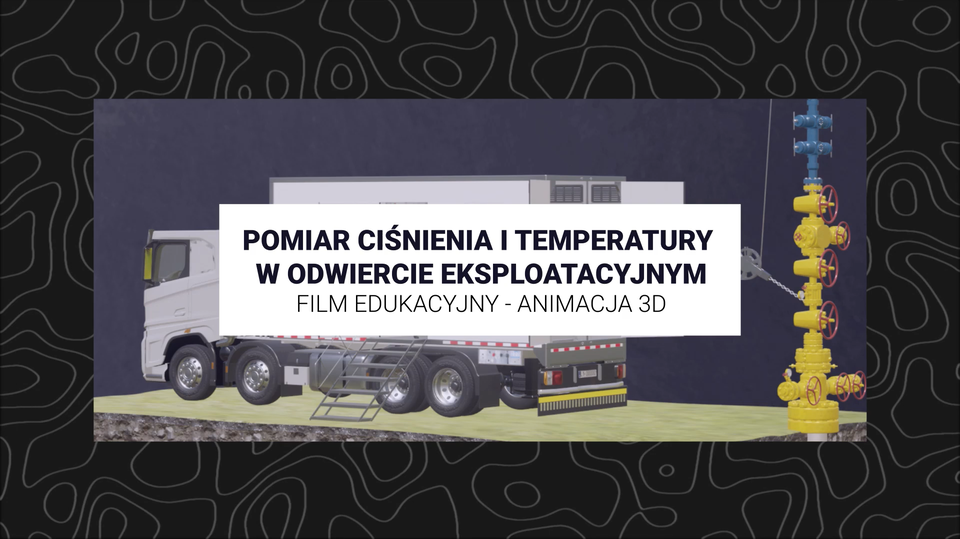
Ekran animacji wygląda jak na poniższym zdjęciu:
R9zuqurroi93S
Na zdjęciu widać przykładowy widok filmu edukacyjnego. W centralnej części ekranu znajduje się grafika tytułowa. Grafika przedstawia samochód ciężarowy. Na naczepie widoczna jest prostopadłościenna nadbudówka. Do wejścia do nadbudówki prowadzą schodki. Za samochodem znajduje się głowica eksploatacyjna. Głowica jest pionowym układem rur i zaworów połączonych ze sobą połączeniami kołnierzowymi. W centralnej części grafiki widoczny jest tytuł. Przykładowy tytuł brzmi: pomiar ciśnienia i temperatury w odwiercie eksploatacyjnym. Pod tytułem znajduje się informacja uzupełniająca: film edukacyjny, animacja trzy D. Poniżej w lewym dolnym rogu ekranu widoczny jest przycisk z symbolem trójkąta umożliwiający uruchamianie lub zatrzymywanie filmu. W prawym dolnym rogu ekranu znajdują się przyciski służące a do odtwarzania filmu. Kolejną są to regulacja głośności oznaczona symbolem głośnika, ustawienie tekstu, tryb auto, prędkość odtwarzania oraz możliwość powiększenia ekranu.
Przykładowy widok animacji 3D
Źródło: GroMar Sp. z o.o., licencja: CC BY-SA 3.0.
Aby odtworzyć animację, należy kliknąć na ikonkę trójkąta, znajdującą się w dolnym lewym rogu:
R1aQzkBegIg4B
Zdjęcie przedstawia ikonę włączenia odtwarzania filmu. Ikona składa się z trójkąta wpisanego w okrąg. Wierzchołek trójkąta wskazuje w prawo. Oba kształty są białe. Tło zdjęcia jest czarne.
Ikona włączenia odtwarzania animacji
Źródło: GroMar Sp. z o.o., licencja: CC BY-SA 3.0.
Ikona zmieni się w poniższy znak. Żeby zatrzymać animację, należy go kliknąć.
R1a2UC9D442pZ
Zdjęcie przedstawia ikonę zatrzymania odtwarzania filmu. Są to dwie pionowe kreski wpisane w okrąg. Ikona ma biały kolor. Tło zdjęcia jest czarne.
Ikona zatrzymania odtwarzania animacji
Źródło: GroMar Sp. z o.o., licencja: CC BY-SA 3.0.
Przeciągając widoczny poniżej niebieski pasek do określonego poziomu, można ustawić głośność na wymagany poziom. By całkowicie wyłączyć dźwięk, trzeba kliknąć na symbol głośnika.
R1aFgIYkMXrNI
Zdjęcie przedstawia pasek regulacji głośności dźwięku w filmie. Składa się on z ikony megafonu skierowanego w prawo, od którego odchodzą dwie półokrągłe linie symbolizujące fale dźwiękowe. Po prawej stronie megafonu znajduje się niebieski pasek, który umożliwia zmianę poziomu głośności.
Pasek zmiany głośności dźwięku w animacji
Źródło: GroMar Sp. z o.o., licencja: CC BY-SA 3.0.
Poniższy przycisk pozwala na włączenie alternatywnej ścieżki dźwiękowej.
RJ9cMrAIViwRc
Grafika przedstawia ikonkę głowy i górnej części tułowia człowieka. Obok niej widać dwie kreski symbolizujące falę dźwiękową odchodzącą od głowy postaci.
Ikona włączenia alternatywnej ścieżki
Źródło: GroMar Sp. z o.o., licencja: CC BY-SA 3.0.
Gdy ścieżka jest aktywna, ikonka zmieni się na tę przedstawioną poniżej. Kliknięcie na nią spowoduje wyłączenie alternatywnej ścieżki.
R1578L5kDYvGw
Grafika przedstawia ikonkę sylwetki człowieka. Rozkłada ona ramiona szeroko na boki.
Ikona wyłączenia alternatywnej ścieżki
Źródło: GroMar Sp. z o.o., licencja: CC BY-SA 3.0.
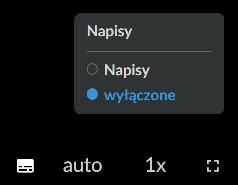
Ikona napisów to mały prostokąt z kropkami i kreskami. Po kliknięciu na niego pojawia się panel, dający możliwość włączenia lub wyłączenia napisów.
RvfyhRb70j6Px
Zdjęcie przedstawia ikonę włączania i wyłączania napisów w filmie wraz z rozwiniętymi opcjami. Ikona napisów to biały prostokąt z kropkami i kreskami w jego dolnej części, które mają symbolizować napisy. Ikona napisów jest kliknięta, można to stwierdzić po bardziej białym kolorze niż znajdujące się obok inne ikony, które są szare. Nad ikonami widać szary panel zatytułowany napisy. Pod nim są dwie opcje: napisy oraz wyłączone. Klikniętą opcją są wyłączone. Można to stwierdzić po niebieskim kolorze napisu. Obok ikony napisów widać jeszcze trzy inne ikony. Są to auto, 1x oraz kwadrat umożliwiający włączenie pełnego ekranu.
Panel włączania i wyłączania napisów w animacji
Źródło: GroMar Sp. z o.o., licencja: CC BY-SA 3.0.
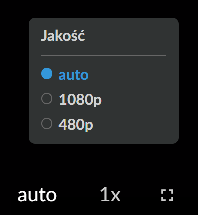
Ikona „auto” pozwala na dostosowanie jakości wyświetlanego materiału.
Rxo0ezVY6B1Zd
Zdjęcie przedstawia ikonę oraz panel zmiany jakości filmu. Ikona to biały napis auto. Po kliknięciu na nią wyświetla się powyżej panel zatytułowany jakość. Na zdjęciu widać trzy opcje do wyboru: auto, tysiąc osiemdziesiąt pikseli oraz czterysta osiemdziesiąt pikseli. Obok ikony auto widać dwie inne ikony, czyli 1x oraz kwadrat włączania trybu pełnoekranowego.
Panel zmiany jakości animacji
Źródło: GroMar Sp. z o.o., licencja: CC BY-SA 3.0.
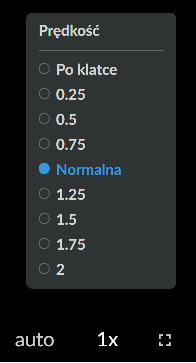
Klikając na ikonę „1x”, można wybrać prędkość odtwarzania animacji. Poniżej widnieją dostępne opcje:
RWWjsmFfZFrqc
Zdjęcie przedstawia ikonę oraz panel zmiany prędkości odtwarzania filmu. Ikona składa się z jedynki i małego iksa. Nad ikoną wyświetlony jest panel zatytułowany prędkość i zawierający różne opcje prędkości do wyboru. Opcje od góry to: po klatce, dwadzieścia pięć setnych, pięć dziesiątych, siedemdziesiąt pięć setnych, normalna, jeden i dwadzieścia pięć setnych, jeden i pięć dziesiątych, jeden i siedemdziesiąt pięć setnych, dwa. Zaznaczoną opcją jest prędkość normalna. Można to stwierdzić po niebieskim kolorze tego napisu. Obok ikony zmiany prędkości widać po lewej stronie ikonę auto, a po prawej kwadrat umożliwiający włączenie pełnego ekranu.
Panel zmiany prędkości animacji
Źródło: GroMar Sp. z o.o., licencja: CC BY-SA 3.0.
Ostatnia ikona pozwala na wejście w tryb pełnoekranowy oraz późniejsze z niego wyjście.
RkD37Rb6pfw3L
Zdjęcie przedstawia ikonę włączenia trybu pełnoekranowego filmu. Składa się ona z czterech kątów prostych, które tworzą kształt kwadratu. Ikona jest biała, a tło zdjęcia czarne.
Ikona włączenia trybu pełnoekranowego animacji
Źródło: GroMar Sp. z o.o., licencja: CC BY-SA 3.0.
Galeria zdjęć
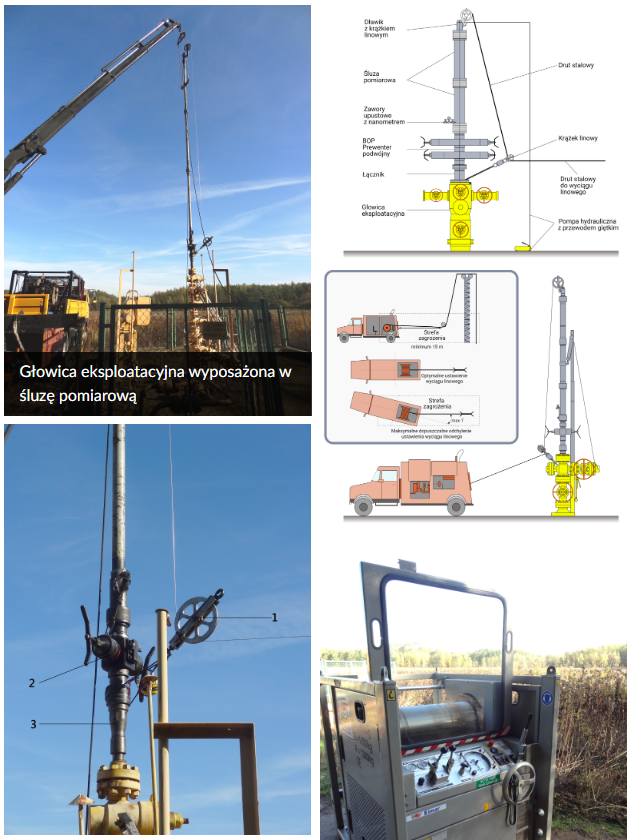
Galeria zdjęć składa się wielu z obrazów. Prezentuje urządzenia stosowane do pomiarów wgłębnych w odwiertach eksploatacyjnych. Zdjęcia są zebrane w formie siatki, z której można po kliknięciu przejść do dowolnego z nich. Po najechaniu na kafelek ze zdjęciem, pojawia sie jego opis.
RxbZ18mg42vjJ
Przykładowa galeria zdjęć w formie siatki
Przykładowa galeria zdjęć w formie siatki
Źródło: GroMar Sp. z o.o., licencja: CC BY-SA 3.0.
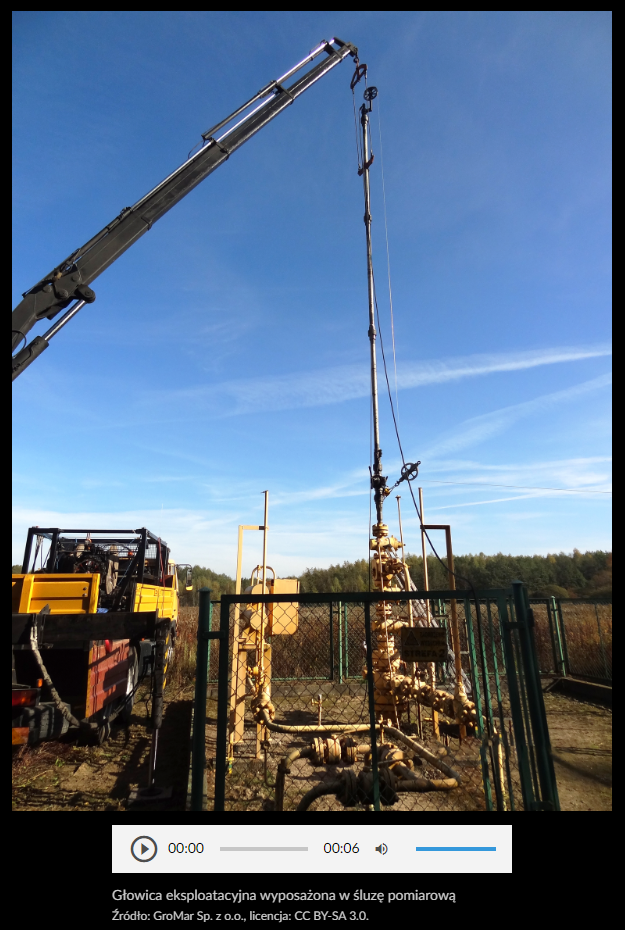
Po kliknięciu na kafelek pojawia się zdjęcie wraz z opisem zarówno słownym jak i audio.
R15lwGLBBaWTt
Przykładowa grafika z galerii zdjęć - z rozwiniętym opisem
Przykładowa grafika z galerii zdjęć - z rozwiniętym opisem
Źródło: GroMar Sp. z o.o., licencja: CC BY-SA 3.0.
W dolnej części opisu znajduje się opis audio. Aby odtworzyć opis audio, należy kliknąć na ikonkę trójkąta, znajdującą się po lewej stronie:
R13vyZZhbPoUX
Zdjęcie przedstawia ikonę włączenia odtwarzania filmu. Ikona składa się z trójkąta wpisanego w okrąg. Wierzchołek trójkąta wskazuje w prawo. Oba kształty są czarne. Tło zdjęcia jest białe.
Ikona odtworzenia opisu audio
Źródło: GroMar Sp. z o.o., licencja: CC BY-SA 3.0.
Ikona zmieni się w poniższy znak. Żeby zatrzymać opis audio, należy go kliknąć.
Rjsfie48oMfmw
Zdjęcie przedstawia ikonę zatrzymania odtwarzania filmu. Są to dwie pionowe kreski wpisane w okrąg. Ikona ma czarny kolor. Tło zdjęcia jest białe.
Ikona zatrzymania opisu audio
Źródło: GroMar Sp. z o.o., licencja: CC BY-SA 3.0.
Przeciągając widoczny poniżej niebieski pasek do określonego poziomu, można ustawić głośność na wymagany poziom. By całkowicie wyłączyć dźwięk, trzeba kliknąć na symbol głośnika.
R1T9L6bgO4a9q
Zdjęcie przedstawia pasek zmiany głośności dźwięku w filmie. Składa się on z czarnej ikony megafonu skierowanego w prawo, od którego odchodzą dwie półokrągłe linie symbolizujące fale dźwiękowe. Po prawej stronie megafonu znajduje się niebieski pasek, który umożliwia zmianę poziomu głośności. Tło całej ikony jest białe.
Ikona ustawienia głośności opisu audio
Źródło: GroMar Sp. z o.o., licencja: CC BY-SA 3.0.
E‑book
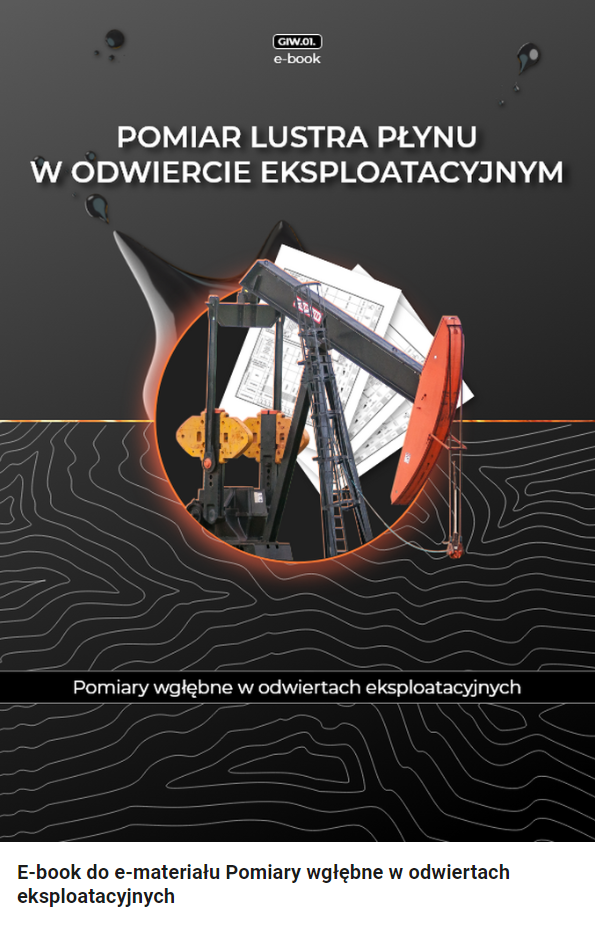
Aby wyświetlić e‑book, należy kliknąć na jego okładkę. Otworzy się wtedy nowa karta w przeglądarce, gdzie można będzie zapoznać się z jego treścią.
RbCKVlqnmzWKn
Przedstawiono przykładowy wygląd e‑booka. W górnej części ilustracji znajduje się przykładowy tytuł ebooka brzmiący. Pomiar lustra płynu w odwiercie ekploatacyjnym.Nad nim umieszczono informacje o numerze lekcji oraz napis e book. W środkowej części znajduje się okrąg wewnątrz którego umieszczono elementy takie jak maszyny górnicze i rysunki techniczne. W dolnej części ilustracji na czarnym poziomym pasku umieszczono informacje. Zamieszczono zakres ebooka. Pomiary wgłębne w odwiertach eksploatacyjnych. Pod ilustracją znajduje się nazwa zasobu oraz tytuł lekcji. E book do e materiału Pomiary wgłębne w odwiertach eksploatacyjnych.
Przykładowy wygląd e‑booka
Źródło: GroMar Sp. z o. o., licencja: CC BY-SA 3.0.
W e‑booku można znaleźć linki do materiałów multimedialnych spójnych tematycznie z tym materiałem.
RidsTRgsBYbBg
Przykładowy wygląd linków do powiązanych materiałów multimedialnych
Przykładowy wygląd linków do powiązanych materiałów multimedialnych
Źródło: GroMar Sp. z o. o., licencja: CC BY-SA 3.0.
E‑book podzielony jest na pięć podstron, które można wybierać z panelu bocznego bądź przemieszczać się za pomocą przycisków „Poprzednia strona”
RQ3iOXdY4dzSR
Przykładowy widok przycisku przenoszącego do poprzedniej strony. Przedstawiono poziomą niebieską kreskę. Nad nią umieszczono napis z wielkich liter brzmiący: Poprzednia strona. Pod linią znajduje się nazwa lekcji. Przykładowo: Łyżka pomiarowa.
Przykładowy widok przycisku przenoszącego do poprzedniej strony
Źródło: GroMar Sp. z o. o., licencja: CC BY-SA 3.0.
i „Następna strona”, znajdujących się odpowiednio u góry i u dołu przeglądanej strony.
Rj4dgkfRkEtX8
Przykładowy widok przycisku przenoszącego do następnej strony. Przedstawiono poziomą niebieską kreskę. Nad nią umieszczono napis z wielkich liter brzmiący: Następna strona. Pod linią znajduje się nazwa lekcji. Przykładowo: Odczytywanie prędkości rozchodzenia się fali dźwiękowej w gazie na podstawie diagramów.
Przykładowy widok przycisku przenoszącego do następnej strony
Źródło: GroMar Sp. z o. o., licencja: CC BY-SA 3.0.
Interaktywne materiały sprawdzające
Stan swojej wiedzy można sprawdzić dzięki interaktywnym materiałom sprawdzającym, zawierającym pytania w różnych formach testowych i o różnym poziomie trudności. Ćwiczenia są umieszczone w zakładkach rozwijających się po kliknięciu na nie.
R49NR5ToWR1q4
Na rysunku przedstawiono widok listy zadań. Lista zadań jest sporządzona z rozwijalnych zakładek. Każda zakładka stanowi wiersz zawierający te same informacje. Z lewej strony wiersza umieszczony jest numer ćwiczenia. Przykładowy zapis: Ćwiczenie numer 1. Obok numeru znajduje się tytuł zadania. Przykładowy zapis dla ćwiczenia numer 1: Pomiary echometryczne. Po prawej stronie wiersza widać kolorowy symbol. Symbol określa poziom trudności. Przykładowy symbol dla ćwiczenia numer jeden ma kształt sześciokąta. Jedna z sześciu części sześciokąta została zamalowana kolorem zielonym. Symbol ten oznacza zadanie na poziomie łatwym.
Źródło: GroMar Sp. z o. o., licencja: CC BY-SA 3.0.
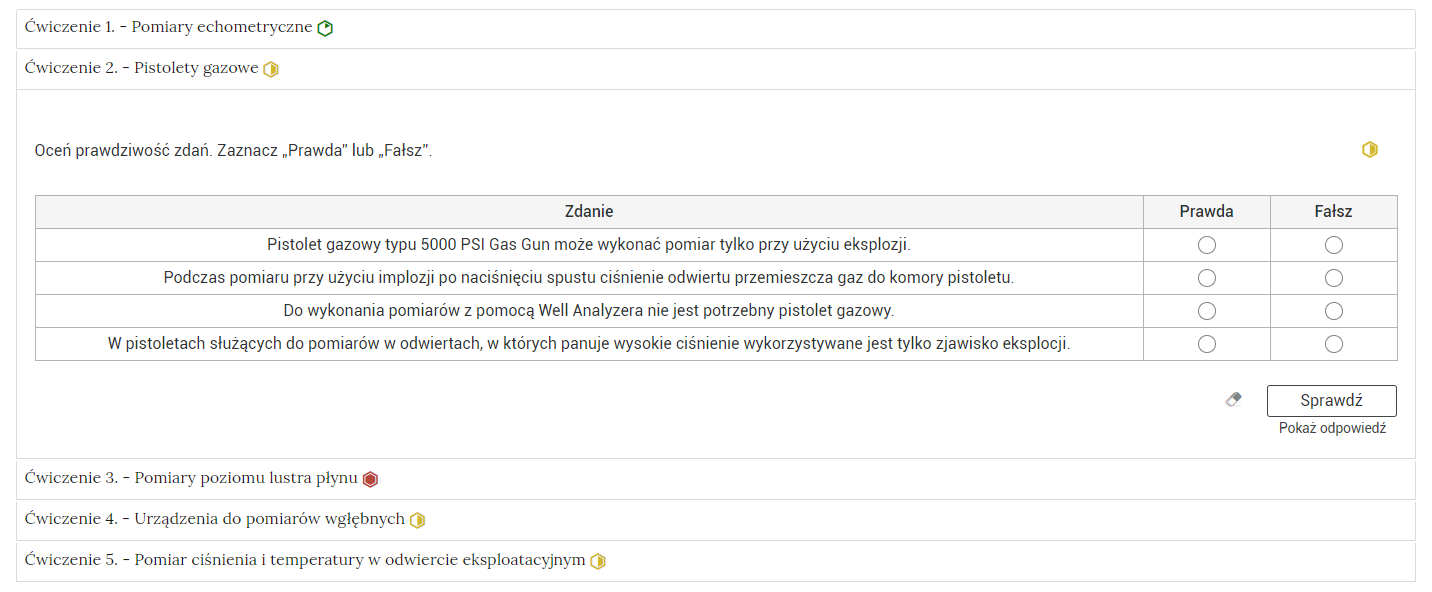
Po kliknięciu na dany temat zakładka rozwinie się i wyświetli się zadanie.
R1ach1UazH6BM
Widok przykładowego zadania po kliknięciu w zakładkę. Na ilustracji przedstawiono wszystkie ćwiczenia oraz rozwinięcie ćwiczenia drugiego. W rozwinięciu znajduje się treść ćwiczenia. Przykład. Oceń prawdziwość zdań. Zaznacz prawda lub fałsz. Zadanie przedstawiono w formie trzykolumnowej tabeli. W kolumnie pierwszej umieszczono treść zdania. W kolumnie drugiej o tytule prawda oraz w kolumnie trzeciej o tytule fałsz umieszczono ikony z możliwością odznaczenia.
Widok przykładowego zadania po kliknięciu w zakładkę
Źródło: GroMar Sp. z o. o., licencja: CC BY-SA 3.0.
Odpowiedź zaznacza się poprzez kliknięcie na wybraną opcję, przeciągnięcie odpowiedzi lub jej wpisanie. Polecenie zawsze określa, co należy wykonać. Po wybraniu lub uzupełnieniu odpowiedzi należy kliknąć przycisk „Sprawdź”. Nad poleceniem wyświetli się informacja, czy zadanie zostało poprawnie wykonane. Po lewej stronie przycisku „Sprawdź” znajduje się symbol gumki. Czyści ona odpowiedzi. Poniżej przycisku „Sprawdź” widnieje napis „Pokaż odpowiedź”. Umożliwia on poznanie prawidłowego rozwiązania zadania. W przypadku błędnej odpowiedzi wyświetlona zostanie informacja wskazująca na materiał multimedialny, w którym można uzupełnić brakującą wiedzę.
Rr5fckmmOxeDh
Przedstawiono przykładowe oznaczenia poziomu trudności zadań. Na ilustracji przedstawiono trzy sześciokąty. Pierwszy symbol ma zielony kontur oraz wewnątrz zamalowano trójkąt stanowiący jedną szóstą jego pola. Symbol oznacza poziom trudności łatwy. Drugi symbol ma żółty kontur oraz zamalowano wewnątrz jego prawą połowę. Symbol oznacza poziom trudności średni. Trzeci symbol ma czerwony kontur oraz wewnątrz jest zamalowany. Symbol oznacza poziom trudności trudny.
Oznaczenia poziomu trudności zadań
Źródło: GroMar Sp. z o. o., licencja: CC BY-SA 3.0.
Krzyżówka
Jeśli w interaktywnych materiałach sprawdzających występuje krzyżówka, może się zdarzyć, że hasło składa się z więcej niż jednego słowa. W takim wypadku należy wpisać wyrazy w ciągu, bez stosowania spacji.
Słownik pojęć dla e‑materiału
Słownik pojęć umożliwia zapoznanie się ze słowami kluczowymi i ich definicjami dotyczącymi e‑materiału, daje też możliwość wyszukiwania pojęć bądź fraz.
RKqy7jhcF6e9I
Zdjęcie przedstawia pole tekstowe, w które wpisuje się poszukiwane pojęcie. W podłużnym prostokącie widoczny jest napis: Filtruj pojęcie. Po prawej stronie, w prostokącie znajduje się iks. Jest to symbol zamknięcia.
Wyszukiwarka pojęć znajdujących się w słowniku
Źródło: GroMar Sp. z o.o., licencja: CC BY-SA 3.0.
Pod każdym pojęciem znajdują się hiperłącza do materiałów mutlimedialnych pozwalających lepiej zrozumieć dane pojęcie.
R5TtOYcaGk98g
Widok pojęć w słowniku i linków przekierowujących do odpowiednich materiałów multimedialnych
Widok pojęć w słowniku i linków przekierowujących do odpowiednich materiałów multimedialnych
Źródło: GroMar Sp. z o.o., licencja: CC BY-SA 3.0.
Przewodnik dla nauczyciela
Przewodnik dla nauczyciela zawiera szczegółowe informacje o celach i efektach kształcenia, które zapewnić ma e‑materiał. Posiada informację o strukturze e‑materiału i powiązaniach pomiędzy jego elementami, a także wskazówki, jak wykorzystać go w pracy dydaktycznej. Można tam też znaleźć spis wymagań technicznych niezbędnych do pracy z e‑materiałem. W obrębie przewodnika można skorzystać ze spisu treści, a także można przejść do wszystkich składowych e‑materiału.
Przewodnik dla uczącego się
Przewodnik dla uczącego się przedstawia strukturę e‑materiału oraz zawiera instrukcję, jak korzystać z materiałów w procesie samokształcenia. Można tam też znaleźć spis minimalnych wymagań technicznych umożliwiających korzystanie z e‑materiału. W obrębie przewodnika można skorzystać ze spisu treści, a także można przejść do wszystkich składowych e‑materiału.
Netografia i bibliografia
Netografia i bibliografia zawiera spis linków i/lub pozycji bibliograficznych, na podstawie których tworzone były materiały zawarte w e‑materiale.
Wymagania sprzętowe niezbędne do korzystania z poradnika oraz innych zasobów platformy www.zpe.gov.pl.
System operacyjny:
Windows lub nowszy
OS X lub nowszy
GNU/Linux z jądrem w wersji lub nowszej RAM
Przeglądarka internetowa we wskazanej wersji lub nowszej:
Chrome w wersji
Firefox w wersji
Safari w wersji
Opera w wersji
Microsoft Edge w wersji
Internet Explorer w wersji
Urządzenia mobilne:
RAM iPhone/iPad z systemem iOS lub nowszym
Tablet/Smartphone z systemem Android (lub nowszym) z przeglądarką kompatybilną z Chromium (lub nowszym) np. Chrome , Samsung Browser , szerokość co najmniej
Problemy techniczne z odtwarzaniem e‑materiałów
W przypadku problemów z wyświetlaniem się multimediów w e materiale należy upewnić się, że urządzenie (komputer, laptop, smartfon itp.) ma dostęp do sieci internetowej. Najczęstszą przyczyną spowolnienia internetu jest otwarcie zbyt wielu aplikacji lub zakładek w przeglądarce internetowej na urządzeniu. Wolne ładowanie się stron może być również wywołane słabym łączem internetowym; odczuwalne będzie to zwłaszcza w przypadkach prób otwarcia stron zawierających wizualizacje 3D. Słaba jakość połączenia może być też spowodowana wyczerpaniem się danych pakietowych, jeżeli użytkownik korzysta z internetu mobilnego.
 Pomiar ciśnienia i temperatury w odwiercie eksploatacyjnym
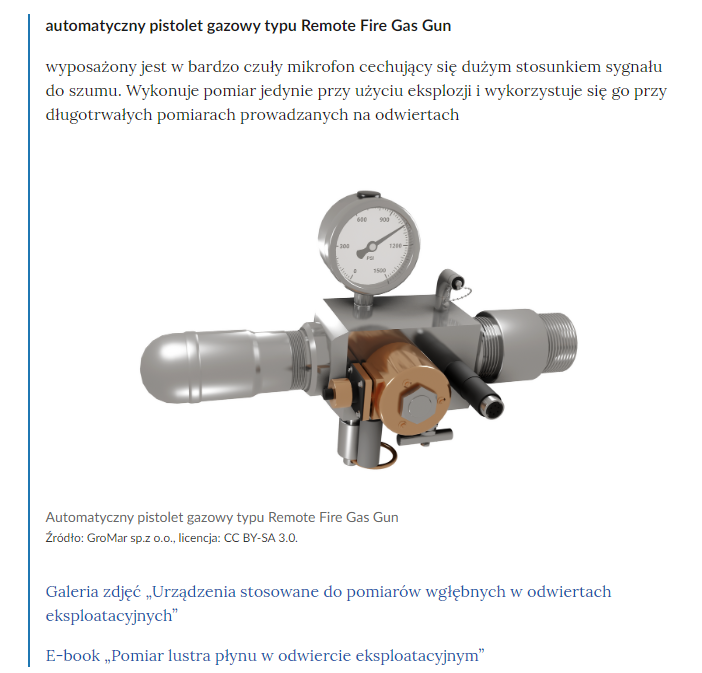
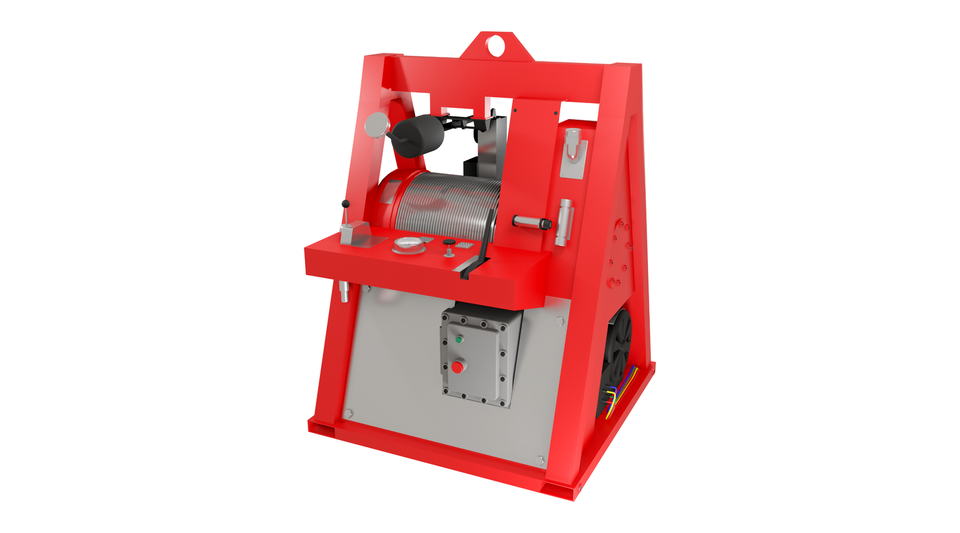 Urządzenia stosowane do pomiarów wgłębnych w odwiertach eksploatacyjnych
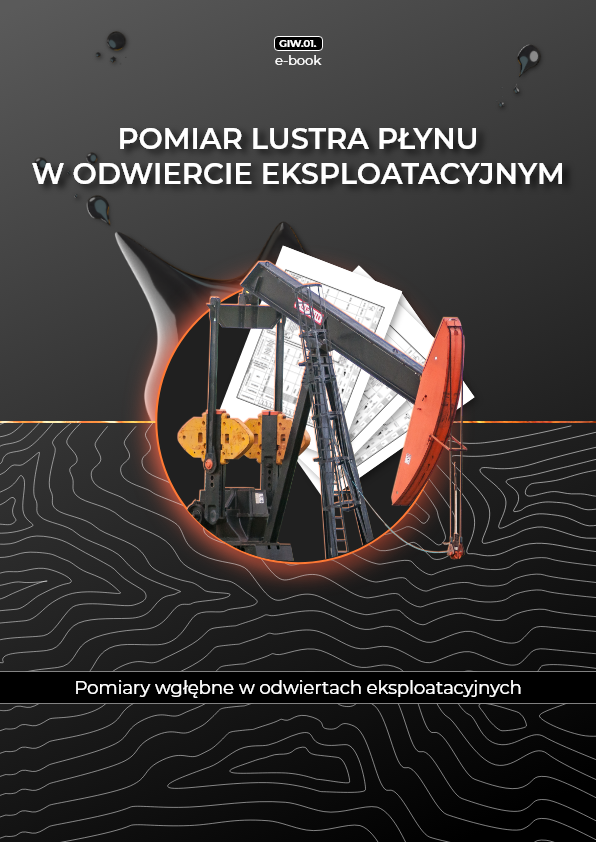 Pomiar lustra płynu w odwiercie eksploatacyjnym
 Interaktywne materiały sprawdzające
 Słownik pojęć dla e-materiału
 Przewodnik dla nauczyciela
 Przewodnik dla uczącego się
 Netografia i bibliografia