A paragraphparagraphparagraph is a part of the text usually comprising thematically separate and consistent content. It begins in a new line and its first line may be indented.
Before we discuss the methods of formatting paragraphs, let’s take a closer look at formatting marks. They are non‑printing characters that define the formatting of text in a document. These marks will never appear on a printed copy but you can decide if they will be displayed on the screen. To do this, use the Show/Hide button ¶ on the Home tab.
Ilustracja przedstawia okno ustawień wyświetlania znaczników formatowania. W tytule znajduje się napis Always show these formatting marks on the screen. Poniżej znajduje się lista znaczników. W każda linia zaczyna się od checkboxa, obok nazwa znacznika i w ostatniej kolumnie ikona. Znaczniki w kolejności: Tab characters – strzałka skierowana w prawo, Spaces – trzy kropki, Paragraph marks – znak akapitu, odwrócona wielka litera P z podwójną kreska w nóżce i wypełnionym brzuszkiem, Hidden text – abc – każda z liter podkreślona, Optional hyphens – myślnik z dołączoną do prawego końca krótką kreską skierowaną w dół. Object anchor – kotwica, Show all formatting marks - bez ikony.
The dialogue box for setting the display of formatting marks
You can apply the borders and shading options to paragraphs.
If you want to format multiple paragraphs, you must select them all. In order to select a paragraph:
triple‑click the paragraph which you want to select,
double‑click with the left mouse button on the left margin near the paragraph you want to select,
select the paragraph with the mouse while holding the left mouse button,
using the keyboard shortcut CTRL+SHIFT+↓.
In order to apply changes to a single paragraph, you do not need to select it. All you have to do is to place the cursor within the paragraph and then to select the appropriate commands.
A paragraph is a part of the text containing several sentences, which deals with a particular idea. While writing in a text editor you should use the same writing principles which you apply when writing in a notebook. When you type in the text which is too long for one line, it will be automatically wrapped into the next line while typing. The ENTER key should be pressed only at the end of the paragraph.
Line spacingline spacingLine spacing is the distance between the lines in a paragraph. You can adjust it to your needs. When single spacingspacingspacing is selected, the line spacing is adjusted to the font size. The option 1.5 lines refers to the line spacingspacingspacing which is 1.5 times greater than the font size.
Alignment is a paragraph parameter which used the most commonly. The test in a paragraph can be aligned to the left or right, centred or justified.
R18hp6yjbBIHw
Ilustracja interaktywna przedstawia cztery rysunki pokazujące wyrównanie tekstu. Poziome kreski symbolizują tekst. Na pierwszym rysunku przedstawione są kreski różnej długości, jedna pod drugą, wyrównane do prawej strony. Na drugim rysunku przedstawione są kreski różnej długości, jedna pod drugą, wyrównane do lewej strony. Na trzecim rysunku przedstawione są kreski tej samej długości, oprócz ostatniej, ułożone jedna pod drugą, ostatnia kreska jest krótsza, zaczyna się równo z pozostałymi, ale kończy się wcześniej. Na czwartym rysunku przedstawione są kreski różnej długości, jedna pod drugą, wyrównane do środka. Na ilustracji widoczne są numery, a na nich podpisy. 1. aligned to the right {audio}, 2. aligned to the left {audio}, 3. justified {audio}, 4. centred {audio}
Ilustracja interaktywna przedstawia cztery rysunki pokazujące wyrównanie tekstu. Poziome kreski symbolizują tekst. Na pierwszym rysunku przedstawione są kreski różnej długości, jedna pod drugą, wyrównane do prawej strony. Na drugim rysunku przedstawione są kreski różnej długości, jedna pod drugą, wyrównane do lewej strony. Na trzecim rysunku przedstawione są kreski tej samej długości, oprócz ostatniej, ułożone jedna pod drugą, ostatnia kreska jest krótsza, zaczyna się równo z pozostałymi, ale kończy się wcześniej. Na czwartym rysunku przedstawione są kreski różnej długości, jedna pod drugą, wyrównane do środka. Na ilustracji widoczne są numery, a na nich podpisy. 1. aligned to the right {audio}, 2. aligned to the left {audio}, 3. justified {audio}, 4. centred {audio}
SpacingspacingSpacing (before and after a paragraph) is the last paragraph parameter discussed here. By using it you can modify the distance between paragraphs.
The tools for paragraph formatting can be found:
on the Home tab, in the Paragraph group (line spacingline spacingline spacing, spacing, alignment),
RCKcODsbwITpE
Ilustracja przedstawia fragment wstążki – karty Narzędzia główne - akapit (Paragraph). Widoczne są ikony odpowiadające za formatowanie akapitu: wypunktowanie, numerowanie, konspekty, zmniejsz wcięcie, zwiększ wcięcie, sortowanie, znacznik znaków niedrukowanych, wyrównanie do lewej, wyrównanie do prawej, wyrównanie do środka, justowanie,zmiana interlinii, wypełnienie tabeli, obramowanie tabeli.
The tool ribbon – the Home tab
Source: GroMar, licencja: CC BY 3.0.
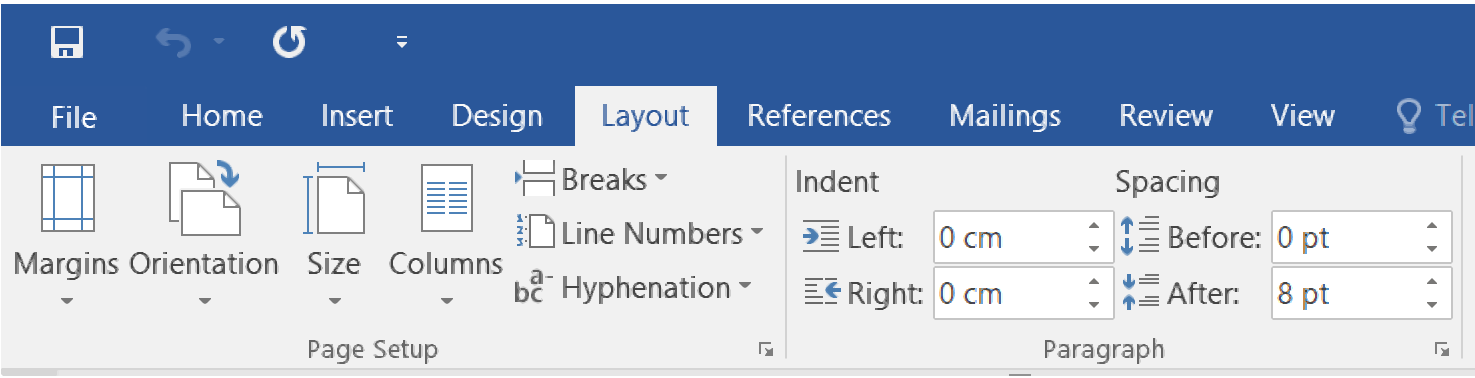
on the Layout tab, in the Paragraph group (indentindentindent and spacingspacingspacing).
RmogtN5FHfEPL
Ilustracja przedstawia fragment wstążki – kartę Layout. Widoczne są ikony odpowiadające za formatowanie układu strony. W obszarze Page Setup: Margins, Orientation, Size, Columns, Breaks, Line Numbers, Hyphenation. W obszarze Paragraph: Indent (Left, Right). Spacing (Before, After).
The Paragraph dialogue box, which includes all the tools for paragraph formatting, appears after selecting the icon in the bottom right corner of each group.
RNebcKP0m6OWM
Ilustracja przedstawia zrzut okna dialogowego formatowania akapitu. Na belce nazwa Paragraph. Aktywna jest zakładka Indents and Spacing. W obszarze General: Alignment - obok na liście aktywna opcja: Left oraz Outline level - obok na liście aktywna opcja: Body Text i niezaznaczony checkbox Collapsed by default. W obszarze Indentation: Left - obok na liście aktywna opcja: 0 cm, Right - obok na liście aktywna opcja: 0 cm, Special - poniżej na liście aktywna opcja: none, By - poniżej pusta lista oraz niezaznaczony checkbox Mirror indents. W obszarze Spacing: Before - obok na liście aktywna opcja: 0 pt, After - obok na liście aktywna opcja: 8 pt, Line spacing - poniżej na liście aktywna opcja: Multiple, At - poniżej na liście 1,08 oraz niezaznaczony checkbox Don't add space between paragraphs of the same style. W obszarze Preview: widoczne okno podglądu wprowadzonych parametrów. Na dole przyciski Tabs..., Sat As Default, Ok oraz Cancel.
Remember to format paragraphs with the use of tools available in a text editor.
Entering additional spaces, paragraphparagraphparagraph marks or tab characters may have undesired effects, for instance when you change the font or the font size.
Create paragraphs whose beginning and end fall at the beginning and the end of a page – this will create a clear layout of your document.
Do not use the tab character or the spacespacespace for indentation.
Leaving a preposition or a conjunction at the end of a line is a typographical error in the Polish language.
When you want to separate paragraphs, use either spacing or indentation, not both.
Exercises
Exercise 1
R10sFTybmagzQ
Wersja alternatywna ćwiczenia: Determine which sentence is true. Możliwe odpowiedzi: 1. You can apply borders to paragraphs. , 2. You cannot apply shading to paragraphs., 3. Line spacing is the distance between the lines in a paragraph., 4. Justification is one of the paragraph alignment options., 5. You can add spacing only after a paragraph, but not before.
Wersja alternatywna ćwiczenia: Determine which sentence is true. Możliwe odpowiedzi: 1. You can apply borders to paragraphs. , 2. You cannot apply shading to paragraphs., 3. Line spacing is the distance between the lines in a paragraph., 4. Justification is one of the paragraph alignment options., 5. You can add spacing only after a paragraph, but not before.
Determine which sentence is true.
You can apply borders to paragraphs.
You cannot apply shading to paragraphs.
Line spacing is the distance between the lines in a paragraph.
Justification is one of the paragraph alignment options.
You can add spacing only after a paragraph, but not before.
zadanie
Source: GroMar, licencja: CC BY 3.0.
Exercise 2
On the internet find a text about formatting paragraphs in the text editor you use. Copy three paragraphs to a document.
Set the indent of 2 cm for the first line of the paragraphs.
Align the first paragraph to the left, the second - to the right, centre the third paragraph.
Set the different line spacingline spacingline spacing for each paragraph – for the first - 1.5, the second - 1.9, and the third - 2.5.
Add shading to the first and the third paragraphs, yellow and green respectively.
Add borders to the second paragraph.
Save your work in your home directory.
Exercise 3
Explain in English the difference between line spacing and spacing in the paragraph formatting.
Exercise 4
RoSL5cEvP0Unf
Wersja alternatywna ćwiczenia: Indicate which pairs of expressions or words are translated correctly. Możliwe odpowiedzi: 1. interlinia - line spacing, 2. wcięcie - indent, 3. wyrównanie - aligning, 4. odstępy - spacing, 5. wyjustowania - centering, 6. spacja - paragraph
Wersja alternatywna ćwiczenia: Indicate which pairs of expressions or words are translated correctly. Możliwe odpowiedzi: 1. interlinia - line spacing, 2. wcięcie - indent, 3. wyrównanie - aligning, 4. odstępy - spacing, 5. wyjustowania - centering, 6. spacja - paragraph
Indicate which pairs of expressions or words are translated correctly.
interlinia - line spacing
wcięcie - indent
wyrównanie - aligning
odstępy - spacing
wyjustowania - centering
spacja - paragraph
zadanie
Source: GroMar, licencja: CC BY 3.0.
R4WIUovJyrWDe1
Interaktywna gra, polegająca na łączeniu wyrazów w pary w ciągu jednej minuty. Czas zaczyna upływać wraz z rozpoczęciem gry. Jeden ruch to odkrywanie najpierw jednej potem drugiej karty z wyrazem. Każdy wyraz jest odczytywany. Kolejny ruch to odkrywanie trzeciej i czwartej karty. W ten sposób odsłuchasz wszystkie wyrazy. Nawigacja z poziomu klawiatury za pomocą strzałek, odsłuchiwanie wyrazów enterem lub spacją. Znajdź wszystkie pary wyrazów.
Interaktywna gra, polegająca na łączeniu wyrazów w pary w ciągu jednej minuty. Czas zaczyna upływać wraz z rozpoczęciem gry. Jeden ruch to odkrywanie najpierw jednej potem drugiej karty z wyrazem. Każdy wyraz jest odczytywany. Kolejny ruch to odkrywanie trzeciej i czwartej karty. W ten sposób odsłuchasz wszystkie wyrazy. Nawigacja z poziomu klawiatury za pomocą strzałek, odsłuchiwanie wyrazów enterem lub spacją. Znajdź wszystkie pary wyrazów.
Match Polish terms with their English equivalents.
wyrównanie
paragraph
wcięcie
aligning
indent
interlinia
akapit
line spacing
Source: Zespół autorski Politechniki Łódzkiej, licencja: CC BY 3.0.