Pomiary sytuacyjne i wysokościowe
BUD.18. Wykonywanie pomiarów sytuacyjnych, wysokościowych i realizacyjnych oraz opracowywanie wyników tych pomiarów - technik geodeta 311104
Instrukcja użytkowania
Spis treści
WprowadzenieWprowadzenie
Materiały multimedialne:Materiały multimedialne:
Sekwencje filmoweSekwencje filmowe
Wizualizacja 3DWizualizacja 3D
Program ćwiczeniowy do projektowaniaProgram ćwiczeniowy do projektowania
E‑bookE‑book
Plansza interaktywnaPlansza interaktywna
Interaktywne materiały sprawdzajaceInteraktywne materiały sprawdzajace
Słownik pojęć dla e‑materiałuSłownik pojęć dla e‑materiału
Przewodnik dla nauczycielaPrzewodnik dla nauczyciela
Przewodnik dla uczącego sięPrzewodnik dla uczącego się
Netografia i bibliografiaNetografia i bibliografia
Wymagania techniczneWymagania techniczne
Problemy techniczne z odtwarzaniem e‑materiałuProblemy techniczne z odtwarzaniem e‑materiału
E‑materiał złożony jest z siedmiu elementów: wprowadzenia, materiałów multimedialnych, interaktywnych materiałów sprawdzających, słownika pojęć dla e‑materiału, przewodnika dla nauczyciela, przewodnika dla uczącego się oraz netografii i bibliografii. Przy użyciu przycisku „Następna strona” znajdującego się na dole, zostaniemy przekierowani do kolejnego materiału. Kliknięcie przycisku „Poprzednia strona” usytuowanego na górze pozwala z kolei na powrót do poprzedniego materiału.
Wprowadzenie
Zawiera informację, dla jakiego zawodu i kwalifikacji przeznaczony jest e‑materiał. Znajduje się tam również spis treści pozwalający na przejście do wybranego materiału po kliknięciu na jego ikonę.
Powrót do spisu treściPowrót do spisu treści
Materiały multimedialne
W ich skład wchodzą sekwencje filmowe, wizualizacja 3D, program ćwiczeniowy do projektowania, e‑book oraz plansza interaktywna.
- Wprowadzenie
 Charakterystyka pomiarów wysokościowych i sytuacyjnych
Sekwencje filmowe
 Instrumenty pomiarowe
Wizualizacja w 3D
 Lokalizacja stanowisk i punktów pomiarowych
Program ćwiczeniowy do projektowania
 Metody i technologie wykorzystywane w pomiarach sytuacyjnych i wysokościowych
E-book
 Pomiar kątów, odległości, różnic wysokości, współrzędnych X, Y, H
Schemat interaktywny
- Interaktywne materiały sprawdzające
- Słownik pojęć dla e-materiału
- Przewodnik dla nauczyciela
- Przewodnik dla uczącego się
- Netografia i bibliografia
Powrót do spisu treściPowrót do spisu treści
Sekwencje filmowe
Sekwencje filmoweSekwencje filmowe przedstawia czynności i zadania zawodowe związane z wykonywaniem pomiarów sytuacyjnych i wysokościowych terenu, prezentację metod wykonywania pomiarów sytuacyjnych, wysokościowych i sytuacyjno‑wysokościowych, danych wyjściowych do wykonania pomiarów, kolejności wykonywanych czynności, zastosowanego sprzętu wykorzystywanego do realizacji zadań zawodowych oraz sporządzanej dokumentacji, instrumentów geodezyjnych i narzędzi pomiarowych związanych z wykonywaniem pomiarów sytuacyjnych i wysokościowych terenu.
Aby odtworzyć film, należy kliknąć na ikonę trójkąta znajdującą się w lewym dolnym rogu ekranu.

Po rozpoczęciu odtwarzania ikona trójkąta zmieni się w dwie pionowe równoległe linie oznaczające pauzę. Po kliknięciu na nie, film zatrzyma się.

Na prawo od ikony znajduje się pasek, dzięki któremu można regulować – wyciszyć bądź podgłośnić – dźwięk w filmie. Aby to uczynić, należy przeciągnąć niebieski pasek do zadowalającego nas poziomu głośności. Całkowite wyciszenie dźwięku następuje po naciśnięciu ikony głośnika.

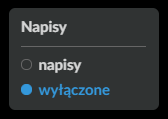
Opcję włączenia lub wyłączenia napisów znajdziemy pod prostokątną ikoną z kreskami i kropkami.

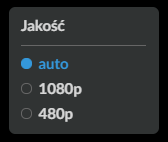
Ikona „Auto” umożliwia wybór preferowanej jakości wyświetlanego materiału.
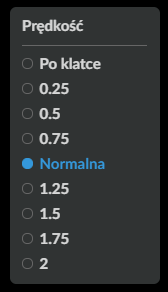
Po kliknięciu na ikonę “1x” rozwinie się panel umożliwiający wybór prędkości odtwarzania filmu.
Ostatnia ikona znajdująca się po prawej stronie pozwala na włączenie trybu pełnoekranowego, a także późniejsze jego opuszczenie.

Powrót do spisu treściPowrót do spisu treści
Wizualizacja 3D
Wizualizacja 3DWizualizacja 3D przedstawia budowę i warunki geometryczne instrumentów pomiarowych stosowanych w pracach geodezyjnych – teodolit/tachimetr, niwelator, odbiornik GNSS, skaner laserowy ze szczególnym uwzględnieniem elementów składowych oraz osi głównych instrumentów pomiarowych, a także parametrów pomiaru i błędów występujących w pomiarach geodezyjnych.
Wizualizacja jest wzbogacona o cyfrowe znaczniki. Kliknięcie znacznika pozwala na wyświetlanie nazw i/lub opisów oznaczonych elementów.
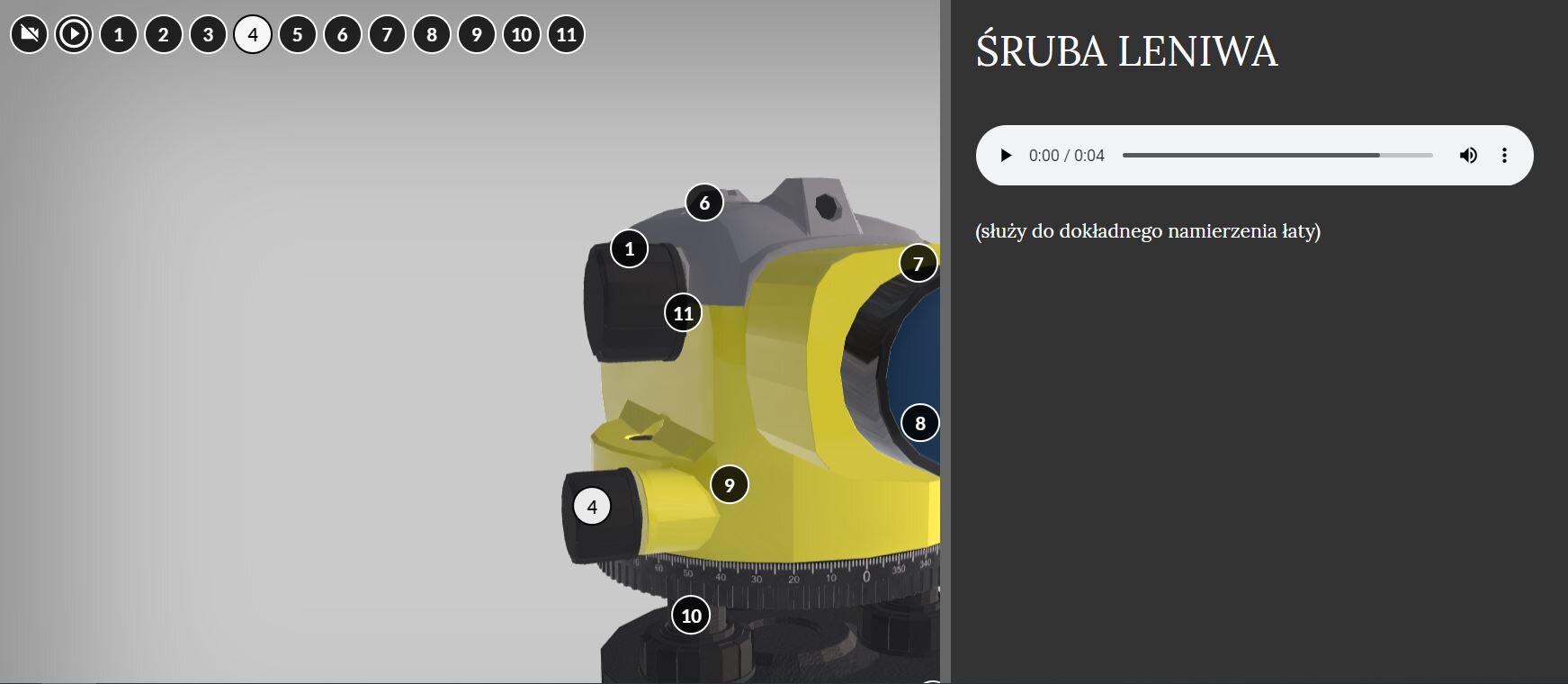
Poniższy przycisk pozwala na automatyczny obrót wizualizacji.


Powrót do spisu treściPowrót do spisu treści
Program ćwiczeniowy do projektowania
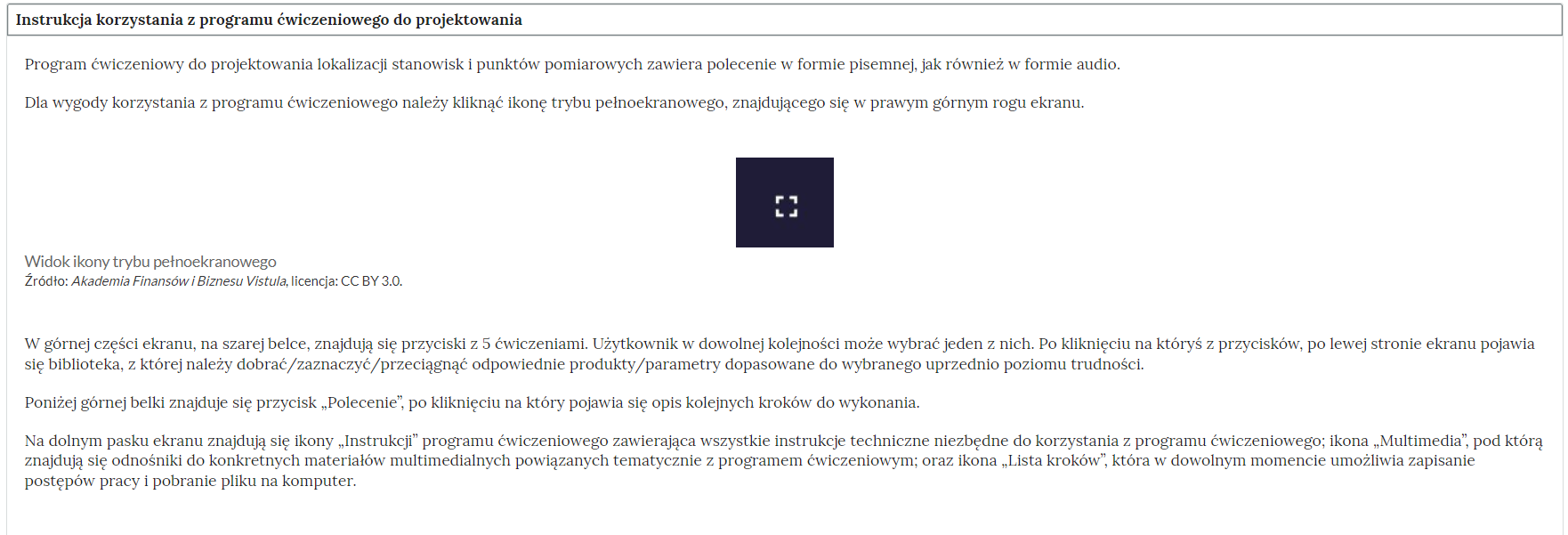
Program ćwiczeniowy do projektowaniaProgram ćwiczeniowy do projektowania umożliwia zaprojektowanie usytuowania punktów pomiarowej osnowy i punktów pomiarowych w celu wykonania pomiarów sytuacyjnych, wysokościowych i sytuacyjno‑wysokościowych szczegółów terenowych i rzeźby terenu. Szczegółowa instrukcja obsługi programu znajduje się na dolnym pasku interfejsu oraz nad materiałem.

Powrót do spisu treściPowrót do spisu treści
E‑book
E‑bookE‑book zawiera treści dotyczące wykonywania pomiarów sytuacyjnych i wysokościowych, opis metod i technologii pomiarowych.
Po przejściu do tego materiału na ekranie pojawi się okładka e‑booka. Aby przejść do jego treści należy kliknąć w jej dowolne miejsce.

E‑book posiada spis treści na początku materiału.
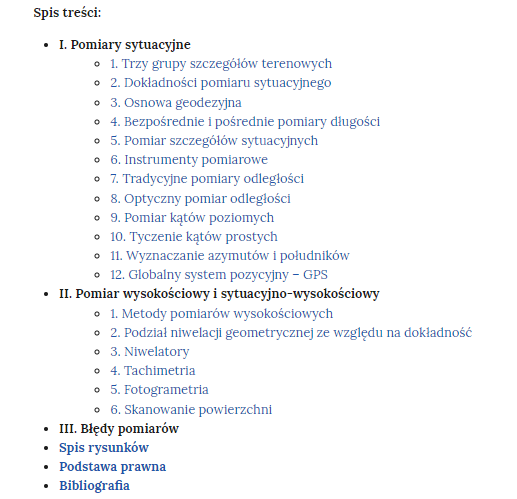
Aby powiększyć zdjęcia znajdujące się z materiale należy na nie kliknąć.

Powrót do spisu treściPowrót do spisu treści
Plansza interaktywna
Plansza interaktywnaPlansza interaktywna przedstawia geometryczne zasady wykonywania pomiaru i obliczenia wartości: kąta (poziomego, pionowego), odległości (poziomej, skośnej), różnic wysokości (niwelacja geometryczna, trygonometryczna), współrzędnych X,Y,H metodą precyzyjnego pozycjonowania przy pomocy GNSS.
Po planszy interaktywnej poruszać się można za pomocą spisu treści umieszczonego na górze materiału.
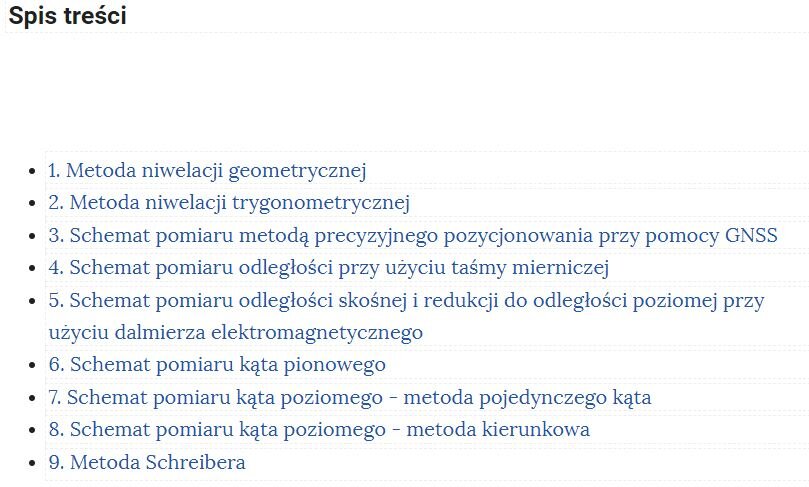
Każdy z opisów posiada nagranie audio, które jest tożsame z ich treścią.

Poniższy przycisk pozwala na automatyczny obrót wizualizacji.
Powrót do spisu treściPowrót do spisu treści
Interaktywne materiały sprawdzające
Interaktywne materiały sprawdzająceInteraktywne materiały sprawdzające składają się z szeregu zadań pozwalających uczniom na sprawdzenie stanu swojej wiedzy. Każde ćwiczenie zawiera polecenie wraz z wyjaśnieniem, w jaki sposób należy udzielić odpowiedzi. Po prawej stronie każdego polecenia znajduje się ikonka informująca o poziomie trudności zadania: zielona – łatwe, żółta – średnie, czerwona – trudne.

Każde zadanie znajduje się w osobnej zakładce. Kliknięcie na zakładkę z wybranym tematem umożliwia jego wyświetlenie. Po rozwiązaniu zadania należy użyć przycisku „Sprawdź”.

W odpowiedzi wyświetli się informacja zwrotna dotycząca poprawności odpowiedzi, a także, w przypadku odpowiedzi niepoprawnej, ze wskazaniem multimedium, które pomoże w uzupełnieniu wiedzy. Poniżej tego przycisku znajduje się kolejny – „Pokaż odpowiedź”, umożliwiający wyświetlenie poprawnego rozwiązania danego zadania. Po lewej stronie widnieje ikona gumki; po jej kliknięciu możemy wrócić do formy wyjściowej zadania – bez zaznaczonych odpowiedzi.

Powrót do spisu treściPowrót do spisu treści
Słownik pojęć dla e‑mateirału
Słownik pojęćSłownik pojęć pozwala na zapoznanie się z kluczowymi pojęciami dotyczącymi e‑materiału oraz ich definicjami. Prostokątne pole zamieszczone na górze strony umożliwia wyszukiwanie pojęć. Pod każdą definicją znajdują się odnośniki do materiałów multimedialnych, w których użyte zostało dane pojęcie.
Powrót do spisu treściPowrót do spisu treści
Przewodnik dla nauczyciela
Przewodnik dla nauczycielaPrzewodnik dla nauczyciela zawiera dokładne informacje o celach i efektach kształcenia, które ma zapewnić dany e‑zasób, a także o jego strukturze oraz powiązaniach między elementami. Znajdują się tam również wskazówki, w jaki sposób e‑zasób może zostać wykorzystany w pracy dydaktycznej, a także spis wymagań technicznych.
Na górze strony widnieje spis treści pozwalający na swobodne poruszanie się między wybranymi fragmentami przewodnika. Struktura e‑zasobu jest wzbogacona o aktywne linki pozwalające na bezpośrednie przejście do danego materiału.
Powrót do spisu treściPowrót do spisu treści
Przewodnik dla uczącego się
Przewodnik dla uczącego sięPrzewodnik dla uczącego się zawiera wskazówki, w jaki sposób e‑zasób może zostać wykorzystany w procesie samokształcenia. Przedstawia również jego strukturę oraz spis wymagań technicznych.
Na górze strony znajduje się spis treści pozwalający na swobodne poruszanie się między wybranymi fragmentami przewodnika. Struktura e‑zasobu jest wzbogacona o aktywne linki pozwalające na bezpośrednie przejście do danego materiału.
Powrót do spisu treściPowrót do spisu treści
Netografia i bibliografia
Netografia i bibliografiaNetografia i bibliografia zawiera spis linków i pozycji bibliograficznych, na podstawie których powstały materiały przedstawione w e‑zasobie.
Powrót do spisu treściPowrót do spisu treści
Wymagania techniczne
Wymagania sprzętowe niezbędne do korzystania z poradnika oraz innych materiałów platformy zpe.gov.pl.
System operacyjny:
Windows 7 lub nowszy
OS X 10.11.6 lub nowszy
GNU/Linux z jądrem w wersji 4.0 lub nowszej 3GB RAM
Przeglądarka internetowa we wskazanej wersji lub nowszej:
Chrome w wersji 69.0.3497.100
Firefox w wersji 62.0.2
Safari w wersji 11.1
Opera w wersji 55.0.2994.44
Microsoft Edge w wersji 42.17134.1.0
Internet Explorer w wersji 11.0.9600.18124
Urządzenia mobilne:
2GB RAM iPhone/iPad z systemem iOS 11 lub nowszym
Tablet/Smartphone z systemem Android 4.1 (lub nowszym) z przeglądarką kompatybilną z Chromium 69 (lub nowszym) np. Chrome 69, Samsung Browser 10.1, szerokość co najmniej 420 px
Powrót do spisu treściPowrót do spisu treści
Problemy techniczne z odtwarzaniem e‑materiałów
W przypadku problemów z wyświetlaniem materiałów w e‑zasobie należy upewnić się, że urządzenie (komputer, laptop, smartfon itp.) ma dostęp do sieci internetowej. Problemy z łączem internetowym mogą spowodować wolne ładowanie się stron, szczególnie w przypadkach, gdy zawierają one rozbudowane multimedia. Najczęstszymi powodami spowalniającymi Internet jest otwarcie zbyt wielu zakładek w przeglądarce internetowej oraz przeciążenie systemu (mnogość aplikacji, które działają jednocześnie). Jeżeli użytkownik korzysta z Internetu mobilnego, słaba jakość połączenia może być spowodowana wyczerpaniem się danych pakietowych w ofercie.
Powrót do spisu treściPowrót do spisu treści