E‑materiał składa się z siedmiu paneli: wprowadzenia, materiałów multimedialnych, interaktywnych materiałów sprawdzających, słownika pojęć dla e‑materiału, przewodnika dla nauczyciela, przewodnika dla uczącego się oraz netografii i bibliografii. Można je przeglądać po kolei.
Odtwarzanie każdego e‑materiału jest możliwe również w trybie dostępności, który zawiera alternatywne wersje materiałów dostępne dla użytkowników z dysfunkcjami wzroku, słuchu.
Każda strona e‑materiału posiada na górze baner z informacją o nazwie zasobu oraz zawodach, dla których jest on przeznaczony. Nad banerem umiejscowiony jest przycisk „Poprzednia strona” wraz z tytułem poprzedniego zasobu tego e‑materiału. Na dole strony znajduje się przycisk „Następna strona” z tytułem kolejnego zasobu. Te przyciski umożliwiają przeglądanie całego e‑materiału.
Wprowadzenie
Wprowadzenie przedstawia ogólną informację, dla jakiej kwalifikacji i dla jakiego zawodu przeznaczony jest e‑materiał. Posiada również spis treści, dzięki któremu można przejść do konkretnego zasobu poprzez kliknięcie na ikonę.
W ich skład wchodzą film edukacyjny, film instruktażowy (tutorial), galeria zdjęć oraz infografika.
Film edukacyjny i Film instruktażowy (tutorial)
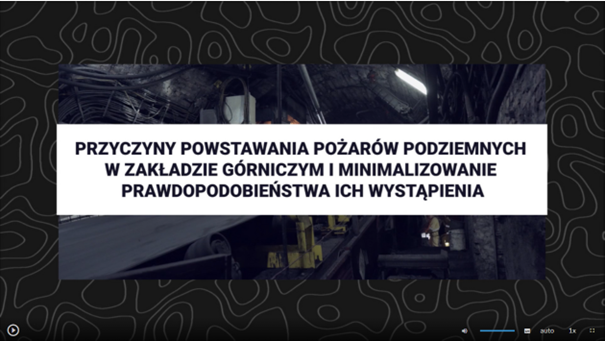
Film edukacyjny prezentuje przyczyny powstawania pożarów podziemnych w zakładzie górniczym oraz minimalizowanie prawdopodobieństwa ich wystąpienia.
Ekran filmu wygląda jak na grafice poniżej:
RKA2NlEzDSbbZ
Na zdjęciu widoczny jest przykładowy kadr filmu na którym znajduje się plansza tytułowa. W centralnej części zdjęcia widoczny jest tytuł filmu. Przykładowo: przyczyny powstawania pożarów podziemnych w zakładzie górniczym i minimalizowanie prawdopodobieństwa ich wystąpienia. W tle zdjęcia widać przenośnik taśmowy. Przenośnik taśmowy jest modułową konstrukcją stalową zbudowaną z walcowatych rolek. Na rolkach osadzona jest czarna taśma. Przenośnik znajduje się w długim wyrobisku korytarzowym. U góry wyrobiska zainstalowane są lampy. Lampy oświetlają miejsce pracy. Poniżej w lewym dolnym rogu ekranu widoczny jest przycisk z symbolem trójkąta umożliwiający uruchamianie lub zatrzymywanie filmu. W prawym dolnym rogu ekranu znajdują się przyciski służące a do odtwarzania filmu. Kolejną są to regulacja głośności oznaczona symbolem głośnika, ustawienie tekstu, tryb auto, prędkość odtwarzania oraz możliwość powiększenia ekranu.
Ekran filmu edukacyjnego
Źródło: GroMar Sp. z o.o, licencja: CC BY-SA 3.0.
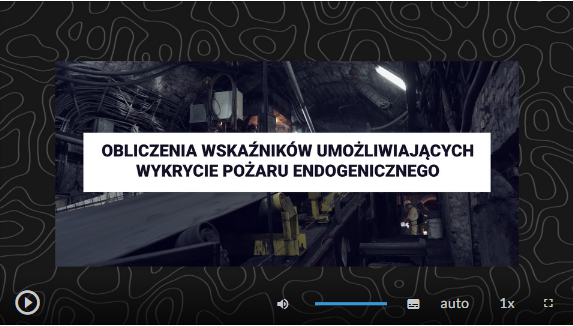
Film instruktażowy (tutorial) prezentuje obliczenia wskaźników umożliwiających wykrycie pożaru endemicznego.
Ekran filmu wygląda jak na grafice poniżej.
R1HeUH25nM5yc
Na zdjęciu widoczny jest przykładowy kadr filmu na którym znajduje się plansza tytułowa. W centralnej części zdjęcia widoczny jest tytuł filmu. Przykładowo: obliczenia wskaźników umożliwiających wykrycie pożaru endogenicznego. W tle zdjęcia widać przenośnik taśmowy. Przenośnik taśmowy jest modułową konstrukcją stalową zbudowaną z walcowatych rolek. Na rolkach osadzona jest czarna taśma. Przenośnik znajduje się w długim wyrobisku korytarzowym. U góry wyrobiska zainstalowane są lampy. Lampy oświetlają miejsce pracy. Poniżej w lewym dolnym rogu ekranu widoczny jest przycisk z symbolem trójkąta umożliwiający uruchamianie lub zatrzymywanie filmu. W prawym dolnym rogu ekranu znajdują się przyciski służące a do odtwarzania filmu. Kolejną są to regulacja głośności oznaczona symbolem głośnika, ustawienie tekstu, tryb auto, prędkość odtwarzania oraz możliwość powiększenia ekranu.
Ekran filmu instruktażowego
Źródło: GroMar Sp. z o.o, licencja: CC BY-SA 3.0.
Aby odtworzyć film, należy kliknąć na ikonkę trójkąta, znajdującą się w dolnym lewym rogu:
RNm54PzS9VduY
Zdjęcie przedstawia ikonę włączenia odtwarzania filmu. Ikona składa się z trójkąta wpisanego w okrąg. Wierzchołek trójkąta wskazuje w prawo. Oba kształty są białe. Tło zdjęcia jest czarne.
Ikona włączenia odtwarzania filmu
Źródło: GroMar Sp. z o.o, licencja: CC BY-SA 3.0.
Ikona zmieni się w poniższy znak. Żeby zatrzymać film, należy go kliknąć.
R1dVctYGhcfiV
Zdjęcie przedstawia ikonę zatrzymania odtwarzania filmu. Są to dwie pionowe kreski wpisane w okrąg. Ikona ma biały kolor. Tło zdjęcia jest czarne.
Ikona zatrzymania odtwarzania filmu
Źródło: GroMar Sp. z o.o, licencja: CC BY-SA 3.0.
Przeciągając widoczny poniżej niebieski pasek do określonego poziomu, można ustawić głośność na wymagany poziom. By całkowicie wyłączyć dźwięk, trzeba kliknąć na symbol głośnika.
RnNytMAeiYM5r
Zdjęcie przedstawia pasek zmiany głośności dźwięku w filmie. Składa się on z ikony megafonu skierowanego w prawo, od którego odchodzą dwie półokrągłe linie symbolizujące fale dźwiękowe. Po prawej stronie megafonu znajduje się niebieski pasek, który umożliwia zmianę poziomu głośności.
Pasek zmiany głośności dźwięku w filmie
Źródło: GroMar Sp. z o.o, licencja: CC BY-SA 3.0.
Poniższy przycisk pozwala na włączenie alternatywnej ścieżki dźwiękowej.
R1SzMjeyLMK0V
Grafika przedstawia ikonkę głowy i górnej części tułowia człowieka. Obok niej widać dwie kreski symbolizujące falę dźwiękową odchodzącą od głowy postaci.
Ikona włączenia alternatywnej ścieżki
Źródło: GroMar Sp. z o.o, licencja: CC BY-SA 3.0.
Gdy ścieżka jest aktywna, ikonka zmieni się na tę przedstawioną poniżej. Kliknięcie na nią spowoduje wyłączenie alternatywnej ścieżki.
Rx9zcdHMlwkQH
Grafika przedstawia ikonkę sylwetki człowieka. Rozkłada ona ramiona szeroko na boki.
Ikona wyłączenia alternatywnej ścieżki
Źródło: GroMar Sp. z o.o, licencja: CC BY-SA 3.0.
Ikona napisów to mały prostokąt z kropkami i kreskami. Po kliknięciu na niego pojawia się panel, dający możliwość włączenia lub wyłączenia napisów.
RAhQvTu2lw40Z
Zdjęcie przedstawia ikonę włączania i wyłączania napisów w filmie wraz z rozwiniętymi opcjami. Ikona napisów to biały prostokąt z kropkami i kreskami w jego dolnej części, które mają symbolizować napisy. Ikona napisów jest kliknięta, można to stwierdzić po bardziej białym kolorze niż znajdujące się obok inne ikony, które są szare. Nad ikonami widać szary panel zatytułowany napisy. Pod nim są dwie opcje: napisy oraz wyłączone. Klikniętą opcją są wyłączone. Można to stwierdzić po niebieskim kolorze napisu. Obok ikony napisów widać jeszcze trzy inne ikony. Są to auto, 1x oraz kwadrat umożliwiający włączenie pełnego ekranu.
Panel włączania i wyłączania napisów w filmie
Źródło: GroMar Sp. z o.o, licencja: CC BY-SA 3.0.
Ikona „auto” pozwala na dostosowanie jakości wyświetlanego materiału.
RzcDJnmPWFlmq
Zdjęcie przedstawia ikonę oraz panel zmiany jakości filmu. Ikona to biały napis auto. Po kliknięciu na nią wyświetla się powyżej panel zatytułowany jakość. Na zdjęciu widać trzy opcje do wyboru: auto, tysiąc osiemdziesiąt pikseli oraz czterysta osiemdziesiąt pikseli. Obok ikony auto widać dwie inne ikony, czyli 1x oraz kwadrat włączania trybu pełnoekranowego.
Panel zmiany jakości filmu
Źródło: GroMar Sp. z o.o, licencja: CC BY-SA 3.0.
Klikając na ikonę „1x”, można wybrać prędkość odtwarzania filmu. Poniżej widnieją dostępne opcje:
Ostatnia ikona pozwala na wejście w tryb pełnoekranowy oraz późniejsze z niego wyjście.
RzdijHJxHGByQ
Zdjęcie przedstawia ikonę oraz panel zmiany prędkości odtwarzania filmu. Ikona składa się z jedynki i małego iksa. Nad ikoną wyświetlony jest panel zatytułowany prędkość i zawierający różne opcje prędkości do wyboru. Opcje od góry to: po klatce, dwadzieścia pięć setnych, pięć dziesiątych, siedemdziesiąt pięć setnych, normalna, jeden i dwadzieścia pięć setnych, jeden i pięć dziesiątych, jeden i siedemdziesiąt pięć setnych, dwa. Zaznaczoną opcją jest prędkość normalna. Można to stwierdzić po niebieskim kolorze tego napisu. Obok ikony zmiany prędkości widać po lewej stronie ikonę auto, a po prawej kwadrat umożliwiający włączenie pełnego ekranu.
Panel zmiany prędkości filmu
Źródło: GroMar Sp. z o.o, licencja: CC BY-SA 3.0.
R1LCjE9s1oZHN
Zdjęcie przedstawia ikonę włączenia trybu pełnoekranowego filmu. Składa się ona z czterech kątów prostych, które tworzą kształt kwadratu. Ikona jest biała, a tło zdjęcia czarne.
Ikona włączenia trybu pełnoekranowego filmu
Źródło: GroMar Sp. z o.o, licencja: CC BY-SA 3.0.
Galeria zdjęć
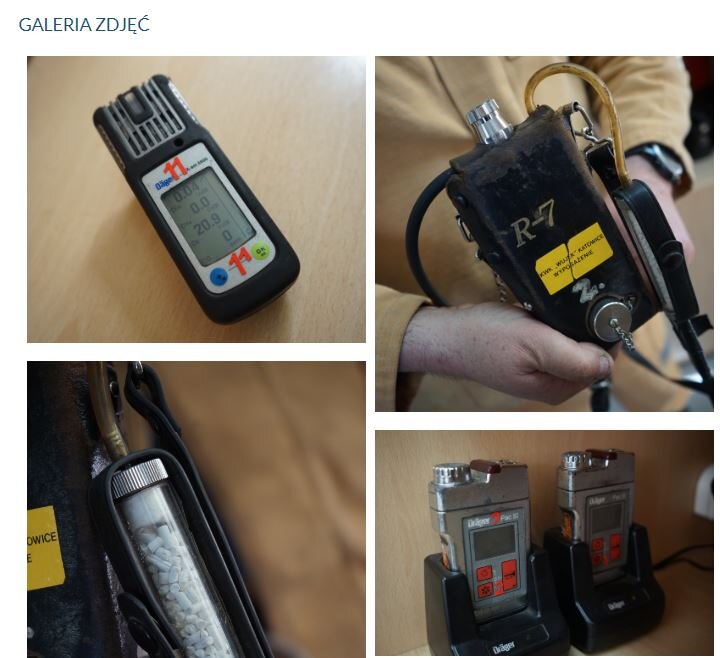
Galeria zdjęć umożliwia poznanie urządzeń stosowanych do wykrywania pożarów.
Poniżej przedstawiony jest fragment widoku galerii.
RkkzcGhZXkVxA
Na zdjęciu widać przykładową galerię zdjęć. Galeria jest w formie kolażu czterech zdjęć. Zdjęcia rozmieszczone są w układzie prostokąta. Po lewej stronie znajdują się dwie miniatury. Po prawej widoczne są również dwa zdjęcia. Na zdjęciu w lewym górnym rogu widoczny jest czujnik powietrza. Czujnik jest o kształcie prostopadłościanu. Na przedniej ścianie znajduje się duży wyświetlacz. Na wyświetlaczu widoczne są cyfry. Na dolnym zdjęciu pokazany jest fragment metanomierza. Centralnym elementem zdjęcia jest cylindryczny niewielki zbiorniczek. Przez ściany zbiorniczka widać białe wypełnienie. Wypełnienie jest w kształcie małych walcowatych pastylek. Na zdjęciu w prawym górnym rogu widoczny metanomierz. Metanomierz jest urządzeniem o kształcie prostopadłościanu. Znajduje się w skórzanej obudowie. Na przedniej ścianie metanomierza widoczny jest okrągły dekielek. Na górnej ścianie umieszczony jest element o kształcie srebrnego cylindra. Po prawej stronie urządzenia biegnie rurka łącząca się z małym cylindrycznym pojemnikiem. Pojemnik wypełniony jest białymi pastylkami o kształcie walca. Na zdjęciu w prawym dolnym rogu widoczne są dwa prostopadłościenne urządzenia. Urządzenia mają na przedniej ścianie ekran oraz cztery przyciski. Urządzenia umieszczone są w czarnych stacjach bazowych.
Przykładowy wygląd kilku elementów galerii
Źródło: GroMar Sp. z o.o, licencja: CC BY-SA 3.0.
Naciśnij wybrany kafelek, który przedstawia interesującą Cię grafikę.
R1ay5tDwUXZAT
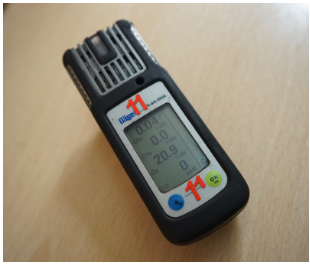
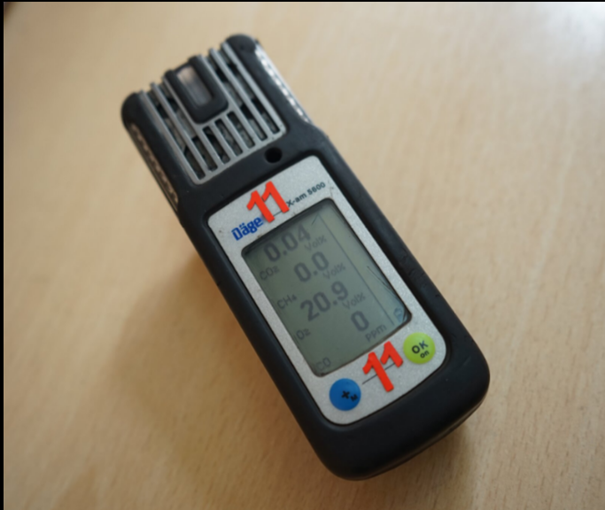
Widok na grafikę po naciśnięciu na wybrany kafelek. Grafika przedstawia czujnik powietrza. Jest on o kształcie prostopadłościanu. Na przedniej ścianie znajduje się duży wyświetlacz. Na wyświetlaczu widoczne są cyfry.
Widok na grafikę po naciśnięciu na wybrany kafelek
Źródło: GroMar Sp. z o. o., licencja: CC BY-SA 3.0.
Możesz powiększyć zdjęcie, naciskając lewym przyciskiem myszy.
RqfF8cFOVxkdB
Widok na grafikę w powiększeniu. Grafika przedstawia czujnik powietrza. Jest on o kształcie prostopadłościanu. Na przedniej ścianie znajduje się duży wyświetlacz. Na wyświetlaczu widoczne są cyfry.
Widok na grafikę w powiększeniu
Źródło: GroMar Sp. z o. o., licencja: CC BY-SA 3.0.
Pod grafiką znajduje się opis do danego zdjęcia.
R7bJUevxtEKMe
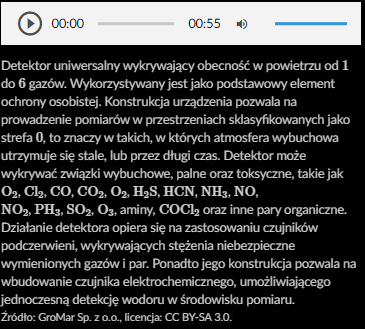
Opis grafiki znajdujący się pod nią. U góry widać biały pasek a na nim kolejno od lewej umieszczone są: ikona odtwarzania nagrania, czas odsłucanego nagrania i całego nagrania. pasek postępu odtwarzania nagrania, ikona włączenia lub wyłączenia lektora i pasek głośności. Pod paskiem znajduje się opis zdjęcia.
Opis grafiki znajdujący się pod nią
Źródło: GroMar Sp. z o. o., licencja: CC BY-SA 3.0.
Wyświetlany tekst możesz wysłuchać, naciskając przycisk start:
R1YKjxw7mg247
Zdjęcie przedstawia ikonę włączenia odtwarzania nagrania. Ikona składa się z trójkąta wpisanego w okrąg. Wierzchołek trójkąta wskazuje w prawo. Oba kształty są czarne. Tło zdjęcia jest białe.
Ikona włączenia odtwarzania nagrania
Źródło: GroMar Sp. z o.o, licencja: CC BY-SA 3.0.
Możesz manipulować głośnością słuchanego tekstu – w tym celu przesuń lewym przyciskiem myszy poziom głośności:
R1YltITviEtl1
Zdjęcie przedstawia pasek zmiany głośności dźwięku w nagraniu. Składa się on z ikony megafonu skierowanego w prawo, od którego odchodzą dwie półokrągłe linie symbolizujące fale dźwiękowe. Po prawej stronie megafonu znajduje się niebieski pasek, który umożliwia zmianę poziomu głośności.
Pasek zmiany głośności dźwięku w nagraniu
Źródło: GroMar Sp. z o.o, licencja: CC BY-SA 3.0.
Możesz też całkowicie wyciszyć głos lektora, naciskając lewym przyciskiem myszy ikonę głośnika.
R1VswZinF11ja
Ikona włączenia lub wyciszenia lektora. Składa się on z ikony megafonu skierowanego w prawo, od którego odchodzą dwie półokrągłe linie symbolizujące fale dźwiękowe.
Ikona włączenia lub wyciszenia lektora
Źródło: GroMar Sp. z o. o., licencja: CC BY-SA 3.0.
Nagranie możesz dowolnie przesuwać, zmieniając lewym przyciskiem myszy pozycję suwaka:
RWABjEw90VDlE
Ikona przesunięcia nagrania składa się z paska, na którym widać białe kółko.
Ikona przesunięcia nagrania
Źródło: GroMar Sp. z o. o., licencja: CC BY-SA 3.0.
Możesz zmieniać kolejność grafik, naciskając na strzałki po bokach ekranu lub naciskając strzałki na klawiaturze – strzałkę w lewo lub strzałkę w prawo.
RfJ3YRMKaeGPF
Ikona zmiany kolejności grafik. Składa się ona z białego symbolu strzałki skierowanej grotem w lewo. Tło jest czarne.
Ikona zmiany kolejności grafik
Źródło: GroMar Sp. z o.o, licencja: CC BY-SA 3.0.
Kliknij dowolny pusty obszar na ekranie, żeby wrócić do pełnego widoku infografiki.
W każdej chwili możesz wrócić na samą górę multimedium, naciskając lewym przyciskiem myszy znacznik „Powrót do spisu treści”.
R14XmTIpj2YOP
Przycisk powrotu do spisu treści. Jest to napis brzmiący: Powrót do spisu treści. Litery na przycisku są niebieskie, a tło białe.
Przycisk powrotu do spisu treści
Źródło: GroMar Sp. z o. o., licencja: CC BY-SA 3.0.
Infografika
Infografika umożliwia interaktywne sprawdzenie informacji dotyczących profilaktyki i usuwania zagrożeń pożarowych w podziemnych zakładach górniczych.
Wybierz ze spisu treści dział, który Cię interesuje, naciskając lewym przyciskiem myszy.
RaVywFi5coHcH
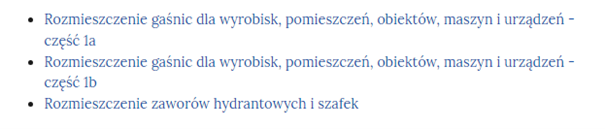
Spis treści infografiki. Składa się z trzech punktów ustawionych jeden pod drugim. Punkt pierwszy brzmi: Rozmieszczenie gaśnic dla wyrobisk. pomieszczeń, obiektów, maszyn i urządzeń - część 1a. Punkt drugi brzmi: Rozmieszczenie gaśnic dla wyrobisk, pomieszczeń, obiektów, maszyn i urządzeń - część 1b. Punkt trzeci brzmi: Rozmieszczenie zaworów hydrantowych i szafek. Litery są niebieskie, a tło białe.
Spis treści infografiki
Źródło: GroMar Sp. z o. o., licencja: CC BY-SA 3.0.
Zostaniesz przeniesiony do fragmentu, który wybrałeś.
RWW4agUna3Pn6
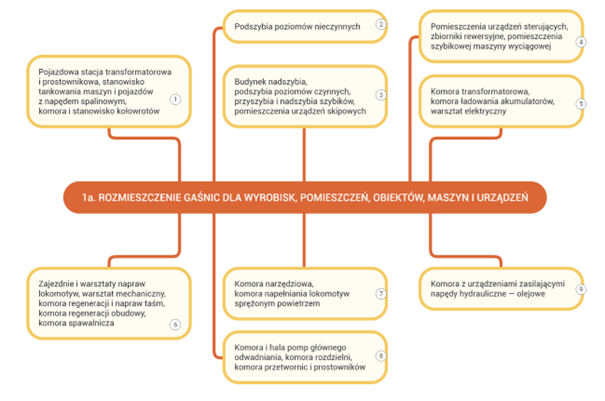
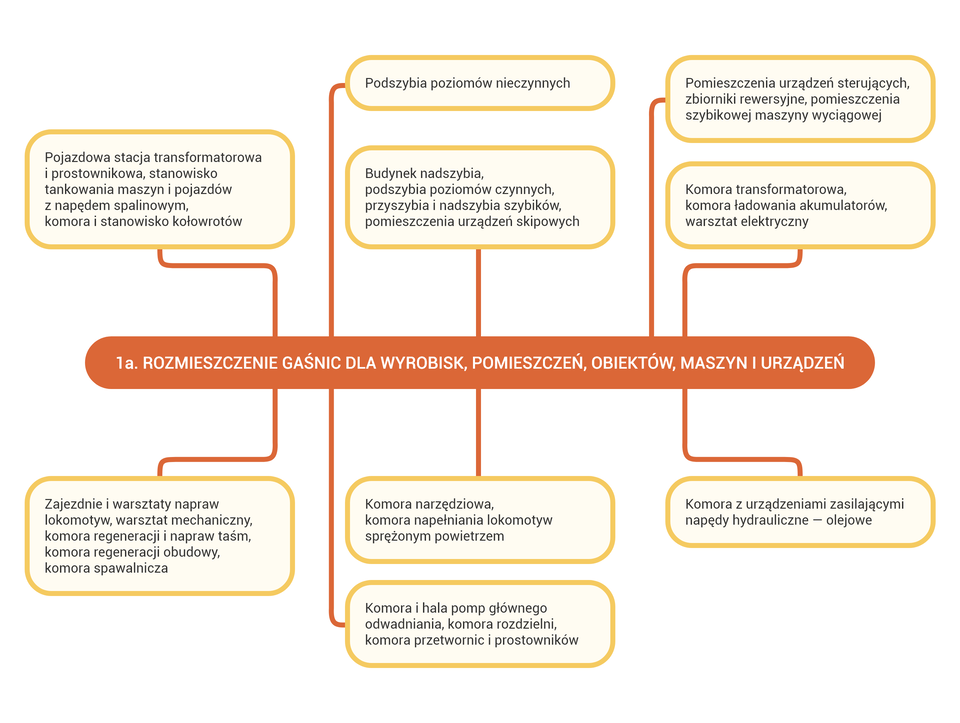
Na zdjęciu widoczny jest fragment infografiki. Na infografice przedstawiono kolorowy schemat pokazujący rozmieszczenie gaśnic dla wyrobisk, pomieszczeń, obiektów, maszyn i urządzeń. W centralnej części schematu widoczny jest główny tytuł. Z tytułu odchodzi pięć prostych do osobnych dymków dialogowych. W dymkach widoczne są kolejne cyfry. Są to punkty interaktywne. Po naciśnięciu danej cyfry rozwija się szczegółowy opis danego elementu wraz z nagraniem audio. Nagranie jest komplementarne z treścią widoczną poniżej paska multimedialnego umożliwiającego odsłuch. Rozmieszczenie gaśnic dla wyrobisk, pomieszczeń, obiektów, maszyn i urządzeń.
Pojazdowa stacja transformatorowa i prostownikowa, stanowisko tankowania maszyn i pojazdów z napędem silnikowym, komora i stanowisko kołowrotów. Cyfra jeden.
Podszybia poziomów nieczynnych. Cyfra dwa.
Budynek nadszybia, podszybia poziomów czynnych, przyszybia i nadszybia szybików, pomieszczenia urządzeń skipowych. Cyfra trzy.
Pomieszczenia urządzeń sterujących, zbiorniki rewersyjne, pomieszczenia szybikowej maszyny wyciągowej. Cyfra cztery.
Infografika umożliwia przejrzenie tych danych, które postanowisz wybrać. Naciśnij lewym przyciskiem myszy wybrany numer, żeby przejść do opisu danego fragmentu.
R1bOuhfZR6agg
Ikona z numeracją umożliwiająca otworzenie opisu. Składa się z ikony koła z czarną obręczą i białym wypełnieniem. w środku zapisana jest cyfra 2.
Ikona z numeracją umożliwiająca otworzenie opisu
Źródło: GroMar Sp. z o. o., licencja: CC BY-SA 3.0.
Po naciśnięciu numeru rozwija się nagranie z czytanym tekstem widocznym na infografice.
RCOJP768ctrLu
Ikona nagrania głosowego rozwiajająca się po kliknięciu ikony z numerem. Po kliknięciu ikony z numeracją składającą się z koła z czarną obręczą i białym wypełnieniem w środku której zapisana jest cyfra 2 rozwija się pasek nagrania głosowego. Składa się on z ikony odtwarzania po lewej. obok ikony znajduje się czas postępu nagrania i pozostający do jego zakończenia. następnie umieszczona jest ikona megafonu, czyli włączenia lub wyłączenia lektora, a na końcu widać niebieski pasek regulacji głośności nagrania.
Ikona nagrania głosowego rozwiajająca się po kliknięciu ikony z numerem
Źródło: GroMar Sp. z o. o., licencja: CC BY-SA 3.0.
Wyświetlany tekst możesz wysłuchać, naciskając przycisk start:
RUJ72d6isvF7w
Zdjęcie przedstawia ikonę włączenia odtwarzania nagrania. Ikona składa się z trójkąta wpisanego w okrąg. Wierzchołek trójkąta wskazuje w prawo. Oba kształty są czarne. Tło zdjęcia jest białe.
Ikona włączenia odtwarzania nagrania
Źródło: GroMar Sp. z o. o., licencja: CC BY-SA 3.0.
Możesz manipulować głośnością słuchanego tekstu – w tym celu przesuń lewym przyciskiem myszy poziom głośności:
RB9UFdCHTyMeO
Zdjęcie przedstawia pasek zmiany głośności dźwięku w filmie. Składa się on z ikony megafonu skierowanego w prawo, od którego odchodzą dwie półokrągłe linie symbolizujące fale dźwiękowe. Po prawej stronie megafonu znajduje się niebieski pasek, który umożliwia zmianę poziomu głośności.
Pasek zmiany głośności dźwięku w nagraniu
Źródło: GroMar Sp. z o. o., licencja: CC BY-SA 3.0.
Możesz też całkowicie wyciszyć głos lektora, naciskając lewym przyciskiem myszy ikonę głośnika.
R69MkBwICRlpo
Ikona włączenia lub wyciszenia lektora. Składa się on z ikony megafonu skierowanego w prawo, od którego odchodzą dwie półokrągłe linie symbolizujące fale dźwiękowe.
Ikona włączenia lub wyciszenia lektora
Źródło: GroMar Sp. z o. o., licencja: CC BY-SA 3.0.
Nagranie możesz dowolnie przesuwać, zmieniając lewym przyciskiem myszy pozycję suwaka:
Ri2ODOTyc4q0P
Ikona przesunięcia nagrania składa się z paska, na którym widać białe kółko.
Ikona przesunięcia nagrania
Źródło: GroMar Sp. z o. o., licencja: CC BY-SA 3.0.
Kliknij dowolny pusty obszar na ekranie, żeby wrócić do pełnego widoku infografiki.
W każdej chwili możesz wrócić na samą górę multimedium, naciskając lewym przyciskiem myszy znacznik „Powrót do spisu treści”.
R1WiinalDqxQE
Przycisk powrotu do spisu treści. Jest to napis brzmiący: Powrót do spisu treści. Litery na przycisku są niebieskie, a tło białe.
Przycisk powrotu do spisu treści
Źródło: GroMar Sp. z o. o., licencja: CC BY-SA 3.0.
Interaktywne materiały sprawdzające
Interaktywne materiały sprawdzające zawierają pytania w formie testowej, dzięki którym uczeń może sprawdzić stan swojej wiedzy. Pytania zawierają polecenia, z których wynika, w jaki sposób należy udzielić odpowiedzi (np. zaznaczyć, wpisać, dopasować). Po udzieleniu odpowiedzi wyświetla się informacja, czy była ona prawidłowa, czy nieprawidłowa.
Każde zadanie znajduje się w osobnej zakładce:
RrS8k8SWb7Pzf
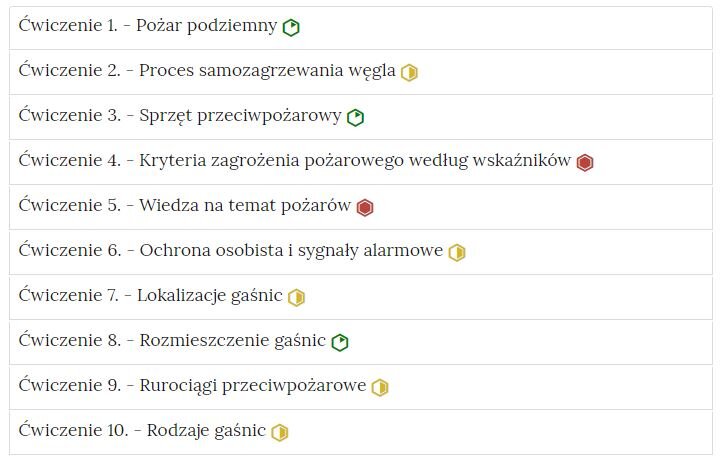
Na zdjęciu pokazano przykładowy wygląd zakładek z ćwiczeniami. W każdej zakładce znajduje się obszar z numerem ćwiczenia, jego tytułem oraz oznaczeniem poziomu trudności. Przykładowo pierwsze dwa ćwiczenia. Ćwiczenie jeden. Pożar podziemny, zielony sześciokąt foremny z zielonym wypełnieniem w jego prawym górnym rogu stanowiącym jedną szóstą jego powierzchni który symbolizuje najniższy poziom trudności. Ćwiczenie dwa, proces samozagrzewania węgla żółty sześciokąt foremny z połowicznym który symbolizuje średni poziom trudności. Na widocznym zdjęciu znajduje się dziesięć zakładek z ćwiczeniami.
Po kliknięciu na dany temat zakładka rozwinie się i wyświetli się zadanie.
R1CIsLrryAN1g
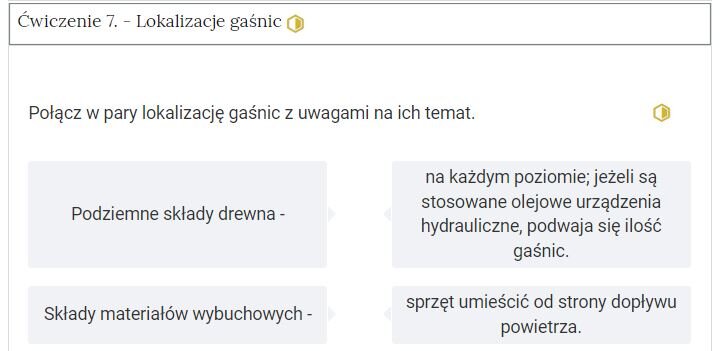
Na zdjęciu pokazano przykładowy wygląd rozwiniętego ćwiczenia. Na górze ćwiczenia znajduje się obszar z numerem ćwiczenia, jego tytułem oraz oznaczeniem poziomu trudności. Przykładowo: ćwiczenie siedem. Lokalizacja gaśnic, żółty sześciokąt foremny z połowicznym który symbolizuje średni poziom trudności. Niżej znajduje się polecenie: Przykładowo: Połącz w pary lokalizację gaśnic z uwagami na ich temat. Po lewej stronie polecenia znajduje się dwa prostokąty z następującym tekstami. Prostokąt pierwszy: Podziemne składy drewna. Prostokąt drugi: Składy materiałów wybuchowych. Po prawej stronie polecenia znajduje się dwa prostokąty z następującym tekstami. Prostokąt pierwszy: na każdym poziomie, jeżeli są stosowane olejowane urządzenia hydrauliczne, podwaja się ilość gaśnic. Prostokąt drugi: sprzęt umieścić od strony dopływu powietrza.
Widok przykładowego zadania
Źródło: GroMar Sp. z o.o, licencja: CC BY-SA 3.0.
Odpowiedź zaznacza się poprzez kliknięcie wybranej opcji, przeciągnięcie odpowiedzi lub wpisanie. Polecenie zawsze precyzuje, co trzeba zrobić. Po wybraniu lub uzupełnieniu odpowiedzi należy kliknąć przycisk „Sprawdź”. Nad poleceniem wyświetli się informacja, czy zadanie zostało poprawnie wykonane. W przypadku błędnego rozwiązania można sięgnąć do informacji zwrotnej, w której wskazany jest materiał multimedialny pozwalający uzupełnić wiedzę. Po lewej stronie przycisku „Sprawdź” znajduje się symbol gumki. Czyści ona odpowiedzi. Poniżej tego przycisku widnieje napis „Pokaż odpowiedź”. Kliknięcie w niego umożliwia poznanie prawidłowego rozwiązania zadania. Po prawej stronie polecenia widoczny jest kolorowy sześciokąt. Jego kolor informuje o poziomie trudności zadania: zielony kolor to zadanie łatwe, żółty to zadanie o średnim poziomie trudności, a czerwony to zadanie trudne.
R7eNU0naBia1X
Zdjęcie przedstawia oznaczenia poziomu trudności zadań. Widać trzy sześciokąty umieszczone obok siebie. Pierwszy z lewej jest zielony. Środek zielonej ikonki jest biały z jednym fragmentem zielonym. Fragment jest trójkątny i jego podstawę tworzy jeden bok sześciokąta. Druga ikonka jest żółta. Jej jedna połowa jest biała, a druga żółta. Trzecia ikona jest czerwona. Cały jej środek jest czerwony.
Oznaczenia poziomu trudności zadań
Źródło: GroMar Sp. z o.o, licencja: CC BY-SA 3.0.
Słownik pojęć dla e‑materiału
Słownik pojęć umożliwia zapoznanie się ze słowami kluczowymi i ich definicjami dotyczącymi e‑materiału, daje też możliwość wyszukiwania pojęć bądź fraz.
RwFDhOxsw3hMo
Na zdjęciu widać pole do filtrowania pojęć. W centralnej części zdjęcia znajduje się prostokąt. W prostokącie znajduje się napis: filtruj pojęcie. Po prawej stronie napisu umieszczony jest symbol zbliżony do litery: X.
Panel do wyszukiwania fraz
Źródło: GroMar Sp. z o.o., licencja: CC BY-SA 3.0.
Do każdego pojęcia w słowniku dołączone są linki przekierowujące do materiałów multimedialnych, w których to pojęcie zostało użyte.
R4n78Yn9I5dA2
Przykładowy wygląd pojęć
Przykładowy wygląd pojęć
Źródło: GroMar Sp. z o.o., licencja: CC BY-SA 3.0.
Przewodnik dla nauczyciela
Przewodnik dla nauczyciela zawiera szczegółowe informacje o celach i efektach kształcenia, które zapewnić ma e‑materiał. Zamieszczone są w nim informacje o strukturze e‑materiału i powiązaniach pomiędzy jego elementami, a także wskazówki, jak wykorzystać go w pracy dydaktycznej. Można tam też znaleźć spis wymagań technicznych niezbędnych do pracy z e‑materiałem. Przewodnik posiada spis treści pozwalający na przejście do wybranego podpunktu poprzez odsyłacze. Istnieje również możliwość przeniesienia się z przewodnika do wszystkich składowych e‑materiału poprzez kafelki multimediów.
Przewodnik dla uczącego się
Przewodnik dla uczącego się przedstawia strukturę e‑zasobu oraz zawiera instrukcje, jak korzystać z materiałów w procesie samokształcenia. Można tam też znaleźć spis minimalnych wymagań technicznych umożliwiających korzystanie z e‑materiału. Przewodnik posiada spis treści pozwalający na przejście do wybranego podpunktu poprzez odsyłacze. Istnieje również możliwość przeniesienia się z przewodnika do wszystkich składowych e‑materiału poprzez kafelki multimediów.
Netografia i bibliografia
Netografia i bibliografia to spis adresów internetowych oraz pozycji literaturowych, z których korzystano podczas pisania e‑materiału. Adresy internetowe zawierają hiperłącza, dzięki którym można przejść na daną stronę, oraz datę z ostatnim dostępem do linku.
Wymagania sprzętowe niezbędne do korzystania z poradnika oraz innych zasobów platformy www.zpe.gov.pl.
System operacyjny:
Windows lub nowszy
OS X lub nowszy
GNU/Linux z jądrem w wersji lub nowszej RAM
Przeglądarka internetowa we wskazanej wersji lub nowszej:
Chrome w wersji
Firefox w wersji
Safari w wersji
Opera w wersji
Microsoft Edge w wersji
Internet Explorer w wersji
Urządzenia mobilne:
RAM iPhone/iPad z systemem iOS lub nowszym
Tablet/Smartphone z systemem Android (lub nowszym) z przeglądarką kompatybilną z Chromium (lub nowszym) np. Chrome , Samsung Browser , szerokość co najmniej
Problemy techniczne z odtwarzaniem e‑materiałów
W przypadku problemów z wyświetlaniem się multimediów w e‑materiale należy upewnić się, że urządzenie (komputer, laptop, smartfon itp.) ma dostęp do sieci internetowej. Najczęstszą przyczyną spowolnienia internetu jest otwarcie zbyt wielu aplikacji lub zakładek w przeglądarce internetowej na urządzeniu. Wolne ładowanie się stron może być również wywołane słabym łączem internetowym; odczuwalne będzie to zwłaszcza w przypadkach prób otwarcia stron zawierających wizualizacje 3D. Słaba jakość połączenia może być też spowodowana wyczerpaniem się danych pakietowych, jeżeli użytkownik korzysta z internetu mobilnego.
 Przyczyny powstawania pożarów podziemnych w zakładzie górniczym i minimalizowanie prawdopodobieństwa ich wystąpienia
 Obliczenia wskaźników umożliwiających wykrycie pożaru endogenicznego
 Urządzenia stosowane przy wykrywaniu pożarów
 Rozmieszczenie gaśnic i hydrantów
 Interaktywne materiały sprawdzające
 Słownik pojęć dla e-materiału
 Przewodnik dla nauczyciela
 Przewodnik dla uczącego się
 Netografia i bibliografia