Wstawianie grafiki i tekstu do slajdu bez zaznaczonych obszarów roboczych
RCLHO6ZNBN9TH
Współczesne pismo obrazkowe, czyli prezentacja multimedialna
Obraz autorstwa Mateus Andre na Freepik
Źródło: domena publiczna.
Projektowanie elementów prezentacji - wstawianie nowego slajdu i zmiana jego układu
Zaczynając tworzyć nową prezentację, program automatycznie wstawia pierwszy slajd, tzw. slajd tytułowy. Przy tworzeniu prezentacji składającej się z kilku slajdów, musisz wykorzystać polecenie służące do wstawiania kolejnych slajdów. Możesz wówczas wybrać dowolny układ rozmieszczenia obiektów na slajdzie. Masz również możliwość zmiany układu na już utworzonym slajdzie.
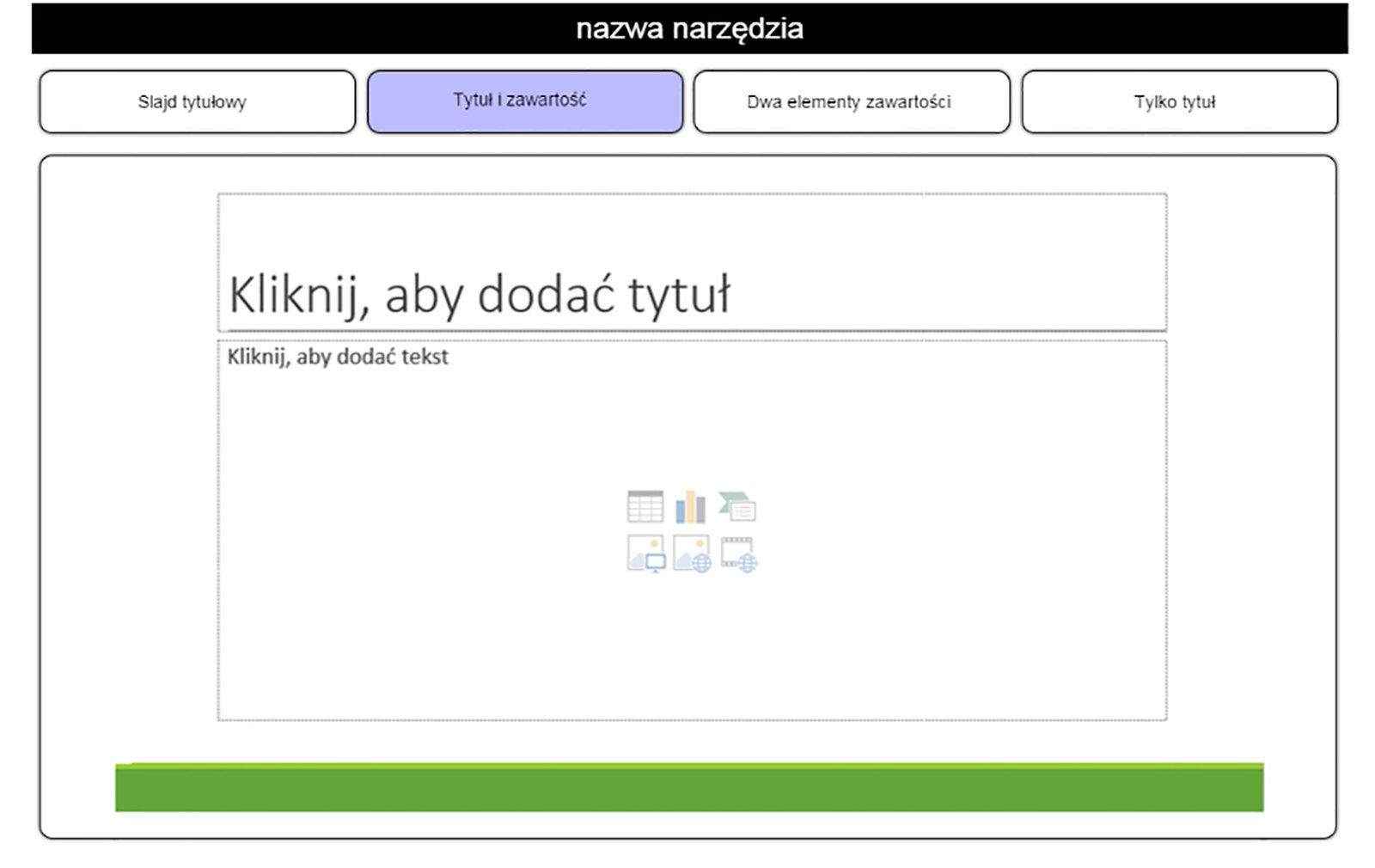
Zapoznaj się z podstawowymi układami slajdów w prezentacji. W tym celu ustaw kursor myszy na nazwie układu.
R1P5aZNgiFoWI
Interaktywny obiekt, który przedstawia podstawowe układy slajdów w prezentacji. W górnej części znajduje się poziomy pas w kolorze ciemnoszarym, a na nim tekst: "nazwa narzędzia". Poniżej znajdują się cztery przyciski funkcyjne, podpisane kolejno od lewej strony: "Slajd tytułowy", "Tytuł i zawartość", "Dwa elementy zawartości", "Tylko tytuł". Kursor ustawiony jest na przycisku z podpisem: "Tytuł i zawartość". Pod przyciskami znajduje się obszar roboczy wraz z wyznaczonymi dwoma polami w kształcie prostokątów. W prostokącie górnym znajduje się napis: "Kliknij, aby dodać tytuł", natomiast w dolnym: "Kliknij, aby dodać tekst". Na samym dole znajduje się poziomy pas w kolorze zielonym. W zależności od wybranego przycisku, zmienia się układ obszaru roboczego.
Interaktywny obiekt, który przedstawia podstawowe układy slajdów w prezentacji. W górnej części znajduje się poziomy pas w kolorze ciemnoszarym, a na nim tekst: "nazwa narzędzia". Poniżej znajdują się cztery przyciski funkcyjne, podpisane kolejno od lewej strony: "Slajd tytułowy", "Tytuł i zawartość", "Dwa elementy zawartości", "Tylko tytuł". Kursor ustawiony jest na przycisku z podpisem: "Tytuł i zawartość". Pod przyciskami znajduje się obszar roboczy wraz z wyznaczonymi dwoma polami w kształcie prostokątów. W prostokącie górnym znajduje się napis: "Kliknij, aby dodać tytuł", natomiast w dolnym: "Kliknij, aby dodać tekst". Na samym dole znajduje się poziomy pas w kolorze zielonym. W zależności od wybranego przycisku, zmienia się układ obszaru roboczego.
Projektowanie prezentacji najlepiej przećwiczysz tworząc własną prezentację na dowolny temat, na przykład: „Moje ulubione rasy psów” lub „Moje ulubione rasy kotów”. Uruchom program do prezentacji i uzupełnij slajd tytułowy. Dodaj kolejny slajd do twojej prezentacji. Odszukaj i zastosuj potrzebne narzędzie. Jeśli masz problem z wykonaniem zadania, przeczytaj instrukcję.
Aby do prezentacji wstawić kolejny slajd, wykonaj podane czynności:
Wybierz polecenie Nowy Slajd, wówczas otworzy się okno z gotowymi układami slajdu.
Przesuwając myszą, podświetlasz kolejne układy slajdu.
Wybierz Układ slajdu i kliknij w niego, slajd o takim układzie zostanie wstawiony do prezentacji.
Aby zmienić układ na wcześniej dodanym slajdzie, wykonaj następujące czynności:
Kliknij na niego myszą.
Wybierz narzędzie Układ, wówczas otworzy się okno z gotowymi układami slajdów.
Przesuwaj po nich myszą i kliknij w ten, który chcesz wybrać.
Sprawdź, jak zmienił się układ.
Zwróć uwagę na położenie i rozmiar obiektów na slajdzie.
Wybierz środowisko, w którym pracujesz i zapoznaj się z filmem.
Program Microsoft PowerPoint 2019 lub nowszy
RMAcMqL46ei3S
Film przedstawia wstawianie nowego slajdu i zmianę jego układu w programie Microsoft PowerPoint.
Film przedstawia wstawianie nowego slajdu i zmianę jego układu w programie Microsoft PowerPoint.
Microsoft PowerPoint - Wstawianie nowego slajdu i zmiana jego układu
LibreOffice Impress - Wstawianie nowego slajdu i zmiana jego układu
Źródło: GroMar, licencja: CC BY 3.0.
Film przedstawia wstawianie nowego slajdu i zmianę jego układu w programie LibreOffice Impress.
Zapamiętaj!
W prezentacji możesz dodawać slajdy, jak również zmieniać ich układ.
Wpisywanie tekstu do prezentacji
Na slajdzie z wybranym układem są wyznaczone obszary, w których można umieścić tekst. Wystarczy tylko kliknąć myszą w taki obszar. Znika wówczas napis Kliknij, aby dodać tekst i pojawia się kursor tekstowy. Możesz zacząć pisać. Po zakończeniu edycji tekstu naciśnij klawisz ESC lub kliknij myszą poza obszar wpisywania, a ramki wyznaczonego pola znikną. Jeśli zechcesz coś dopisać lub poprawić, kliknij myszą na tekst, a znowu pojawi się kursor tekstowy.
Przykładowo na poniższym slajdzie wpisano nazwę rasy jako tytuł oraz tekst mówiący o wybranej rasie psa:
RV61SZayorCjj
Zrzut slajdu przykładowej prezentacji z tytułem oraz tekstem. Tło jest w kolorze białym. Przy krawędziach z prawej oraz lewej strony slajdu umieszczone są nieregularne pasy w różnych odcieniach koloru zielonego. Z lewej strony ekranu znajduje się tekst w kolorze oliwkowym: "Beagle". Poniżej znajduje się tekst zapisany mniejszą czcionką w kolorze szarym: "Psy tej rasy są wesołe i bardzo ruchliwe. Lubią zabawy z dziećmi. Są niezależne i dlatego często uciekają właścicielowi. Potrafią psocić, ale jak śpią wyglądają niewinnie". Z prawej strony ekranu znajduje się wyznaczony obszar, w kształcie prostokąta. Można w nim umieścić tekst, grafikę, wykres, bądź inne multimedium.
Przykładowy slajd o rasach psów - Beagle
Źródło: GroMar, licencja: CC BY 3.0.
1
Ćwiczenie 2
Zaprojektuj podobny slajd w twojej prezentacji, wprowadź odpowiedni tytuł oraz tekst. Jeśli masz problem z wykonaniem zadania, przeczytaj instrukcję.
Aby dodać tekst do prezentacji, wykonaj podane czynności:
Jeśli chcesz wpisać tytuł, kliknij na obszar Kliknij, aby dodać tytuł.
Wpisz tytuł.
Kliknij na obszar Kliknij, aby dodać tekst.
Wpisz tekst.
Kliknij myszą poza wyznaczony obszar lub naciśnij klawisz ESC.
Wybierz środowisko, w którym pracujesz i zapoznaj się z filmem.
Program Microsoft PowerPoint 2019 lub nowszy
Rw3NsQwVZHOMT
Film przedstawia wpisywanie tekstu do prezentacji w programie MS PowerPoint.
Film przedstawia wpisywanie tekstu do prezentacji w programie MS PowerPoint.
Microsoft PowerPoint - Wpisywanie tekstu do prezentacji
Film przedstawia wpisywanie tekstu do prezentacji w programie LibreOffice Impress.
Zapamiętaj!
Jeśli nie odpowiada ci czcionka w wybranym motywie, możesz ją sformatować. Wykorzystasz do tego narzędzia znane ci z edytora tekstu.
R1L3YONb2lBR82
Ćwiczenie 3
Odpowiedz na pytania lub uzupełnij tekst. 1. Element graficzny, który możesz wstawić na slajd., 2. Jeden z programów do tworzenia prezentacji., 3. Inaczej element na slajdzie., 4. Wyznaczone pole do wstawiania elementów na slajd., 5. Gotowa kompozycja tła.
Odpowiedz na pytania lub uzupełnij tekst. 1. Element graficzny, który możesz wstawić na slajd., 2. Jeden z programów do tworzenia prezentacji., 3. Inaczej element na slajdzie., 4. Wyznaczone pole do wstawiania elementów na slajd., 5. Gotowa kompozycja tła.
Źródło: Izabela Dubaniewicz, licencja: CC BY 3.0.
Zapamiętaj!
Jeśli chcesz dokonać zmian w napisanym tekście, kliknij na nim myszą.
Wstawianie zdjęć i rysunków
Na slajdzie z wybranym układem są wyznaczone obszary, w które możesz wstawić ilustracje: własne rysunki lub zdjęcia zapisane w komputerze, obrazy z banku obrazów, wykresy. Możesz również umieszczać inne elementy, takie jak tabele oraz filmy. Programy różnią się liczbą ikon narzędzi umieszczonych w tych obszarach. Na początek nauczysz się wstawiać zdjęcia i rysunki zapisane w komputerze. Wystarczy tylko kliknąć myszą w wybraną ikonę narzędzia.
Przykładowo na poniższym slajdzie umieszczono zdjęcie zapisane w komputerze:
R14IKFO1LYfBF
Zrzut slajdu przykładowej prezentacji z tytułem, tekstem oraz zdjęciem. Tło jest w kolorze białym. Przy krawędziach z prawej oraz lewej strony slajdu umieszczone są nieregularne pasy w różnych odcieniach koloru zielonego. Z lewej strony ekranu znajduje się tekst w kolorze oliwkowym: "Beagle". Poniżej znajduje się tekst zapisany mniejszą czcionką w kolorze szarym: "Psy tej rasy są wesołe i bardzo ruchliwe. Lubią zabawy z dziećmi. Są niezależne i dlatego często uciekają właścicielowi. Potrafią psocić, ale jak śpią wyglądają niewinnie". Z prawej strony ekranu znajduje się zdjęcie szczęśliwego pieska, który siedzi na podłodze. Ma umaszczenie w kolorze biało‑brązowo‑czarnym.
Przykładowy slajd - Beagle
Źródło: GroMar, licencja: CC BY 3.0.
1
Ćwiczenie 4
Wstaw pasujące zdjęcie do projektowanej przez ciebie prezentacji. Jeśli masz problem z wykonaniem tego zadania, przeczytaj instrukcję.
Aby wstawić obraz zapisany w komputerze, wykonaj podane czynności:
W wyznaczonym obszarze, kliknij ikonę do wstawiania obrazów.
W otwartym oknie wyszukaj potrzebny obrazek lub zdjęcie.
Zaznacz go.
Kliknij myszą w przycisk Wstaw.
Jeśli nie masz właściwego zdjęcia, odszukaj odpowiednią fotografię w zasobach sieci internet. Zapisz ją w swoim folderze. Dalej postępuj zgodnie z powyższą instrukcją. Pamiętaj, aby w prezentacji podać źródło, z którego to zdjęcie zostało pobrane. Możesz również samodzielnie wykonać rysunek w dowolnym programie graficznym i umieścić go na slajdzie.
Wybierz środowisko, w którym pracujesz i zapoznaj się z filmem.
Program Microsoft PowerPoint 2019 lub nowszy
R7VGj03YQU2lK
Film przedstawia wstawianie zdjęć i rysunków do prezentacji w programie MS PowerPoint.
Film przedstawia wstawianie zdjęć i rysunków do prezentacji w programie MS PowerPoint.
Microsoft PowerPoint - Wstawianie zdjęć i rysunków do prezentacji
LibreOffice Impress - Wstawianie zdjęć i rysunków do prezentacji
Źródło: GroMar, licencja: CC BY 3.0.
Film przedstawia wstawianie zdjęć i rysunków do prezentacji w programie LibreOffice Impress.
R1783C1jg6q3X2
Ćwiczenie 5
Wybierz z listy prawidłową odpowiedź Na slajdzie z wybranym układem są wyznaczone obszary, w których znajdują się ikony narzędzi do wstawiania 1. obrazów, 2. tła, 3. kształtów, 4. symboli
Wybierz z listy prawidłową odpowiedź Na slajdzie z wybranym układem są wyznaczone obszary, w których znajdują się ikony narzędzi do wstawiania 1. obrazów, 2. tła, 3. kształtów, 4. symboli
Źródło: Izabela Dubaniewicz, licencja: CC BY 3.0.
Zapamiętaj!
Jeśli chcesz wstawić na slajdzie z wyznaczonymi obszarami grafikę zapisaną w komputerze, kliknij myszą w znajdującą się w tym obszarze ikonę dedykowaną wstawianiu obrazów.
Wstawianie obrazów z banku obrazów
Bank obrazów posiada przykładowe obrazy, które możesz wstawić do swojej prezentacji bezpośrednio z poziomu programu. Sprawdź, czy w twoim programie, w wyznaczonym obszarze znajduje się ikona narzędzia do wstawiania obrazów z banku obrazów. Jeśli tak, to wykorzystaj je w swojej pracy.
Przykładowo, na poniższym slajdzie (po wpisaniu frazy Pudel) wstawiono obraz psa z banku obrazów:
Rbu7Ru8yZjk95
Zrzut slajdu przykładowej prezentacji z tytułem, tekstem oraz wstawionym obrazkiem z galerii clipartów. Tło jest w kolorze białym. Przy krawędziach z prawej oraz lewej strony slajdu umieszczone są nieregularne pasy w różnych odcieniach koloru zielonego. Z lewej strony ekranu znajduje się tekst w kolorze oliwkowym: "Pudel". Poniżej znajduje się tekst zapisany mniejszą czcionką w kolorze szarym: "Pudle są bardzo inteligentne. Szybko uczy się nowych rzeczy. Są wierne i lubią ruch. Trzeba dbać o ich sierść. Nie wystarczy samo szczotkowanie, należy je również strzyc. Dlatego konieczne są wizyty u psiego fryzjera". Z prawej strony ekranu znajduje się zdjęcie szczęśliwego pudelka o umaszczeniu w kolorze brązowym oraz jego właścicielki. Dziewczynka trzyma pudelka na rękach, przytula go i daje mu buziaka. Ma brązowe włosy i ubranie w biało‑granatowe paski. Tło zdjęcia stanowi łąka oraz drzewa.
Przykładowy slajd - Pudel
Źródło: Izabela Dubaniewicz, licencja: CC BY 3.0.
1
Ćwiczenie 6
Wstaw obraz z banku obrazów pasujący do projektowanej przez ciebie prezentacji. Jeśli masz problem z wykonaniem tego zadania, przeczytaj instrukcję.
Aby wstawić obraz z banku obrazów, wykonaj podane czynności:
W wyznaczonym obszarze, kliknij ikonę narzędzia do wstawiania obrazów z banku obrazów.
W otwartym oknie, w wyznaczonym polu wpisz nazwę ilustracji, której poszukujesz, np. labrador.
Zatwierdź wybór klawiszem Enter lub klikając w zakładkę Obraz.
Wyszukaj potrzebny obrazek i zaznacz go.
Kliknij myszą w przycisk Wstaw.
Zapoznaj się z filmem.
Program Microsoft PowerPoint 2019 lub nowszy
R12UH1v84jHll
Film przedstawia wstawianie clipartów do prezentacji w programie MS PowerPoint.
Film przedstawia wstawianie clipartów do prezentacji w programie MS PowerPoint.
Microsoft PowerPoint - Wstawianie obraz z banku obrazów
Microsoft PowerPoint - Wstawianie obraz z banku obrazów
Źródło: GroMar, licencja: CC BY 3.0.
Film przedstawia wstawianie clipartów do prezentacji w programie MS PowerPoint.
Zapamiętaj!
Jeśli chcesz wstawić na slajdzie z wyznaczonymi obszarami obraz z banku obrazów, kliknij myszą w znajdującą się w tym obszarze odpowiednią ikonę.
Uruchamianie pokazu prezentacji
Aby sfinalizować efekt swojej pracy, należy uruchomić pokaz prezentacji. Dowiesz się, jak uruchamiać pokaz od dowolnie wybranego slajdu. Jest to wygodne rozwiązanie, jeśli chcesz sprawdzać uzyskany efekt w trakcie projektowania. Wówczas nie musisz za każdym razem odtwarzać prezentacji od pierwszego slajdu.
1
Ćwiczenie 7
Uruchom pokaz swojej prezentacji od pierwszego slajdu, a następnie od dowolnie wybranego slajdu. Odszukaj w swoim programie narzędzia do wykonania tego zadania. Jeśli masz problem, przeczytaj instrukcję postępowania.
Uruchamianie pokazu.
W celu uruchomienia pokazu, wybierz z paska menu Pokaz slajdów.
Jeśli chcesz rozpocząć pokaz od pierwszego slajdu, wybierz narzędzie Od początku lub na klawiaturze naciśnij klawisz F5.
Jeśli chcesz rozpocząć pokaz od dowolnie wybranego slajdu, odszukaj odpowiednie narzędzie.
Wybierz środowisko, w którym pracujesz i zapoznaj się z filmem.
Program Microsoft PowerPoint 2019 lub nowszy
Rb1OVkbcr7N9D
Film przedstawia uruchamianie pokazu prezentacji w programie MS PowerPoint.
Film przedstawia uruchamianie pokazu prezentacji w programie MS PowerPoint.
Microsoft PowerPoint - Uruchamianie pokazu prezentacji
Film przedstawia uruchamianie pokazu prezentacji w programie LibreOffice Impress.
Zapamiętaj!
Pokaz prezentacji możesz uruchomić od początku lub od dowolnie wybranego slajdu.
Zapisywanie efektów pracy
Po zakończeniu prac nad prezentacją należy zapisać ją na dysku komputera. Możesz to zrobić zapisując, tak jak inne pliki, a system doda odpowiednie rozszerzenie.
Microsoft Office PowerPoint – pptx;
OpenOffice Impress – odp;
LibreOffice Impress – odp;
1
Polecenie 1
Zapisz swoją prezentację w miejscu wskazanym przez nauczyciela. Jeśli masz problem z wykonaniem tego zadania, przeczytaj instrukcję postępowania.
Aby zapisać prezentację na dysku, wykonaj poniższe czynności:
Wybierz z menu Plik, a następnie polecenie Zapisz jako.
W wyświetlonym oknie wybierz folder, w którym plik zostanie zapisany, podaj nazwę pliku oraz wybierz typ, który określi jego rozszerzenie.
Kliknij w przycisk Zapisz.
Sprawdź w wybranym folderze, czy plik został zapisany.