E‑materiał składa się z jedenastu paneli: wprowadzenia, materiałów multimedialnych, interaktywnych materiałów sprawdzających, słownika pojęć dla zasobu, przewodnika dla nauczyciela, przewodnika dla uczącego się oraz netografii i bibliografii. Można je przeglądać po kolei.
Każda strona e‑materiału posiada na górze baner z informacją o nazwie zasobu oraz zawodach, dla których jest on przeznaczony. Nad banerem umiejscowiony jest przycisk „Poprzednia strona” wraz z tytułem poprzedniego zasobu tego e‑materiału.
RMU7H1q3G3uTM
Ilustracja przedstawia przykład przycisku służącego do przejścia do poprzedniej strony. Napis: Poprzednia strona. Interaktywne materiały sprawdzające. Pomiędzy napisem poprzednia strona i interaktywne materiały sprawdzające znajduje się niebieska pozioma linia.
Przykład przycisku nawigującego do poprzedniej strony
Źródło: Englishsquare.pl sp. z o.o., licencja: CC BY-SA 3.0.
Na dole strony znajduje się przycisk „Następna strona” z tytułem kolejnego zasobu. Te przyciski umożliwiają przeglądanie całego e‑materiału.
R11r3K1RZgRdr
Ilustracja przedstawia przykład przycisku służącego do przejścia na poprzednią stronę e‑materiału. Napis: Następna strona. Przewodnik dla nauczyciela. Pomiędzy napisem następna strona i przewodnik dla nauczyciela znajduje się niebieska pozioma linia.
Przykład przycisku nawigującego do następnej strony
Źródło: Englishsquare.pl Sp. z o.o., licencja: CC BY-SA 3.0.
WprowadzenieDH7dJehW8Wprowadzenie przedstawia ogólną informację, dla jakiej kwalifikacji i dla jakiego zawodu przeznaczony jest e‑materiał. Posiada również spis treści, dzięki któremu można przejść do konkretnego zasobu poprzez kliknięcie na ikonę.
W ich skład wchodzą: sekwencje filmowe, film edukacyjny, animacja, wizualizacja 2D oraz galeria zdjęć.
Sekwencje filmowe
Sekwencje filmowe prezentują zawód spedytora, zadania zawodowe związane z doborem opakowań do środków transportu oraz rodzaju ładunków, planowanie ich rozmieszczenia, obsługę i zastosowanie sprzętu wykorzystywanego do realizacji zadań zawodowych oraz dokumentację związaną z wykonywaniem czynności zawodowych, a także oprogramowania wykorzystywane do zarządzania transportem.
Aby przejść do danego tematu sekwencji filmowych, należy kliknąć jeden z punktów Spisu treści.
RYsZo5JUoUsSs
Zrzut ekranu pokazuje spis treści sekwencji filmowych. Widoczny jest nagłówek Sekwencje filmowe, a poniżej drugi nagłówek Spis treści. W spisie treści znajdują się cztery pozycje: Technik spedytor myślnik zadania i obowiązki, Opakowania: funkcje, normy oraz konstrukcje, Podział oraz dobór opakowań, Dokumentacja.
Spis treści sekwencji filmowych
Źródło: Englishsquare.pl Sp. z o.o., licencja: CC BY-SA 3.0.
Po wejściu do danej treści widoczne będą sekwencje filmowe.
RTCpSbMJBVzOr
Zrzut ekranu przedstawia widok sekwencji filmowych. Na zdjęciu widać dwa nagłówki, pod którymi znajdują się filmy. Pomiędzy pierwszym filmem a drugim nagłówkiem jest przycisk Powrót do spisu treści. Pierwszy nagłówek to Technik spedytor myślnik zadania i obowiązki, drugi nagłówek to Opakowania: funkcje, normy oraz konstrukcje. Na sekwencjach filmowych widać tytuły zgodne z nagłówkami nad nimi. Obie sekwencje są również podpisane tytułem, źródłem i licencją.
Widok sekwencji filmowych
Źródło: Englishsquare.pl Sp. z o.o., licencja: CC BY-SA 3.0.
Pod sekwencjami filmowymi zamieszczony został link, po kliknięciu którego nastąpi powrót do Spisu treści.
R17C5G8FFQYtG
Zrzut ekranu przedstawia przykłądowy przycisk powrotu do spisu treści. Jest to aktywny link w kolorze niebieskim o treści Powrót do spisu treści.
Przykładowy przycisk powrotu do spisu treści w sekwencjach filmowych
Źródło: Englishsquare.pl Sp. z o.o., licencja: CC BY-SA 3.0.
Wizualizacja grafiki w modelu 2D
WizualizacjaDQ6txle5GWizualizacja zawiera grafiki oraz ich opisy.
Treści podzielone zostały tematycznie ze względu na rodzaj opakowań, a ich nazwy zebrane w formie Spisu treści. Aby przejść do danego tematu, należy kliknąć jeden z punktów Spisu treści.
R1cFiTuKH1Swj
Zrzut ekranu pokazuje spis treści wizualizacji. Widoczny jest nagłówek Spis treści. W spisie treści znajdują się dwadzieścia cztery pozycje. Przykład kilku pierwszych pozycji: Kontener biurowo‑mieszkalny, kontener do przewozu samochodów, Kontener izolowany, Kontener składowania i przewozu odpadów myślnik otwarty, i tak dalej.
Przykładowy spis treści do wizualizacji
Źródło: Englishsquare.pl Sp. z o.o., licencja: CC BY-SA 3.0.
Po wejściu do danej treści widoczne będą grafiki opakowań oraz szczegółowe ich opisy.
R13KTQcTe8mxV
Zrzut ekranu przedstawia przykładową grafikę oraz jej opis w wizualizacji. Widoczny jest akapit tekstu z opisem kontenera biurowo‑mieszkalnego, a poniżej pokazana jest grafika przedstawiająca ten kontener. Grafika jest podpisana nazwą, źródłem i licencją rysunku.
Przykładowa grafika oraz opis grafiki w wizualizacji
Źródło: Englishsquare.pl Sp. z o.o., licencja: CC BY-SA 3.0.
Pod wizualizacją zamieszczony został link, po kliknięciu którego nastąpi powrót do Spisu treści.
ROey7cgrDZlr3
Zrzut ekranu przedstawia przykłądowy przycisk powrotu do spisu treści. Jest to aktywny link w kolorze niebieskim o treści Powrót do spisu treści.
Przykładowy przycisk powrotu do spisu treści w wizualizacji
Źródło: Englishsquare.pl Sp. z o.o., licencja: CC BY-SA 3.0.
Galeria zdjęć
Galeria zdjęćD9bY0sLO5Galeria zdjęć zawiera zdjęcia oraz ich opisy. W skład każdej galerii wchodzi kilka zdjęć.
Nazwy galerii zdjęć zebrane zostały w formie Spisu treści. Aby przejść do danej galerii, należy kliknąć jedną z nich.
R1BkaaYy5FCdT
Zrzut ekranu pokazuje spis treści galerii. Widoczny jest nagłówek Spis treści. W spisie treści znajduje się dziewięć pozycji. Przykład kilku pierwszych pozycji: Opakowanie jednostkowe, opakowanie zbiorcze, opakowanie transportowe, i tak dalej.
Przykładowy spis treści do galerii
Źródło: Englishsquare.pl Sp. z o.o., licencja: CC BY-SA 3.0.
Po wejściu do danej galerii nad zestawem zdjęć widoczny będzie ogólny opis, co zawiera.
RtpqwbBosq0PD
Zrzut ekranu przedstawia przykładowy widok galerii zdjęć. Widoczny jest nagłówek Stanowiska pracy oraz jedno zdanie opisu, a poniżej pokazane są dwie miniatury zdjęć obok siebie.
Przykładowy widok galerii zdjęć
Źródło: Englishsquare.pl Sp. z o.o., licencja: CC BY-SA 3.0.
Po najechaniu na zdjęcie pojawi się opis tej konkretnej fotografii.
R1Y0uBshjOa09
Zrzut ekranu przedstawia przykładowy opis zdjęcia w galerii. Widoczne jest zdjęcie, którego dolna część jest zasłonięta czarnym paskiem z białym tekstem.
Przykładowy opis zdjęcia w galerii
Źródło: Englishsquare.pl Sp. z o.o., licencja: CC BY-SA 3.0.
Po kliknięciu w zdjęcie powiększy się ono; pokazany zostanie również opis tej fotografii, wcześniej widoczny po najechaniu na miniaturkę fotografii.
R1Z84qEqgRa3C
Zrzut ekranu pokazuje przykłądowe zdjęcie w powiększeniu oraz opis zdjęcia w galerii. Na czarnym tle pokazane jest powiększone zdjęcie z galerii, pod którym jest jego opis i źródło. Przy bocznych krawędziach zrzutu ekranu znajdują się dwie białe strzałki w lewo i w prawo, służące do nawigacji między zdjęciami w galerii. W górnym lewym rogu jest numer zdjęcia w galerii oraz całkowita liczba zdjęć w galerii. W prawym górnym rogu widoczne są cztery przyciski: lupa do powiększania zdjęcia, prostokątna ramka trybu pełnoekranowego, zakrzywiona w prawo strzałka udostępniania i znak iks zamknięcia podglądu zdjęcia.
Przykładowe zdjęcie w powiększeniu oraz opis zdjęcia w galerii
Źródło: Englishsquare.pl Sp. z o.o., licencja: CC BY-SA 3.0.
Z powiększonego już widoku zdjęcia użytkownik może, za pomocą strzałek znajdujących się po jego obu stronach, przejść do kolejnych fotografii danej galerii.
Może również, dzięki znajdującym się w prawym, górnym roku przyciskom funkcyjnym, powiększyć ekran, zastosować pełny widok zdjęcia na ekranie, podzielić się nim z innymi lub zamknąć powiększenie i wrócić do pierwotnego widoku galerii.
R1MAns5IzM842
Zrzut ekranu przedstawia przykładowe przyciski funkcyjne w galerii. Widoczne są cztery przyciski: lupa do powiększania zdjęcia, prostokątna ramka trybu pełnoekranowego, zakrzywiona w prawo strzałka udostępniania i znak iks zamknięcia podglądu zdjęcia.
Przykładowe przyciski funkcyjne w galerii
Źródło: Englishsquare.pl Sp. z o.o., licencja: CC BY-SA 3.0.
Pod galerią zamieszczony został link, po kliknięciu którego nastąpi powrót do Spisu treści.
RPixVupLPr9Sd
Zrzut ekranu przedstawia przykłądowy przycisk powrotu do spisu treści. Jest to aktywny link w kolorze niebieskim o treści Powrót do spisu treści.
Przykładowy przycisk powrotu do spisu treści w galerii
Źródło: Englishsquare.pl Sp. z o.o., licencja: CC BY-SA 3.0.
Film edukacyjny/Animacja/Sekwencje filmowe
Uwaga: Poniższa instrukcja dotycząca odtwarzania materiału jest taka sama dla trzech mediów: Filmu edukacyjnego, Animacji oraz Sekwencji filmowych.
AnimacjaD1EqE5eTDAnimacja przedstawia wykorzystanie środków transportu bliskiego do załadunku jednostek ładunkowych i kompletacji
Ekran animacji wygląda jak na poniższym zdjeciu:
RNrrP64m0xqkW
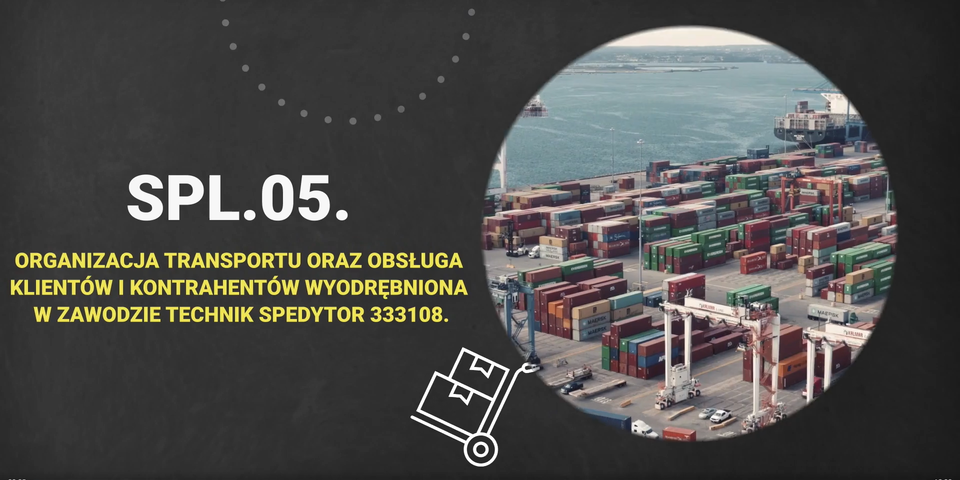
Przykładowy widok planszy animacji. Tytuł: S P L kropka zero pięć kropka Zasad wykorzystania, doboru opakowania i ich prawidłowe rozmieszczenie na środkach transportu. obok znajduje się widok zatoki oraz placu nad zatoką, na którym stoi wiele kontenerów w rzędach. Pomiędzy kontenerami stoją żurawie i inne urządzenia służące do transportu. Poniżej znajduje się menu w poziomie, a w nim od lewej: przycisk uruchomienia i pauzowania filmu, wybór poziomu głośności, opcja włączenia napisów, opcja włączenia audiodeskrypcji, opcja auto, opcja ustawienia prędkości odtwarzania, opcja trybu ekranowego.
Przykładowy wygląd animacji
Źródło: Englishsquare.pl sp. z o.o, licencja: CC BY-SA 3.0.
Aby odtworzyć film, należy kliknąć ikonkę trójkąta, znajdującą się w dolnym lewym rogu:
R1BqyFUpHPvWg
Grafika przedstawia ikonę włączenia odtwarzania filmu. W białym okręgu znajduje się biały trójkąt równoramienny skierowany wierzchołkiem w prawą stronę. Po naciśnięciu ikony uruchamiany jest proces odtwarzania materiału wideo.
Ikona włączenia odtwarzania filmu
Źródło: Englishsquare.pl Sp. z o.o., licencja: CC BY-SA 3.0.
Ikona zmieni się w poniższy znak. Żeby zatrzymać film, należy go kliknąć.
R1Ik5OfJwvWbq
Grafika przedstawia ikonę zatrzymania odtwarzania filmu. W białym okręgu znajdują się dwa białe pionowe paski. Po naciśnięciu ikony zatrzymywany jest proces odtwarzania materiału wideo.
Ikona zatrzymania odtwarzania filmu
Źródło: Englishsquare.pl Sp. z o.o., licencja: CC BY-SA 3.0.
Przeciągając widoczny poniżej niebieski pasek do określonego poziomu, można ustawić wymaganą głośność. By całkowicie wyłączyć dźwięk, trzeba kliknąć symbol głośnika.
R1ADRL7Hvif5P
Grafika przedstawia pasek zmiany głośności dźwięku w filmie. Z lewej strony paska znajduje się szary przycisk głośnika z dwoma półkolami.
Pasek zmiany głośności dźwięku w filmie
Źródło: Englishsquare.pl Sp. z o.o., licencja: CC BY-SA 3.0.
Poniższy przycisk pozwala na włączenie alternatywnej ścieżki dźwiękowej.
R1Xck8pLTqCx6
Grafika przedstawia ikonę włączenia alternatywnej ścieżki. Ma postać szarej głowy i ramion ludzika z dwoma falami rozchodzącymi się od prawej strony głowy.
Ikona włączenia alternatywnej ścieżki
Źródło: Englishsquare.pl Sp. z o.o., licencja: CC BY-SA 3.0.
Gdy ścieżka jest aktywna, ikonka zmieni się na tę przedstawioną poniżej. Kliknięcie jej spowoduje wyłączenie alternatywnej ścieżki.
RWF5g0vlQXsL2
Grafika przedstawia ikonę wyłączenia alternatywnej ścieżki. Ma postać szarej sylwetki stojącego ludzika z rozpostartymi ramionami.
Ikona wyłączenia alternatywnej ścieżki
Źródło: Englishsquare.pl Sp. z o.o., licencja: CC BY-SA 3.0.
Ikona napisów to mały prostokąt z kropkami i kreskami. Po kliknięciu go pojawia się panel dający możliwość włączenia lub wyłączenia napisów.
R69LpJ0OOVEvg
Grafika przedstawia panel włączania i wyłączania napisów w filmie. Na panelu widać dwie opcje: napisy i wyłączone. Zaznaczona jest opcja wyłączone. Poniżej panelu widać cztery przyciski sterowania odtwarzaniem: ustawienia napisów, jakości odtwarzania, prędkości odtwarzania i pełnego ekranu.
Panel włączania i wyłączania napisów w filmie
Źródło: Englishsquare.pl Sp. z o.o., licencja: CC BY-SA 3.0.
Ikona „auto” pozwala na dostosowanie jakości wyświetlanego materiału.
RBZ9WBudsB4Ov
Grafika przedstawia panel zmiany jakości filmu. Na panelu widać trzy opcje ustawienia jakości: auto, tysiąc osiemdziesiąt pe i czterysta osiemdziesiąt pe. Zaznaczona jest opcja auto. Poniżej widoczne są trzy przyciski ustawień: jakości, prędkości odtwarzania i pełnego ekranu.
Panel zmiany jakości filmu
Źródło: Englishsquare.pl Sp. z o.o., licencja: CC BY-SA 3.0.
Klikając ikonę „1x”, można wybrać prędkość odtwarzania filmu. Poniżej widnieją dostępne opcje:
R1bEUZDVjXEBN
Grafika przedstawia panel zmiany prędkości filmu. Na panelu widać dziewięć opcji prędkości: po klatce, zero dwadzieścia pięć, zero pięć, zero siedemdziesiąt pięć, normalna, jeden dwadzieścia pięć, jeden pięć, jeden siedemdziesiąt pięć i dwa. Zaznaczona jest opcja normalna. Poniżej widać trzy przyciski sterowania odtwarzaniem: jakości, prędkości i pełnego ekranu.
Panel zmiany prędkości filmu
Źródło: Englishsquare.pl Sp. z o.o., licencja: CC BY-SA 3.0.
Ostatnia ikona pozwala na wejście w tryb pełnoekranowy oraz późniejsze z niego wyjście.
R1bhQLCqkyoOB
Grafika przedstawia ikonę włączenia trybu pełnoekranowego filmu. Ikona ma postać czterech szarych rogów ustawionych w kwadrat.
Ikona włączenia trybu pełnoekranowego filmu
Źródło: Englishsquare.pl Sp. z o.o., licencja: CC BY-SA 3.0.
Interaktywne materiały sprawdzające
Interaktywne materiały sprawdzająceD1AgTooMdInteraktywne materiały sprawdzające są pogrupowane tematycznie. Znajdują się one w określonych zakładkach, na które należy kliknąć.
RTvAs9GsLhp0T
Zrzut ekranu przedstawia przykładowy wygląd zakładek z interaktywnymi materiałami sprawdzającymi. Widoczne jest sześć zakładek z ćwiczeniami, na każdej zakładce jest numer ćwiczenia i jego tytuł. Po tytule widać symbol poziomu trudności danego ćwiczenia. Przykład tekstu na pasku zakładki. Ćwiczenie 1 myślnik rodzaje opakowań.
Źródło: Englishsquare.pl sp. z o.o., licencja: CC BY-SA 3.0.
Po kliknięciu na dany temat zakładka rozwinie się i wyświetli się zadanie.
RgoE1cJgJxoUq
Zrzut ekranu przedstawia przykładowy wygląd zadania. Na zdjęciu widoczna jest rozwinięta zakładka z ćwiczeniem drugim. W zakładce zawarte jest zadanie polegające na dopasowaniu tekstu do obrazka. Składa się ono z polecenia oraz tekstu i obrazków, które należy do siebie przyporządkować. Poniżej znajdują się kolejno: ikona gumki do ścierania, po kliknięciu której usuwane są wprowadzone odpowiedzi, przycisk Sprawdź oraz przycisk Pokaż odpowiedź.
Widok przykładowego zadania
Źródło: Englishsquare.pl sp. z o.o., licencja: CC BY-SA 3.0.
Odpowiedź zaznacza się poprzez kliknięcie na wybraną opcję, przeciągnięcie odpowiedzi lub wpisanie. Polecenie zawsze określa, co należy wykonać. Po wybraniu lub uzupełnieniu odpowiedzi należy kliknąć przycisk „Sprawdź”. Nad poleceniem wyświetli się informacja, czy zadanie zostało poprawnie wykonane. W przypadku błędnej odpowiedzi użytkownik otrzyma wskazanie materiału multimedialnego, na podstawie którego może uzupełnić swoją wiedzę. Po lewej stronie przycisku „Sprawdź” znajduje się symbol gumki. Czyści ona odpowiedzi. Poniżej przycisku „Sprawdź” widnieje napis „Pokaż odpowiedź”. Umożliwia on poznanie prawidłowego rozwiązania zadania. Po prawej stronie polecenia widoczny jest kolorowy sześciokąt. Jego kolor informuje o poziomie trudności zadania: zielony kolor to zadanie łatwe, żółty to zadanie o średnim poziomie trudności, czerwony to zadanie trudne.
R1co8hSEMaoPq
Grafika przedstawia oznaczenia poziomu trudności zadań. Widać trzy sześciokąty umieszczone obok siebie. Pierwszy z lewej jest zielony. Środek zielonej ikonki jest biały z jednym fragmentem zielonym. Fragment jest trójkątny i jego podstawę tworzy jeden bok sześciokąta. Druga ikonka jest żółta. Jej jedna połowa jest biała, a druga żółta. Trzecia ikona jest czerwona. Cały jej środek jest czerwony.
Oznaczenia poziomu trudności zadań
Źródło: Englishsquare.pl Sp. z o.o., licencja: CC BY-SA 3.0.
Słownik pojęć dla e‑materiału
Słownik pojęćDSeK1Hg2HSłownik pojęć umożliwia zapoznanie się ze słowami kluczowymi i ich definicjami dotyczącymi e‑materiału, daje też możliwość wyszukiwania pojęć bądź fraz.
Rv8CTw96TuYXw
Grafika przedstawia panel do wyszukiwania fraz. Na panelu znajduje się szary napis "filtruj pojęcie" oraz czarny krzyżyk do usunięcia wpisanej frazy.
Panel do wyszukiwania fraz
Źródło: Englishsquare.pl Sp. z o.o., licencja: CC BY-SA 3.0.
Do każdego pojęcia w słowniku dołączone są linki przekierowujące do materiałów multimedialnych, w jakich to pojęcie zostało użyte.
R15OyhMN1GQkx
Grafika przedstawia pojęcia ze Słownika. Konstrukcja jest następująca: pojęcie, poniżej jego wyjaśnienie, a pod nim znajduje się link, po którego kliknięciu użytkownik przenosi się do rozdziału w tym materiale, w którym dane pojęcie jest wykorzystywane. Linków może być jeden lub kilka, w zależności od tego, w ilu rozdziałach użyto pojęcia.
Pojęcia ze Słownika
Źródło: Englishsquare.pl sp. z o.o., licencja: CC BY-SA 3.0.
Przewodnik dla nauczyciela
Przewodnik dla nauczyciela zawiera szczegółowe informacje o celach i efektach kształcenia, które zapewnić ma e‑materiał. Posiada informację o strukturze e‑materiału i powiązaniach pomiędzy jego elementami, a także wskazówki, jak wykorzystać go w pracy dydaktycznej. Można tam też znaleźć spis wymagań technicznych niezbędnych do pracy z e‑materiałem. Przewodnik posiada spis treści pozwalający na przejście do wybranego podpunktu poprzez odsyłacze. Istnieje również możliwość przejścia z przewodnika do wszystkich składowych e‑materiału poprzez kafelki multimediów.
Przewodnik dla uczącego się
Przewodnik dla uczącego się przedstawia strukturę e‑zasobu oraz zawiera instrukcję, jak korzystać z materiałów w procesie samokształcenia. Można tam też znaleźć spis minimalnych wymagań technicznych umożliwiających korzystanie z e‑materiału. Przewodnik posiada spis treści pozwalający na przejście do wybranego podpunktu poprzez odsyłacze. Istnieje również możliwość przejścia z przewodnika do wszystkich składowych e‑materiału poprzez kafelki multimediów.
Netografia i bibliografia
Netografia i bibliografiaDQPM6a8EkNetografia i bibliografia jest to spis adresów internetowych oraz pozycji literaturowych, z których korzystano podczas pisania e‑materiału. Adresy internetowe zawierają hiperłącza, dzięki którym można przejść na daną stronę, oraz datę z ostatnim dostępem do linku.
Wymagania sprzętowe niezbędne do korzystania z poradnika oraz innych zasobów platformy www.zpe.gov.pl.
System operacyjny:
Windows lub nowszy
OS X lub nowszy
GNU/Linux z jądrem w wersji lub nowszej RAM
Przeglądarka internetowa we wskazanej wersji lub nowszej:
Chrome w wersji
Firefox w wersji
Safari w wersji
Opera w wersji
Microsoft Edge w wersji
Internet Explorer w wersji
Urządzenia mobilne:
RAM iPhone/iPad z systemem iOS lub nowszym
Tablet/Smartphone z systemem Android (lub nowszym) z przeglądarką kompatybilną z Chromium (lub nowszym), np. Chrome , Samsung Browser , szerokość co najmniej
Problemy techniczne z odtwarzaniem e‑materiałów
Najczęstszą przyczyną spowolnienia internetu jest otwarcie zbyt wielu aplikacji lub zakładek w przeglądarce internetowej na urządzeniu.
Wolne ładowanie się stron może być również wywołane słabym łączem internetowym; odczuwalne będzie to zwłaszcza w przypadkach prób otwarcia stron zawierających wizualizacje 3D.
Słaba jakość połączenia może być też spowodowana wyczerpaniem się danych pakietowych, jeżeli użytkownik korzysta z internetu mobilnego. W przypadku problemów z wyświetlaniem się multimediów w e‑materiale należy upewnić się, że urządzenie (komputer, laptop, smartfon itp.) ma dostęp do sieci internetowej.


 Wprowadzenie
 Rodzaje opakowań w środkach transportu i magazynach
 Opakowania w transporcie
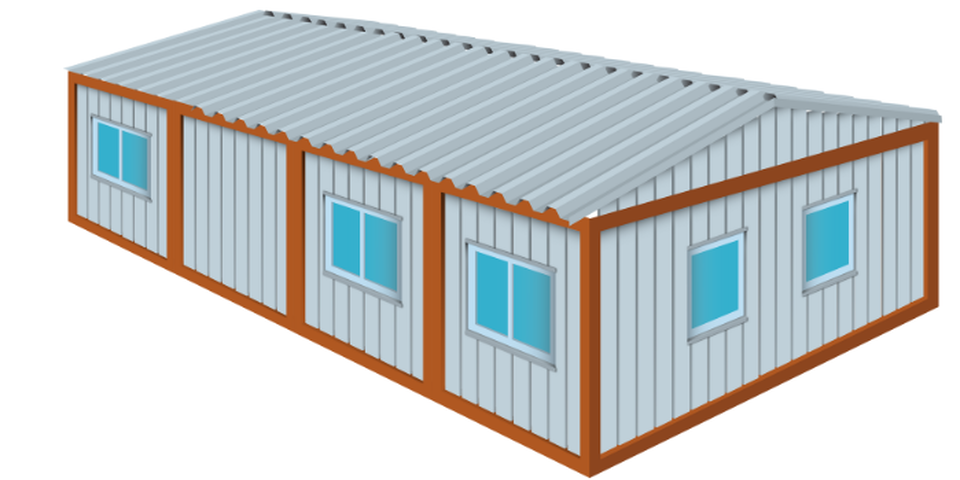 Opakowania wykorzystywane podczas transportu - budowa, zastosowanie oraz elementy składowe
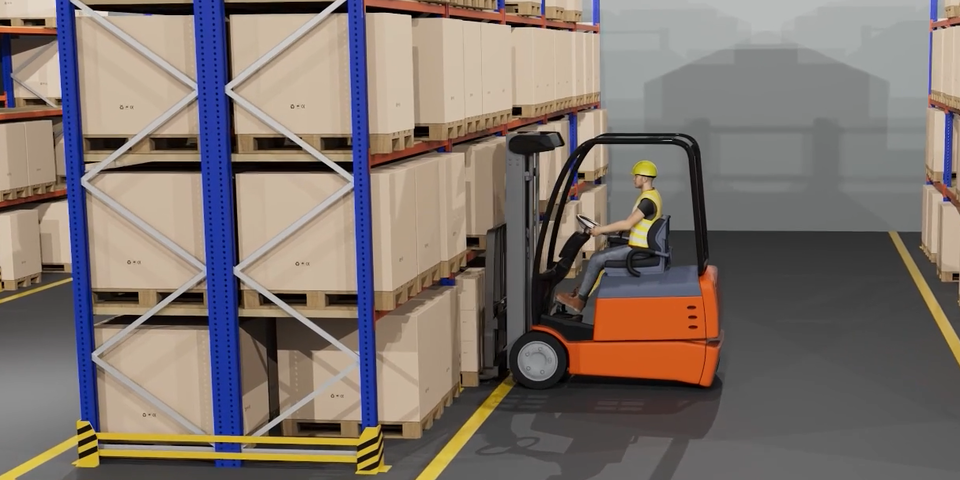 Zasady wykorzystania, doboru opakowań i ich prawidłowe rozmieszczenie na środkach transportu
 Opakowania stosowane w transporcie spedycyjnym
 Interaktywne materiały sprawdzające
 Słownik pojęć dla e-materiału
 Przewodnik dla nauczyciela
 Przewodnik dla uczącego się
 Netografia i bibliografia