E‑materiał składa się z ośmiu paneli: wprowadzenia, materiałów multimedialnych, interaktywnych materiałów sprawdzających, słownika pojęć dla e‑materiału, przewodnika dla nauczyciela, przewodnika dla uczącego się oraz netografii i bibliografii. Można je przeglądać po kolei.
Każda strona e‑materiału posiada na górze baner z informacją o nazwie zasobu oraz zawodach, dla których jest on przeznaczony. Nad banerem umiejscowiony jest przycisk „Poprzednia strona” wraz z tytułem poprzedniego zasobu tego e‑materiału.
RWNqGyEWhm2ic
Na zdjęciu widać przykładowy przycisk nawigujący do poprzedniej strony. W górnej części przycisku znajduje się napis: poprzednia strona. W dolne części przycisku widoczny jest przykładowy napis: interaktywne materiały sprawdzające. Pomiędzy dwoma napisami znajduje się czarna pozioma prosta.
Przykład przycisku nawigującego do poprzedniej strony
Źródło: GroMar Sp. z o.o., licencja: CC BY-SA 3.0.
Na dole strony znajduje się przycisk „Następna strona” z tytułem kolejnego zasobu. Te przyciski umożliwiają przeglądanie całego e‑materiału.
R1eSsygh6gRG9
Na zdjęciu widać przykładowy przycisk nawigujący do następnej strony. W górnej części przycisku znajduje się napis: następna strona. W dolne części przycisku widoczny jest przykładowy napis: przewodnik dla nauczyciela. Pomiędzy dwoma napisami znajduje się czarna pozioma prosta.
Przykład przycisku służącego nawigowaniu do następnej strony
Źródło: GroMar Sp. z o.o., licencja: CC BY-SA 3.0.
Wprowadzenie
WprowadzenieDvoaymsgeWprowadzenie przedstawia ogólną informację, dla jakiej kwalifikacji i dla jakiego zawodu przeznaczony jest e‑materiał. Posiada również spis treści, dzięki któremu można przejść do konkretnego zasobu poprzez kliknięcie wybranej ikony.
Źródło: GroMar Sp. z o.o., licencja: CC BY-SA 3.0.
Aby odtworzyć film, należy kliknąć na ikonkę trójkąta, znajdującą się w dolnym lewym rogu:
R1DDKpsTIFiXs
Zdjęcie przedstawia ikonę włączenia odtwarzania filmu. Ikona składa się z trójkąta wpisanego w okrąg. Wierzchołek trójkąta wskazuje w prawo. Oba kształty są białe. Tło zdjęcia jest czarne.
Ikona włączenia odtwarzania filmu
Źródło: GroMar Sp. z o.o., licencja: CC BY-SA 3.0.
Ikona zmieni się w poniższy znak. Żeby zatrzymać film, należy go kliknąć.
RCzRQrC0kduS5
Zdjęcie przedstawia ikonę zatrzymania odtwarzania filmu. Są to dwie pionowe kreski wpisane w okrąg. Ikona ma biały kolor. Tło zdjęcia jest czarne.
Ikona zatrzymania odtwarzania filmu
Źródło: GroMar Sp. z o.o., licencja: CC BY-SA 3.0.
Przeciągając widoczny poniżej niebieski pasek do określonego poziomu, można ustawić głośność na wymagany poziom. By całkowicie wyłączyć dźwięk, trzeba kliknąć na symbol głośnika.
R1etRgvsWf06R
Zdjęcie przedstawia pasek zmiany głośności dźwięku w filmie. Składa się on z ikony megafonu skierowanego w prawo, od którego odchodzą dwie półokrągłe linie symbolizujące fale dźwiękowe. Po prawej stronie megafonu znajduje się niebieski pasek, który umożliwia zmianę poziomu głośności.
Pasek zmiany głośności dźwięku w filmie
Źródło: GroMar Sp. z o.o., licencja: CC BY-SA 3.0.
Poniższy przycisk pozwala na włączenie alternatywnej ścieżki dźwiękowej.
RKO4USYrhBGv5
Zdjęcie przedstawia ikonkę głowy i górnej części tułowia człowieka. Obok niej widać dwie kreski symbolizujące falę dźwiękową odchodzącą od głowy postaci.
Ikona włączenia alternatywnej ścieżki
Źródło: GroMar Sp. z o.o., licencja: CC BY-SA 3.0.
Gdy ścieżka jest aktywna, ikonka zmieni się na tę przedstawioną poniżej. Kliknięcie na nią spowoduje wyłączenie alternatywnej ścieżki.
RiTHGSfdsTkhd
Zdjęcie przedstawia ikonkę sylwetki człowieka. Rozkłada ona ramiona szeroko na boki.
Ikona wyłączenia alternatywnej ścieżki
Źródło: GroMar Sp. z o.o., licencja: CC BY-SA 3.0.
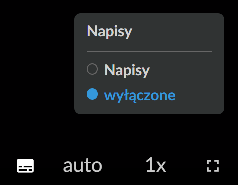
Ikona napisów to mały prostokąt z kropkami i kreskami. Po kliknięciu na niego pojawia się panel, dający możliwość włączenia lub wyłączenia napisów.
RacJ2enikdBKn
Zdjęcie przedstawia ikonę włączania i wyłączania napisów w filmie wraz z rozwiniętymi opcjami. Ikona napisów to biały prostokąt z kropkami i kreskami w jego dolnej części, które mają symbolizować napisy. Ikona napisów jest kliknięta, można to stwierdzić po bardziej białym kolorze niż znajdujące się obok inne ikony, które są szare. Nad ikonami widać szary panel zatytułowany napisy. Pod nim są dwie opcje: napisy oraz wyłączone. Klikniętą opcją są wyłączone. Można to stwierdzić po niebieskim kolorze napisu. Obok ikony napisów widać jeszcze trzy inne ikony. Są to auto, 1x oraz kwadrat umożliwiający włączenie pełnego ekranu.
Panel włączania i wyłączania napisów w filmie
Źródło: GroMar Sp. z o.o., licencja: CC BY-SA 3.0.
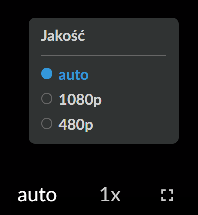
Ikona „auto” pozwala na dostosowanie jakości wyświetlanego materiału.
R8lqS4ggjZsQE
Zdjęcie przedstawia ikonę oraz panel zmiany jakości filmu. Ikona to biały napis auto. Po kliknięciu na nią wyświetla się powyżej panel zatytułowany jakość. Na zdjęciu widać trzy opcje do wyboru: auto, tysiąc osiemdziesiąt pikseli oraz czterysta osiemdziesiąt pikseli. Obok ikony auto widać dwie inne ikony, czyli 1x oraz kwadrat włączania trybu pełnoekranowego.
Panel zmiany jakości filmu
Źródło: GroMar Sp. z o.o., licencja: CC BY-SA 3.0.
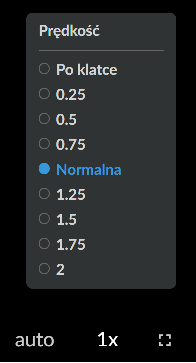
Klikając na ikonę „1x”, można wybrać prędkość odtwarzania filmu. Poniżej widnieją dostępne opcje:
RmyRSNP0jyx52
Zdjęcie przedstawia ikonę oraz panel zmiany prędkości odtwarzania filmu. Ikona składa się z jedynki i małego iksa. Nad ikoną wyświetlony jest panel zatytułowany prędkość i zawierający różne opcje prędkości do wyboru. Opcje od góry to: po klatce, dwadzieścia pięć setnych, pięć dziesiątych, siedemdziesiąt pięć setnych, normalna, jeden i dwadzieścia pięć setnych, jeden i pięć dziesiątych, jeden i siedemdziesiąt pięć setnych, dwa. Zaznaczoną opcją jest prędkość normalna. Można to stwierdzić po niebieskim kolorze tego napisu. Obok ikony zmiany prędkości widać po lewej stronie ikonę auto, a po prawej kwadrat umożliwiający włączenie pełnego ekranu.
Panel zmiany prędkości filmu
Źródło: GroMar Sp. z o.o., licencja: CC BY-SA 3.0.
Ostatnia ikona pozwala na wejście w tryb pełnoekranowy oraz późniejsze z niego wyjście.
R15oQjkxLlH55
Zdjęcie przedstawia ikonę włączenia trybu pełnoekranowego filmu. Składa się ona z czterech kątów prostych, które tworzą kształt kwadratu. Ikona jest biała, a tło zdjęcia czarne.
Ikona włączenia trybu pełnoekranowego filmu
Źródło: GroMar Sp. z o.o., licencja: CC BY-SA 3.0.
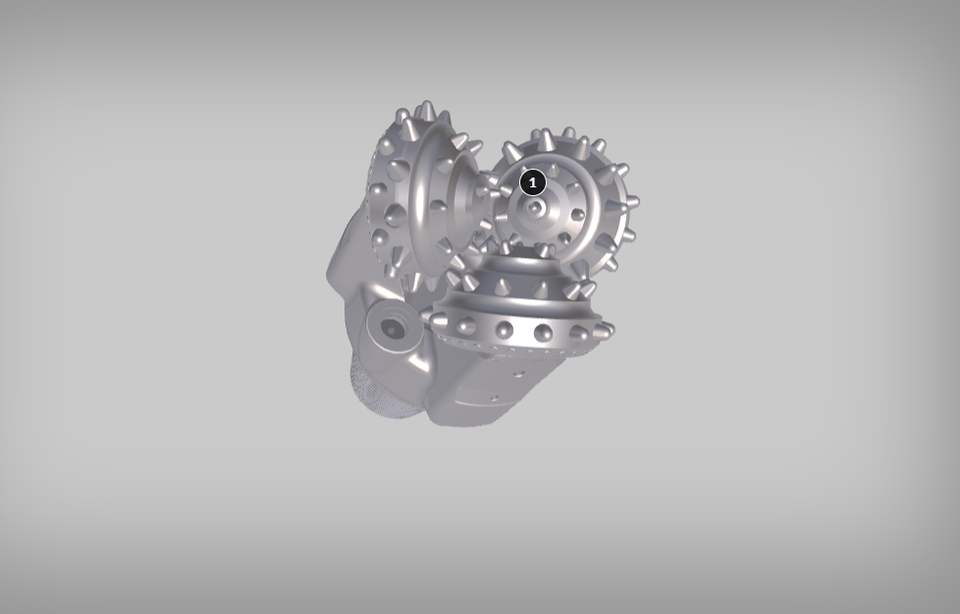
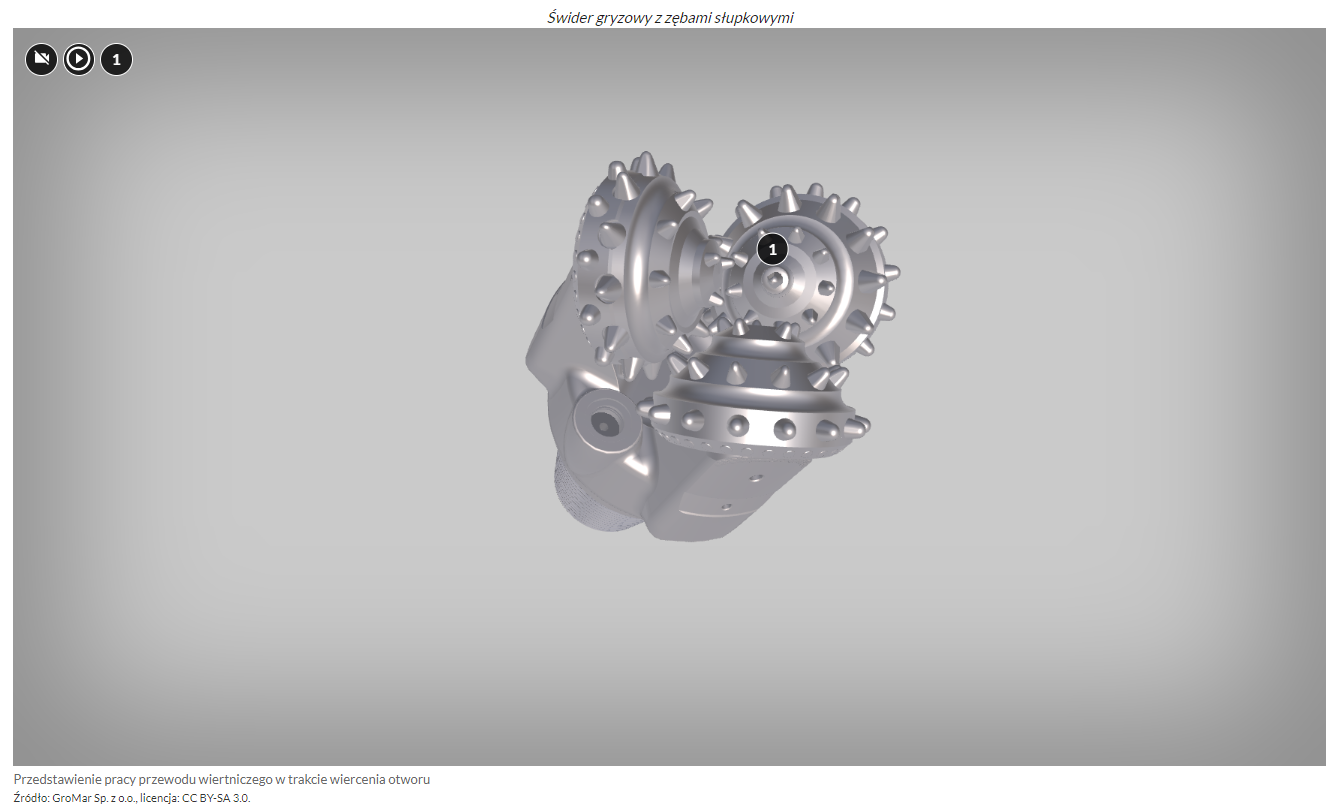
Wizualizacja modelu w grafice 2D lub 3D Budowa dolnej części zestawu wiertniczego
Na zdjęciu przedstawiono przykładowy ekran wizualizacji wygenerowanego modelu. Widoczny model przedstawia świder gryzowy z zębami słupkowymi. Świder zbudowany jest z trzech łap. Na końcu łap znajdują się trzy stożkowe głowice. Na całej objętości stożkowych głowic widoczne są zęby. Zęby są o kształcie słupków. Kształt słupków zbliżony jest do trójkątów. Na poszczególnych fragmentach modelu znajdują się cyfry wpisane w okrąg. Są to punkty interaktywne. Na modelu widoczny jest jeden punkt interaktywny. W górnej części zdjęcia znajdują się symbole przedstawiające: kamerę, trójkąt wpisany w okrąg oraz punktu interaktywnego z cyfrą jeden.
Przykładowy ekran wizualizacji
Źródło: GroMar Sp. z o.o., licencja: CC BY-SA 3.0.
Aby zobaczyć dany model, należy kliknąć ekran.
RrnsSkeEvjrZL
Na zdjęciu przedstawiono przykładowy ekran generowania wizualizacji modelu. W górnej części zdjęcia znajduje się tytuł modelu. Przykładowy tytuł brzmi: świder gryzowy z zębami słupkowymi. Poniżej tytułu znajduje się ekran na którym generowany jest model. W centralnej części ekranu na czarnym tle umieszczony jest napis: kliknij aby pokazać model.
Przykładowy ekran wizualizacji
Źródło: GroMar Sp. z o.o., licencja: CC BY-SA 3.0.
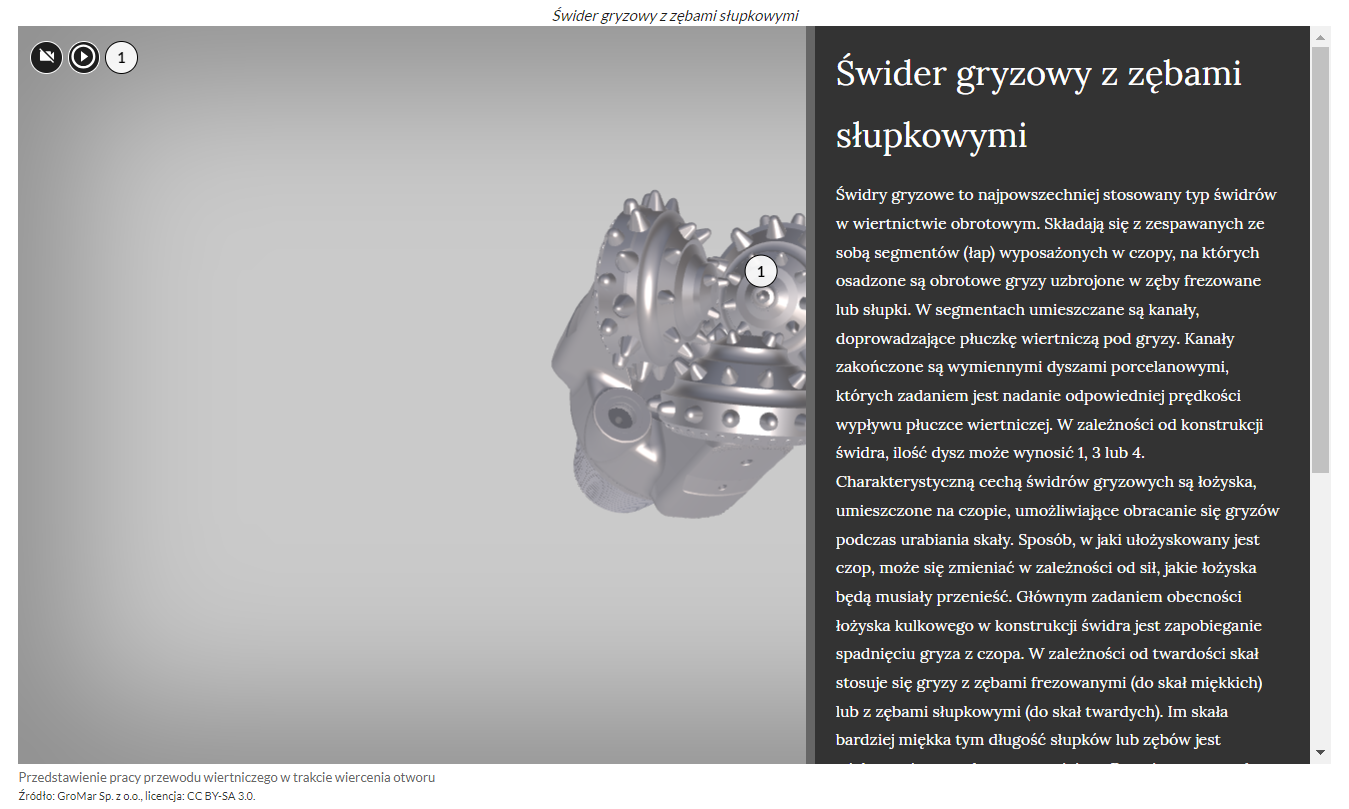
Każdy model został opatrzony znacznikiem. Jego kliknięcie uruchamia opis danego przyrządu. Aby zobaczyć dalszą część opisu, należy przewinąć w dół za pomocą pokrętła myszy komputerowej lub suwaka po prawej stronie ekranu opisu.
R17HgXgF0PN1B
Na zdjęciu widać fragment wygenerowanego modelu z włączonym opisem. Widoczny fragment modelu przedstawia świder gryzowy. Świder zbudowany jest z trzech łap zakończonych cylindrycznymi głowicami. Na całej powierzchni głowic zamontowane są zęby. W górnej części ekranu znajduje się tytuł modelu. Przykładowo: świder gryzowy z zębami słupkowymi. Niżej tytułu widoczny jest modele z opisem. W lewym górnym rogu model umieszczone są symbole przedstawiające: kamerę, trójkąt wpisany w okrąg oraz punktu interaktywnego z cyfrą jeden. Z prawej strony zdjęcia znajduje się pole pojawiające się po naciśnięciu punktu interaktywnego. W górnej części pola widoczny jest tytuł. Przykładowo: Świder gryzowy z zębami słupkowymi. Poniżej tytułu znajduje się szczegółowy opis punktu. Przykładowy początkowy fragment tekstu: Świdry gryzowe to najpowszechniej stosowany typ świdrów w wiertnictwie obrotowym.
Przykładowa wizualizacja z opisem
Źródło: GroMar Sp. z o.o., licencja: CC BY-SA 3.0.
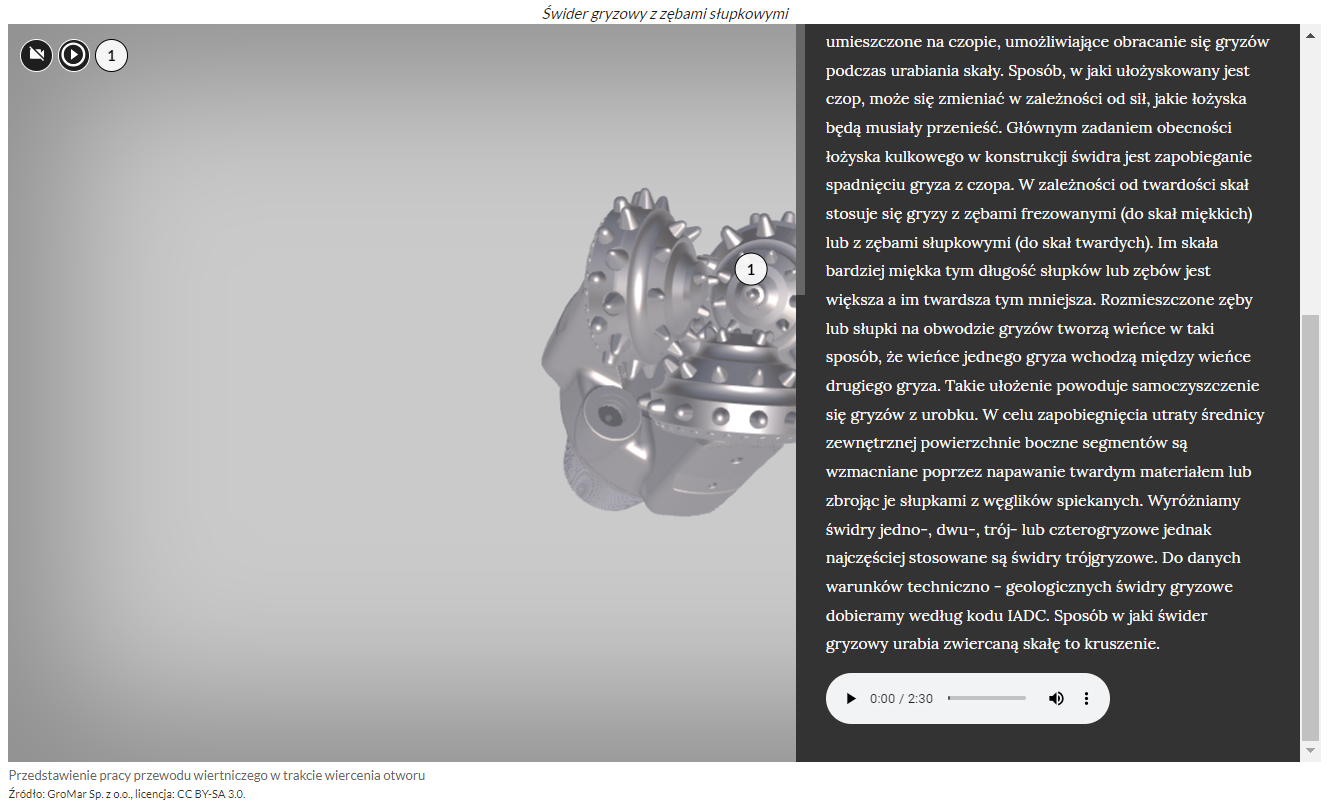
Treść opisu można również odsłuchać, klikając ikonę odtwarzania na pasku narzędzi opisu, który znajduje się pod tekstem opisu modelu. W prawej części paska odtwarzania można również za pomocą suwaka ustawić optymalną głośność nagrania.
RUOSvLNWXwVEG
Na zdjęciu widać dalszy fragment wygenerowanego modelu z włączonym opisem oraz odtwarzaczem audio. Widoczny fragment modelu przedstawia świder gryzowy. Świder zbudowany jest z trzech łap zakończonych cylindrycznymi głowicami. Na całej powierzchni głowic zamontowane są zęby. W górnej części ekranu znajduje się tytuł modelu. Przykładowo: świder gryzowy z zębami słupkowymi. Niżej tytułu widoczny jest modele z opisem. W lewym górnym rogu model umieszczone są symbole przedstawiające: kamerę, trójkąt wpisany w okrąg oraz punktu interaktywnego z cyfrą jeden. Z prawej strony zdjęcia znajduje się pole pojawiające się po naciśnięciu punktu interaktywnego. Pole przedstawia dalszą część tekstu widoczną po jego przewinięciu w dół. Przykładowy początkowy fragment tekstu: umieszczone na czopie, umożliwiające obracanie się gryzów podczas urabiania skał. Sposób w jaki ułożyskowany jest czop, może się zmieniać w zależności, od sił, jakie łożyska będą musiały przenieść. Poniżej tytułu znajduje się odtwarzacz tekstu punktu interaktywnego. Kolejne symbole odtwarzacza: trójkąt równoboczny czyli odtwarzanie, obecny punkt w czasie odtwarzania, całkowita długość multimedium, poziomy pasek wskazujący wizualnie długość odtwarzania, głośnik i trzy kropki po naciśnięciu których pojawi się więcej opcji.
Przykładowa wizualizacja z opisem i audio
Źródło: GroMar Sp. z o.o., licencja: CC BY-SA 3.0.
Pasek narzędzi odtwarzania zawiera również suwak, za pomocą którego można przewijać nagranie w przód i w tył. Na lewo od suwaka znajdują się liczniki. Pierwszy od lewej pokazuje czas nagrania, jaki został dotąd odtworzony. Prawy licznik pokazuje całkowitą długość nagrania.
R157qYZ4HH4UF
Na zdjęciu przedstawiony jest odtwarzacz multimediów. Odtwarzacz jest o kształcie poziomego prostokąta z zaokrąglonymi wierzchołkami. Na belce znajdują się symbole. Kolejne symbole odtwarzacza: trójkąt równoboczny czyli odtwarzanie, obecny punkt w czasie odtwarzania, całkowita długość multimedium, poziomy pasek wskazujący wizualnie długość odtwarzania, głośnik i trzy kropki po naciśnięciu których pojawi się więcej opcji.
Przykładowy pasek narzędzi odtwarzania
Źródło: GroMar Sp. z o.o., licencja: CC BY-SA 3.0.
Pasek narzędzi odtwarzania jest też wyposażony w ikonę oznaczonej trzema kropkami i znajdującą się w prawym końcu paska narzędzi odtwarzania. Kliknięcie tej ikony pozwala pobrać materiał i ustawić prędkość odtwarzania.
R9c2fbtbdOo7l
Na zdjęciu przedstawiony jest odtwarzacz multimediów z możliwością pobrania nagrania. Nad odtwarzaczem znajduje się fragment tekstu. Pod tekstem widoczny jest odtwarzacz. Kolejne symbole odtwarzacza: trójkąt równoboczny czyli odtwarzanie, obecny punkt w czasie odtwarzania, całkowita długość multimedium, poziomy pasek wskazujący wizualnie długość odtwarzania, głośnik i trzy kropki po naciśnięciu których pojawi się więcej opcji. Po naciśnięciu kropek w prawym dolnym rogu pojawia się okno dialogowe. W górnej części okna znajduje się przycisk: pobierz. W dolnej części okna widoczny jest przycisk: szybkość odtwarzania.
Przykładowy pasek narzędzi odtwarzania
Źródło: GroMar Sp. z o.o., licencja: CC BY-SA 3.0.
Aby zobaczyć pozostałe modele, należy kliknąć przycisk POKAŻ MODELE, umieszczony powyżej ekranu przedstawiającego model.
R1KE9EgxUvtCx
Przycisk POKAŻ MODELE
Przycisk POKAŻ MODELE
Źródło: GroMar Sp. z o.o., licencja: CC BY-SA 3.0.
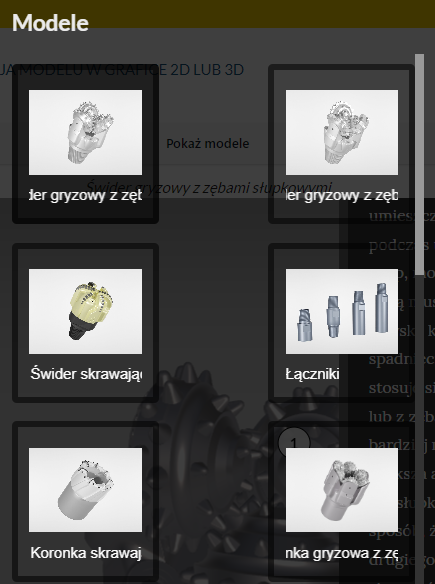
Na ekranie modeli należy wybrać kolejny model do obejrzenia i postępować analogicznie jak w przypadku pierwszego.
RDVeGAK8BAHda
Na zdjęciu przedstawiono wybór modeli do odtwarzania. Na szarym tle znajdują się zdęcia przedstawiające urządzenie w formie miniatury. Pod miniaturą widoczna jest nazwa modelu. Przykładowo na zdjęciu znajduje się sześć miniatur. Miniatury znajdują się w dwóch pionowych szeregach po trzy miniatury w każdym.
Wybór modeli w wizualizacji
Źródło: GroMar Sp. z o.o., licencja: CC BY-SA 3.0.
Interaktywne materiały sprawdzające
Stan swojej wiedzy można sprawdzić dzięki interaktywnym materiałom sprawdzającymDGd5JZIFinteraktywnym materiałom sprawdzającym, zawierającym pytania w różnych formach testowych i o różnym poziomie trudności. Ćwiczenia są umieszczone w zakładkach rozwijających się po kliknięciu ich.
Każde zadanie znajduje się w osobnej zakładce:
RoijsHpX4tAae
Na zdęciu widoczna jest lista ćwiczeń do wykonania. Lista jest w formie rozwijalnych punktów. Na przykładowym zdjęciu znajdują się dwie pozycje na liście podpisane odpowiedni: ćwiczenie jeden i ćwiczenie dwa.
Przykładowe zakładki w interaktywnych materiałach sprawdzających
Źródło: GroMar Sp. z o.o., licencja: CC BY-SA 3.0.
Po kliknięciu na dany temat zakładka rozwinie się i wyświetli się zadanie.
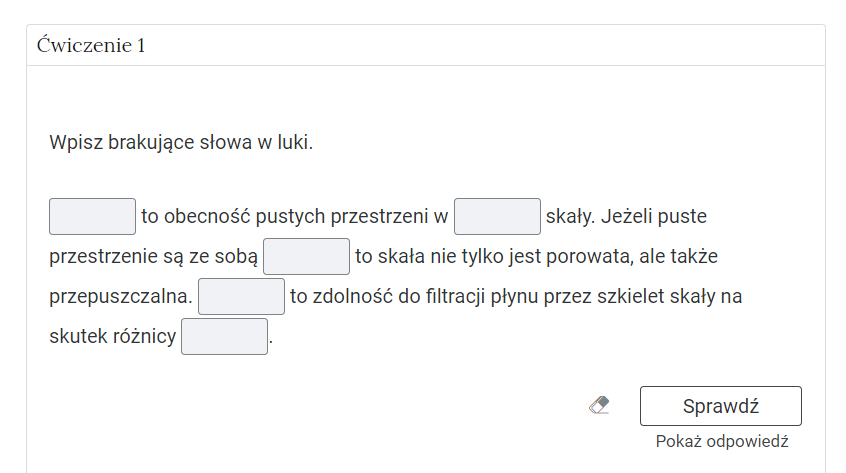
R1PS8GCHMq1Tw
Na zdjęciu przedstawiono przykładowe ćwiczenie do wykonania. W górnej części zdjęcia znajduje się nazwa ćwiczenia. Przykładowo: ćwiczenie jeden. Niżej widoczne jest polecenie. Przykładowo uzupełnij brakujące słowa w luki. Pod poleceniem widoczne jest ćwiczenie. Przykładowy fragment ćwiczenia: {Miejsce do uzupełnienia) to obecność pustych przestrzeni w (miejsce do uzupełnienia) skały. W nawiasie z tekstem miejsce do uzupełnienia zaznaczono puste miejsca w tekście. W prawym dolnym rogu zdjęcia widoczny jest przycisk sprawdź. Po lewej stronie przycisku znajduje się symbol gumki. Pod przyciskiem widoczny jest tekst: pokaż odpowiedź.
Przykładowe zadanie w interaktywnych materiałach sprawdzających
Odpowiedź zaznacza się poprzez kliknięcie wybranej opcji, przeciągnięcie odpowiedzi lub jej wpisanie. Polecenie zawsze określa, co należy wykonać. Po wybraniu lub uzupełnieniu odpowiedzi należy kliknąć przycisk „Sprawdź”. Nad poleceniem wyświetli się informacja, czy zadanie zostało poprawnie wykonane. Po lewej stronie przycisku „Sprawdź” znajduje się symbol gumki. Czyści ona odpowiedzi. Poniżej przycisku „Sprawdź” widnieje napis „Pokaż odpowiedź”. Umożliwia on poznanie prawidłowego rozwiązania zadania. W przypadku błędnej odpowiedzi wyświetlona zostanie informacja wskazująca na materiał multimedialny, w którym można uzupełnić brakującą wiedzę.
R1BPDOTpgTuWJ
Zdjęcie przedstawia oznaczenia poziomu trudności zadań. Widać trzy sześciokąty umieszczone obok siebie. Pierwszy z lewej jest zielony. Środek zielonej ikonki jest biały, z jednym fragmentem zielonym, który jest trójkątny. Jego podstawę tworzy jeden bok sześciokąta. Druga ikonka jest żółta. Jej jedna połowa jest biała, a druga żółta. Trzecia ikona jest czerwona. Cały jej środek jest czerwony.
Oznaczenia poziomu trudności zadań
Źródło: GroMar Sp. z o.o., licencja: CC BY-SA 3.0.
Zarówno na nagłówku, jak i po rozwinięciu, po prawej stronie polecenia, widoczny jest kolorowy sześciokąt. Jego kolor informuje o poziomie trudności zadania: zielony, to zadanie łatwe, żółty to zadanie o średnim poziomie trudności, a czerwony to zadanie trudne.
Słownik pojęć dla e‑materiału
Słownik pojęćDujb4J6S3Słownik pojęć umożliwia zapoznanie się ze słowami kluczowymi i ich definicjami dotyczącymi e‑materiału, daje też możliwość wyszukiwania pojęć bądź fraz za pomocą wyszukiwarki pojęć.
RqtwSwahijybj
Zdjęcie przedstawia pole tekstowe, w które wpisuje się poszukiwane pojęcie. W podłużnym prostokącie widoczny jest napis: Filtruj pojęcie. Po prawej stronie, w prostokącie znajduje się iks. Jest to symbol zamknięcia.
Wyszukiwarka pojęć znajdujących się w słowniku
Źródło: GroMar Sp. z o.o., licencja: CC BY-SA 3.0.
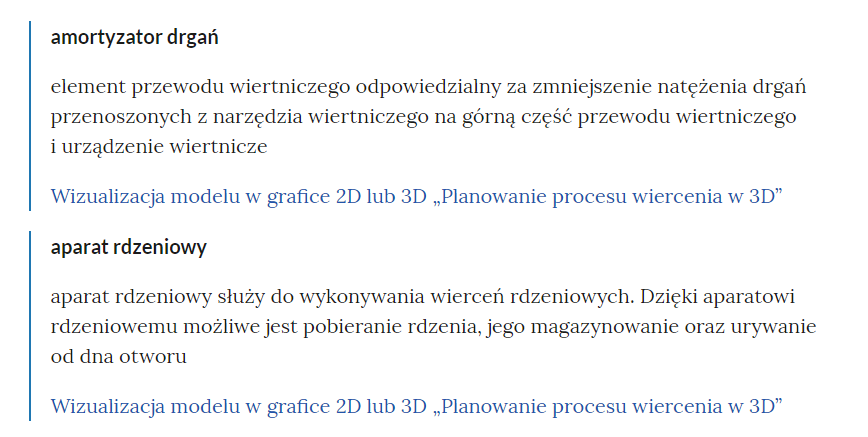
Do każdego pojęcia w słowniku dołączone są linki przekierowujące do materiałów multimedialnych, w jakich to pojęcie zostało użyte.
R1W6zR8R1Zhmr
Na zdjęciu widoczne jest przykładowe pojęcie w słowniku. Na górze zdjęcia znajduje się nazwa pojęcia przykładowo: amortyzator drgań. Pod nazwą znajduje się właściwa definicja. Przykładowo: element przewodu wiertniczego odpowiedzialny za zmniejszenie natężenia drgań przenoszonych z narzędzia wiertniczego na górną część przewodu wiertniczego i urządzenie wiertnicze. Pod pojęciem umieszczony jest odnośnik do materiału w którym występuje pojęcie. Przykładowo: wizualizacja modelu w grafice dwa de lub trzy de, planowanie procesu wiercenia w trzy de. Analogiczna budowa jest dla pojęcia widocznego w dolnej części zdjęcia. Pojęcie to dotyczy: aparatu rdzeniowego.
Przykładowe pojęcia w słowniku z linkami przekierowującymi do materiałów multimedialnych
Źródło: GroMar Sp. z o.o., licencja: CC BY-SA 3.0.
Przewodnik dla nauczyciela
Przewodnik dla nauczycielaDu6kWN41KPrzewodnik dla nauczyciela zawiera szczegółowe informacje o celach i efektach kształcenia, które zapewnić ma e‑materiał. Posiada informację o strukturze e‑zasobu i powiązaniach pomiędzy jego elementami, a także wskazówki, jak wykorzystać go w pracy dydaktycznej. Można tam też znaleźć spis wymagań technicznych niezbędnych do pracy z e‑materiałem. Przewodnik posiada spis treści pozwalający na przejście do wybranego podpunktu poprzez odsyłacze. Istnieje również możliwość przejścia z przewodnika do wszystkich składowych e‑materiału poprzez kafelki multimediów.
Przewodnik dla uczącego się
Przewodnik dla uczącego sięDWpmGTYIvPrzewodnik dla uczącego się przedstawia strukturę e‑zasobu oraz zawiera instrukcję, jak korzystać z materiałów w procesie samokształcenia. Można tam też znaleźć spis minimalnych wymagań technicznych umożliwiających korzystanie z e‑materiału. Przewodnik posiada spis treści pozwalający na przejście do wybranego podpunktu poprzez odsyłacze. Istnieje również możliwość przejścia z przewodnika do wszystkich składowych e‑materiału poprzez kafelki multimediów.
Netografia i bibliografia
Netografia i bibliografiaD17PhhgN5Netografia i bibliografia zawiera spis linków i pozycji bibliograficznych, na podstawie których tworzone były materiały zawarte w e‑zasobie.
Wymagania sprzętowe niezbędne do korzystania z poradnika oraz innych zasobów platformy www.zpe.gov.pl.
System operacyjny:
Windows lub nowszy
OS X lub nowszy
GNU/Linux z jądrem w wersji lub nowszej RAM
Przeglądarka internetowa we wskazanej wersji lub nowszej:
Chrome w wersji - Firefox w wersji
Safari w wersji
Opera w wersji
Microsoft Edge w wersji
Internet Explorer w wersji
Urządzenia mobilne:
RAM iPhone/iPad z systemem iOS lub nowszym
Tablet/Smartphone z systemem Android (lub nowszym) z przeglądarką kompatybilną z Chromium (lub nowszym) np. Chrome , Samsung Browser , szerokość co najmniej
Problemy techniczne z odtwarzaniem e‑materiałów
W przypadku problemów z wyświetlaniem się multimediów w e materiale należy upewnić się, że urządzenie (komputer, laptop, smartfon itp.) ma dostęp do sieci internetowej. Najczęstszą przyczyną spowolnienia internetu jest otwarcie zbyt wielu aplikacji lub zakładek w przeglądarce internetowej na urządzeniu. Wolne ładowanie się stron może być również wywołane słabym łączem internetowym; odczuwalne będzie to zwłaszcza w przypadkach prób otwarcia stron zawierających wizualizacje 3D. Słaba jakość połączenia może być też spowodowana wyczerpaniem się danych pakietowych, jeżeli użytkownik korzysta z internetu mobilnego.