E‑materiał składa się z siedmiu paneli: wprowadzenia, materiałów multimedialnych, interaktywnych materiałów sprawdzających, słownika pojęć dla e‑materiału, przewodnika dla nauczyciela, przewodnika dla uczącego się oraz netografii i bibliografii. Można je przeglądać po kolei.
Każda strona e‑materiału posiada na górze baner z informacją o nazwie zasobu oraz zawodach, dla których jest on przeznaczony. Nad banerem umiejscowiony jest przycisk „Poprzednia strona” wraz z tytułem poprzedniego zasobu tego e‑materiału.
R1YXzJb0vo1A5
Na zdjęciu widać przykładowy przycisk nawigujący do poprzedniej strony. W górnej części przycisku znajduje się napis: poprzednia strona. W dolne części przycisku widoczny jest przykładowy napis: interaktywne materiały sprawdzające. Pomiędzy dwoma napisami znajduje się czarna pozioma prosta.
Przykład przycisku nawigującego do poprzedniej strony
Źródło: GroMar Sp. z o.o., licencja: CC BY-SA 3.0.
Na dole strony znajduje się przycisk „Następna strona” z tytułem kolejnego zasobu. Te przyciski umożliwiają przeglądanie całego e‑materiału.
R1VAh7LWLOoLF
Na zdjęciu widać przykładowy przycisk nawigujący do następnej strony. W górnej części przycisku znajduje się napis: następna strona. W dolne części przycisku widoczny jest przykładowy napis: przewodnik dla nauczyciela. Pomiędzy dwoma napisami znajduje się czarna pozioma prosta.
Przykład przycisku służącego nawigowaniu do następnej strony
Źródło: GroMar Sp. z o.o., licencja: CC BY-SA 3.0.
Wprowadzenie
WprowadzenieDmTir4NW0Wprowadzenie przedstawia ogólną informację, dla jakiej kwalifikacji i dla jakiego zawodu przeznaczony jest e‑materiał. Posiada również spis treści, dzięki któremu można przejść do konkretnego zasobu poprzez kliknięcie na ikonę.
W ich skład wchodzą film instruktażowy, wizualizacja modelu w grafice 2D i 3D, infografika i e‑book.
Film instruktażowy - tutorial
Film instruktażowyDltXctA2PFilm instruktażowy prezentuje proces przygotowania, prowadzenia i kontroli procesu wytopu żeliwa sferoidalnego.
Ekran filmu wygląda jak na zdjęciu poniżej:
R10P3YOSmkq5Y
Na zdjęciu widać przykładowy zrzut ekranu z filmu edukacyjnego podczas którego wyświetlana jest plansza tytułowa. Na ekranie wyświetlana jest grafika. Na grafice widać ręce osoby trzymające linijkę oraz ołówek automatyczny. Osoba wykonuje rysunek techniczny na bloku. W centralnej części ekranu na grafice znajduje się przykładowy napis z tytułem filmu: Proces przygotowania, prowadzenia i kontroli procesu wytopu żeliwa sferoidalnego. W dolnej części odtwarzacza znajdują się przyciski sterujące odtwarzanym filmem. W lewym dolnym rogu znajduje się symbol z białym trójkątem umieszczonym w białym okręgu. Jest to przycisk odtwarzania. W prawym rogu odtwarzacza znajdują się kolejne symbole: głośnika wraz poziomym paskiem regulującym poziom głośności odtwarzania, biały prostokąt z czarnym tekstem będący włącznikiem napisów, biały napis auto, określający prędkość odtwarzania, cztery narysowane narożniki kwadratu stanowiące tryb pełnoekranowy.
Zrzut ekranu filmu edukacyjnego
Źródło: GroMar Sp. z o.o., licencja: CC BY-SA 3.0.
Aby odtworzyć film, należy kliknąć na ikonkę trójkąta, znajdującą się w dolnym lewym rogu:
RPzZPaLyAe7PL
Zdjęcie przedstawia ikonę włączenia odtwarzania filmu. Ikona składa się z trójkąta wpisanego w okrąg. Wierzchołek trójkąta wskazuje w prawo. Oba kształty są białe. Tło zdjęcia jest czarne.
Ikona włączenia odtwarzania filmu
Źródło: GroMar Sp. z o.o., licencja: CC BY-SA 3.0.
Ikona zmieni się w poniższy znak. Żeby zatrzymać film, należy go kliknąć.
RzP7kYQVu8d8k
Zdjęcie przedstawia ikonę zatrzymania odtwarzania filmu. Są to dwie pionowe kreski wpisane w okrąg. Ikona ma biały kolor. Tło zdjęcia jest czarne.
Ikona zatrzymania odtwarzania filmu
Źródło: GroMar Sp. z o.o., licencja: CC BY-SA 3.0.
Przeciągając widoczny poniżej niebieski pasek do określonego poziomu, można ustawić głośność na wymagany poziom. By całkowicie wyłączyć dźwięk, trzeba kliknąć na symbol głośnika.
R15vRbfs2aPi5
Zdjęcie przedstawia pasek zmiany głośności dźwięku w filmie. Składa się on z ikony megafonu skierowanego w prawo, od którego odchodzą dwie półokrągłe linie symbolizujące fale dźwiękowe. Po prawej stronie megafonu znajduje się niebieski pasek, który umożliwia zmianę poziomu głośności.
Pasek zmiany głośności dźwięku w filmie
Źródło: GroMar Sp. z o.o., licencja: CC BY-SA 3.0.
Poniższy przycisk pozwala na włączenie alternatywnej ścieżki dźwiękowej.
R1aRo1eW0GVZZ
Grafika przedstawia ikonkę głowy i górnej części tułowia człowieka. Obok niej widać dwie kreski symbolizujące falę dźwiękową odchodzącą od głowy postaci.
Ikona włączenia alternatywnej ścieżki
Źródło: GroMar Sp. z o.o., licencja: CC BY-SA 3.0.
Gdy ścieżka jest aktywna, ikonka zmieni się na tę przedstawioną poniżej. Kliknięcie na nią spowoduje wyłączenie alternatywnej ścieżki.
Ryj1BenCpmA2m
Grafika przedstawia ikonkę sylwetki człowieka. Rozkłada ona ramiona szeroko na boki.
Ikona wyłączenia alternatywnej ścieżki
Źródło: GroMar Sp. z o.o., licencja: CC BY-SA 3.0.
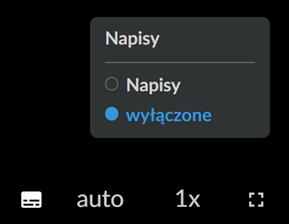
Ikona napisów to mały prostokąt z kropkami i kreskami. Po kliknięciu na niego pojawia się panel, dający możliwość włączenia lub wyłączenia napisów.
RdaVTWVFDN4Tp
Zdjęcie przedstawia ikonę włączania i wyłączania napisów w filmie wraz z rozwiniętymi opcjami. Ikona napisów to biały prostokąt z kropkami i kreskami w jego dolnej części, które mają symbolizować napisy. Ikona napisów jest kliknięta, można to stwierdzić po bardziej białym kolorze niż znajdujące się obok inne ikony, które są szare. Nad ikonami widać szary panel zatytułowany napisy. Pod nim są dwie opcje: napisy oraz wyłączone. Klikniętą opcją są wyłączone. Można to stwierdzić po niebieskim kolorze napisu. Obok ikony napisów widać jeszcze trzy inne ikony. Są to auto, oraz kwadrat umożliwiający włączenie pełnego ekranu.
Panel włączania i wyłączania napisów w filmie
Źródło: GroMar Sp. z o.o., licencja: CC BY-SA 3.0.
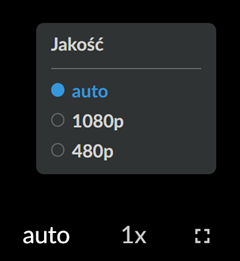
Ikona „auto” pozwala na dostosowanie jakości wyświetlanego materiału.
R1MRqgWSKiItz
Zdjęcie przedstawia ikonę oraz panel zmiany jakości filmu. Ikona to biały napis auto. Po kliknięciu na nią wyświetla się powyżej panel zatytułowany jakość. Na zdjęciu widać trzy opcje do wyboru: auto, tysiąc osiemdziesiąt pikseli oraz czterysta osiemdziesiąt pikseli. Obok ikony auto widać dwie inne ikony, czyli oraz kwadrat włączania trybu pełnoekranowego.
Panel zmiany jakości filmu
Źródło: GroMar Sp. z o.o., licencja: CC BY-SA 3.0.
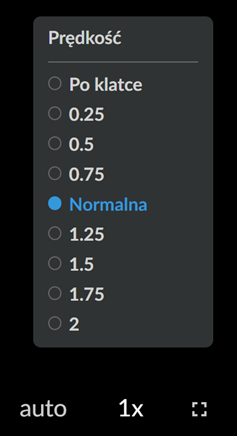
Klikając na ikonę „1x”, można wybrać prędkość odtwarzania filmu. Poniżej widnieją dostępne opcje:
R1cbiE018puhB
Zdjęcie przedstawia ikonę oraz panel zmiany prędkości odtwarzania filmu. Ikona składa się z jedynki i małego iksa. Nad ikoną wyświetlony jest panel zatytułowany prędkość i zawierający różne opcje prędkości do wyboru. Opcje od góry to: po klatce, dwadzieścia pięć setnych, pięć dziesiątych, siedemdziesiąt pięć setnych, normalna, jeden i dwadzieścia pięć setnych, jeden i pięć dziesiątych, jeden i siedemdziesiąt pięć setnych, dwa. Zaznaczoną opcją jest prędkość normalna. Można to stwierdzić po niebieskim kolorze tego napisu. Obok ikony zmiany prędkości widać po lewej stronie ikonę auto, a po prawej kwadrat umożliwiający włączenie pełnego ekranu.
Panel zmiany prędkości filmu
Źródło: GroMar Sp. z o.o., licencja: CC BY-SA 3.0.
Ostatnia ikona pozwala na wejście w tryb pełnoekranowy oraz późniejsze z niego wyjście.
RTwosKAcFANnC
Zdjęcie przedstawia ikonę włączenia trybu pełnoekranowego filmu. Składa się ona z czterech kątów prostych, które tworzą kształt kwadratu. Ikona jest biała, a tło zdjęcia czarne.
Ikona włączenia trybu pełnoekranowego filmu
Źródło: GroMar Sp. z o.o., licencja: CC BY-SA 3.0.
Wizualizacja grafiki w modelu 2D i 3D
WizualizacjaD9R3efrdRWizualizacja składa się z grafik 2D oraz modeli 3D.
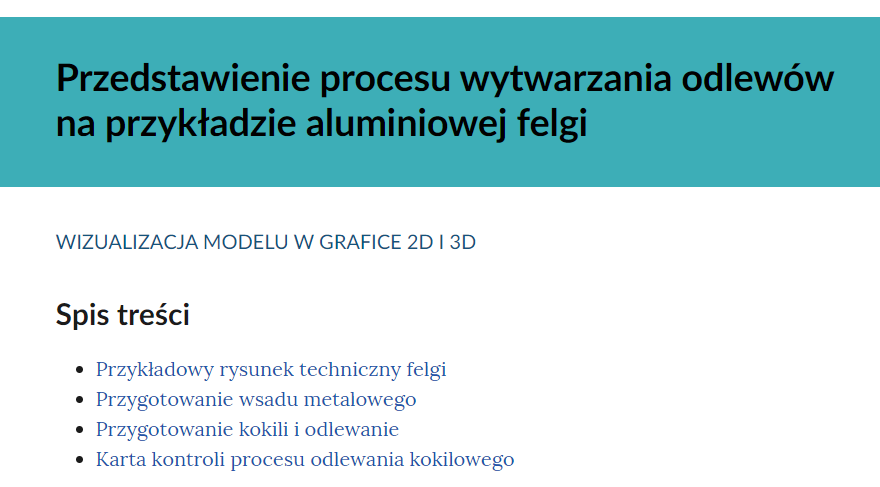
Na pierwszym ekranie wybierz ze spisu treści temat, z jakim chcesz się zapoznać lub przeglądaj zasoby po kolei, przewijając w dół za pomocą pokrętła myszy lub paska przewijania po prawej stronie ekranu.
R1Gy5OB6joAVX
Na zdjęciu widoczny jest przykładowy spis treści. W górnej części zdjęcia znajduje się nazwa tematu materiału. Przykładowo: przedstawienie procesu wytwarzania odlewów na przykładzie aluminiowej felgi. Niżej tytułu widoczny jest rodzaj materiału. Przykładowo: wizualizacja modeli dwa de i trzy de. Pod rodzajem zasobu znajduje się napis: spis treści. Spis jest sporządzony w formie listy. Przykładowo pierwszy punkt listy: przykładowy rysunek techniuczny felgi. Na widocznym zdjęciu lista jest czteroelementowa.
Przykładowy spis treści w wizualizacji
Źródło: GroMar Sp. z o.o., licencja: CC BY-SA 3.0.
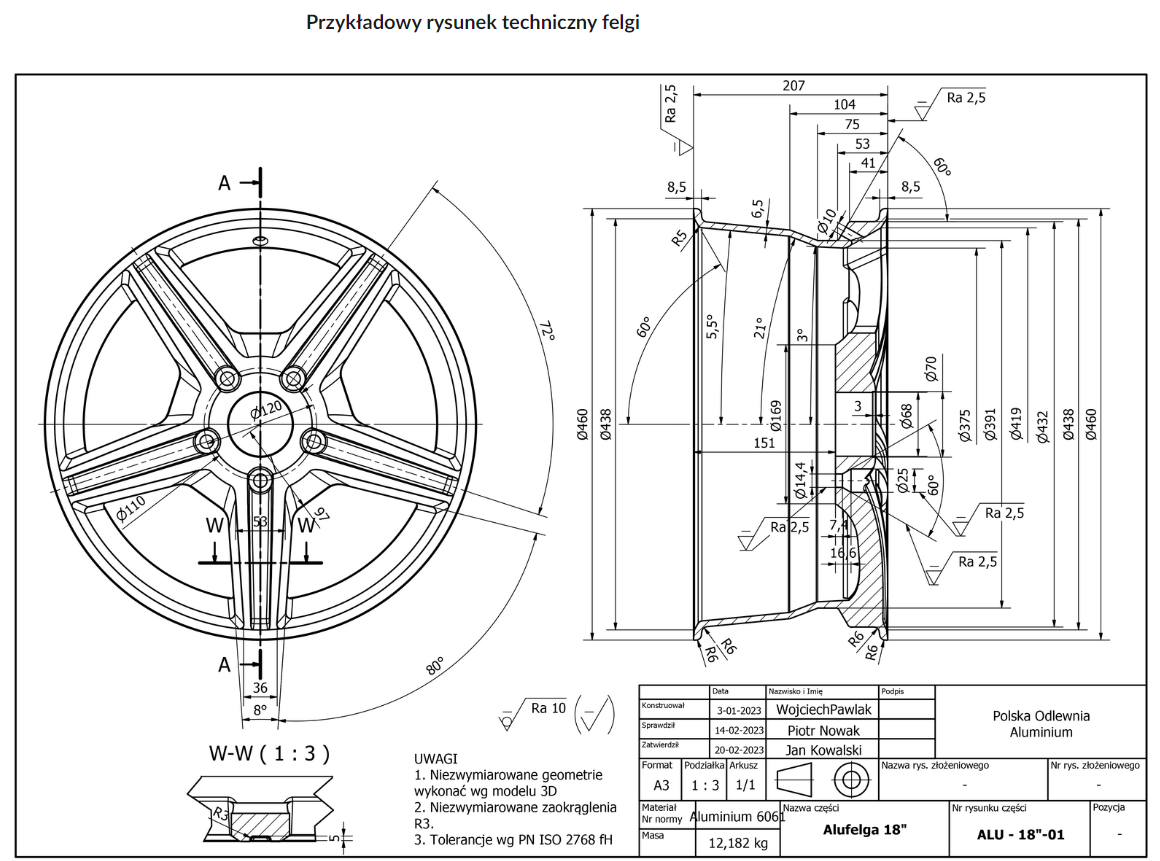
Aby zapoznać się szczegółowo z rysunkiem technicznym, możesz powiększyć go, klikając obraz myszą.
R1FDnwsUycov3
Na zdjęciu widać przykładowy rysunek techniczny. Na rysunku widoczna jest felga w trzech różnych rzutach. W rzucie głównym znajdującym się z prawej strony widać felgę widzianą od przodu. Felga przypomina pięcioramienną gwiazdę wpisaną w okrąg. W miejscach charakterystycznych podane są strzałki z wymiarami. Po prawej stronie rysunku widoczny jest przekrój boczny felgi. W przekroju bocznym felga przypomina obróconą misę. Każdy z punktów jest zwymiarowany. W lewym dolnym rogu widać przekrój przez łącznik pomiędzy obręczą a piastą felgi. W prawym dolnym rogu rysunku znajduje się tabela z informacjami o rysunku. Informacje obejmują: imię, nazwisko i podpis osoby sporządzającej, sprawdzającej i zatwierdzającej rysunek, informacji o odlewni, format rysunku, podziałkę oraz szczegółowe informacje o obiekcie jak materiał i jego masa. Pomiędzy tabelką a przekrojem znajdują się uwagi. Przykładowa uwaga: Niezwymiarowane geometrie wykonać według modelu trzy de.
Przykładowy rysunek techniczny w wizualizacji
Źródło: GroMar Sp. z o.o., licencja: CC BY-SA 3.0.
Na ekranie powiększenia może dodatkowo przybliżyć i powiększyć obraz, klikając ikonę lupy w prawym górnym rogu ekranu. Klikając przycisk X, znajdujący się obok lupy, możesz zamknąć ekran powiększenia.
Ra7n1HYgySPaI
Na zdjęciu widać przykładowy przycisk powiększenia, zmniejszenia oraz zamknięcia ekranu. Po lewej stronie widać fragment przykładowego rysunku. W prawym górnym rogu zdjęcia znajduje się symbol lupy oraz znak iks. Symbol lupy służy do powiększenia lub zmniejszenia obrazu. Symbol iks do zamknięcia.
Przyciski powiększania/zmniejszania oraz zamknięcia ekranu powiększania/zmniejszania w wizualizacji
Źródło: GroMar Sp. z o.o., licencja: CC BY-SA 3.0.
W przypadku ekranów, pokazujących modele 3D, kliknij dowolne miejsce na ekranie, by zobaczyć model.
R1diysExlQp3G
Na zdjęciu widać przykładowy wygląd generowania wyglądu modelu. W centralnej części zdjęcia na czarnym tle znajduje się biały symbol sześcianu obok którego widoczny jest napis: kliknij aby pokazać model. Na dole pod modelem znajduje się podpis z przykładowym tytułem: gąski aluminiowe, Źródłem: GroMar Sp. z o.o., licencją: CC BY‑SA trzy kropka zero. Niżej znajdują się przyciski do wersji językowej: angielskiej oraz niemieckiej.
Przykładowy ekran modelu w wizualizacji
Źródło: GroMar Sp. z o.o., licencja: CC BY-SA 3.0.
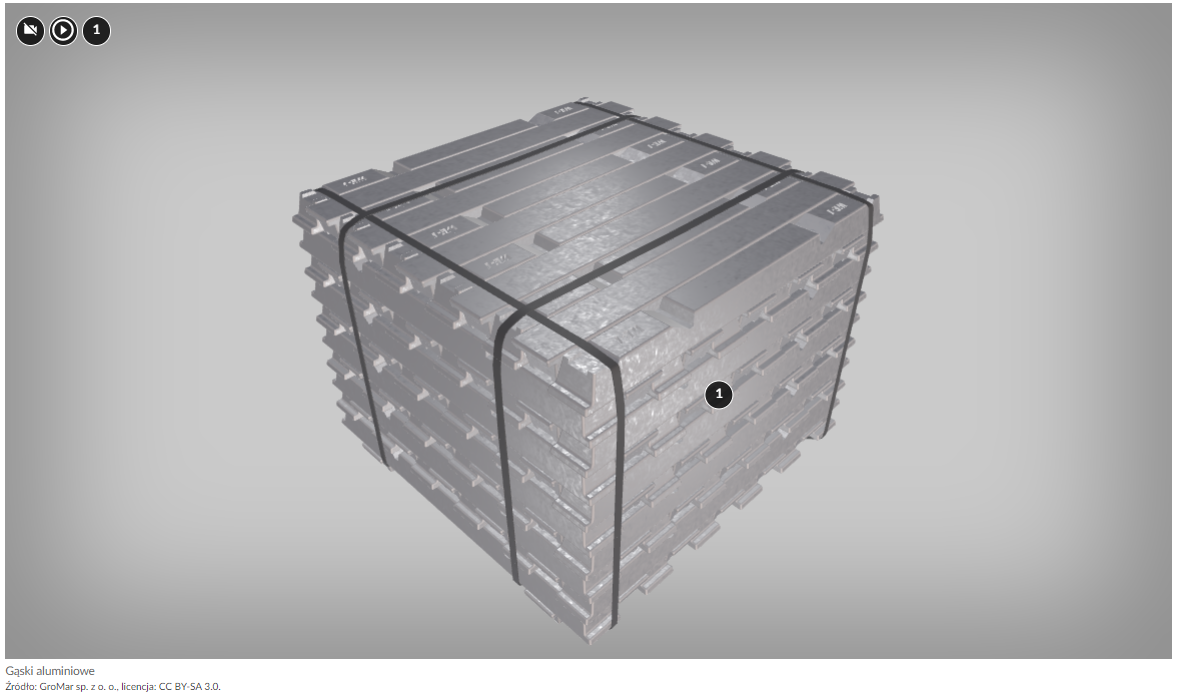
Każdy model możesz dowolnie obracać, by obejrzeć go z każdej strony. W tym celu najedź kursorem na model, kliknij lewym przyciskiem myszy, przytrzymaj i przesuwaj w różne strony, by zobaczyć, jak model się obraca.
R16XIgBcbcnqK
Na zdjęciu przedstawiono przykładowy widok modelu. W centralnej części ekranu znajduje się wygenerowany model. Widoczny model przedstawia srebrne sztaby ułożone na przemian do formy sześcianu. Na sztabach znajduje się cyfra przykładowo jeden wpisana w okrąg. Jest to punkt interaktywny. W górnej części zdjęcia widoczne są symbole kamery, trójkąta wpisanego w okrąg oraz punktów interaktywnych. Na dole poniżej zdjęcia znajduje się podpis wraz ze źródłem i licencją. Przykładowy podpis: gąski aluminiowe.
Przykładowy widok modelu w wizualizacji
Źródło: GroMar Sp. z o.o., licencja: CC BY-SA 3.0.
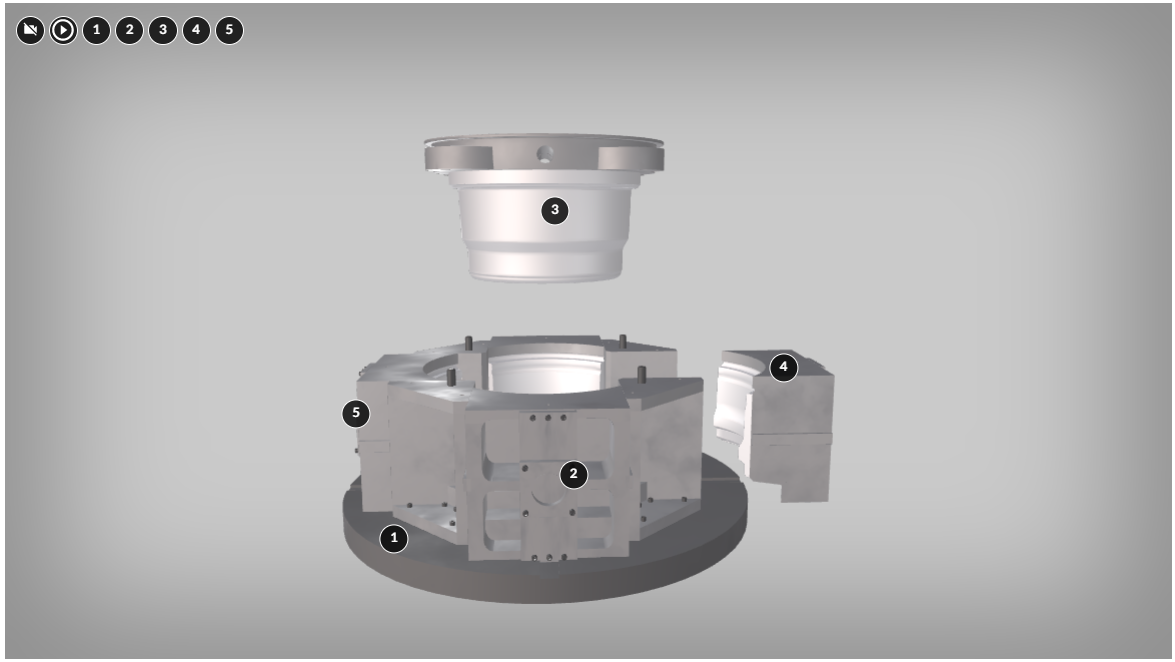
Na grafikach za pomocą liczb w kółkach są zaznaczone ważne elementy modelu. Kliknij wybraną liczbę na modelu lub na jedno z kółek w lewy górnym rogu ekranu, by zobaczyć szczegółowe informacje na temat wybranego elementu.
RzS2hLyZzYF4p
Na zdjęciu przedstawiono przykładowy ekran wizualizacji wygenerowanego modelu. Widoczny model składa się z okrągłej podstawy cylindra wychodzącego z niej oraz elementu o kształcie stożka ściętym górnym wierzchołku. Element o kształcie stożka wchodzi w element cylindryczny. Na poszczególnych fragmentach modelu znajdują się cyfry wpisane w okrąg. Są to punkty interaktywne. Na modelu widocznych jest pięć punktów W górnej części zdjęcia widoczne są symbole kamery, trójkąta wpisanego w okrąg oraz pięciu punktów interaktywnych.
Przykładowy widok modelu w wizualizacji
Źródło: GroMar Sp. z o.o., licencja: CC BY-SA 3.0.
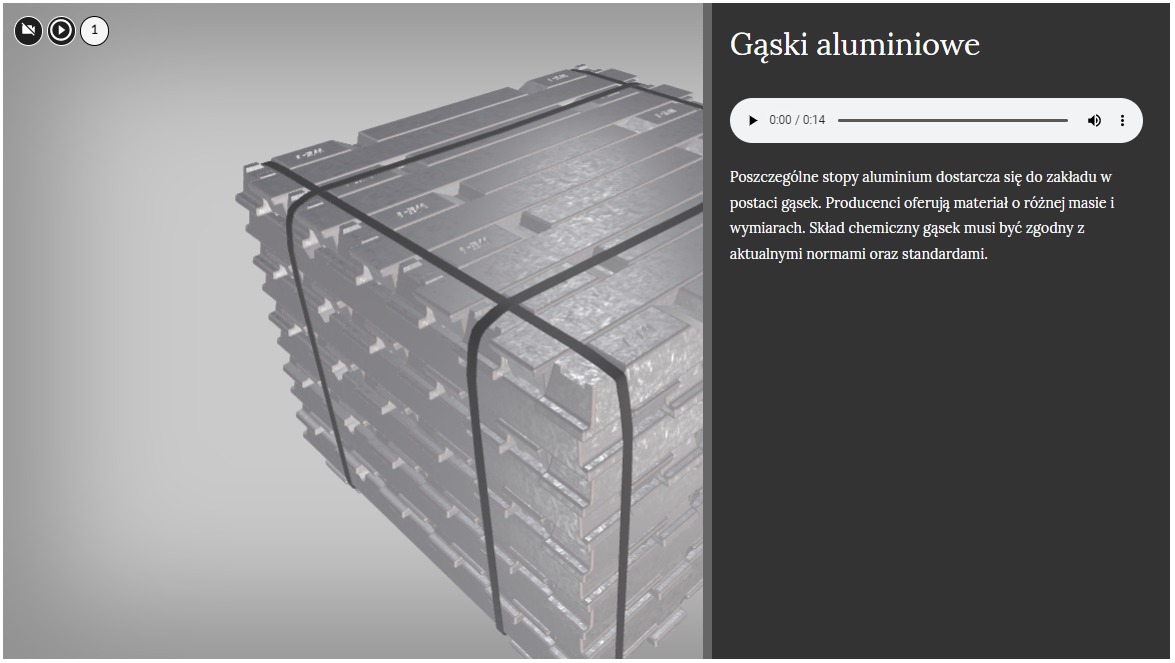
Po kliknięciu wybranej liczby w prawej części ekranu pojawi się opis danego elementu. Możesz go przeczytać lub wysłuchać komunikatu lektora. By odsłuchać komunikat, korzystaj z białego paska odtwarzania, widocznego pod tytułem. Aby uruchomić odtwarzanie, kliknij ikonę trójkąta, znajdującą się po lewej stronie paska odtwarzania. Obok tej ikony widzisz czas odtwarzanego materiału i całkowity czas nagrania. Za nimi znajduje się pasek przewijania. Najedź na niego kursorem, kliknij lewym przyciskiem myszy, przytrzymaj i przesuń do przodu lub do tyłu. Pozwoli Ci to np. ponownie odsłuchać wybrany fragment.
Rnovfhri1BUYm
Na zdjęciu widać część ekranu, na której znajduje się wygenerowany model. Widoczny model przedstawia srebrne sztaby ułożone na przemian do formy sześcianu. Z prawej strony zdjęcia widoczne jest pole pojawiające się po naciśnięciu punktu interaktywnego. W górnej części pola znajduje się tytuł. Przykładowo: gąski aluminiowe. Poniżej tytułu znajduje się odtwarzacz tekstu punktu interaktywnego. Kolejne symbole odtwarzacza: trójkąt równoboczny czyli odtwarzanie, obecny punkt w czasie odtwarzania, całkowita długość multimedium, poziomy pasek wskazujący wizualnie długość odtwarzania, głośnik i trzy kropki po naciśnięciu których pojawi się więcej opcji. Niżej znajduje się szczegółowy opis punktu. Przykładowy fragment tekstu: Poszczególne stopy aluminium dostarcza się do zakładu w postaci gąsek.
Przykładowy widok modelu z tekstem oraz możliwością jego odsłuchania w wizualizacji
Źródło: GroMar Sp. z o.o., licencja: CC BY-SA 3.0.
Na prawo od paska przewijania znajduje się ikona głośnika. Najedź na niego kursorem, jeśli chcesz ustawić poziom głośności. Wówczas obok symbolu głośnika pojawi się pasek głośności. Najedź na niego kursorem i kliknij kulkę na pasku lewym przyciskiem myszy. Przytrzymaj i przesuń w prawo lub lewo, by ustawić odpowiednią dla Ciebie głośność.
R1W1JZfqceZpV
Na zdjęciu przedstawiony jest odtwarzacz multimediów. Nad odtwarzaczem znajduje się tytuł medium. Przykładowy tytuł: Systemy chłodzenia. Poniżej tytułu widoczny jest odtwarzacz. Kolejne symbole odtwarzacza: trójkąt równoboczny czyli odtwarzanie, obecny punkt w czasie odtwarzania, całkowita długość multimedium, poziomy pasek wskazujący wizualnie długość odtwarzania, głośnik i trzy kropki po naciśnięciu których pojawi się więcej opcji.
Przykładowy pasek przewijania w wizualizacji
Źródło: GroMar Sp. z o.o., licencja: CC BY-SA 3.0.
Symbol trzech kropek, znajdujący się na lewym końcu paska odtwarzania, pozwala pobrać dźwięk w formacie MP3 oraz wybrać prędkość odtwarzania. Możesz odsłuchać komunikatu z normalną prędkością, w zwolnieniu lub przyspieszeniu.
R1RG8kLOFhEHe
Na zdjęciu przedstawiony jest odtwarzacz multimediów z możliwością pobrania nagrania. Nad odtwarzaczem znajduje się tytuł medium. Przykładowy tytuł: Systemy chłodzenia. Poniżej tytułu widoczny jest odtwarzacz. Kolejne symbole odtwarzacza: trójkąt równoboczny czyli odtwarzanie, obecny punkt w czasie odtwarzania, całkowita długość multimedium, poziomy pasek wskazujący wizualnie długość odtwarzania, głośnik i trzy kropki po naciśnięciu których pojawi się więcej opcji. Po naciśnięciu kropek w prawym dolnym rogu pojawia się okno dialogowe. W górnej części okna znajduje się przycisk: pobierz. W dolnej części okna widoczny jest przycisk: szybkość odtwarzania.
Przykładowy pasek przewijania w wizualizacji z możliwością pobrania nagrania
Źródło: GroMar Sp. z o.o., licencja: CC BY-SA 3.0.
Pod każdym z modeli są dostępne wersje angielskojęzyczne lub niemieckojęzyczne. Aby zapoznać się z danym zasobem w którymś z tych języków, kliknij wybraną wersję językową i otwórz ją.
R1ckERH2Rr2FR
Na zdjęciu pokazane są przyciski służące do wybory angielskiej lub niemieckiej wersji językowych. Górny przycisk ma napis: English version. Dolny przycisk ma napis: Deutsche Fassung.
Przykładowe modele w dwóch wersjach językowych
Źródło: GroMar Sp. z o.o., licencja: CC BY-SA 3.0.
Po każdym elemencie e‑materiału możesz powrócić na górę strony do spisu treści. W tym celu kliknij napis POWRÓT DO SPISU TREŚCI.
R18ORYH6S0IXh
Na zdjęciu widoczny jest przycisk powrotu do spisu treści. W centralnej części przycisku znajduje się napis: Powrót do spisu treści.
Przycisk POWRÓT DO SPISU TREŚCI
Źródło: GroMar Sp. z o.o., licencja: CC BY-SA 3.0.
Wracasz na ekran wyboru misji. Postępuj analogicznie jak w przypadku pierwszej misji.
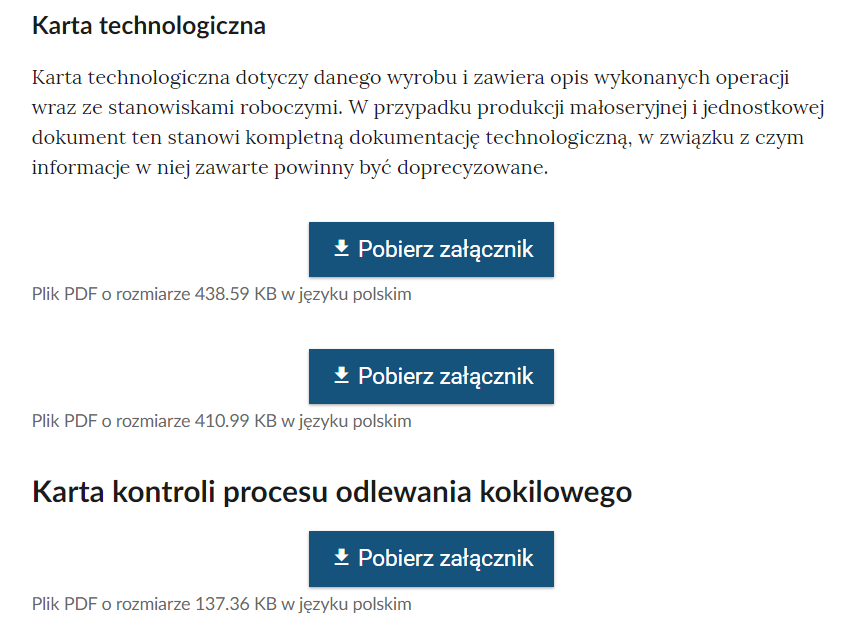
Aby pobrać lub zapoznać się z treścią załączników, kliknij przycisk POBIERZ ZAŁĄCZNIK.
RwcxSRAuzSP1e
Na zdjęciu pokazane są przyciski do pobrania załączników. W górnej części zdjęcia znajduje się przykładowy tekst opisujący kartę technologiczną. Poniżej znajdują się dwa niebieskie prostokątne przyciski. W każdym przycisku widoczny jest tekst: Pobierz załącznik. Pod każdym przyciskiem znajduje się informacje o rodzaju pliku, rozmiarze i wersji językowej. Przykładowo pod pierwszym przyciskiem znajduje się napis: Plik PDF o rozmiarze czterystu trzydziestu ośmiu i pięćdziesięciu dziewięciu setnych kilobajta w języku polskim. W dolnej części zdjęcia znajduje się trzeci przycisk do pobrania załącznika.
Przykładowe załączniki w wizualizacji
Źródło: GroMar Sp. z o.o., licencja: CC BY-SA 3.0.
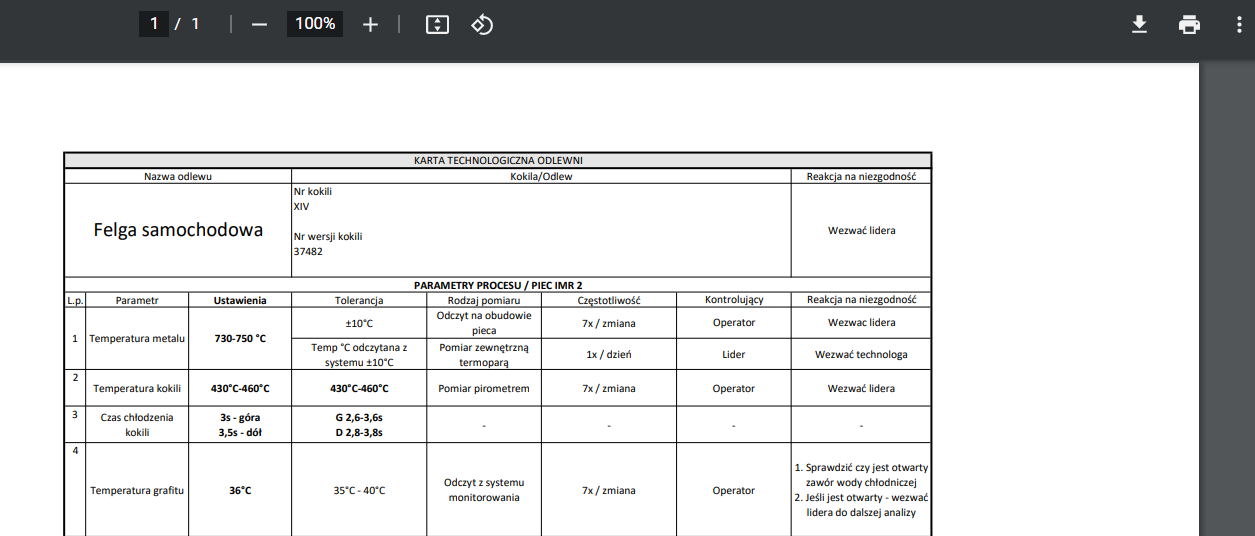
Kiedy klikniesz przycisk POBIERZ ZAŁĄCZNIK, otworzy się on w kolejnej karcie na ekranie Twojego komputera. Plik jest dostępny w formacie PDF. Na karcie załącznika możesz powiększyć i obrócić widok, pobrać lub wydrukować plik, klikając w odpowiednie ikony w górnej części ekranu.
R1UCr874pYi3r
Na zdjęciu widoczny jest przykładowy podgląd załącznika. Widoczny załącznik jest plikiem PDF. W górnej części okna aplikacji znajdują się symbole: numer strony łamane na ilość stron, znak minus, sto procent, znak plus, symbol prostokąta ze strzałkami skierowanymi do górnej i dolnej krawędzi. W prawym rogu paska narzędzi widoczne są symbole strzałka skierowana w dół, drukarka, trzy kropki. W centralnej części okna widać przykładowy dokument. Jest to przykładowa tabelka zawierająca informacje o feldze samochodowej.
Przykładowy widok załącznika po pobraniu go
Źródło: GroMar Sp. z o.o., licencja: CC BY-SA 3.0.
Infografika
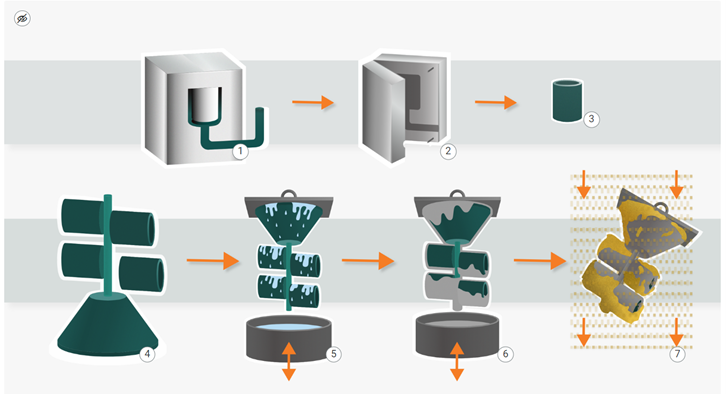
InfografikaDqrWG16KMInfografika przedstawia wybrane procesy w formie graficznej. Obiekt ten posiada zaznaczone punkty z funkcją rozwijania informacji o danym etapie procesu.
RflQh0wlBjcWy
Na zdjęciu pokazano przykładową infografikę. Infografika pokazuje siedmioelementową planszę przedstawiającą przebieg wytwarzania formy ceramicznej. Każdy z elementów opatrzony jest punktem interaktywnym w formie kolejnej cyfry wpisanej w okrąg. Kolejne etapy procesu są oznaczone strzałkami.
Przykładowy fragment infografiki
Źródło: GroMar Sp. z o.o., licencja: CC BY-SA 3.0.
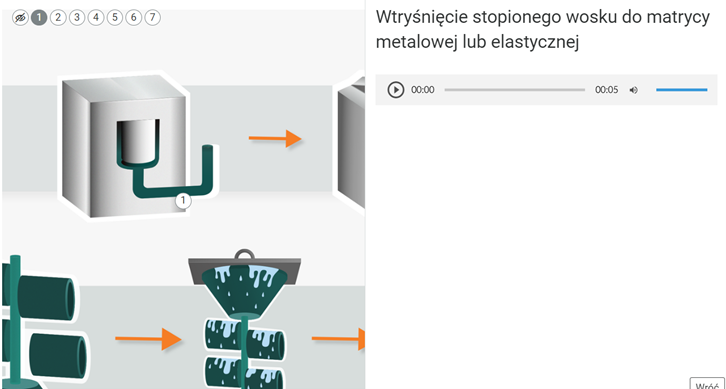
Każdy z elementów infografiki posiada numer. Po jego kliknięciu obraz powiększa się i rozwija się podpis z ewentualnym opisem oraz paskiem dźwiękowym, dzięki któremu można odsłuchać opis.
RiV4Vlt1GQpL0
Na zdjęciu pokazano przykładową infografikę z wybranym punktem interaktywnym. Z lewej strony zdjęcia widoczny jest fragment infografiki na której przedstawiona jest siedmioelementowa plansza z przebiegiem wytwarzania formy ceramicznej. W prawym górnym rogu planszy widać symbol przekreślonego oka oraz oznaczenia siedmiu punktów interaktywnych w postaci kolejnej cyfry wpisanej w okrąg. Z prawej strony zdjęcia znajduje się okno ze szczegółowym opisem otwartego punktu interaktywnego. W górnej części okna znajduje się przykładowy tytuł brzmiący: wtryśnięcie stopionego wosku do matrycy metalowej lub elastycznej. Poniżej tytułu znajduje się odtwarzacz multimedialny. Kolejne pola odtwarzacza: symbol odtwarzania w postaci trójkąta równobocznego wpisanego w koło, obecny czas odtwarzania, poziomy pasek postępu odtwarzania, całkowity czas medium, symbol głośnika, poziomy pasek poziomu głośności.
Przykładowy wygląd po wybraniu punktu
Źródło: GroMar Sp. z o.o., licencja: CC BY-SA 3.0.
W górnym lewym rogu infografiki znajduje się numeracja.
R1Q8jwcp60yQ2
Na zdjęciu widać przykładowy panel do obsługi punktów interaktywnych. Kolejne symbole w panelu: przekreślone oko odpowiadające za wyłączenie podglądu, kolejne cyfry służące do przełączania punktów interaktywnych. Na zdjęciu widoczne są cyfry od jeden do siedem. Cyfry są wpisane w okrąg.
Numeracja infografiki
Źródło: GroMar Sp. z o.o., licencja: CC BY-SA 3.0.
Aby ukryć widok numeracji, należy kliknąć na ikonę przekreślonego oka.
RACcTdhBoPVKZ
Ikona przekreślonego oka
Ikona przekreślonego oka
Źródło: GroMar Sp. z o.o., licencja: CC BY-SA 3.0.
Po kliknięciu w ikonę oka, przekreślenie zniknie.
R14lRzuUeQGaS
Ikona oka
Ikona oka
Źródło: GroMar Sp. z o.o., licencja: CC BY-SA 3.0.
E‑book
E‑bookDmjvsy6VjE‑book w kilku rozdziałach przedstawia sposób opracowania dokumentacji technologicznej w celu wprowadzenia do produkcji nowego wyrobu.
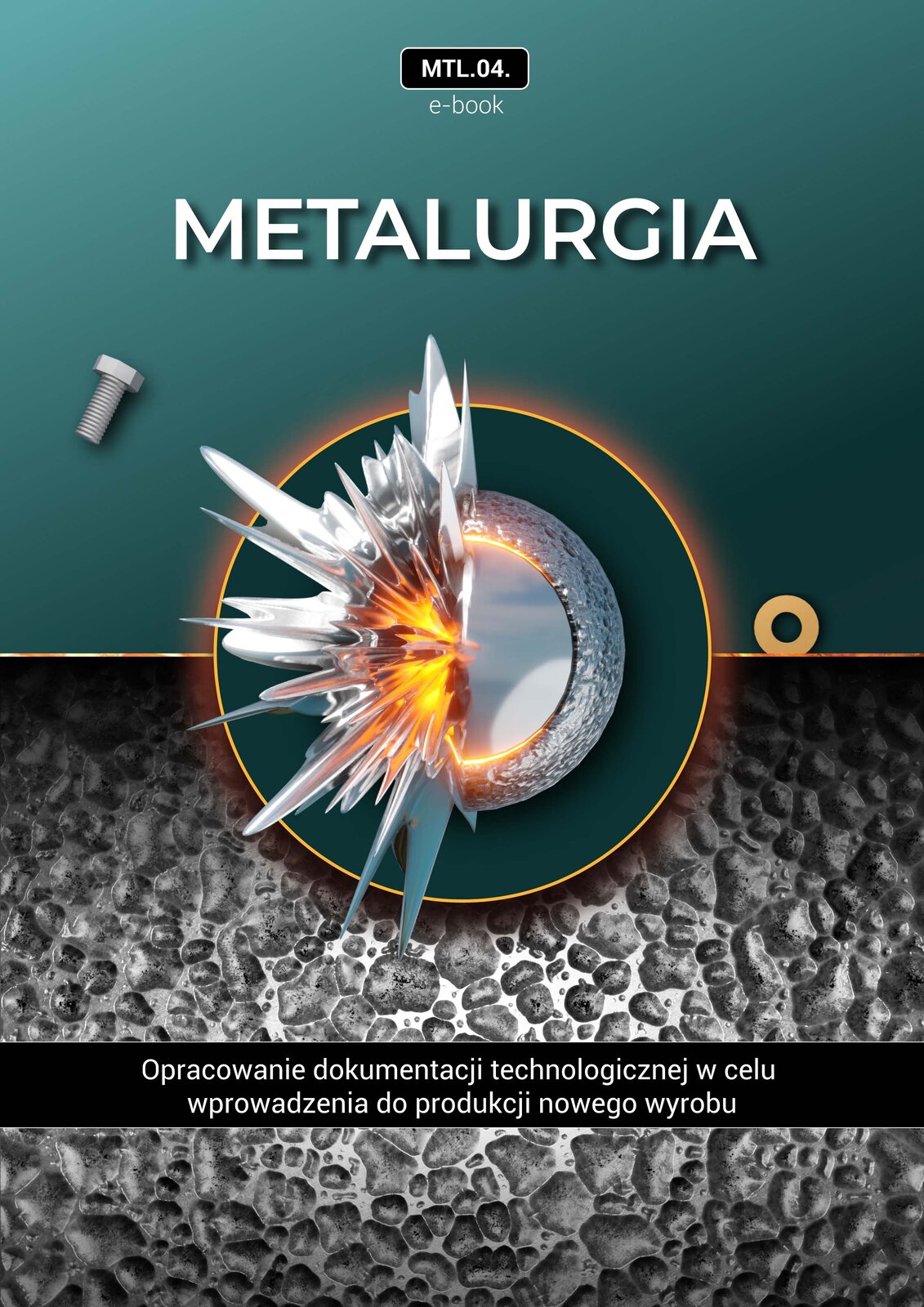
RlV6izcrmC4MH
Na zdjęciu widać przykładową okładkę dla e‑book. W górnej części okładki znajduje się opis zasobu: MTL kropka zero cztery kropka. Pod nim widoczny jest napis: e‑book oraz Metalurgia. W centralnej części okładki znajduje się grafika dekoracyjna. Grafika jest podzielona na dwie części w prawej części znajduje się stalowy wypolerowany odlew o kształcie półkola znajdujący się na większym chropowatym półkolistym kształcie. Po lewej stronie znajduje się rozprysk stalowej kropli. W górnej części okładki znajduje się śrubka i zakrętka na ciemnopetrolowym tle. W dolnej części okładki na zdjęciu stalowej powierzchni znajduje się tytuł materiału. Przykładowo: Opracowanie dokumentacji technologicznej w celu wprowadzenia do produkcji nowego wyrobu.
Przykładowy wygląd e‑booka
Źródło: GroMar Sp. z o.o., licencja: CC BY-SA 3.0.
Wewnątrz e‑booka znajduje się spis treści pozwalający na przejście do wybranego podpunktu poprzez odsyłacze. Na dole każdej strony znajduje się przycisk „Następna strona” a pod nim tytuł następnego punktu spisu treści, który również przenosi na następną stronę.
RP1PQO6IxIt25
Na zdjęciu widać przykładowy przycisk przechodzenia do następnej strony. W górnej części przycisku znajduje się napis: następna strona. W dolne części przycisku widoczny jest przykładowy napis: rysunek konstrukcyjny gotowego wyrobu. Pomiędzy dwoma napisami znajduje się czarna pozioma prosta.
Przykładowy przycisk przechodzenia do następnej strony
Źródło: GroMar Sp. z o.o., licencja: CC BY-SA 3.0.
Na kolejnych stronach, na górze e‑booka znajduje się przycisk „Poprzednia strona” a pod nim tytuł poprzedniego punktu spisu treści, który również pozwala na powrót do poprzedniej strony.
R1KdEzrlDyObY
Na zdjęciu widać przykładowy przycisk nawigujący do poprzedniej strony. W górnej części przycisku znajduje się napis: poprzednia strona. W dolne części przycisku widoczny jest przykładowy napis: wprowadzenie. Pomiędzy dwoma napisami znajduje się czarna pozioma prosta.
Przykładowy przycisk przechodzenia do poprzedniej strony
Źródło: GroMar Sp. z o.o., licencja: CC BY-SA 3.0.
E‑book zawiera słownik pojęć pozwalający na zapoznanie się ze słowami kluczowymi i ich definicjami dotyczącymi e‑booka. Daje też możliwość wyszukiwania pojęć bądź fraz za pomocą wyszukiwarki pojęć.
R7MeCI8qgTS6A
Na zdjęciu widać wyszukiwarkę fraz. W prostokątnym obszarze znajduje się napis: filtruj pojęcie. Z prawej strony pola znajduje się symbol w kształcie litery iks.
Wyszukiwarka fraz
Źródło: GroMar Sp. z o.o., licencja: CC BY-SA 3.0.
Do każdego pojęcia w słowniku dołączone są linki przekierowujące do materiałów multimedialnych, w jakich to pojęcie zostało użyte.
Interaktywne materiały sprawdzające
Stan swojej wiedzy można sprawdzić dzięki interaktywnym materiałom sprawdzającymDEKMpyx6Tinteraktywnym materiałom sprawdzającym, zawierającym pytania w różnych formach testowych i o różnym poziomie trudności. Ćwiczenia są umieszczone w zakładkach rozwijających się po kliknięciu na nie.
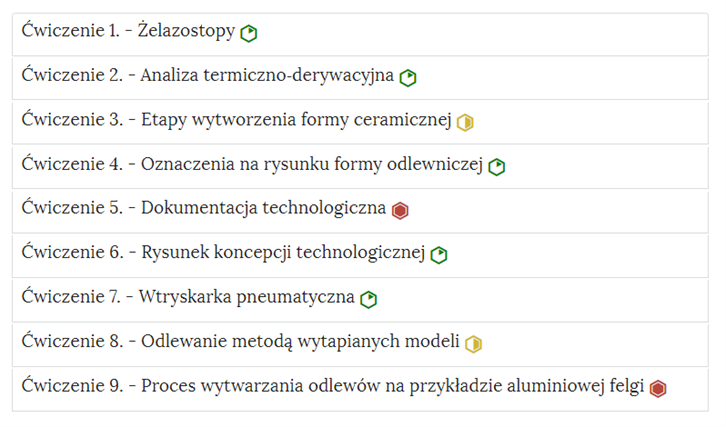
Każde zadanie znajduje się w osobnej zakładce:
R6D3epUmLMUEP
Na zdjęciu pokazano przykładowy wygląd zakładek z ćwiczeniami. W każdej zakładce znajduje się obszar z numerem ćwiczenia, jego tytułem oraz oznaczeniem poziomu trudności. Przykładowo pierwsze dwa ćwiczenia. Ćwiczenie jeden. żelazostopy, zielony sześciokąt foremny z zielonym wypełnieniem w jego prawym górnym rogu stanowiącym jedną szóstą jego powierzchni który symbolizuje najmniejszy poziom trudności. Ćwiczenie dwa, analiza termiczno - derywacyjna zielony sześciokąt foremny z zielonym wypełnieniem w jego prawym górnym rogu stanowiącym jedną szóstą jego powierzchni który symbolizuje najmniejszy poziom trudności. Na widocz.nym zdjęciu znajduje się dziewięć zakładek z ćwiczeniami
Źródło: GroMar Sp. z o.o., licencja: CC BY-SA 3.0.
Po kliknięciu na dany temat zakładka rozwinie się i wyświetli się zadanie.
R1GAPnNnkvUkf
Na zdjęciu pokazano przykładowy wygląd rozwiniętego ćwiczenia. Na górze ćwiczenia znajduje się obszar z numerem ćwiczenia, jego tytułem oraz oznaczeniem poziomu trudności. Przykładowo: ćwiczenie pięć. Dokumentacja technologiczna, czerwony sześciokąt foremny symbolizujący największy poziom trudności. Niżej znajduje się polecenie: Przykładowo: Uzupełnij brakujące słowa. Po prawej stronie polecenia znajduje się powtórzenie symbolu określającego poziom trudności. Niżej znajduje się zadanie. Przykładowy fragment treści zadania. Najważniejszym elementem uruchomienia produkcji odlewów jest opracowanie [miejsce do uzupełnienia], która zawiera kompletne informacje o sposobie wytwarzana [miejsce do uzupełnienia] oraz pracy wszystkich komórek w odlewni. Pola oznaczone jako [miejsce do uzupełnienia] są w formie prostokąta. Pod poleceniem znajduje się symbol gumki oraz przycisk z napisem: sprawdź. Pod nim znajduje się dodatkowy przycisk: pokaż odpowiedź.
Widok przykładowego zadania
Źródło: GroMar Sp. z o.o., licencja: CC BY-SA 3.0.
Po rozwiązaniu zadania można kliknąć przycisk „Sprawdź”. Nad poleceniem wyświetli się informacja zwrotna, czy zadanie zostało poprawnie wykonane. Po lewej stronie przycisku „Sprawdź” znajduje się symbol gumki. Klikając na niego czyści się zaznaczone odpowiedzi, a zadanie wraca do formy wyjściowej. Poniżej przycisku „Sprawdź” widnieje napis „Pokaż odpowiedź”. Umożliwia on poznanie prawidłowego rozwiązania zadania. W przypadku błędnej odpowiedzi wyświetlona zostanie informacja wskazująca na materiał multimedialny, w którym można uzupełnić brakującą wiedzę.
RS1iyxI16zTsd
Zdjęcie przedstawia oznaczenia poziomu trudności zadań. Widać trzy sześciokąty umieszczone obok siebie. Pierwszy z lewej jest zielony. Środek zielonej ikonki jest biały z jednym fragmentem zielonym. Fragment jest trójkątny i jego podstawę tworzy jeden bok sześciokąta. Druga ikonka jest żółta. Jej jedna połowa jest biała, a druga żółta. Trzecia ikona jest czerwona. Cały jej środek jest czerwony.
Oznaczenia poziomu trudności zadań
Źródło: GroMar Sp. z o.o., licencja: CC BY-SA 3.0.
Do każdego pojęcia w słowniku dołączone są linki przekierowujące do materiałów multimedialnych, w jakich to pojęcie zostało użyte.
Zarówno na nagłówku jak i po rozwinięciu, po prawej stronie polecenia, widoczny jest kolorowy sześciokąt. Jego kolor informuje o poziomie trudności zadania: zielony, to zadanie łatwe, żółty to zadanie o średnim poziomie trudności, a czerwony to zadanie trudne.
Słownik pojęć dla e‑materiału
Słownik pojęćDYeUYewKbSłownik pojęć umożliwia zapoznanie się ze słowami kluczowymi i ich definicjami dotyczącymi e‑materiału, daje też możliwość wyszukiwania pojęć bądź fraz.
R1BDE17uiShGM
Na zdjęciu widoczna jest wyszukiwarka pojęć. Wyszukiwarka jest w kształcie prostokąta. W środku prostokąta znajduje się napis: Filtruj pojęcie. W prostokącie po prawej stronie znajduje się symbol iks.
Wyszukiwarka pojęć
Źródło: GroMar sp. z o.o., licencja: CC BY-SA 3.0.
Do każdego pojęcia w słowniku dołączone są linki przekierowujące do materiałów multimedialnych, w jakich to pojęcie zostało użyte.
RwcI7im0lL8st
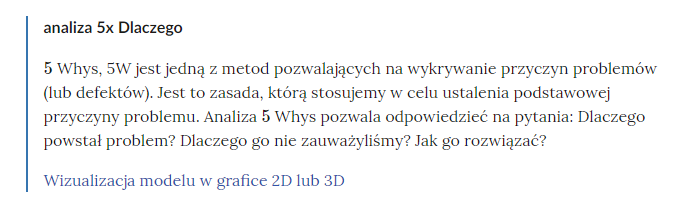
Na zdjęciu pokazano przykładowe pojęcie wraz z powiązanymi materiałami multimedialnymi. Na górze zdjęcia znajduje się definicja. Przykładowa definicja: analiza pięć razy dlaczego. Poniżej definicji znajduje się wyjaśnienie. Przykładowy fragment wyjaśnienia: Pięć whys, pięć W jest jedną z metod pozwalających na wykrywanie przyczyn problemów (lub defektów). Jest to zasada, którą stosujemy w celu ustalenia podstawowej przyczyny problemu. Pod pojęciem znajduje się link aktywny jako odnośnik do danego materiału. Przykładowy tekst linku: wizualizacja modelu w grafice dwa de lub trzy de.
Przykładowe pojęcie wraz z powiązanymi materiałami multimedialnymi
Źródło: GroMar Sp. z o.o., licencja: CC BY-SA 3.0.
Przewodnik dla nauczyciela
Przewodnik dla nauczycielaDGoeSkJCzPrzewodnik dla nauczyciela zawiera szczegółowe informacje o celach i efektach kształcenia, które zapewnić ma e‑materiał. Posiada informację o strukturze e‑materiału i powiązaniach pomiędzy jego elementami, a także wskazówki, jak wykorzystać go w pracy dydaktycznej. Można tam też znaleźć spis wymagań technicznych niezbędnych do pracy z e‑materiałem. Przewodnik posiada spis treści pozwalający na przejście do wybranego podpunktu poprzez odsyłacze. Istnieje również możliwość przejścia z przewodnika do wszystkich składowych e‑materiału poprzez kafelki multimediów.
Przewodnik dla uczącego się
Przewodnik dla uczącego sięDMTnOfqdJPrzewodnik dla uczącego się przedstawia strukturę e‑materiału oraz zawiera instrukcję, jak korzystać z materiałów w procesie samokształcenia. Można tam też znaleźć spis minimalnych wymagań technicznych umożliwiających korzystanie z e‑materiału. Przewodnik posiada spis treści pozwalający na przejście do wybranego podpunktu poprzez odsyłacze. Istnieje również możliwość przejścia z przewodnika do wszystkich składowych e‑materiału poprzez kafelki multimediów.
Netografia i bibliografia
Netografia i bibliografiaDf2nydH4tNetografia i bibliografia zawiera spis linków i pozycji bibliograficznych, na podstawie których tworzone były materiały zawarte w e‑materiale.
Wymagania sprzętowe niezbędne do korzystania z poradnika oraz innych zasobów platformy www.zpe.gov.pl.
System operacyjny:
Windows lub nowszy
OS X lub nowszy
GNU/Linux z jądrem w wersji lub nowszej RAM
Przeglądarka internetowa we wskazanej wersji lub nowszej:
Chrome w wersji
Firefox w wersji
Safari w wersji
Opera w wersji
Microsoft Edge w wersji
Internet Explorer w wersji
Urządzenia mobilne:
RAM iPhone/iPad z systemem iOS lub nowszym
Tablet/Smartphone z systemem Android (lub nowszym) z przeglądarką kompatybilną z Chromium (lub nowszym) np. Chrome , Samsung Browser , szerokość co najmniej
Problemy techniczne z odtwarzaniem e‑materiałów
W przypadku problemów z wyświetlaniem się multimediów w e materiale należy upewnić się, że urządzenie (komputer, laptop, smartfon itp.) ma dostęp do sieci internetowej. Najczęstszą przyczyną spowolnienia internetu jest otwarcie zbyt wielu aplikacji lub zakładek w przeglądarce internetowej na urządzeniu. Wolne ładowanie się stron może być również wywołane słabym łączem internetowym; odczuwalne będzie to zwłaszcza w przypadkach prób otwarcia stron zawierających wizualizacje 3D.
Słaba jakość połączenia może być też spowodowana wyczerpaniem się danych pakietowych, jeżeli użytkownik korzysta z internetu mobilnego.


 Opracowywanie dokumentacji technologicznej i konstrukcyjnej
 Przedstawienie procesu wytwarzania odlewów na przykładzie aluminiowej felgi
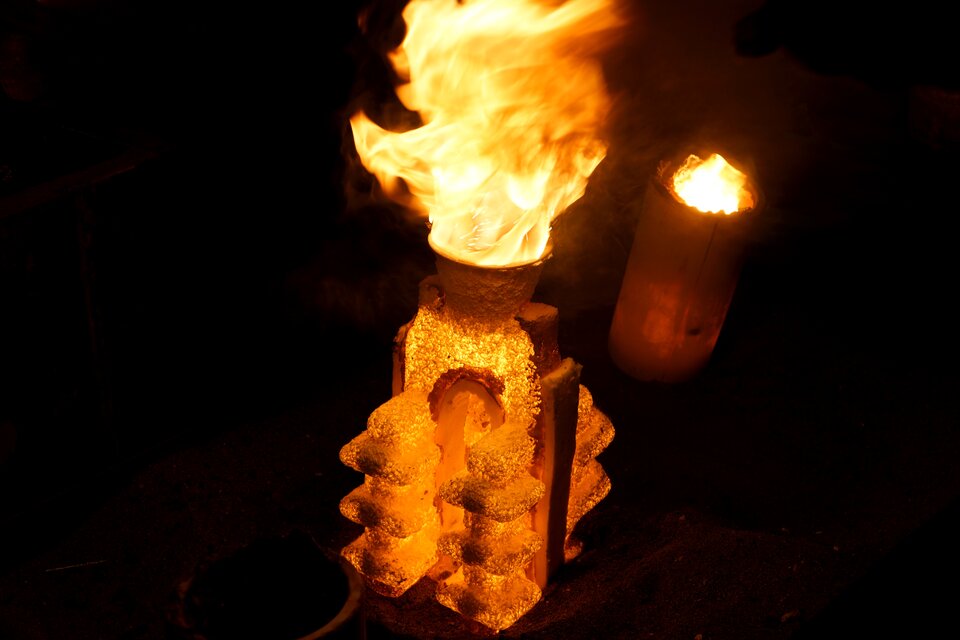 Etapy przygotowania i wykonania odlewu metodą wytapianych modeli
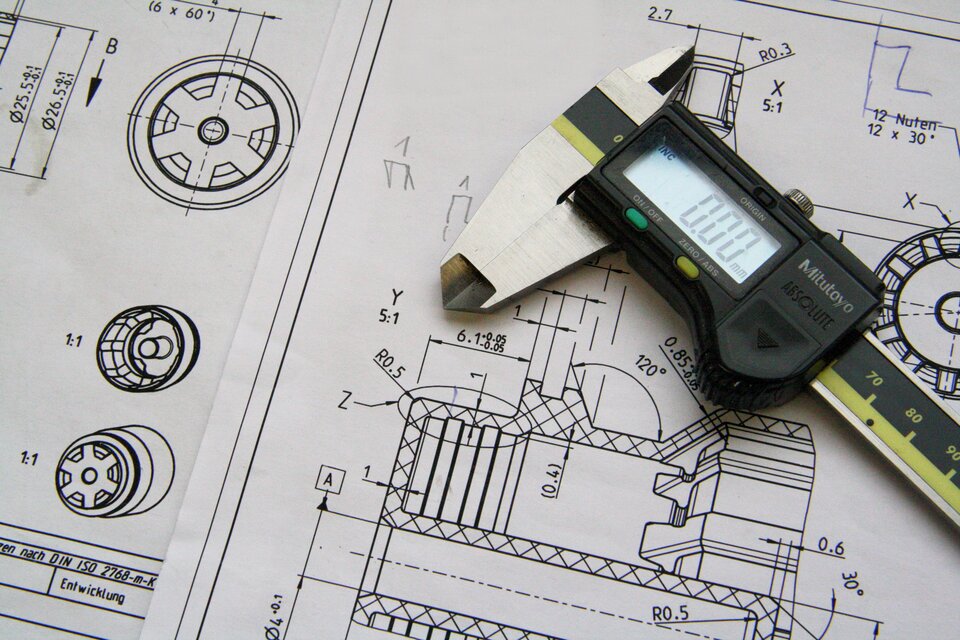 Opracowanie dokumentacji technologicznej w celu wprowadzenia do produkcji nowego wyrobu
 Interaktywne materiały sprawdzające
 Słownik pojęć dla e-materiału
 Przewodnik dla nauczyciela
 Przewodnik dla uczącego się
 Netografia i bibliografia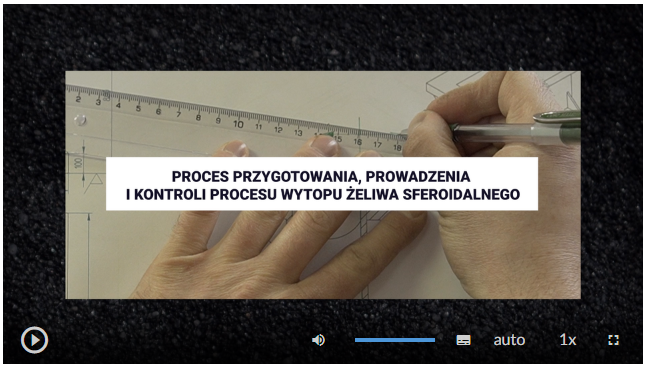









![Na zdjęciu pokazano przykładowy wygląd rozwiniętego ćwiczenia. Na górze ćwiczenia znajduje się obszar z numerem ćwiczenia, jego tytułem oraz oznaczeniem poziomu trudności. Przykładowo: ćwiczenie pięć. Dokumentacja technologiczna, czerwony sześciokąt foremny symbolizujący największy poziom trudności.Niżej znajduje się polecenie: Przykładowo: Uzupełnij brakujące słowa. Po prawej stronie polecenia znajduje się powtórzenie symbolu określającego poziom trudności. Niżej znajduje się zadanie. Przykładowy fragment treści zadania. Najważniejszym elementem uruchomienia produkcji odlewów jest opracowanie [miejsce do uzupełnienia], która zawiera kompletne informacje o sposobie wytwarzana [miejsce do uzupełnienia] oraz pracy wszystkich komórek w odlewni. Pola oznaczone jako [miejsce do uzupełnienia] są w formie prostokąta.Pod poleceniem znajduje się symbol gumki oraz przycisk z napisem: sprawdź. Pod nim znajduje się dodatkowy przycisk: pokaż odpowiedź.](https://static.zpe.gov.pl/portal/f/res-minimized/R1GAPnNnkvUkf/1691706216/kHiipLQgOKdxk8spPRJoqA6kIPlRSh1k.png)