E‑materiał składa się z ośmiu paneli: wprowadzenia, działania różnych rodzajów hamulców kolejowych, wykonania prób hamulców kolejowych, interaktywnych materiałów sprawdzających, słownika pojęć dla e‑materiału, przewodnika dla nauczyciela, przewodnika dla uczącego się oraz netografii i bibliografii. Można je przeglądać po kolei.
Odtwarzanie każdego e‑materiału jest możliwe również w trybie dostępności, który zawiera alternatywne wersje materiałów dostępne dla użytkowników z dysfunkcjami wzroku, słuchu.
Każda strona e‑materiału posiada na górze baner z informacją o nazwie zasobu oraz zawodach, dla których jest on przeznaczony. Nad banerem umiejscowiony jest przycisk „Poprzednia strona” wraz z tytułem poprzedniego zasobu tego e‑materiału.
RMU7H1q3G3uTM
Ilustracja przedstawia przykład przycisku służącego do przejścia do poprzedniej strony. Napis: Poprzednia strona. Interaktywne materiały sprawdzające. Pomiędzy napisem poprzednia strona i interaktywne materiały sprawdzające znajduje się niebieska pozioma linia.
Przykład przycisku nawigującego do poprzedniej strony
Źródło: Englishsquare.pl sp. z o.o., licencja: CC BY-SA 3.0.
Na dole strony znajduje się przycisk „Następna strona” z tytułem kolejnego zasobu. Te przyciski umożliwiają przeglądanie całego e‑materiału.
R11r3K1RZgRdr
Ilustracja przedstawia przykład przycisku służącego do przejścia na poprzednią stronę e‑materiału. Napis: Następna strona. Przewodnik dla nauczyciela. Pomiędzy napisem następna strona i przewodnik dla nauczyciela znajduje się niebieska pozioma linia.
Przykład przycisku nawigującego do następnej strony
Źródło: Englishsquare.pl Sp. z o.o., licencja: CC BY-SA 3.0.
2
Wprowadzenie
WprowadzenieDfM4FU9o7Wprowadzenie przedstawia ogólną informację, dla jakiej kwalifikacji i dla jakiego zawodu przeznaczony jest e‑materiał. Posiada również spis treści, dzięki któremu można przejść do konkretnego zasobu poprzez kliknięcie na ikonę.
Funkcjonalności dostępne w filmie instruktażowym i w sekwencjach filmowych są takie same. Film instruktażowyDBbBq5ciqFilm instruktażowy zawiera omówienie hamulców kolejowych.
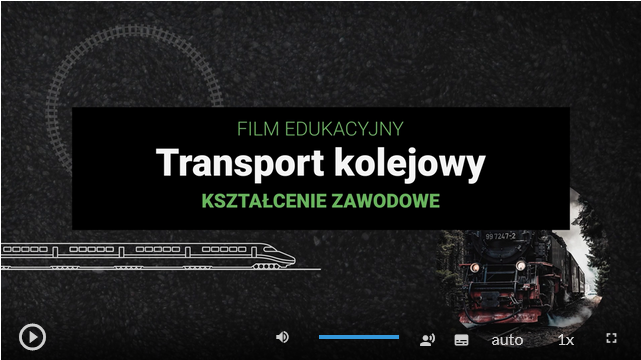
Ekran filmu wygląda jak na zdjęciu poniżej:
R19e6zBruokCa
Zrzut ekranu przedstawia klatkę z filmu edukacyjnego, na której widoczny jest tytuł Transport kolejowy, kształcenie zawodowe. W dolnej części ekranu znajdują się przyciski. Od lewej. Przycisk odtwórz, wstrzymaj. Następnie przycisk włączania i wyłączania dźwięku, pasek głośności, ścieżka alternatywna z audiodeskrypcją, napisy, jakość odtwarzania, prędkość odtwarzania, tryb pełnoekranowy.
Przykładowy widok planszy filmu
Źródło: EnglishSquare.pl Sp. z o.o., licencja: CC BY-SA 3.0.
Aby odtworzyć film, należy kliknąć ikonkę trójkąta, znajdującą się w dolnym lewym rogu:
R1BqyFUpHPvWg
Grafika przedstawia ikonę włączenia odtwarzania filmu. W białym okręgu znajduje się biały trójkąt równoramienny skierowany wierzchołkiem w prawą stronę. Po naciśnięciu ikony uruchamiany jest proces odtwarzania materiału wideo.
Ikona włączenia odtwarzania filmu
Źródło: Englishsquare.pl Sp. z o.o., licencja: CC BY-SA 3.0.
Ikona zmieni się w poniższy znak. Żeby zatrzymać film, należy go kliknąć.
R1Ik5OfJwvWbq
Grafika przedstawia ikonę zatrzymania odtwarzania filmu. W białym okręgu znajdują się dwa białe pionowe paski. Po naciśnięciu ikony zatrzymywany jest proces odtwarzania materiału wideo.
Ikona zatrzymania odtwarzania filmu
Źródło: Englishsquare.pl Sp. z o.o., licencja: CC BY-SA 3.0.
Przeciągając widoczny poniżej niebieski pasek do określonego poziomu, można ustawić wymaganą głośność. By całkowicie wyłączyć dźwięk, trzeba kliknąć symbol głośnika.
R1ADRL7Hvif5P
Grafika przedstawia pasek zmiany głośności dźwięku w filmie. Z lewej strony paska znajduje się szary przycisk głośnika z dwoma półkolami.
Pasek zmiany głośności dźwięku w filmie
Źródło: Englishsquare.pl Sp. z o.o., licencja: CC BY-SA 3.0.
Poniższy przycisk pozwala na włączenie alternatywnej ścieżki dźwiękowej.
R1Xck8pLTqCx6
Grafika przedstawia ikonę włączenia alternatywnej ścieżki. Ma postać szarej głowy i ramion ludzika z dwoma falami rozchodzącymi się od prawej strony głowy.
Ikona włączenia alternatywnej ścieżki
Źródło: Englishsquare.pl Sp. z o.o., licencja: CC BY-SA 3.0.
Gdy ścieżka jest aktywna, ikonka zmieni się na tę przedstawioną poniżej. Kliknięcie jej spowoduje wyłączenie alternatywnej ścieżki.
RWF5g0vlQXsL2
Grafika przedstawia ikonę wyłączenia alternatywnej ścieżki. Ma postać szarej sylwetki stojącego ludzika z rozpostartymi ramionami.
Ikona wyłączenia alternatywnej ścieżki
Źródło: Englishsquare.pl Sp. z o.o., licencja: CC BY-SA 3.0.
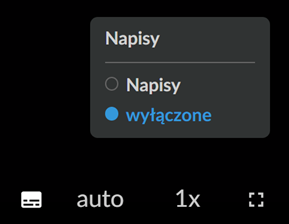
Ikona napisów to mały prostokąt z kropkami i kreskami. Po kliknięciu go pojawia się panel dający możliwość włączenia lub wyłączenia napisów.
R69LpJ0OOVEvg
Grafika przedstawia panel włączania i wyłączania napisów w filmie. Na panelu widać dwie opcje: napisy i wyłączone. Zaznaczona jest opcja wyłączone. Poniżej panelu widać cztery przyciski sterowania odtwarzaniem: ustawienia napisów, jakości odtwarzania, prędkości odtwarzania i pełnego ekranu.
Panel włączania i wyłączania napisów w filmie
Źródło: Englishsquare.pl Sp. z o.o., licencja: CC BY-SA 3.0.
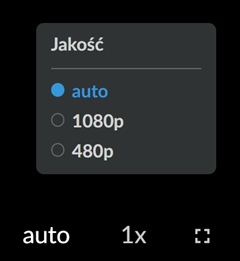
Ikona „auto” pozwala na dostosowanie jakości wyświetlanego materiału.
RBZ9WBudsB4Ov
Grafika przedstawia panel zmiany jakości filmu. Na panelu widać trzy opcje ustawienia jakości: auto, tysiąc osiemdziesiąt pe i czterysta osiemdziesiąt pe. Zaznaczona jest opcja auto. Poniżej widoczne są trzy przyciski ustawień: jakości, prędkości odtwarzania i pełnego ekranu.
Panel zmiany jakości filmu
Źródło: Englishsquare.pl Sp. z o.o., licencja: CC BY-SA 3.0.
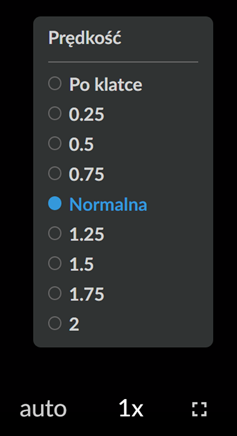
Klikając ikonę „1x”, można wybrać prędkość odtwarzania filmu. Poniżej widnieją dostępne opcje:
R1bEUZDVjXEBN
Grafika przedstawia panel zmiany prędkości filmu. Na panelu widać dziewięć opcji prędkości: po klatce, zero dwadzieścia pięć, zero pięć, zero siedemdziesiąt pięć, normalna, jeden dwadzieścia pięć, jeden pięć, jeden siedemdziesiąt pięć i dwa. Zaznaczona jest opcja normalna. Poniżej widać trzy przyciski sterowania odtwarzaniem: jakości, prędkości i pełnego ekranu.
Panel zmiany prędkości filmu
Źródło: Englishsquare.pl Sp. z o.o., licencja: CC BY-SA 3.0.
Ostatnia ikona pozwala na wejście w tryb pełnoekranowy oraz późniejsze z niego wyjście.
R1bhQLCqkyoOB
Grafika przedstawia ikonę włączenia trybu pełnoekranowego filmu. Ikona ma postać czterech szarych rogów ustawionych w kwadrat.
Ikona włączenia trybu pełnoekranowego filmu
Źródło: Englishsquare.pl Sp. z o.o., licencja: CC BY-SA 3.0.
Interaktywne materiały sprawdzające
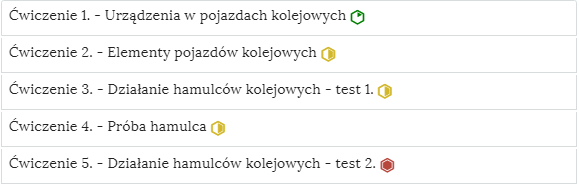
Interaktywne materiały sprawdzająceDga0Les5VInteraktywne materiały sprawdzające są pogrupowane tematycznie. Znajdują się one w określonych zakładkach, na które należy kliknąć.
R7u0pLz5qsiX7
Zrzut ekranu przedstawia harmonię z ćwiczeniami interaktywnymi. Składa się ona z zakładek w formie poziomych pasków jeden pod drugim. Na każdym pasku znajduje się numer ćwiczenia i tytuł odnoszący się partii materiału, której dotyczy oraz z poziomu trudności, na przykład: ćwiczenie jeden myślnik urządzenia w pojazdach kolejowych. poziom łatwy.
Przykładowy wygląd zakładek z ćwiczeniami
Źródło: EnglishSquare.pl Sp. z o.o., licencja: CC BY 3.0.
Po kliknięciu na dany temat zakładka rozwinie się i wyświetli się zadanie.
R1YHTXF4KJC49
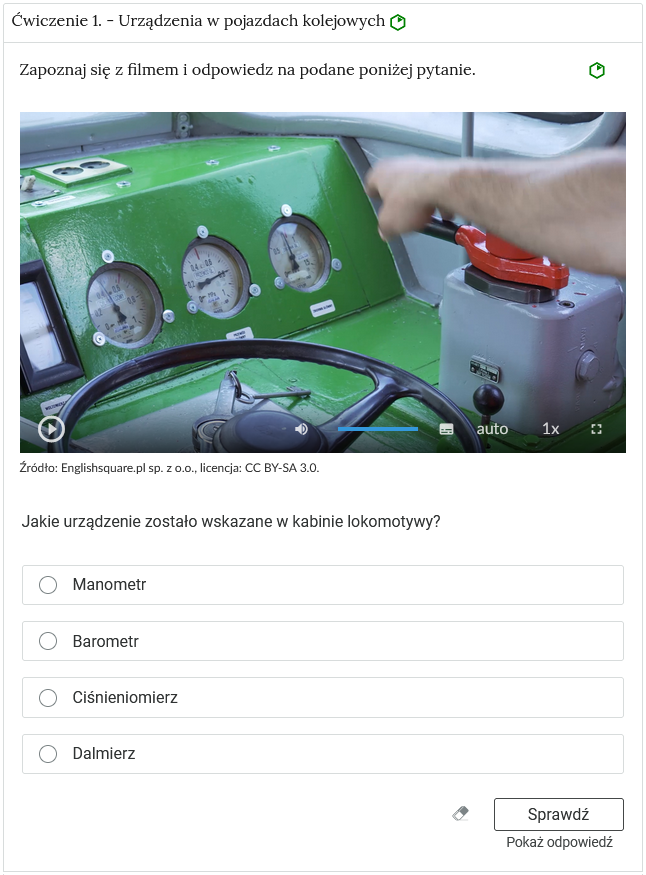
Zrzut ekranu przedstawia rozwiniętą zakładkę z ćwiczeniem w środku. Na górze znajduje się poziomy pasek z numerem ćwiczenia, tytułem i poziomem trudności. Tu jest to: ćwiczenie pierwsze myślnik urządzenia w pojazdach kolejowych, poziom łatwy. Poniżej w rozwiniętej ramce znajduje się ćwiczenie. Tu jest to film z pytaniem jednokrotnego wyboru.
Wygląd przykładowego zadania
Źródło: EnglishSquare.pl Sp. z o.o., licencja: CC BY-SA 3.0.
Odpowiedź zaznacza się poprzez kliknięcie na wybraną opcję, przeciągnięcie odpowiedzi lub wpisanie. Polecenie zawsze określa, co należy wykonać. Po wybraniu lub uzupełnieniu odpowiedzi należy kliknąć przycisk „Sprawdź”. Nad poleceniem wyświetli się informacja zwrotna, czy zadanie zostało poprawnie wykonane. W przypadku błędnego rozwiązania w informacji zwrotnej znajduje się wskazanie materiału multimedialnego, na podstawie którego uczeń może uzupełnić swoją wiedzę. Po lewej stronie przycisku „Sprawdź” znajduje się symbol gumki. Czyści ona odpowiedzi. Poniżej przycisku „Sprawdź” widnieje napis „Pokaż odpowiedź”. Umożliwia on poznanie prawidłowego rozwiązania zadania. Po prawej stronie polecenia widoczny jest kolorowy sześciokąt. Jego kolor informuje o poziomie trudności zadania: zielony kolor to zadanie łatwe, żółty to zadanie o średnim poziomie trudności, czerwony to zadanie trudne.
Rne8qrSL9iKMy
Grafika przedstawia trzy ikony obrazujące poziom trudności ćwiczenia. Pierwsza od lewej to zielony kontur sześciokąta, którego jedna szósta jest wypełniona zielonym kolorem. Pośrodku jest żółty sześciokąt. Jego połowa jest wypełniona żółtym kolorem. Po prawej stronie znajduje się czerwony sześciokąt, w całości wypełniony czerwonym kolorem.
Ikony poziomu trudności
Źródło: Englishsquare.pl Sp. z o.o., licencja: CC BY-SA 3.0.
Przykładowe formy ćwiczeń interaktywnych zawartych w e‑materiale zostały zebrane poniżej.
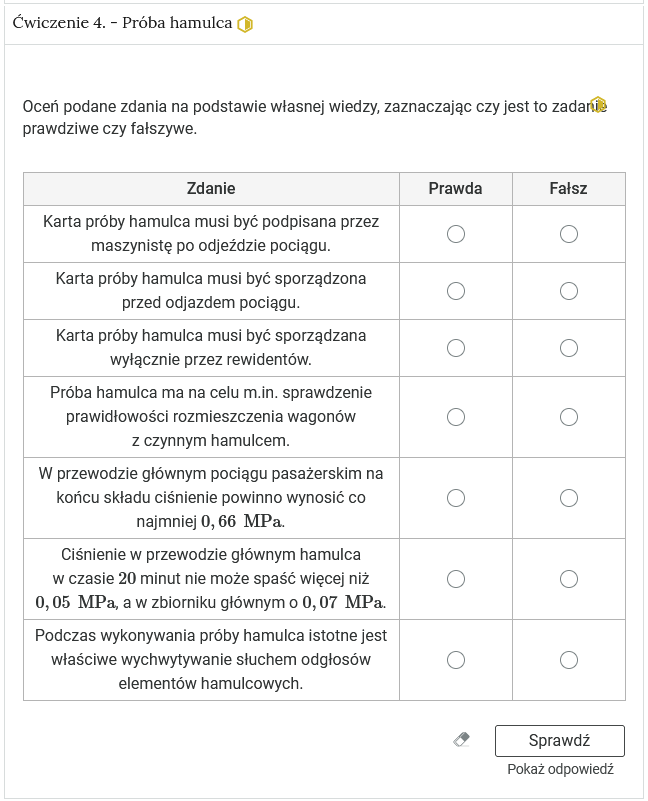
Ćwiczenia oparte o wskazanie, czy dane stwierdzenie jest prawdą, czy też fałszem. Żeby wykonać je prawidłowo, należy zaznaczyć symbol koła znajdujący się pod rubryką „Prawda” albo „Fałsz”.
R16MX4AqfCioY
Zrzut ekranu przedstawia rozwiniętą zakładkę z ćwiczeniem w środku. Na górze znajduje się poziomy pasek z numerem ćwiczenia, tytułem i poziomem trudności. Poniżej w ramce znajduje się ćwiczenie składające się z polecenia i z tabeli, która zawiera trzy kolumny: zdanie, prawda i fałsz. Przy każdym ze zdań należy zaznaczyć, czy jest ono prawdziwe czy fałszywe.
Widok na przykładowe ćwiczenie
Źródło: EnglishSquare.pl Sp. z o.o., licencja: CC BY-SA 3.0.
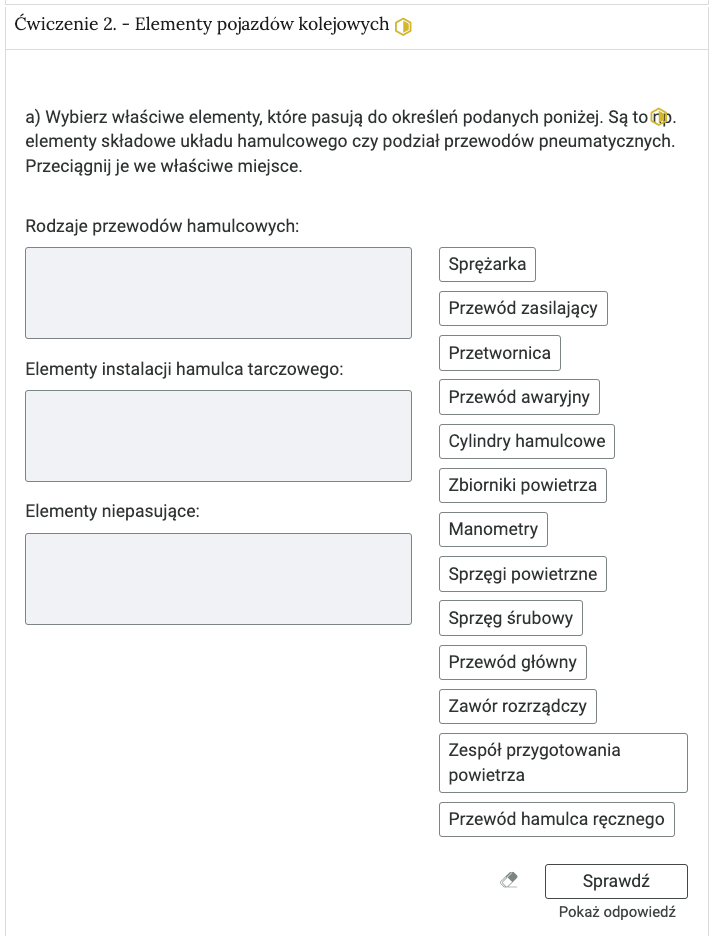
W ćwiczeniach polegających na przyporządkowaniu należy przeciągnąć prostokąt z danym wyrażeniem do prostokąta zbiorczego. W tym celu należy kliknąć na dane wyrażenie lewym przyciskiem myszy i przeciągnąć do wybranego prostokąta.
R1UfFaG0wUWME
Zrzut ekranu przedstawia rozwiniętą zakładkę z ćwiczeniem w środku. Na górze znajduje się poziomy pasek z numerem ćwiczenia, tytułem i poziomem trudności. Poniżej w ramce znajduje się ćwiczenie składające się z polecenia i z części właściwej, w której wyszczególniono jedna pod drugą trzy grupy. Pod każdą z grup znajduje się pole. Po wejściu w pole pojawia się lista rozwijalna, z której należy wybrać wszystkie pasujące do danej grupy elementy. Jeden element wybiera się po jednym otwarciu listy, to znaczy po wybraniu pierwszego elementu grupy, należy ponownie rozwinąć listę, aby wybrać drugi element tej grupy. Po wybraniu wszystkich elementów danej grupy, przechodzimy do kolejnej, znajdującej się niżej grupy i powtarzamy czynność.
Widok na przykładowe ćwiczenie
Źródło: EnglishSquare.pl Sp. z o.o., licencja: CC BY-SA 3.0.
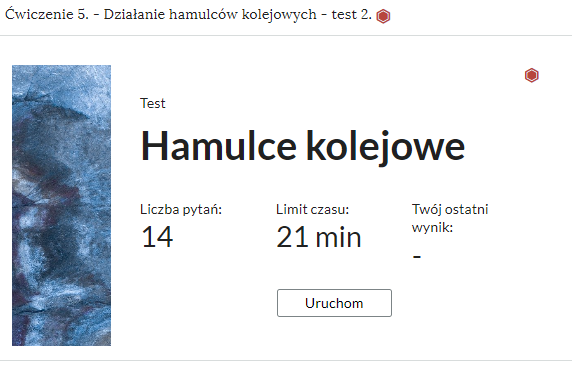
Poniższy przykład ćwiczenia zakłada rozwiązanie testu. W jego ramach należy wyłonić wszystkie prawidłowe odpowiedzi. Test posiada limit czasu. Po jego zakończeniu zostanie wyświetlony wynik.
RdkaKD5rL2Wnz
Zrzut ekranu przedstawia rozwiniętą zakładkę z ćwiczeniem w środku. Na górze znajduje się poziomy pasek z numerem ćwiczenia, tytułem i poziomem trudności. Poniżej w ramce znajduje się plansza początkowa testu samosprawdzającego. Widoczny jest tytuł testu, liczba pytań, limit czasu, który nie jest aktywny w trybie dostępności oraz widoczny jest ostatni wynik użytkownika. Poniżej znajduje się przycisk Uruchom.
Widok na przykładowe ćwiczenie
Źródło: EnglishSquare.pl Sp. z o.o., licencja: CC BY 3.0.
Słownik pojęć dla e‑materiału
Słownik pojęćDckjzjCMySłownik pojęć umożliwia zapoznanie się ze słowami kluczowymi i ich definicjami dotyczącymi e‑materiału, daje też możliwość wyszukiwania pojęć bądź fraz.
Rv8CTw96TuYXw
Grafika przedstawia panel do wyszukiwania fraz. Na panelu znajduje się szary napis "filtruj pojęcie" oraz czarny krzyżyk do usunięcia wpisanej frazy.
Panel do wyszukiwania fraz
Źródło: Englishsquare.pl Sp. z o.o., licencja: CC BY-SA 3.0.
Do każdego pojęcia w słowniku dołączone są linki przekierowujące do materiałów multimedialnych, w jakich to pojęcie zostało użyte.
R1JaaScZ7p9ir
Zrzut ekranu przedstawia kilka pojęć ze Słownika. Konstrukcja jest następująca: pojęcie, poniżej jego wyjaśnienie, a pod nim znajduje się link, po którego kliknięciu użytkownik przenosi się do rozdziału w tym materiale, w którym dane pojęcie jest wykorzystywane. Linków może być jeden lub kilka, w zależności od tego, w ilu rozdziałach użyto pojęcia.
Pojęcia ze Słownika
Źródło: Englishsquare.pl sp. z o.o, licencja: CC BY-SA 3.0.
Przewodnik dla nauczyciela
Przewodnik dla nauczyciela zawiera szczegółowe informacje o celach i efektach kształcenia, które zapewnić ma e‑materiał. Posiada informację o strukturze e‑materiału i powiązaniach pomiędzy jego elementami, a także wskazówki, jak wykorzystać go w pracy dydaktycznej. Można tam też znaleźć spis wymagań technicznych niezbędnych do pracy z e‑materiałem. Przewodnik posiada spis treści pozwalający na przejście do wybranego podpunktu poprzez odsyłacze. Istnieje również możliwość przejścia z przewodnika do wszystkich składowych e‑materiału poprzez kafelki multimediów.
Przewodnik dla uczącego się
Przewodnik dla uczącego się przedstawia strukturę e‑zasobu oraz zawiera instrukcję, jak korzystać z materiałów w procesie samokształcenia. Można tam też znaleźć spis minimalnych wymagań technicznych umożliwiających korzystanie z e‑materiału. Przewodnik posiada spis treści pozwalający na przejście do wybranego podpunktu poprzez odsyłacze. Istnieje również możliwość przejścia z przewodnika do wszystkich składowych e‑materiału poprzez kafelki multimediów.
Netografia i bibliografia
Netografia i bibliografiaDyE488pirNetografia i bibliografia jest to spis adresów internetowych oraz pozycji literaturowych, z których korzystano podczas pisania e‑materiału. Aby przejść na daną stronę, należy skopiować do paska przeglądarki adres internetowy.
Minimalne Wymagania sprzętowe niezbędne do korzystania z poradnika oraz innych zasobów platformy www.zpe.gov.pl.
System operacyjny:
Windows lub nowszy
OS X lub nowszy
GNU/Linux z jądrem w wersji lub nowszej RAM
Przeglądarka internetowa we wskazanej wersji lub nowszej:
Chrome w wersji
Firefox w wersji
Safari w wersji
Opera w wersji
Microsoft Edge w wersji
Internet Explorer w wersji
Urządzenia mobilne:
RAM iPhone/iPad z systemem iOS lub nowszym
Tablet/Smartphone z systemem Android (lub nowszym) z przeglądarką kompatybilną z Chromium (lub nowszym) np. Chrome , Samsung Browser , szerokość co najmniej
Problemy techniczne z odtwarzaniem e‑materiałów
W przypadku problemów z wyświetlaniem się multimediów w e materiale należy upewnić się, że urządzenie (komputer, laptop, smartfon itp.) ma dostęp do sieci internetowej. Najczęstszą przyczyną spowolnienia internetu jest otwarcie zbyt wielu aplikacji lub zakładek w przeglądarce internetowej na urządzeniu. Wolne ładowanie się stron może być również wywołane słabym łączem internetowym; odczuwalne będzie to zwłaszcza w przypadkach prób otwarcia stron zawierających wizualizacje 3D.
Słaba jakość połączenia może być też spowodowana wyczerpaniem się danych pakietowych, jeżeli użytkownik korzysta z internetu mobilnego.