Gospodarka odpadami komunalnymi
CHM.05. Ocena stanu środowiska, planowanie i realizacja zadań w ochronie środowiska - Technik ochrony środowiska 325511
Instrukcja użytkowania
Wpisz do poniższego okna słowo lub frazę, w celu ich wyszukania w poniższej instrukcji.
Spis treści:
1. Struktura e‑materiału1. Struktura e‑materiału
2. Podstawowe informacje o e‑materiale2. Podstawowe informacje o e‑materiale
3. Materiały multimedialne3. Materiały multimedialne
3.1. Filmy edukacyjne3.1. Filmy edukacyjne
3.2. Sekwencje filmowe3.2. Sekwencje filmowe
4. Interaktywne materiały sprawdzające4. Interaktywne materiały sprawdzające
5. Słownik pojęć dla e‑materiału5. Słownik pojęć dla e‑materiału
6. Przewodnik dla nauczyciela6. Przewodnik dla nauczyciela
7. Przewodnik dla uczącego się7. Przewodnik dla uczącego się
8. Netografia i bibliografia8. Netografia i bibliografia
9. Problemy techniczne9. Problemy techniczne
10. Wymagania techniczne10. Wymagania techniczne
1. Struktura e‑materiału
Każda strona e‑materiału posiada na górze baner z informacją o nazwie zasobu oraz zawodach, dla których jest on przeznaczony. Nad banerem umiejscowiony jest przycisk „Poprzednia strona” wraz z tytułem poprzedniego zasobu tego e‑materiału.

Na dole strony znajduje się przycisk „Następna strona” z tytułem kolejnego zasobu. Te przyciski umożliwiają przeglądanie całego e‑materiału.

Powrót do spisu treściPowrót do spisu treści
2. Podstawowe informacje o e‑materiale
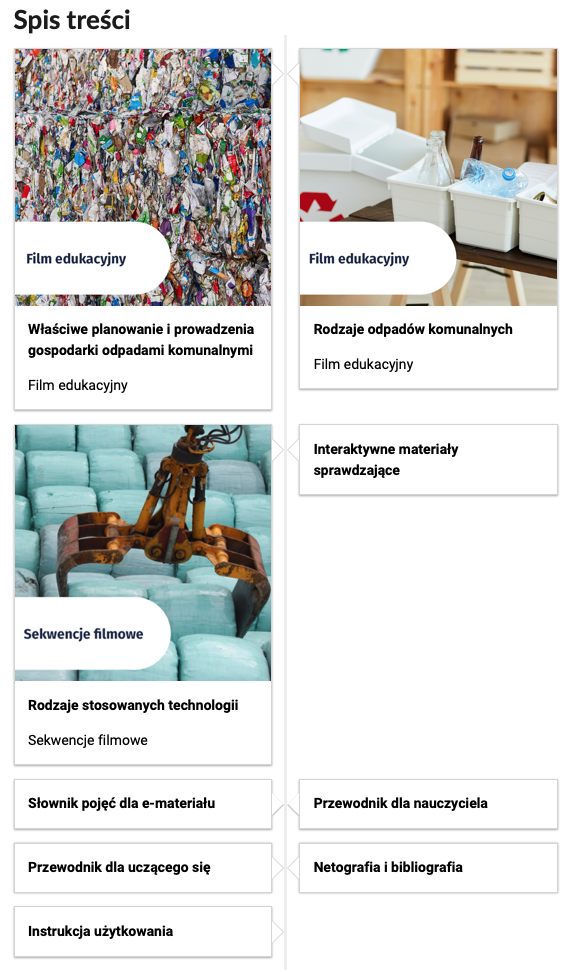
We wprowadzeniuwprowadzeniu na górze strony znajdują się podstawowe informacje o kwalifikacji zawodowej oraz konsultancie merytorycznym e‑materiału. Poniżej zamieszczony jest spis treści dzięki któremu można przenieść się na stronę konkretnego zasobu. W tym celu należy kliknąć na ikonę danego zasobu.
Powrót do spisu treściPowrót do spisu treści
3. Materiały multimedialne
3.1 Filmy edukacyjne
Odtwarzanie zarówno Filmu edukacyjnegoFilmu edukacyjnego „Właściwe planowanie i prowadzenie gospodarki odpadami komunalnymi” jak i Filmu edukacyjnegoFilmu edukacyjnego „Rodzaje odpadów komunalnych” rozpoczyna się od planszy początkowej.
Poniższa instrukcja dotyczy również Sekwencji filmowychSekwencji filmowych, opisanych w punkcie 3.2.
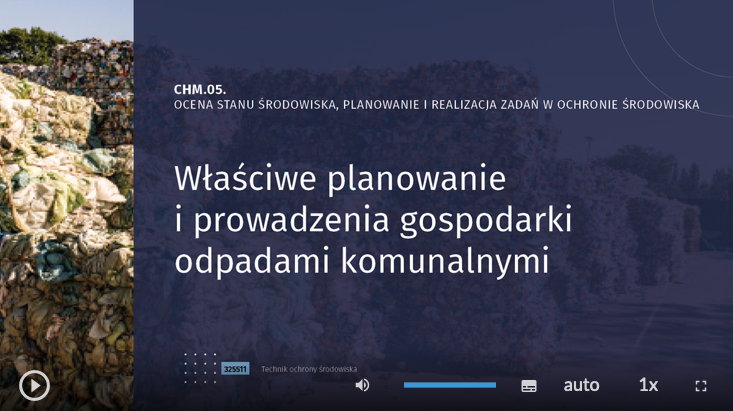
Aby odtworzyć film, należy kliknąć ikonę trójkąta w kole.

Ikona zmieni się na dwie kreski. Kliknięcie na nie spowoduje zatrzymanie odtwarzania.

Reszta opcji umieszczona jest w prawej dolnej części ekranu. Pierwszy symbol głośnika pozwala na włączenie i wyłączenie dźwięku oraz ustawienie jego głośności.

Kolejny symbol pozwala na włączenie napisów.
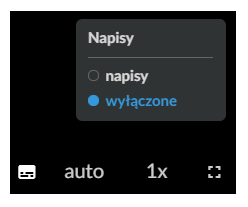
Symbol „auto” umożliwia zmianę jakości wyświetlanego materiału.
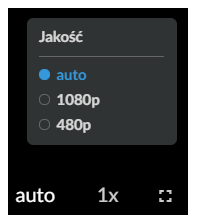
Po kliknięciu na symbol „1x” można zmienić prędkość odtwarzanego materiału.
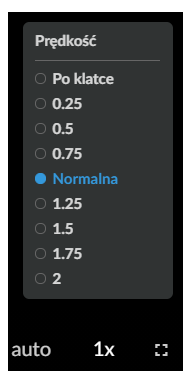
Ostatni symbol umożliwia włączenie i wyłączenie widoku pełnoekranowego.

Powrót do spisu treściPowrót do spisu treści
3.2. Sekwencje filmowe
Sekwencje filmoweSekwencje filmowe składają się z kilku filmów, w których szczegółowo omówiono określone tematy. W celu włączenia filmu należy kliknąć na przycisk odtwórz.
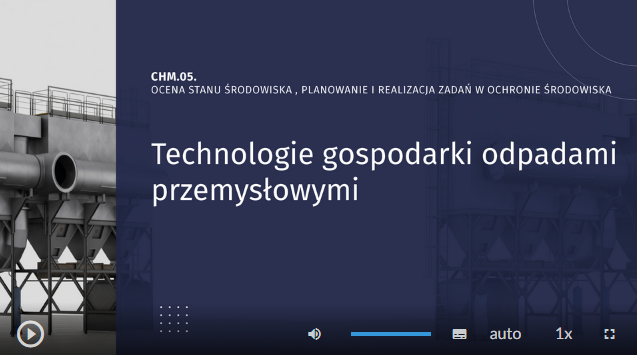
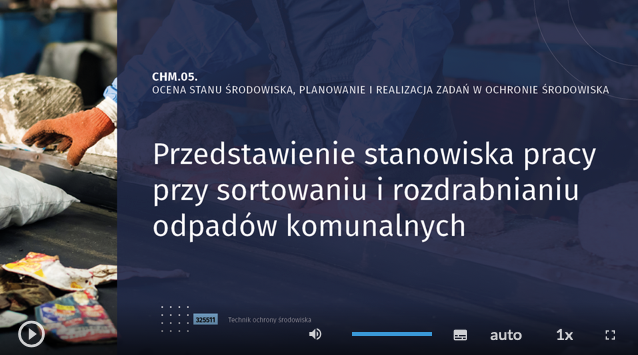
Pod sekwencjami zostało umieszczone również ćwiczenie, którego widok prezentuje się następująco:
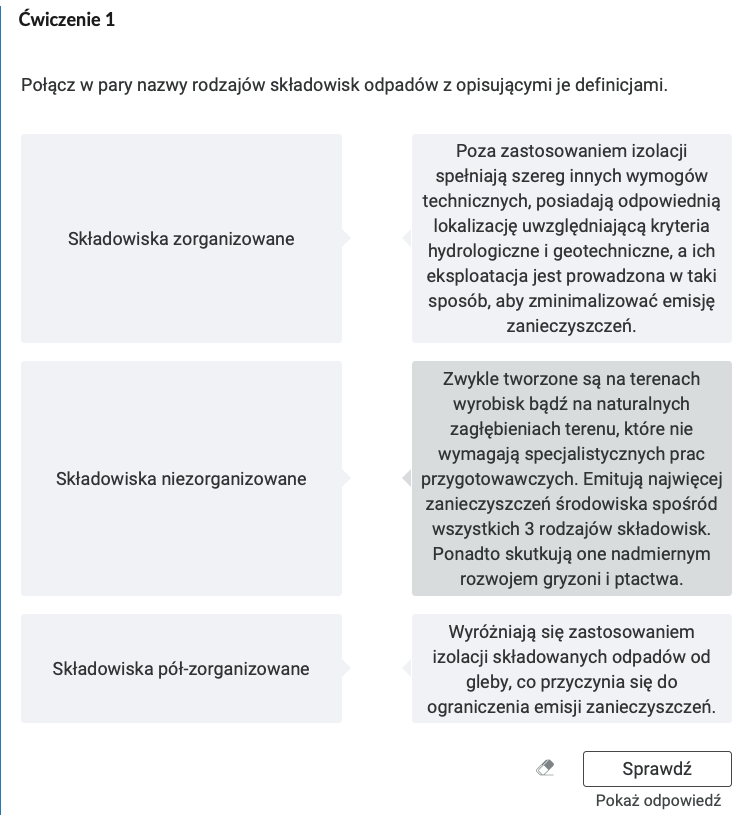
Polecenie zawsze określa, co należy wykonać. Po wybraniu lub uzupełnieniu odpowiedzi należy kliknąć przycisk „Sprawdź”. Nad poleceniem wyświetli się informacja, czy zadanie zostało poprawnie wykonane. Dokładna instrukcja dotycząca Interaktywnych materiałów sprawdzających znajduje się w zakładce numer 4.
Powrót do spisu treściPowrót do spisu treści
4. Interaktywne materiały sprawdzające
Interaktywne materiały sprawdzająceInteraktywne materiały sprawdzające pogrupowane są na ćwiczenia. Znajdują się one w określonych zakładkach, na które należy kliknąć.
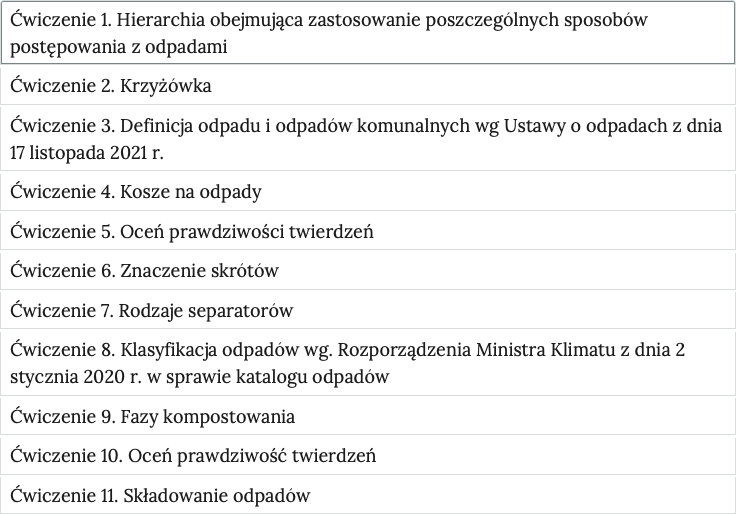
Po kliknięciu na daną zakładkę rozwinie i wyświetli się zadanie.
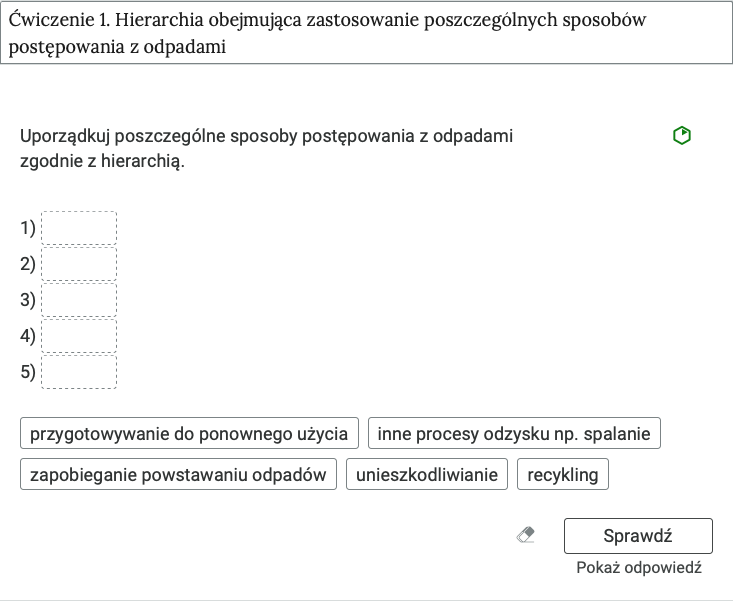
Odpowiedź zaznacza się poprzez kliknięcie na wybraną opcję, przeciągnięcie odpowiedzi lub wpisanie. Polecenie zawsze określa, co należy wykonać. Po wybraniu lub uzupełnieniu odpowiedzi należy kliknąć przycisk „Sprawdź”. Nad poleceniem wyświetli się informacja, czy zadanie zostało poprawnie wykonane. W przypadku błędnej odpowiedzi użytkownik otrzyma wskazanie materiału multimedialnego, na podstawie którego może uzupełnić swoją wiedzę. Po lewej stronie przycisku „Sprawdź” znajduje się symbol gumki. Czyści ona odpowiedzi. Poniżej przycisku „Sprawdź” widnieje napis „Pokaż odpowiedź”. Umożliwia on poznanie prawidłowego rozwiązania zadania. Po prawej stronie polecenia widoczny jest kolorowy sześciokąt. Jego kolor informuje o poziomie trudności zadania: zielony kolor to zadanie łatwe, żółty to zadanie o średnim poziomie trudności, czerwony to zadanie trudne.

Powrót do spisu treściPowrót do spisu treści
5. Słownik pojęć dla e‑materiału
Słownik pojęćSłownik pojęć posiada strukturę listy. Znajdują się w nim występujące w e‑materiale pojęcia wraz z ich definicjami. Pojęcia ułożone są w kolejności alfabetycznej i każde z nich posiada odwołanie do materiału multimedialnego, z którego zostało zaczerpnięte.
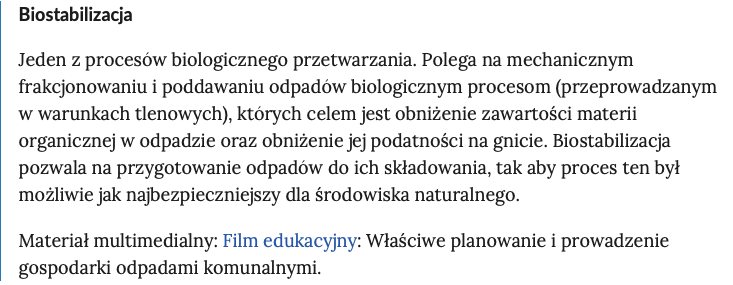
Posiada również możliwość filtrowania pojęć.

Powrót do spisu treściPowrót do spisu treści
6. Przewodnik dla nauczyciela
Przewodnik dla nauczycielaPrzewodnik dla nauczyciela szczegółowo wymienia kwalifikacje, dla których e‑materiał został przeznaczony. Omawia strukturę e‑materiału. Wymienia poszczególne zasoby oraz podaje, czego dotyczą. Dodatkowo zostały zawarte wskazówki do wykorzystania e‑materiału w pracy dydaktycznej. Umożliwia przejście do wszystkich składowych e‑materiału oraz korzystanie ze spisu treści. Przedstawia również przykładowe scenariusze pracy uczniów na zajęciach, poza zajęciami oraz dla indywidualnej pracy z uczniem. Na końcu wymienione są wymagania techniczne niezbędne do korzystania z e‑materiału.
Powrót do spisu treściPowrót do spisu treści
7. Przewodnik dla uczącego się
Przewodnik dla uczącego sięPrzewodnik dla uczącego się przedstawia strukturę e‑materiału. Omawia po kolei każdy zasób występujący w e‑materiale. Umożliwia przejście do wszystkich składowych e‑materiału oraz korzystanie ze spisu treści. Ponadto zawiera informacje, jak uczeń może korzystać z poszczególnych zasobów. Zawiera również wymagania techniczne niezbędne do korzystania z e‑materiału.
Powrót do spisu treściPowrót do spisu treści
8. Netografia i bibliografia
Netografia i bibliografiaNetografia i bibliografia jest to spisem adresów internetowych oraz pozycji literaturowych, z których korzystano podczas pisania e‑materiału. Adresy internetowe zawierają hiperłącza, dzięki którym można przejść na daną stronę, oraz datę z ostatnim dostępem do linku.
Powrót do spisu treściPowrót do spisu treści
9. Problemy techniczne
W przypadku problemów z wyświetlaniem się materiałów w e‑zasobie należy upewnić się, że urządzenie (komputer, laptop, smartfon itp.) ma dostęp do sieci internetowej. Czasami zbyt wolne łącze internetowe może spowodować wolne ładowanie się stron, szczególnie w przypadkach, gdy znajdują się na nich multimedia takie, jak film, wizualizacje 3D lub animacje 3D. W takiej sytuacji zalecane jest sprawdzenie, co może spowalniać internet. Najczęściej jest to otwarcie zbyt wielu zakładek w przeglądarce internetowej lub przeciążenie systemu (zbyt wiele otwartych aplikacji).
Jeżeli użytkownik korzysta z internetu mobilnego, słaba jakość połączenia może być spowodowana wyczerpaniem się danych pakietowych w ofercie.
Powrót do spisu treściPowrót do spisu treści
10. Wymagania techniczne
Wymagania sprzętowe niezbędne do korzystania z poradnika oraz innych zasobów platformy www.zpe.gov.pl.
System operacyjny:
Windows 7 lub nowszy
OS X 10.11.6 lub nowszy
GNU/Linux z jądrem w wersji 4.0 lub nowszej 3GB RAM
Przeglądarka internetowa we wskazanej wersji lub nowszej:
Chrome w wersji 69.0.3497.100
Firefox w wersji 62.0.2
Safari w wersji 11.1
Opera w wersji 55.0.2994.44
Microsoft Edge w wersji 42.17134.1.0
Internet Explorer w wersji 11.0.9600.18124
Urządzenia mobilne:
2GB RAM iPhone/iPad z systemem iOS 11 lub nowszym
Tablet/Smartphone z systemem Android 4.1 (lub nowszym) z przeglądarką kompatybilną z Chromium 69 (lub nowszym) np. Chrome 69, Samsung Browser 10.1, szerokość co najmniej 420 px
Powrót do spisu treściPowrót do spisu treści