E‑materiał składa się z siedmiu paneli: wprowadzenia, materiałów multimedialnych, interaktywnych materiałów sprawdzających, słownika pojęć dla e‑zasobu, przewodnika dla nauczyciela, przewodnika dla uczącego się oraz netografii i bibliografii. Można je przeglądać po kolei.
Odtwarzanie każdego e‑materiału jest możliwe również w trybie dostępności, który zawiera alternatywne wersje materiałów dostępne dla użytkowników z dysfunkcjami wzroku, słuchu.
Każda strona e‑materiału posiada na górze baner z informacją o nazwie zasobu oraz zawodach, dla których jest on przeznaczony. Nad banerem umiejscowiony jest przycisk „Poprzednia strona” wraz z tytułem poprzedniego zasobu tego e‑materiału.
R9PcLXiELJ8nF
Przykład przycisku nawigującego do poprzedniej strony
Przykład przycisku nawigującego do poprzedniej strony
Źródło: Englishsquare.pl Sp. z o.o., licencja: CC BY-SA 3.0.
Na dole strony znajduje się przycisk „Następna strona” z tytułem kolejnego zasobu. Te przyciski umożliwiają przeglądanie całego e‑materiału.
RiRBtkCgVbg5b
Przykład przycisku służącego nawigowaniu do następnej strony
Przykład przycisku służącego nawigowaniu do następnej strony
Źródło: Englishsquare.pl Sp. z o.o., licencja: CC BY-SA 3.0.
Wprowadzenie
Wprowadzenie przedstawia ogólną informację, dla jakiej kwalifikacji i dla jakiego zawodu przeznaczony jest e‑materiał. Posiada również spis treści, dzięki któremu można przejść do konkretnego zasobu poprzez kliknięcie na ikonę.
W ich skład wchodzą dwa filmy edukacyjne, plansza interaktywna, atlas interaktywny, wycieczka wirtualna i gra edukacyjna.
Filmy edukacyjne
Filmy edukacyjne - prezentują budowę i kontrolę stanu technicznego układów hamulcowych pojazdów ciężarowych oraz kontrolę stanu technicznego układów hamulcowych pojazdów osobowych.
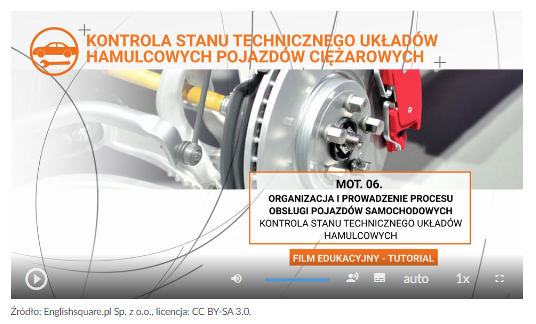
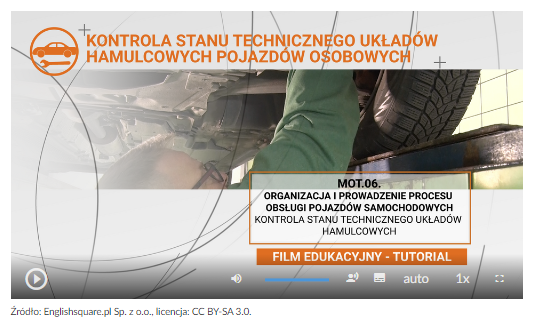
Ekrany filmów wyglądają jak na zdjęciach poniżej:
R1SRJ3hP9dL9N
Grafika przedstawia kadr tytułowy filmu edukacyjnego. U góry znajduję się nazwa lekcji kontrola stanu technicznego układów hamulcowych pojazdów ciężarowych. Na środku znajduję się napis M O T kropka 0 6 kropka Organizacja i prowadzenie procesu obsługi pojazdów samochodowych. Pod tytuł kontrola stanu technicznego układów hamulcowych. W tle widać tarcze hamulcowe. Natomiast na samym dole znajdują się funkcje obsługi filmu. Są to od lewej: przycisk wznowienia i zatrzymania, pasek długości, ustawienia dźwięku, napisów, jakości nagrania, oraz prędkości odtwarzania.
Przykładowy ekran filmu
Źródło: Englishsquare.pl Sp. z o.o., licencja: CC BY-SA 3.0.
R1DuXpUFm70P0
Grafika przedstawia kadr tytułowy filmu edukacyjnego. U góry znajduję się nazwa lekcji kontrola stanu technicznego układów hamulcowych pojazdów osobowych. Na środku znajduję się napis M O T kropka 0 6 kropka Organizacja i prowadzenie procesu obsługi pojazdów samochodowych. Pod tytuł kontrola stanu technicznego układów hamulcowych. W tle widać Pana mechanika w kanale, który sprawdza hamulce. Natomiast na samym dole znajdują się funkcje obsługi filmu. Są to od lewej: przycisk wznowienia i zatrzymania, pasek długości, ustawienia dźwięku, napisów, jakości nagrania, oraz prędkości odtwarzania.
Przykładowy ekran filmu
Źródło: Englishsquare.pl Sp. z o.o., licencja: CC BY-SA 3.0.
Aby odtworzyć film, należy kliknąć na ikonkę trójkąta, znajdującą się w dolnym lewym rogu:
R1YsOsw64y9eY
Zdjęcie przedstawia ikonę włączenia odtwarzania audio. Ikona składa się z trójkąta wpisanego w okrąg. Wierzchołek trójkąta wskazuje w prawo. Oba kształty są białe. Tło zdjęcia jest czarne.
Ikona włączenia odtwarzania audio
Źródło: Englishsquare.pl Sp. z o.o., licencja: CC BY-SA 3.0.
Ikona zmieni się w poniższy znak. Żeby zatrzymać film, należy go kliknąć.
R17tGRXS5C4ec
Zdjęcie przedstawia ikonę zatrzymania odtwarzania audio. Są to dwie pionowe kreski wpisane w okrąg. Ikona ma biały kolor. Tło zdjęcia jest czarne.
Ikona zatrzymania odtwarzania audio
Źródło: Englishsquare.pl Sp. z o.o., licencja: CC BY-SA 3.0.
Przeciągając widoczny poniżej niebieski pasek do określonego poziomu, można ustawić głośność na wymagany poziom. By całkowicie wyłączyć dźwięk, trzeba kliknąć na symbol głośnika.
R11qYncCuxgGL
Zdjęcie przedstawia pasek zmiany głośności dźwięku w audio. Składa się on z ikony głośnika, od którego odchodzą dwie półokrągłe linie symbolizujące fale dźwiękowe. Po prawej stronie megafonu znajduje się niebieski pasek, który umożliwia zmianę poziomu głośności.
Pasek zmiany głośności dźwięku w audio
Źródło: Englishsquare.pl Sp. z o.o., licencja: CC BY-SA 3.0.
Poniższy przycisk pozwala na włączenie alternatywnej ścieżki dźwiękowej.
R6OA9BoNSoNwE
Grafika przedstawia ikonkę głowy i górnej części tułowia człowieka. Obok niej widać dwie kreski symbolizujące falę dźwiękową odchodzącą od głowy postaci.
Ikona włączenia alternatywnej ścieżki
Źródło: Englishsquare.pl Sp. z o.o., licencja: CC BY-SA 3.0.
Gdy ścieżka jest aktywna, ikonka zmieni się na tę przedstawioną poniżej. Kliknięcie na nią spowoduje wyłączenie alternatywnej ścieżki dźwiękowej.
Rf85uJULuKu4Q
Grafika przedstawia białą ikonkę sylwetki człowieka na czarnym tle. Człowiek rozkłada ramiona szeroko na boki.
Ikona wyłączenia alternatywnej ścieżki
Źródło: Englishsquare.pl Sp. z o.o., licencja: CC BY-SA 3.0.
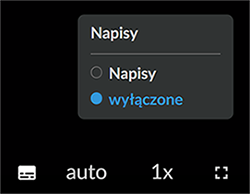
Ikona napisów to mały prostokąt z kropkami i kreskami. Po kliknięciu na niego pojawia się panel, dający możliwość włączenia lub wyłączenia napisów.
RPFtZKLYVpx5c
Zdjęcie przedstawia ikonę włączania i wyłączania napisów w filmie wraz z rozwiniętymi opcjami. Ikona napisów to biały prostokąt z kropkami i kreskami w jego dolnej części, które mają symbolizować napisy. Ikona napisów jest kliknięta, można to stwierdzić po bardziej białym kolorze niż znajdujące się obok inne ikony, które są szare. Nad ikonami widać szary panel zatytułowany napisy. Pod nim są dwie opcje: napisy oraz wyłączone. Klikniętą opcją są wyłączone. Można to stwierdzić po niebieskim kolorze napisu. Obok ikony napisów widać jeszcze trzy inne ikony. Są to auto, 1x oraz kwadrat umożliwiający włączenie pełnego ekranu.
Panel włączania i wyłączania napisów w filmie
Źródło: Englishsquare.pl Sp. z o.o., licencja: CC BY-SA 3.0.
Ikona „auto” pozwala na dostosowanie jakości wyświetlanego materiału.
RtRCXzLUHb7UF
Zdjęcie przedstawia ikonę oraz panel zmiany jakości filmu. Ikona to biały napis auto. Po kliknięciu na nią wyświetla się powyżej panel zatytułowany jakość. Na zdjęciu widać trzy opcje do wyboru: auto, tysiąc osiemdziesiąt pikseli oraz czterysta osiemdziesiąt pikseli. Obok ikony auto widać dwie inne ikony, czyli 1x oraz kwadrat włączania trybu pełnoekranowego.
Panel zmiany jakości filmu
Źródło: Englishsquare.pl Sp. z o.o., licencja: CC BY-SA 3.0.
Klikając na ikonę „1x”, można wybrać prędkość odtwarzania filmu. Poniżej widnieją dostępne opcje:
RltJUDFoSaQOy
Zdjęcie przedstawia ikonę oraz panel zmiany prędkości odtwarzania filmu. Ikona składa się z jedynki i małego iksa. Nad ikoną wyświetlony jest panel zatytułowany prędkość i zawierający różne opcje prędkości do wyboru. Opcje od góry to: po klatce, dwadzieścia pięć setnych, pięć dziesiątych, siedemdziesiąt pięć setnych, normalna, jeden i dwadzieścia pięć setnych, jeden i pięć dziesiątych, jeden i siedemdziesiąt pięć setnych, dwa. Zaznaczoną opcją jest prędkość normalna. Można to stwierdzić po niebieskim kolorze tego napisu. Obok ikony zmiany prędkości widać po lewej stronie ikonę auto, a po prawej kwadrat umożliwiający włączenie pełnego ekranu.
Panel zmiany prędkości filmu
Źródło: Englishsquare.pl Sp. z o.o., licencja: CC BY-SA 3.0.
Ostatnia ikona pozwala na wejście w tryb pełnoekranowy oraz późniejsze z niego wyjście.
RWW13bnA2E5du
Zdjęcie przedstawia ikonę włączenia trybu pełnoekranowego filmu. Składa się ona z czterech kątów prostych, które tworzą kształt kwadratu. Ikona jest biała, a tło zdjęcia czarne.
Ikona włączenia trybu pełnoekranowego filmu
Źródło: Englishsquare.pl Sp. z o.o., licencja: CC BY-SA 3.0.
Atlas interaktywny
Atlas interaktywny składa się z trzech zakładek, w których opisana jest budowa i przykładowe uszkodzenia układów hamulcowych pojazdów osobowych i ciężarowych.
RtvyYsiDPmqNr
Wygląd zakładek w atlasie interaktywnym, są to trzy zakładki. Budowa układów hamulcowych pojazdów ciężarowych typu EBS/TEBS. Rodzaje i elementy budowy układów hamulcowych pojazdów osobowych. Przykładowe uszkodzenia i usterki elementów układów hamulcowych. Zakładki można rozwinąć wtedy pojawią się materiały multimedialne.
Wygląd zakładek w atlasie interaktywnym
Źródło: Englishsquare.pl Sp. z o.o., licencja: CC BY-SA 3.0.
R1cMlvVMkQOQg
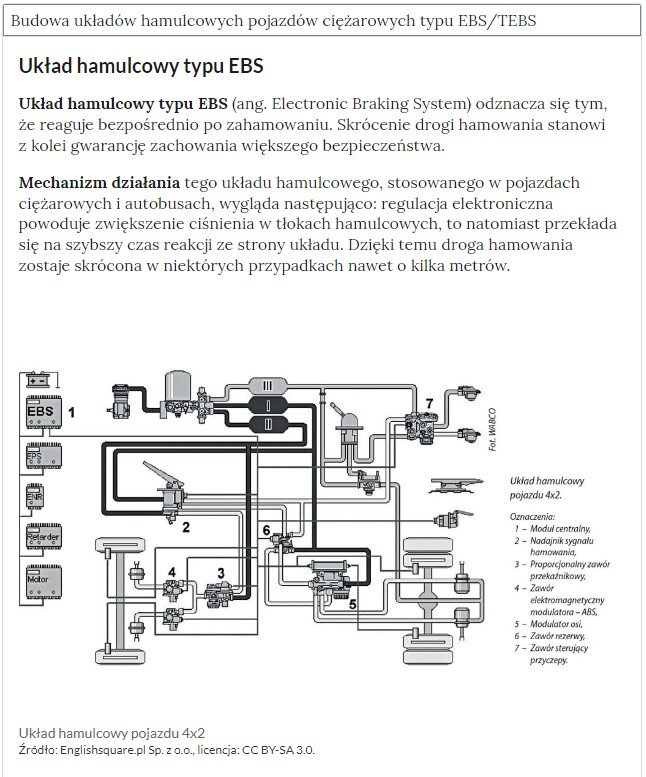
Przykładowy widok rozwiniętej zakładki w atlasie interaktywnym. W górnej części jest tytuł zakładki. Poniżej rozwinięcie wraz z tekstem opisującym oraz ilustracją.
Przykładowy widok rozwiniętej zakładki w atlasie interaktywnym
Źródło: Englishsquare.pl Sp. z o.o., licencja: CC BY-SA 3.0.
Ponadto, po kliknięciu na wybrany znacznik atlas interaktywny daje możliwość odtworzenia ścieżki audio.
RXk2z54gcocqf
Widok odtwarzacza audio. Z lewej strony znajduje się ikona trójkąta wpisanego w koło - służy do włączenia nagrania. Obok znajduje się informacja o czasie odtworzonego fragmentu - zero minut i zero sekund. Obok jest pasek, dzięki któremu można zaznaczyć konkretny moment nagrania do otworzenia. Po prawej stronie paska znajduje się informacja o całkowitej długości nagrania - dwadzieścia trzy sekundy. W prawej części odtwarzacza znajduje się ikona głośnika służąca do wyłączenia/włączenia dźwięku oraz pasek, na którym można ustawić odpowiedni poziom głośności.
Widok odtwarzacza audio
Źródło: Englishsquare.pl Sp. z o.o., licencja: CC BY-SA 3.0.
Plansza interaktywna
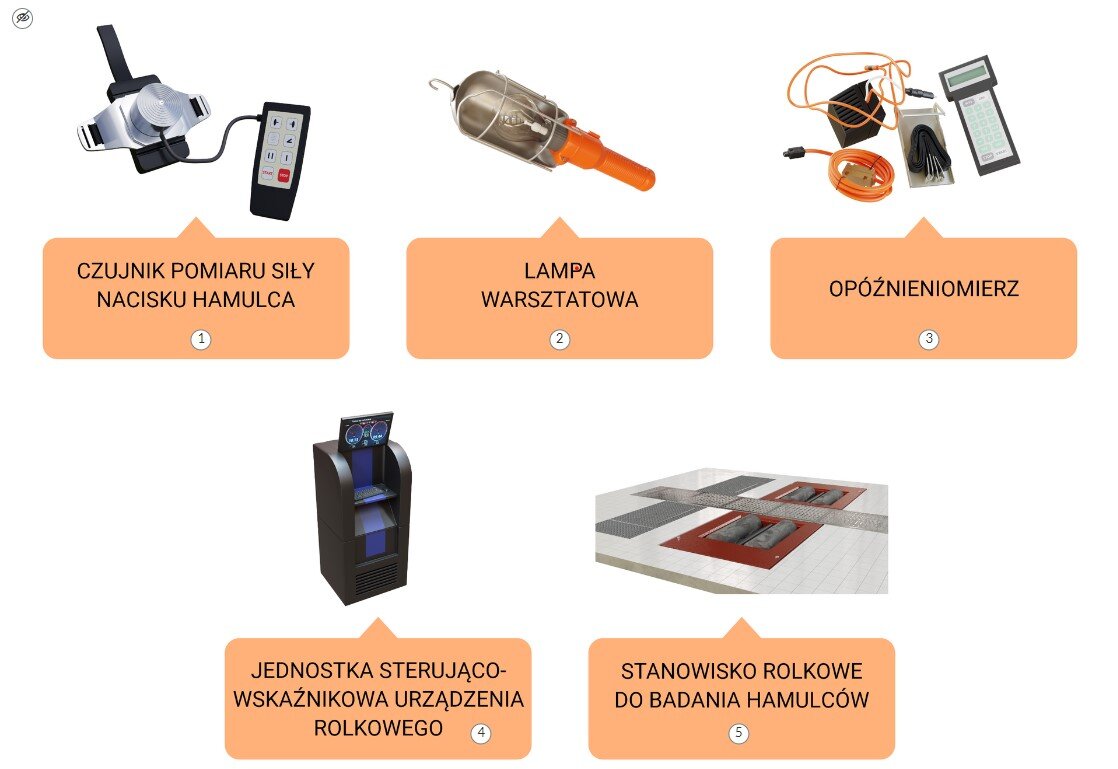
Plansza interaktywna przedstawia urządzenia i narzędzia do badania układu hamulcowego. Na grafice, pod każdą kategorią, umieszczone są znaczniki do kliknięcia.
R12fY9b2ZScF3
Ilustracja przedstawia widok planszy interaktywnej wraz z pięcioma urządzeniami, które są wykorzystywane do sprawdzenia układu hamulcowego oraz pięć punktów klikalnych, każdy punkt wskazuję przypisane mu urządzenie.
Widok planszy interaktywnej
Źródło: Englishsquare.pl Sp. z o.o., licencja: CC BY-SA 3.0.
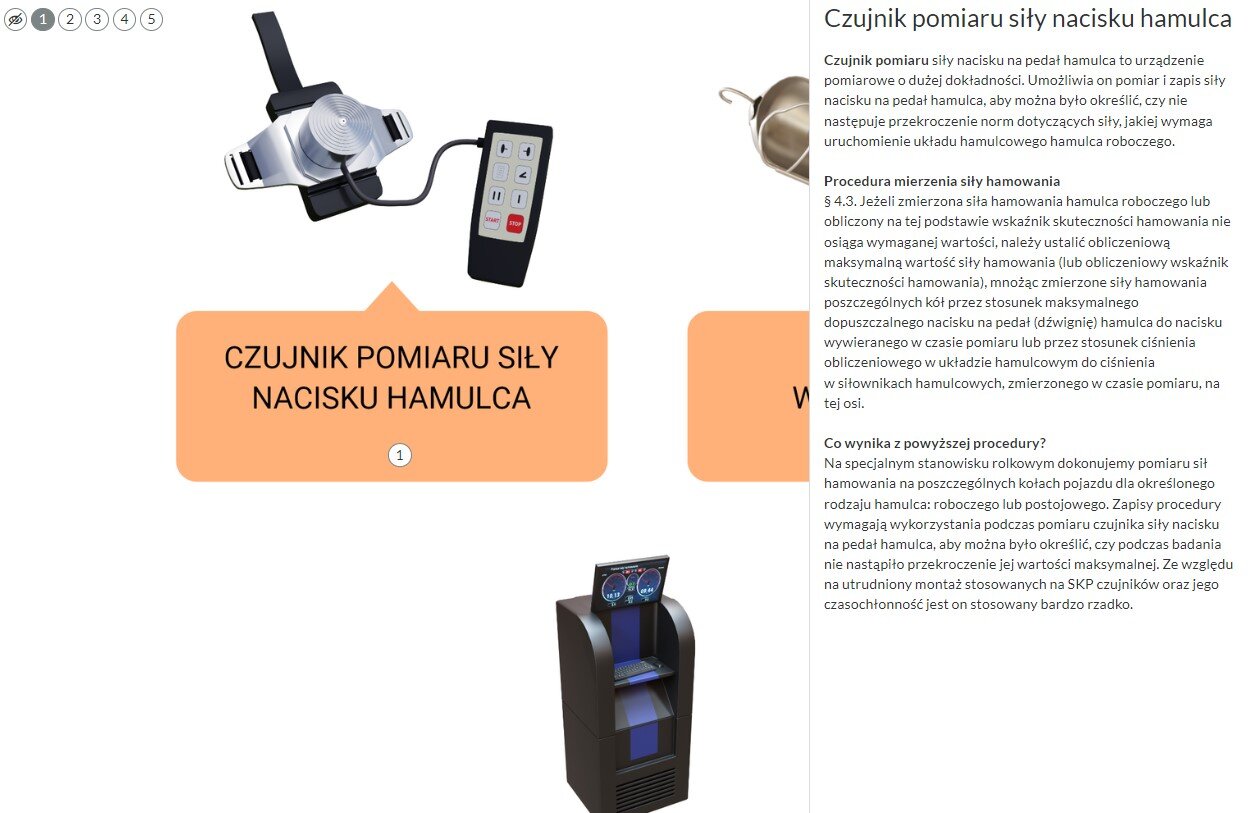
Po kliknięciu na znacznik na planszy wyświetlają się dodatkowe informacje wraz ze ścieżką dźwiękową.
RKADCmCw4vnsl
Grafika przedstawia fragment ilustracji z zaznaczonym na niej elementem, jakim jest czujnik pomiaru siły nacisku hamulca. W prawym oknie znajduje się tekst informujący o czujniku pomiaru siły nacisku hamulca. W lewym górnym rogu numeracja pozostałych urządzeń.
Przykładowy widok z rozwiniętymi informacjami
Źródło: Englishsquare.pl Sp. z o.o., licencja: CC BY-SA 3.0.
W lewym górnym rogu znajdują się wszystkie numery znaczników występujących na schemacie. Poprzez kliknięcie na konkretny z nich wyświetli się dany opis. Ikona przekreślonego oka wyłącza widok znaczników.
Pod nazwą narzędzi i urządzeń znajduje się ścieżka dźwiękowa oraz wideo. Aby je odtworzyć, należy kliknąć na ikonkę trójkąta, znajdującą się w prawym górnym rogu:
RxVgpfB9QeHJC
Zdjęcie przedstawia ikonę włączenia odtwarzania ścieżki dźwiękowej. Ikona składa się z trójkąta wpisanego w okrąg. Wierzchołek trójkąta wskazuje w prawo. Oba kształty są szare. Tło zdjęcia jest białe.
Ikona włączenia odtwarzania ścieżki dźwiękowej
Źródło: Englishsquare.pl Sp. z o.o., licencja: CC BY-SA 3.0.
Ikona zmieni się w poniższy znak. Żeby zatrzymać ścieżkę lub wideo, należy go kliknąć.
R13v9gxmGrQlD
Zdjęcie przedstawia ikonę zatrzymania odtwarzania ścieżki dźwiękowej. Są to dwie pionowe kreski wpisane w okrąg. Ikona ma czarny kolor. Tło zdjęcia jest białe.
Ikona zatrzymania odtwarzania ścieżki dźwiękowej
Źródło: Englishsquare.pl Sp. z o.o., licencja: CC BY-SA 3.0.
Wirtualna wycieczka
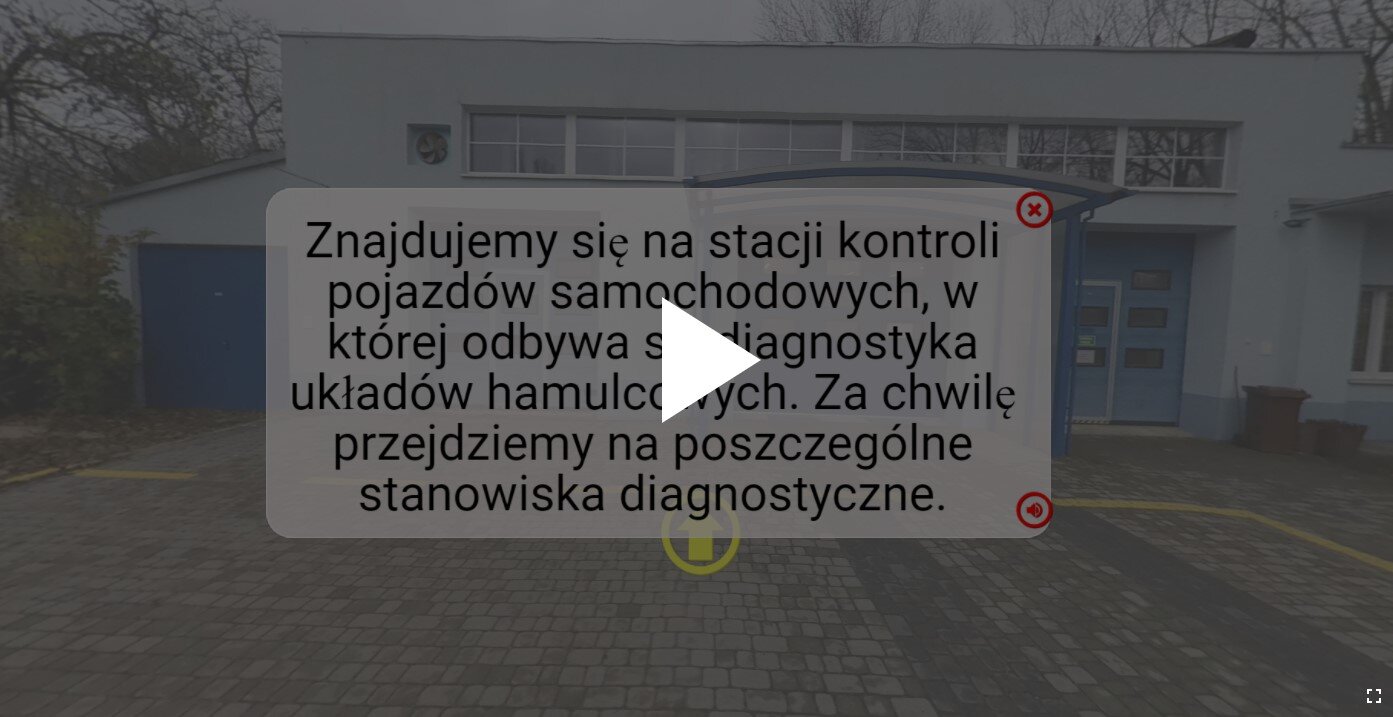
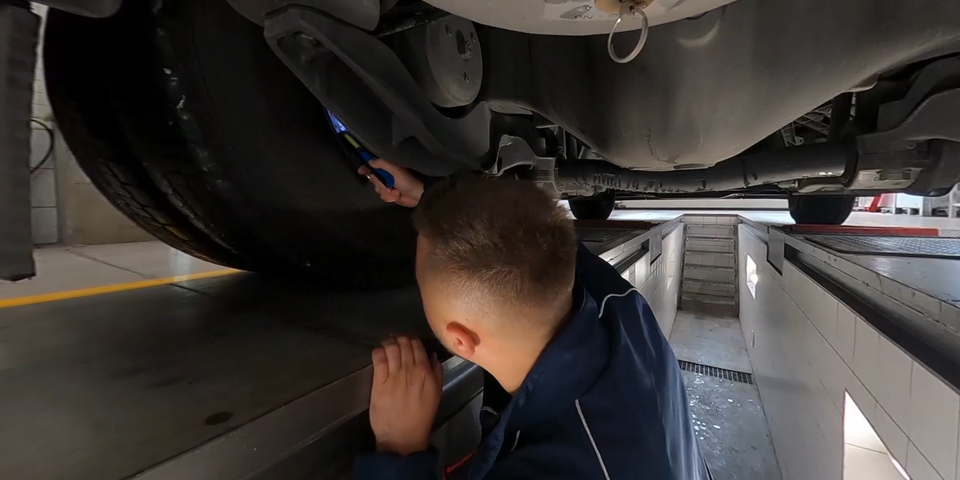
Wycieczka wirtualna Stacja kontroli pojazdówDs6Y97NqjWycieczka wirtualna Stacja kontroli pojazdów prezentuje typową stację diagnostyczną wraz z czynnościami, które się tam wykonuje. Aby uruchomić wycieczkę należy kliknąć poniższy przycisk.
RlCGp0oIsWPnT
Ilustracja przedstawia ekran początkowy wycieczki wirtualnej. Na ekranie widoczny jest tekst. Znajdujemy się, na stacji kontroli pojazdów samochodowych, w której odbywa się diagnostyka układów hamulcowych. Za chwilę przejdziemy na poszczególne stanowiska diagnostyczne. Na środku znajduje się przycisk odtwarzania, jest to biały trójkąt grotem zwrócony w prawą stronę.
Ekran początkowy wycieczki wirtualnej
Źródło: Englishsquare.pl Sp. z o.o., licencja: CC BY-SA 3.0.
Szczegółowa instrukcja znajduje się nad multimedium.
Poniżej znajduje się ekran startowy gry. Po kliknięciu przycisku WŁĄCZ TRYB PEŁNOEKRANOWY wyświetli się instrukcja. Żeby rozpocząć grę, należy kliknąć przycisk ROZPOCZNIJ GRĘ.
R6A0bBch44A3z
Ilustracja przedstawia widok ekranu startowego gry edukacyjnej. Poniżej znajduje się napis: Witaj w grze edukacyjnej kontrola stanu technicznego układu hamulcowego. Gra wymaga trybu pełnoekranowego. Aby do niego przejść, kliknij przycisk poniżej. Poniżej znajduje się czarny przycisk: włącz tryb pełnoekranowy.
Ekran startowy gry
Źródło: Englishsquare.pl Sp. z o.o., licencja: CC BY-SA 3.0.
Szczegółowa instrukcja znajduje się nad multimedium.
Interaktywne materiały sprawdzające
Interaktywne materiały sprawdzające zawierają pytania w formie testowej, dzięki którym uczeń może sprawdzić stan swojej wiedzy. Pytania zawierają polecenia, z których wynika, w jaki sposób należy udzielić odpowiedzi (np. zaznaczyć, wpisać, dopasować). Po udzieleniu odpowiedzi wyświetla się informacja, czy była ona prawidłowa, czy nieprawidłowa.
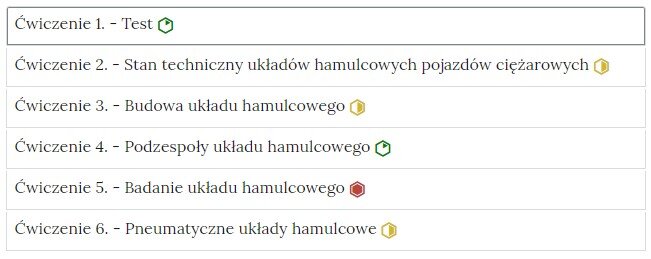
Każde zadanie znajduje się w osobnej zakładce:
RvarXA6kYrJw5
Zdjęcie przedstawia przykładowy wygląd zakładek zawierających interaktywne materiały sprawdzające. Składają się one z prostokątnych paneli umieszczonych jeden pod drugim. Każdy panel posiada numer oraz tytuł, który nawiązuje do zawartego w nim zadania.
Źródło: Englishsquare.pl Sp. z o.o., licencja: CC BY-SA 3.0.
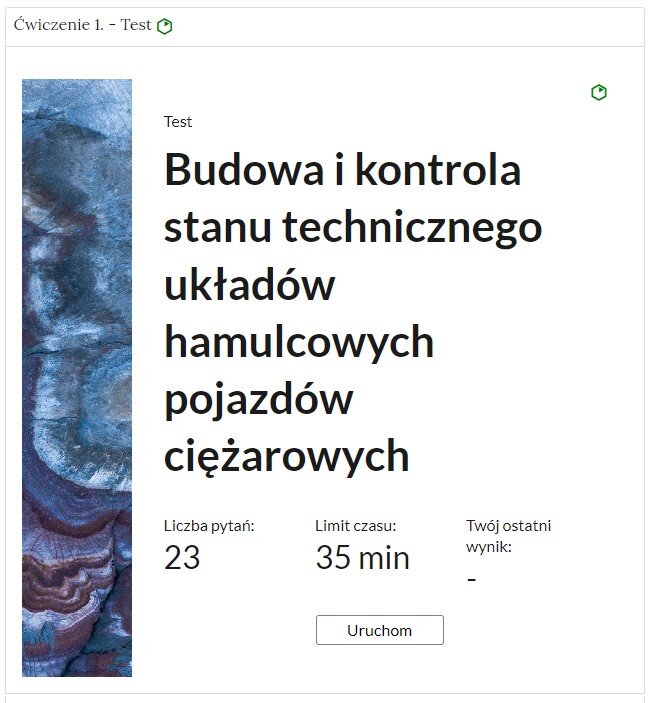
Po kliknięciu na dany temat zakładka rozwinie się i wyświetli się zadanie.
RUN7kQO6aclJ9
Zdjęcie przedstawia otwartą zakładkę z przykładowym zadaniem. Po prawej stronie polecenia widać zielony sześciokąt. Jest to ćwiczenie pierwsze - test. Znajduje się tytuł budowa i kontrola stanu technicznego układów hamulcowych pojazdów ciężarowych. Poniżej od lewej znajduje się liczba pytań, czas oraz Ostatni wynik. Poniżej na środku znajduję się przycisk z napisem uruchom
Widok przykładowego zadania
Źródło: Englishsquare.pl Sp. z o.o., licencja: CC BY-SA 3.0.
Odpowiedź zaznacza się poprzez kliknięcie na wybraną opcję, przeciągnięcie odpowiedzi lub jej wpisanie. Polecenie zawsze określa, co należy wykonać. Po wybraniu lub uzupełnieniu odpowiedzi należy kliknąć przycisk „Sprawdź”. Nad poleceniem wyświetli się informacja, czy zadanie zostało poprawnie wykonane. Po lewej stronie przycisku „Sprawdź” znajduje się symbol gumki. Czyści ona odpowiedzi. Poniżej przycisku „Sprawdź” widnieje napis „Pokaż odpowiedź”. Umożliwia on poznanie prawidłowego rozwiązania zadania. W przypadku błędnej odpowiedzi wyświetlona zostanie informacja wskazująca na materiał multimedialny, w którym można uzupełnić brakującą wiedzę.
R1IJPkifY8yWQ
Zdjęcie przedstawia oznaczenia poziomu trudności zadań. Widać trzy sześciokąty umieszczone obok siebie. Pierwszy z lewej jest zielony. Środek zielonej ikonki jest biały, z jednym fragmentem zielonym, który jest trójkątny. Jego podstawę tworzy jeden bok sześciokąta. Druga ikonka jest żółta. Jej jedna połowa jest biała, a druga żółta. Trzecia ikona jest czerwona. Cały jej środek jest czerwony.
Oznaczenia poziomu trudności zadań
Źródło: Englishsquare.pl Sp. z o.o., licencja: CC BY-SA 3.0.
Zarówno na nagłówku jak i po rozwinięciu, po prawej stronie polecenia, widoczny jest kolorowy sześciokąt. Jego kolor informuje o poziomie trudności zadania: zielony, to zadanie łatwe, żółty to zadanie o średnim poziomie trudności, a czerwony to zadanie trudne.
Słownik pojęć dla e‑materiału
Słownik pojęć umożliwia zapoznanie się ze słowami kluczowymi i ich definicjami dotyczącymi e‑materiału, daje też możliwość wyszukiwania pojęć bądź fraz za pomocą wyszukiwarki pojęć.
RqJkCIJCG4bJn
Panel do wyszukiwania fraz. Na panelu znajduje się szary napis: filtruj pojęcie oraz czarny krzyżyk do usunięcia wpisanej frazy.
Wyszukiwarka pojęć znajdujących się w słowniku
Źródło: Englishsquare.pl Sp. z o.o., licencja: CC BY-SA 3.0.
Do każdego pojęcia w słowniku dołączone są linki przekierowujące do materiałów multimedialnych, w jakich to pojęcie zostało użyte.
Rw5MCl4ALPTcZ
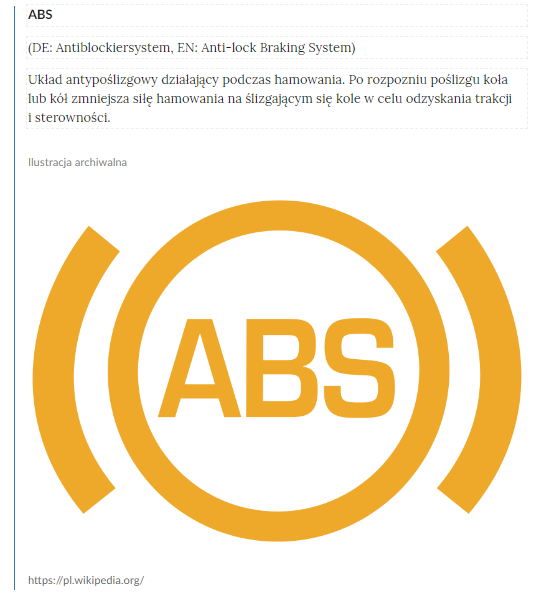
Zrzut ekranu przedstawia przykładowy widok pojęć w słowniku pojęć dla e‑materiału. Widoczne jest pojęcie wraz z ilustracją, na której widnieje ikona ABS oraz jej wyjaśnienie i link do rozdziałów, w których występuje.
Przykładowy wygląd pojęcia w słowniku
Źródło: Englishsquare, licencja: CC BY-SA 3.0.
Przewodnik dla nauczyciela
Przewodnik dla nauczyciela zawiera szczegółowe informacje o celach i efektach kształcenia, które zapewnić ma e‑materiał. Posiada informację o strukturze e‑materiału i powiązaniach pomiędzy jego elementami, a także wskazówki, jak wykorzystać go w pracy dydaktycznej. Można tam też znaleźć spis wymagań technicznych niezbędnych do pracy z e‑materiałem. Przewodnik posiada spis treści pozwalający na przejście do wybranego podpunktu poprzez odsyłacze. Istnieje również możliwość przejścia z przewodnika do wszystkich składowych e‑materiału poprzez kafelki multimediów.
Przewodnik dla uczącego się
Przewodnik dla uczącego się przedstawia strukturę e‑materiału oraz zawiera instrukcję, jak korzystać z materiałów w procesie samokształcenia. Można tam też znaleźć spis minimalnych wymagań technicznych umożliwiających korzystanie z e‑materiału. Przewodnik posiada spis treści pozwalający na przejście do wybranego podpunktu poprzez odsyłacze. Istnieje również możliwość przejścia z przewodnika do wszystkich składowych e‑materiału poprzez kafelki multimediów.
Netografia i bibliografia
Netografia i bibliografia zawiera spis linków i pozycji bibliograficznych, na podstawie których tworzone były materiały zawarte w e‑zasobie.
Wymagania sprzętowe niezbędne do korzystania z poradnika oraz innych zasobów platformy www.zpe.gov.pl.
System operacyjny:
Windows lub nowszy
OS X lub nowszy
GNU/Linux z jądrem w wersji lub nowszej RAM
Przeglądarka internetowa we wskazanej wersji lub nowszej:
Chrome w wersji
Firefox w wersji
Safari w wersji
Opera w wersji
Microsoft Edge w wersji
Internet Explorer w wersji
Urządzenia mobilne:
RAM iPhone/iPad z systemem iOS lub nowszym
Tablet/Smartphone z systemem Android (lub nowszym) z przeglądarką kompatybilną z Chromium (lub nowszym) np. Chrome , Samsung Browser , szerokość co najmniej
Problemy techniczne z odtwarzaniem e‑materiałów
W przypadku problemów z wyświetlaniem się multimediów w e materiale należy upewnić się, że urządzenie (komputer, laptop, smartfon itp.) ma dostęp do sieci internetowej. Najczęstszą przyczyną spowolnienia internetu jest otwarcie zbyt wielu aplikacji lub zakładek w przeglądarce internetowej na urządzeniu. Wolne ładowanie się stron może być również wywołane słabym łączem internetowym; odczuwalne będzie to zwłaszcza w przypadkach prób otwarcia stron zawierających wizualizacje 3D. Słaba jakość połączenia może być też spowodowana wyczerpaniem się danych pakietowych, jeżeli użytkownik korzysta z internetu mobilnego.


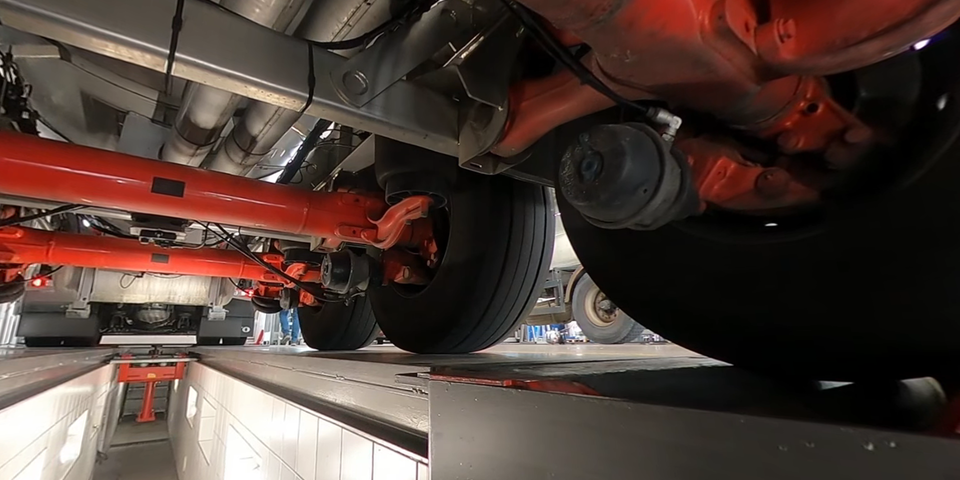 Budowa i kontrola stanu technicznego układów hamulcowych pojazdów ciężarowych
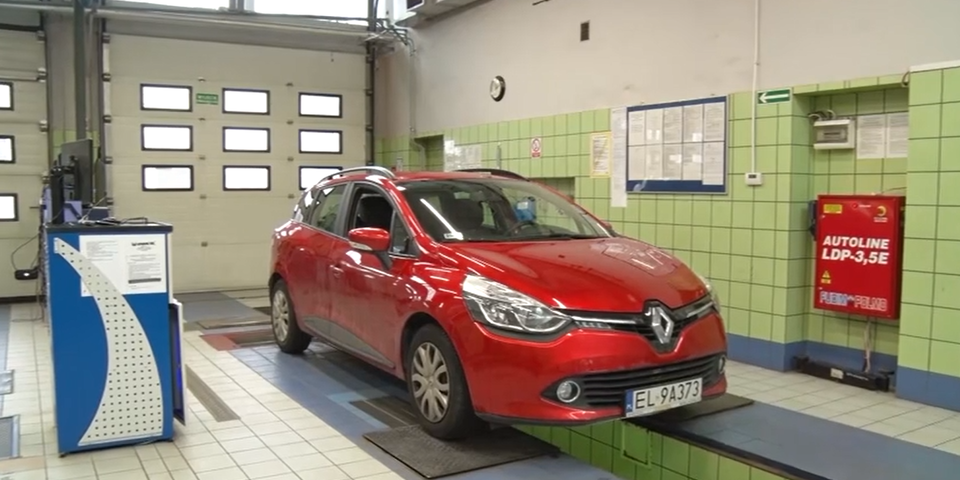 Kontrola stanu technicznego układów hamulcowych pojazdów osobowych
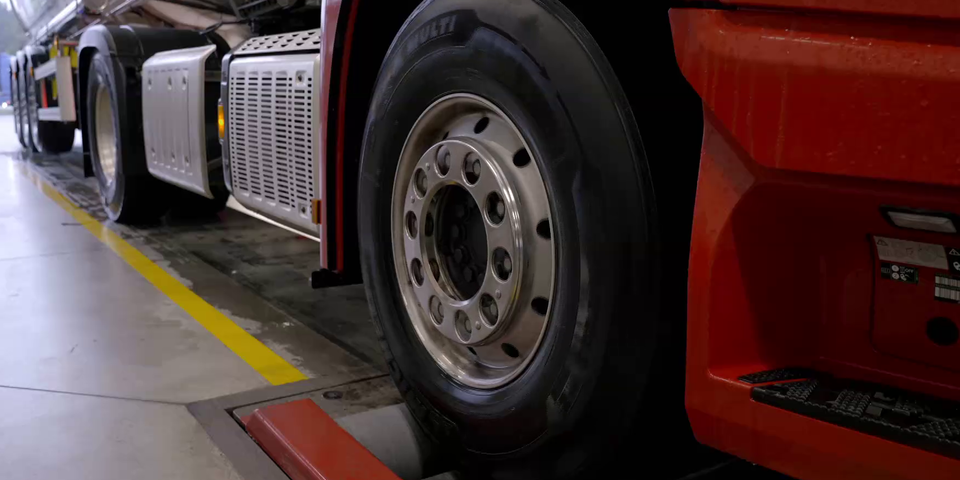 Budowa i przykładowe uszkodzenia układów hamulcowych pojazdów osobowych i ciężarowych
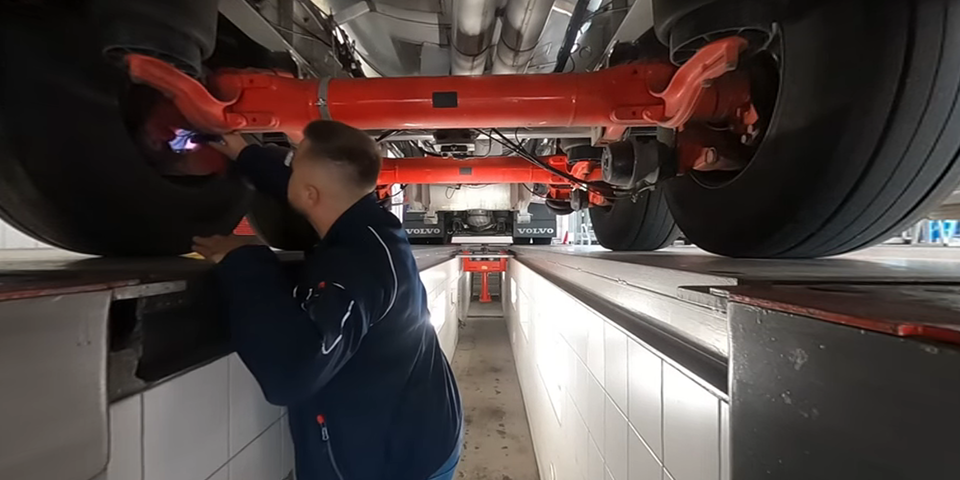 Urządzenia i narzędzia do badania układu hamulcowego - schematy/grafiki
 Stacja kontroli pojazdów
 Typowe usterki i dokonywanie diagnostyki stanu technicznego układów hamulcowych
 Interaktywne materiały sprawdzające
 Słownik pojęć dla e-materiału
 Przewodnik dla nauczyciela
 Przewodnik dla uczącego się
 Netografia i bibliografia