Parametry wpływające na ergonomię pracy z komputerem
Przed przystąpieniem do czytania tego materiału, zapoznaj się z zasadami jak prawidłowo pracować z komputeremP8lgAvMKSjak prawidłowo pracować z komputerem. Pomoże ci to przygotować komputerowe stanowisko pracyPcSdMVnWnprzygotować komputerowe stanowisko pracy, tak aby czas spędzony przed ekranem nie przynosił negatywnych skutków dla twojego zdrowia.
Możesz zwiększyć komfort pracy z komputerem, dostosowując niektóre parametry urządzeń do twoich własnych predyspozycji, takich jak wzrok, właściwości ruchowe ręki (prawej lub lewej) lub ostrość słuchu.
R1ZeUCBldoeuo
Ilustracja przedstawia postać siedzącą przy komputerze. Na rysunku zaznaczono odpowiednie odległości oraz kąty prawidłowo zorganizowanego stanowiska pracy. Podczas siedzenia przy biurku plecy powinny być wyprostowane i oparte o siedzenie, znajdujące się na wysokości od czterdziestu do pięćdziesięciu centymetrów od podłoża. Przedramiona powinny być oparte o biurko w pozycji prostopadłej do kręgosłupa. Ugięcie kolan powinno wynosić od dziewięćdziesięciu do stu stopni. Stopy powinny opierać się na nachylonym podnóżku umieszczonym od dziesięciu do dwunastu centymetrów nad podłożem. Górna krawędź monitora komputera powinna znajdować się kilka centymetrów powyżej linii wzroku. Odległość od twarzy do monitora powinna wynosić około 40‑75 cm. Kąt tworzony między linią wzroku sięgającą górnej części monitora oraz sięgający dolnej części monitora, powinien wynosić od dwudziestu do pięćdziesięciu stopni. Klawiatura powinna być ustawiona w odległości około 10‑15 cm od krawędzi biurka.
Ilustracja przedstawiająca właściwą pozycję siedzącą przy pracy na komputerze.
Źródło: GroMar, licencja: CC BY 3.0.
kartagraficzna1
Jeden z głównych podzespołów komputerowych odpowiedzialny za tworzenie i wyświetlanie obrazu na ekranie. W kompaktowych rozmiarach karty graficzne mogą być na stałe zintegrowane z płytą główną (co często wykorzystuje się w laptopach), jednak z myślą o znacznie większej wydajności stosuje się dedykowane karty graficzne. Wyposażone są one we własne procesory GPU (ang. Graphics Processing Unit) i układy pamięci (VRAM). Dedykowane karty montuje się w specjalnych gniazdach na płycie głównej np. PCIe.
piksel1
Najmniejszy jednokolorowy element obrazu cyfrowego wyświetlanego na ekranach urządzeń cyfrowych.
Ustawienia monitora
Ważnym parametrem obrazu wyświetlanego na monitorze jest rozdzielczośćPVaHRAFZaWażnym parametrem obrazu wyświetlanego na monitorze jest rozdzielczość określona liczbą pikseli w szerokości i wysokości ekranu. Jest to parametr karty graficznej komputerakartagraficznakarty graficznej komputera. Przypomnij sobie, co to są pikselepikselpiksele i w jaki sposób tworzą one obraz cyfrowy. Możesz określić najlepszą dla twojego wzroku rozdzielczość monitora. Zwróć uwagę, że im wyższa rozdzielczość monitora, tym więcej elementów widzisz na ekranie, ale jednocześnie bardziej męczysz wzrok z powodu ich małych rozmiarów.
Ważne!
Obecne monitory najlepiej pracują w tzw. rozdzielczości natywnej. Oznacza ona liczbę pikseli w szerokości i wysokości ekranu, z jaką została wyprodukowana matryca LCD monitora. Zastosowanie rozdzielczości natywnej w parametrach karty graficznej spowoduje najlepszą jakość wyświetlanego obrazu.
R13bkRSGKzhR6
Na ilustracji przedstawiono piksele na czterech typach wyświetlaczy. W lewym górnym rogu umieszczono obraz pikseli TV CRT. Widoczne są rzędy składające się z trzech linii pionowych prostokątów tworzących linie przerywane. Rzędy ułożone są nieregularnie. W prawym górnym rogu umieszczono obraz pikseli PC CRT. Obraz stanowią kropki o naprzemiennych kolorach. W lewym dolnym rogu przedstawiono obraz pikseli XO‑1 LCD. Stanowią go pochylone w prawą stronę prostokątne figury. W prawym dolnym rogu przedstawiono obraz pikseli LCD, który stanowią podłużne pionowe figury, przypominające prostokąty.
Ilustracja przedstawiająca piksele na różnych typach wyświetlaczy.
Źródło: Pengo, licencja: CC BY 3.0.
Ćwiczenie 1
Ustaw rozdzielczość ekranu, dostosowując ją do własnych potrzeb. Obserwuj zmiany na ekranie podczas ustawiania rozdzielczości. Co się zmieniło? Swoje spostrzeżenia zapisz w polu tekstowym poniżej.
R1BmSw8WsW2ZC
Wersja alternatywna: (Uzupełnij).
Źródło: GroMar, licencja: CC BY 3.0.
Jeżeli masz problem ze znalezieniem odpowiednich funkcji, skorzystaj z podpowiedzi lub zajrzyj do odpowiedzi.
W systemie Windows (Windows 10 lub Windows 11) wyszukaj w Ustawieniach zakładki Wyświetlacz, a następnie zmień Rozdzielczość wyświetlacza.
W systemie Linux podobną funkcję w Ustawieniach znajdziesz pod nazwą Ekrany.
W systemach macOS ustawienia Wyświetlacza znajdziesz w Preferencjach Systemowych.
Wybierz przycisk z nazwą systemu operacyjnego, z którego korzystasz, aby uzyskać potrzebne informacje.
1
Windows
Windows
W systemie Windows istnieją dwa sposoby ustawienia rozdzielczości ekranu.
Pierwszy sposób:
kliknij przycisk Start, a następnie wybierz Ustawienia;
RhD83iXhp4093
Zrzut ekranu przedstawia okno Start w systemie Windows 11. W centralnej części okna znajdują się przypięte aplikacje, na przykład przeglądarka Edge, Poczta oraz Kalendarz. Wyżej znajduje się pasek wyszukiwania. W dolnej części okna znajduje się kategoria proponowane, w której wyświetlane są ostatnio aktywne pliki i aplikacje. Na samym dole okna, po lewej stronie, znajduje się nazwa użytkownika natomiast po prawej stronie - przycisk wyłączenia urządzenia.
Zrzut ekranu przedstawia menu Start w systemie Windows 11.
Źródło: GroMar, licencja: CC BY 3.0.
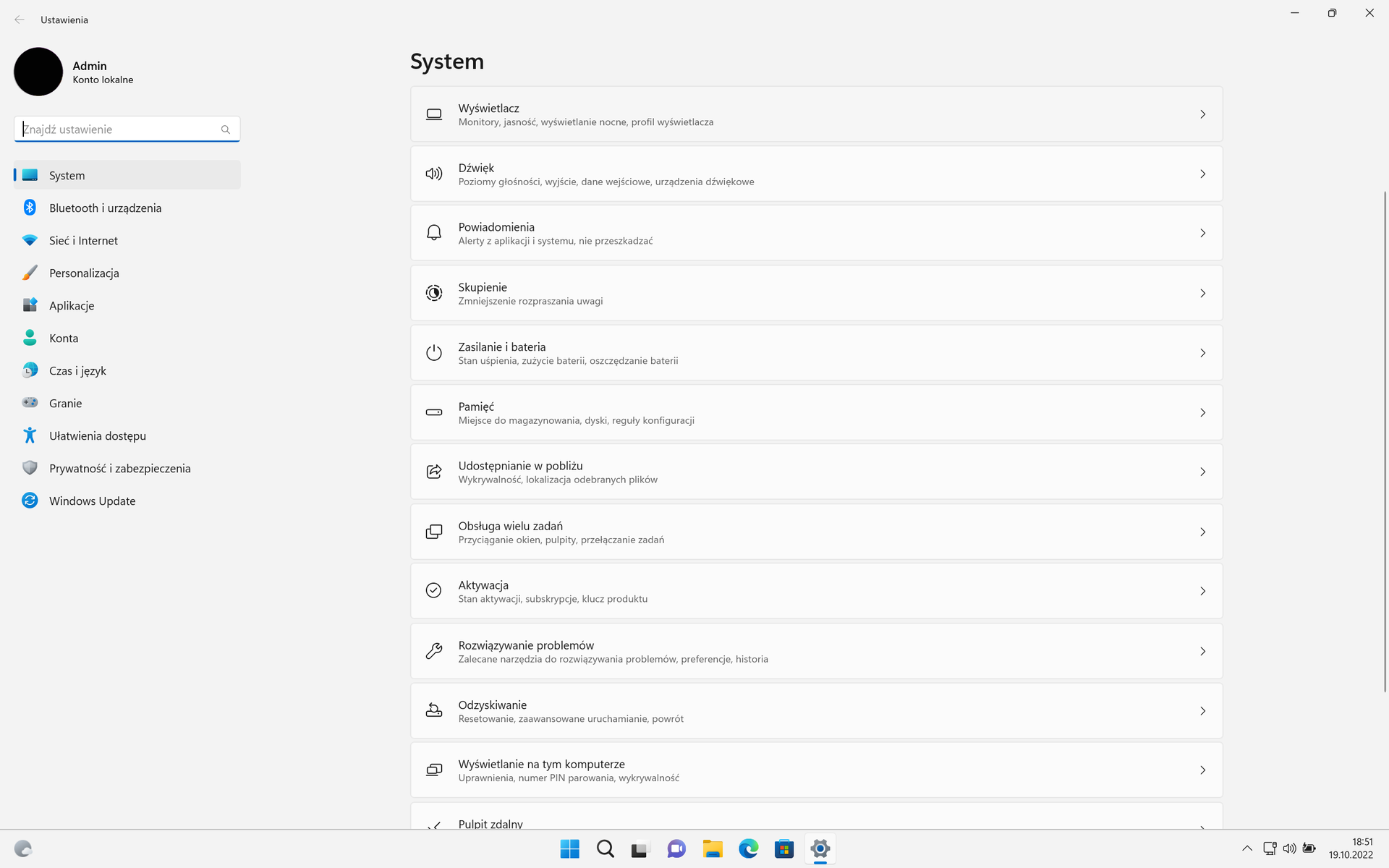
W Ustawienia znajdź i wybierz opcję Wyświetlacz;
RhkSSbFZdxXRX
Zrzut ekranu przedstawia okno ustawień systemu Windows 11. W lewej części ekranu znajduje się menu dostępnych ustawień, kolejno od góry. System. Bluetooth i urządzenia. Sieć i Internet. Personalizacja. Aplikacje. Konta. Czas i język. Granie. Ułatwienia dostępu. Prywatność i zabezpieczenia. Windows Update. Po wybraniu w menu zakładki system, po prawej stronie ekranu pojawiły się ustawienia systemowe. Kolejno od góry. Wyświetlacz. Dźwięk. Powiadomienia. Skupienie. Zasilanie i bateria. Pamięć. Udostępnianie w pobliżu. Obsługa wielu zadań. Aktywacja. Rozwiązywanie problemów. Odzyskiwanie. Wyświetlanie na tym komputerze. Pulpit zdalny.
Zrzut ekranu przedstawia ustawienia systemu Windows 11.
Źródło: GroMar, licencja: CC BY 3.0.
W oknie Wyświetlacz rozwiń listę Rozdzielczość wyświetlacza i wybierz tę, która najbardziej ci odpowiada;
R1N41Li13Dh13
Zrzut ekranu przedstawia okno ustawień wyświetlacza w systemie Windows 11. Na ekranie znajdują się następujące kategorie ustawień do dostosowania. Kolor i jasności z opcją wyświetlania nocnego oraz HDR. Skala i układ z opcją dostosowania skali, rozdzielczości oraz wielu wyświetlaczy. Powiązane ustawienia z zaawansowanymi ustawieniami wyświetlacza oraz grafiką. Powiązana pomoc techniczna z opcją pomocy dotyczącej ustawień wyświetlacza.
Zrzut ekranu przedstawia ustawienia wyświetlacza w systemie Windows 11.
Źródło: GroMar, licencja: CC BY 3.0.
W ciągu 15 sekund kliknij w przycisk Zachowaj zmiany, gdyż w przeciwnym wypadku zostaną przywrócone poprzednie ustawienia monitora;
RC2lpQp1RIw2Z
Zrzut ekranu przedstawia ustawienia zmiany rozdzielczości wyświetlacza w systemie Windows 11. Po dokonaniu zmiany w centralnej części ekranu pojawiło się okno. Czy zachować te ustawienia wyświetlacza? Poniżej znajdują się przycisk polecenia zachowaj zmiany oraz niebieski przycisk przywróć.
Zrzut ekranu przedstawia ustawienia zmiany rozdzielczości wyświetlacza w systemie Windows 11.
Źródło: GroMar, licencja: CC BY 3.0.
Drugi sposób:
wywołaj prawym przyciskiem myszy menu kontekstowe na pulpicie ekranu, nie wskazując na nim żadnego obiektu;
RwlTTQz9orTug
Zrzut ekranu przedstawia menu kontekstowe pulpitu w systemie Windows 11. Widoczne są opcje, kolejno od góry. Widok. Sortuj według. Odśwież. Nowy. Ustawienia ekranu. Personalizuj. Otwórz w terminalu. Pokaż więcej opcji.
Zrzut ekranu przedstawia menu kontekstowe pulpitu w systemie Windows 11.
Źródło: GroMar, licencja: CC BY 3.0.
z rozwiniętego menu wybierz Ustawienia ekranu;
wykonaj polecenie nr 3 i 4 zgodnie z pierwszym sposobem.
Linux
Linux
Aby zmienić rozdzielczość ekranu w komputerach z systemem Ubuntu (Linux), należy:
uruchomić Ustawienia, korzystając z odpowiedniej ikony w pasku uruchamiania lub klikając na ikonę w prawym górnym rogu ekranu i wybierając odpowiednią opcję z menu;
R1DlEeY8mtEVe
Na zrzucie ekranu przedstawiono menu, które pojawiło się po kliknięciu w ikonę znajdującą się w prawym górnym rogu. W menu widoczne są następujące opcje. Suwak dostosowania jasności ekranu. Niżej. Połączono z siecią Przewodowe. Naładowane. Zrównoważone zasilanie. Ustawienia. Zablokuj ekran. Wyłącz/wyloguj się.
Zrzut ekranu przedstawia menu prowadzące do ustawień systemu Ubuntu 22.04.
Źródło: GroMar, licencja: CC BY 3.0.
wybrać opcję Ekrany;
R1FvYxFnc11yy
Na zrzucie ekranu przedstawiono okno ustawień systemu Linux. W lewej części okna znajduje się menu. Spośród dostępnych opcji w menu, wybrano ekrany. Po prawej stronie okna wyświetlone zostały opcje. Orientacja. Rozdzielczość. Częstotliwość odświeżania. Skalowanie. Skalowanie ułamkowe.
Zrzut ekranu przedstawia menu ustawień ekranu w systemie Linux
Źródło: GroMar, licencja: CC BY 3.0.
rozwinąć menu rozdzielczość i wybrać żądaną wartość;
R1MjdVWEbgmoz
Na zrzucie ekranu przedstawiono okno ustawień ekranów. Kliknięto w strzałkę znajdującą się przy opcji rozdzielczość. Pojawiła się rozwijalna lista dostępnych rozdzielczości. Wybrano rozdzielczość dwa tysiące osiemset osiemdziesiąt na tysiąc osiemset w skali szesnaście do dziesięciu.
Zrzut ekranu przedstawia menu ustawień rozdzielczości ekranu w systemie Linux
Źródło: GroMar, licencja: CC BY 3.0.
kliknąć na zielony przycisk Zastosuj;
R1IPBa9KUZUGW
Na zrzucie ekranu przedstawiono okno ustawień. Zatwierdzono wybraną rozdzielczość dwa tysiące osiemset osiemdziesiąt na tysiąc osiemset w skali szesnaście do dziesięciu. W prawym górnym rogu pojawił się zielony przycisk polecenia zastosuj.
Zrzut ekranu przedstawia zapisanie zmiany ustawień rozdzielczości ekranu w systemie Linux
Źródło: GroMar, licencja: CC BY 3.0.
macOS
macOS
Komputery ze starszymi systemami macOS (komputery firmy Apple) udostępniają możliwość zmiany rozdzielczości ekranu tylko wtedy, gdy do komputera podłączony zostanie dodatkowy monitor – urządzenie wyświetlające obraz, np. rzutnik. Jeżeli komputer korzysta tylko z własnego wyświetlacza, system ustawia rozdzielczość natywną monitora. Wyjątkiem są komputery tej firmy, które nie mają zintegrowanego monitora. Wtedy, po podłączeniu monitora, możemy ustawić wybraną rozdzielczość – będzie dostępny wybór.
W nowszych systemach macOS (m. in. Monterey) dostępne są dwie opcje rozdzielczości:
domyślna dla monitora,
skalowalna.
Po wybraniu opcji skalowalna możemy wybrać żądaną rozdzielczość z listy.
Uruchamiamy preferencje systemowe, klikając na ikonę jabłka w lewym górnym rogu ekranu i wybierając z menu odpowiednią opcję lub na ikonę Preferencji Systemowych w docku (jeśli została tam umieszczona).
R1RLh8iUn7V7f
Przedstawiono zrzut ekranu pulpitu systemu MacOS Monterey. Przedstawiono menu, które pojawiło się po kliknięciu w ikonę jabłka, umieszczoną w lewym górnym rogu ekranu. W menu widoczne są następujące opcje. Ten Mac. Preferencje systemowe. App Store. Ostatnie rzeczy. Wymuś koniec. Uśpij. Uruchom ponownie. Wyłącz. Blokuj ekran. Wyloguj Admin.
Zrzut ekranu przedstawia okienko preferencji systemowych w systemie MacOS Monterey.
Źródło: GroMar, licencja: CC BY 3.0.
wybieramy opcję Wyświetlacze;
R7aDP5nNfYrGS
Przedstawiono zrzut ekranu okna preferencji systemowych systemu MacOS Monterey. W górnej części okna znajduje się opcja zaloguj się na koncie Apple ID. Niżej umieszczono ikony dostępnych ustawień, między innymi: ogólne, wygaszacz i biurko, konta internetowe, sieć, Bluetooth, wyświetlacze.
Zrzut ekranu przedstawia okienko preferencji systemowych w systemie MacOS Monterey.
Źródło: GroMar, licencja: CC BY 3.0.
Upewnij się, że zaznaczona została opcja Skalowana, ustawiamy wymaganą rozdzielczość;
RR5YnXijXelIR
Przedstawiono zrzut ekranu okna ustawień wyświetlaczy systemu MacOS Monterey. W lewej części okna umieszczono ilustrację monitora oraz niżej znajduje się podpis iMac (Admin). W prawej części okna znajdują się opcje rozdzielczość oraz profil koloru.
Zrzut ekranu przedstawia okienko preferencji systemowych z ustawieniami wyświetlacza w systemie MacOS Monterey.
Źródło: GroMar, licencja: CC BY 3.0.
Zmiana rozdzielczości przede wszystkim wpływa na wielkość obrazu wyświetlanego na ekranie twojego monitora. Przy niskiej rozdzielczość, na szerokości ekranu po lewej i prawej stronie pojawią się puste czarne przestrzenie. Wyświetlane elementy staną się mniej wyraźne, nieostre, a odległości między nimi zostaną skondensowane. Ikony na pulpicie zmienią swoje położenie, i staną się większe. Może się zdarzyć, że część z nich będzie „wychodzić” poza obszar roboczy pulpitu, co utrudni możliwość ich kliknięcia.
Innym ważnym parametrem monitora mającym duży wpływ na jakość wyświetlanego obrazu, a więc i komfort twojej pracy, jest częstotliwość odświeżania obrazuCzęstotliwość odświeżania monitoraczęstotliwość odświeżania obrazu. Częstotliwość odświeżania mierzona jest w HercachHercHercach (Hz) i określa, ile razy w ciągu 1 sekundy na ekranie monitora pojawia się nowy obraz. Gdy wartość tego parametru obrazu jest zbyt niska (ergonomiczna częstotliwość odświeżania ekranu to minimum 78Hz), twoje oko zarejestruje migotanie obrazu i praca z takim monitorem będzie męcząca. Natomiast większość nowoczesnych monitorów oraz matryc laptopów ma standardową częstotliwość 60Hz. Istnieją również specjalne monitory dla graczy komputerowych, w nich maksymalna częstotliwość odświeżania ekranu wynosi 144Hz, a czasem nawet 300Hz. Częstotliwość odświeżania monitora możesz zmienić w ustawieniach systemu operacyjnego.
Ciekawostka
Niektóre starsze stanowiska komputerowe wyposażone są w monitory typu CRT, tzn. takie, które wyświetlają obraz za pomocą lampy kineskopowej. Obraz takiego monitora rysowany jest za pomocą linii pojawiających się z określoną częstotliwością. Dlatego wyróżnia się dwie częstotliwości - pionową (ile razy w ciągu sekundy odświeżany jest cały ekran) oraz poziomą (wyrażoną w kilohercach, określającą ile razy w ciągu sekundy wiązka wędruje wzdłuż linii poziomej i wraca na jej początek). Monitory CRT są ciężkie i grube, od dawna ich się nie produkuje.
Ustawienia myszy
Do najważniejszych parametrów myszy (urządzenia wskazującego) należą: ergonomiczny kształt (dopasowany do ręki), ustawienie dla osób praworęcznych lub leworęcznych oraz szybkość podwójnego kliknięcia.
Ustawienia te w istotny sposób wpływają na komfort pracy użytkownika komputera.
Ponadto pomaga obecność podkładki pod mysz, która poprawia dokładność myszy oraz chroni biurko przed porysowaniem. Dla osób, które spędzają więcej czasu przy komputerze, wskazane jest używanie podparcia pod nadgarstek. Istnieją również podkładki pod mysz z wbudowanym oparciem na nadgarstek.
Ważne!
Długotrwałe używanie myszy i klawiatury komputerowej, bez zapewnienia rękom odpowiedniego podparcia może przyczynić się do pojawienia się objawów zespołu cieśni nadgarstka. Zbiór tych objawów związany jest z uciskiem na nerw przyśrodkowy w kanale nadgarstka. Oznacza to, że niekorzystne zmiany w nerwie są spowodowane nadmiernym uciskiem mechanicznym.
Ćwiczenie 2
Dokonaj modyfikacji ustawień myszy, dostosowując je do swoich potrzeb.
Jeżeli masz problem ze znalezieniem odpowiednich ustawień, skorzystaj z podpowiedzi lub zajrzyj do odpowiedzi.
Ustawienia myszy, w każdym systemie wspominanym w materiale, znajdują się w tym samym miejscu, co zakładka odpowiedzialna za ustawienia wyświetlacza. Skorzystaj z odpowiedzi do ćwiczenia pierwszego, jeśli nie wiesz, gdzie znaleźć ustawienia swojego systemu.
W systemie Windows (Windows 10 lub Windows 11) wyszukaj Ustawienia Bluetooth i innych urządzeń, a następnie znajdź Dodatkowe ustawienia myszy.
W systemach Ubuntu oraz macOS wyszukaj zakładkę Mysz w ustawieniach systemu.
Wybierz przycisk z nazwą systemu operacyjnego, z którego korzystasz, aby uzyskać potrzebne informacje.
1
Windows
Windows
Przejdź do Start, a następnie Ustawienia -> Bluetooth i urządzenia -> Mysz -> Dodatkowe opcje/ustawienia myszy
R1IWFZokctIXO
Zrzut ekran przedstawia okno ustawień właściwości myszy systemu Windows 11. W górnej części okna znajdują się zakładki: przyciski, wskaźniki, opcje wskaźnika, kółko, sprzęt. Wybrano zakładkę przyciski, w której znajdują się następujące opcje. Konfiguracja przycisków poprzez możliwość przełączenia przycisku podstawowego i pomocniczego. Szybkość dwukrotnego kliknięcia w postaci suwaka. Blokada kliknięcia poprzez możliwość włączenia funkcji Blokada Kliknięcia.
Zrzut ekranu przedstawia ustawienia właściwości myszy w Windows 11.
Źródło: GroMar, licencja: CC BY 3.0.
Linux
Linux
Ustawienia myszy znajdziesz w Ustawienia w zakładce Mysz i panel dotykowy.
R10ynngoDoKwb
Na zrzucie ekranu pulpitu systemu Linux przedstawiono menu, które pojawiło się po kliknięciu w ikonę znajdującą się w prawym górnym rogu ekranu. W menu widoczne są następujące opcje. Suwak dostosowania jasności ekranu. Niżej. Połączono z siecią Przewodowe. Naładowane. Zrównoważone zasilanie. Ustawienia. Zablokuj ekran. Wyłącz/wyloguj się.
Zrzut ekranu przedstawia okienko prowadzące do ustawień systemu Linux
Źródło: GroMar, licencja: CC BY 3.0.
RXQ7TnHcPbVUn
Na zrzucie ekranu przedstawiono okno ustawień systemu Linux. Po lewej stronie okna znajduje się menu. Spośród dostępnych opcji w menu, wybrano mysz i panel dotykowy. W prawej części okna pojawiły się opcje dostosowania ustawień ogólnych oraz myszy. Pod ustawieniami ogólnymi znajduje się wybór przycisku podstawowego. Pod ustawieniami myszy znajduje się suwak dostosowujący prędkość myszy oraz opcja wyboru funkcji naturalnego przewijania treści.
Zrzut ekranu przedstawia ustawienia właściwości myszy w systemie Linux
Źródło: GroMar, licencja: CC BY 3.0.
macOS
macOS
Ustawienia myszy znajdziesz w Preferencje systemowe w zakładce Mysz.
R1C69WzyjRWzr
Przedstawiono zrzut ekranu okna preferencji systemowych systemu MacOS Monterey.
Zrzut ekranu przedstawia okienko preferencji systemowych w systemie MacOS Monterey.
Źródło: GroMar, licencja: CC BY 3.0.
RynItRdbIJ5UA
Przedstawiono zrzut ekranu okna ustawień myszy systemu MacOS Monterey. W górnej części znajduje się opcja kierunek przewijania: naturalny. Niżej po lewej stronie znajduje się suwak dostosowania szybkości ruchu oraz suwak szybkości przewijania. Po prawej stronie znajduje się suwaj szybkości dwukrotnego kliknięcia. Poniżej znajduje się opcja wyboru podstawowego przycisku myszy: lewy lub prawy. W prawym dolnym rogu okna znajduje się przycisk polecenia skonfiguruj mysz Bluetooth.
Zrzut ekranu przedstawia ustawienia właściwości myszy w MacOS Monterey.
Źródło: GroMar, licencja: CC BY 3.0.
Ustawienia klawiatury
Ustawienia klawiatury powinny być dostosowane do predyspozycji osoby obsługującej komputer. Ustawienia te w istotny sposób wpływają na komfort pracy użytkownika komputera.
Ćwiczenie 3
Ustaw częstotliwość i opóźnienie powtarzania znaków wprowadzanych z klawiatury oraz częstotliwość migotania kursora.
Jeżeli masz problem ze znalezieniem odpowiednich ustawień, skorzystaj z podpowiedzi lub zajrzyj do odpowiedzi.
W systemie Windows (Windows 10 lub Windows 11) ustawienia klawiatury znajdziesz w Panelu Sterowania.
Ustawienia klawiatury systemie Linux oraz macOS znajdują się w tym samym miejscu, co zakładka odpowiedzialna za ustawienia wyświetlacza i myszy. Skorzystaj z odpowiedzi do ćwiczenia pierwszego, jeśli nie wiesz, gdzie znaleźć ustawienia swojego systemu.
Wybierz przycisk z nazwą systemu operacyjnego, z którego korzystasz, aby uzyskać potrzebne informacje.
1
Windows
Windows
Przejdź do Start, a następnie włącz Panel sterowania. W panelu sterowania wyszukaj zakładki Klawiatura.
RE8NYRUvdjZOI
Zrzut ekran przedstawia okno ustawień właściwości myszy w Windows 11. W górnej części widoczne są zakładki szybkość oraz sprzęt. Po wybraniu zakładki szybkość pojawiają się opcja dostosowania ustawień powtarzania znaku poprzez regulację opóźnienia powtarzania oraz częstotliwości powtarzania za pomocą suwaków. Niżej znajduje się opcja dostosowania częstotliwości migania kursora, również za pomocą suwaka.
Zrzut ekranu przedstawia ustawienia właściwości klawiatury w Windows 11.
Źródło: GroMar, licencja: CC BY 3.0.
Linux
Linux
Ustawienia klawiatury znajdziesz w Ustawienia.
RCGC5yVywREqC
Na zrzucie ekranu pulpitu systemu Linux przedstawiono menu, które pojawiło się po kliknięciu w ikonę znajdującą się w prawym górnym rogu. Wybrano opcję ustawienia.
Zrzut ekranu przedstawia okienko prowadzące do ustawień systemu Linux
Źródło: GroMar, licencja: CC BY 3.0.
ROS2oxecpkMcG
Na zrzucie ekranu przedstawiono okno ustawień systemu Linux. W lewej części okna znajduje się menu. Spośród dostępnych opcji w menu, wybrano klawiatura. W prawej części okna wyświetlone zostały opcje: źródła wprowadzania obejmujące układ klawiatury i metody wprowadzania, przełączanie źródeł wprowadzania, wpisywanie znaków specjalnych oraz skróty klawiszowe.
Zrzut ekran przedstawia ustawienia właściwości klawiatury w Linux
Źródło: GroMar, licencja: CC BY 3.0.
macOS
macOS
Ustawienia klawiatury znajdziesz w Preferencje systemowe.
R1R5tIPyZLfxi
Przedstawiono zrzut ekranu okna preferencji systemowych systemu MacOS Monterey. W górnej części okna znajduje się opcja zaloguj się na koncie Apple ID. Niżej umieszczono ikony dostępnych ustawień, między innymi: ogólne, wygaszacz i biurko, konta internetowe, sieć, Bluetooth, wyświetlacze. Kursorem wskazano ikonę ustawień klawiatury.
Zrzut ekran przedstawia preferencje systemowe w MacOS Monterey.
Źródło: GroMar, licencja: CC BY 3.0.
RP9xSewDeFc4p
Przedstawiono zrzut ekranu okna ustawień klawiatury systemu MacOS Monterey. W górnej części okna znajdują się następujące zakładki. Klawiatura. Tekst. Skróty. Źródła wprowadzania. Dyktowanie. Po wybraniu zakładki klawiatura pojawiają się dwa suwaki. Po lewej stronie znajduje się suwak dostosowania prędkości dla powtarzania klawiszy. Po prawej stronie umieszczono suwak dostosowujący długość opóźnienia przed powtórzeniem. Niżej umieszczono również polecenia: zmień rodzaj klawiatury, klawisze modyfikujące oraz skonfiguruj klawiaturę Bluetooth.
Zrzut ekranu przedstawia ustawienia właściwości klawiatury w MacOS Monterey.
Źródło: GroMar, licencja: CC BY 3.0.
Częstotliwość odświeżania monitora1
Częstotliwość odświeżania monitora
Mówi o tym, ile razy w ciągu 1 sekundy na ekranie monitora pojawia się nowy obraz.
Herc1
Herc
Jest to jednostka częstotliwości określająca, ile razy dane zdarzenie następuje w ciągu 1 sekundy.