Przeczytaj
Podsumowanie
Tworząc grę, powinniśmy pamiętać również o jej aspekcie wizualnym. Aby projekt był atrakcyjny dla gracza, umieszczamy w nim różne dodatkowe obiekty – zarówno takie, które będą wpływały na przebieg gry (np. przeszkody), jak i pełniące jedynie funkcję dekoracji.
Zmiana kolejności sortowania warstw
Nawet w grze dwuwymiarowej możemy stworzyć wrażenie przestrzenności, ustawiając poszczególne elementy scenografii przed lub za bohaterem. Aby obiekt nie zasłaniał postaci, należy w obszarze Inspector ustawić w polu Order in Layer wartość: -1. Analogicznie, jeśli chcemy by obiekt znajdował się z przodu, należy ustawić mu w tym polu wartość: 1.
Odradzanie się bohatera
W scenariuszu gry trzeba uwzględnić sytuacje, w których bohater traci życie i musi cofnąć się do początku poziomu. W naszym projekcie wydarzy się to w dwóch przypadkach:
gdy postać zeskoczy z platformy i spadnie poza granice mapy;
po wejściu w kolizję z przeszkodą.
Upadek z platformy
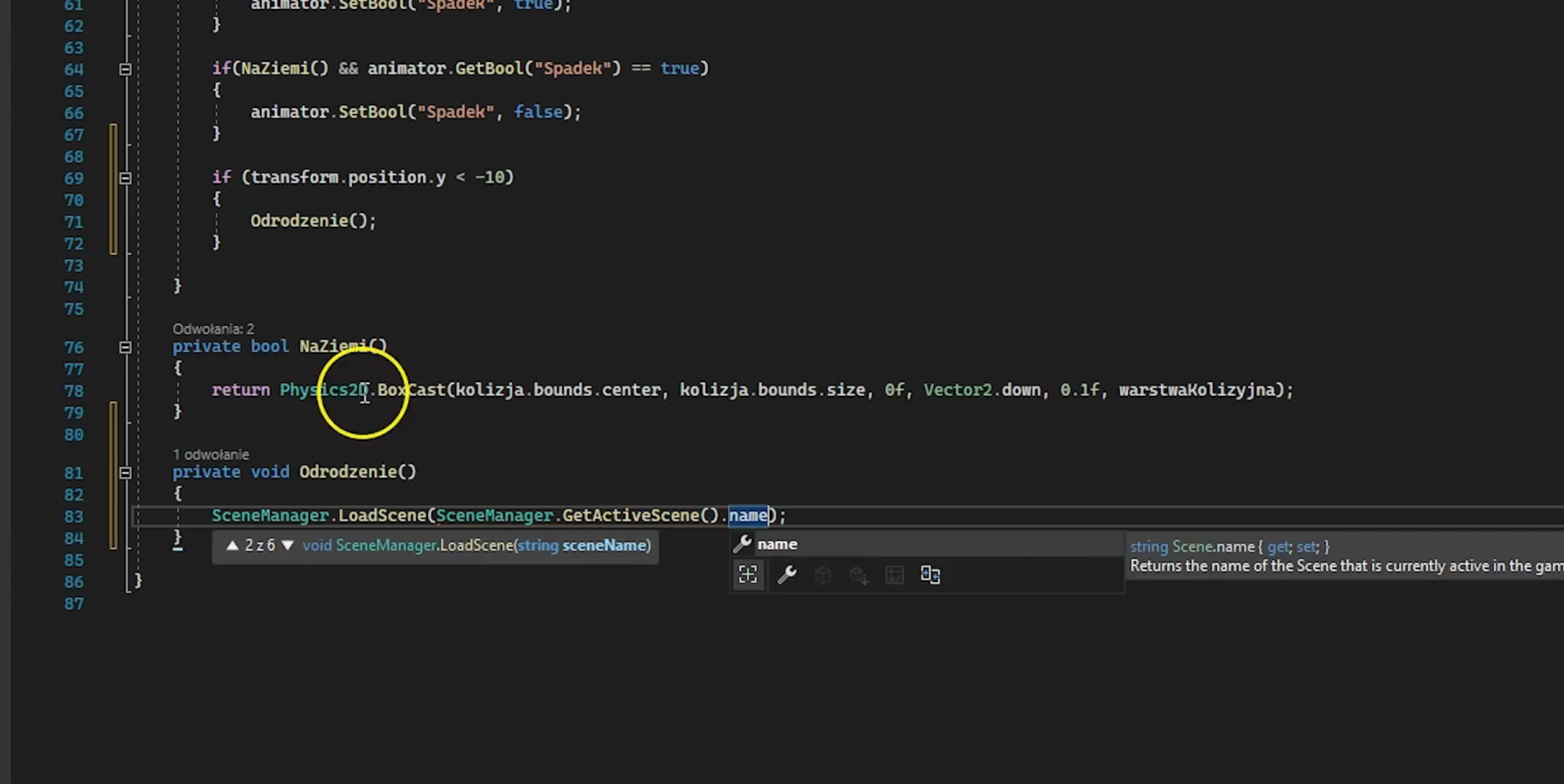
Chcemy, by postać cofnęła się do początku poziomu, gdy spadnie z platformy. W tym celu w skrypcie odpowiadającym za ruch bohatera w funkcji Update implementujemy sprawdzenie pozycji bohatera na osi y. Jeśli przekroczy ona określoną wartość, będzie to oznaczać, że postać spadła i tym samym straciła życie i odradza się na początku platformy.
Ponowne pojawienie się postaci na początku poziomu implementujemy, używając funkcji LoadScene.
Zderzenie z przeszkodą
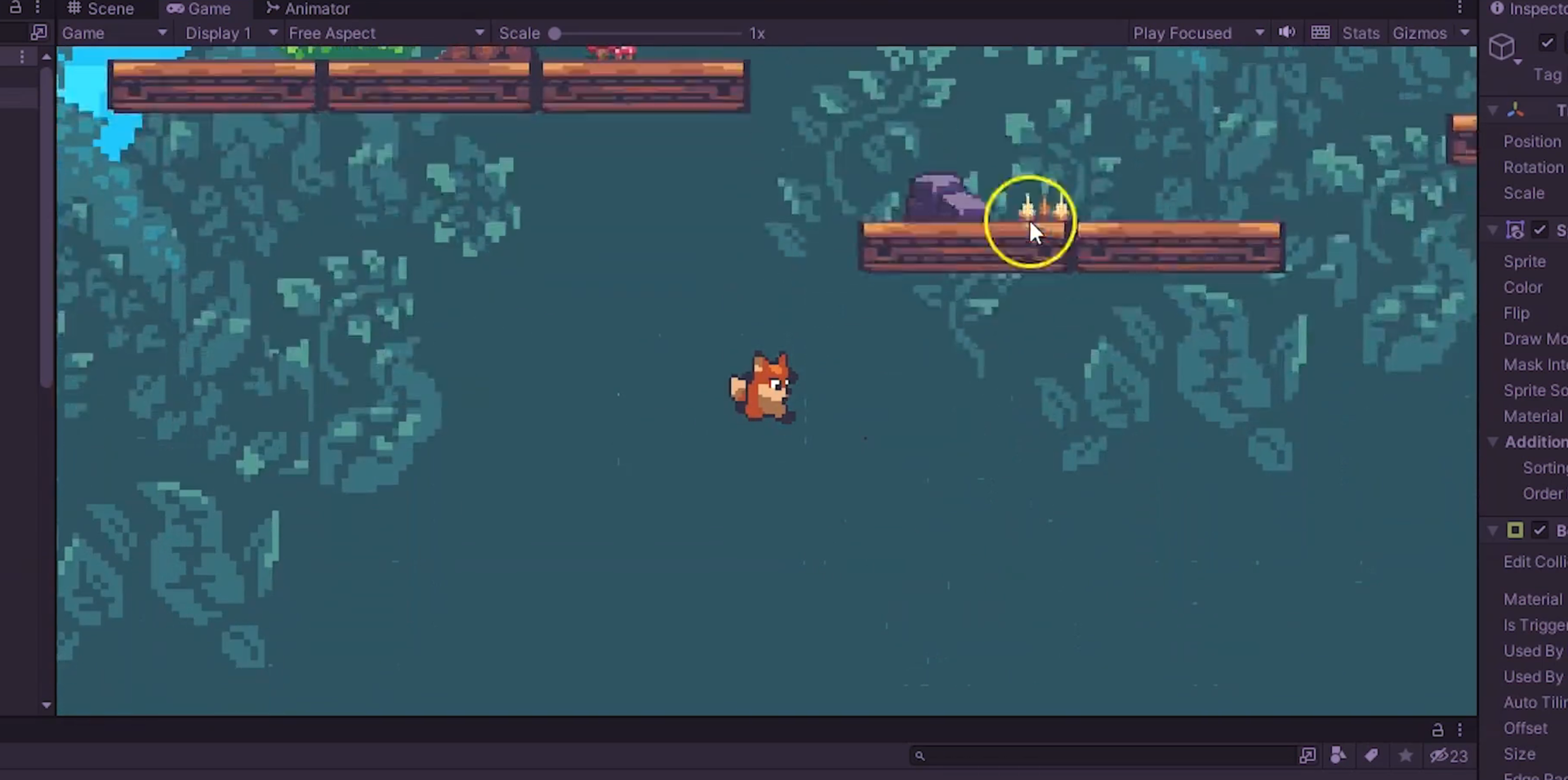
Gra powinna stanowić wyzwanie dla grającego, dlatego umieszczamy w niej przeszkody, np. kolce. Po utworzeniu nowego obiektu i dodaniu mu odpowiedniej tekstury (procesy te zostały opisane w pierwszym e‑materiale z seriie‑materiale z serii) należy nadać mu odpowiedni tagtag, np. przeszkoda.
Tag w Unity to znacznik, który przypisujemy do obiektów tego samego typu, np. przeszkód, przeciwników itd. Tagi usprawniają pracę i pomagają identyfikować obiekty. Stosując je w kodzie, można np. przypisać działanie funkcji do wszystkich obiektów z danym tagiem.
Aby stworzyć nowy tag, zaznaczamy obiekt, którego ma dotyczyć, następnie w jego obszarze Inspector w polu Tag wybieramy pozycję Add tag, w oknie, które się pojawi, klikamy znak plus i nadajemy nazwę nowemu tagowi.
Jeśli będziemy chcieli przypisać ten tag innemu obiektowi, wystarczy zaznaczyć obiekt w obszarze Hierarchy, następnie w obszarze Inspector rozwinąć menu pola Tag i wybrać z listy odpowiednią nazwę tagu.
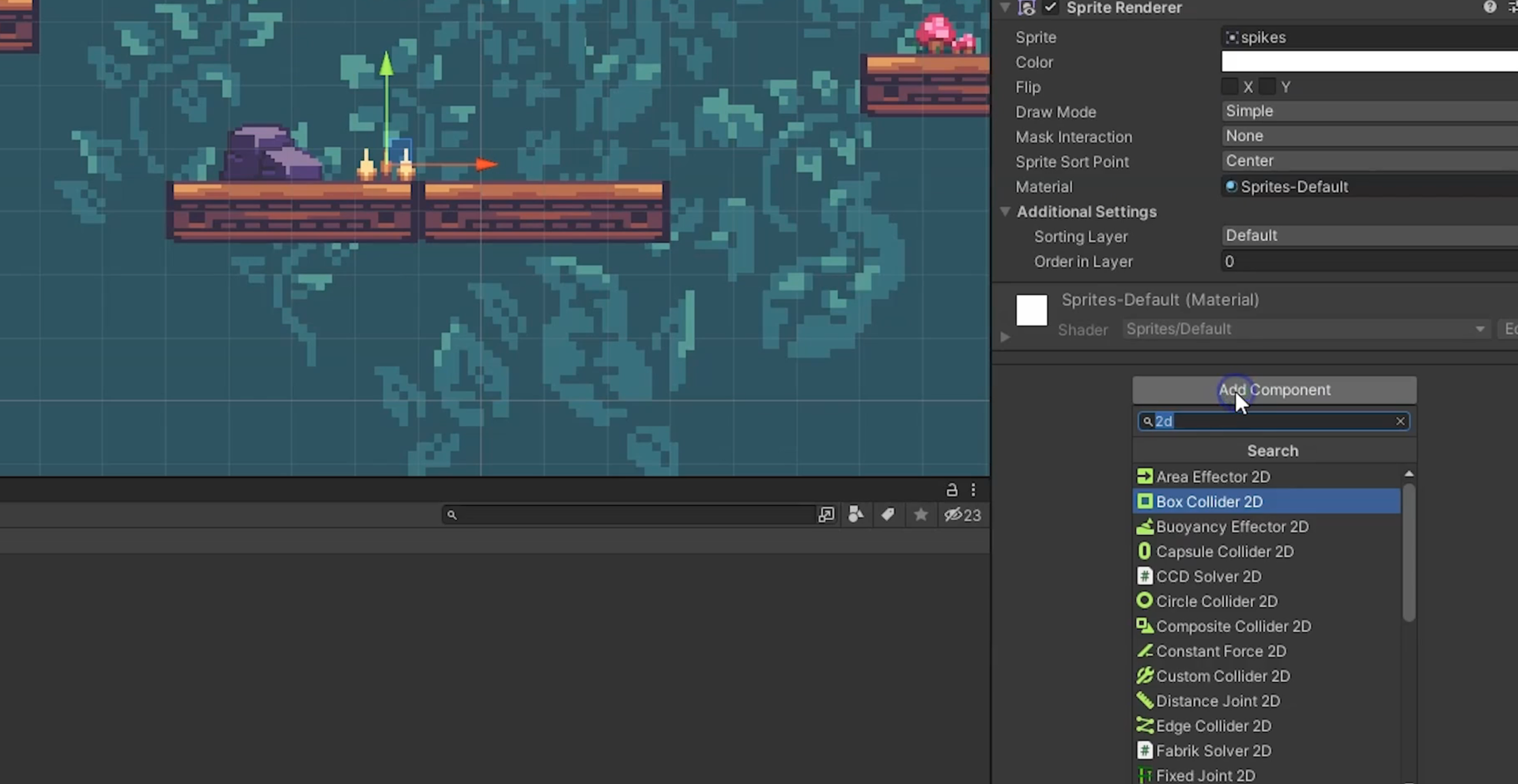
Aby obiekt przeszkody spełniał swoją funkcję, należy uwzględnić jego kolizję z postacią. Dlatego dodajemy komponent Box Collider 2D. Natomiast w skrypcie używamy nowej funkcji: OnCollisionEnter2D, która uruchamia się, gdy bohater wejdzie w kolizję z dowolnym obiektem. Dodajemy sprawdzenie, czy obiekt posiada tag przypisany do obiektów przeszkód. Jeśli tak, uruchamiać się będzie funkcja odpowiedzialna za odrodzenie – ta sama, którą stosujemy po upadku postaci z platformy.
Kolejne poziomy gry
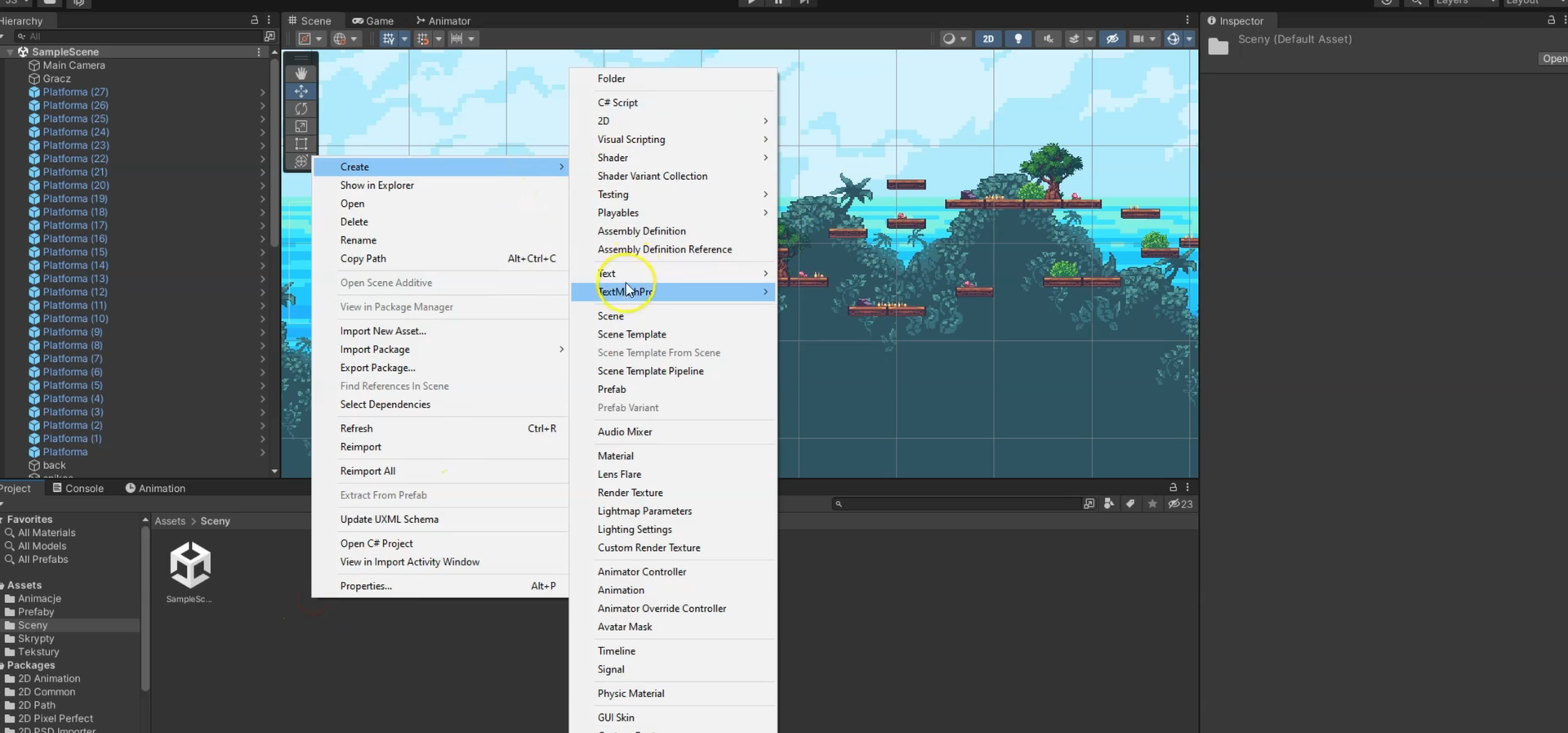
Pracę nad kolejnym poziomem zaczynamy od stworzenia nowej sceny. W tym celu w odpowiednim folderze w oknie Assets klikamy prawym przyciskiem myszy i z rozwiniętego menu wybieramy pozycję Create, a następnie Scene. Do nowo utworzonego poziomu musimy wkleić bohatera, kamerę i wszystkie inne potrzebne obiekty.
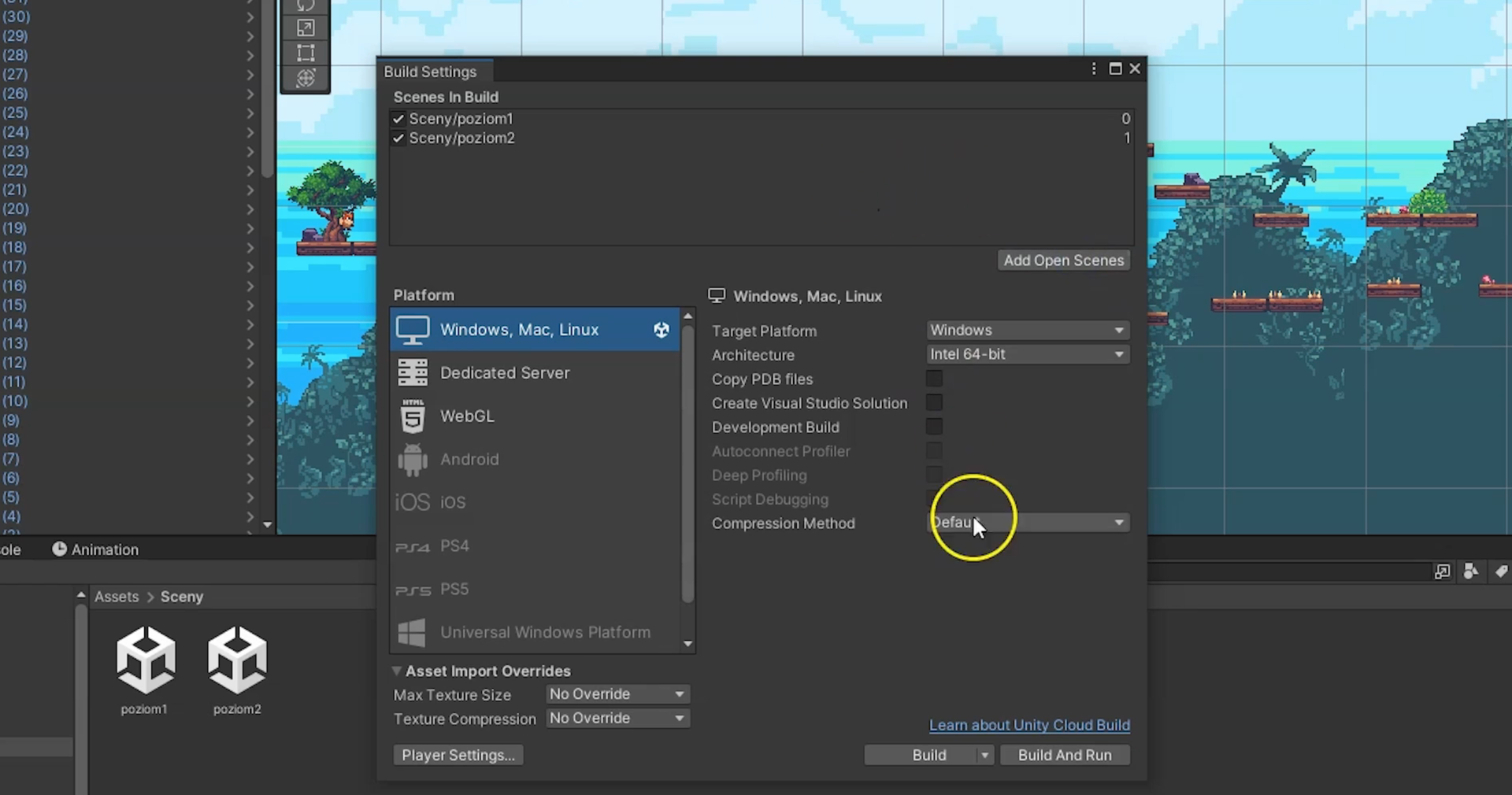
Nowy poziom należy dodać do ustawień projektu. W tym celu klikamy File, z menu wybieramy Bulid Settings, następnie wciskamy przycisk Add Open Scenes i w ten sposób dodajemy poziom 2 do scen.
Przejście między poziomami
Potrzebny jest jeszcze obiekt, który przeniesie postać na następny poziom. Należy dodać odpowiednią teksturę i przygotować animację obiektuanimację obiektu. W kolejnym kroku nadajemy obiektowi nowy tag i komponent kolizji. W skrypcie odpowiedzialnym za ruch bohatera implementujemy funkcję, która po wykryciu kolizji z portalem przeniesie postać do kolejnego poziomu.
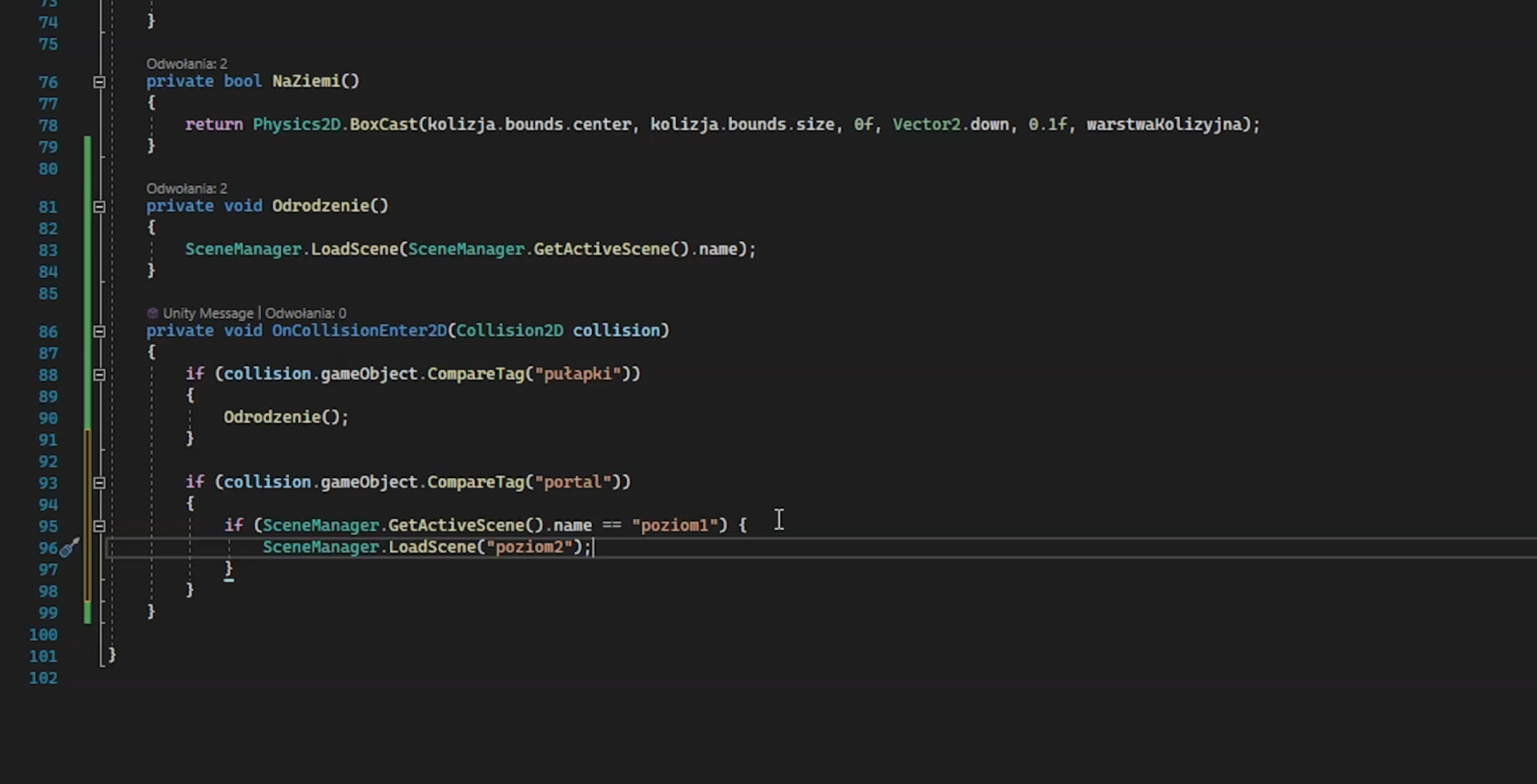
Pamiętajmy o dodaniu sprawdzenia, w której scenie znajduje się bohater obecnie, żeby móc przenieść go do odpowiedniej kolejnej sceny.
W następnych częściach serii e‑materiałów dotyczących tworzenia gry w Unity Hub dodamy do projektu przeciwnika, który będzie poruszał się po platformach. Kolizja z nim spowoduje przerwanie rozgrywki. W kolejnym etapie zajmiemy się punktowanymi elementami, które gracz będzie zbierał, a ich suma będzie wyświetlana na ekranie. Na koniec naprawiamy ewentualne błędy i eksportujemy projekt, aby przekazać go graczom.
Słownik
element znajdujący się w scenie gry
okno, w którym znajdują się najważniejsze informacje na temat aktualnie wybranego obiektu
z j. ang. sceny; pojedynczy obszar gry
słowo referencyjne, które można przypisać do jednego lub większej liczby obiektów; tagi pomagają zidentyfikować obiekty do celów skryptowych