W tym e‑materiale zainstalujemy program Unity Hub i utworzymy projekt gry. Następnie zaimplementujemy pierwsze obiekty, nadamy im tekstury, a także zaimplementujemy kolizje między nimi. Zaprojektujemy również sposób sterowania ruchem bohatera.
Instalacja Unity Hub oraz Unity Editor
Przygodę z programowaniem gier rozpoczniemy od pobrania i zainstalowania Unity.
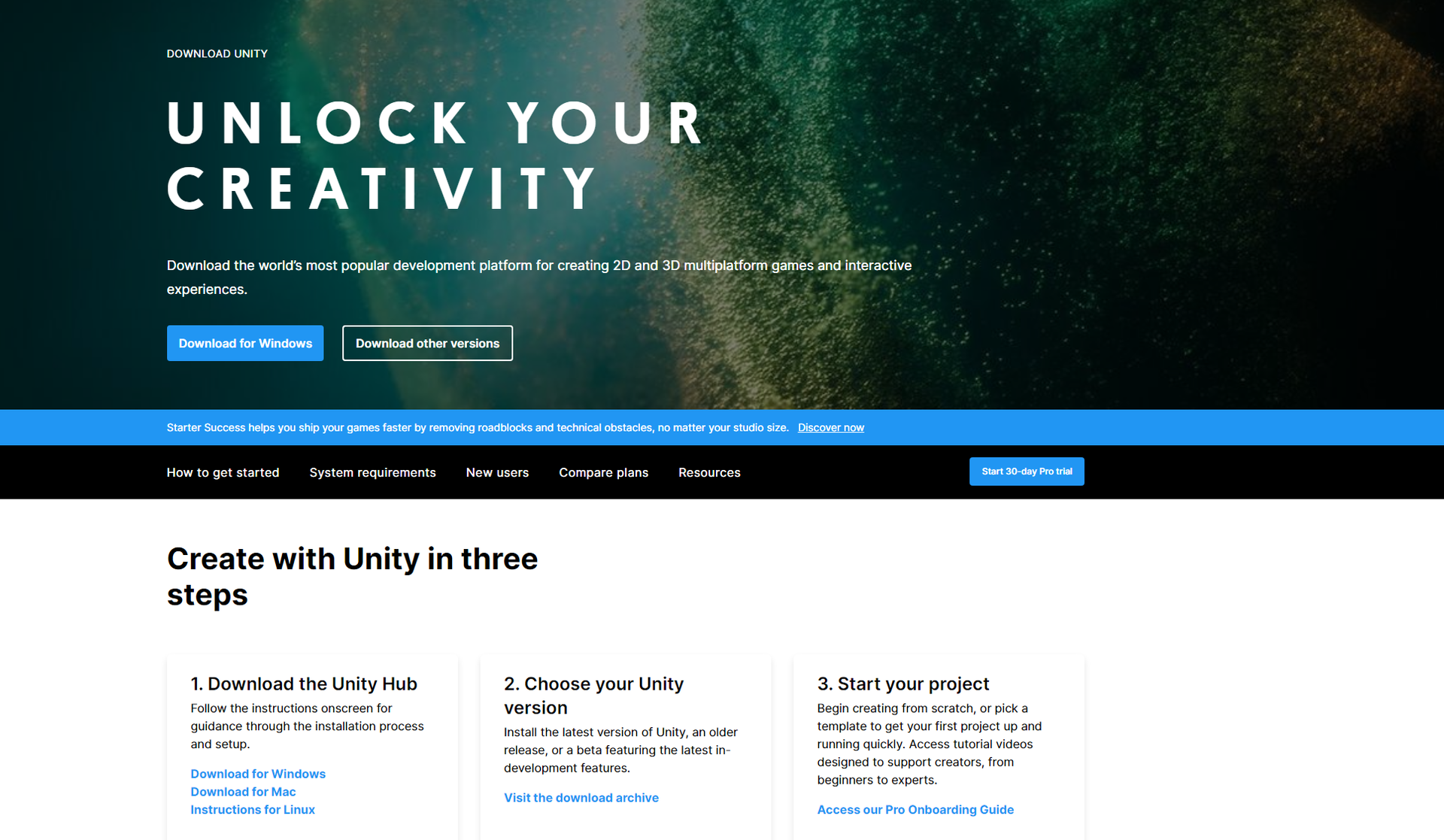
Na stronie Unity Hub wybieramy opcję Download oraz Get Unity. Pobieramy opcję odpowiednią do używanego systemu.
R1Mjc77SFjXYf
Ilustracja przedstawia zrzut ekranu ze strony Unity Hub. Na stronie w górnej części widnieje grafika w różnych odcieniach koloru zielonego. Na jej tle znajduje się napis w języku angielskim: Download Unity. Unlock your creativity. Download the world’s most popular development platform for creating 2D and 3D multiplatform games and interactive experiences. Pod spodem znajdują się dwa prostokątne przyciski: niebieski z napisem Download for Windows oraz przezroczysty z biała oblamówką z napisem: Download other versions. Pod spodem widoczne są kolejne napisy w języku angielskim.
Źródło: Contentplus.pl sp. z o.o., licencja: CC BY-SA 3.0.
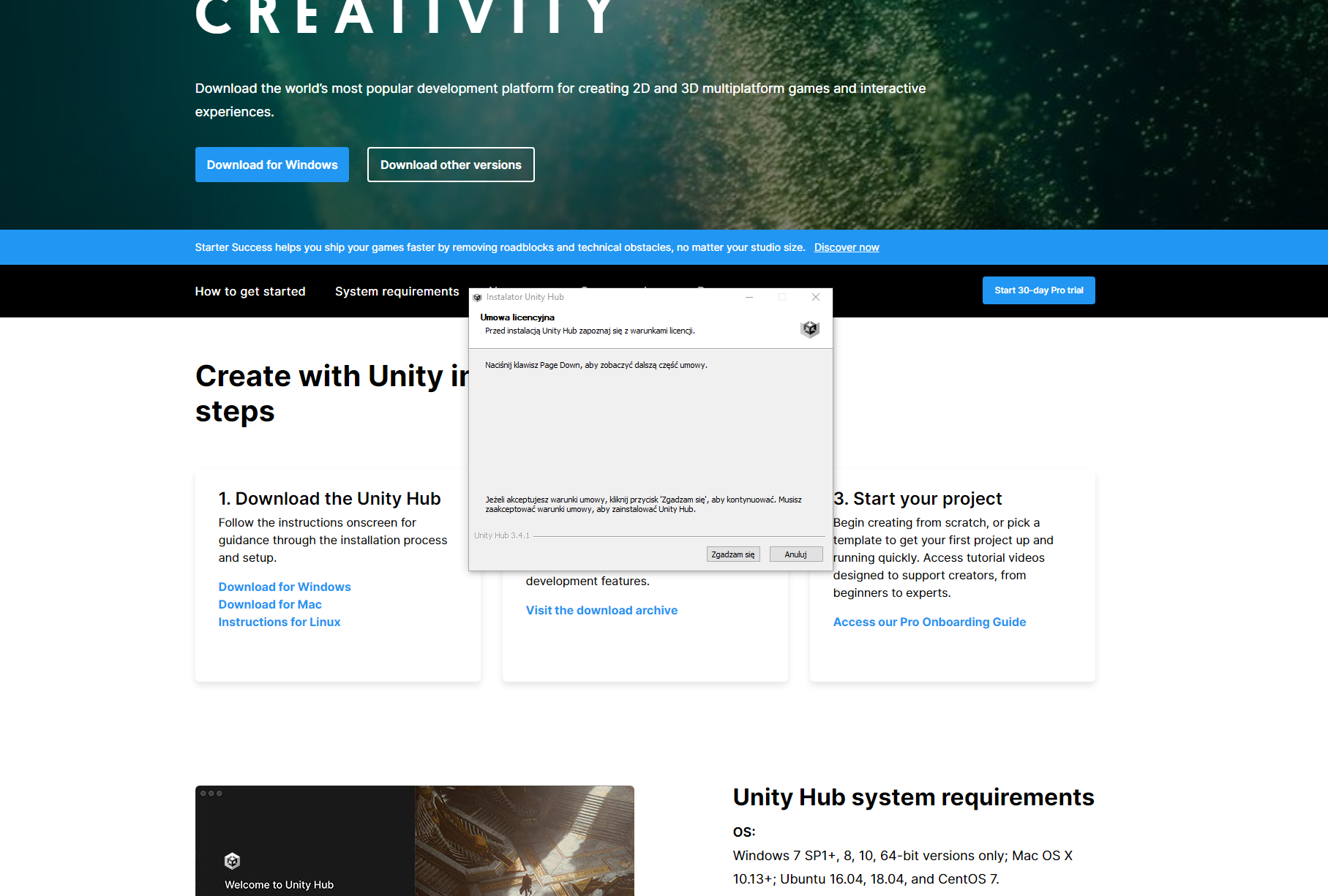
Po pobraniu pliku uruchamiamy instalację – tu prezentujemy ją dla systemu Windows.
Rm4vP7q5vieK9
Ilustracja przedstawia zrzut ekranu ze strony Unity Hub. Na stronie w górnej części widnieje grafika w różnych odcieniach koloru zielonego. Na jej tle znajduje się napis w języku angielskim: Download Unity. Unlock your creativity. Download the world’s most popular development platform for creating 2D and 3D multiplatform games and interactive experiences. Pod spodem znajdują się dwa prostokątne przyciski: niebieski z napisem Download for Windows oraz przezroczysty z biała oblamówką z napisem: Download other versions. Pod spodem widoczne są kolejne napisy w języku angielskim. Na tle ilustracji widoczne jest szare okienko zatytułowane: Instalator Unity Hub. W oknie znajduje się tekst: Umowa licencyjna. Przed instalacją Unity Hub zapoznaj się z warunkami licencji. Naciśnij klawisz Page Down, aby zobaczyć dalszą część umowy. Jeżeli akceptujesz warunki umowy, kliknij przycisk ‘Zgadzam się’, aby kontynuować. Musisz zaakceptować warunki umowy, aby zainstalować Unity Hub. Na dole okna z prawej strony widoczne są dwa prostokątne przyciski z napisem: Zgadzam się oraz Anuluj.
Źródło: Contentplus.pl sp. z o.o., licencja: CC BY-SA 3.0.
Uruchamiamy Unity Hub.
Logujemy się (w razie potrzeby tworzymy wcześniej konto).
Po zalogowaniu instalujemy Unity Editor.
R1Yit3Y99zndq
Ilustracja przedstawia zrzut ekranu ze strony Unity Hub. Na stronie w górnej części widnieje grafika w różnych odcieniach koloru zielonego. Na jej tle znajduje się napis w języku angielskim: Download Unity. Unlock your creativity. Download the world’s most popular development platform for creating 2D and 3D multiplatform games and interactive experiences. Pod spodem znajdują się dwa prostokątne przyciski: niebieski z napisem Download for Windows oraz przezroczysty z biała oblamówką z napisem: Download other versions. Pod spodem widoczne są kolejne napisy w języku angielskim. Na tle ilustracji widoczne jest czarne, prostokątne okienko zatytułowane: Unity Hub 3.4.1. Na jego tle znajduje się kolejne okno z napisem: Install Unity Editor, 2021.3.21f1 LTS, Location C:\Program Files\Unity\Hub\Editor, Required: 5.01 GB, Available: 50.79 GB. Poniżej, jeden nad drugim znajdują się dwa prostokątne przyciski: niebieski z napisem: Install Unity Editor i przezroczysty z białą obwódką i napisem: Locate existing installation. W dole okna znajduje się odznaczona opcja: Don’t ask me again oraz Skip installation.
Źródło: Contentplus.pl sp. z o.o., licencja: CC BY-SA 3.0.
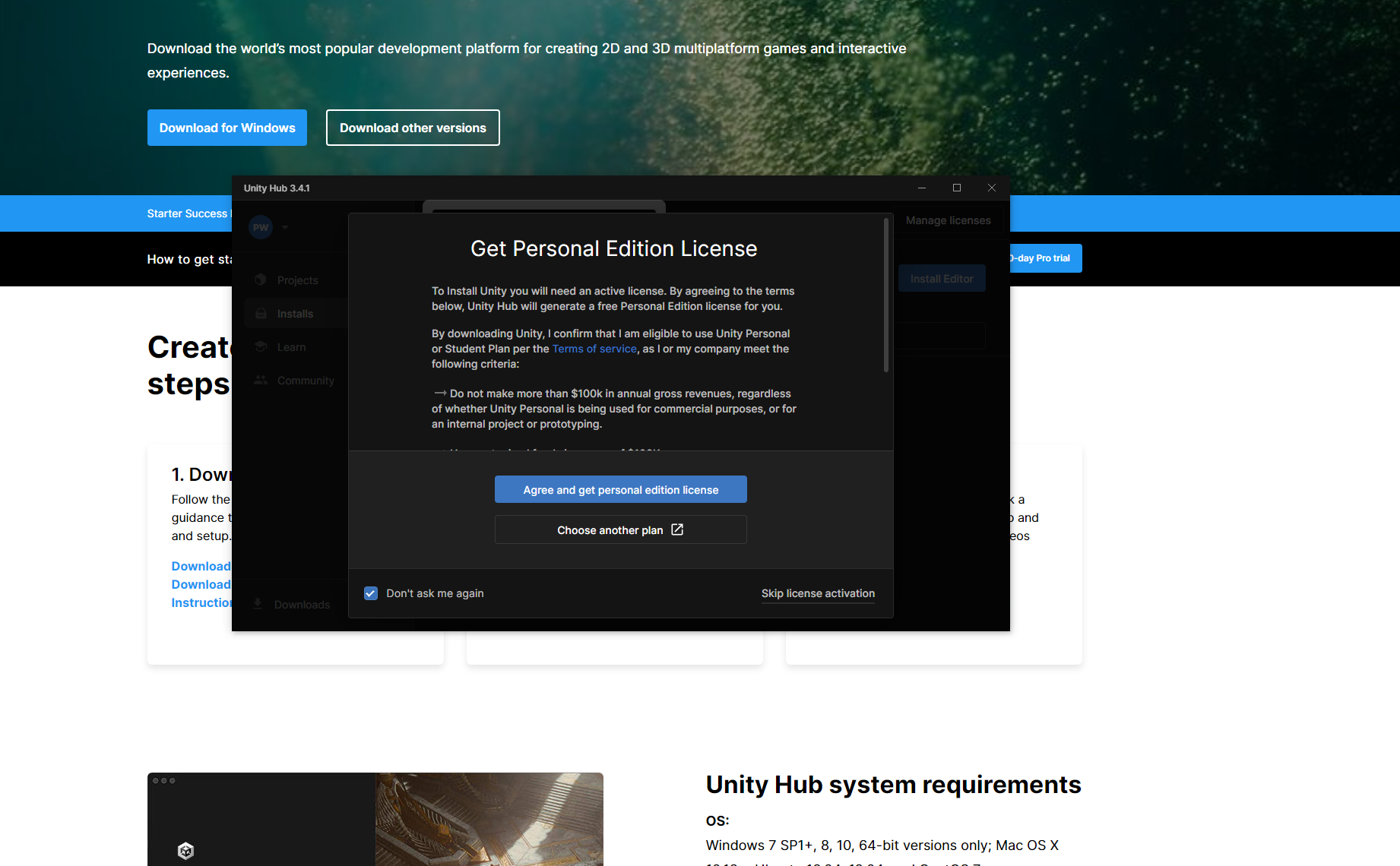
Akceptujemy warunki licencji (przeczytaj ją przed akceptacją).
ReW8b5bhGMHC8
Ilustracja przedstawia zrzut ekranu ze strony Unity Hub. Na stronie w górnej części widnieje grafika w różnych odcieniach koloru zielonego. Na jej tle znajduje się napis w języku angielskim: Download Unity. Unlock your creativity. Download the world’s most popular development platform for creating 2D and 3D multiplatform games and interactive experiences. Pod spodem znajdują się dwa prostokątne przyciski: niebieski z napisem Download for Windows oraz przezroczysty z biała oblamówką z napisem: Download other versions. Pod spodem widoczne są kolejne napisy w języku angielskim. Na tle ilustracji widoczne jest czarne, prostokątne okienko zatytułowane: Unity Hub 3.4.1. Na jego tle znajduje się kolejne okno z napisem: Get Personal Edition License oraz tekst licencji. Na dole okna, jeden nad drugim widoczne są dwa prostokątne przyciski: niebieski z napisem Agree and get personal edition license oraz przezroczysty z białą ramką z napisem Choose another plan. W dole okna znajduje się zaznaczona opcja: Don’t ask me again oraz Skip license activation.
Źródło: Contentplus.pl sp. z o.o., licencja: CC BY-SA 3.0.
Możemy utworzyć pierwszy projekt!
Polecenie 1
Podążając za wskazówkami zawartymi w filmie, zainstaluj i uruchom środowisko Unity na swoim komputerze.
Pamiętaj, aby konto Unity założyć na twój aktywny adres e‑mail. Dzięki temu uzyskasz dostęp do funkcji chmury, która w łatwy sposób pozwoli pracować nad własnym projektem, na różnych komputerach.
W czasie instalacji program poprosi o zainstalowanie Visual Studio. To bardzo przydatna aplikacja do pisania kodu.
Jako typ projektu wskaż 2D, ponieważ pierwsza stworzona gra będzie właśnie dwuwymiarowa.
Pierwsza gra
R1SoGvm2fpnNZ1
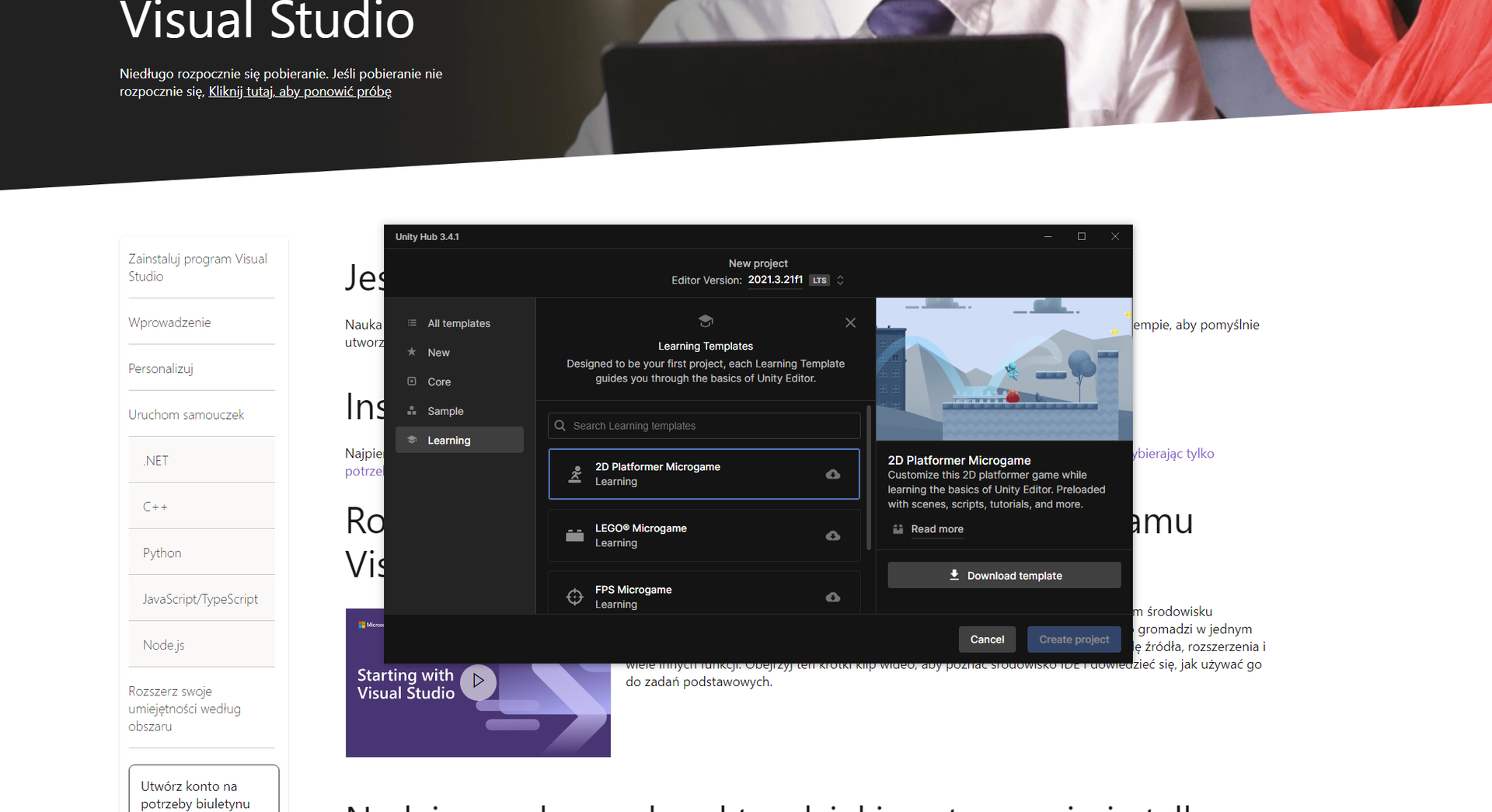
Zrzut ekranu z programu Unity. Zrzut przedstawia zakładkę Tutorials. PIlustracja przedstawia zrzut ekranu z programu Unity Hub. Na tle strony startowej widnieje czarne, prostokątne okno z podpisem: Unity Hub 3.4.1. Poniżej znajduje się napis: New project. Editor Version: 2021.3.21f1 LTS. Z lewej strony okna znajduje się pionowe menu z pozycjami: All templates, New, Core, Sample, Learning. Wybrana jest pozycja Learning. W środkowej części okna widnieje napis: Learning Templates. Designed to be your first project, each Learning Template guides you through the basics of Unity Editor. Poniżej widnieje okno z napisem: Search Learning templates oraz trzy przyciski z tekstem: 2D Platformer Microgame. Learning, Lego Microgame. Learning, FPS Microgame. Learning. Zaznaczony jest pierwszy z tych przycisków. Obok, z prawej strony pod grafiką przedstawiającą grę platformową widnieje tekst: 2D Platformer Microgame. Customize this 2D platformer game while learning the basics Unity Editor. Preloaded with scenes, scripts, tutorials, and more. Read more. Poniżej widnieje prostokątny przycisk z napisem: Download template.W dole okna po prawej stronie są dwa prostokątne przyciski: niebieski z napisem Create project oraz szary z białym tekstem Cancel.
Źródło: Contentplus.pl Sp. z o.o., licencja: CC BY-SA 3.0.
Unity po uruchomieniu zaproponuje zapoznanie się z przykładową grą.
W edytorze powinniśmy mieć otwartą zakładkę Learning. Wybieramy pierwszą opcję, aby rozpocząć pierwszą część samouczka.
Gry wykorzystujące Unity
Silniksilnik gry komputerowejSilnikUnity jest wykorzystywany przez wiele gier reprezentujących rozmaite gatunki.
Oto przykłady:
Cities: Skylines (gra strategiczna, tzw. city builder);
Cuphead (gra zręcznościowa);
Disco Elysium (gra przygodowa);
Gwint: Wiedźmińska gra karciana;
Pillars of Eternity (cRPG) i wiele innych.
Polecenie 2
Czy znasz wskazane tytuły? Zapoznaj się z galerią, by zobaczyć, jakie efekty możesz uzyskać, pracując z wykorzystaniem silnika Unity. Zastanów się, czym różnią się przedstawione na zrzutach ekranu gry, jeśli chodzi o część wizualną.
Kliknij zdjęcie, by je powiększyć.
R1POnbphK7U6H
Zrzut ekranu z gry Cities Skylines przedstawiający widok izometryczny na miasto. Budynki i ulice widoczne są z lotu ptaka, pomiędzy nimi znajduje się zielony trawnik.
Gra Cities Skylines
Źródło: SHYCITYNikon, dostępny w internecie: flickr.com [dostęp 31.01.2022], licencja: CC BY-NC 2.0.
RxQvEnppRbyEq
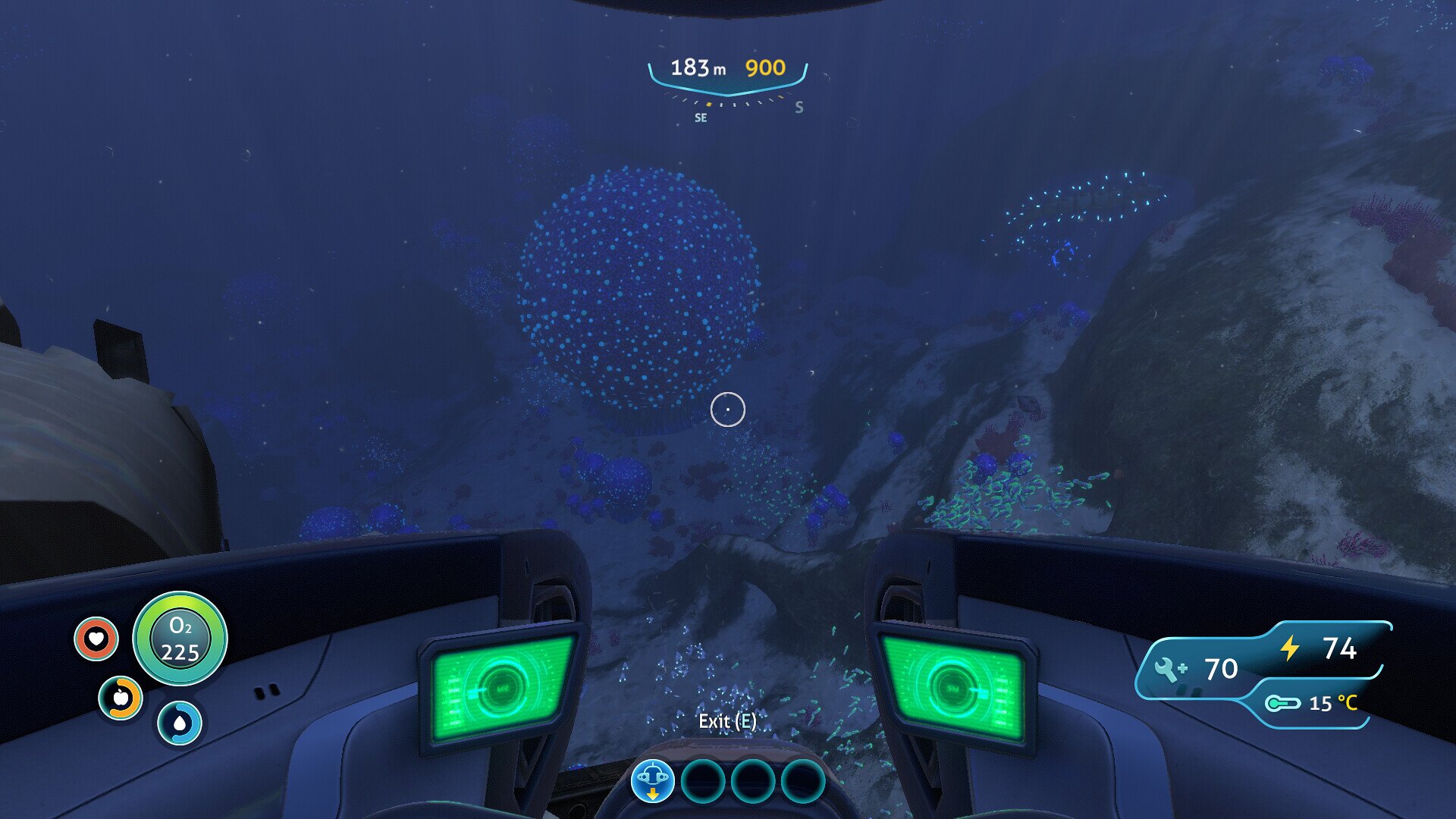
Zrzut ekranu z gry Subnautica przedstawia widok z przedniej szyby łodzi podwodnej. Widać dno morza ze skałami.
Gra Subnautica
Źródło: mrwynd, dostępny w internecie: flickr.com [dostęp 31.01.2022], licencja: CC BY 2.0.
RC2aW2O0NyTt9
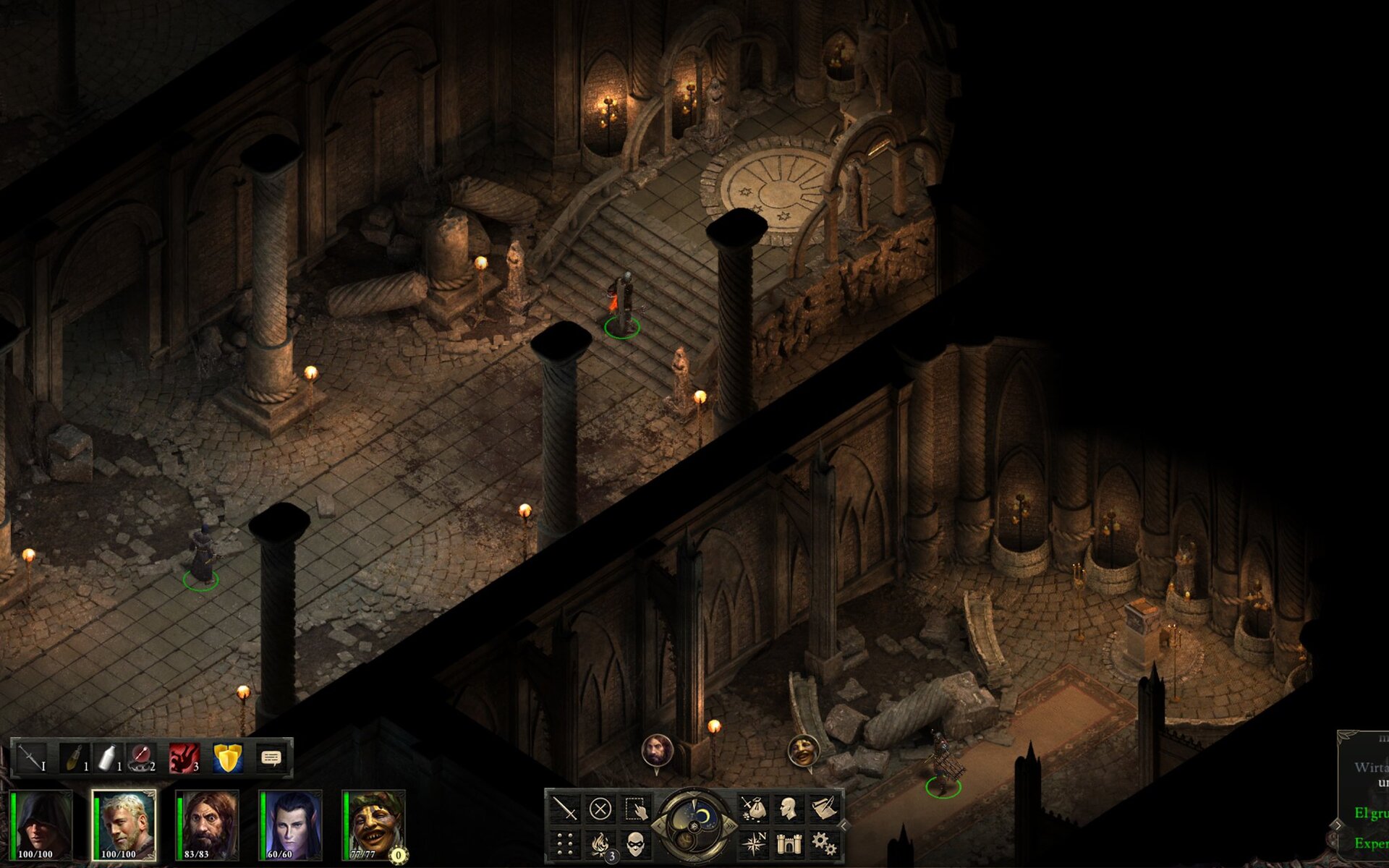
Zrzut ekranu z gry Pilars of Eternity przedstawia w widoku izometrycznym postacie w zniszczonej starożytnej świątyni. Na pierwszym planie znajdują się ikonki gry.
Gra Pilars of Eternity
Źródło: Sendoa Portuondo, dostępny w internecie: flickr.com [dostęp 31.01.2022], licencja: CC BY 2.0.
RcUgB71eeMOhA
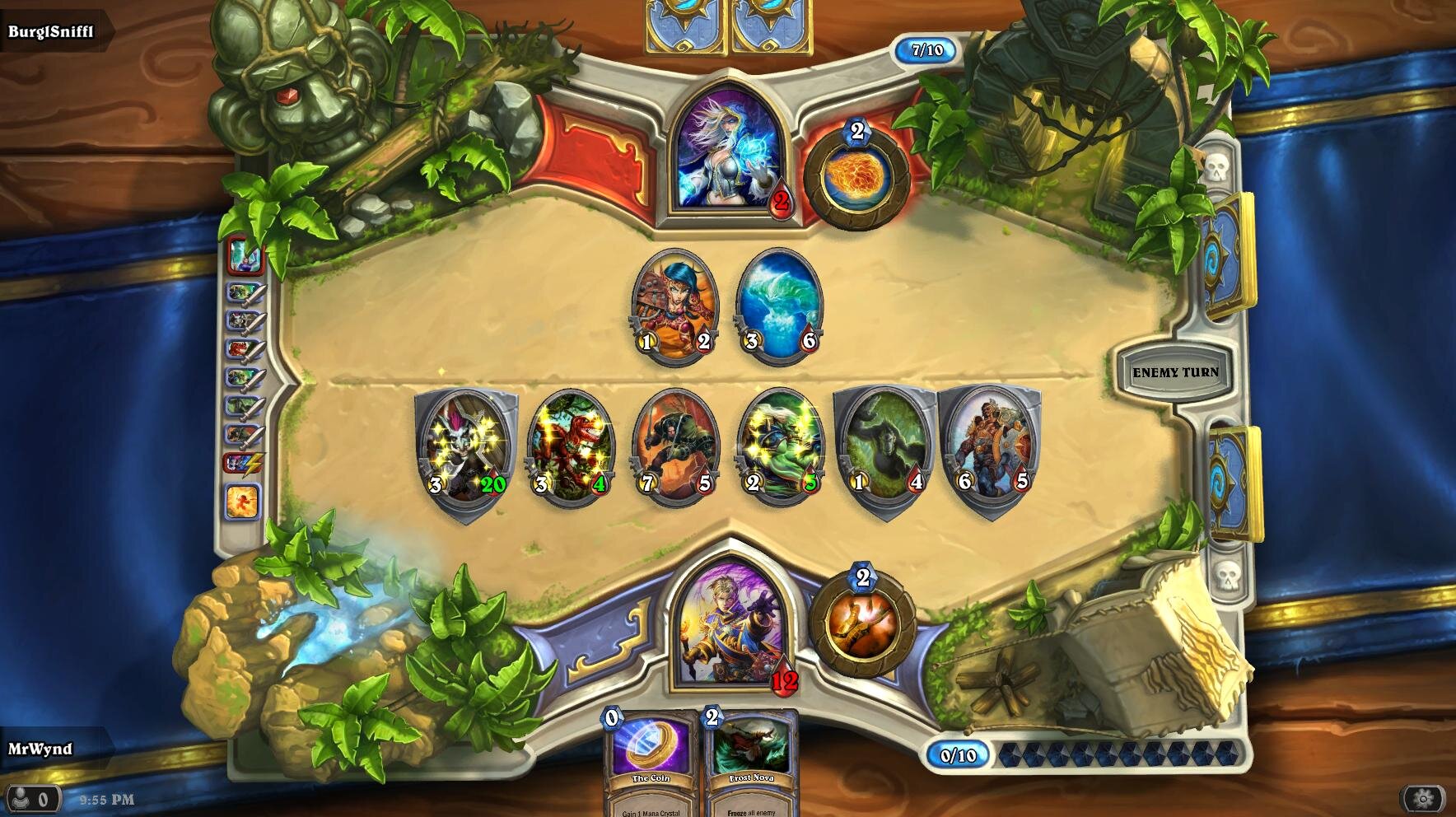
Zrzut ekranu z gry HearthStone przedstawia stół, na którym walczą gracze za pomocą kart.
Gra HearthStone
Źródło: mrwynd, dostępny w internecie: flickr.com [dostęp 31.01.2022], licencja: CC BY 2.0.
Słownik
asset
asset
(ang. aktywa) w środowiskach do tworzenia gier i modelowania 3D mianem assetów określa się zasoby, z których stworzony jest produkt – obrazki, animacje, pliki z kodem itp.
Hierarchy
Hierarchy
okno o takiej nazwie w Unity zawiera listę wszystkich obiektów znajdujących się w bieżącej scenie
Inspector
Inspector
okno o takiej nazwie w Unity wyświetla szczegółowe informacje o aktualnie wybranym obiekcie, w tym o wszystkich dołączonych do niego komponentach
programowanie obiektowe
programowanie obiektowe
konwencja wytwarzania oprogramowania, zalecająca traktowanie programu komputerowego jako współpracujących ze sobą abstrakcyjnych obiektów, posiadających atrybuty (określające stan) oraz metody (definiujące zachowania); obiekty stworzone według klas współpracują ze sobą w celu wykonywania zadań
Prefabrykat
Prefabrykat
obiekt, który wraz ze wszystkimi komponentami, wartościami właściwości i „dziećmi” jest przechowywany jako zasób do wielokrotnego użytku
Project
Project
okno o takiej nazwie w Unity wyświetla wszystkie pliki związane z projektem i jest najlepszym miejscem do znajdowania zasobów i innych plików projektu w aplikacji
silnik gry komputerowej
silnik gry komputerowej
zintegrowane środowisko programistyczne stworzone dla osób projektujących gry komputerowe
Tablica
Tablica
struktura danych pozwalająca na przechowanie uporządkowanego zbioru elementów/obiektów danego typu