Przeczytaj
Podsumowanie
Jednym z etapów pracy nad grą jest jej testowanie. Specjaliści nazywani testerami gier sprawdzają nowe produkcje pod kątem błędów i niedociągnięć. Jest to często czasochłonna i żmudna praca, wymagająca kontroli projektu na różnych etapach jego powstawania.
W grze tworzonej w tej serii e‑materiałów również znajdziemy szereg obszarów do poprawy. Jednym z nich jest problem wynikający z faktu, że gracz może oszukać grę, omijając poziomy i przechodząc do mety po murze wokół planszy. Naprawienie tego błędu polega na modyfikacji wysokości ogrodzenia. Jak zmieniać w ten sposób obiekty, opisywaliśmy w e‑materiale Kontrola obiektów – Unreal Engine, etap IIIKontrola obiektów – Unreal Engine, etap III.
Jeśli chcemy edytować kilka obiektów jednocześnie, musimy je wszystkie zaznaczyć. Aby zaznaczyć kilka obiektów naraz, klikamy na nie, jednocześnie cały czas wciskając klawisz Control.
Ruch postaci
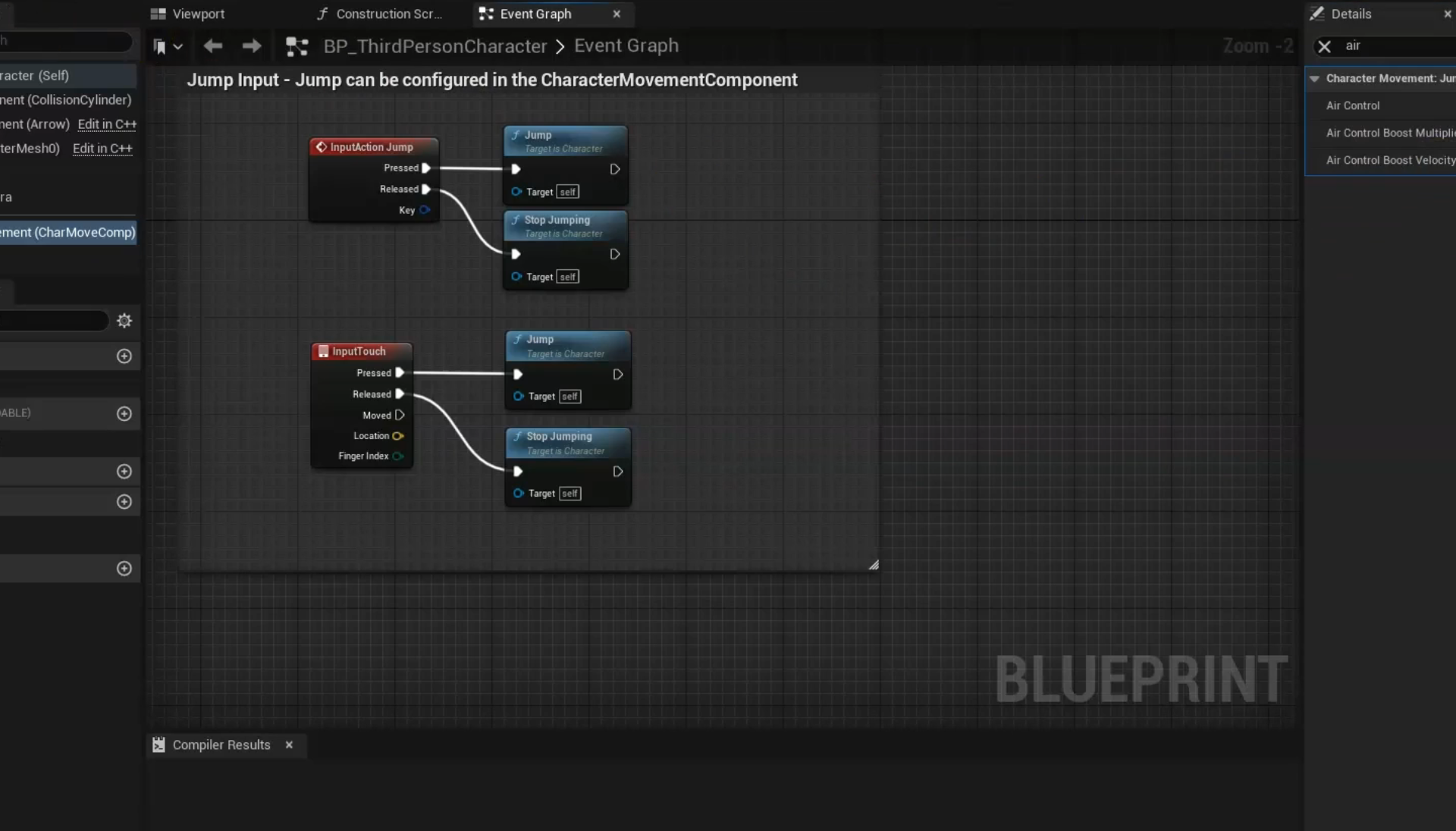
Otwieramy blueprint bohatera i przechodzimy do części odpowiedzialnej za skok. W panelu Components odnajdujemy i zaznaczamy pozycję Charakter Movement. W panelu Details w obszarze dotyczącym tego komponentu mamy wiele opcji zmiany parametrów postaci. Aby umożliwić graczowi większą kontrolę nad bohaterem, gdy znajduje się on w powietrzu, edytujemy parametr Air Control. Dzięki temu gracz uzyska większą kontrolę nad skokiem, przez co zmniejszy się prawdopodobieństwo błędu w wybraniu momentu skoku.
Kontrolowanie wysokości skoku
Kolejnym usprawnieniem może być nadanie graczowi możliwości kontrolowania wysokości skoku. Żeby to zrobić:
W panelu
Componentszaznaczamy obiekt bohatera.W panelu
Detailsodnajdujemy parametrCharacter.Ustawiamy zmienną
Jump Max Hold Timena 0,3.W komponencie
Charakter Movement: Jumping/Fallingodnajdujemy pozycjęJump Z velocityokreślającą początkową wysokość skoku i zmniejszamy ją.
Dzięki tej operacji o wysokości skoku będzie decydował gracz, poprzez odpowiednie długie wciśnięcie spacji.
Eksport gry
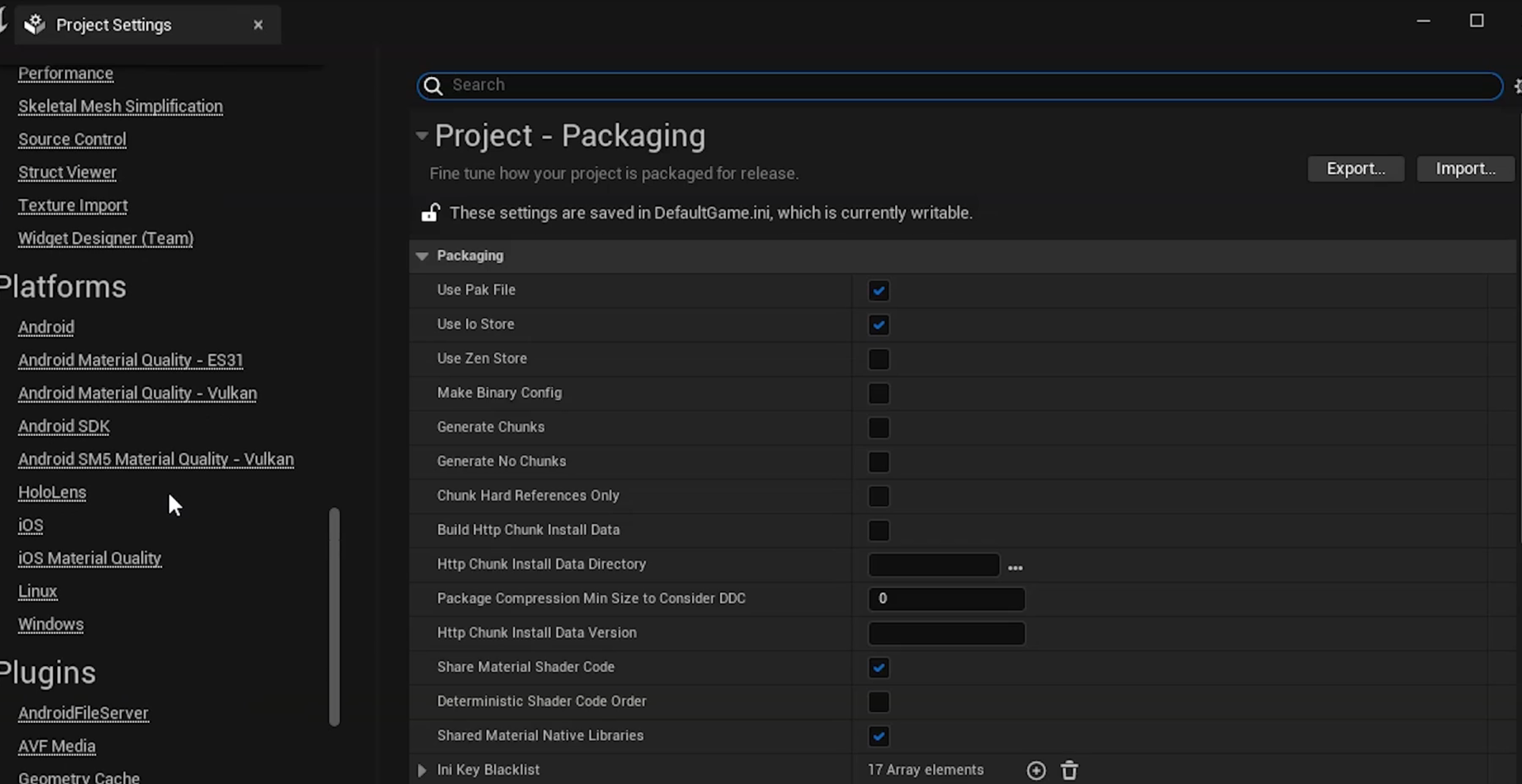
Kulminacyjnym momentem naszej pracy nad grą jest jej wyeksportowanie i przekazanie graczom. Aby to zrobić, rozwijamy menu Edit i wybieramy opcję Project Settings, żeby ustawić kilka parametrów. W oknie, które się otworzy możemy zmienić na przykład tytuł okna gry, początkową mapę, platformę, na którą chcemy stworzyć grę, typ eksportowania (żeby udostępnić grę znajomym, należy wybrać opcję Shipping), a także ikonkę oraz ekran ładowania. Gdy gra jest gotowa do eksportu, klikamy przycisk Platforms i wybieramy platformę, na której będzie używana. Z menu, które się rozwinie, wybieramy pozycję Package project. Następnie wybieramy folder, w którym ma się zapisać wrenderowanawrenderowana gra.
Aby wyeksportować grę na system Windows, trzeba zainstalować pakiet SDKSDK. Można go pobrać ze strony firmy Microsoft.
Słownik
zawartość, którą można umieścić w projekcie; mogą to być zarówno elementy graficzne, jak i elementy interfejsu, efekty dźwiękowe bądź fragmenty kodu odpowiadające np. za AI lub fizykę
generowanie obrazu i grafiki przez komputer
zestaw narzędzi dla programistów niezbędny w tworzeniu aplikacji korzystających z funkcjonalności danej biblioteki
zintegrowane środowisko programistyczne stworzone dla osób projektujących gry komputerowe