Aby obliczyć sumę cyfr liczby wielocyfrowej użyjemy funkcji tablicowej, która wyodrębni poszczególne cyfry liczby, a następnie je zsumuje. W tym celu w komórce wynikowej wpisz następującą formułę tablicową:
Pamiętaj, że formuły tablicowe zatwierdza się, naciskając jednocześnie klawisze [Ctrl]+[Shift]+[Enter]. Po poprawnym wprowadzeniu formuła zostanie ujęta w nawiasy klamrowe widoczne na pasku formuły.
Na filmie widzimy formułę tablicową obliczającą sumę cyfr liczby wielocyfrowej. W jaki sposób ona działa?
W przedstawionej formule zastosowaliśmy funkcję WIERSZ jako drugi argument funkcji FRAGMENT.TEKSTU. W połączeniu z funkcją ADR.POŚR zwraca ona tablicę liczb, począwszy od 1 do liczby równej liczbie znaków w komórce B4. Poszczególne znaki zwracane przez funkcję FRAGMENT.TEKSTU są zamieniane na wartości liczbowe dzięki użyciu funkcji WARTOŚĆ, a następnie zsumowane.
Jeśli w komórce wpiszemy tekst, w którym będą znajdowały się inne znaki niż cyfry, to formuła zwróci błąd.
Jeśli chcemy obliczyć sumę cyfr daty zastosuj nieco inną formułę tablicową:
Powyższa formuła zadziała, gdy data będzie wykorzystywała myślnik jako separator. W przypadku wykorzystania innego separatora (na przykład kropki) wyświetlony zostanie błąd #ARG!.
Aby formuła prawidłowo obliczyła sumę cyfr z daty zapisanej z separatorem kropki, użyj poniższej formuły:
Zmieniły się jedynie parametry wewnątrz funkcji PODSTAW() z "-" na ".". Są to separatory używane w dacie.
Pamiętaj, że data musi być poprzedzona apostrofem, aby była traktowana przez arkusz kalkulacyjny jako tekst. Jeśli nie jest to możliwe, dodatkowo używamy w formule funkcji TEKST, która dokona takiej zmiany. Za jej pomocą możemy wtedy tak sformatować tekst, że użycie funkcji PODSTAW będzie niepotrzebne:
W przedstawionej na filmie formule zastosowaliśmy dodatkowo funkcję PODSTAW, która z tekstu znajdującego się w komórce usuwa wszystkie wystąpienia myślnika.
R1NseHvcJ9r4n
Nagranie filmowe dotyczące obliczania sumy cyfr tworzących dowolną liczbę
Nagranie filmowe dotyczące obliczania sumy cyfr tworzących dowolną liczbę
Źródło: Contentplus.pl Sp. z o.o., licencja: CC BY-SA 3.0.
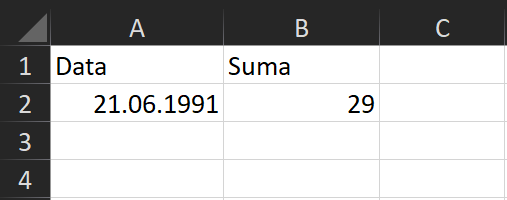
Na zrzucie ekranu widoczny jest fragment arkusza Excel. W kolumnie A, w komórce A1 wpisano tytuł DATA. W komórce A2 wpisano datę. W kolumnie B, w komórce B1 wpisano tytuł SUMA. W komórce B2 wpisano wartość liczbową.
2
Ćwiczenie 2
Twoja ciocia ma ciekawy sposób na nagradzanie klientów swojego sklepu. Osoba, której suma cyfr numeru transakcji będzie liczbą podzielną przez 9, otrzymuje rabat do zamówienia w wysokości sumy cyfr transakcji. Oblicz, jakie rabaty otrzymają kolejne osoby i ile zaoszczędzą na zakupach.
Na zrzucie ekranu widoczny jest fragment arkusza Excel. W kolumnie A, w komórce A1 wpisano tytuł NUMER TRANSAKCJI. W komórkach od A2 do A11 wpisano numery transakcji. W kolumnie B, w komórce B1 wpisano tytuł WARTOŚĆ. W komórkach od B2 do B11 wpisano kwoty w złotówkach. W kolumnie C, w komórce C1 wpisano tytuł RABAT. W komórce C4 oraz C7 wpisano wartość procentową. W kolumnie D, w komórce D1 wpisano tytuł KWOTA KOŃCOWA. W komórkach od D2 do D11 wpisano kwoty w złotówkach.