Współpraca ze służbami żeglugi powietrznej
Obsługa operacyjna portu lotniczego i współpraca ze służbami żeglugi powietrznej — Technik lotniskowych służb operacyjnych
Współpraca DOP ze służbami żeglugi powietrznej
INTERAKTYWNE NARZĘDZIA TYPU SCENARIO‑BASED LEARNING
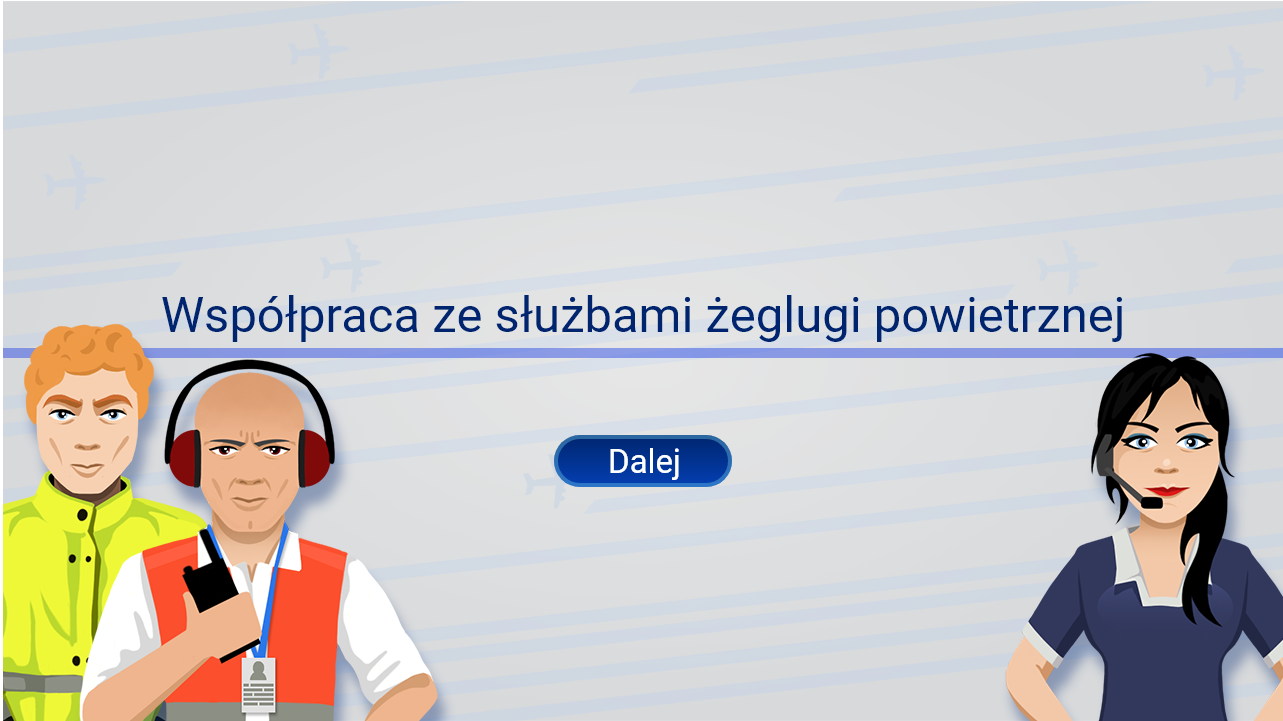
Na ekranie startowym naciśnij przycisk „Dalej”.
Zapoznaj się z instrukcją, którą zobaczysz na kolejnym ekranie, a następnie kliknij przycisk „Dalej”.
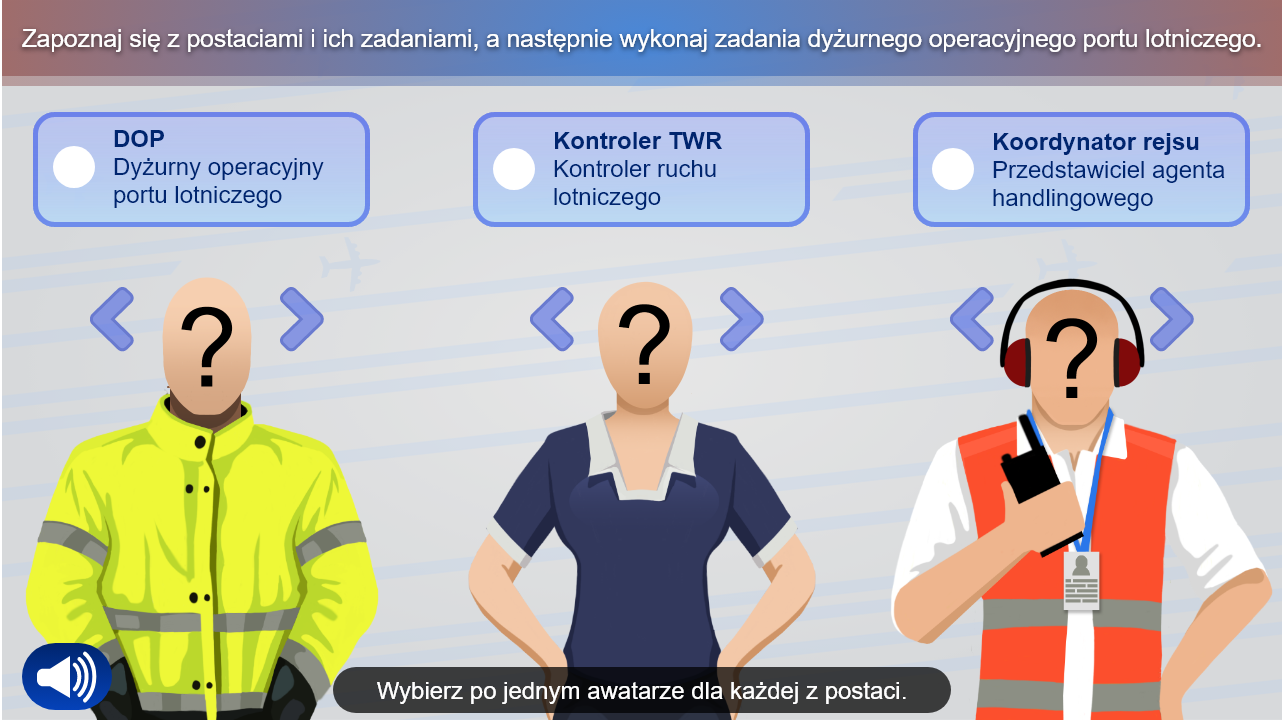
Zobaczysz ekran, a na nim trzech pracowników portu lotniczego: dyżurnego portu lotniczego, kontrolera ruchu lotniczego oraz koordynatora rejsu.
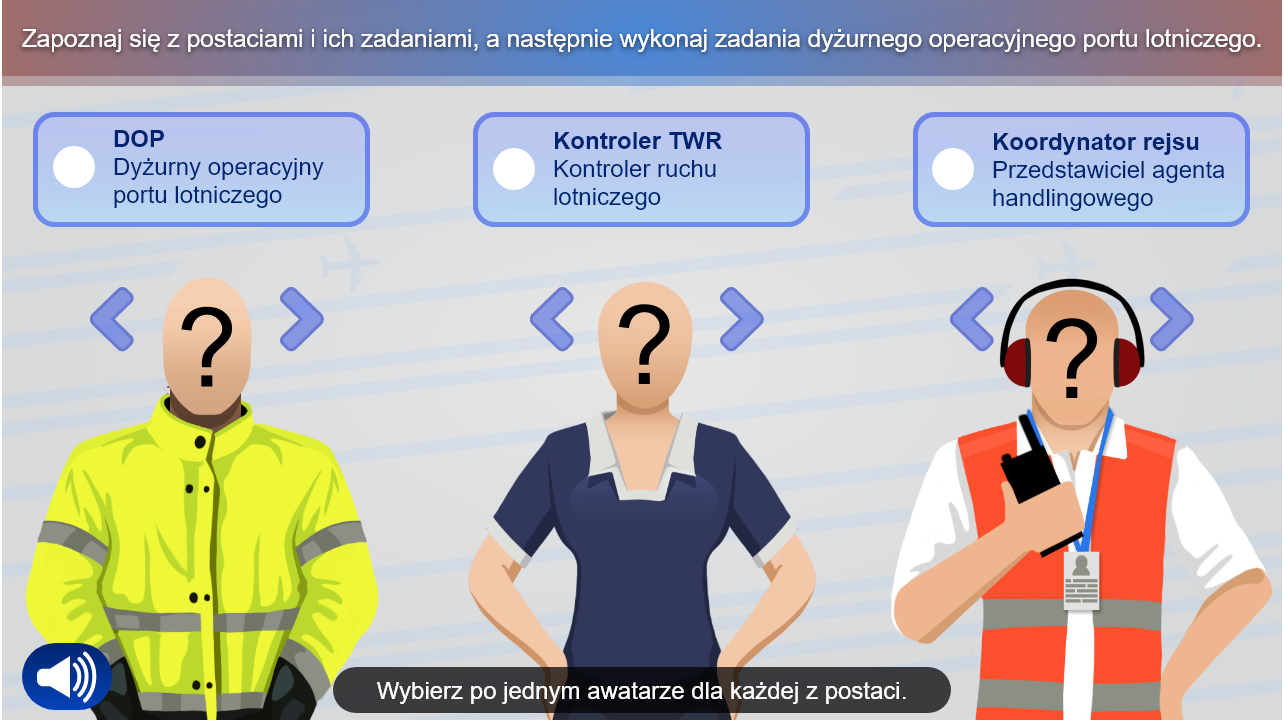
Wybierz awatara dla każdej z trzech postaci, klikając umieszczone przy nich niebieskie strzałki.
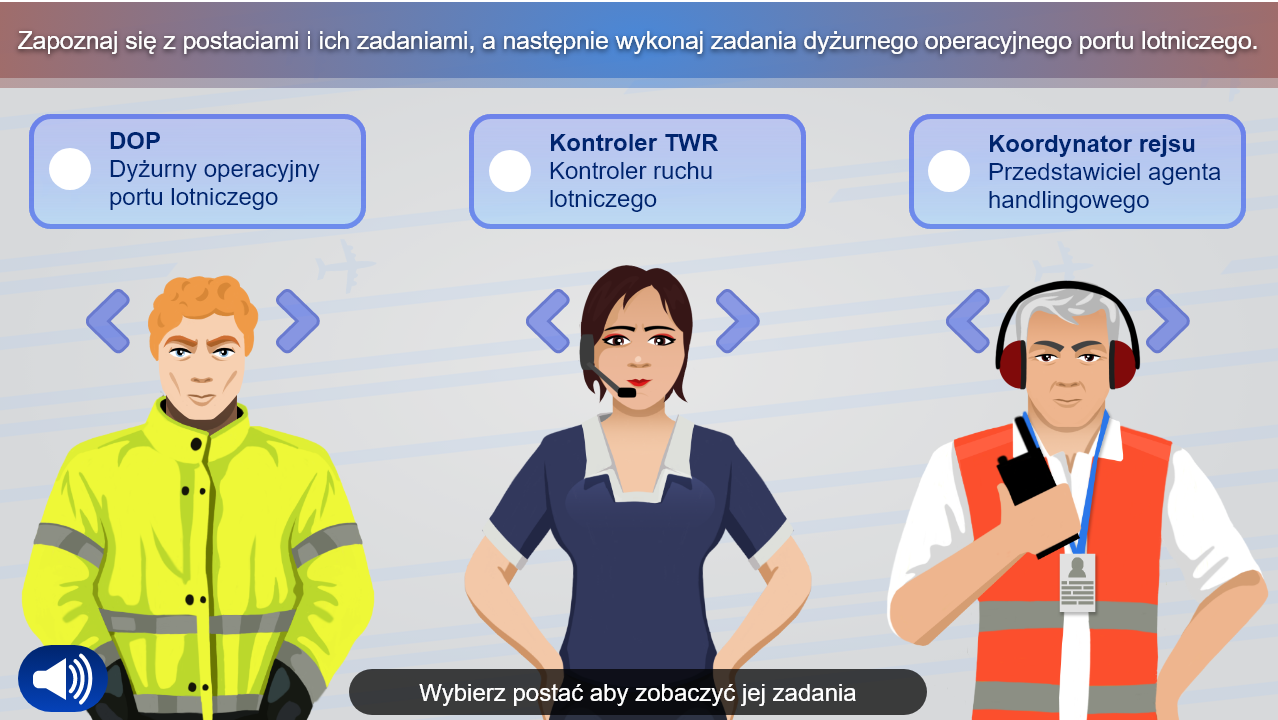
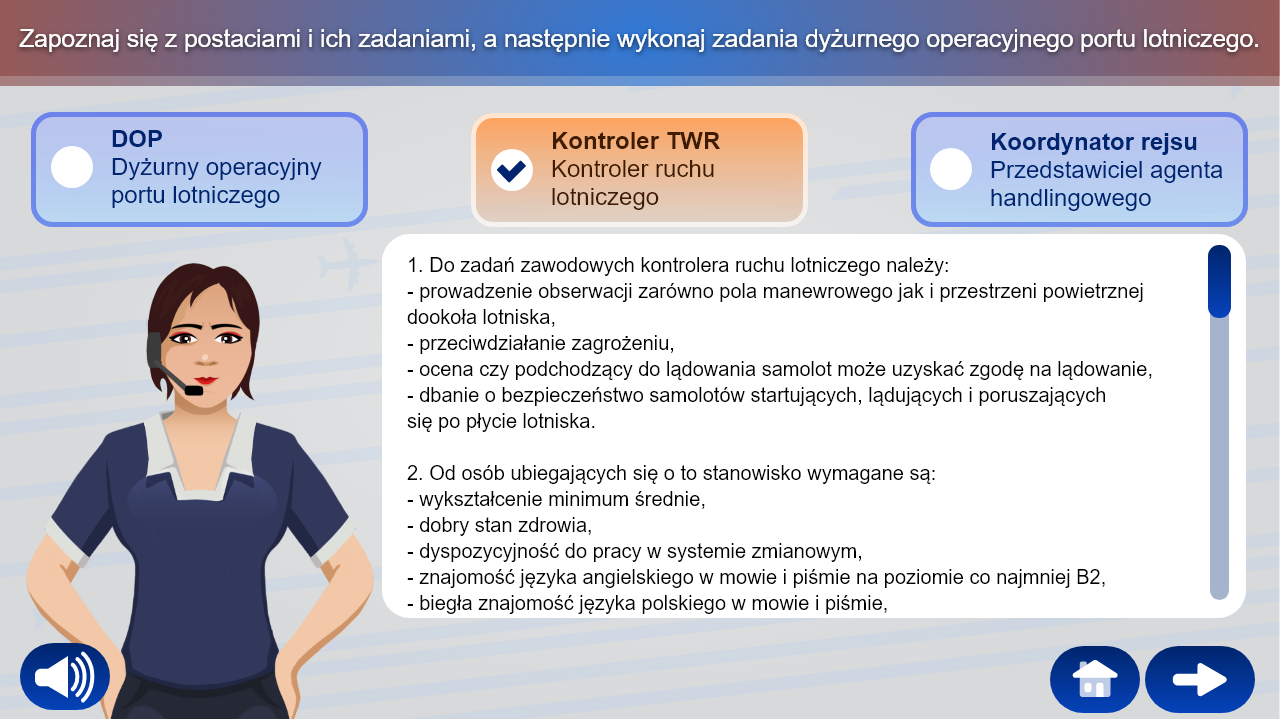
Zapoznaj się z opisami zadań tych postaci, klikając po kolei pola z nazwami ich funkcji. Przewijaj ekran z opisem zadań danej postaci za pomocą pokrętła myszy lub przesuwając w dół niebieski suwak.
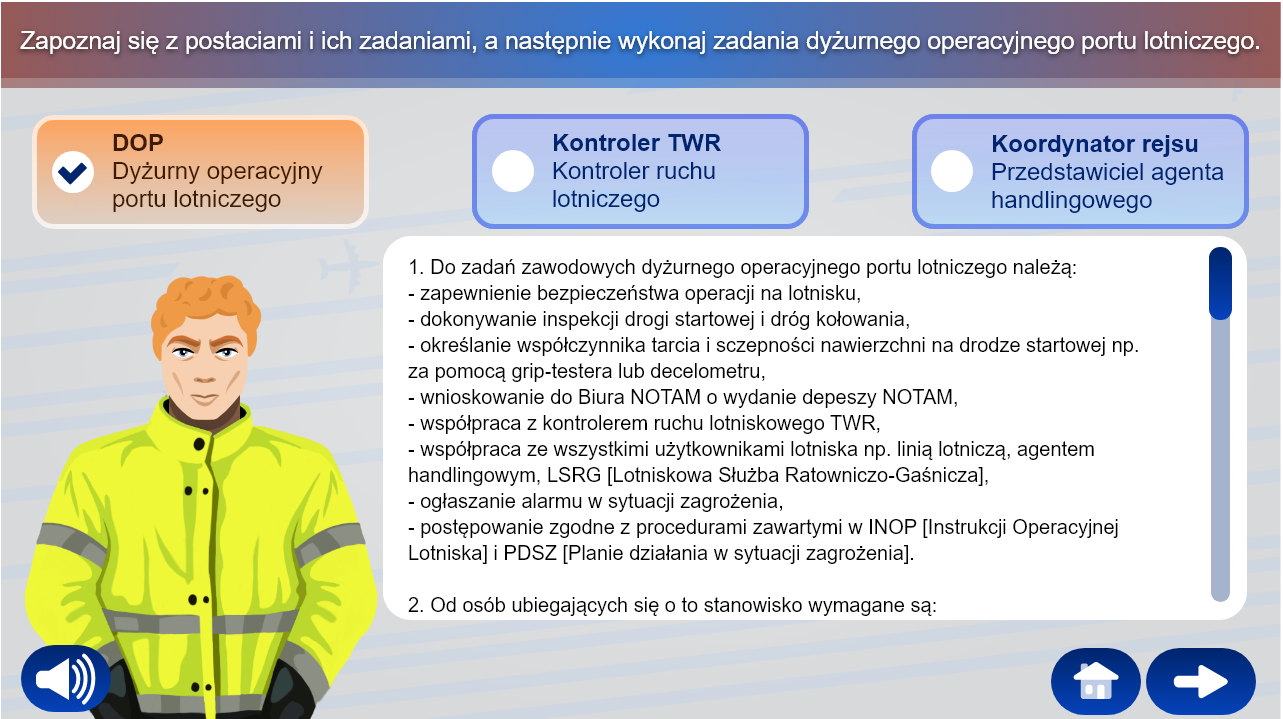
Po zapoznaniu się z opisami zadań trzech postaci, kliknij ikonkę ze strzałką znajdującą się w prawym dolnym rogu ekranu.
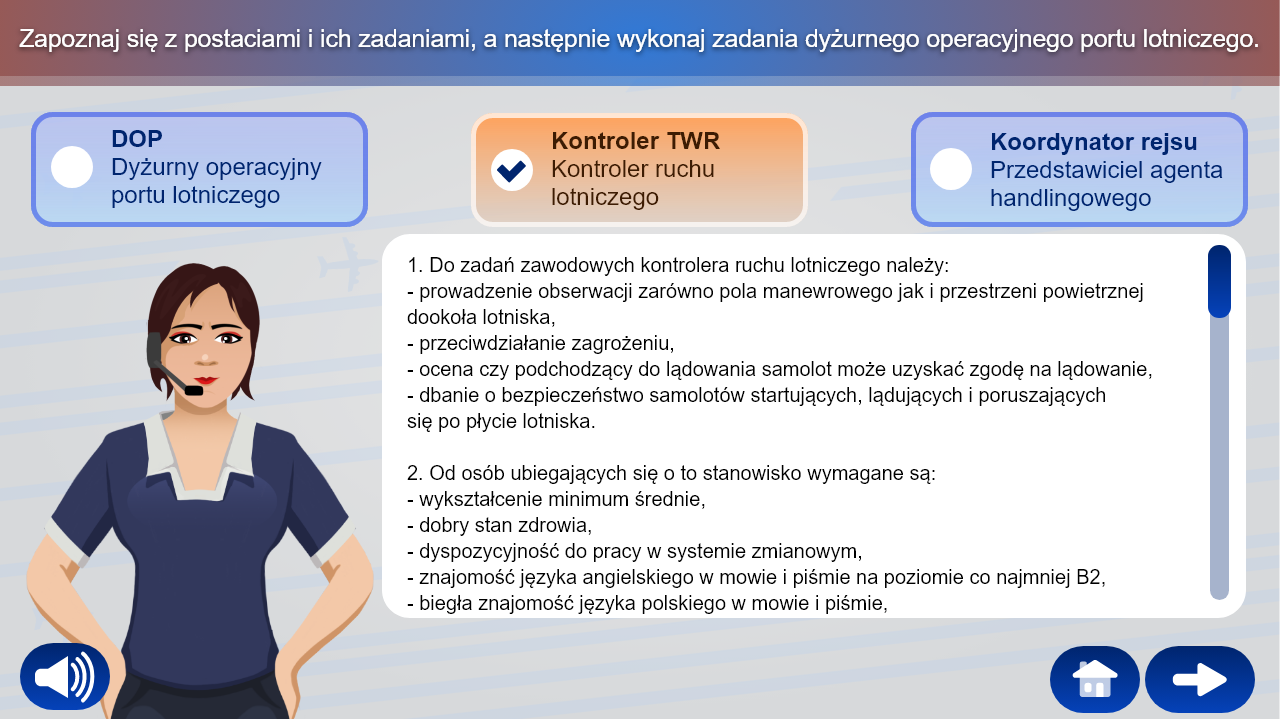
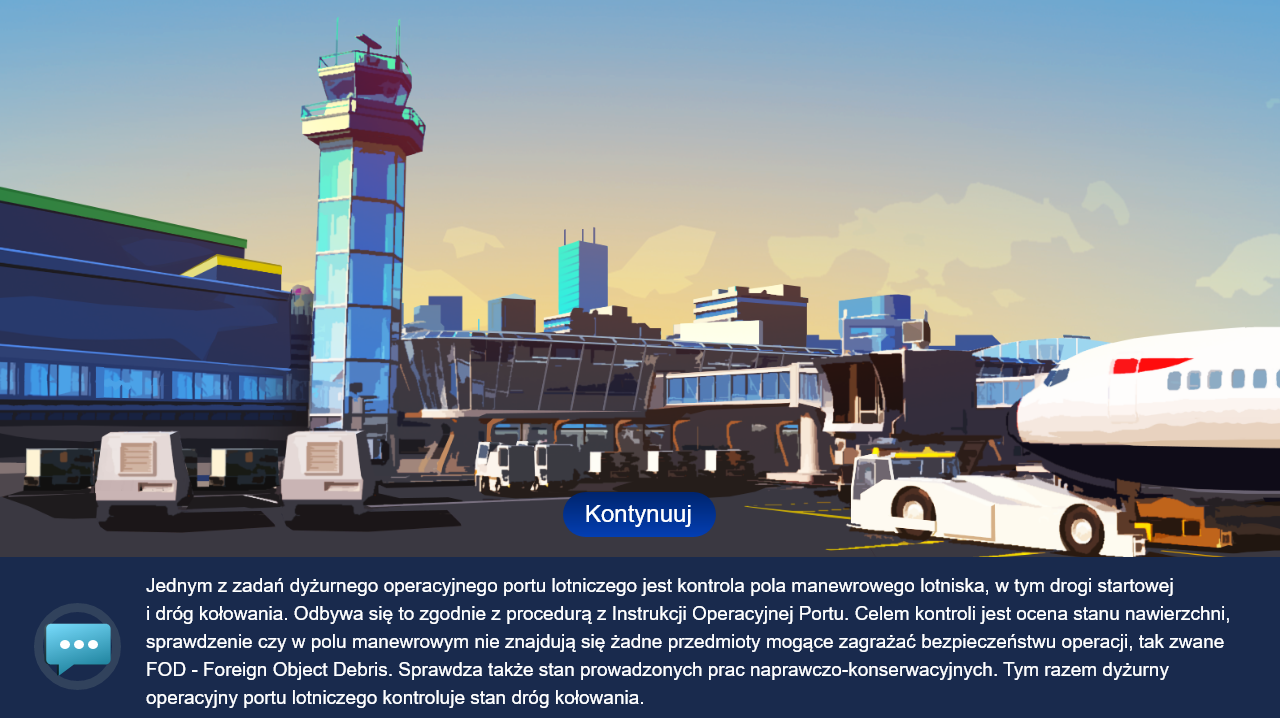
Przejdziesz do ekranu rozpoczynającego grę. Zapoznaj się z informacjami na temat zadania, jakie ma do wykonania dyżurny operacyjny portu lotniczego, a następnie kliknij przycisk „Kontynuuj”.
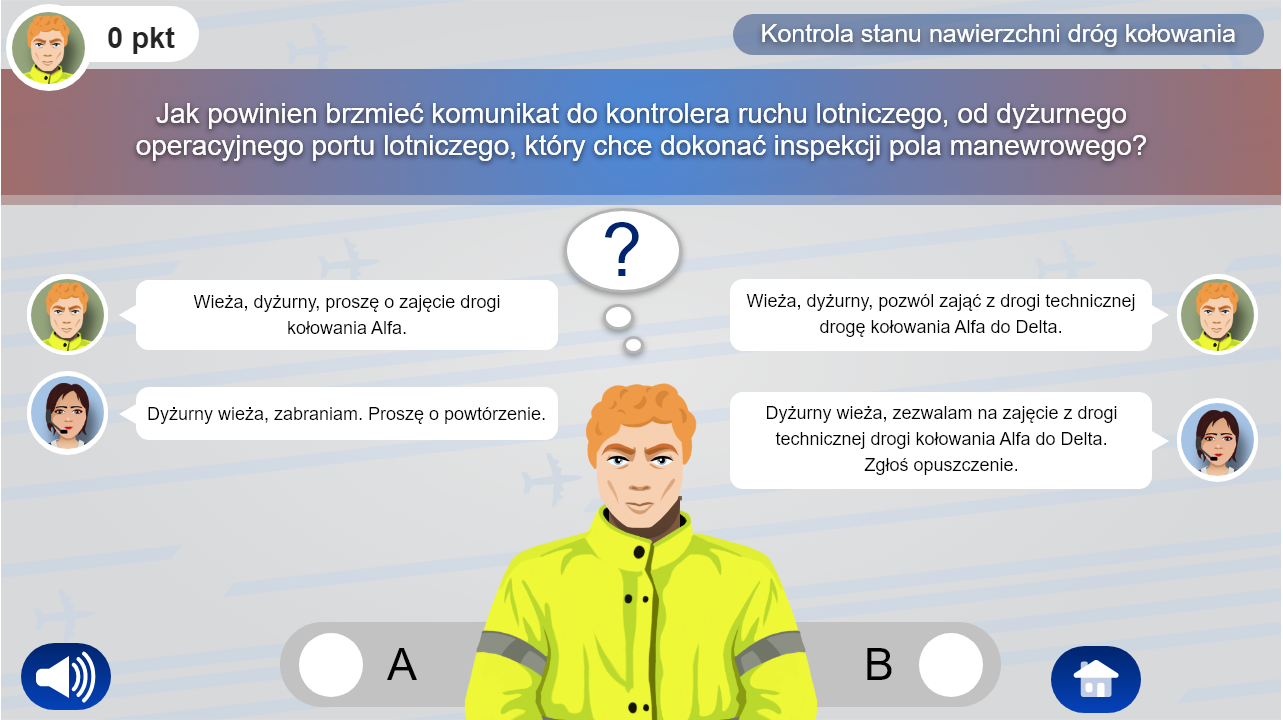
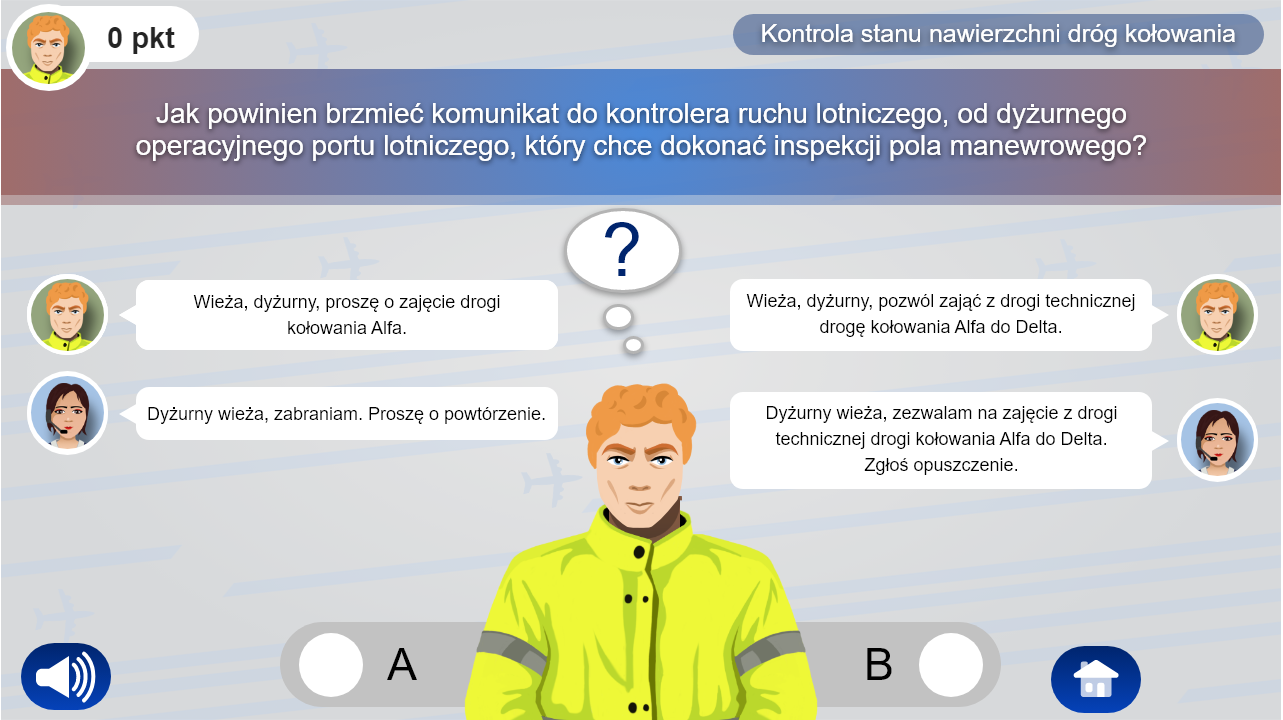
W trakcie gry na ekranie będą się pojawiać kolejne zadania. W większości należy zaznaczyć poprawną odpowiedź.
Inny typ zadania będzie wymagał od Ciebie kliknięcia na ekranie odpowiedniego elementu wskazanego w poleceniu.

W grze są też zadania polegające na zaznaczaniu odpowiednich rubryk danego formularza.
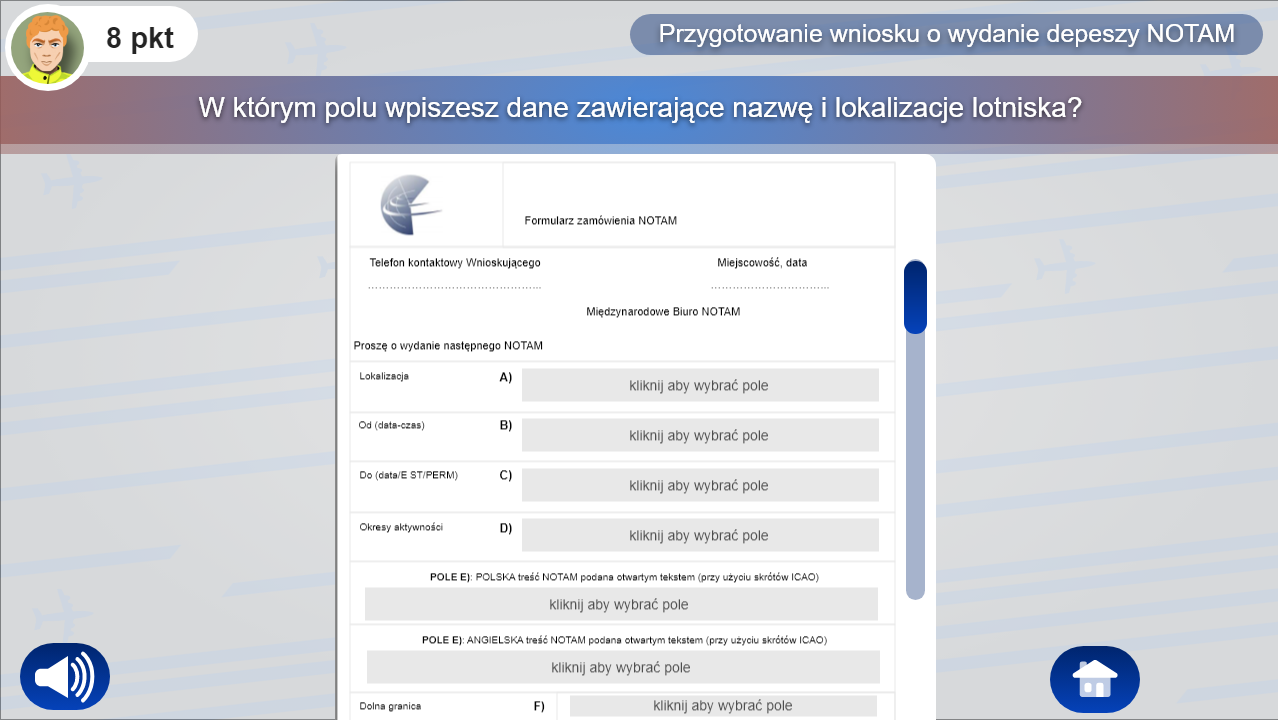
Jedno z zadań polega na dopasowywaniu podanych elementów w odpowiednie miejsca na planszy. W tego typu zadaniach należy najechać kursorem na wybrany kafel z danym elementem, przytrzymać go i przenieść we właściwe miejsce na planszy, a następnie upuścić poprzez zwolnienie przycisku myszy. Jeśli uważasz, że popełniłeś błąd, możesz najechać kursorem na kafel odpowiedzi już umieszczony na planszy i przenieść go w inne miejsce. Kiedy dopasujesz wszystkie kafle, kliknij przycisk „Sprawdź” umieszczony w prawym dolnym rogu ekranu.

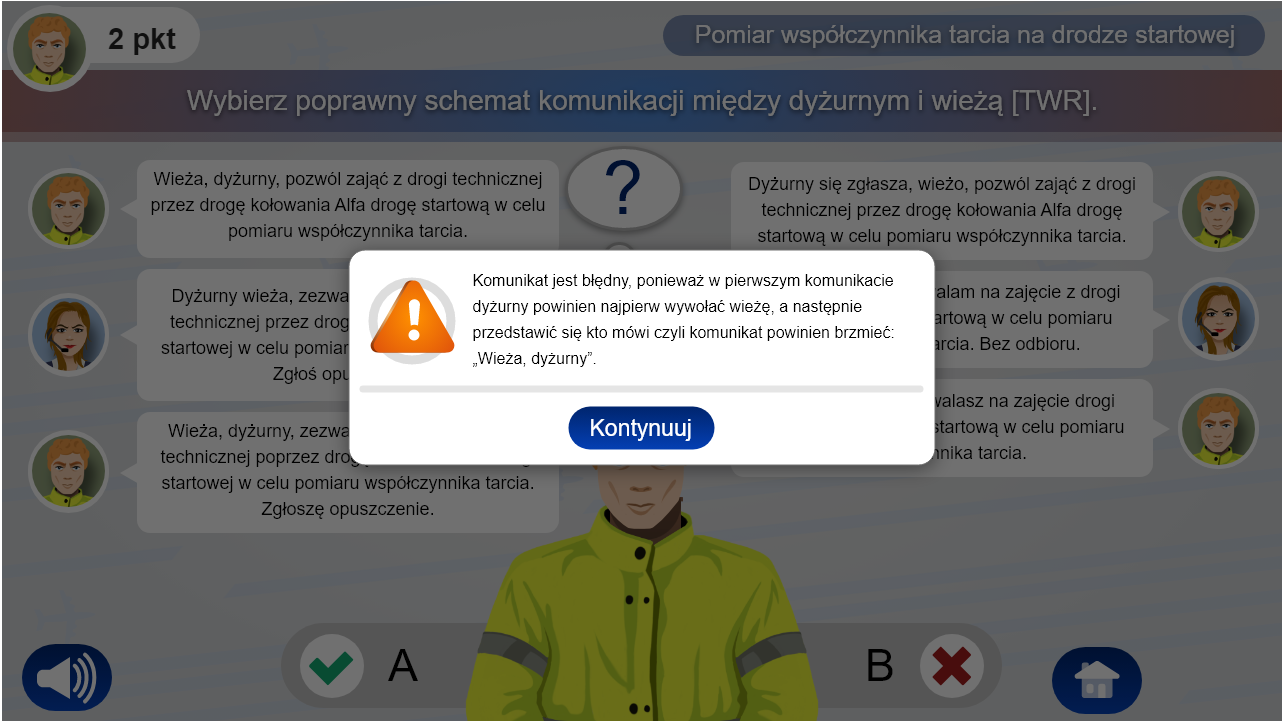
Jeśli w danym zadaniu udzieliłeś niepoprawnej odpowiedzi, zobaczysz komunikat zawierający wskazówkę, która naprowadzi Cię na właściwą odpowiedzi. Kliknij przycisk „Wróć”, aby móc przejść dalej.
Zobaczysz prawidłowe rozwiązanie zadania. Aby przejść do kolejnego zadania, kliknij ikonkę ze strzałką w prawym dolnym rogu ekranu.
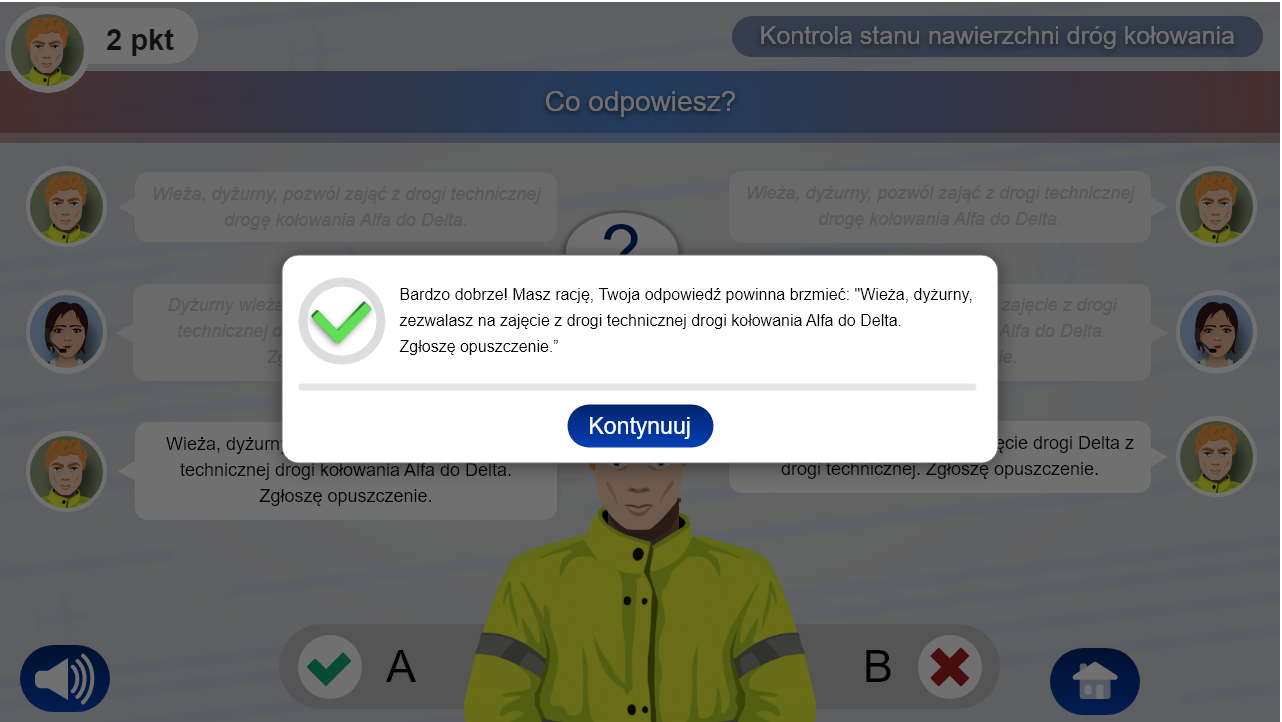
Jeśli natomiast w danym zadaniu udzieliłeś poprawnej odpowiedzi, także zobaczysz informację zwrotną. Kliknij przycisk „Kontynuuj”, aby przejść dalej.
Na kolejnym ekranie kliknij ikonkę ze strzałką w prawym dolnym rogu ekranu, która przeniesie Cię do kolejnego zadania.
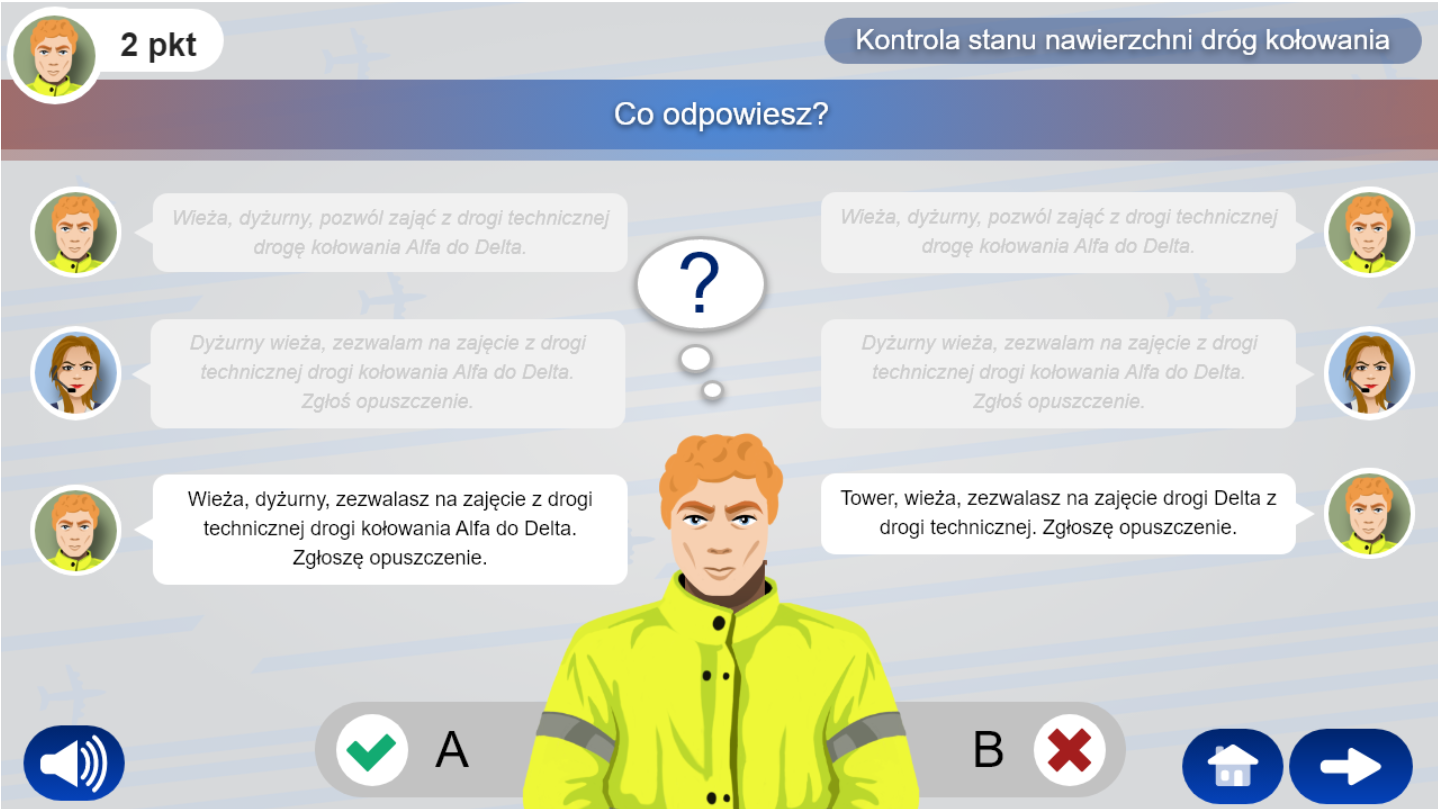
Jeśli w trakcie gry chcesz ją przerwać, kliknij ikonkę z domkiem znajdującą sie w prawym dolnym rogu ekranu, a zostaniesz przeniesiony do ekranu startowego. Jeśli chcesz wyłączyć głos lektora, kliknij ikonkę głośnika znajdującą się w lewym dolnym rogu ekranu.
Po ukończeniu gry pojawi się ekran, na którym zobaczysz liczbę uzyskanych punktów.
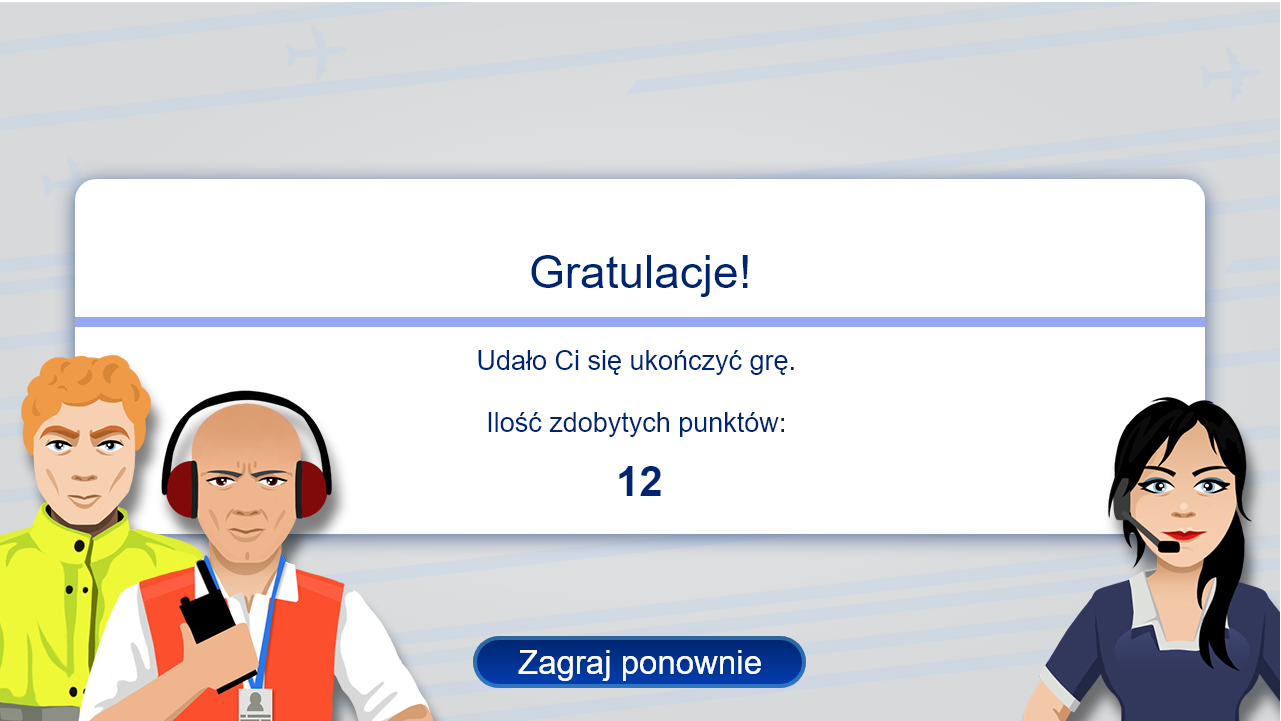
Po kliknięciu przycisku „Zagraj ponownie” znajdziesz się na ekranie startowym.
Możesz od nowa wybrać awatary trzech postaci i powtórzyć grę.
Zasób interaktywny dostępny pod adresem https://zpe.gov.pl/a/D16RaNQY9