Do prezentacji możesz wstawić różne pliki dźwiękowe. Mogą one spełniać rolę między innymi podkładu muzycznego lub zawierać nagrane informacje na omawiany temat. Podkład muzyczny powinien odtwarzać się automatycznie podczas prezentacji wszystkich slajdów. Pamiętaj jednak, że muzyka jest tylko tłem dla przekazywanych treści i nie powinna wysuwać się na pierwszy plan. Warto więc poświęcić trochę czasu na odpowiedni dobór linii melodycznej, tak aby pasowała do prezentowanej tematyki oraz zamieszczonych ilustracji. Pamiętaj również o przeznaczeniu prezentacji. Jeśli będzie wspomagała twoje wystąpienie, efekty dźwiękowe nie będą wskazane.
Aby lepiej zrozumieć poruszane w tym materiale zagadnienia, zapoznaj się z poniższymi materiałami:
Możesz skorzystać z poniższego dzienniczka do zapisywania swoich notatek lub przemyśleń.
RyxCBXjaC1HYp
Źródło: GroMar Sp. z o.o., licencja: CC BY 3.0.
2
Ćwiczenie 1
Poszukaj na dysku swojego komputera pliku dźwiękowego, który może stanowić podkład muzyczny do twojej prezentacji. Możesz również skorzystać z zasobów sieci Internet albo z dołączonego podkładu muzycznego. Pamiętaj o zachowaniu prawa autorskiego. Wybrany dźwięk wstaw do swojej prezentacji, tak aby był podkładem muzycznym dla wszystkich slajdów. Jeżeli masz problem z wykonaniem zadania, przeczytaj instrukcję zamieszczoną w podpowiedzi. Możesz również zapoznać się z filmem instruktażowym z odpowiedzi.
R1ZsiRutADTqq
Załącznik z prezentacją na temat Brazylii z rozszerzeniem .pptx.
Podkład muzyczny do prezentacji - Bossa Brazil - Bossa Nova.
Źródło: Pixabay | JuliusH, licencja: CC BY 3.0.
Plik MP3 o rozmiarze 4.23 MB w języku polskim
Aby wstawić do prezentacji plik dźwiękowy znajdujący się na dysku komputera:
Wybierz slajd, w którym chcesz wstawić dźwięk. Jeśli jest to podkład muzyczny, wybierz pierwszy slajd.
Odszukaj narzędzia do wstawiania plików dźwiękowych.
W oknie wstawiania wyszukaj plik dźwiękowy i zatwierdź wykonywaną operację.
Określ sposób odtwarzania dźwięku. Jeśli dźwięk ma być odtwarzany podczas wyświetlania wszystkich slajdów: ustaw automatyczne odtwarzanie w pętli do zatrzymania, określ liczbę slajdów.
Wyświetl pokaz slajdów i sprawdź poprawność odtwarzania dźwięku.
Zapoznaj się z filmem prezentującym wstawianie pliku dźwiękowego do prezentacji w programie Microsoft PowerPoint lub LibreOffice Impress:
Dane przedstawione w prezentacji pochodzą z roku (Źródło:pl.wikipedia.org).
Program Microsoft PowerPoint lub nowszy
RUBfT2RfG6Stq
Film prezentuje wstawianie pliku dźwiękowego do prezentacji w programie MS PowerPoint
Film prezentuje wstawianie pliku dźwiękowego do prezentacji w programie MS PowerPoint
Wstawianie pliku dźwiękowego w programie Microsoft PowerPoint.
Wstawianie pliku dźwiękowego w programie LibreOffice Impress.
Źródło: GroMar Sp. z o.o., licencja: CC BY 3.0.
Film prezentuje wstawianie pliku dźwiękowego do prezentacji w programie LibreOffice Impress
Nagrywanie komentarza
Prezentowane informacje często wymagają komentarza. Najczęściej podczas publicznych wystąpień posługujemy się prezentacją, aby zwizualizować swoją wypowiedź. Bywa jednak, że wykonana prezentacja powinna spełnić swoją rolę bez udziału prezentera. Wówczas warto do niej nagrać komentarz. Zanim to zrobisz, opracuj wcześniej tekst narracji i sprawdź, czy nie jest zbyt długi. Niektóre programy umożliwiają nagranie komentarza za pomocą wbudowanych w nim narzędzi. Jeśli program nie ma takiej funkcji, skorzystaj z dowolnego programu do nagrywania dźwięku. Pamiętaj, że będzie ci potrzebny mikrofon. Możesz również wykorzystać telefon komórkowy. Nagrany w ten sposób komentarz zapisz na dysku komputera, a następnie wstaw do prezentacji. Możesz również zdecydować, czy nagrane komentarze, odgłosy i inne dźwięki będą odtwarzać się automatycznie, czy po kliknięciu myszą.
2
Ćwiczenie 2
Nagraj narrację do swojej prezentacji, zgodnie z wcześniej przygotowanym tekstem. Jeżeli masz problem ze znalezieniem odpowiednich narzędzi, zapoznaj się ze wskazówkami zamieszczonymi w podpowiedzi.
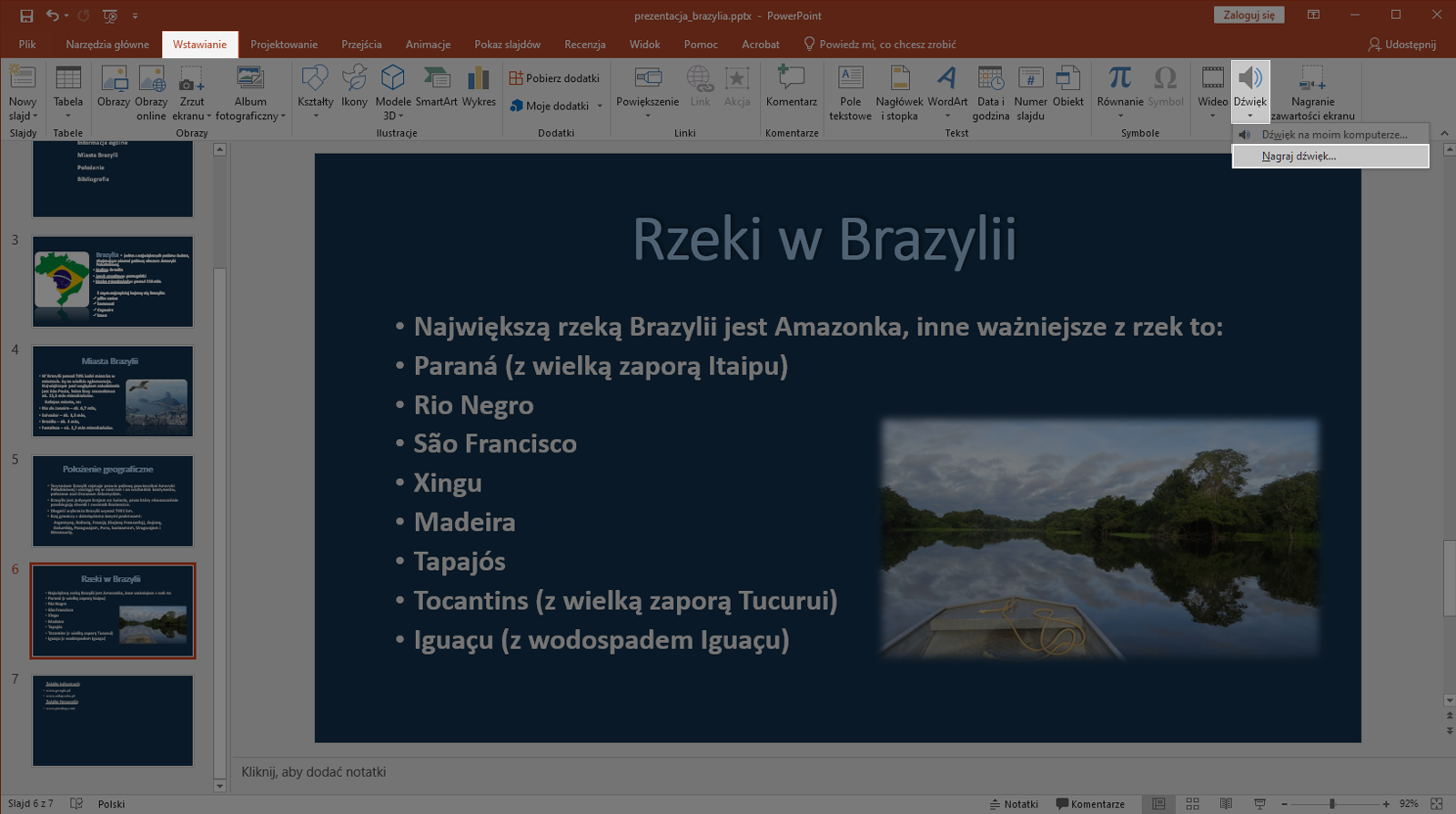
Aby dodać narrację do prezentacji stworzonej w Microsoft PowerPoint, możesz skorzystać z funkcji Nagraj dźwięk ... dostępnej po naciśnięciu przycisku Dźwięk znajdującego się w zakładce Wstawianie. Natomiast, jeśli pracujesz w LibreOffice Impress, konieczne będzie użycie zewnętrznych narzędzi do nagrywania dźwięku.
Aby nagrać komentarz do prezentacji z wykorzystaniem wbudowanych narzędzi:
Wybierz slajd, do którego chcesz nagrać komentarz.
R5z5YcvTOzxUq
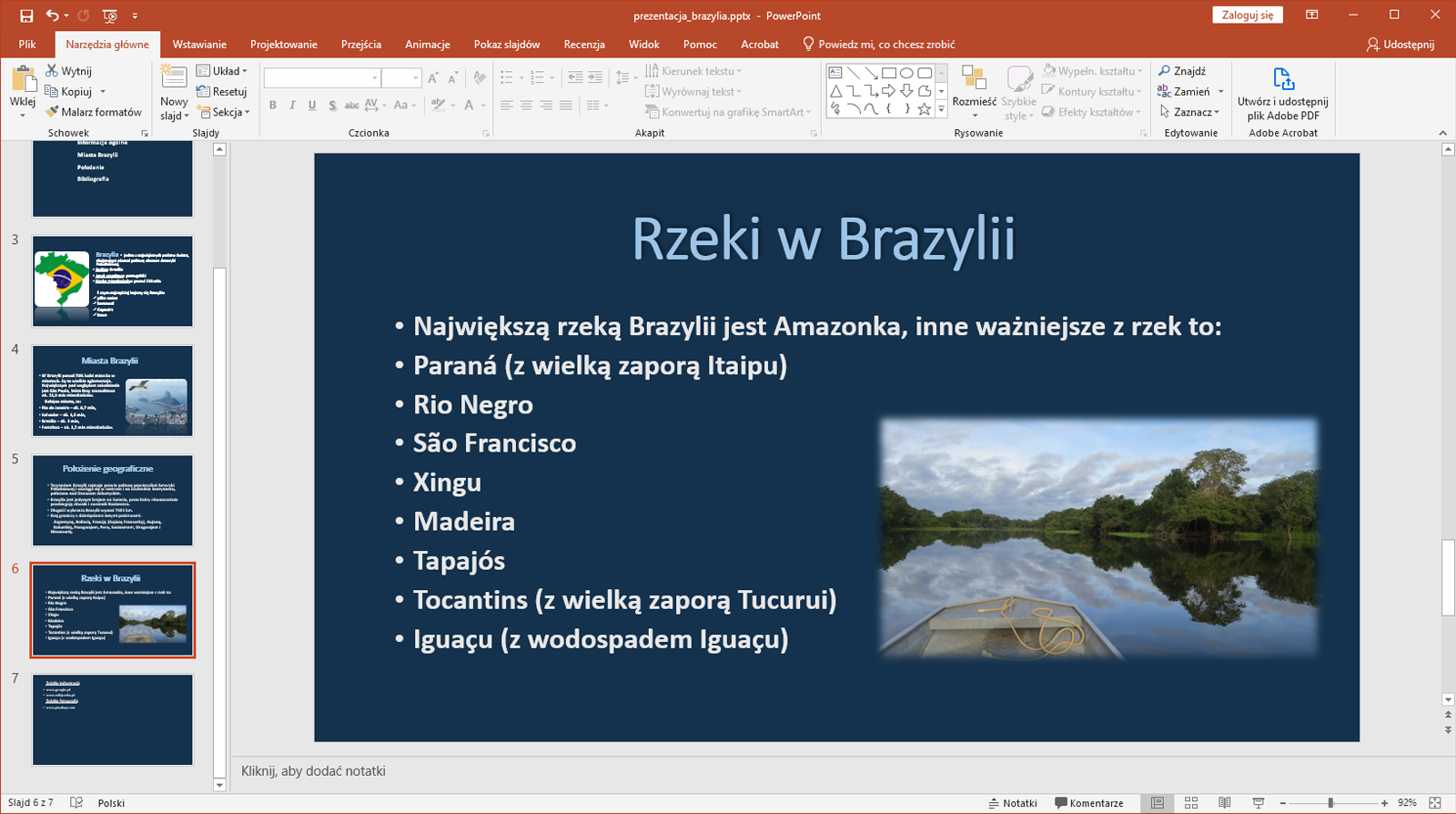
Zrzut ekranu przedstawia wycinek okna programu Microsoft PowerPoint. Prezentacja zapisana jest jako prezentacja_brazylia.pttx. W programie znajdują się zakładki takie jak „Plik”, „Narzędzie główne”, „Wstawianie”, „Projektowanie”, „Przejścia”, Animacje”, „Pokaz slajdów”. Recenzje”, „Widok”, „Pomoc”, „Acrobat” oraz „Powiedz mi, co chcesz zrobić” Wybrano zakładkę Narzędzia główne. Po lewej stronie znajduje się lista slajdów. Prezentacja składa się aktualnie z siedmiu slajdów. Wybrano slajd szósty. Na większości okna programu znajduje się powiększony slajd szósty o nazwie Rzeki w Brazylii. Na slajdzie zapisano nazwy rzek w Brazylii. Pod slajdem znajduje się miejsce na notatkę.
Wybór slajdu do wstawienia komentarza w programie Microsoft PowerPoint.
Źródło: GroMar Sp. z o.o., licencja: CC BY 3.0.
Odszukaj narzędzie do nagrywania dźwięku.
R3kcJB498D26i
Zrzut ekranu przedstawia wycinek okna programu Microsoft PowerPoint. Prezentacja zapisana jest jako prezentacja brazylia.pttx. W programie znajdują się zakładki takie jak „Plik”, „Narzędzie główne”, „Wstawianie”, „Projektowanie”, „Przejścia”, Animacje”, „Pokaz slajdów”. Recenzje”, „Widok”, „Pomoc”, „Acrobat” oraz „Powiedz mi, co chcesz zrobić”. Po lewej stronie znajduje się lista slajdów. Prezentacja składa się aktualnie z siedmiu slajdów. Wybrano slajd szósty. Na większości okna programu znajduje się powiększony slajd szósty o nazwie Rzeki w Brazylii. Na slajdzie zapisano nazwy rzek w Brazylii. Pod slajdem znajduje się miejsce na notatkę. Wybrano zakładkę Wstawianie. Wówczas na liście dostępnych mediów do wstawienia jako przedostatni znajduje się przysiek „Dźwięk”. Po kliknięciu pojawia się możliwość wyboru Nagraj dźwięk.
Wybór narzędzia do nagrywania dźwięku w programie Microsoft PowerPoint.
Źródło: GroMar Sp. z o.o., licencja: CC BY 3.0.
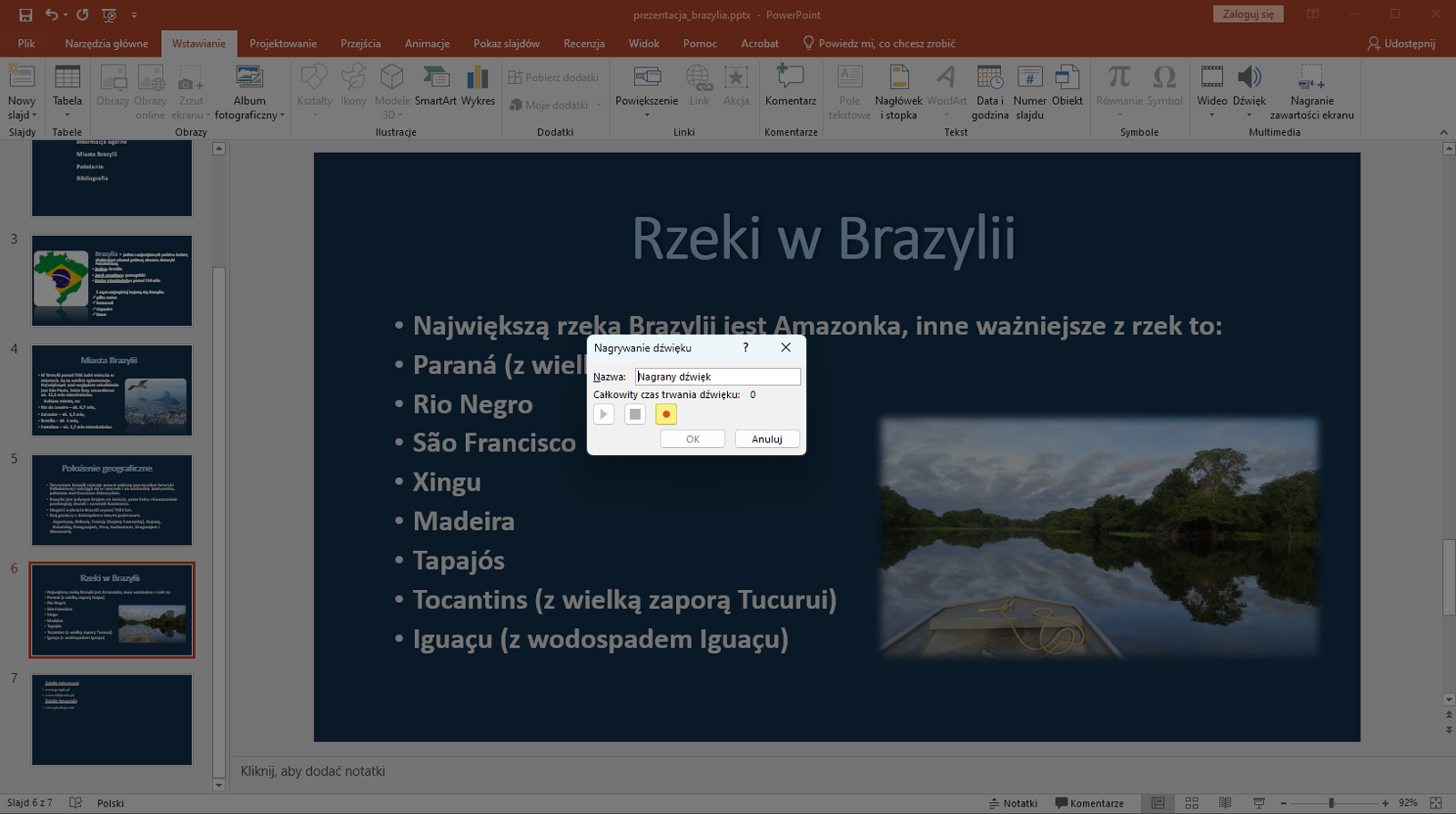
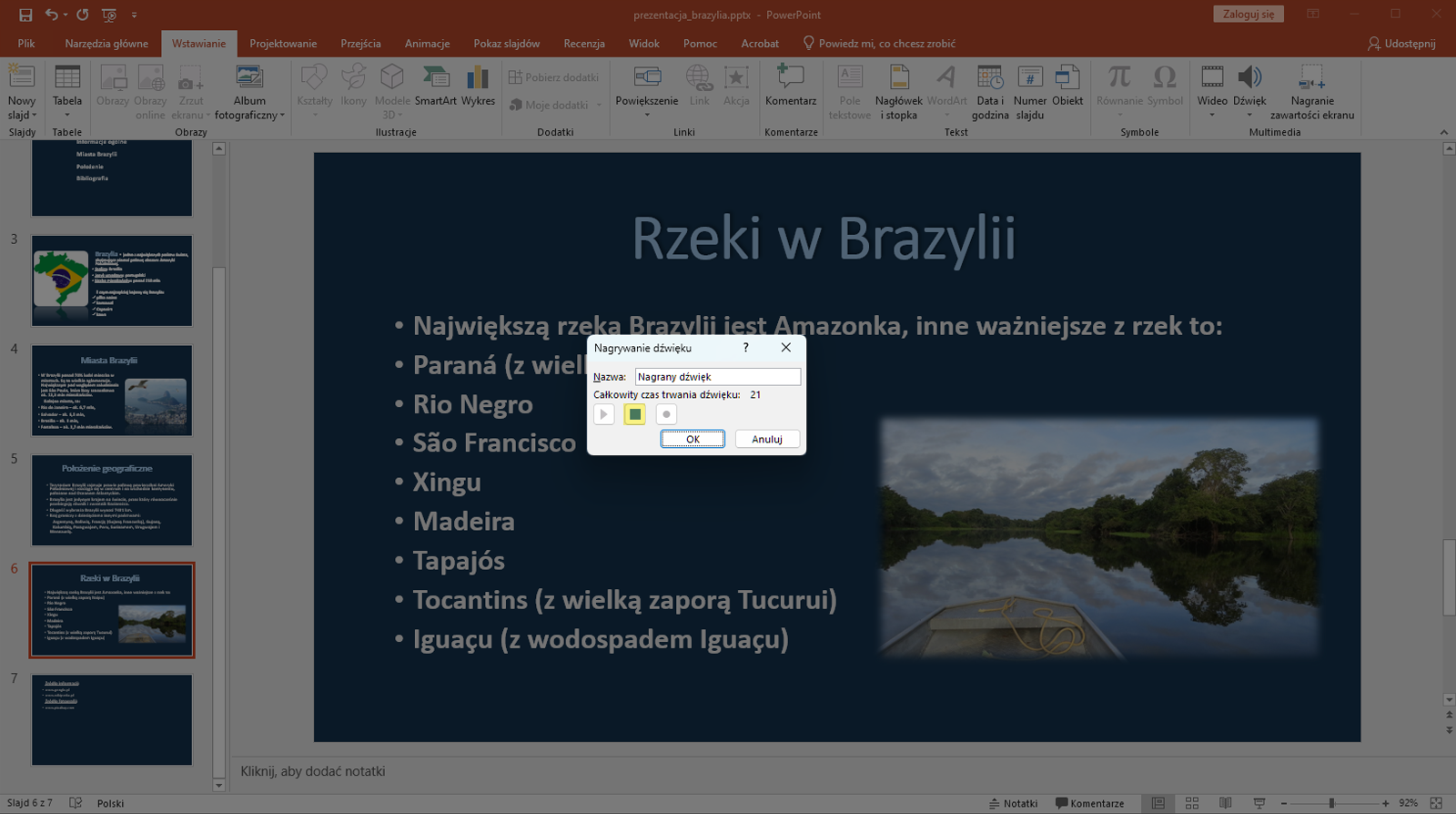
W otwartym oknie wybierz przycisk nagrywania i nagraj komentarz, a następnie wybierz przycisk zakończenia nagrywania.
RHioYwjI7gLSE
Zrzut ekranu przedstawia wycinek okna programu Microsoft PowerPoint. Prezentacja zapisana jest jako prezentacja_brazylia.pttx. W programie znajdują się zakładki takie jak „Plik”, „Narzędzie główne”, „Wstawianie”, „Projektowanie”, „Przejścia”, Animacje”, „Pokaz slajdów”. Recenzje”, „Widok”, „Pomoc”, „Acrobat” oraz „Powiedz mi, co chcesz zrobić”. Po lewej stronie znajduje się lista slajdów. Prezentacja składa się aktualnie z siedmiu slajdów. Wybrano slajd szósty. Na większości okna programu znajduje się powiększony slajd szósty o nazwie Rzeki w Brazylii. Na slajdzie zapisano nazwy rzek w Brazylii. Pod slajdem znajduje się miejsce na notatkę. Całe okno prezentacji jest wyciemnione. Pojawia się okno „ Nagrywanie dźwięku” na środku okna prezentacji. W oknie wpisano nazwę dźwięku – Nagrany dźwięk. Pod spodem zapisano Całkowity czas trwania dźwięku zero. Pod spodem znajdują się trzy kwadratowe przyciski, jeden obok drugiego kolejno plej, stop, nagrywanie. Wciśnięto przyciska nagrywania. Przycisk nagrywania to czerwona kropka na środku kwadratu. W prawym dolnym rogu znajduje się przycisk okej oraz anuluj.
Nagrywanie komentarza w programie Microsoft PowerPoint.
Źródło: GroMar Sp. z o.o., licencja: CC BY 3.0.
RcatkgGXuBJfs
Zrzut ekranu przedstawia wycinek okna programu Microsoft PowerPoint. Prezentacja zapisana jest jako prezentacja brazylia.pttx. W programie znajdują się zakładki takie jak „Plik”, „Narzędzie główne”, „Wstawianie”, „Projektowanie”, „Przejścia”, Animacje”, „Pokaz slajdów”. Recenzje”, „Widok”, „Pomoc”, „Acrobat” oraz „Powiedz mi, co chcesz zrobić”. Po lewej stronie znajduje się lista slajdów. Prezentacja składa się aktualnie z siedmiu slajdów. Wybrano slajd szósty. Na większości okna programu znajduje się powiększony slajd szósty o nazwie Rzeki w Brazylii. Na slajdzie zapisano nazwy rzek w Brazylii. Pod slajdem znajduje się miejsce na notatkę. Całe okno prezentacji jest wyciemnione. Pojawia się okno „ Nagrywanie dźwięku” na środku okna prezentacji. W oknie wpisano nazwę dźwięku – Nagrany dźwięk. Pod spodem zapisano Całkowity czas trwania dźwięku dwadzieścia jeden. Pod spodem znajdują się trzy kwadratowe przyciski, jeden obok drugiego kolejno plej, stop, nagrywanie. Przycisk nagrywania to czerwona kropka na środku kwadratu. Wciśnięto przycisk stop. W prawym dolnym rogu znajduje się przycisk ok oraz anuluj. Podświetlono przycisk okej.
Zakończenie nagrywania komentarza w programie Microsoft PowerPoint.
Źródło: GroMar Sp. z o.o., licencja: CC BY 3.0.
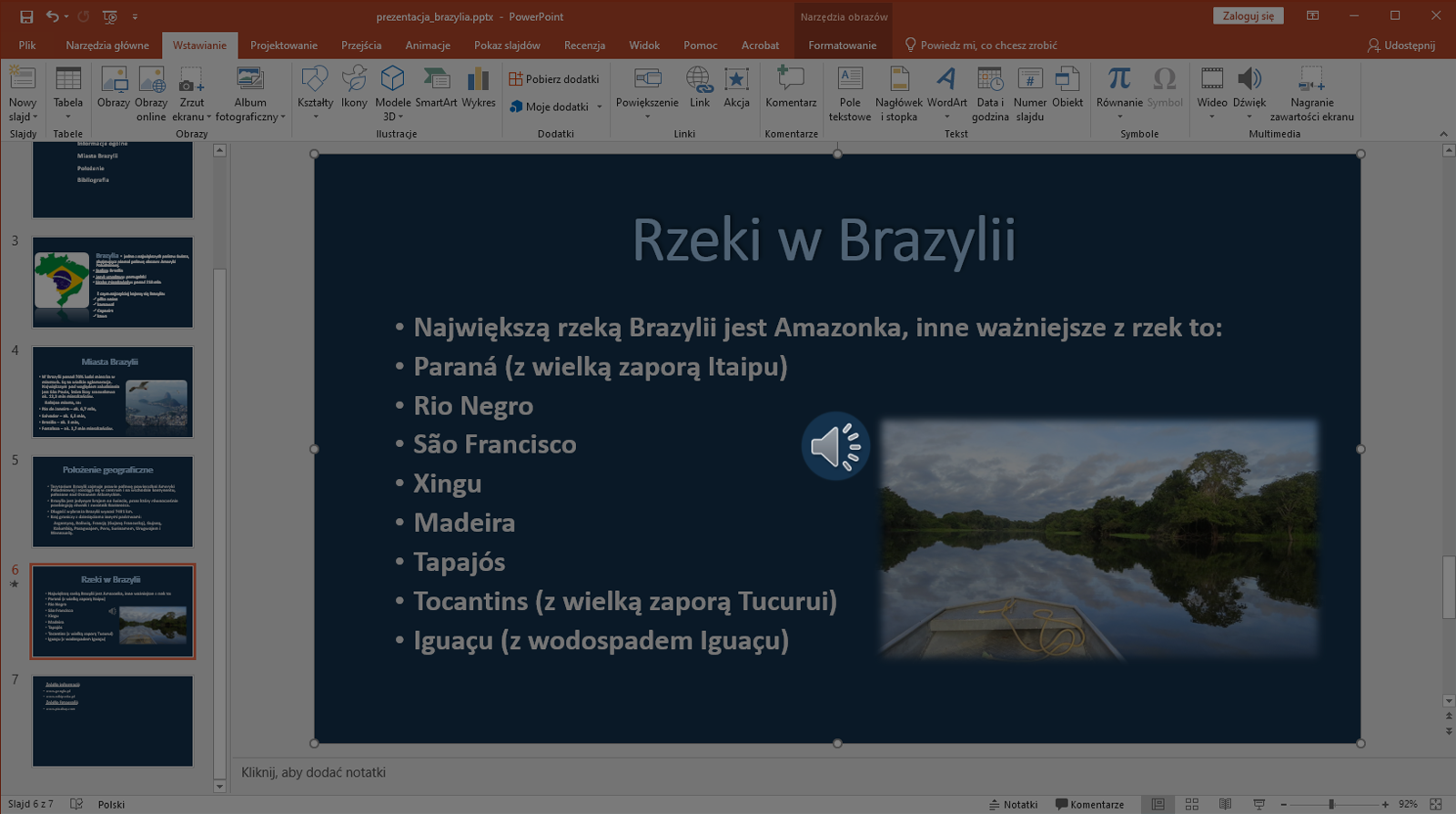
Na slajdzie pojawi się głośnik – ikona dźwięku.
R1QGu5jxrRzNE
Zrzut ekranu przedstawia wycinek okna programu Microsoft PowerPoint. Prezentacja zapisana jest jako prezentacja brazylia.pttx. W programie znajdują się zakładki takie jak „Plik”, „Narzędzie główne”, „Wstawianie”, „Projektowanie”, „Przejścia”, Animacje”, „Pokaz slajdów”. Recenzje”, „Widok”, „Pomoc”, „Acrobat” , "Formatowanie" oraz „Powiedz mi, co chcesz zrobić”. Po lewej stronie znajduje się lista slajdów. Prezentacja składa się aktualnie z siedmiu slajdów. Wybrano slajd szósty. Na większości okna programu znajduje się powiększony slajd szósty o nazwie Rzeki w Brazylii. Na slajdzie zapisano nazwy rzek w Brazylii. Pod slajdem znajduje się miejsce na notatkę. Całe okno prezentacji jest wyciemnione. Na środku slajdu pojawia się ikonka głośnika.
Ikona głośnika reprezentującego nagrany komentarz w programie Microsoft PowerPoint.
Źródło: GroMar Sp. z o.o., licencja: CC BY 3.0.
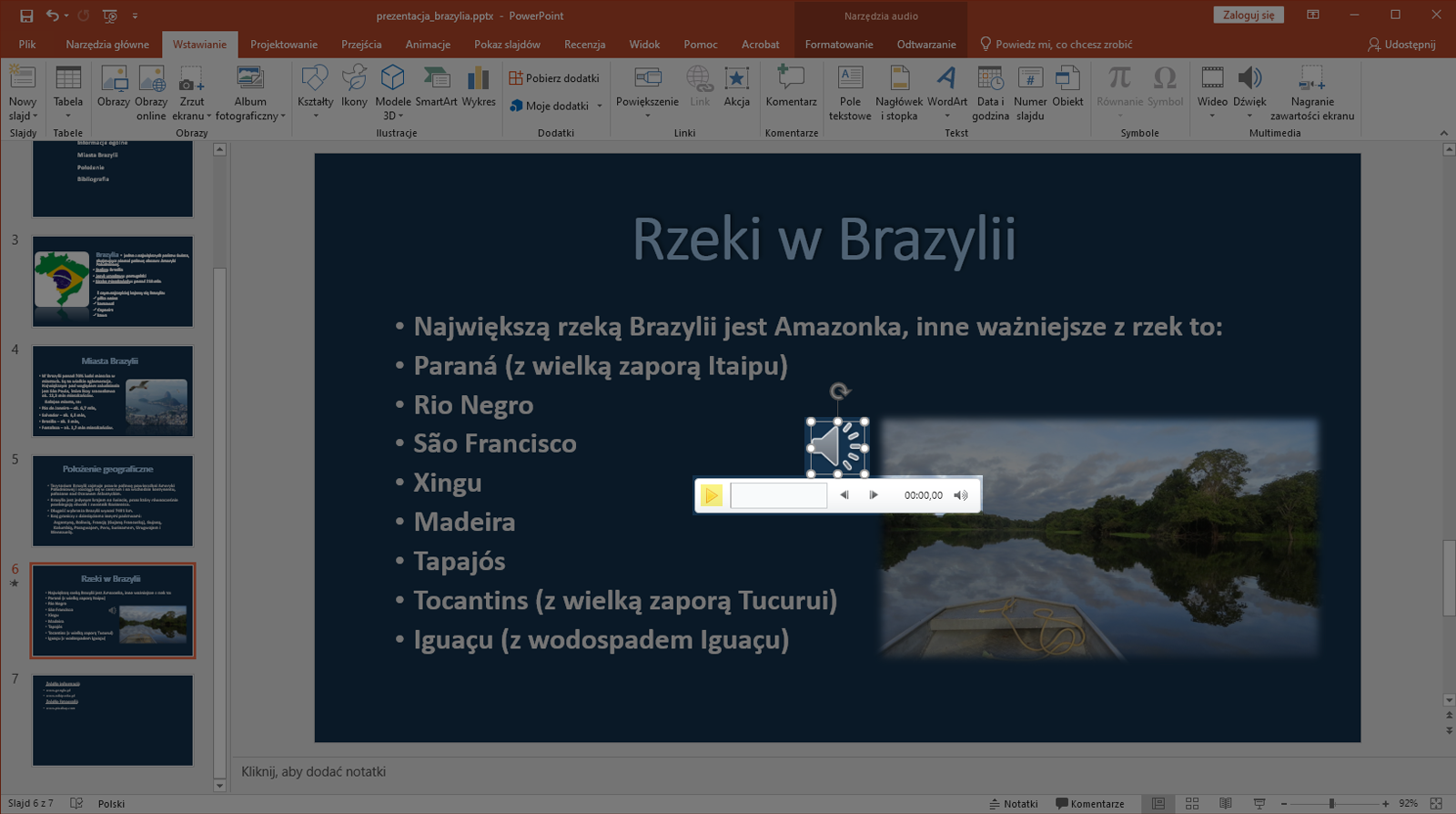
Wyświetl pokaz slajdów, kliknij w ikonę dźwięku, a następnie w przycisk Odtwórz.
R1eIvFb1EhXaq
Zrzut ekranu przedstawia wycinek okna programu Microsoft PowerPoint. Prezentacja zapisana jest jako prezentacja brazylia.pttx. W programie znajdują się zakładki takie jak „Plik”, „Narzędzie główne”, „Wstawianie”, „Projektowanie”, „Przejścia”, Animacje”, „Pokaz slajdów”. Recenzje”, „Widok”, „Pomoc”, „Acrobat” , "Formatowanie", "Odtwarzanie" oraz „Powiedz mi, co chcesz zrobić”. Po lewej stronie znajduje się lista slajdów. Prezentacja składa się aktualnie z siedmiu slajdów. Wybrano slajd szósty. Na większości okna programu znajduje się powiększony slajd szósty o nazwie Rzeki w Brazylii. Na slajdzie zapisano nazwy rzek w Brazylii. Pod slajdem znajduje się miejsce na notatkę. Całe okno prezentacji jest wyciemnione. Na środku slajdu pojawia się ikonka głośnika. Po kliknięciu w głośnik pojawia się pasek z przyciskiem plej, prostokątem wskazującym czas trwania utworu, przyciskiem ze strzałką w lewo, przyciskiem ze strzałką w prawo, zegarem oraz przycisk z głośnikiem do regulacji głośności.
Odsłuchanie nagranego komentarza w programie Microsoft PowerPoint.
Źródło: GroMar Sp. z o.o., licencja: CC BY 3.0.
Aby nagrać komentarz do prezentacji z wykorzystaniem programu do nagrywania:
Odszukaj i uruchom program do nagrywania dźwięku.
Do nagrania dźwięku możesz użyć programu Rejestrator dźwięku, który jest dołączony do systemu Microsoft Windows. Możesz także skorzystać z innych programów, takich jak Audacity. Link do pobrania: https://www.audacityteam.org/download
W otwartym oknie wybierz przycisk nagrywania i nagraj komentarz, a następnie wybierz przycisk zakończenia nagrywania.
R1HT68wODPuuX
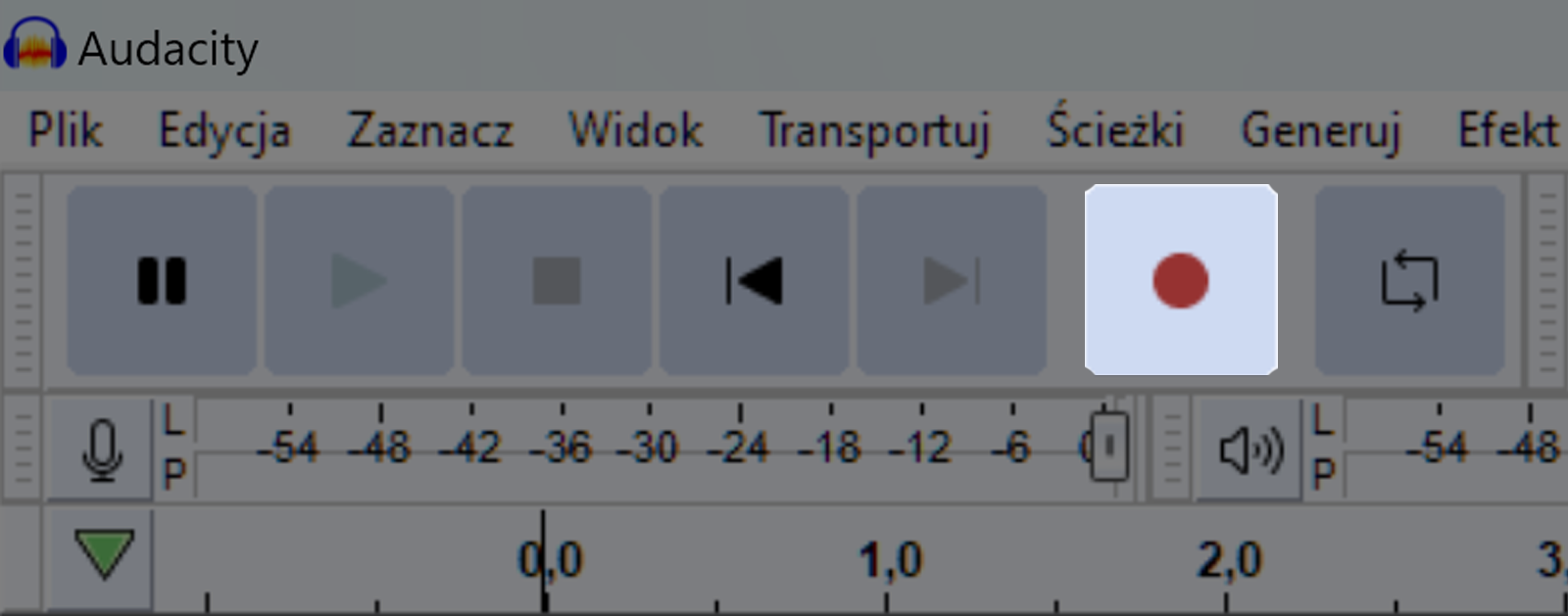
Zrzut ekranu przedstawia wycinek okna programu Audacity . W programie znajdują się zakładki takie jak „Plik”, „Edycja”, „Zaznacz”,, „Widok”, „Transportuj”, „Ścieżki” „Generuj” „Efekt”. Pod spodem znajduje się seria kwadratowych przycisków ułożonych jeden obok drugiego. Od lewej strony to przycisk pauza, przycisk plej, przycisk stop, przycisk przewijania w lewo, przycisk przewijania w prawo, przycisk nagrywania. Przycisk nagrywania to czerwona kropka na środku kwadratu. Pod spodem znajduje się miejsce szczytujące czułość mikrofonu. Wybrano przycisk nagrywaj.
Nagrywanie dźwięku w programie Audacity.
Źródło: GroMar Sp. z o.o., licencja: CC BY 3.0.
RWvmUjDTkoIaB
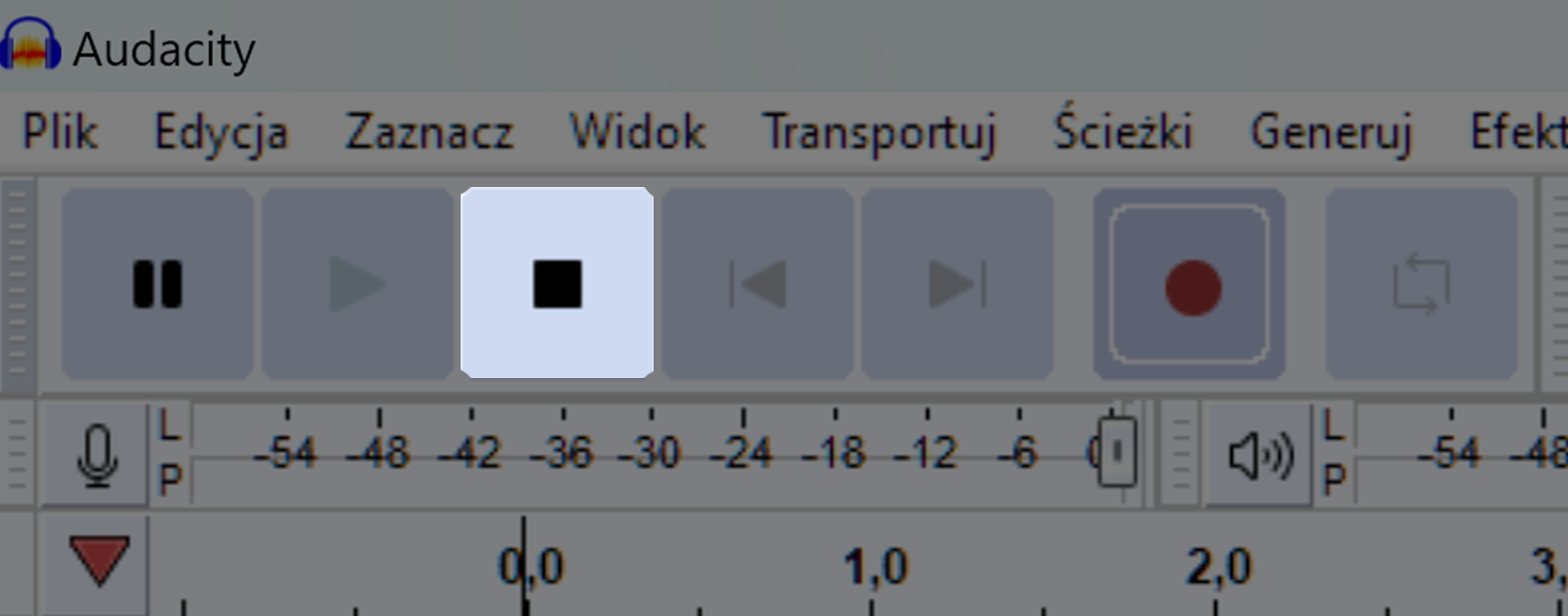
Zrzut ekranu przedstawia wycinek okna programu Audacity. W programie znajdują się zakładki takie jak „Plik”, „Edycja”, „Zaznacz”,, „Widok”, „Transportuj”, „Ścieżki” „Generuj” „Efekt”. Pod spodem znajduje się seria kwadratowych przycisków ułożonych jeden obok drugiego. Od lewej strony to przycisk pauza, przycisk plej, przycisk stop, przycisk przewijania w lewo, przycisk przewijania w prawo, przycisk nagrywania. Przycisk nagrywania to czerwona kropka na środku kwadratu. Pod spodem znajduje się miejsce szczytujące czułość mikrofonu. Wybrano przycisk stop.
Zatrzymanie dźwięku komentarza w programie Audacity.
Źródło: GroMar Sp. z o.o., licencja: CC BY 3.0.
Zapisz plik w swoim folderze.
R1dloJ2emTOOs
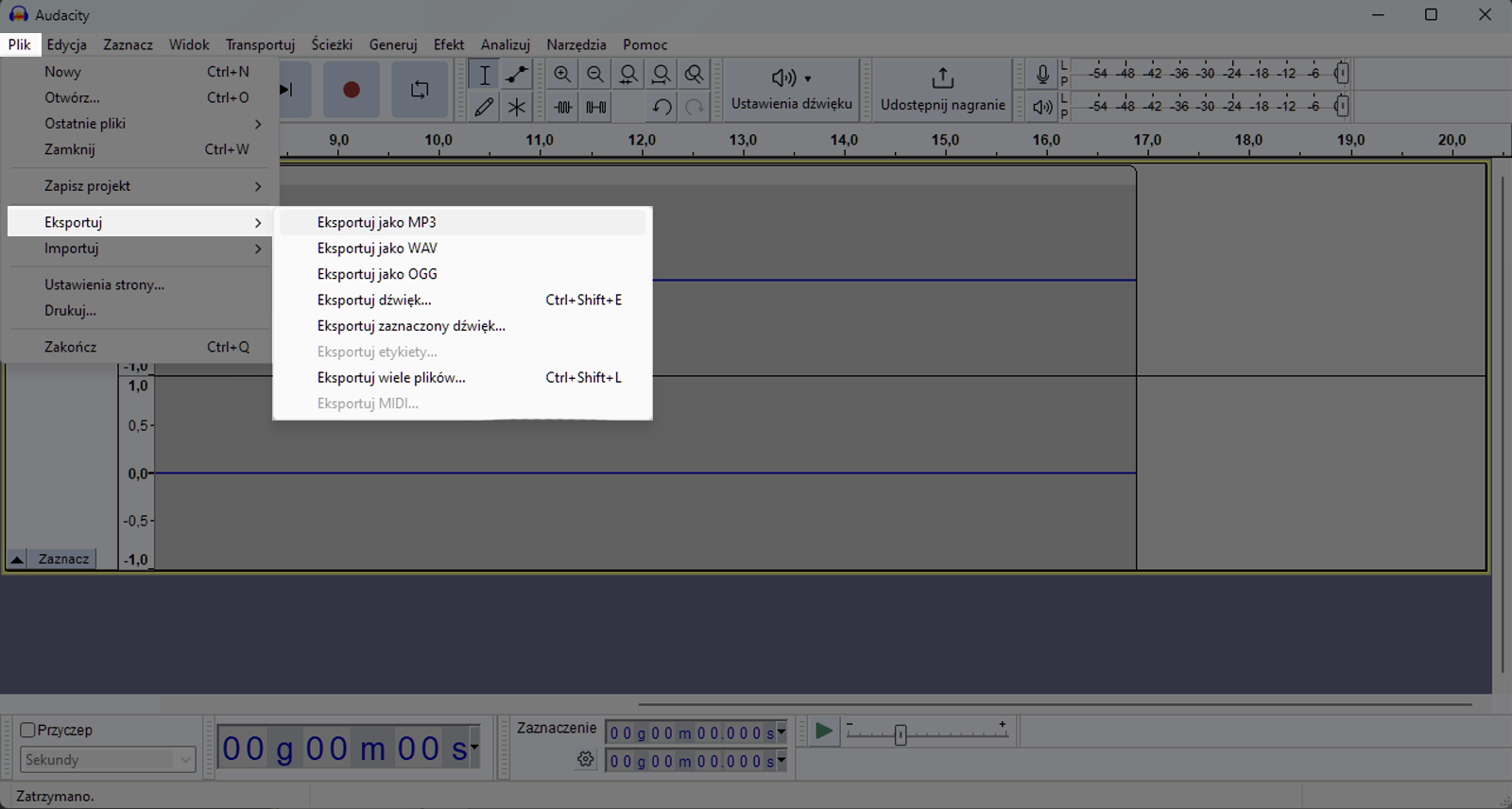
Zrzut ekranu przedstawia wycinek okna programu Audacity z rozwiniętymi opcjami nagłówka "Plik". Zaznaczoną opcją Eksportuj jako. Rozwinęła się lista ośmiu pozycji Eksportuj jako MP trzy, Eksportuj jako WAV, Eksportuj jako OGG, Eksportuj dźwięk, skrót Ctrl+Shift+E, Eksportuj zaznaczony dźwięk. Eksportuj etykiety – nie możliwe do wybrania, Eksportuj wiele plików skrót Ctra+Shift+L oraz Eksportuj MDI – niemożliwe do wybrania. Wybrano Eksportuj jako MP trzy.
Zapisywanie nagranego dźwięku w programie Audacity.
Źródło: GroMar Sp. z o.o., licencja: CC BY 3.0.
Wybierz slajd, do którego został nagrany komentarz.
RvnJhsy0ZM0pE
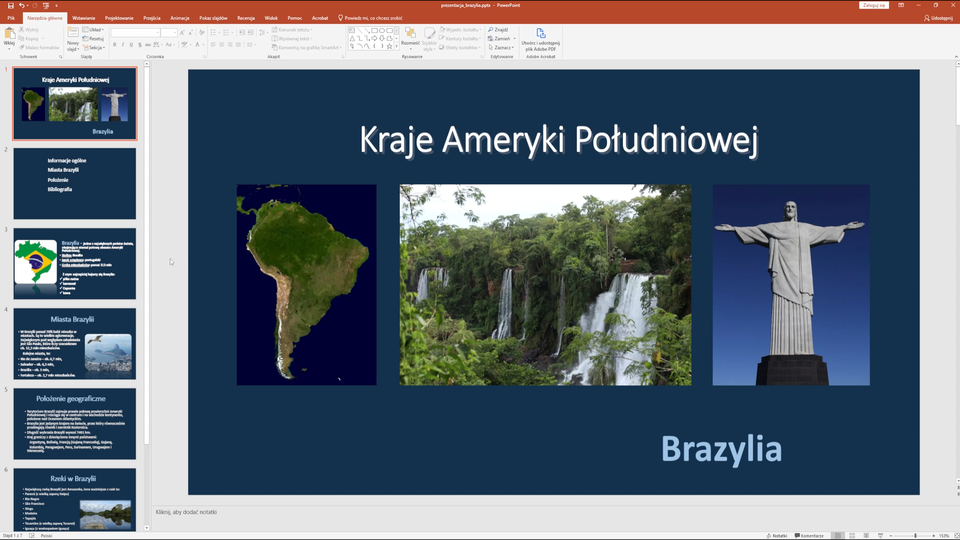
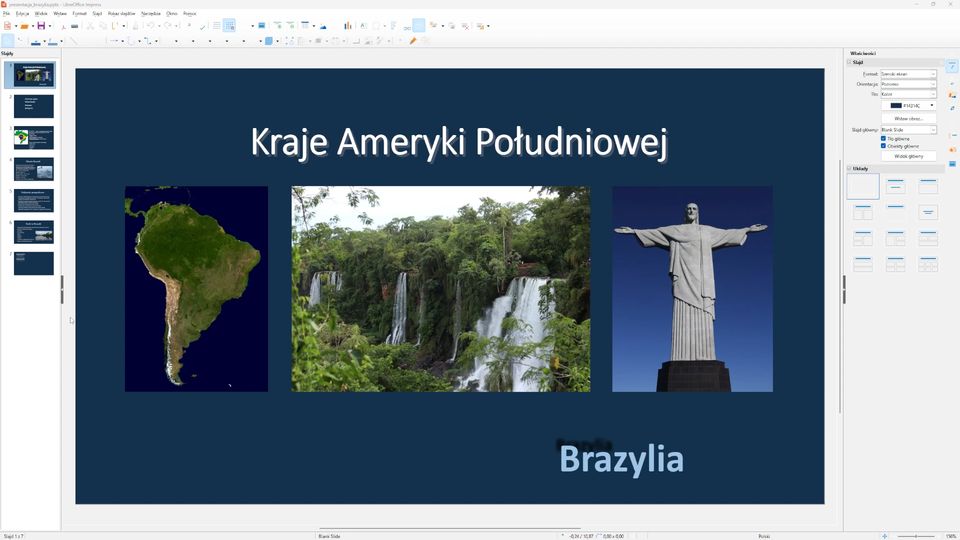
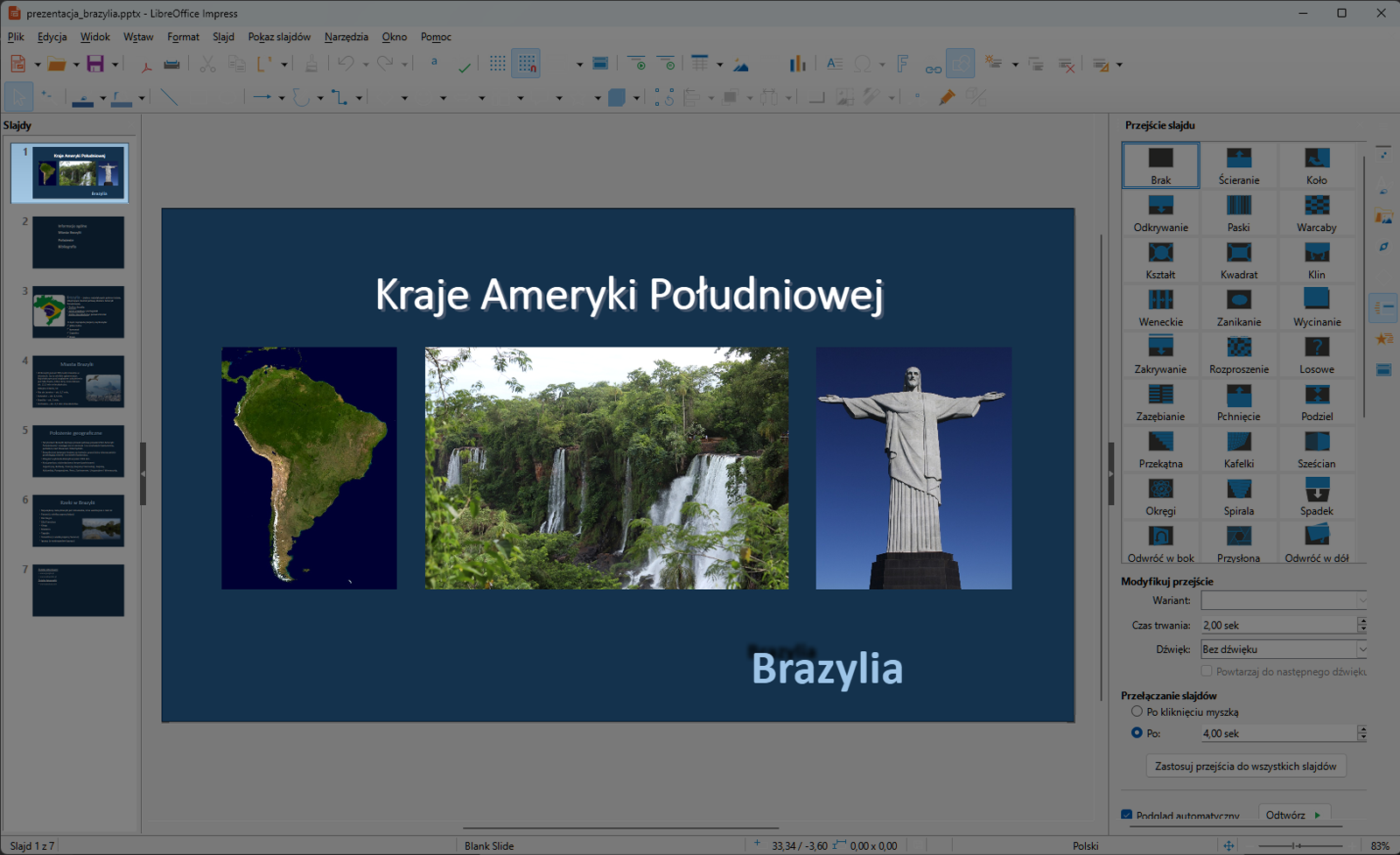
Zrzut ekranu przedstawia wycinek okna programu LibreOffice Impress. Prezentacja zapisana jest jako prezentacja brazylia.pttx. W programie znajdują się zakładki takie jak „Plik”, „Edycja”, „Widok”, „Wstaw”, „Format”, „Slajd”, „Pokaz slajdów”, „Narzędzie”, „Okno”, „Pomoc”. Po lewej stronie znajduje się lista slajdów. Prezentacja składa się aktualnie z siedmiu slajdów. Wybrano slajd pierwszy. Na slajdzie widzimy tytuł prezentacji Kraje Ameryki Południowej i trzy zdjęcia przedstawiające kolejno zdjęcie Ameryki południowej z satelity, wodospady w Amazonii oraz Pomnik Chrystusa Odkupiciela w Rio de Żanejro. Pod spodem znajduje się napis Brazylia. Po prawej stronie znajduje się okno z wyborem przejść slajdów, modyfikacja wariantów, wybór czasu trwania przejścia, wybór dźwięku, wybór sposobu przełączania slajdów.
Wybór slajdu do wstawienia komentarza w programie LibreOffice Impress
Źródło: GroMar Sp. z o.o., licencja: CC BY 3.0.
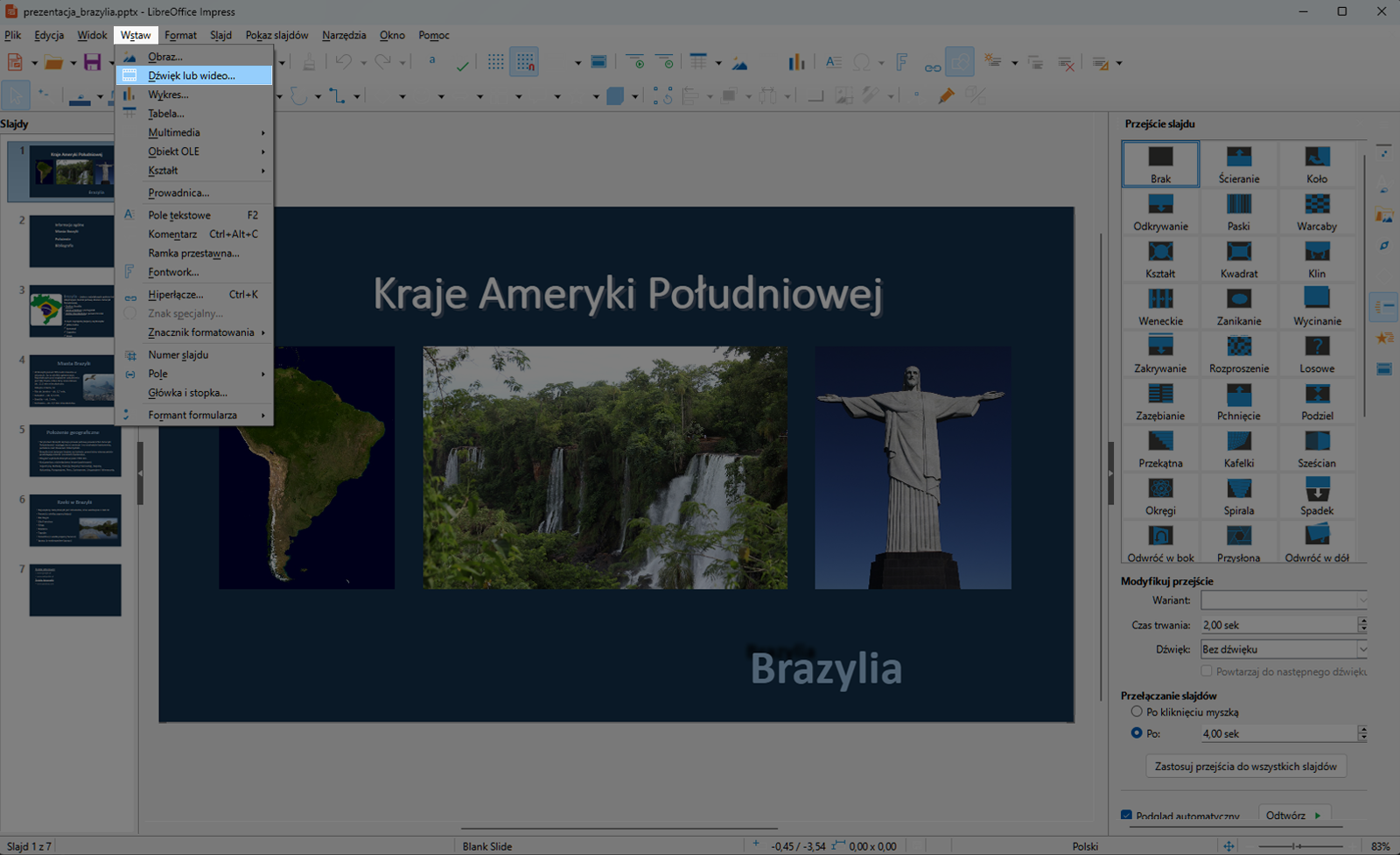
Wstaw nagrany komentarz w pliku dźwiękowym w znany ci sposób.
Rb2HaHKI8Cl6d
Zrzut ekranu przedstawia wycinek okna programu LibreOffice Impress. Prezentacja zapisana jest jako prezentacja brazylia.pttx. W programie znajdują się zakładki takie jak „Plik”, „Edycja”, „Widok”, „Wstaw”, „Format”, „Slajd”, „Pokaz slajdów”, „Narzędzie”, „Okno”, „Pomoc”. Po lewej stronie znajduje się lista slajdów. Prezentacja składa się aktualnie z siedmiu slajdów. Wybrano slajd pierwszy. Na slajdzie widzimy tytuł prezentacji Kraje Ameryki Południowej i trzy zdjęcia przedstawiające kolejno zdjęcie Ameryki południowej z satelity, wodospady w Amazonii oraz Pomnik Chrystusa Odkupiciela w Rio de Żanejro. Pod spodem znajduje się napis Brazylia. Po prawej stronie znajduje się okno z wyborem przejść slajdów, modyfikacja wariantów, wybór czasu trwania przejścia, wybór dźwięku, wybór sposobu przełączania slajdów Wybrano zakładkę wstaw. Po rozwinięciu listy wybrano dźwięk lub wideo.
Wstawianie nagrania w programie LibreOffice Impress.
Źródło: GroMar Sp. z o.o., licencja: CC BY 3.0.
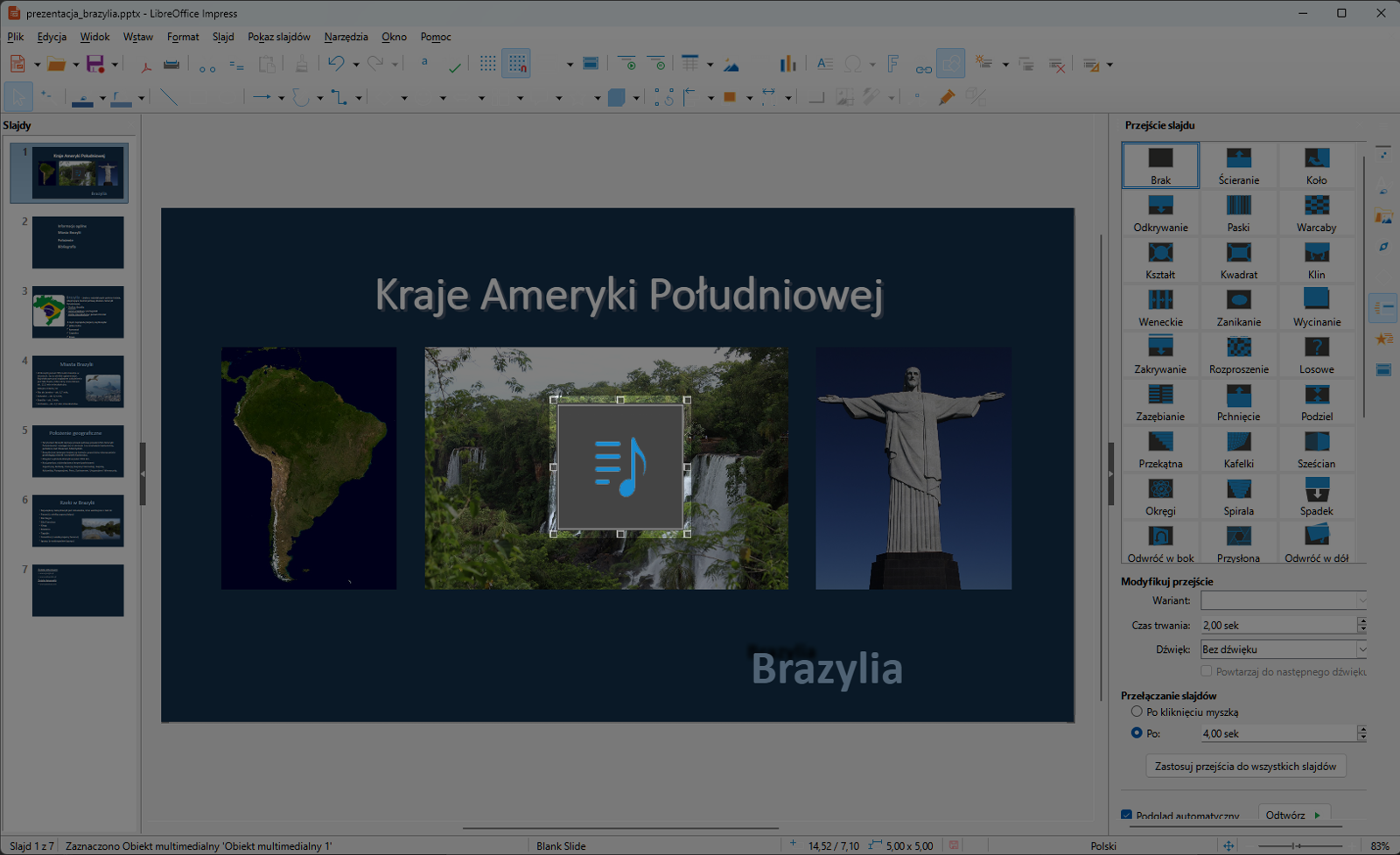
Na slajdzie pojawi się głośnik - ikona dźwięku.
R1C4gQrFtwlln
Zrzut ekranu przedstawia wycinek okna programu LibreOffice Impress. Prezentacja zapisana jest jako prezentacja brazylia.pttx. W programie znajdują się zakładki takie jak „Plik”, „Edycja”, „Widok”, „Wstaw”, „Format”, „Slajd”, „Pokaz slajdów”, „Narzędzie”, „Okno”, „Pomoc”. Po lewej stronie znajduje się lista slajdów. Prezentacja składa się aktualnie z siedmiu slajdów. Wybrano slajd pierwszy. Na slajdzie widzimy tytuł prezentacji Kraje Ameryki Południowej i trzy zdjęcia przedstawiające kolejno zdjęcie Ameryki południowej z satelity, wodospady w Amazonii oraz Pomnik Chrystusa Odkupiciela w Rio de Żanejro. Pod spodem znajduje się napis Brazylia. Po prawej stronie znajduje się okno z wyborem przejść slajdów, modyfikacja wariantów, wybór czasu trwania przejścia, wybór dźwięku, wybór sposobu przełączania slajdów .Na środku slajdu znajduje się ikonka nuty ósemki oraz cztery pionowe równoległe linie..
Ikona przedstawiająca wstawiony plik dźwiękowy w programie LibreOffice Impress.
Źródło: GroMar Sp. z o.o., licencja: CC BY 3.0.
Zapamiętaj!
Do prezentacji multimedialnej możesz wstawiać dźwięki z pliku lub nagrać je w formie narracji. W zależności od przeznaczenia prezentacji, mogą one być odtwarzane automatycznie lub po kliknięciu myszą.