Rozmowy w cyfrowym świecie - forum dyskusyjne i portale społecznościowe
RG5NFKUD54JDZ
Urząd pocztowy zupełnie nowy - poczta elektroniczna
Tumisu z Pixabay
Źródło: domena publiczna.
Zakładanie konta pocztowego w portalu internetowym
W dzisiejszym świecie, w którym informacje krążą szybciej niż kiedykolwiek wcześniej, umiejętność korzystania z poczty elektronicznej to jedno z podstawowych narzędzi komunikacji. E‑mail, czyli elektroniczna wiadomość, pozwala nam błyskawicznie przesyłać teksty, zdjęcia, dokumenty i inne pliki – niezależnie od tego, czy piszemy do kolegi z klasy, nauczyciela, czy kogoś z drugiego końca świata.
W tym rozdziale dowiesz się:
czym jest poczta elektroniczna i jak działa,
jak założyć własne konto e‑mail,
jak bezpiecznie i kulturalnie komunikować się przez e‑mail,
jak rozpoznawać wiadomości niechciane (spam) i chronić swoją skrzynkę.
Aby zrozumieć poruszane w tym materiale zagadnienia, przypomnij sobie:
podstawowe zasady bezpieczeństwa oraz zagrożenia wynikające z komunikacji w internecie.
Odwiedź kilka portali internetowych i poszukaj możliwości założenia na nich własnego konta pocztowego.
RfiUl1dJFSS6c
Ilustracja przedstawia loga wybranych portali internetowych: Gmail (czterokolorowe M przypominające kopertę), Outlook (jednokolorowa kraciasta kartka wychodząca z koperty ze znaczkiem O), Yahoo! (Kwadrat z ikonką koperty i podpisem "yahoo!"), Onet (jednokolorowe kółko przypominające słońce i napis "onet") oraz WP - Wirtualna Polska (rysunkowy skrót łączący literę W i P oraz podpis "wirtualna polska".
Ilustracja przedstawiająca loga wybranych serwisów, w których można założyć konto pocztowe: Gmail, Outlook, Yahoo!, Onet oraz WP - Wirtualna Polska.
Źródło: GroMar, licencja: CC BY 3.0.
Jednymi z najbardziej popularnych dostawców usług poczty elektronicznej są:
Gmail- którego właścicielem jest Google.
Outlook - którego właścicielem jest Microsoft.
Yahoo! Mail - którego właścicielem jest Yahoo. Inc.
Onet.pl - jeden z największych polskojęzycznych portali internetowych z klientem poczty elektronicznej.
Wp.pl - pierwszy polskojęzyczny serwis internetowy z usługami poczty elektronicznej.
Ważne!
Ćwiczenia w tym materiale polegają w głównej mierze na zakładaniu kont i rejestracji w różnych serwisach internetowych. Media społecznościowe i fora mają własne regulaminy i restrykcje dotyczące minimalnego wieku potrzebnego do bezpiecznego korzystania z ich stron. Niejednokrotnie przepisy te regulowane są przez prawo obowiązujące w danym państwie. W Polsce portalespołecznościowe wymagają, aby użytkownicy w chwili rejestracji mieli co najmniej 13 lat. Nie ma natomiast odgórnie nałożonego wieku minimalnego wymaganego do zakładania i korzystania z kont pocztowych. Regulaminy serwisów pocztowych, takich jak Gmail, czy Yahoo! z racji zintegrowania z innymi serwisami typu Youtube, mają własne ograniczenia dotyczące wieku. Minimalnym wiekiem wymaganym do samodzielnego zarządzania kontem Google jest 16 lat. Jeśli nie masz pewności, czy spełniasz wymagane kryteria co do wieku, poproś osobę dorosłą - rodzica, nauczyciela lub opiekuna, aby wyraził zgodę i pomógł ci w procedurze rejestracji.
1
Ćwiczenie 1
Zapoznaj się z ofertą kont pocztowych wymienionych wyżej dostawców. Korzystając z uzyskanych informacji, wybierz dostawcę usługi pocztowej i załóż konto pocztowe.
Proces zakładania konta pocztowego u każdego z dostawców jest do siebie zbliżony. W każdym serwisie obowiązkowe będzie podanie swoich podstawowych danych osobowych takich jak imię, nazwisko oraz wiek.
Potrzebny będzie również unikalny adres e‑mail. Jeśli twoja propozycja okaże się już zajęta, kreator zakładania konta zaproponuje ci podobne nazwy, które są jeszcze dostępne. Pamiętaj, że ten adres niejednokrotnie będzie twoją wizytówką i zobaczy go każdy z kim będziesz korespondować, dlatego unikaj losowych i trudnych do zapamiętania ciągów znakowych oraz obraźliwych lub prześmiewczych haseł. Najlepszym pomysłem będzie połączenie twojego imienia i nazwiska, jeśli jednak taki adres będzie zajęty, dodaj do niego znajome ci ciągi liczb np. dzień i miesiąc jakiejś ważnej daty.
Hasło to kolejny ważny etap zakładania konta. Pamiętaj, by było ono bezpieczne powinno zawierać:
co najmniej 8 znaków;
duże i małe litery
cyfry i znaki specjalne;
oraz nie powinno zawierać:
powtórzenia loginu;
ciągów znaków występujących obok siebie na klawiaturze (np. qwe123 lub 123!@#);
słownikowych haseł;
łatwo identyfikujących cię kombinacji jak np. data urodzin widoczna również w adresie e‑mail.
Należy również zwrócić uwagę, jakie końcowe postanowienia warunków umowy akceptujesz. Zauważ, że nie wszystkie zgody będą konieczne aby założyć konto pocztowe.
Aby utworzyć internetowe konto pocztowe, wpisz w pasku adresowym używanej przeglądarki adres wybranego usługodawcy. W przypadku dwóch ostatnich portali internetowych onet.pl i wp.pl, najpierw wejdź na stronę główną serwisu, a następnie przejdź do zakładki E‑mail lub Poczta w górnej belce nawigacyjnej strony.
RA3LpSXKxVUKo
Na zdjęciu przedstawiono zrzut ekranu na którym znajduje się belka nawigacyjna portalu Onet. Belka widoczna jest poniżej paska wyszukiwania adresu przeglądarki. Z lewej strony belki znajduje się logo Onetu. Po prawej stronie umieszczony jest pasek wyszukiwania na którym widoczny jest napis: szukaj. Google. Za paskiem znajduje się przycisk: szukaj oraz kategorie, sympatia, gry, VOD, ogłoszenia, e‑mail. Poniżej znajdują się kategorie: wiadomości, sport, biznes, regionalne, kultura, wideo, motoryzacja, napis w języku ukraińskim, styl życia. Kategorie są rozmieszczone poziomo. Poniżej znajdują się przyciski z informacjami o: pogodzie w Warszawie, stanie powietrza, pogodzie na jutro, prognozie smogowej. Za nimi znajdują się przyciski dodatkowe z informacjami o programie telewizyjnym, horoskopach, ofertach oraz jak dojadę.
Na zdjęciu przedstawiono zrzut ekranu na którym znajduje się belka nawigacyjna portalu Wirtualna Polska. Belka widoczna jest poniżej paska wyszukiwania adresu przeglądarki. Z lewej strony belki znajduje się logo Wirtualnej Polski. Po prawej stronie umieszczony jest pasek wyszukiwania z napisem: enhanced by Google. Po prawej stronie znajdują się przyciski: poczta, TV online, usługi WP, zaloguj.
Na zdjęciu przedstawiono zrzut ekranu na którym znajduje się belka nawigacyjna portalu Onet. Belka widoczna jest poniżej paska wyszukiwania adresu przeglądarki. Z lewej strony belki znajduje się logo Onetu. Po prawej stronie umieszczony jest pasek wyszukiwania na którym widoczny jest napis: szukaj. Google. Za paskiem znajduje się przycisk: szukaj oraz kategorie, sympatia, gry, VOD, ogłoszenia, e‑mail. Poniżej znajdują się kategorie: wiadomości, sport, biznes, regionalne, kultura, wideo, motoryzacja, napis w języku ukraińskim, styl życia. Kategorie są rozmieszczone poziomo. Poniżej znajdują się przyciski z informacjami o: pogodzie w Warszawie, stanie powietrza, pogodzie na jutro, prognozie smogowej. Za nimi znajdują się przyciski dodatkowe z informacjami o programie telewizyjnym, horoskopach, ofertach oraz jak dojadę.
Zdjęcie . Belka nawigacyjna portalu wp.pl.
Na zdjęciu przedstawiono zrzut ekranu na którym znajduje się belka nawigacyjna portalu Wirtualna Polska. Belka widoczna jest poniżej paska wyszukiwania adresu przeglądarki. Z lewej strony belki znajduje się logo Wirtualnej Polski. Po prawej stronie umieszczony jest pasek wyszukiwania z napisem: enhanced by Google. Po prawej stronie znajdują się przyciski: poczta, TV online, usługi WP, zaloguj.
W ukazanym oknie wybierz opcję Utwórz bezpłatne konto lub Utwórz konto, ewentualnie Załóż konto.
RYu5ymDzxAgwe
Na zdjęciu przedstawiono zrzut ekranu pokazujący stronę startową tworzenia konta Gmail. Poniżej paska wyszukiwania, z lewej strony portalu znajduje się logo Gmail. Po prawej stronie znajdują się przyciski: dla firm, zaloguj się, utwórz konto. Poniżej, w centralnej części ekranu znajduje się grafika. Z prawej strony grafiki widnieje napis: Bezpieczne, inteligentne, i łatwe w użyciu konto e‑mail. Gmail daje Ci więcej możliwości dzięki integracji Google Chat, Google Meet i innymi usługami. Teraz zrobisz wszystko w jednym miejscu. Pod tekstem umieszczone są dwa przyciski: utwórz konto, dla firm.
Zrzut ekranu przedstawiający stronę startową tworzenia konta Gmail.
Źródło: GroMar, licencja: CC BY 3.0.
R8zrPMJ276BwQ
Na zdjęciu przedstawiono zrzut ekranu pokazujący stronę startową tworzenia konta Microsoft Outlook. Poniżej paska wyszukiwania, z lewej strony portalu znajduje się logo Microsoft Outlook. Po prawej stronie znajdują się dwa przyciski: wypróbuj wersję premium, zaloguj się. Poniżej znajduje się grafika pokazująca kobietę z urządzeniem mobilnym. Na grafice znajduje się napis: komunikuj się, organizuj pracę, wykonuj zadania. Pod grafiką znajduje się informacja uzupełniająca: Bezpłatna poczta e‑mail i kalendarz w programie Outlook. Wszystko czego potrzebujesz, aby zapewnić sobie optymalną produktywność i komunikację w domu, w podróży i we wszystkich innych miejscach. Obok napisu znajduje się przycisk: utwórz bezpłatne konto.
Zrzut ekranu przedstawiający stronę startową tworzenia konta Microsoft Outlook.
Źródło: GroMar, licencja: CC BY 3.0.
RQhprOASs8Pon
Na zdjęciu przedstawiono zrzut ekranu pokazujący stronę logowania do konta tworzenia w serwisie Yahoo! poczta. Poniżej paska wyszukiwania, z lewej strony portalu znajduje się logo Yahoo!. W środkowej części ekranu znajduje się napis: Yahoo! ułatwia Yahoo! ułatwia korzystanie z tego, co dla Ciebie najważniejsze. Najlepsza usługa Yahoo! poczta w tym między innymi najważniejsze wiadomości lokalne, krajowe i ze świata, finanse, sport, muzyka i filmy. Czerp więcej z Internetu, czerp więcej z życia. Po prawej stronie portalu znajduje się panel logowania. W górnej części panelu znajduje się napis: Yahoo! Zaloguj się w usłudze Yahoo! poczta, korzystając z konta Yahoo!. Poniżej znajduje się pole logowania z napisem: nazwa użytkownika, e‑mail lub telefon. Poniżej znajduje się przycisk: Dalej. Pod przyciskiem znajdują się opcja do ewentualnego zaznaczenia: nie wylogowuj. Nie pamiętasz nazwy użytkownika? Pod napisem widać przycisk: utwórz konto.
Zrzut ekranu przedstawiający stronę logowania do konta w serwisie Yahoo! Poczta.
Źródło: GroMar, licencja: CC BY 3.0.
R13e5lzz6xqSh
Na zdjęciu przedstawiono zrzut ekranu na którym znajduje się strona logowania do konta pocztowego w serwisie Onet. Poniżej paska wyszukiwania adresu przeglądarki, z lewej strony portalu znajduje się logo Onetu. Po prawej stronie umieszczony jest pasek wyszukiwania na którym widoczny jest napis: szukaj. Google. Za paskiem znajduje się przycisk: szukaj oraz kategorie, sympatia, gry, VOD, ogłoszenia, e‑mail. Kategorie są w formie logotypów. Poniżej widoczny jest panel logowania do konta pocztowego. W górnej części znajduje się pole: podaj e‑mail. Poniżej znajduje się pole: hasło. Pod polami widnieje ewentualne pole do zaznaczenia: zapamiętaj mnie. Obok znajduje się napis: odzyskaj hasło. Poniżej widać przycisk: zaloguj się. Pod przyciskiem znajdują się napisy: załóż konto , poznaj zalety Onet Poczty. Na dole strony widać przyciski z informacjami o: pogodzie w Warszawie, stanie powietrza, pogodzie na jutro, prognozie smogowej. Za nimi znajdują się przyciski dodatkowe z informacjami o programie telewizyjnym, horoskopach, ofertach oraz jak dojadę.
Zrzut ekranu przedstawiający stronę logowania do konta w serwisie Onet.pl.
Źródło: GroMar, licencja: CC BY 3.0.
RMHjyAl6ReTG3
Na zdjęciu przedstawiono zrzut ekranu na którym znajduje się strona logowania do konta pocztowego w serwisie Wirtualna Polska. Poniżej paska wyszukiwania adresu przeglądarki, z lewej strony portalu znajduje się logo Wirtualnej Polski. Poniżej widoczny jest panel logowania do skrzynki. W górnej części panelu widoczne jest logo wirtualna polska poczta. Poniżej znajdują się pola logowania. Górne z napisem: adres e‑mail. Dolne z napisem: hasło. Pod polami znajduje się przycisk: zaloguj się. Pod przyciskiem widnieje napis: nie pamiętasz hasła? Sprawdź jak odzyskać dostęp. Pod napisem znajdują się cztery przyciski: załóż konto, zaloguj z 1login od WP, więcej o 1login, więcej o WP Poczcie. W dolnej części strony znajduje się oferta handlowa informująca o standardowych oraz płatnych usługach WP poczta. W dolnej części strony znajduje się footer. W footer‑ze znajdują się przyciski z polecanymi kategoriami na stronach wp .
Zrzut ekranu przedstawiający stronę logowania do konta w serwisie Wp.pl.
Źródło: GroMar, licencja: CC BY 3.0.
Następnie wypełnij formularz. Może mieć on kilka stron, do każdego następnego etapu przejdziesz klikając przycisk Dalej. Będziesz poproszony o podanie danych osobowych oraz dodatkowych informacji, np. o swoich zainteresowaniach lub preferencjach dotyczących treści reklamowych. Dodatkowe informacje są w pełni opcjonalne i służą głównie algorytmom w celu profilowania i dostarczania spersonalizowanych ofert oraz reklam.
RfCxffDZCuFBo
Na ilustracji przedstawiono zrzut ekranu pokazujący pierwszy etap tworzenia konta Google. W górnej części zdjęcia znajduje się napis: Google Tworzenie konta Google. Otwórz Gmail. Poniżej znajdują się pola do uzupełnienia: imię, nazwisko, nazwa użytkownika, hasło, potwierdź. Pod oknem nazwa użytkownika znajduje się podpowiedź: orzesz używać liter, cyfr i kropek. Pod pole hasło znajduje się informacja: użyj co najmniej ośmiu znaków w tym jednocześnie liter, cyfr i symboli. Przykładowo wypełnione pola formularza. Imię: Jan. Nazwisko: Kowalski. Nazwa użytkownika: <math aria‑label='jan kowalski małpa dżi mejl kropka kom'>jankowalski@gmail.com. Hasło i podpowiedź: dwanaście niewidocznych znaków przedstawionych w formie kropek. Pod polami formularza znajduje się opcja: pokaż hasło. Opcja jest niezaznaczona. Na dole strony widoczny jest napis: możesz też się zalogować, oraz przycisk: dalej. Z prawej strony ilustracji znajduje się grafika. Pod grafiką widnieje napis: jedno konto. Dostęp do wszystkich usług Google.
Zrzut ekranu przedstawiający pierwszy etap tworzenia konta Google.
Źródło: GroMar, licencja: CC BY 3.0.
RYsQEXILKGA3Y
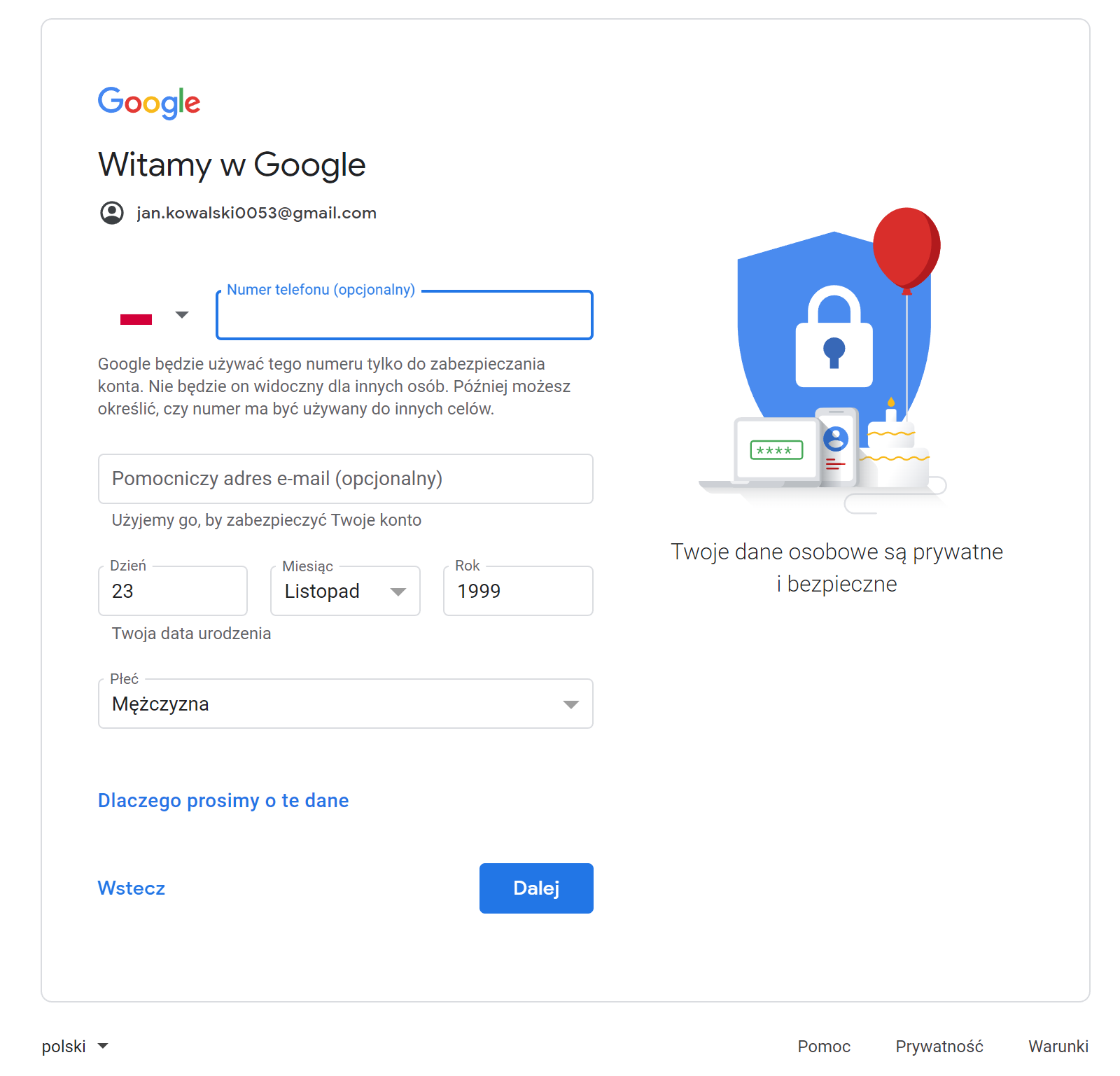
Na ilustracji przedstawiono zrzut ekranu pokazujący drugi etap tworzenia konta Google. W górnej części zdjęcia znajduje się napis: Google. Witamy w Google. Poniżej znajdują się pola formularza: numer telefonu, pomocniczy adres e‑mail (opcjonalny), data urodzin w formie: dzień, miesiąc, rok, oraz płeć. Obok pola z numerem telefonu znajdują się pole z flagą do wyboru. Oznacza ono numer kierunkowy. Pod polem znajduje się podpowiedź: Google będzie używać tego numeru tylko do zabezpieczenia konta. Nie będzie on widoczny dla innych osób. Poniżej możesz określić, czy numer ma być używany do innych celów. Pod polem: pomocniczy adres znajduje się napis: użyjemy go, by zabezpieczyć Twoje konto. Przykładowo wypełniony formularz. Flaga: biało‑czerwona flaga Polski. Numer telefonu; brak. Pomocniczy adres: brak. Data urodzenia <math aria‑label='dwudziesty trzeci'>23 listopada <math aria‑label='tysiąc dziewięćset dziewięćdziesiąty trzeci'>1993. Poniżej pól formularza znajdują się napisy: dlaczego prosimy o te dane oraz wstecz. Obok znajduje się przycisk: dalej. Z prawej strony ilustracji znajduje się grafika. Pod grafiką widnieje napis: Twoje dane osobowe są prywatne i bezpieczne.
Zrzut ekranu przedstawiający drugi etap tworzenia konta Google.
Źródło: GroMar, licencja: CC BY 3.0.
ReA18kVTZSUPe
Na ilustracji przedstawiono zrzut ekranu pokazujący pierwszy etap tworzenia konta Microsoft. W górnej części zdjęcia znajduje się logo Microsoftu z nazwą firmy. Poniżej widnieje napis: tworzenie konta. Pod napisem znajduje się pole formularza. W polu formularza widoczny jest tekst <math aria‑label='jan kropka kowalski'>jan.<kowalski.. Pod polem formularza znajdują się odnośniki: Użyj zamiast tego numeru telefonu oraz Użyj zamiast tego swojego adresu e‑mail. Za tekstem znajduje się pole formularza z możliwością wyboru. Widoczne opcje to: <math aria‑balel='ałtluk kropka kom'>outlook.com, oraz <math aria‑balel='hot mejl kropka kom'>hotmail.com. Na dole zdjęcia znajduje się przycisk: dalej.
Zrzut ekranu przedstawiający pierwszy etap tworzenia konta Microsoft.
Źródło: GroMar, licencja: CC BY 3.0.
RPUL8rD0WrxSh
Na ilustracji przedstawiono zrzut ekranu pokazujący drugi etap tworzenia konta Microsoft. W górnej części zdjęcia znajduje się logo Microsoftu z nazwą firmy. Poniżej widnieje adres poczty: <math aria‑label='jan kropka kowalski małpa ałtluk kropka kom'>jan.kowalski@outlook.com.Pod adresem znajduje się napis: tworzenie hasła. Wprowadź hasło, którego chcesz używać z kontem. W polu formularza widocznym pod napisem znajduje się dziewięć gwiazdek oznaczających wprowadzone symbole. Poniżej umieszczone są opcje wyboru: pokaż hasło, chcę otrzymywać informacje, porady i oferty dotyczące produktów i usług oferowanych przez Microsoft. Żadna z opcji nie jest zaznaczona. Na dole zdjęcia znajduje się informacja dodatkowa: Wybranie pozycji dalej oznacza akceptację umowy o świadvcczenie usługi firmy Microsoft oraz oświadczenia dotyczącego prywatności i plików cookie. Pod informacją znajduje się przycisk: dalej.
Zrzut ekranu przedstawiający drugi etap tworzenia konta Microsoft.
Źródło: GroMar, licencja: CC BY 3.0.
R1XlrGsVKEmCi
Na ilustracji przedstawiono zrzut ekranu pokazujący trzeci etap tworzenia konta Microsoft. W górnej części zdjęcia znajduje się logo Microsoftu z nazwą firmy. Poniżej widnieje adres poczty: <math aria‑label='jan kropka kowalski małpa ałtluk kropka kom'>jan.kowalski@outlook.com.Pod adresem znajduje się napis: Jak się nazywasz?. Aby skonfigurować Twoje konto, potrzebujemy jeszcze kilku informacji. W polach formularza widocznych pod napisem znajduje się imię: Jan, oraz Nazwisko: Kowalski. Na dole zdjęcia umieszczony jest przycisk: dalej.
Zrzut ekranu przedstawiający trzeci etap tworzenia konta Microsoft.
Źródło: GroMar, licencja: CC BY 3.0.
R1VFQjeK7KVYW
Na ilustracji przedstawiono zrzut ekranu pokazujący czwarty etap tworzenia konta Microsoft. W górnej części zdjęcia znajduje się logo Microsoftu z nazwą firmy. Poniżej widnieje adres poczty: <math aria‑label='jan kropka kowalski małpa ałtluk kropka kom'>jan.kowalski@outlook.com.Pod adresem znajduje się napis: Jaka jest Twoja data urodzenia? Potrzebujemy nieco więcej informacjo, aby skonfigurować konto. Twoja data urodzenia pomoże nam określić ustawienia odpowiednie dla wieku. Pod tekstem znajdują się pola formularza: Kraj lub region, Data urodzenia. Przykładowo wypełniony formularz. Kraj lub region: Polska. Data Urodzenia: math aria‑label='dwudziesty trzeci'>23 listopada <math aria‑label='tysiąc dziewięćset dziewięćdziesiąty trzeci'>1993 Na dole zdjęcia umieszczony jest przycisk: dalej.
Zrzut ekranu przedstawiający czwarty etap tworzenia konta Microsoft.
Źródło: GroMar, licencja: CC BY 3.0.
W przypadku usług poczty elektronicznej dostarczanych przez Yahoo wymagane jest podanie numeru telefonu i jego weryfikacja za pomocą SMS. W pozostałych serwisach takie potwierdzenie nie jest potrzebne lub można je zastąpić pomocniczym adresem e‑mail.
R1NEq2se1JlFz
Zrzut ekranu przedstawiający pierwszy etap tworzenia konta Yahoo poczta. W górnej części zdjęcia znajduje się napis: Yahoo. Utwórz konto e‑mail Yahoo. Poniżej widoczne są pola formularza: imię i nazwisko, nowe wiadomości e‑mail Yahoo, utwórz hasło, rok urodzenia. Przykładowo wypełniony formularz: Imię i Nazwisko: Jan Kowalski. Nowa wiadomość: <math aria‑label='jan kropka kowalski małpa jahu kropka kom'>jan.kowalski@yahoo.com. Utwórz hasło: około dwudziestu czarnych kropek oznaczających dowolny znak. Rok urodzenia:<math aria‑label='tysiąc dziewięćset dziewięćdziesiąty dziewiąty'>1999. Pod polami formularza znajduje się tekst: Klikając kontynuuj, wyrażasz zgodę na warunki. Aby uzyskać więcej informacji o tym, jak przetwarzamy Twoje dane osobowe, zapoznaj się z naszą polityką prywatności. Warunki i Polityka prywatności są linkami aktywnymi. Poniżej tekstu akceptacji umieszczony jest przycisk kontynuuj. Pod przyciskiem znajduje się napis: Masz już konto? Zaloguj się.
Zrzut ekranu przedstawiający pierwszy etap tworzenia konta Yahoo Poczta.
Źródło: GroMar, licencja: CC BY 3.0.
RXKGceRtq92sY
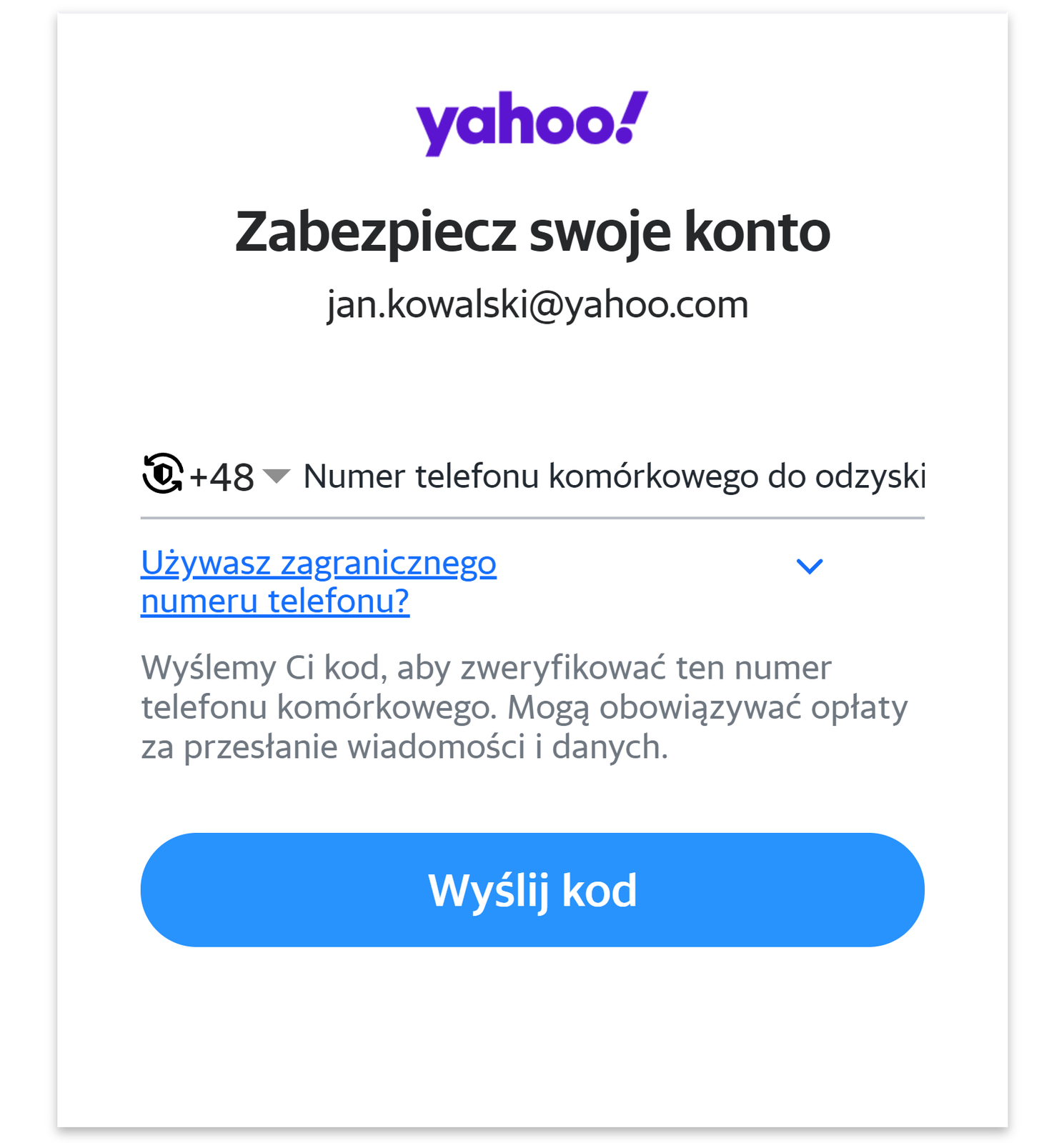
Zrzut ekranu przedstawiający drugi etap tworzenia konta Yahoo poczta. W górnej części zdjęcia znajduje się napis: Yahoo. Zabezpiecz swoje konto <math aria‑label='jan kropka kowalski małpa jahu kropka kom'>jan.kowalski@yahoo.com. Poniżej widoczne jest pole formularza na którym znajduje się napis. Numer telefonu komórkowego do odzyskania. Pole formularza jest puste. Pole jest poprzedzone kierunkowym plus czterdzieści osiem. Poniżej pola formularza znajduje się link aktywny: Używasz zagranicznego numeru telefonu? Pod linkiem widoczna jest dodatkowa informacja tekstowa: Wyślemy Ci kod, aby zweryfikować ten numer telefonu komórkowego. Mogą obowiązywać opłaty za przesłanie wiadomości i danych. Pod tekstem na dole strony znajduje się przycisk: Wyślij kod.
Zrzut ekranu przedstawiający drugi etap tworzenia konta Yahoo Poczta.
Źródło: GroMar, licencja: CC BY 3.0.
Onet.pl oraz wp.pl wymagają posiadania drugiego maila, który będzie potrzebny przy odzyskiwaniu konta. Może to być twoje konto pocztowe w innym lub tym samym serwisie, albo konto zaufanej osoby, której nie boisz powierzyć się swoich danych. Zwróć również uwagę, że w przypadku tych dwóch usługodawców istnieje możliwość wybrania bezpłatnego konta lub płatnej subskrypcji usuwającej reklamy z serwisu.
RIhfpV8kMZSZr
Zrzut ekranu przedstawiający pierwszy etap tworzenia konta Onet Poczta. W górnej części zdjęcia znajduje się logo z napisem: Onet poczta. Poniżej widoczny jest napis: rejestracja nowej skrzynki mailowej w Onet. Zarejestruj bezpłatną skrzynkę pocztową w Onet Poczcie. Pod napisem znajduje się pole formularza opisane jako: twój nowy adres e‑mail. Pole podzielone jest na dwie części. Pierwsza z nazwą przed znakiem małpy oraz druga z końcówką adresu. Końcówka adresu znajduje się w rozwijalnym polu. Przykładowo: nazwa: : <math aria‑label='jan kropka kowalski'>jan.kowalski. Końcówka adresu: <math aria‑label=' o pe kropka pe el'>op.pl. Pod polem formularza znajduje się wskazówka: możesz użyć tylko liter (a‑z), cyfr (0‑9) i kropki (.). Pod informacją znajdują się przyciski: dalej oraz zaloguj się które rozdzielone są napisem: masz już konto. W dolnej części zdjęcia umieszczone są napisy: Polityka prywatności. Kontakt. Ringier Axel Springer Polska. Wszelkie prawa zastrzeżone. Ta witryna jest chroniona przez reCAPTCHA oraz Google. Polityka prywatności oraz zastosowane warunki usługi.
Zrzut ekranu przedstawiający pierwszy etap tworzenia konta Onet Poczta.
Źródło: GroMar, licencja: CC BY 3.0.
RGqllFJxSMlc1
Zrzut ekranu przedstawiający drugi etap tworzenia konta Onet Poczta. W górnej części zdjęcia znajduje się logo z napisem: Onet poczta. Poniżej widoczny jest napis: ustaw hasło. Ustaw hasło dla konta <math aria‑label='jan kropka kowalski małpa o pe kropka pe el'>jan.kowalski@op.pl. Pod napisem znajduje się pole formularza o nazwie nowe hasło. Na zdjęciu hasło jest w formie dziewięciu dowolnych znaków przyjmujących formę czarnych kropek. Pod polem znajdują się trzy poziome zielone paski z napisem bezpieczne. Pod napisem umieszczone są informacje: Minimalne wymagania: użyj co najmniej ośmiu znaków, użyj małej litery, użyj wielkiej litery użyj cyfry. Wszystkie wymagania są zaznaczone na zielono. Pod minimalnymi wymaganiami znajduje się napis: zwiększ siłę hasła: użyj znaku specjalnego np. znak wykrzyknika, znak małpy. Wymaganie jest podświetlone. Pod wymaganiami znajduje się pole formularza o nazwie powtórz nowe hasło. W polu znajduje się dziewięć czarnych kropek.. Pod polem formularza znajduje się przycisk dalej W dolnej części zdjęcia umieszczone są napisy: Polityka prywatności. Kontakt. Ringier Axel Springer Polska. Wszelkie prawa zastrzeżone. Ta witryna jest chroniona przez reCAPTCHA oraz Google. Polityka prywatności oraz zastosowane warunki usługi.
Zrzut ekranu przedstawiający drugi etap tworzenia konta Onet Poczta.
Źródło: GroMar, licencja: CC BY 3.0.
RTt8febAmfMr2
Zrzut ekranu przedstawiający trzeci etap tworzenia konta Onet Poczta. W górnej części zdjęcia znajduje się logo z napisem: Onet poczta. Poniżej widoczny jest tekst: dodaj metodę odzyskiwania hasła. Podaj przynajmniej jedną metodę, która pozwoli Ci odzyskać dostęp do konta <math aria‑label='jan kropka kowalski małpa o pe kropka pe el'>jan.kowalski@op.pl, gdy zapomnisz hasła. Pod napisem znajduje się dwie informacje tekstowe rozdzielone dwoma polami formularza. W górnej części widnieje tekst. Numer telefonu komórkowego. Jeśli zapomnisz hasła lub zablokujesz konto, wyślemy kod na ten numer telefonu. Pod informacją znajduje się pierwsze pole formularza. Na początku pola widnieje numer kierunkowy: <math aria‑label='plus czterdzieści osiemc'>+48. Pod polem umieszczona jest druga informacja brzmiąca: Pomocniczy adres e‑mail. Jeśli zapomnisz hasła lub zablokujesz kontom wyślemy link odzyskiwania na ten adres e‑mail. Pomocniczy e‑mail musi być inny niż <math aria‑label='jan kropka kowalski małpa o pe kropka pe el'>jan.kowalski@op.pl. Pod informacją umieszczone jest drugie pole formularza. W polu wpisana jest informacja: <math aria‑label='maria kropka kowalska małpa o pe kropka pe el'>maria.kowalska@op.pl Pod polem formularza znajduje się przycisk dalej W dolnej części zdjęcia umieszczone są napisy: Polityka prywatności. Kontakt. Ringier Axel Springer Polska. Wszelkie prawa zastrzeżone. Ta witryna jest chroniona przez reCAPTCHA oraz Google. Polityka prywatności oraz zastosowane warunki usługi.
Zrzut ekranu przedstawiający trzeci etap tworzenia konta Onet Poczta.
Źródło: GroMar, licencja: CC BY 3.0.
R1LjBQ7TKVwdl
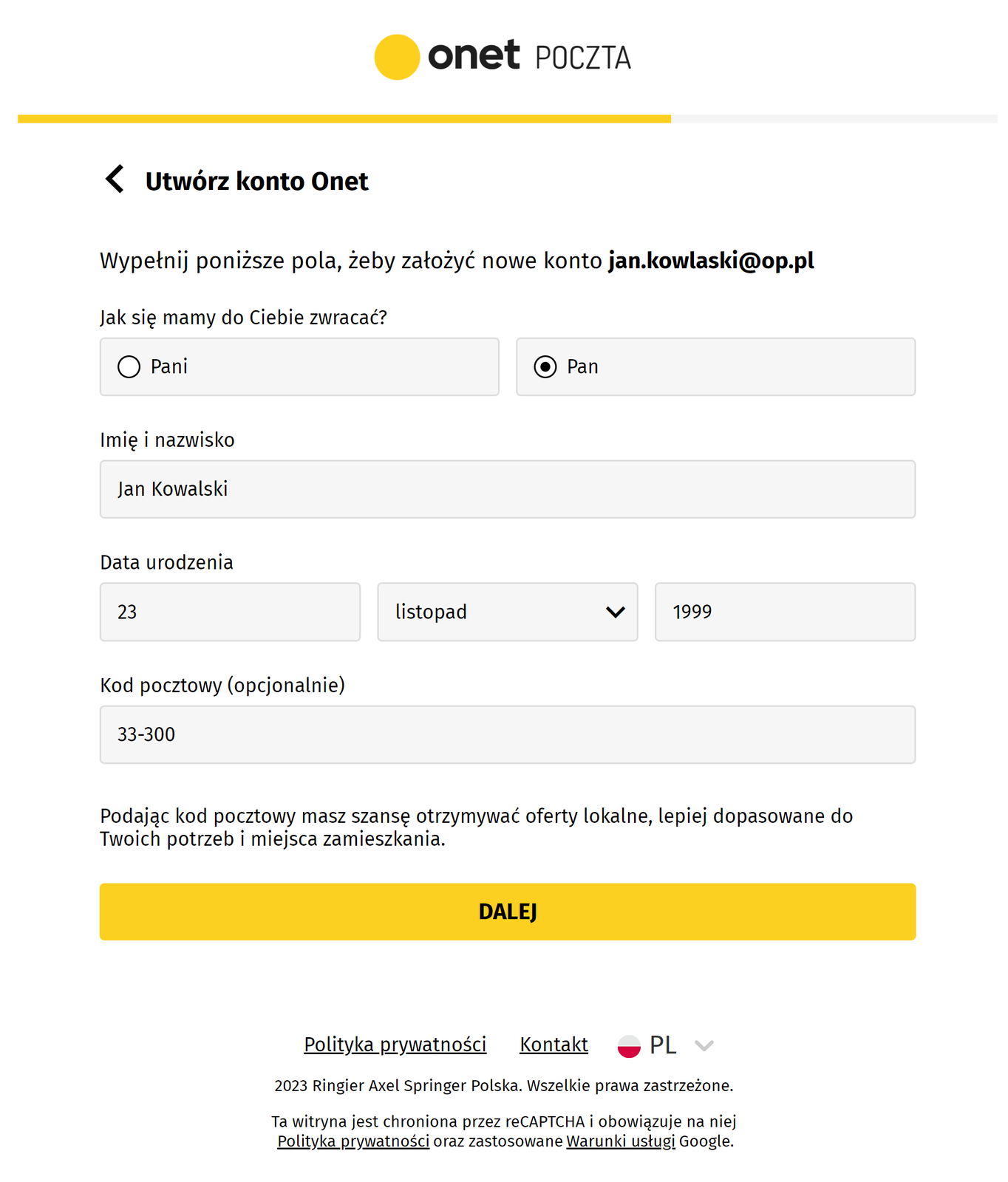
Zrzut ekranu przedstawiający czwarty etap tworzenia konta Onet Poczta. W górnej części zdjęcia znajduje się logo z napisem: Onet poczta. Poniżej widoczny jest tekst: rejestracja. Wypełnij poniższe pola, żeby założyć nowe konto <math aria‑label='jan kropka kowalski małpa o pe kropka pe el'>jan.kowalski@op.pl. Poniżej napisu znajdują się pola formularza: jak się mamy do Ciebie zwracać Pan czy Pani, imię i nazwisko, data urodzenia, kod pocztowy (opcjonalnie). Przykładowo: opcja Pan jest zaznaczona, imię i nazwisko: Jan Kowalski, data urodzenia: <math aria‑label='dwudziesty trzeci'>23 listopad <math aria‑label='tysiąc dziewięćset dziewięćdziesiąty dziewiąty'>1999, kod pocztowy: . Pod polem kodu znajduje się wskazówka: podając kod pocztowy, masz szansę otrzymywać oferty lokalne, lepiej dopasowane do Twoich potrzeb i miejsca zamieszkania. Pod wskazówką umieszczony jest przycisk dalej W dolnej części zdjęcia umieszczone są napisy: Polityka prywatności. Kontakt. Ringier Axel Springer Polska. Wszelkie prawa zastrzeżone. Ta witryna jest chroniona przez reCAPTCHA oraz Google. Polityka prywatności oraz zastosowane warunki usługi.
Zrzut ekranu przedstawiający czwarty etap tworzenia konta Onet Poczta.
Źródło: GroMar, licencja: CC BY 3.0.
R1DEzrIcuSMyv
Zrzut ekranu przedstawiający pierwszy etap tworzenia konta WP Poczta. W górnej części zdjęcia znajduje się graficzny napis: od WP. Zakładasz konto login od WP ze skrzynką wp poczta. Napis wp poczta jest w formie loga. Poniżej znajduje się informacja krok z . Poniżej widoczne są pola formularza znajdujące się w sekcji Twoje dane. Etykiety pól w kolejności imię, nazwisko, adres e‑mail, płeć, data urodzenia w formie dzień, miesiąc rok. Przykładowo wypełniony formularz. Imię: Jan. Nazwisko: Kowalski. Adres (login): <math aria‑label='jan kropka kowalski małpa wu pe kropka pl'>jan.kowalski@wp.pl. Płeć: pole do uzupełnienia. Data urodzenia: <math aria‑label='dwudziesty trzeci'>23 listopad <math aria‑label='tysiąc dziewięćset dziewięćdziesiąty dziewiąty'>1999. Pod polami formularza umieszczony jest tekst: Ważne. Sprawdź jeszcze raz, czy dane w formularzu są prawidłowe. Poprawne dane są konieczne, aby odzyskać dostęp do konta, np. gdy zapomnisz hasła i nie będziesz mieć dostępu do metod odzyskiwania hasła. Poniżej informacji znajduje się przycisk: dalej. Pod przyciskiem znajduje się tekst w jeżyku angielskim oraz stopka w której widoczne są opcje: więcej o login od WP, o nas, pomoc, regulamin, prywatność.
Zrzut ekranu przedstawiający pierwszy etap tworzenia konta WP Poczta.
Źródło: GroMar, licencja: CC BY 3.0.
R1ersHC0gzMab
Zrzut ekranu przedstawiający drugi etap tworzenia konta WP Poczta. W górnej części zdjęcia znajduje się graficzny napis: login od WP. Zakładasz konto login od WP ze skrzynką wp poczta. Napis WP poczta jest w formie loga. Poniżej widoczna jest informacja krok z . Niżej umieszczony jest komunikat: Ustaw silne hasło. Wybierz silne hasło, aby chronić swoje konto. Pod nim znajdują się pola formularza o nazwach: hasło i powtórz hasło. W polach formularza znajduje się dwadzieścia czarnych kropek które symbolizują dowolny znak. Po prawej stronie pola umieszczony jest napis: pokaż hasło. Pod polami formularza widoczny jest napis Siła hasła: znakomita, pod którym na zielone świeci się pięć prostokątów ustawionych w szeregu. Niżej znajduje się przycisk: Dalej. Pod przyciskiem znajduje się tekst w jeżyku angielskim oraz stopka w której widoczne są opcje: więcej o login od WP, o nas, pomoc, regulamin, prywatność.
Zrzut ekranu przedstawiający pierwszy etap tworzenia konta WP Poczta.
Źródło: GroMar, licencja: CC BY 3.0.
Rk70W4MjIvzOo
Zrzut ekranu przedstawiający drugi etap tworzenia konta WP Poczta. W górnej części zdjęcia znajduje się graficzny napis: login od WP. Zakładasz konto login od WP ze skrzynką WP poczta. Napis WP poczta jest w formie loga. Poniżej widoczna jest informacja krok z . Niżej umieszczony jest komunikat: Gdy zapomnisz hasła. Dzięki tym metodą odzyskasz dostęp do konta, gdy zapomnisz hasła. Wybierz co najmniej jedną metodę. Niżej komunikatu znajduje się dodatkowy komunikat: Zapasowy adres e‑mail. Na podany adres dostaniesz wiadomość z linkiem do odzyskania hasła. Pod komunikatem umieszczone jest pole formularza o nazwie: podaj zapasowy adres e‑mail. Przykładowo wypełnione pole: <math aria‑label='maria kropka kowalska małpa o pe kropka pl'>maria.kowalski@op.pl. Pod polem formularza widoczny jest komunikat: Numer telefonu komórkowego. Na podany numer dostaniesz SMS z kodem do odzyskania hasła. Odzyskanie hasła przez SMS: <math aria‑label='sześć złotych i piętnaście groszy'>6,15PLN. Niżej znajduje się przycisk: Dalej. Pod przyciskiem znajduje się tekst w jeżyku angielskim oraz stopka w której widoczne są opcje: więcej o login od WP, o nas, pomoc, regulamin, prywatność.
Zrzut ekranu przedstawiający trzeci etap tworzenia konta WP Poczta.
Źródło: GroMar, licencja: CC BY 3.0.
R1Xw24kMKDhyc
Zrzut ekranu przedstawiający czwarty etap tworzenia konta WP Poczta. W górnej części zdjęcia znajduje się graficzny napis: login od WP. Zakładasz konto login od WP ze skrzynką WP poczta. Napis WP poczta jest w formie loga. Poniżej widoczna jest informacja krok z . Niżej umieszczony jest komunikat: Wybierz typ konta pocztowego. Pod informacją znajdują się pola wyboru. Pierwsze pole: Bezpłatne konto pocztowe. Korzystaj za darmo z reklamami. Drugie pole wyboru: poczta bez reklam. Już od <math aria‑label='dwa złote siedemdziesiąt pięć groszy'>2,75zł. Opcja pierwsza jest zaznaczona. Pod polami wyboru znajduje się informacja: zgody prawne. Zgody są podzielone na sekcje WP Poczta oraz login od WP. Na górze znajduje się pole wyboru: zaznacz wszystkie. W sekcji WP Poczta umieszczone są następujące pola.
Zapoznałem się z regulaminem oraz polityką prywatności i akceptuję ich postanowienia. Symbol gwiazdki.
Zgadzam się na udostepnienie mi WP Poczty przed upływem czternastu dni. Symbol gwiazdki.
Zgadzam się na przetwarzanie moich danych w celach marketingowych WP. Symbol gwiazdki.
Zgadzam się na otrzymanie informacji handlowych drogą elektroniczną. Symbol gwiazdki.
Zgadzam się na otrzymanie informacji handlowych dotyczących napojów alkoholowych oraz gier hazardowych.
. W sekcji login od WP znajdują się następujące pola:
Zapoznałem się z regulaminem oraz polityką prywatności i akceptuję ich postanowienia. Symbol gwiazdki.
Zgadzam się, że usługa świadczona będzie od razu, w związku z tym. Symbol gwiazdki.
Zgadzam się na przetwarzanie moich danych w celach marketingowych WP.
Słowa regulamin, polityka prywatności są linkami aktywnymi. Symbol gwiazdki oznacza pole wymagane. Wszystkie pola wyboru nie są zaznaczone. Pod polami wyboru umieszczony jest przycisk: akceptuj i utwórz konto. Pod przyciskiem znajduje się tekst w jeżyku angielskim oraz stopka w której widoczne są opcje: więcej o login od WP, o nas, pomoc, regulamin, prywatność.
Zrzut ekranu przedstawiający drugi etap tworzenia konta WP Poczta.
Źródło: GroMar, licencja: CC BY 3.0.
Na końcu każdego kreatora konta znajdziesz postanowienia umowy o świadczeniu usługi przez daną firmę oraz z zasadami dotyczącymi prywatności i dostarczania treści reklamowych. Zapoznaj się z nimi, a następnie, jeżeli się zgadzasz, kliknij prostokąt z napisem Zgadzam się. Pamiętaj, że nie musisz zaznaczać wszystkich dostępnych opcji. Niektóre dotyczą treści reklamowych, które możesz potem uznać za spam. Dlatego tak ważne jest świadome czytanie i wybieranie, na co się zgadzamy w przypadku zawierania umów.
Od teraz możesz zalogować się do konta pocztowego za pomocą danych, które podałeś przy zakładaniu konta.
Po zakończeniu rejestracji i zalogowaniu się do swojego konta uzyskasz dostęp do utworzonej skrzynki pocztowej. Znajdziesz w niej list z powitaniem. Z jego treścią zapoznasz się po kliknięciu w temat. Zazwyczaj znajduje się w nim kilka porad odnośnie personalizacji konta pocztowego i przechodzenia do innych usług.
RiM5N9tCjBy9S
Ilustracja przedstawia zrzut ekranu na którym jest widoczny główny panel skrzynki pocztowej Gmail. Z lwej strony panelu znajduje się rozwijane menu typu hamburger. Po prawej stronie menu umieszczone jest różnokolorowe logo Gmail w formie literki M. Po prawej stronie loga widać napis Gmail. Poniżej znajduje się przycisk z napisem: utwórz. Pod przyciskiem widoczne jest menu z następującymi zakładkami: odebrane, oznaczone gwiazdką, odłożone, wysłane, wersje robocze. Menu jest rozwijalne. Po naciśnięciu na przycisk więcej pojawią się nowe kategorie. Kategoria: odebrane jest zaznaczona. Po prawej stronie napisu odebrane znajduje się cyfra informująca o nowych, nieotworzonych wiadomościach. Poniżej menu znajduje się kategoria Meet. Kategoria ta ma dwie opcje: nowe spotkanie oraz dołącz do spotkania. Poniżej widać kategorię Hangout, w której wyświetlane są dane użytkownika. Przykładowo okrągła ikona z literką J. Obok ikony znajduje się imię: Jan. Za imiennie umieszczony jest znak plus. W górnej części ekranu znajduje się belka z symbolem lupy oraz napisem: Przeszukaj pocztę. Poniżej, niej umieszczonych jest dziewięć przycisków. Każdy z przycisków ma indywidualną ikonę. Przycisk pierwszy : kwadrat z symbolem ptaszka w środku. Przycisk drugi: skrzynka ze strzałką w środku. Przycisk trzeci: okrąg z wykrzyknikiem w środku. Przycisk czwarty: kosz na śmieci. Przycisk piąty: otwarta koperta. Przycisk szósty: zegar. Przycisk siódmy okrąg z ptaszkiem w środku i strzałką na dole. Przycisk ósmy: folder ze strzałką w środku, przycisk dziewiąty: etykieta. Za przyciskami znajdują się trzy kropki. Trzy kropki informują o rozwijalnym menu. Pod przyciskami widać trzy zakładki: główna, społeczność, oferty. Pod zakładkami znajduje się napis: Rozpocznij pracę z Gmail. Poniżej widoczne są cztery okrągłe przyciski wraz z logotypami. Pierwszy przedstawiający koło zębate z opisem: dostosuj skrzynkę do swoich potrzeb. Drugi przedstawiający zarys człowieka z opisem: zmień zdjęcie profilowe. Trzeci z zarysem dwóch ludzi oraz znakiem plus. Obok znajduje się napis importuj kontakty i pocztę. Czwarty z rysunkiem telefonu i opisem: pobierz Gmail na komórkę. W centralnej części panelu pod przyciskami znajduje się lista wiadomości z oznaczeniami rysunkowymi. Przykładowy wygląd: szary kwadrat z symbolem ptaszka, niepodświetlona gwiazda, Pogrubiony napis: Zespół społeczności. Pogrubiony napis: Jan, dokończ konfigurację swojego nowego konta Google. Niepogrubiony napis: Cześć Jan, witamy w Google. Na swoim nowym koncie masz dostęp do usługi i aplikacji. Oto kilka wskazówek na dobry. Pogrubiona godzina: <math aria‑label='czternasta czterdzieści jeden'>14:41. W prawym górnym rogu panelu widać cztery loga. Pierwsze znak zapytania w szerym okręgu. Drugie: koło zębate. Trzecie: dziewięć kwadratów w układzie trzy na trzy. Czwarte okrąg z literką: J w środku. Poniżej znajduje się napis z , strzałki skierowane w lewą i prawą stronę oraz rysunek klawiatury. Na prawym boku panelu, poniżej okręgu z inicjałem znajduje się pięć piktogramów. Pierwszy: kolorowa kartka z kalendarza. Drugi: kwadrat z wpisaną żarówką. Trzeci: okrąg z wpisanym ptaszkiem. Czwarty: okrąg z wpisanym zarysem człowieka. Piąty: znak plus. Na dole panelu znajdują się następujące informacje: Brak czatów w ostatnim czasie. Rozpocznij nowy w formie aktywnego przycisku. Informacja dodatkowa: używasz z oraz warunki, prywatność i zasady programu.
Zrzut ekranu przedstawiający główny panel skrzynki pocztowej Gmail.
Źródło: GroMar, licencja: CC BY 3.0.
R13TIAJZG7IM2
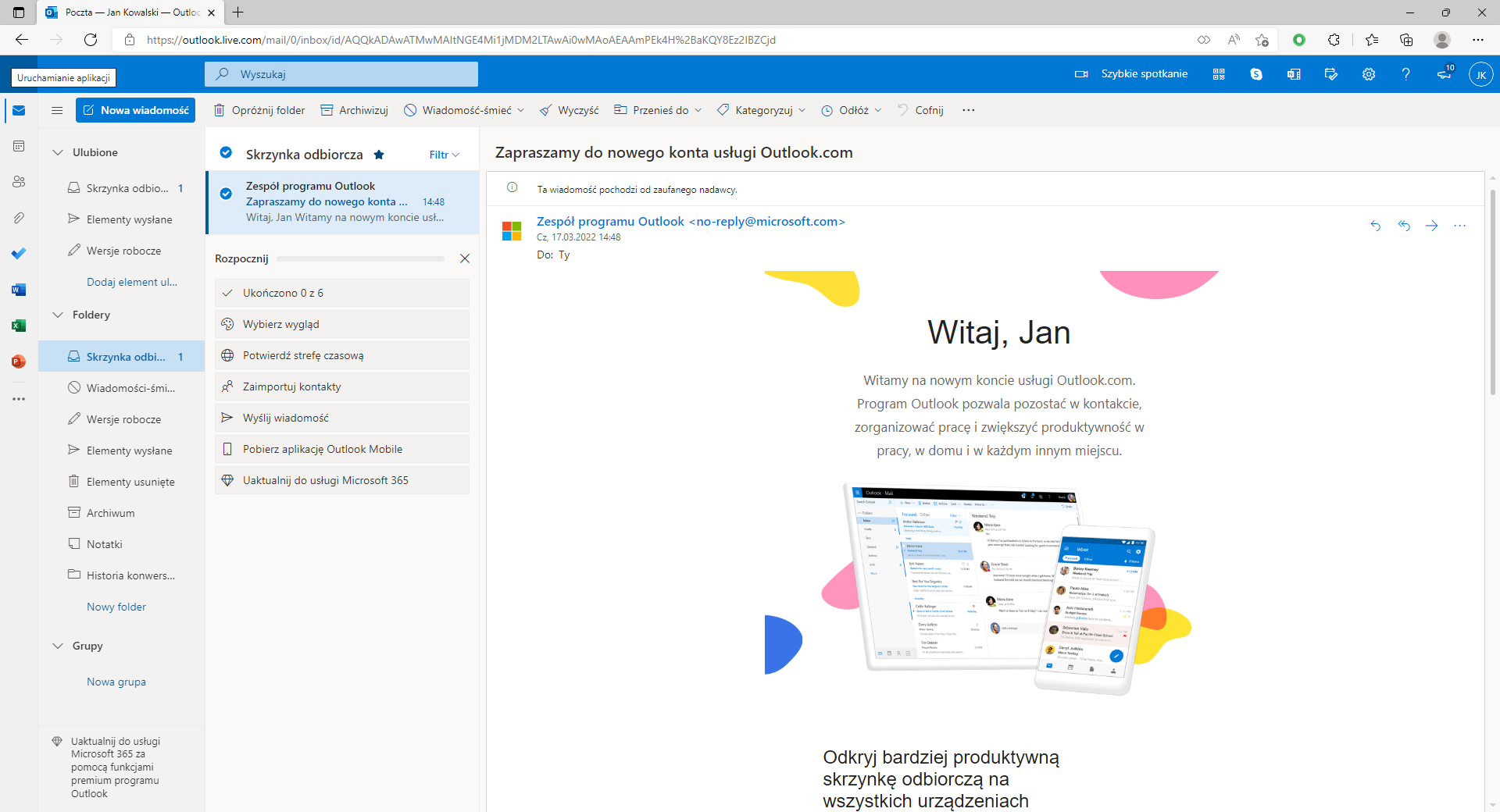
Ilustracja przedstawia główny panel w aplikacji Outlook. Pod paskiem adresu na ekranie widoczne jest pole wyszukiwania z napisem: wyszukaj. Poniżej, po lewej stronie znajduje się przycisk: nowa wiadomość. Po prawej widoczne są przyciski: wyślij, dołącz, odrzuć i trzy kropki po naciśnięciu których pojawią się dodatkowe opcje. Z lewej strony okna aplikacji znajdują się trzy pionowe panele. Pierwszy panel w którym widoczne są przyciski o kształcie: koperty, kalendarza, dwóch osób, agrafki, literki V oraz logotypów programów pakietu Office. Drugi w którym znajdują się kategorie: Ulubione, Foldery, Grupy. W kategorii ulubione widoczne są podkategorie: skrzynka odbiorcza, elementy wysłane, wersje robocze. W kategorii foldery widoczne są podkategorie: skrzynka odbiorcza, wiadomości śmieci, wersje robocze, elementy wysłane, elementy usunięte, archiwum, notatki, historia konwersacji. Trzeci panel ma nagłówek skrzynka odbiorcza. Poniżej znajduje się napis: rozpocznij, pod którym zaznaczone są kroki konfiguracji: wybierz wygląd, potwierdź strefę czasową, zaimportuj kontakty, wyślij wiadomość, pobierz aplikację Outlook Mobile, uaktualnij do usługi Microsoft 365. W centralnej części aplikacji widoczny jest ekran tworzenia wiadomości. W górnej części sekcji znajduje się napis: zapraszamy do nowego konta usługi Outlook.com. Na ekranie znajduje się napis: Witaj, Jan. Witamy na nowym koncie usługi Outlook.com Program Outlook pozwala pozostać w kontakcie, zorganizować pracę i zwiększyć produktywność w pracy, w domu, i w każdym innym miejscu. Poniżej znajduje się grafika przedstawiająca widok skrzynki. Poniżej znajduje się tekst: odkrywaj bardziej produktywną skrzynkę odbiorczą na wszystkich urządzeniach.
Zrzut ekranu przedstawiający główny panel skrzynki pocztowej Outlook.
Źródło: GroMar, licencja: CC BY 3.0.
RNSzIGNKrY2jM
Ilustracja przedstawia główny panel w skrzynce pocztowej Onet. Pod paskiem adresu na ekranie widoczny jest logotyp Onetu oraz pole wyszukiwania z napisem: szukaj listów. Poniżej znajdują się dwie sekcje. Sekcja po lewej stanowi panel nawigacyjny skrzynki. Sekcja po prawej stanowi miejsce w którym pokazane są wiadomości w skrzynce odbiorczej. W panelu nawigacyjnym znajduje się przycisk: napisz wiadomość. Poniżej umieszczone są kategorie: odebrane, społeczność, powiadomienia, e‑recepty, e‑płatności oferty, kosz, wysłane, spam, szkice, foldery. Opcja odebrane jest zaznaczona. Sekcja skrzynki odbiorczej składa się u góry z przycisków: wszystkie, nieprzeczytane, ulubione. Poniżej znajduje się lista odebranych wiadomości. Jedna pozycja składa się z okienka umożliwiającego odznaczenie wiadomości, gwiazdki określającej ważność, informacji graficznej o przeskanowaniu wiadomości przez program antywirusowy, nadawcy (przykładowo: Onet Poczta), tytułu wiadomości (przykładowo: witamy w onet poczcie), graficznego symbolu agrafki informującego o dołączonym załączniku, dacie przysłania wiadomości (przykładowo: dzisiaj, czternasta pięćdziesiąt siedem.)
Zrzut ekranu przedstawiający główny panel skrzynki pocztowej Onet.
Źródło: GroMar, licencja: CC BY 3.0.
Rtd2OtmwkrTnu
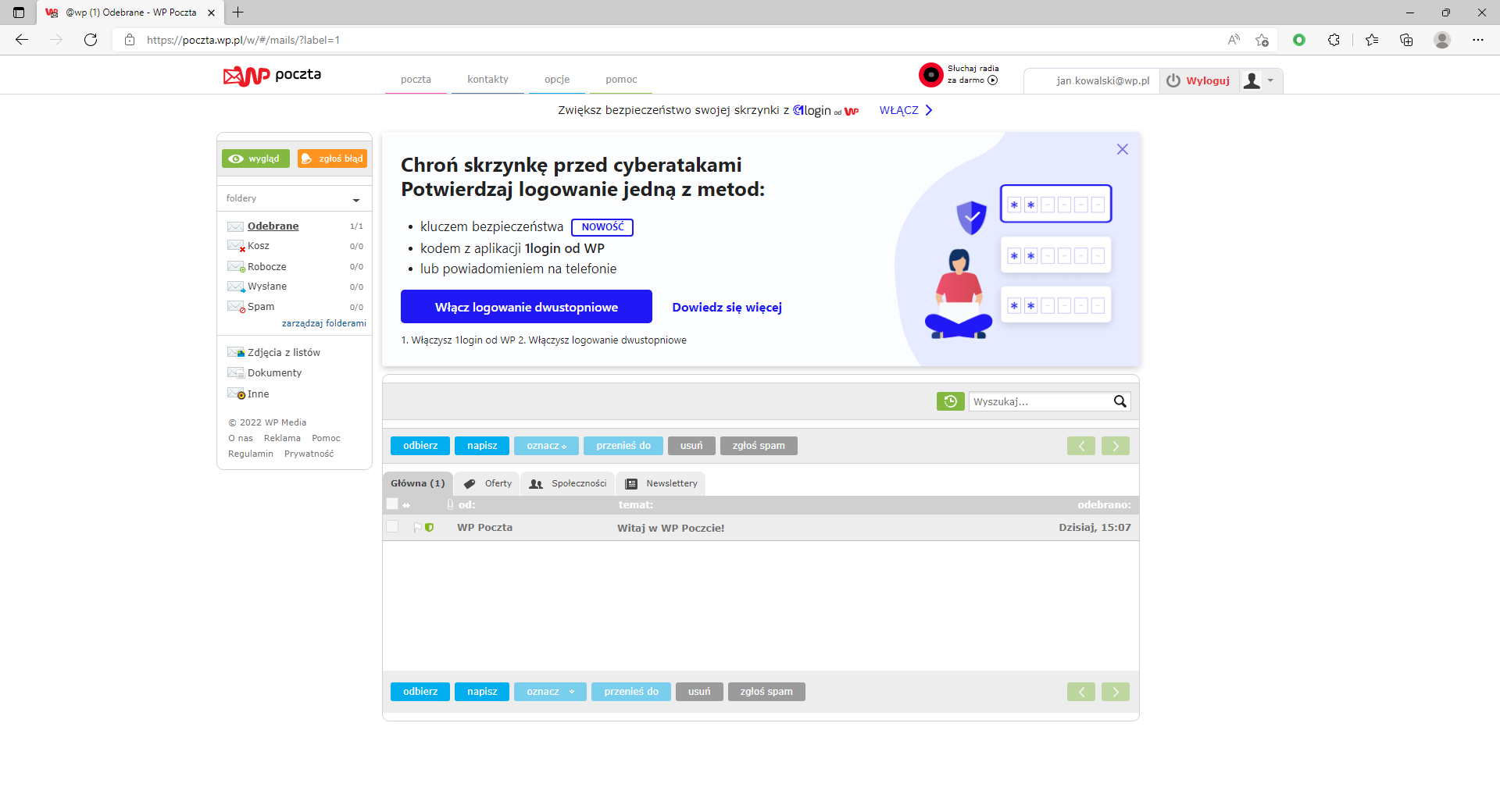
Ilustracja przedstawia główny panel skrzynki pocztowej wirtualnej polski. Pod paskiem adresu na ekranie widoczny jest logotyp wirtualna polska wraz z przyciskami: poczta, kontakty, opcje, pomoc. Poniżej znajdują się dwie sekcje. Sekcja po lewej stanowi panel nawigacyjny skrzynki. Sekcja po prawej stanowi miejsce w którym wyświetlane są wszystkie odebrane wiadomości. W panelu nawigacyjnym znajdują się przyciski: wygląd, zgłoś błąd. Poniżej umieszczona jest kategoria foldery, W kategorii znajdują się przyciski: odebrane, kosz, robocze, wysłane, spam. Poniżej widoczne są przyciski: zdjęcia z listów, dokumenty, inne. Opcja odebrane jest zaznaczona. W górnej części skrzynki odbiorczej widoczna jest reklama informująca o możliwości włączenia logowania dwustopniowego. Poniżej znajduje się lista odebranych wiadomości. Nad listą widoczne są przyciski: odbierz, napisz, oznacz, przenieś do, usuń zgłoś spam. Poniżej widoczne są kategorie: główna, oferty, społeczność Newsletter. Pojedyncza odebrana wiadomość wyświetlana na liście składa się okienka umożliwiającego odznaczenie wiadomości, flagi określającej ważność, informacji graficznej o przeskanowaniu wiadomości przez program antywirusowy, nadawcy (przykładowo: WP Poczta), tytułu wiadomości (przykładowo: Witaj w WP poczcie!), dacie przysłania wiadomości (przykładowo: dzisiaj, piętnasta siedem.)
Zrzut ekranu przedstawiający główny panel skrzynki pocztowej WP.
Źródło: GroMar, licencja: CC BY 3.0.
Teraz możesz już przystąpić do pracy z programem pocztowym, odbierać listy, tworzyć nowe wiadomości po kliknięciu w napis lub ikonę Nowa wiadomość, Napisz wiadomość lub Utwórz, wysyłać je, archiwizować oraz dodawać nowe kontakty i adresy.
R3zxclGIWWNE9
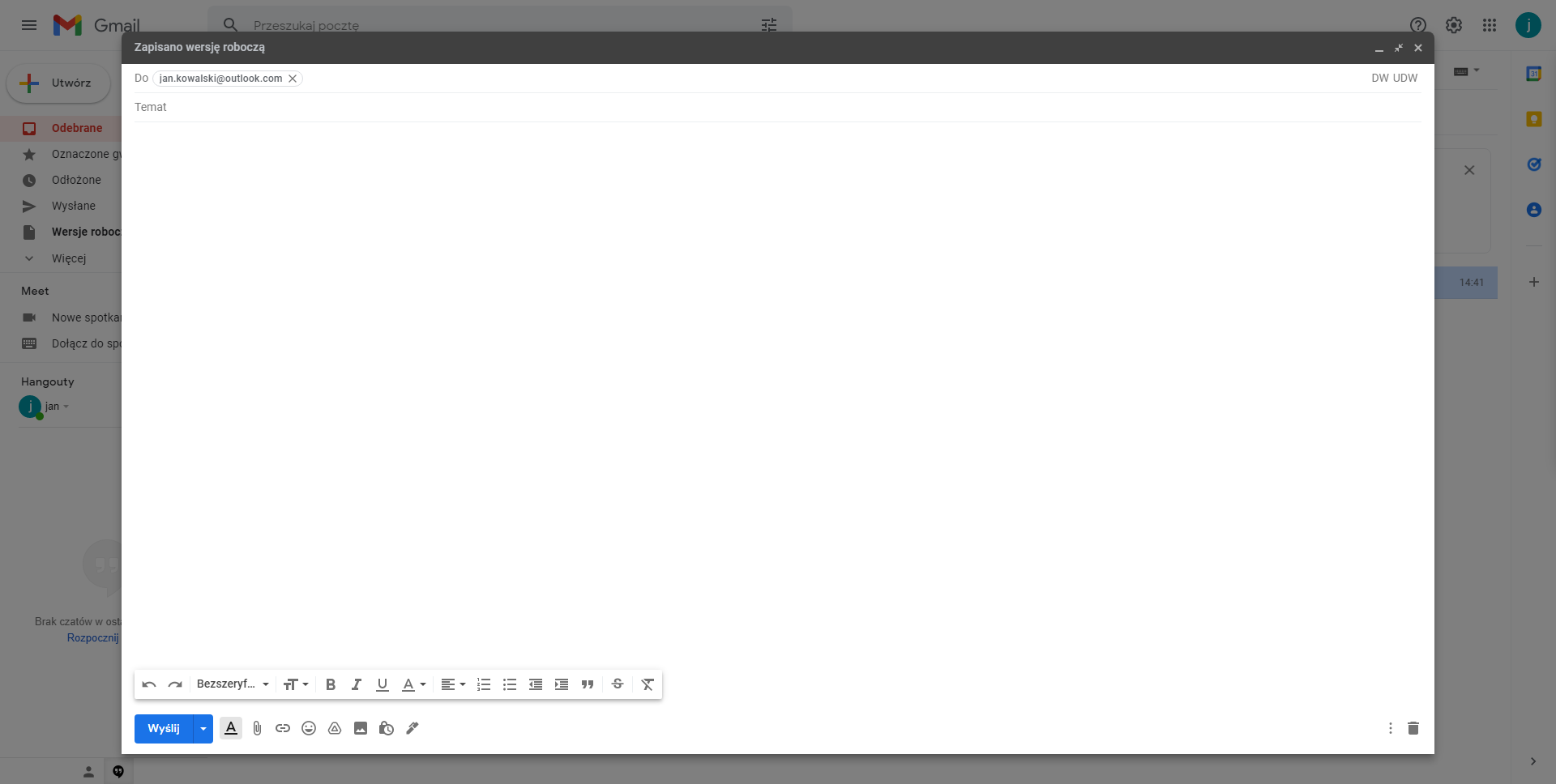
Ilustracja przedstawia tworzenie wiadomości w skrzynce Gmail. Na ekranie widać białe okno tworzenia wiadomości. W górnej części okna znajduje się pole z napisem do. W tym miejscu wstawiany jest adres odbiorcy. Przykładowo: <math aria‑label='jan kowalski małpa ałtluk kropka kom'>jankowalski@outlook.com. Poniżej widoczne jest pole z napisem: temat. Centralna część pola wiadomości stanowi tekst wiadomość. Na dole okna widoczne są przyciski edycyjne: cofnij, powtórz, rodzaj czcionki, zwiększ czcionkę, pogrub, kursywa, podkreśl, zaznacz, wyrównaj do lewej, punktowanie, numerowani, zmniejsz wcięcie, zwiększ wcięcie, cytuj, przekreślenie, usuń formatowanie. Poniżej znajdują się przyciski: wyślij, opcje formatowania, dołącz plik, wstaw link, wstaw emotikon, wstaw plik za pomocą Dysku, wstaw zdjęcie, przełącz tryb poufny, wstaw podpis, trzy kropki po naciśnięciu których pokazują się dodatkowe opcje, kosz.
Zrzut ekranu przedstawiający pisanie wiadomości w skrzynce pocztowej Gmail.
Źródło: GroMar, licencja: CC BY 3.0.
Rz338ylgSbzEO
Ilustracja przedstawia tworzenie wiadomości w aplikacji Outlook. Pod paskiem adresu na ekranie widoczne jest pole wyszukiwania z napisem: wyszukaj. Poniżej, po lewej stronie znajduje się przycisk: nowa wiadomość. Po prawej widoczne są przyciski: wyślij, dołącz, odrzuć i trzy kropki po naciśnięciu których pojawią się dodatkowe opcje. Z lewej strony okna aplikacji znajdują się trzy pionowe panele. Pierwszy panel w którym widoczne są przyciski o kształcie: koperty, kalendarza, dwóch osób, agrafki, literki V oraz logotypów programów pakietu Office. Drugi w którym znajdują się kategorie: Ulubione, Foldery, Grupy. W kategorii ulubione widoczne są podkategorie: skrzynka odbiorcza, elementy wysłane, wersje robocze. W kategorii foldery widoczne są podkategorie: skrzynka odbiorcza, wiadomości śmieci, wersje robocze, elementy wysłane, elementy usunięte, archiwum, notatki, historia konwersacji. Trzeci panel ma nagłówek skrzynka odbiorcza. Poniżej znajduje się napis: rozpocznij, pod którym zaznaczone są kroki konfiguracji: wybierz wygląd, potwierdź strefę czasową, zaimportuj kontakty, wyślij wiadomość, pobierz aplikację Outlook Mobile, uaktualnij do usługi Microsoft 365. W centralnej części aplikacji widoczny jest ekran tworzenia wiadomości. W górnej części sekcji znajduje się napis: do. W tym miejscu wstawiany jest adres odbiorcy. Przykładowo: <math aria‑balel='jan kowalski małpa dżi mejl kropka kom'>jankowalski@gmail.com. Poniżej widoczne jest pole z napisem: temat. Centralna część pola wiadomości stanowi tekst wiadomość. Na dole okna widoczne są przyciski edycyjne. Pod nimi znajduje się przycisk: wyślij, odrzuć, dołącz załącznik, dołącz obrazek, dołącz emotikon.
Zrzut ekranu przedstawiający pisanie wiadomości w skrzynce pocztowej Outlook.
Źródło: GroMar, licencja: CC BY 3.0.
R85lvweTuuRWX
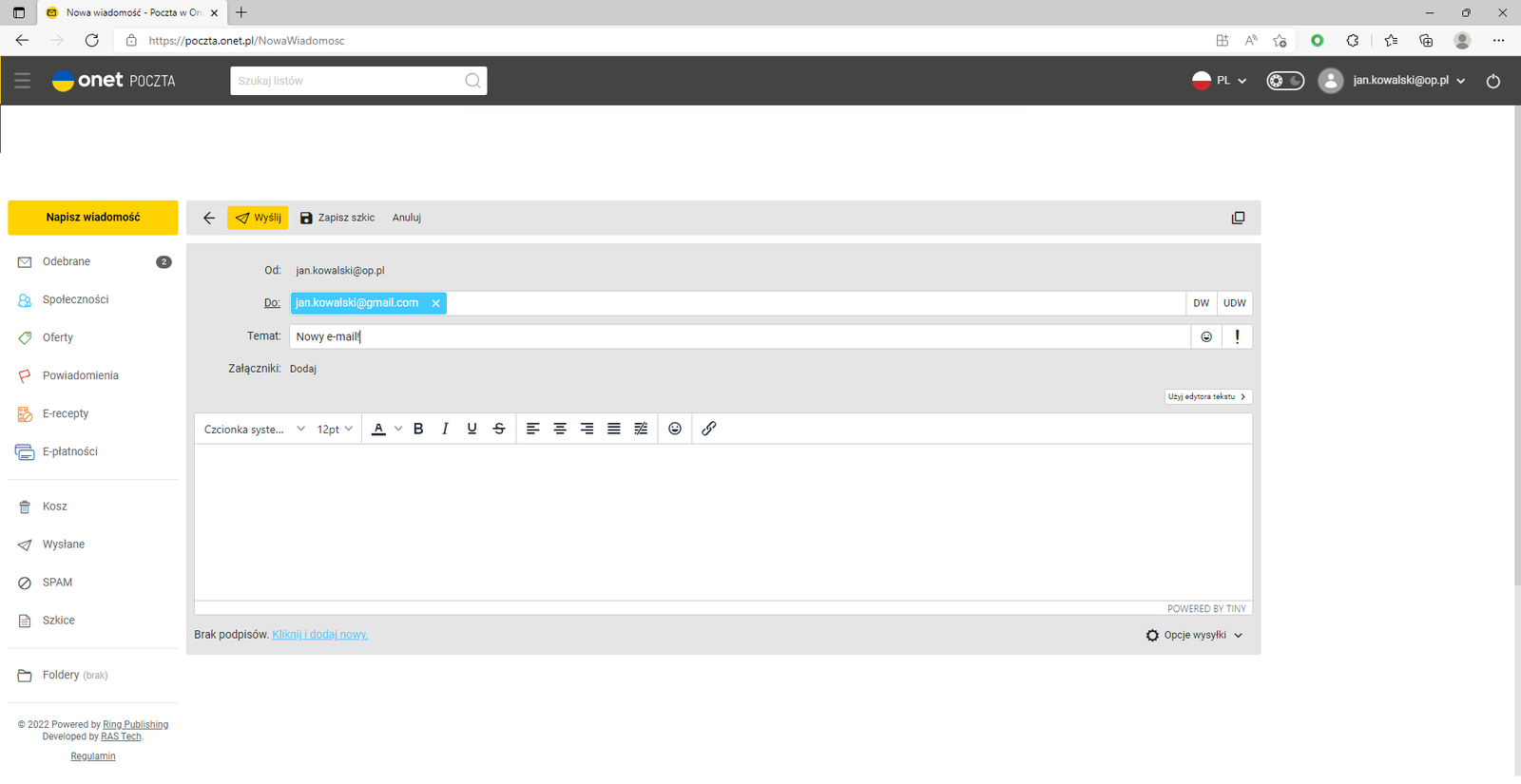
Ilustracja przedstawia tworzenie wiadomości w skrzynce pocztowej Onet. Pod paskiem adresu na ekranie widoczny jest logotyp Onetu oraz pole wyszukiwania z napisem: szukaj listów. Poniżej znajdują się dwie sekcje. Sekcja po lewej stanowi panel nawigacyjny skrzynki. Sekcja po prawej stanowi miejsce tworzenia wiadomości. W panelu nawigacyjnym znajduje się przycisk: napisz wiadomość. Poniżej umieszczone są kategorie: odebrane, społeczność, powiadomienia, e‑recepty, e‑płatności oferty, kosz, wysłane, spam, szkice, foldery. Sekcja komponowania wiadomości składa się u góry z przycisków: wyślij, zapisz szkic, anuluj. Poniżej znajduje się miejsce na wstawienie odbiorcy, adresata z opcjami do wiadomości oraz ukrytej wiadomości, tematu oraz załącznika. Poniżej widoczne są przyciski edycyjne wiadomości. Pod przyciskami znajduje się pole tworzenia wiadomości.
Zrzut ekranu przedstawiający pisanie wiadomości w skrzynce pocztowej Onet.
Źródło: GroMar, licencja: CC BY 3.0.
R10uQbXJiOjJ9
Ilustracja przedstawia tworzenie wiadomości w skrzynce pocztowej wirtualnej polski. Pod paskiem adresu na ekranie widoczny jest logotyp wirtualna polska wraz z przyciskami: poczta, kontakty, opcje, pomoc. Poniżej znajdują się dwie sekcje. Sekcja po lewej stanowi panel nawigacyjny skrzynki. Sekcja po prawej stanowi miejsce tworzenia wiadomości. W panelu nawigacyjnym znajdują się przyciski: wygląd, zgłoś błąd. Poniżej umieszczona jest kategoria foldery, W kategorii znajdują się przyciski: odebrane, kosz, robocze, wysłane, spam. Poniżej widoczne są przyciski: zdjęcia z listów, dokumenty, inne. Sekcja komponowania wiadomości składa się z miejsce na wstawienie: adresata z opcjami do wiadomości oraz ukrytej wiadomości, nadawcy z opcją kontakty, tematu oraz załącznika. Poniżej widoczne są przyciski edycyjne wiadomości. Pod przyciskami znajduje się pole tworzenia wiadomości. Pod miejscem komponowania wiadomości widoczny jest przycisk: załącz pliki, wybierając je z dysku lub przeciągnij pliki tutaj.
Zrzut ekranu przedstawiający pisanie wiadomości w skrzynce pocztowej WP.
Źródło: GroMar, licencja: CC BY 3.0.
1
Ciekawostka
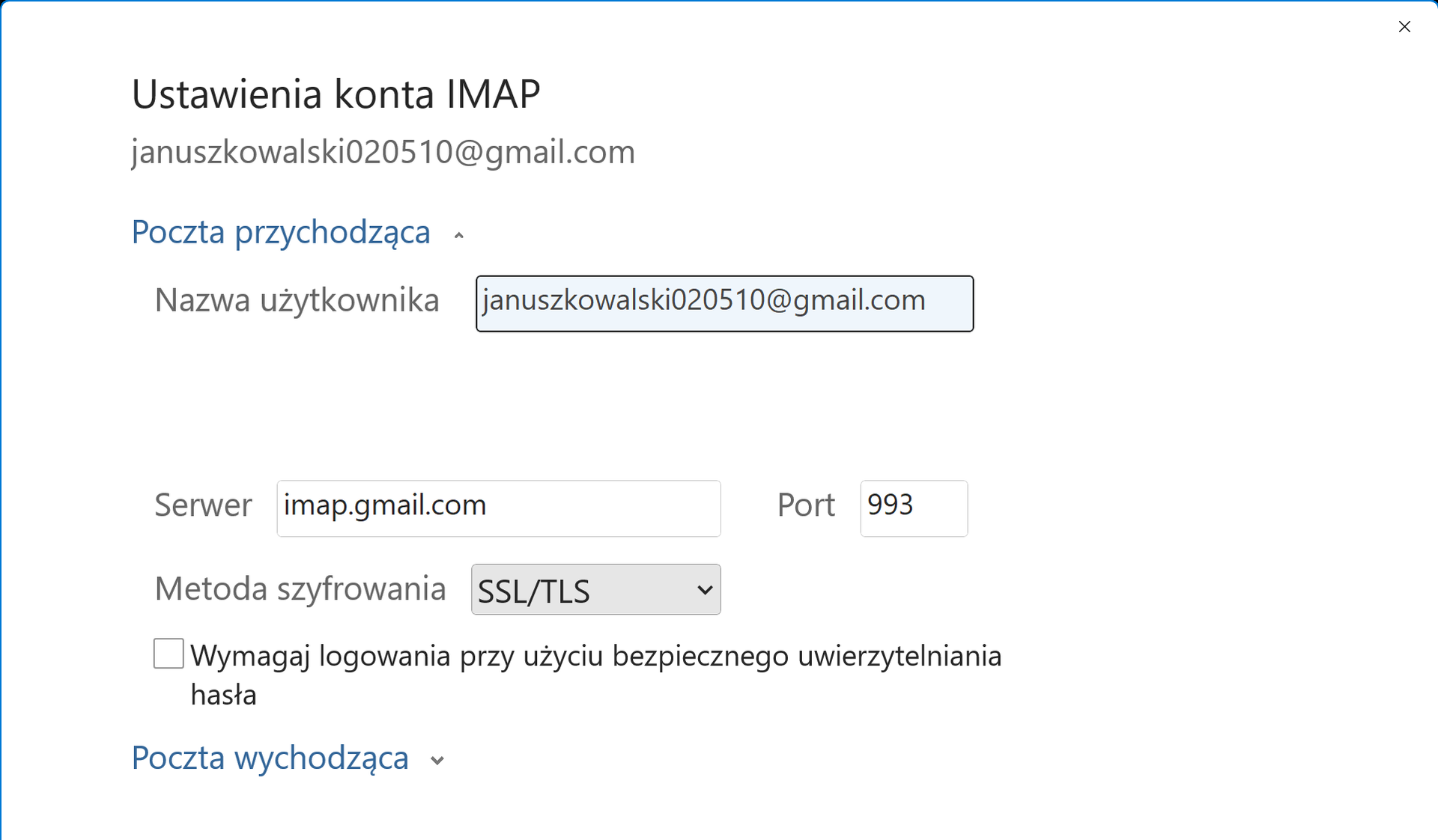
Wraz z informacją o adresie użytkownika otrzymasz informację o nazwach serwerów SMTP, POP3 lub IMAP. Serwer POP3 lub jego następca protokół IMAP, będzie odbierał pocztę skierowaną na twój adres pocztowy, a serwer SMTP będzie wysyłał napisane przez ciebie listy. Te nazwy mogą się okazać przydatne przy zaawansowanym konfigurowaniu klienta poczty elektronicznej na twoim komputerze, jednak większość dzisiejszych klientów pocztowych automatycznie konfiguruje usługę poczty e‑mail. Wystarczy posiadać konto pocztowe u jednego z popularniejszych dostawców, do których zaliczyć możemy Outlook, Gmail,Yahoo! lub nasze rodzime serwisy Onet.pl, czy Wirtualna Polska.
Klienci poczty elektronicznej
Niestety, bez dostępu do internetu nie będzie możliwe korzystanie ze skrzynki odbiorczej. Aby mieć dostęp do korespondencji w każdej sytuacji, warto rozważyć używanie programu (klienta pocztowego), który umożliwia łączenie się z serwerem poczty elektronicznej, np. Mozilla ThunderbirdMozilla ThunderbirdMozilla Thunderbird lub domyślnie zainstalowanego w systemach Windows 10 i Windows 11 - Microsoft Outlook.
R1CME0eng7mPH
Ilustracja przedstawia logo aplikacji Outlook. Logo jest w kształcie niebieskiej koperty z której wysuwa się niebieska kraciasta kartka. Z lewej strony kartki widnieje kwadrat z literką: O, znajdującą się w środku.
Ilustracja przedstawiająca logo aplikacji Outlook.
Źródło: GroMar, Microsoft, licencja: CC BY 3.0.
Outlook to menedżer informacji osobistych i program komunikacyjny pozwalający odbierać pocztę z wielu kont e‑mail równocześnie oraz zarządzać kalendarzami i kontaktami. Po zalogowaniu się do programu, zasoby twojej skrzynki będą znajdowały się na dysku twojego komputera i będą w każdej sytuacji dostępne. W tym przypadku wykorzystywany jest protokół pocztowy IMAPIMAPIMAP, którego główną zaletą jest to, że nie usuwa wiadomości pocztowej pobieranej z serwera pocztowego i będzie ona dostępna dla ciebie również w przypadku dostępu do skrzynki pocztowej poprzez stronę WWW. Będąc offline, Outlook wciąż pozwala pisać maile, które zostaną automatycznie wysłane po odzyskaniu dostępu do internetu przy włączonym programie.
Konfigurowanie klienta poczty elektronicznej
Aby korzystać z programu pocztowego Outlook firmy Microsoft, warto upewnić się, że jest on zainstalowany na komputerze. Program ten powinien być domyślnie dostępny w systemach Windows 10 i Windows 11. Jeśli jednak nie został zainstalowany, można pobrać jego darmową wersję ze sklepu z aplikacjami Microsoft Store. Po zakończeniu instalacji należy przejść do konfiguracji konta.
1
Ćwiczenie 2
Przygotuj program Outlook do nadawania i odbierania wiadomości twojego konta pocztowego.
Aby móc korzystać z programu pocztowego, musisz posiadać konto pocztowe, czyli własny adres poczty elektronicznej. Jeśli nie masz go założonego, wykonaj najpierw Ćwiczenie 1. Po uruchomieniu programu najprościej podać swój adres e‑mail, a następnie kliknąć przycisk Połącz. Zaawansowana konfiguracja konta zapewne nie będzie wymagana. W nowym widoku okna pojawi się prośba o podanie hasła. Zauważ, że nad twoim adresem e‑mail, pojawi się domyślnie wybrany internetowy protokół pocztowy, odpowiedni dla dostawcy twoich usług pocztowych.
RaLDENDSfV65L
Na ilustracji przedstawiono zrzut ekranu przedstawiający ustawienia konta IMAP. W górnej części okna dialogowego znajduje się informacja: ustawienia konta IMAP. Poniżej widoczny jest adres e‑mail:<math aria‑label='kamil dolny podkreśli en s trzy małpa wu pe kropka pe el'>kamil_ns3@wp.pl. Obok adresu znajduje się informacja: To nie ty? Poniżej adresu widoczne jest pole formularza o nazwie: hasło. Pole jest puste.
Zrzut okna przedstawiający ustawienia konta IMAP.
Źródło: GroMar, licencja: CC BY 3.0.
Po uruchomieniu programu pojawi się okno z prośbą o wpisanie adresu e‑mail. Jeżeli korzystasz z usług poczty elektronicznej znanych dostawców, na przykład jednego z tych wymienionych na początku materiału, to po wpisaniu swojego hasła możesz odrazu przystąpić do korzystania z możliwości klienta poczty. Outlook automatycznie dobierze odpowiedni rodzaj konta, protokół i serwer pocztowy.
R1Xwg7lXdimrX
Na ilustracji przedstawiono zrzut ekranu przedstawiający łączenie z kontem pocztowym Outlook. W górnej części okna dialogowego znajduje się logo programy Outlook wraz z jego nazwą. Poniżej widoczne jest pole formularza o nazwie: adres e‑mail. W polu formularza znajduje się adres: <math aria‑label='janusz kowalski zero dwieście pięć małpa dżi mejl kropka kom'>januszkowalski020510@gmail.com. Pod adresem znajdują się informacje: opcje zaawansowane oraz pole wyboru pozwól mi ręcznie skonfigurować moje konto. Pole nie jest zaznaczone. Poniżej informacji znajduje się przycisk: połącz. Pod przyciskiem znajdują się dodatkowe napisy: nie masz konta? Utwórz Outlook.com adres e‑mail aby rozpocząć
Zrzut okna przedstawiający łącznie z kontem pocztowym Outlook.
Źródło: GroMar, licencja: CC BY 3.0.
Zaznaczenie ręcznej konfiguracji konta pozwoli samemu wskazać jaki rodzaj konta lub protokołu pocztowego chcemy użyć. Najczęściej jednak nie jest to wymagane. Podanie adresu gmail.com na początku logowania automatycznie wybierze połączenie usług klienta pocztowego z kontem Google, co skutkować będzie potrzebą zaakceptowania warunków dostępu do konta Google przez klienta pocztowego firmy Microsoft. Jeśli jednak zdecydujesz się na ręczną konfigurację, zajrzyj do ciekawostki1ciekawostki na końcu podrozdziału Zakładanie konta pocztowego w portalu internetowym.
Zrzut okna przedstawiający udostępnianie konta Google aplikacji Outlook.
Źródło: GroMar, licencja: CC BY 3.0.
Zdjęcie numer . Zrzut ekranu przedstawiający konfigurację zaawansowaną konta Outlook.
Ilustracja przedstawia zrzut ekranu na którym widać konfigurację zaawansowaną konta Outlook. W górnej części okna dialogowego znajduje się logo programu Outlook wraz z jego nazwą. Poniżej znajduje się napis: konfiguracja zaawansowana. Pod napisem rozmieszczonych jest siedem ikon z nazwami. Nazwy w kolejności: Microsoft 365, Outlook, Exchange, Google, POP, IMAP, Exchange 2013 lub wcześniejszy.
Zdjęcie numer . Zrzut ekranu przedstawiający udostępnienie konta Google aplikacji Outlook.
Ilustracja przedstawia zrzut ekranu na którym widać y udostępnienie konta Google aplikacji Outlook. W górnej części okna dialogowego znajduje się Gmail. Poniżej widoczny jest tekst Microsoft apps and services chce uzyskać dostęp do Twojego konta Googlel . Pozwoli to aplikacji Microsoft apps and services na:
Odczytywanie, tworzenie, wysyłanie i trwałe usuwanie wszystkich e‑mail z Gmail.
Powiązanie Twojego profilu z Twoimi informacjami prywatnymi Google.
Wyświetlanie prywatnych informacji o Tobie, w tym tych udostępnionych przez Ciebie publicznie.
Ważne!
Wybranie złej opcji podczas konfiguracji zaawansowanej skutkować będzie brakiem możliwości połączenia się skrzynki pocztowej z klientem poczty elektronicznej.
R1TvSMkBskvKd
Zrzut okna przedstawiający problem ze skonfigurowaniem konta Outlook.
Źródło: GroMar, licencja: CC BY 3.0.
Zdjęcie numer . Zrzut ekranu przedstawiający problem ze skonfigurowaniem konta Outlook.
Ilustracja przedstawia zrzut ekranu na którym widać problem ze skonfigurowaniem konta Outlook. W górnej części okna dialogowego znajduje się logo programy Outlook wraz z jego nazwą. Poniżej widoczny jest tekst: Wystąpił problem. Wystąpił problem i program Outlook nie może skonfigurować konta. Spróbuj ponownie. Jeśli problem będzie nadal występować, skontaktuj się z administratorem poczty e‑mail. Rozwiązywanie problemów związanych z konfigurowaniem konta. Poniżej tekstu znajdują się trzy guziki:
nie jesteś użytkownikiem Googlel .
Zmień ustawienia konta.
Rozwiązywanie problemów.
Posiadając konto poczty elektronicznej u innego dostawcy niż Microsoft Outlook, możesz skonfigurować ustawienia serwera w zakładce Plik rozwijając menu Ustawienia konta.
R1H01DzgwXURk
Ilustracja przedstawia zrzut okna na którym widać informacje o kontach oraz ustawienia konta w aplikacji Outlook. Po lewej stronie zdjęcia znajduje się pionowa belka z opcjami: informacje, otwórz o eksportuj, zapisz jako, zapisz załącznik, drukuj, konto pakietu Office, opinia, opcje, zakończ. Nad opcjami widać białą strzałkę, służącą do przejścia do wcześniejszej zakładki. Opcja informacje jest podświetlona. W centralnej części zdjęcia znajduje się napis: Informacje o kontach. Poniżej, widać rozwijaną wstążkę na której znajduje się nazwa konta. Przykładowo na zrzucie: <math aria‑balel='janusz kowalski zero dwa zero pięć małpa dżi mejl kropka kom'>januszkowalski020510@gmail.com, IMAP/SMTP. Pod wstążką umieszczony jest przycisk o nazwie: dodaj konto. Pod przyciskiem znajduje się rozwijana wstążka z ikoną człowieka i koła zębatego. Pod ikoną widać nazwę: ustawienia kont. Wstążka ma pięć pozycji. Każda pozycja posiada, ikonę obrazkową, nazwę oraz informacje uzupełniającą znajdującą się pod nazwą. Pierwsza pozycja. Ikona człowieka i koła zębatego. Nazwa: Ustawienia kont. Opis: Dodaj lub usuń konta albo zmień ustawienia istniejących połączeń. Druga pozycja. Ikona człowieka i koła zębatego. Nazwa: Nazwa konta i ustawienia synchronizacji. Opis: Aktualizowanie konto podstawowe ustawienia, takie jak nazwa konta i ustawienia synchronizacji folderu. Trzecia pozycja. Ikona koła zębatego. Nazwa: Ustawienia serwera. Opis: Zaktualizuj informacje logowania, takie jak nazwa serwera, port i ustawienia uwierzytelniania. Czwarta pozycja. Ikona człowieka i niebieskiej strzałki na tle prostokąta. Nazwa: Zmień profil. Opis: Uruchom ponownie program Microsoft Outlook i wybierz profil. Piata pozycja. Ikona człowieka i koła zębatego na tle prostokąta. Nazwa: Zarządzaj profilami. Opis: Dodaj lub usuń profile albo zmień ustawienia istniejących profilów. Obok wstążki znajduje się informacja: Ustawienia konta. Zmień ustawienia dla tego konta lub skonfiguruj więcej połączeń. Poniżej znajduje się link opisany jako: Pobierz aplikację Outlook dla systemu iOS lub Android.
Zrzut okna przedstawiający informacje o kontach oraz ustawienia konta w aplikacji Outlook.
Źródło: GroMar, licencja: CC BY 3.0.
W celu poprawy bezpieczeństwa, włącz funkcję uwierzytelniania użytkownika serwera poczty wychodzącej (SMTP), zaznaczając opcję Serwer wychodzący (SMTP) wymaga uwierzytelnienia. Wprowadzone zmiany powinieneś zatwierdzić klikając Dalej i przystąpić do korzystania z klienta pocztowego.
R16Da8aEiARmA
Ilustracja przedstawiająca zrzut okna w którym znajdują się ustawienia konta IMAP dla poczty przychodzącej. W górnej części okna znajduje się napis Ustawienia konta IMAP. Pod napisem podany jest adres mailowy konta: <math aria‑balel='janusz kowalski zero dwa zero pięć dziesięć małpa dżi mejl kropka kom'>januszkowalski0205@gmail.com.Pod adresem znajduje się rozwijane pole: Poczta wychodząca. Elementy pola. Nazwa użytkownika: <math aria‑balel='janusz kowalski zero dwa zero pięć dziesięć małpa dżi mejl kropka kom'>januszkowalski020510@gmail.com, Serwer: <math aria‑label='i map kropka dżi mejl kropka kom'>imap.gmail.com, Port , Metoda szyfrowania SSL lub TLS. Pole metoda szyfrowania jest polem wyboru. Po jego naciśnięciu rozwiną się dodatkowe opcje wyboru. Poniżej pola wyboru znajduje się pole z tekstem: wymagaj logowania przy użyciu bezpiecznego uwierzytelnienia hasła. Pole to jest polem do zaznaczenia: tak lub nie. Poniżej znajduje się rozwijane pole o nazwie: poczta wychodząca. W prawym dolnym rogu widać przycisk: Dalej.
Zrzut okna przedstawiający ustawienia konta IMAP.
Źródło: GroMar, licencja: CC BY 3.0.
RFENPrkaEgLn0
Ilustracja przedstawiająca zrzut okna w którym znajdują się ustawienia konta IMAP dla poczty wychodzącej. W górnej części okna znajduje się napis Ustawienia konta IMAP. Pod napisem podany jest adres mailowy konta: <math aria‑balel='janusz kowalski zero dwa zero pięć dziesięć małpa dżi mejl kropka kom'>januszkowalski020510@gmail.com.Pod adresem znajduje się rozwijane pole: Poczta wychodząca. Poniżej umieszczone jest rozwijane pole o nazwie: poczta wychodząca. Elementy pola. Serwer: <math aria‑label='smtp kropka dżi mejl kropka kom'>smtp.gmail.com>, Port , Metoda szyfrowania SSL lub TLS. Pole metoda szyfrowania jest polem wyboru. Po jego naciśnięciu rozwiną się dodatkowe opcje wyboru. Poniżej pola wyboru widać suwak określający limit czasu serwera. Pod limitem czasu serwera znajdują się dwa pola tekstowe do ewentualnego wyboru. Pierwsze Pole Wymagaj logowania przy użyciu bezpiecznego uwierzytelnienia hasła. Pole to nie jest zaznaczone. Pole drugie: Serwer wychodzący (SMTP) wymaga uwierzytelnienia. Pole to jest zaznaczone. Poniżej niego znajdują się dwie dodatkowe opcje do zaznaczenia. Pierwsza: Użyj tych samych, ustawień co mój serwer poczty przychodzącej. Pole to jest zaznaczone. Druga: Zaloguj się za pomocą nazwy użytkownika i hasła. Pole to nie jest zaznaczone. W prawym dolnym rogu widać przycisk: Dalej.
Zrzut okna przedstawiający ustawienia konta IMAP.
Źródło: GroMar, licencja: CC BY 3.0.
Zdjęcie numer . Ustawienia konta IMAP dla poczty przychodzącej.
Ilustracja przedstawiająca zrzut okna w którym znajdują się ustawienia konta IMAP dla poczty przychodzącej. W górnej części okna znajduje się napis Ustawienia konta IMAP. Pod napisem podany jest adres mailowy konta: .Pod adresem znajduje się rozwijane pole: Poczta wychodząca. Elementy pola. Nazwa użytkownika: , Serwer: , Port , Metoda szyfrowania SSL lub TLS. Pole metoda szyfrowania jest polem wyboru. Po jego naciśnięciu rozwiną się dodatkowe opcje wyboru. Poniżej pola wyboru znajduje się pole z tekstem: wymagaj logowania przy użyciu bezpiecznego uwierzytelnienia hasła. Pole to jest polem do zaznaczenia: tak lub nie. Poniżej znajduje się rozwijane pole o nazwie: poczta wychodząca. W prawym dolnym rogu widać przycisk: Dalej.
Zdjęcie numer . Ustawienia konta IMAP dla poczty wychodzącej.
Ilustracja przedstawiająca zrzut okna w którym znajdują się ustawienia konta IMAP dla poczty wychodzącej. W górnej części okna znajduje się napis Ustawienia konta IMAP. Pod napisem podany jest adres mailowy konta: .Pod adresem znajduje się rozwijane pole: Poczta wychodząca. Poniżej umieszczone jest rozwijane pole o nazwie: poczta wychodząca. Elementy pola. Serwer: >, Port , Metoda szyfrowania SSL lub TLS. Pole metoda szyfrowania jest polem wyboru. Po jego naciśnięciu rozwiną się dodatkowe opcje wyboru. Poniżej pola wyboru widać suwak określający limit czasu serwera. Pod limitem czasu serwera znajdują się dwa pola tekstowe do ewentualnego wyboru. Pierwsze Pole Wymagaj logowania przy użyciu bezpiecznego uwierzytelnienia hasła. Pole to nie jest zaznaczone. Pole drugie: Serwer wychodzący (SMTP) wymaga uwierzytelnienia. Pole to jest zaznaczone. Poniżej niego znajdują się dwie dodatkowe opcje do zaznaczenia. Pierwsza: Użyj tych samych, ustawień co mój serwer poczty przychodzącej. Pole to jest zaznaczone. Druga: Zaloguj się za pomocą nazwy użytkownika i hasła. Pole to nie jest zaznaczone. W prawym dolnym rogu widać przycisk: Dalej.
Możliwości klienta poczty elektronicznej
Po przejściu kreatora dodawania konta i zalogowaniu się na swoją skrzynkę e‑mail, aplikacja połączy się z serwerem poczty przychodzącej i wczyta twoje wiadomości. Odebrane listy zapisywane są w folderze Skrzynka odbiorcza.
RJ8626gArDkbI
Ilustracja przedstawia zrzut okna na którym pokazany jest panel główny narzędzi aplikacji Microsoft Outlook. W górnej części okna znajduje się belka wyszukiwania z napisem wyszukaj. Poniżej widocznych jest zakładek: plik, narzędzia główne, wysyłanie lub odbieranie, widok, pomoc. Pod zakładkami na pasku narzędzi znajduje się różne przyciski umieszczone pomiędzy separatorami. Przyciski w kolejności to: nowa wiadomość e‑mail, nowy meeting, przycisk z symbolem kosza, przycisk z symbolem szuflady w szafie z dokumentami, przycisk z rysunkiem folderu i niebieską strzałką skierowaną pionowo w dół. W dalszej części znajdują się przyciski: strzałka skierowana w lewo, strzałka z podwójnym grotem skierowanym w lewo, strzałka skierowana w prawo, okno z napisem przenieś do, przycisk z napisem nieprzeczytane lub przeczytane przycisk z symbolem czerwonej flagi. W końcowej części paska narzędzi widoczne są przyciski: okno z napisem szukaj osób, przycisk z zarysem człowieka, przycisk z symbolem lejka, przycisk z niebieskimi i zielonymi symbolami, przycisk z napisem: wyślij lub odbierz do wszystkich folderów, trzy kropki po naciśnięciu których rozwijane jest dalsze menu. W lewej części okna widoczne są dwa poziome menu. Pierwsze podzielone jest na trzy kategorie. Pierwsza: ulubione. Znajdują się w niej następujące informacje: skrzynka odbiorcza z liczbą informującą o ilości nieodebranych wiadomości, elementy wysłane, wersje robocze, archiwum, elementy usunięte z liczbą informującą odnośnie liczby elementów znajdujących się w koszu, historia konwersacji oraz wiadomości śmieci z liczbą informująca o ilości. Druga kategoria z widocznymi zakładkami: adresem mailowym, skrzynka odbiorcza, Gmaill, skrzynka nadawcza, foldery wyszukiwania. Trzecia kategoria z dodatkowym adresem mailowym. W drugim menu: widoczne są trzy wiadomości w kategorii: dzisiaj. W górnej części wiadomości znaduje się nazwa, poniżej tytuł oraz dodatkowe informacje. Po prawej stronie widoczna jest godzina przyjścia. Przykładowa wiadomość: Microsoft Outlook, wiadomośc testowa, to jest wiadomość e‑mail, godzina: <math aria‑label='dwudziesta dwadzieścia'>20:20. W głównej części ekranu widoczna jest wyświetlana wiadomość. Na górze wiadomości wyświetlany jest tytuł: Wiadomość testowa programu Microsoft Outlook. Poniżej znajduje się adres nadawcy: Microsoft Outlook <math aria‑balel='janusz kowalski zero dwa zero pięć małpa dżi mejl kropka kom'>januszkowalski0205@gmail.com. Poniżej adres odbiorcy: <math aria‑balel='janusz kowalski zero dwa zero pięć małpa dżi mejl kropka kom'>januszkowalski0205@gmail.com. Pod adresami znajduje się wiadomość tekstowa. Przykładowy tekst: To jest wiadomość e‑mail wysłana automatycznie przez program Microsoft Outlook podczas testowania ustawienia konta. Z prawej strony wiadomość znajdują się przyciski: odpowiedź, odpowiedz wszystkim, prześlij dalej oraz przycisk z trzema po naciśnięciu którego rozwijają się dodatkowe opcje.
Zrzut okna przedstawiający panel główny narzędzi aplikacji Microsoft Outlook.
Źródło: GroMar, licencja: CC BY 3.0.
Po wybraniu Nowa wiadomość e‑mail w lewym górnym rogu programu, uruchomione zostanie okno tworzenia wiadomości.
RFWHjeIKfATrI
Ilustracja przedstawia zrzut okna na którym pokazany jest panel główny narzędzi aplikacji Microsoft Outlook z otwartym oknem. W górnej części okna znajdują się zakładki: plik, wiadomość, wstawienie, opcje, formatowanie tekstu, recenzja, pomoc, powiedz mi co chcesz zrobić. Poniżej znajdują się różne opcje edycji tekstu. Poszczególne kategorie edycji: schowek, tekst podstawowy, nazwy, dołączenie, tagi, głos, redaktor, widok immersyjny, My templates. Po lewej stronie okna aplikacji znajduje się przycisk wyślij. Obok niego widoczne są informacje: od, do, do wiadomości, temat. Przykładowe teksty. W polu od: <math aria‑balel='skrzynka projektu małpa ałtluk kropka kom'>skrzynkaprojektu@outlook.com. W polu do, napis: Przyjaciele poprzedzony znakiem plusa. Pole do wiadomości: do uzupełnienia. W polu temat: Impreza. Poniżej znajduje się pole tekstowe wiadomości.
Zrzut okna przedstawiający panel główny narzędzi aplikacji Microsoft Outlook z otwartym oknem pisania nowej wiadomości.
Źródło: GroMar, licencja: CC BY 3.0.
W oknie nowego listu możesz, wykorzystując możliwości zakładki Wiadomość, formatować tekst, wyrównywać akapity, wstawiać listy i odnośniki, sprawdzać pisownię lub dodawać kontakty z książki adresowej. Ponadto możesz ustalić w niej priorytet, z jakim list ma zostać dostarczony do adresata (Dostarczanie: wysoka lub niska ważność). Po wybraniu zakładki Wstawianie, będzie możliwe dołączanie do listu różnego typu plików, kalendarzy, wizytówek, a także tabel, równań czy symboli. Bardziej zaawansowane opcje dotyczące wyglądu wiadomości znajdziesz w zakładce Formatowanie tekstu.W zakładce Opcje można zmienić motyw i kolor strony wiadomości, dołączyć do listu przyciski głosowania lub zażądać potwierdzenia dostarczenia i przeczytania wiadomości. W każdym z ostatnich trzech wymienionych przypadków dostaniesz zwrotnego maila z odpowiednią informacją.
R1Juz0xN5tAQH
Ilustracja przedstawiająca zrzut okna w którym znajdują się ustawienia konta IMAP dla poczty wychodzącej. W górnej części okna znajduje się napis Ustawienia konta IMAP. Pod napisem podany jest adres mailowy konta: <math aria‑balel='janusz kowalski zero dwa zero pięć małpa dżi mejl kropka kom'>januszkowalski0205@gmail.com.Pod adresem znajduje się rozwijane pole: Poczta wychodząca. Poniżej umieszczone jest rozwijane pole o nazwie: poczta wychodząca. Elementy pola. Serwer: <math aria‑label='smtp kropka dżi mejl kropka kom'>smtp.gmail.com>, Port , Metoda szyfrowania SSL lub TLS. Pole metoda szyfrowania jest polem wyboru. Po jego naciśnięciu rozwiną się dodatkowe opcje wyboru. Poniżej pola wyboru widać suwak określający limit czasu serwera. Pod limitem czasu serwera znajdują się dwa pola tekstowe do ewentualnego wyboru. Pierwsze Pole Wymagaj logowania przy użyciu bezpiecznego uwierzytelnienia hasła. Pole to nie jest zaznaczone. Pole drugie: Serwer wychodzący (SMTP) wymaga uwierzytelnienia. Pole to jest zaznaczone. Poniżej niego znajdują się dwie dodatkowe opcje do zaznaczenia. Pierwsza: Użyj tych samych, ustawień co mój serwer poczty przychodzącej. Pole to jest zaznaczone. Druga: Zaloguj się za pomocą nazwy użytkownika i hasła. Pole to nie jest zaznaczone. W prawym dolnym rogu widać przycisk: Dalej.
Zrzut okna przedstawiający pisanie wiadomości w aplikacji Microsoft Outlook.
Źródło: GroMar, licencja: CC BY 3.0.
RzFogxsrwYKe7
Ilustracja przedstawia zrzut okna na którym pokazany jest sposób użycia przycisków głosowania w aplikacji Microsoft Outlook. W górnej części okna znajdują się zakładki: plik, wiadomość, wstawienie, opcje, formatowanie tekstu, recenzja, pomoc, równanie, powiedz mi co chcesz zrobić. Poniżej znajdują się różne opcje edycji tekstu. Poszczególne kategorie edycji: motywy, pokazywanie pól, zaszyfruj, śledzenie, więcej opcji. W kategorii motyw znajdują się następujące przyciski: motyw, kolory, czcionki, efekty, kolor strony. W kategorii pokazywanie pól znajduje się przycisk: UDW. W polu zaszyfruj znajduje się przycisk: zaszyfruj. W kategorii śledzenie widoczny jest przycisk: użyj przycisków głosowania oraz zaznaczone opcje: żądaj potwierdzenia dostarczenia, żądaj potwierdzenia przeczytania. W kategorii więcej opcji widoczne są przyciski: zapisz element wysłany w, opóźnij dostarczenie, kieruj odpowiedzi do. Na zdjęciu z wciśniętego przycisku: użyj przycisków głosowania wysuwa się wstążka z czterema opcjami. Poszczególne opcje to: zaakceptuj lub odrzuć, tak lub nie, tak lub nie lub możliwe, niestandardowy. Opcja Tak lub nie lub możliwe jest zaznaczona. Obok wyświetla się informacja uzupełniająca: umożliwia zatwierdzenie lub odrzucenie tego żądania. Poniżej paska narzędzi umieszczony jest napis: dodano przyciski głosowania do tej wiadomości. Po lewej stronie okna aplikacji znajduje się przycisk wyślij. Obok niego widoczne są informacje: od, do, do wiadomości, temat. Przykładowe teksty. W polu od: <math aria‑balel='skrzynka projektu małpa ałtluk kropka kom'>skrzynkaprojektu@outlook.com. W polu do: napis Przyjaciele poprzedzony znakiem plusa. Pole do wiadomości: do uzupełnienia. W polu temat: wzór na równoważność masy i energii. Pod tematem umieszczony jest plik tekstowy załącznika opisany jako: Einstein. Poniżej znajduje się pole tekstowe wiadomości. W górnej jego części znajduje się wzór teorii względności. <math aria‑label='E równa się m razy c do potęgi drugiej'>E=m·c2.
Zrzut okna przedstawiający używanie przycisków głosowania przy tworzeniu wiadomości w aplikacji Microsoft Outlook.
Źródło: GroMar, licencja: CC BY 3.0.
Zdjęcie numer . Sposób pisania wiadomości w aplikacji Microsoft Outlook.
Ilustracja przedstawia zrzut okna na którym pokazany jest sposób pisania wiadomości w aplikacji Microsoft Outlook. W górnej części okna znajdują się zakładki: plik, wiadomość, wstawienie, opcje, formatowanie tekstu, recenzja, pomoc, powiedz mi co chcesz zrobić. Poniżej znajdują się różne opcje edycji tekstu. Poszczególne kategorie edycji: schowek, formatowanie, czcionka, akapit, style, edytowanie, powiększenie. W kategorii schowek znajdują się przyciski: wklej, wytnij, kopiuj, malarz formatów. W kategorii formatowanie znajdują się przyciski: HTML, zwykły tekst, RTF. W kategorii czcionka znajdują się następujące opcje. U góry: informacja o czcionce, wielkość czcionki, przycisk zwiększenia czcionki, przycisk zmniejszenia czcionki, przycisk zmiany wielkości liter, przycisk czyszczenia formatowania. Na dole: przycisk pogrubienia, przycisk kursywy, przycisk podkreślenia, przycisk indeksu dolnego, przycisk indeksu górnego, przycisk podkreślenia, przycisk zmiany koloru czcionki. W kategorii akapit znajdują się następujące przyciski. U góry: punktory, numerowanie, lista wielopoziomowa, zmniejsz wcięcie, zwiększ wcięcie. Na dole: wyrównanie tekstu do lewej, do środka, do prawej, justowanie, interlinia i odstęp, cieniowanie, obramowanie. W kategorii style znajduje się lista zdefiniowanych styli. Na końcu widoczny jest przycisk: zmień style. W kategorii edytowanie znajdują się przyciski: znajdź, zmień, zaznacz. W kategorii powiększenie znajduje się przycisk: powiększ. Poniżej paska narzędzi umieszczony jest napis: dodano przyciski głosowania do tej wiadomości. Po lewej stronie okna aplikacji znajduje się przycisk wyślij. Obok niego widoczne są informacje: od, do, do wiadomości, temat. Przykładowe teksty. W polu od: . W polu do: napis Przyjaciele poprzedzony znakiem plusa. Pole do wiadomości: do uzupełnienia. W polu temat: wzór na równoważność masy i energii. Pod tematem umieszczony jest plik tekstowy załącznika opisany jako: Einstein. Poniżej znajduje się pole tekstowe wiadomości. W górnej jego części narysowana jest tabela. Tabela składa się z jednego wiersza i dziesięciu kolumn. Kolumna pierwsza, czwarta, siódma i dziesiąta jest cieniowania. Poniżej znajduje się wzór teorii względności. .
Zdjęcie numer . Sposób użycia przycisków głosowania w aplikacji Microsoft Outlook.
Ilustracja przedstawia zrzut okna na którym pokazany jest sposób użycia przycisków głosowania w aplikacji Microsoft Outlook. W górnej części okna znajdują się zakładki: plik, wiadomość, wstawienie, opcje, formatowanie tekstu, recenzja, pomoc, równanie, powiedz mi co chcesz zrobić. Poniżej znajdują się różne opcje edycji tekstu. Poszczególne kategorie edycji: motywy, pokazywanie pól, zaszyfruj, śledzenie, więcej opcji. W kategorii motyw znajdują się następujące przyciski: motyw, kolory, czcionki, efekty, kolor strony. W kategorii pokazywanie pól znajduje się przycisk: UDW. W polu zaszyfruj znajduje się przycisk: zaszyfruj. W kategorii śledzenie widoczny jest przycisk: użyj przycisków głosowania oraz zaznaczone opcje: żądaj potwierdzenia dostarczenia, żądaj potwierdzenia przeczytania. W kategorii więcej opcji widoczne są przyciski: zapisz element wysłany w, opóźnij dostarczenie, kieruj odpowiedzi do. Na zdjęciu z wciśniętego przycisku: użyj przycisków głosowania wysuwa się wstążka z czterema opcjami. Poszczególne opcje to: zaakceptuj lub odrzuć, tak lub nie, tak lub nie lub możliwe, niestandardowy. Opcja Tak lub nie lub możliwe jest zaznaczona. Obok wyświetla się informacja uzupełniająca: umożliwia zatwierdzenie lub odrzucenie tego żądania. Poniżej paska narzędzi umieszczony jest napis: dodano przyciski głosowania do tej wiadomości. Po lewej stronie okna aplikacji znajduje się przycisk wyślij. Obok niego widoczne są informacje: od, do, do wiadomości, temat. Przykładowe teksty. W polu od: . W polu do: napis Przyjaciele poprzedzony znakiem plusa. Pole do wiadomości: do uzupełnienia. W polu temat: wzór na równoważność masy i energii. Pod tematem umieszczony jest plik tekstowy załącznika opisany jako: Einstein. Poniżej znajduje się pole tekstowe wiadomości. W górnej jego części znajduje się wzór teorii względności. .
Jeżeli chcesz wysłać wiadomość do grupy osób, kolejnych adresatów (tak nazywamy odbiorców wiadomości) możesz dodać, wpisując ich w polach:
Do zawiera listę adresów e‑mail osób, do których wiadomość jest bezpośrednio skierowana;
Kopia (DW) zawiera listę adresów e‑mail osób, które powinny dostać kopię wiadomości, ale do których nie jest ona bezpośrednio skierowana. Wszyscy adresaci będą widzieć, na jakie adresy wysłane zostały kopie wiadomości;
Ukryta kopia (UDW) działa podobnie jak „kopia”, ale adresy z „ukrytej kopii” nie będą ujawnione w wysyłanej wiadomości.
W twojej skrzynce z korespondencją odebraną masz możliwość oznaczenia w sposób graficzny listów ważnych dla ciebie (OflagujOflagowaćOflaguj: włącz lub wyłącz flagę), śledzenia aktualności w danej konwersacji, przenoszenia nadesłanych wiadomości do wybranych folderów oraz pracy w trybie offlineOfflineoffline.
1
Ćwiczenie 3
Zapoznaj się z treścią wiadomości w twojej skrzynce odbiorczej i udziel na nią odpowiedzi, dołączając załącznik w postaci dowolnego pliku graficznego. Jeden z listów znajdujących się w skrzynce odbiorczej oznacz flagą i przekaż go dalej, do innego adresata, korzystając z opcji Prześlij dalej. Na koniec utwórz nowy list, wykorzystując możliwości formatowania wprowadzanego tekstu, dołącz zdjęcie, nadaj mu odpowiedni priorytet, a następnie wyślij go i jego kopię do dwóch wybranych osób. Druga osoba powinna widzieć tylko siebie jako odbiorcę wiadomości.
Treść listu możesz przygotować w poniższym dzienniku.
RoVhMpNnJugvB
Źródło: GroMar, licencja: CC BY 3.0.
Informacje na temat tworzenia nowych wiadomości, formatowania tekstu i wysyłania załączonych plików znajdziesz w tym materiale, we fragmencie dotyczącym Możliwości klienta poczty. Aby wyświetlić opcje Flaga monitorująca, Odpowiedz lub Prześlij dalej kliknij prawym przyciskiem myszy na wybraną wiadomość w skrzynce odbiorczej. Wyświetli się menu kontekstowe widoczne na poniższym zrzucie ekranu.
R1ItUe8aYfReo
Ilustracja przedstawia zrzut ekranu na którym widać rozwinięte menu kontekstowe aplikacji Microsoft Outlook. Na wiadomości widocznej po lewej stronie zdjęcia rozwinięte jest menu kontekstowe. Poszczególne pozycje w menu: kopiuj, szybkie drukowanie, odpowiedz, odpowiedz wszystkim, prześlij dalej, oznacz jako przeczytane, flaga monitująca, znajdź pokrewne, szybkie kroki, reguły, przenieś, wyślij do programu OneNote, ignoruj, wiadomości śmieci, przywróć, usuń, archiwizuj.
Zrzut okna przedstawiający menu kontekstowe aplikacji Microsoft Outlook otwarte na wiadomości.
Źródło: GroMar, licencja: CC BY 3.0.
Adres odbiorcy, który ma być niewidoczny dla pozostałych adresatów, powinien być wpisany w polu UDW.
Aby udzielić odpowiedzi bezpośrednio na wybraną wiadomość od danego nadawcy, w skrzynce odbiorczej kliknij na nią prawym przyciskiem myszy, a następnie wybierz opcję Odpowiedz. Opcja Odpowiedz wszystkim jako adresatów wiadomości wstawi nie tylko nadawcę, ale również wszystkich widocznych adresatów wiadomości na którą odpowiadamy.
R13F0lon2klxf
Ilustracja przedstawia zrzut ekranu na którym widać menu kontekstowe otwarte na wiadomości oraz pisanie nowej wiadomości w aplikacji Microsoft Outlook. W górnej części ekranu pod paskiem wyszukiwania znajduje się pasek narzędzi. Aplikacji, Na pasku widoczne są przyciski pogrupowane w kategoriach nowy, TeamViewer, odpowiadanie, szybkie kroki, przenoszenie, tagi, znajdowanie, mowa, język, dodatki. Z lewej strony aplikacji znajdują się dwa pionowe menu. W pierwszym widoczne są skrzynki pocztowe. W drugim wyświetlane są w formie listy otrzymane wiadomości. Na drugiej wiadomości rozwinięte jest menu kontekstowe. Poszczególne pozycje w menu: kopiuj, szybkie durokowanie, odpowiedz, odpowiedz wszystkim, prześlij dalej, oznacz jako nieprzeczytane, kategoryzuj, flaga monitująca, znajdź pokrewne, szybkie kroki, ustaw szybkie akcje, reguły, przenieś, wyślij do programu OneNote przenieś do inne, zawsze przenoś do inne, ignoruj, wiadomości śmieci, usuń, archiwizuj. W centralnej części ekranu znajduje się tworzona wiadomość. W górnej części wiadomości widoczny jest przycisk: wyślij, oraz pola do uzupełnienia: od, do, do wiadomości, temat. Przykładowo wypełniona wiadomość. Od: <math aria‑balel='skrzynka projektu małpa ałtluk kropka kom'>skrzynkaprojektu@outlook.com. Do: <math aria‑label='janusz kowalski zero dwieście pięć małpa dżi mejl kropka kom'>januszkowalski0205@gmail.com. DW: do uzupełnieni. Temat: RE: Informacje. Poniżej tematu widoczny jest plik graficzny załączania. Plik jest opisany jako: załącznik graficzny. Pod załącznikiem znajduje się wygenerowana wiadomość z uzupełnionymi informacjami, od, do temat. Treść wiadomości: treść.
Zrzut okna przedstawiający menu kontekstowe otwarte na wiadomości oraz pisanie nowej wiadomości w aplikacji Microsoft Outlook.
Źródło: GroMar, licencja: CC BY 3.0.
Zauważ, że w tytule i treści naszej wiadomości automatycznie zostały dodane informacje o mailu na który odpowiadamy. Bez przeszkód możemy je również usunąć. Aby dodać plik graficzny, możesz go po prostu przeciągnąć z wybranego folderu i upuścić w treści wiadomości, a zostanie on do niej dodany. Przycisk Wyślij znajduje się u góry, po lewej stronie edytora wiadomości.
Możliwość oflagowania wiadomości, czyli ustawienia tak zwanej Flagi monitorującej znajdziesz w menu kontekstowym widocznym w powyższym zrzucie ekranu lub najeżdżając na wiadomość i klikając ikonkę flagi znajdującą się w górnym prawym rogu. Flaga stanowi pewnego rodzaju przypomnienie, że ta wiadomość jest dla nas ważna i żeby o niej pamiętać. Pomaga też w kategoryzacji i wyróżnieniu ważnych listów.
R1VX4v8uCfa8f
Ilustracja przedstawia zrzut ekranu na którym widać oflagowaną wiadomość w aplikacji Microsoft Outlook. Na zdjęciu widoczne są dwie wiadomości mailowe. Wiadomości składają się z tekstu, oraz rysunku białej flagi i kosza po prawej stronie, Po najechaniu myszą na zaznaczoną czerwoną flagę w pierwszej wiadomości pojawia się komunikat: Oflaguj ten element, kliknij prawym przyciskiem myszy aby wyświetlić wszystkie opcje. Po naciśnięciu prawego klawisza myszy, na dolnej wiadomości pojawia się menu kontekstowe. Menu jest w formie wstążki. Na wstążce znajdują się opcje: Oznacz wiadomość, wyczyść flagę. Po naciśnięciu oznacz element biała flaga obok wiadomości ma kolor czerwony.
Zrzut okna przedstawiający oflagowaną wiadomość w aplikacji Microsoft Outlook.
Źródło: GroMar, licencja: CC BY 3.0.
Opcję Prześlij dalej również znajdziesz w menu kontekstowym widocznym po kliknięciu w wybraną wiadomość prawym przyciskiem myszy. Cała treść wiadomości i załączone do niej pliki zostaną przeniesione do nowej wiadomości, a nam pozostanie jedynie wpisać nowych adresatów.
Aby utworzyć nową wiadomość, wybierz opcję Nowa wiadomość e‑mail widoczną w lewym górnym rogu ekranu. Po ukazaniu się okna nowej wiadomości, uzupełnij jej temat i treść. W zakładce Formatowanie tekstu znajdziesz opcje zmiany wyglądu tekstu, są one podobne do funkcji z programu Microsoft Word.
RTRQ5sIt8JSdq
Ilustracja przedstawia zrzut okna na którym pokazany jest sposób pisania wiadomości w aplikacji . W górnej części okna znajdują się zakładki: plik, wiadomość, wstawienie, opcje, formatowanie tekstu, recenzja, pomoc, powiedz mi co chcesz zrobić. Poniżej znajdują się różne opcje edycji tekstu. Poszczególne kategorie edycji: schowek, formatowanie, czcionka, akapit, style, edytowanie, powiększenie. W kategorii schowek znajdują się przyciski: wklej, wytnij, kopiuj, malarz formatów. W kategorii formatowanie znajdują się przyciski: HTML, zwykły tekst, RTF. W kategorii czcionka znajdują się następujące opcje. U góry: informacja o czcionce, wielkość czcionki, przycisk zwiększenia czcionki, przycisk zmniejszenia czcionki, przycisk zmiany wielkości liter, przycisk czyszczenia formatowania. Na dole: przycisk pogrubienia, przycisk kursywy, przycisk podkreślenia, przycisk indeksu dolnego, przycisk indeksu górnego, przycisk podkreślenia, przycisk zmiany koloru czcionki. W kategorii akapit znajdują się następujące przyciski. U góry: punktory, numerowanie, lista wielopoziomowa, zmniejsz wcięcie, zwiększ wcięcie. Na dole: wyrównanie tekstu do lewej, do środka, do prawej, justowanie, interlinia i odstęp, cieniowanie, obramowanie. W kategorii style znajduje się lista zdefiniowanych styli. Na końcu widoczny jest przycisk: zmień style. W kategorii edytowanie znajdują się przyciski: znajdź, zmień, zaznacz. W kategorii powiększenie znajduje się przycisk: powiększ. Po lewej stronie okna aplikacji znajduje się przycisk wyślij. Obok niego widoczne są informacje: od, do, do wiadomości, temat. Przykładowe teksty. W polu od: . W polu do: do uzupełnienia. Pole do wiadomości: do uzupełnienia. W polu temat: impreza urodzinowa. Poniżej znajduje się pole tekstowe wiadomości. W polu widoczny jest napis: Zapraszam was wszystkich na przyjęcie w dniu <math aria‑label='pierwszego'>1 kwietnia<math aria‑label='dwutysięcznego dwudziestego trzeciego'>2023 roku!.
Zrzut okna przedstawiający pisanie wiadomości w aplikacji Microsoft Outlook.
Źródło: GroMar, licencja: CC BY 3.0.
W zakładce Wiadomość lub Wstawianie wybierz opcję Dołącz plik z sekcji Dołączanie. Jeśli nie widzisz pliku, którego chcesz wstawić do wiadomości w ostatnio używanych elementach, przejdź do Przeglądaj ten komputer i znajdź potrzebną grafikę na swoim komputerze.
Ri3s8Kj3hxzPB
Ilustracja przedstawia zrzut okna na którym pokazany jest sposób dołączenia pliku do wiadomości pisanej w aplikacji . W górnej części okna znajdują się zakładki: plik, wiadomość, wstawienie, opcje, formatowanie tekstu, recenzja, pomoc, powiedz mi co chcesz zrobić. Poniżej znajdują się różne opcje edycji tekstu. Poszczególne kategorie edycji: schowek, formatowanie, czcionka, akapit, style, edytowanie, powiększenie. W kategorii schowek znajdują się przyciski: wklej, wytnij, kopiuj, malarz formatów. W kategorii formatowanie znajdują się przyciski: HTML, zwykły tekst, RTF. W kategorii czcionka znajdują się następujące opcje. U góry: informacja o czcionce, wielkość czcionki, przycisk zwiększenia czcionki, przycisk zmniejszenia czcionki, przycisk zmiany wielkości liter, przycisk czyszczenia formatowania. Na dole: przycisk pogrubienia, przycisk kursywy, przycisk podkreślenia, przycisk indeksu dolnego, przycisk indeksu górnego, przycisk podkreślenia, przycisk zmiany koloru czcionki. W kategorii akapit znajdują się następujące przyciski. U góry: punktory, numerowanie, lista wielopoziomowa, zmniejsz wcięcie, zwiększ wcięcie. Na dole: wyrównanie tekstu do lewej, do środka, do prawej, justowanie, interlinia i odstęp, cieniowanie, obramowanie. W kategorii style znajduje się lista zdefiniowanych styli. Na końcu widoczny jest przycisk: zmień style. W kategorii edytowanie znajdują się przyciski: znajdź, zmień, zaznacz. W kategorii powiększenie znajduje się przycisk: powiększ. Po naciśnięciu przycisku dołącz plik rozwinięte jest menu kontekstowe. W menu kontekstowym widoczne są kategorie w formie listy. Poszczególne kategorie: ostatnio używane elementy, dołącz element, przeglądaj lokalizację w sieci web, przeglądaj ten komputer, użyj ponownie pliku. Plik <math aria‑lang='tort kropka pe en gie'>tort.png w kategorii ostatnio używane elementy jest podświetlony. Po lewej stronie okna aplikacji znajduje się przycisk wyślij. Obok niego widoczne są informacje: od, do, do wiadomości, temat. Przykładowe teksty. W polu od: . W polu do: do uzupełnienia. Pole do wiadomości: do uzupełnienia. W polu temat: impreza urodzinowa. Pod tematem widoczny jest plik załącznika. Plik jest opisany jako: <math aria‑lang='tort kropka pe en gie'>tort.png. Poniżej znajduje się pole tekstowe wiadomości. W polu widoczny jest napis: Zapraszam was wszystkich na przyjęcie w dniu <math aria‑label='pierwszego'>1 kwietnia<math aria‑label='dwutysięcznego dwudziestego trzeciego'>2023 roku!.
Zrzut okna przedstawiający dołączanie pliku do wiadomości w aplikacji Microsoft Outlook.
Źródło: GroMar, licencja: CC BY 3.0.
Ustawienie priorytetu wiadomości znajdziesz w zakładce Wiadomość w sekcji Tagi. Na koniec, zaadresuj wiadomość. Pierwszego adresata (np. tech. Kamil) wstaw do pola Do, będzie on widoczny dla pozostałych adresatów. Drugiego adresata (np. prof. Marię) wpisz do pola UDW. Umieszczenie kogoś w tym polu sprawi, że ta osoba otrzyma kopię wiadomości, ale nie będzie widoczna jako odbiorca wiadomości dla innych adresatów.
RqkMkNFWJdU9U
Ilustracja przedstawia zrzut okna na którym pokazany jest sposób dołączenia pliku do wiadomości pisanej w aplikacji . W górnej części okna znajdują się zakładki: plik, wiadomość, wstawienie, opcje, formatowanie tekstu, recenzja, pomoc, powiedz mi co chcesz zrobić. Poniżej znajdują się różne opcje edycji tekstu. Poszczególne kategorie edycji: schowek, formatowanie, czcionka, akapit, style, edytowanie, powiększenie. W kategorii schowek znajdują się przyciski: wklej, wytnij, kopiuj, malarz formatów. W kategorii formatowanie znajdują się przyciski: HTML, zwykły tekst, RTF. W kategorii czcionka znajdują się następujące opcje. U góry: informacja o czcionce, wielkość czcionki, przycisk zwiększenia czcionki, przycisk zmniejszenia czcionki, przycisk zmiany wielkości liter, przycisk czyszczenia formatowania. Na dole: przycisk pogrubienia, przycisk kursywy, przycisk podkreślenia, przycisk indeksu dolnego, przycisk indeksu górnego, przycisk podkreślenia, przycisk zmiany koloru czcionki. W kategorii akapit znajdują się następujące przyciski. U góry: punktory, numerowanie, lista wielopoziomowa, zmniejsz wcięcie, zwiększ wcięcie. Na dole: wyrównanie tekstu do lewej, do środka, do prawej, justowanie, interlinia i odstęp, cieniowanie, obramowanie. W kategorii style znajduje się lista zdefiniowanych styli. Na końcu widoczny jest przycisk: zmień style. W kategorii edytowanie znajdują się przyciski: znajdź, zmień, zaznacz. W kategorii powiększenie znajduje się przycisk: powiększ. Przycisk wysoka ważność w kategorii tagi jest wciśnięty. Poniżej paska narzędzi umieszczony jest napis: Znaleźliśmy kilka sposobów ułatwiających dostęp do twojej wiadomości. Przejrzyj problemy z dostępnością. Po lewej stronie okna aplikacji znajduje się przycisk wyślij. Obok niego widoczne są informacje: od, do, do wiadomości, temat. Przykładowe teksty. W polu od: . W polu do: do uzupełnienia. Pole do wiadomości: do uzupełnienia. W polu temat: impreza urodzinowa. Pod tematem widoczny jest plik załącznika. Plik jest opisany jako: <math aria‑lang='tort kropka pe en gie'>tort.png. Poniżej znajduje się pole tekstowe wiadomości. W polu widoczny jest napis: Zapraszam was wszystkich na przyjęcie w dniu <math aria‑label='pierwszego'>1 kwietnia<math aria‑label='dwutysięcznego dwudziestego trzeciego'>2023 roku!.
Zrzut okna przedstawiający ustawianie wysokiej ważności wiadomości w aplikacji Microsoft Outlook.
Źródło: GroMar, licencja: CC BY 3.0.
W programie pocztowym poza wyżej wymienionymi funkcjami związanymi z pocztą, znajdziemy także dodatki pośrednio z nią powiązane. W lewym dolnym rogu okna programu znajdziesz dodatkowe funkcje aplikacji, a mianowicie: kalendarz, kontakty, czy listy zadań.
Kalendarz Ikona Kalendarza w lewym dolnym rogu programu umożliwia podgląd zaplanowanych wydarzeń, świąt, czy urodzin. Możesz dodawać do niego własne wpisy, jak i również wyświetlać terminy spotkań, do których zostałeś zaproszony z pracy lub w szkole. Kalendarz będzie wyświetlony w wybranym przez ciebie widoku: dziennym, tygodniowym lub miesięcznym.
RYwLjaHMLNDUZ
Ilustracja przedstawia zrzut okna na którym pokazany jest kalendarz w aplikacji Microsoft Outlook. W górnej części okna znajduje się menu wyszukiwania. Poniżej widoczne są opcje: plik, narzędzia główne, wystawienie lub odebranie, widok, pomoc. Poniżej znajdują się przyciski: nowy termin, nowe spotkanie, nowy meeting, szybkie spotkanie, nowe spotkanie w aplikacji Teams, dzisiaj, następne dni, dzień, tydzień roboczy, tydzień, miesiąc, widok harmonogramów, dodaj, udostępnij. Po lewej stronie okna umieszczone są dwa kalendarze. Kalendarze pokazują miesiące w kwietniu i maju . Poniżej widoczna jest lista moich kalendarzy. Zaznaczone kalendarze pokazane są w oknie głównym w centralnej części zdjęcia. Poniżej widoczna jest lista udostępnionych kalendarzy. Na dole panelu znajduje się lista wszystkich kalendarzy. W centralnej części zdjęcia, poniżej paska narzędzi znajduje się napis: dzisiaj, przyciski do przerzucenia miesiąca kalendarza oraz napis; kwiecień . Po prawej stronie pokazana jest prognoza pogody na dzisiaj, jutro i poniedziałek. Poniżej znajdują się trzy kalendarze. Kalendarz główny po lewej, kalendarz z dniami wolnymi od pracy w Polsce po środku oraz kalendarz z urodzinami po prawej. W kalendarzach zaznaczone są dni z wydarzeniami. Przykładowy tekst dla kalendarza z dniami wolnymi. Pierwszy kwiecień, Wielki Piątek, Polska.
Zrzut okna przedstawiający kalendarz w aplikacji Microsoft Outlook.
Źródło: GroMar, licencja: CC BY 3.0.
Dwukrotne kliknięcie w okienko kalendarza z datą umożliwia w otwartym oknie wpisanie informacji, takich jak: lokalizacja, początek i koniec spotkania. Przydatną opcją jest możliwość wprowadzenia wydarzeń lub spotkań w ustalonym cyklu czasowym.
RusbVGl5bOmcl
Ilustracja przedstawia zrzut okna na którym pokazany jest sposób tworzenia wydarzenia w kalendarzu aplikacji Microsoft Outlook. W górnej części zdjęcia znajduje się pasek narzędzi. Na górze paska widoczne są opcje: plik, termin, asystent planowania, wstawianie, formatowanie tekstu, recenzja, pomoc, powiedz mi co chcesz zrobić. W dolnej części widoczne są przyciski: symbol kosza, Kopiuj do mojego kalendarza, strzałka w prawo prześlij dalej, spotkanie w aplikacji Teams, ikona OneNote, pokaż jako z opcją wyboru na której znajduje się napis zajęty, przypomnienie z opcją wyboru domyślnie ustawioną na minut, cztery kolorowe kwadraty, kłódka, wykrzyknik, strzałka w dół i trzy kropki po naciśnięciu których pokazuje się więcej opcji. Poniżej znajduje się widok tworzenia wiadomości. Po lewej stronie umieszczony jest przycisk; zapisz i zamknij. Obok znajdują się opcje konfiguracji. Tytuł Impreza u Mai. Czas rozpoczęcia: czwartek <math aria‑label='siódmy kwiecień dwa tysiące dwadzieścia dwa'>07.04.2022. Godzina rozpoczęcia: . Opcje cały dzień i strefy czasowe nie są zaznaczone. Czas zakończenia: czwartek <math aria‑label='siódmy kwiecień dwa tysiące dwadzieścia dwa'>07.04.2022. Godzina zakończenia: . Pole z godziną zakończenia jest rozwinięte. W polu znajdują się godziny od do <math aria=drugiej nad ranem'>02:00. Godziny są pokazane z krokiem co trzydzieści minut. Poniżej znajduje się przycisk: lokalizacja.
Zrzut okna przedstawiający tworzenie wydarzenia w kalendarzu aplikacji Microsoft Outlook.
Źródło: GroMar, licencja: CC BY 3.0.
Ważne!
Kalendarz synchronizuje się „na żywo” z kontem Microsoft, dzięki czemu wszystkie ważne daty możemy sprawdzić, dodać lub usunąć także online. Pamiętaj, że Outlook należy do programów rodziny Microsoft, a jego wszystkie funkcjonalności znacznie wykraczają poza zakres tego materiału. Dodatkowo istnieją opcje synchronizacji z innymi aplikacjami, na przykład Microsoft Teams.
Korzystając z funkcji Outlook.com możesz udostępnić swój kalendarz innym osobom. W przypadku gdy twoi znajomi dysponują kontem Microsoft (tzn. posiadają adres e‑mail i hasło dostępu do usługi Outlook lub OneDrive) wystarczy, gdy znajdziesz się w kalendarzu, kliknąć Udostępnij kalendarz dostępne w menu u góry i wybrać nazwę jednego z kalendarzy.
RI5NFCKEsaOYq
Ilustracja przedstawia zrzut okna na którym pokazany jest sposób udostepnienia kalendarza w aplikacji Microsoft Outlook. W górnej części zdjęcia znajduje się pasek narzędzi. Na górze paska widoczne są opcje: plik, narzędzia główne, wysyłanie lub odbieranie, folder, widok, pomoc. W dolnej części znajdują się kategorie: nowy, Team Viewer, spotkanie w aplikacji Teams, przechodzenie do, rozmieszczenie, zarządzanie. W każdej z kategorii znajdują się dedykowane przyciski. W kategorii nowy są to: nowy termin, nowe spotkanie, nowy element. W kategorii Team Viewer jest to przycisk Team Meeting. W kategorii spotkanie w aplikacji Teams są to przyciski: szybkie spotkanie, nowe spotkanie w aplikacji Teams. W kategorii przechodzenie do są to przyciski: dzisiaj, następne siedem dni. W kategorii rozmieszczenie są to przyciski: dzień, tydzień roboczy, tydzień, miesiąc, widok harmonogramów. W kategorii zarządzanie są to przyciski: dodaj kalendarz, udostępnij kalendarz. Opcja udostępnij kalendarz jest rozwinięta. Na górze znajduje się adres mailowy. Przykładowo: <math aria‑balel='skrzynka projektu małpa ałtluk kropka kom'>skrzynkaprojektu@outlook.com. Pod nią znajduje się napis: kalendarz. Na końcu paska narzędzi znajduje się przycisk: książka adresowa.
Zrzut okna przedstawiający udostępnianie kalendarza w aplikacji Microsoft Outlook.
Źródło: GroMar, licencja: CC BY 3.0.
W ukazanym oknie, Dodaj do listy wybrane osoby, którym udostępnisz swój kalendarz. Możesz zezwolić im wyłącznie na wyświetlanie twojego kalendarza lub jego edytowanie, co jest równoważne z udostępnieniem innym osobom możliwości dokonywania wpisów w twoim kalendarzu.
RUoLJpn6coKbq
Ilustracja przedstawia zrzut okna na którym pokazany jest sposób dodawania użytkowników do kalendarza w aplikacji Microsoft Outlook. Na zrzucie na tle kalendarza widać dwa okna dialogowe. Okno po lewej stronie jest to okno właściwości kalendarza. W górnej części okna znajdują się zakładki: ogólne, autoarchiwizacja, uprawnienia, synchronizacja. Po naciśnięciu zakładki uprawnienia w okienku wyświetla się tekst: obecnie udostępniane użytkownikom. Poniżej tekstu widoczne jest wewnętrzne okienko dialogowe w którym podana jest nazwa maila oraz poziom uprawnień. Przykładowo na ilustracji druga z podanych nazw to: Kamil <math aria‑balel='przykładowy adres małpa dżi mejl kropka kom'>przykładowyadres@gmail.com. Poziom uprawnień można wyświetlić. Pod oknem dialogowym znajdują się dwa przyciski: dodaj oraz usuń. Poniżej nich widoczny jest tekst uprawnienia z opcjami do wyboru: może wyświetlać, może edytować. Opcja może wyświetlać jest zaznaczona. Na dole okna znajdują się przyciski: ok, anuluj, zastosuj. Okno dialogowe po prawej stronie jest to okno dodaj użytkowników. W górnej części okna znajduje się napis: wyszukaj z opcjami do wyboru: wszystkie kolumny, tylko nazwa. Opcja wszystkie kolumny jest zaznaczona. Poniżej napisu umiejscowione jest pole wyszukiwania. Obok opcji wyszukiwania widoczny jest napis książka adresowa z umieszczonym polem wyboru znajdującym się poniżej napisu. W polu wyboru znajduje się tekst kontakty, <math aria‑balel='skrzynka projektu małpa ałtluk kropka kom'>skrzynkaprojektu@outlook.com. Obok adresu znajduje się opcja: znajdowanie zaawansowane. Poniżej widoczne jest okno dialogowe w którym podane są: nazwa, nazwa wyświetlania, adres e‑mail. Przykłada pierwsza pozycja na liście w oknie dialogowym to, nazwa: Kamil, nazwa wyświetlania: Kamil <math aria‑balel='przykładowy adres małpa dżi mejl kropka kom'>przykładowyadres@gmail.com, adres: <math aria‑balel='przykładowy adres małpa dżi mejl kropka kom'>przykładowyadres@gmail.com. Poniżej wewnętrznego okna dialogowe widoczny jest przycisk dodaj. W prawym dolnym rogu okna znajdują się przyciski: ok, anuluj.
Zrzut okna przedstawiający dodawanie użytkowników do kalendarza aplikacji Microsoft Outlook.
Źródło: GroMar, licencja: CC BY-SA 3.0.
Z poziomu listy rozwijanej możesz także ustalić poziom dostępu do przesłanego kalendarza. Na koniec kliknij pozycję Zastosuj. Osoba lub osoby, której/którym udostępniasz kalendarz, otrzyma wiadomość e‑mail z zaproszeniem, które po kliknięciu pozwala się zalogować i wyświetlić kalendarz.
Z kolei dowolnej osobie, nie dysponującej kontem Microsoft, możesz przesłać kalendarz wiadomością e‑mail umożliwiający dostęp do kalendarza w trybie tylko do wyświetlania. Możesz wybrać jeden z kilku poziomów dostępu i zakres dat.
R1FpXDaOOfLMv
Ilustracja przedstawia zrzut okna przedstawiający udostępnianie kalendarza pocztą e‑mail w aplikacji Microsoft Outlook. W górnej części aplikacji znajduje się pole wyszukiwania z napisem: wyszukaj. Poniżej pola widoczny jest pasek narzędzi. Na pasku znajdują się opcje: plik, narzędzia główne, wysyłanie lub odbieranie, folder. Poniżej znajdują się przyciski. Przyciski oddzielone są separatorami. Przyciski w kolejności: nowy, szybkie spotkanie, nowe spotkanie w aplikacji Teams, przechodzenie do, zarządzanie kalendarzami, udostępnienie, znajdowanie. Poniżej przycisków znajdujących się na pasku narzędzi umieszczone są trzy kalendarze. Pod kalendarzem po prawej stronie znajduje się lista moje kalendarze. Elementy listy: kalendarz, urodziny. Opcja kalendarz jest podświetlona na niebiesko. Opcja Urodziny jest podświetlona na zielono. Po prawej stronie widoczne są dwa kalendarze. Pierwszy z tytułem kalendarz i niebieskim podświetleniem. Drugi z tytułem urodziny i zielonym podświetleniem. Na kalendarzu o tytule kalendarz rozwinięte jest menu kontekstowe aplikacji. Poszczególne opcje menu: otwórz w nowym oknie, nowy kalendarz, ukryj ten kalendarz, nakładka, kolor, zmień nazwę kalendarza, kopiuj kalendarz, przenieś kalendarz, usuń kalendarz, przenieś w górę, udostępnij, właściwości. Opcja udostępnij jest rozwinięta. W rozwiniętym polu znajdują się dodatkowe pozycje: wyślij kalendarz pocztą e‑mail, udostępnij kalendarz, publikuj na serwerze WebDAV, uprawnienia do kalendarza. Opcja wyślij kalendarz jest podświetlona poprzez najechanie na nią kursorem myszy.
Zrzut okna przedstawiający udostępnianie kalendarza pocztą e‑mail w aplikacji Microsoft Outlook.
Źródło: GroMar, licencja: CC BY-SA 3.0.
R1276tZTWUjlh
Ilustracja przedstawia zrzut okna przedstawiający wysyłanie kalendarza pocztą e‑mail w aplikacji Microsoft Outlook. W górnej części okna znajduje się napis: określ informacje dotyczące kalendarza, które chcesz udostępnić. Poniżej znajdują się pozycje kalendarz oraz zakres dat, które posiadają okna wybory. W przypadku pozycji kalendarz w oknie wyboru znajduje się napis: urodziny, <math aria‑balel='skrzynka projektu małpa ałtluk kropka kom'>skrzynkaprojektu@outlook.com, a w zakresie dat: następne <math aria‑label='trzydzieści'>30 dni. Poniżej widoczne jest pole: szczegóły z umieszczonym obok oknem wyboru. W oknie wyboru widnieje informacja: ograniczone szczegóły. Zawiera tylko dostępność i tematy elementów kalendarza. W dolnej części okna znajduje się pole: zaawansowane, obok którego umieszczony jest przycisk: ukryj. Pod nim znajdują się dwa pola wybory. Pierwsze: Uwzględnij szczegóły elementów oznaczonych jako prywatne. Drugie: uwzględnij załączniki w elementach kalendarza. Pierwsze pole jest zaznaczone. Na dole kalendarza znajduje się napis: układ poczty e‑mail, oko którego umieszczone jest pole wyboru z tekstem: lista wydarzeń. Poniżej widoczne są przyciski: ok, anuluj.
Zrzut okna przedstawiający wysyłanie kalendarza pocztą e‑mail w aplikacji Microsoft Outlook.
Źródło: GroMar, licencja: CC BY 3.0.
R1XHoGr5PdYqE
Ilustracja przedstawia zrzut okna przedstawiający wysyłanie kalendarza pocztą e‑mail w aplikacji Microsoft Outlook wraz z ustawieniem szczegółów. W górnej części okna znajduje się napis: określ informacje dotyczące kalendarza, które chcesz udostępnić. Poniżej znajdują się pozycje kalendarz oraz zakres dat, które posiadają okna wybory. W przypadku pozycji kalendarz w oknie wyboru znajduje się napis: urodziny, <math aria‑balel='skrzynka projektu małpa ałtluk kropka kom'>skrzynkaprojektu@outlook.com, a w zakresie dat: następne <math aria‑label='trzydzieści'>30 dni. Poniżej widoczne jest pole szczegóły z umieszczonym obok oknem wyboru. Pozycje na liście wyboru to:
Tylko dostępność. Czas będzie pokazywany z ograniczeniem stanu: wolny, zajęty, wstępna akceptacja, pracuj gdzie indziej, lub nieobecny.
Ograniczone szczegóły. Zawiera tylko dostępność i tematy elementów kalendarza.
Zawiera dostępność i wszystkie szczegóły elementów kalendarza.
. Opcja wszystkie szczegóły jest podświetlona
Zrzut okna przedstawiający wysyłanie kalendarza pocztą e‑mail w aplikacji Microsoft Outlook z ustawianiem szczegółów.
Źródło: GroMar, licencja: CC BY 3.0.
RNDBHcDsV6gAg
Ilustracja przedstawia zrzut okna na którym pokazane jest wysyłanie wiadomości e‑mail z udostępnionym kalendarzem w aplikacji Microsoft Outlook. W górnej części okna znajdują się zakładki: plik, wiadomość, wstawienie, opcje, formatowanie tekstu, recenzja, pomoc, powiedz mi co chcesz zrobić. Poniżej w dedykowanych kategoriach znajdują się opcje edycji tekstu. Poszczególne kategorie edycji: schowek, tekst podstawowy, nazwy, dołączenie, tagi, głos, redaktor, widok immersyjny, My templates. W poszczególnych kategoriach znajdują się następujące przyciski.
Schowek: wklej, wytnij, kopiuj, malarz formatów.
Tekst podstawowy: Czcionka, Rozmiar czcionki, Zwiększenie rozmiaru czcionki, zmniejszenie rozmiaru czcionki, punktowanie, numerowanie, czyszczenie formatowania, pogrubienie, kursywa, podkreślenie, zaznaczenie, zmiana koloru czcionko, wyrównanie do lewej, wyrównanie do środka, wyrównanie do prawej, zmniejszenie wcięcia, zwiększenie wcięcia.
Po lewej stronie okna aplikacji znajduje się przycisk wyślij. Obok niego widoczne są informacje: od, do, do wiadomości, temat. Przykładowe teksty. W polu do napis: profesor Maria. Pole do wiadomości: Mój Kalendarz. W polu temat: Kalendarz użytkownika Urodziny. Poniżej znajduje się pole załącznika. W polu umieszczony jest plik kalendarz użytkownika Urodziny. Wielkość pliku . Pod polem załącznika widoczne jest pole tekstowe. Na dole okna wiadomości znajduje się napis: Kalendarz użytkownika Urodziny. Dwudziesty lutego dwa tysiące dwadzieścia trzy. Strefa czasowa UTC plus jeden. Sarajewo, Skopie, Warszawa, Zagrzeb. Uwzględniono zmianę czasu.
Zrzut okna przedstawiający wysyłanie wiadomości e‑mail z udostępnionym kalendarzem w aplikacji Microsoft Outlook.
Źródło: GroMar, licencja: CC BY 3.0.
Kontakty W przypadku prowadzenia przez ciebie korespondencji z wieloma osobami bardzo przydatne jest posiadanie książki z kontaktami w postaci adresów e‑mailowych oraz danych takich, jak: imiona, nazwiska, numery telefonów i adresy zamieszkania. Dostęp do listy kontaktów można uzyskać, klikając w ikonę Kontakty w lewym dolnym rogu programu.
Rf6uBS12mb7kE
Ilustracja przedstawia zrzut okna na którym pokazane są moje kontakty w aplikacji Microsoft Outlook. W górnej części okna znajduje się pasek wyszukiwania z napisem: szukaj. Poniżej widoczny jest pasek narzędzi. Pasek narzędzi podzielony jest na dwie części. Górną i dolną część. W górnej części znajdują się przyciski: plik, narzędzia główne, wysyłanie lub odbieranie, widok, pomoc. W dolnej części umieszczono następujące przyciski: nowy kontakt, usuń, przenieś, wyślij do programu OneNote, udostępnij kontakty, kategoryzuj, flaga monitująca prywatne, okno wyszukiwania: szukaj osób oraz trzy kropi po naciśnięciu których rozwiną się dodatkowe opcje. Z lewej strony okna znajduje się pionowy panel z napisem: moje kontakty. W panelu podany jest napis kontakt z przypisanym do niego adresem mailowym. Na ilustracji podane są dwa częściowe adresy. Poniżej panelu widoczne jest dodatkowe okno. W oknie umieszczona jest wyszukiwarka z napisem: szukaj osób. Poniżej wyszukiwarki znajduje się tekst: Ulubione. Kliknij prawym przyciskiem myszy osobę w dowolnym miejscu w pakiecie Office, aby dodać ją do ulubionych. Po prawej stronie panelu znajduje się dodatkowy pionowy panel. W panelu przedstawione są zapisane kontakty. Na ilustracji są to kontakty. Kontakt składa się z inicjału, opisu oraz adresu mailowego. Przykładowo pierwszy kontakt. Inicjał: TK. Opis: technik Kamil. Adres mailowy: <math aria‑balel='przykładowy adres małpa dżi mejl kropka kom'>przykłądowyadres@gmail.com. Po wyborze kontaktu w centralnej części ekranu wyświetlają się jego informacje szczegółowe. Przykładowo w górnej części kontaktu widoczne są informacje: TK, technik Kamil, telepracownik, wyślij wiadomość e‑mail. Poniżej w kategorii informacje kontaktowe widoczne są napisy: adres e‑mail: <math aria‑balel='przykładowy adres małpa dżi mejl kropka kom'>przykłądowyadres@gmail.com, Firma: GroMar, Stanowisko: Telepracownik. W dolnej części informacji szczegółowych znajduje się zakładka: Notatki. Poniżej widoczny jest tekst: dodaj tutaj własne notatki.
Zrzut okna przedstawiający Moje kontakty w aplikacji Microsoft Outlook.
Źródło: GroMar, licencja: CC BY 3.0.
Będąc w liście kontaktów, gdy klikniesz w podświetlony adres e‑mail w informacjach kontaktowych na wybranym adresacie, zostanie otwarte okno nowej wiadomości z wpisanym już wybranym adresem poczty elektronicznej.
1
Ćwiczenie 4
Załóż książkę adresową (kontakty) w wykorzystywanym przez ciebie programie pocztowym.
Będąc w programie Outlook przejdź do zakładki Kontakty dostępnej w lewym dolnym rogu programu. Opcję dodania nowego kontaktu znajdziesz w lewym górnym rogu. Wszystkie posiadane kontakty będą wyświetlały się w postaci listy na środku ekranu. Po kliknięciu na dany kontakt, widoczne będą również jego uzupełnione informacje kontaktowe.
R1JDCFN24Pvoa
Ilustracja przedstawia zrzut okna na którym pokazane są Moje kontakty w aplikacji Microsoft Outlook. W górnej części aplikacji poniżej paska wyszukiwania znajduje się pasek narzędzi. Na pasku narzędzi widoczne są przyciski pogrupowane w kategoriach: nowy, usuń komunikacja, widok bieżący, akcje, udostępnienie, tagi, znajdowanie. Przycisk kontakty w kategorii widok bieżący jest podświetlony. Z lewej strony aplikacji znajdują się dwa pionowe panele. Pierwszy panel opisany jest jako: moje kontakty. W panelu znajduje się zaznaczona pozycja: kontakty skrzynka. W drugim panelu widoczne są cztery zapisane kontakty. Kontakty widoczne w panelu składają się z inicjału, opisu, oraz adresu e‑mail. Pierwszy kontakt opisany jako technik Kamil jest zaznaczony. W centralnej części ekranu widać szczegółowe informacje o kontakcie. W górnej części znajduje się inicjał: TK, opis: technik Kamil, informacja dodatkowa telepracownik oraz przycisk wyślij wiadomość e‑mail. Poniżej widoczna jest zakładka: kontakt. U góry zakładki znajduje się napis: informacje kontaktowe. W informacjach widoczne są pozycje: adres Me‑mail, firma, stanowisko. Na dole umieszczony jest napis: notatka. Pod napisem znajduje się miejsce na treść.
Zrzut okna przedstawiający Moje kontakty w aplikacji Microsoft Outlook z pokazanymi szczegółami jednego z kontaktów.
Źródło: GroMar, licencja: CC BY 3.0.
Dzięki utworzeniu książki adresowej z kontaktami, podczas pisania nowej wiadomości, zamiast wpisywać każdy e‑mail po kolei, będzie można wybrać zapisane adresy z opcji Książka Adresowa.
RfNN1JHcKSXuu
Ilustracja przedstawia zrzut okna na którym pokazane jest wybranianie adresatów wiadomości z kontaktów w aplikacji Microsoft Outlook. Na tle aplikacji Microsoft Outlook wyświetlone jest okno dialogowe o nazwie wybieranie adresatów: Kontakty. Poniżej nazwy znajduje się słowo: wyszukaj. Obok wyszukiwania umieszczone są pola wyboru wszystkie kolumny, tylko nazwa. Opcja: wszystkie kolumny jest zaznaczona. Poniżej pola wyboru znajduje się pasek wyszukiwania. Po prawej stronie pola wyboru widoczny jest napis książka adresowa z rozwijalną listą pokazującą miejsce wyszukiwania. Za rozwijalna listę znajduje się napis: wyszukiwanie zaawansowane. Na liście wskazana jest lokalizacja: kontakty, math aria‑balel='skrzynka projektu małpa ałtluk kropka kom'>skrzynkaprojektu@outlook.com. Poniżej widoczna jest lista kontaktów. Pozycje na liście składają się z nazwy, nazwy wyświetlenia oraz adresu e‑mail. Pod listą kontaktów znajdują się pola: do, do wiadomości, ukryta kopia do wiadomości. Na dole okna dialogowego widoczne są przyciski: ok, anuluj.
Zrzut okna przedstawiający wybranianie adresatów wiadomości z kontaktów w aplikacji Microsoft Outlook.
Źródło: GroMar, licencja: CC BY 3.0.
Aby utworzyć książkę adresową, dodaj adresy e‑mail kilku znanych ci osób jako twoje kontakty. Nie musisz ograniczać się do podania imienia i nazwiska. Organizacja kontaktów ze szkoły lub pracy potrafi bardzo ułatwić korespondowanie z wieloma osobami, dlatego postaraj się, aby informacje kontaktowe były jak najbardziej kompletne. Pamiętaj o najważniejszym, czyli poprawnym adresie e‑mail.
RVEN7l1SVUfrB
Ilustracja przedstawia zrzut okna na którym pokazane jest tworzenie nowego kontaktu w aplikacji Microsoft Outlook. W górnej części okna znajdują się opcje: plik, kontakt, wstawianie, formatowanie tekstu, recenzja, pomoc. Poniżej znajduje się pasek narzędzi. Na pasku widoczne są opcje: zapisz i zamknij, usuń, zapisz i utwórz nowy, prześlij dalej, wyślij do programu OneNote, ogólne, szczegóły, certyfikaty, trzy kropki po naciśnięciu których pojawiają się dodatkowe opcje. Pod paskiem narzędzi znajdują się opcje kontaktów. Opcje kontaktów podzielone są w kategoriach: ogólna (nie opisana), Internet, numery telefonów, adresy. W kategorii ogólnej znajdują się pola: imię i nazwisko, firma, stanowisko, zapisz jako. W kategorii Internet znajdują się następujące pola: adres e‑mail, wyświetl jako, adres strony sieci Web, adres wiadomości błyskawicznych. W kategorii numery telefonów znajdują się pola: praca, dom, faks służbowy, telefon komórkowy. W kategorii adresy znajduje się pole: praca oraz pole wyboru: to jest adres wysyłkowy. Przykładowo wypełniony formularz. Imię i nazwisko: technik Kamil. Firma: GroMar. Stanowisko: Telepracownik. Zapisz jako: Kamil. Adres e‑mail: <math aria‑balel='przykładowy adres małpa dżi mejl kropka kom'>przykładowyadres@gmail.com. Wyświetl jako: Kamil (<math aria‑balel='przykładowy adres małpa dżi mejl kropka kom'>przykładowyadres@gmail.com). Pozostałe pola są do uzupełnienia. Po prawej stronie kategorii ogólne znajduje się miejsce na zdjęcie kontaktu. Po prawej stronie okna aplikacji widoczna jest wizytówka w jaki sposób wyświetla się kontakt. W wizytówce znajdują się następujące teksty jeden pod drugim: technik Kamil, Gromar, telepracownik, <math aria‑balel='przykładowy adres małpa dżi mejl kropka kom'>przykładowyadres@gmail.com. Pod wizytówką znajduje się miejsce na notatki.
Zrzut okna przedstawiający tworzenie nowego kontaktu w aplikacji Microsoft Outlook.
Źródło: GroMar, licencja: CC BY 3.0.
Ciekawostka
Popularnym niegdyś sposobem przekazywania aktualnych informacji z danych stron internetowych był czytnik kanałów RSS (ang. Really Simple Syndication) służący do szybkiego odczytywania wiadomości z nagłówkami z wybranych serwisów. Programy pocztowe takie jak Outlook posiadają funkcje czytnika RSS, a niektóre z popularniejszych stron internetowych wciąż udostępniają odpowiednie pliki RSS, aby podłączenie się do ich źródła było możliwe. Kanały informacyjne RSS znajdziesz w Ustawieniach kont w zakładce Plik.
R1AwCNUaFvzal
Ilustracja przedstawia zrzut okna na którym pokazane jest tworzenie nowego kanału informacyjnego RSS. W górnej części okna znajduje się informacja: Kanał informacyjny RSS. Możesz dodać lub usunąć kanał informacyjny RSS. Możesz wybrać kanał informacyjny RSS i zmienić jego ustawienia. Poniżej widoczne są zakładki: adres e‑mail, pliki danych, kanał informacyjny RSS, listy SharePoint, kalendarze internetowe, opublikowane. Zakładka kanały informacyjne RSS jest wybrana. Wybór zakładki powoduje otwarcie nowego okna widocznego w centralnej części ekranu. W górnej części okna umieszczony jest napis: wprowadź lokalizację kanału informacyjnego RSS, który chcesz dodać do programu Outlook. Poniżej napisu umieszczone jest okno do uzupełnienia. Pod oknem znajduje się podpowiedź z adresem: przykład, <math aria‑label='ha te te pe dwukropek podwójny znak slaszu wu wu wu egzampel kropka kom znak slasz fed znak slasz mejn kropka iks em el'>http://www.example.com/feed/main.xml. Pod przykładem umieszczone są przyciski: dodaj, anuluj. Na dole głównego okna widoczny jest napis: wybrany kanał informacyjny RSS dostarcza nowe elementy do następującej lokalizacji. Pod nim znajduje się przycisk: zmień folder. Pod przyciskiem umieszczony jest napis: subskrybowane kanały informacyjne RSS są sprawdzane jeden raz podczas każdego interwału pobierania. Zapobiega to ewentualnemu wstrzymaniu kanału informacyjnego RSS przez wydawcę RSS. Na dole okna znajduje się przycisk: zamknij.
Zrzut okna przedstawiający tworzenie nowego kanału informacyjnego RSS.
Źródło: GroMar, licencja: CC BY 3.0.
Zapamiętaj!
Klienci poczty elektronicznej to programy do obsługi poczty z poziomu komputera (bez korzystania z przeglądarki). Umożliwiają obsługę wielu kont jednocześnie.
Listy dystrybucyjne
Kiedy liczba adresatów jest bardzo duża (czasami trzeba wysłać maila całej klasie albo szkole), drobiazgowe zarządzanie listami odbiorców robi się kłopotliwe. Problem ten rozwiązuje utworzenie listy dystrybucyjnej, czyli grupy kontaktów. Uzyskuje się wówczas możliwość wysyłania jednocześnie jednego listu do grupy odbiorców. Aby utworzyć grupę, rozwiń menu Nowy kontakt i wybierz opcję Grupa kontaktów.
RB23IhaXgTPN7
Ilustracja przedstawia zrzut okna na którym pokazany jest sposób tworzenia grupy kontaktów w aplikacji Microsoft Outlook. W górnej części okna znajduje się pasek wyszukiwania z napisem: szukaj. Poniżej widoczny jest pasek narzędzi. Pasek narzędzi podzielony jest na dwie części. Górną i dolną. W górnej części znajdują się przyciski: plik, narzędzia główne, wysyłanie lub odbieranie, widok, pomoc. W dolnej części umieszczono kolejno następujące przyciski: nowy kontakt, usuń, przenieś, wyślij do programu OneNote. Opcja nowy kontakt jest rozwinięta. Na rozwiniętej wstążce znajdują się następujące przyciski: wiadomość e‑mail, czat, termin, spotkanie, kontakt, zadanie, grupa kontaktów, kontakt z tej samej firmy, więcej elementów. Grupa kontaktów jest zaznaczona. W centralnej części ekranu widoczne są zapisane kontakty. Na zrzucie są to kontakty. Kontakt składa się z inicjału, opisu oraz adresu mailowego. Przykładowo pierwszy kontakt. Inicjał: TK. Opis: technik Kamil. Adres mailowy: <math aria‑balel='przykładowy adres małpa dżi mejl kropka kom'>przykładowyadres@gmail.com.
Zrzut okna przedstawiający tworzenie grupy kontaktów w aplikacji Microsoft Outlook.
Źródło: GroMar, licencja: CC BY 3.0.
W oknie Grupa kontaktów, wybierz opcję Dodaj członków. Możesz utworzyć nowy kontakt w tym momencie podając nazwę i adres e‑mail lub dodać do grupy już istniejące na twojej liście kontakty. Na wybrany kontakt kliknij dwukrotnie, aby dodać go do listy. Nie zapomnij nazwać grupy oraz zapisać zmian klikając Zapisz i zamknij.
R2Wo5hZnJQKLO
Ilustracja przedstawia zrzut okna na którym pokazany jest sposób dodawanie członków do grupy w aplikacji Microsoft Outlook. W górnej części okna znajduje się pasek narzędzi. Pasek narzędzi podzielony jest na dwie części. Górną i dolną. W górnej części znajdują się przyciski: plik,. Grupa kontaktów, wstawienie, formatowanie tekstu, recenzja. W dolnej części umieszczono przyciski: zapisz i zamknij, usuń grupę, prześlij dalej grupę, członkowie, notatki, dodaj członków, usuń członka, aktualizuj teraz, wiadomości e‑mail, spotkanie, trzy kropki po naciśnięciu których zostaną pokazane dodatkowe opcje. Opcja dodaj członków jest rozwinięta. Kolejne elementy opcji dodaj członków: z kontaktów programu Outlook, z książki adresowej, nowy kontakt e‑mail. W dolnej części okna znajduje się napis: nazwa wraz z polem do wyświetlenia. Poniżej widoczne jest okno w którym pokazane są dodane elementy.
Zrzut okna przedstawiający dodawanie członków do grupy kontaktów w aplikacji Microsoft Outlook.
Źródło: GroMar, licencja: CC BY 3.0.
R13MB2crT9bnb
Ilustracja przedstawia zrzut okna na którym pokazany jest sposób dodawanie członków do grupy w aplikacji Microsoft Outlook. W górnej części okna znajduje się pasek narzędzi. Pasek narzędzi podzielony jest na dwie części. Górną i dolną. W górnej części znajdują się przyciski: plik,. Grupa kontaktów, wstawienie, formatowanie tekstu, recenzja. W dolnej części umieszczono przyciski: zapisz i zamknij, trzy kropki po naciśnięciu których zostaną pokazane dodatkowe opcje. W dolnej części okna znajduje się napis: nazwa wraz z polem do wyświetlenia. Poniżej widoczne jest okno w którym pokazane są dodane elementy. Na tle dolnej części okna wyświetlane jest otwarte okno dialogowe: wybierz z członków kontakty. W górnej części okna znajduje się napis: wyszukaj z oknem wyszukiwania oraz z opcjami do zaznaczenia: wszystkie kolumny, tylko nazwa. Pod napisem książka adresowa znajduje się pole wyboru w którym wybierana jest lista kontaktów. Przykładowo w polu wyboru na ilustracji na rzucie znajduje się: kontakty, mailowy: <math aria‑balel='skrzynkaprojektu adres małpa ałtluk kropka kom'>skrzynkaprojektu@outlook.com. Za polem wyboru umieszczony jest napis: znajdowanie zaawansowane. Poniżej pola wyboru oraz pola wyszukiwania znajduje się lista członków dla danej książki adresowej. Członkowie są wyświetlani w następujący sposób: nazwa, nazwa wyświetlania, adres e‑mail. Przykładowo pierwszy członek na rzucie: nazwa: Kamil, nazwa wyświetlania: <math aria‑balel='przykładowy adres małpa dżi mejl kropka kom'>przykładowyadres@gmail.com, adres: e‑mail: <math aria‑balel='przykładowy adres małpa dżi mejl kropka kom'>przykładowyadres@gmail.com. Pod oknem członków umieszczony jest przycisk: członkowie. Pod nim widoczne są przyciski: ok, anuluj.
Zrzut okna przedstawiający dodawanie członków do grupy kontaktów w aplikacji Microsoft Outlook.
Źródło: GroMar, licencja: CC BY 3.0.
R19EN1w3lAJZn
Ilustracja przedstawia zrzut okna na którym pokazany jest sposób dodawanie członków do grupy w aplikacji Microsoft Outlook. W górnej części okna znajduje się pasek narzędzi. Pasek narzędzi podzielony jest na dwie części. Górną i dolną. W górnej części znajdują się przyciski: plik,. Grupa kontaktów, wstawienie, formatowanie tekstu, recenzja. W dolnej części umieszczono przyciski: zapisz i zamknij, usuń grupę, prześlij dalej grupę, członkowie, notatki, dodaj członków, usuń członka, aktualizuj teraz, wiadomości e‑mail, spotkanie, trzy kropki po naciśnięciu których zostaną pokazane dodatkowe opcje. Opcja zapisz i zamknij jest zaznaczona. Pod zaznaczeniem znajduje się informacja dodatkowa: zapisz i zamknij. Umożliwia wysłanie tego elementu i zamknięcie okna. W dolnej części okna znajduje się lista dodanych elementów. Przykładowo trzeci element na liście: Kamil <math aria‑balel='przykładowy adres małpa dżi mejl kropka kom'>przykładowyadres@gmail.com, adres e‑mail: <math aria‑balel='przykładowy adres małpa dżi mejl kropka kom'>przykładowyadres@gmail.com.
Zrzut okna przedstawiający dodanych do grupy kontaktów członków w aplikacji Microsoft Outlook.
Źródło: GroMar, licencja: CC BY 3.0.
Utworzona przez ciebie grupa pojawi się na liście kontaktów. Teraz przy tworzeniu nowej wiadomości uzyskasz możliwość grupowego zaadresowania listu.
R1eu4Ar1ftMv2
Ilustracja przedstawia zrzut okna na którym pokazany jest sposób wybierania adresatów wiadomości z listy kontaktów w aplikacji Microsoft Outlook. W górnej części okna znajduje się pasek narzędzi: plik, wiadomość, wstawienie, opcje, formatowanie tekstu, recenzja, pomoc, powiedz mi co chcesz zrobić. W dolnej części umieszczono przyciski edycji tekstowej. Pod paskiem narzędzi umieszczony jest przycisk wyślij oraz miejsce na adres nadawcy, odbiorcy, do wiadomości oraz temat. Pod adresami znajduje się miejsce na tekst wiadomości. Na tle okna aplikacji wyświetlone jest okno wybieranie adresatów, kontakty. W górnej części okna znajduje się napis: wyszukaj z oknem wyszukiwania oraz z opcjami do zaznaczenia: wszystkie kolumny, tylko nazwa. Pod napisem książka adresowa znajduje się pole wyboru w którym wybierana jest lista kontaktów. Za polem wyboru umieszczony jest napis: znajdowanie zaawansowane. Poniżej pola wyboru oraz pola wyszukiwania znajduje się lista członków dla danej książki adresowej. Członkowie są wyświetlani w następujący sposób: nazwa, nazwa wyświetlania, adres e‑mail. Przykładowo pierwszy członek na rzucie: nazwa: Kamil, nazwa wyświetlania: <math aria‑balel='przykładowy adres małpa dżi mejl kropka kom'>przykładowyadres@gmail.com, adres: e‑mail: <math aria‑balel='przykładowy adres małpa dżi mejl kropka kom'>przykładowyadres@gmail.com. Pod oknem członków umieszczone są pola do wpisania adresu odbiorcy, adresu osoby do wiadomości, adresu osoby do której wysłana jest ukryta kopia. Pod polami adresu znajdują się przyciski: ok, anuluj.
Zrzut okna przedstawiający wybieranie adresatów wiadomości z listy kontaktów w aplikacji Microsoft Outlook.
Źródło: GroMar, licencja: CC BY 3.0.
Na niektórych listach dystrybucyjnych każdy z odbiorców sam może zdecydować, czy chce otrzymywać wiadomości, czy nie. Jednym z takich rodzajów grup są listy subskrybowaneSubskrypcjasubskrybowane, do których można dopisać swój adres. Wszystkie wiadomości wysłane do grupy np. hodowców psów rasowych, rozsyłane są na wszystkie zapisane w tej grupie adresy. Typowym przykładem subskrypcji są listy mailingoweListy mailingowelisty mailingowe - każda lista posiada własny adres pocztowy. Wysłanie na niego jakiejś wiadomości sprawia, że otrzymują ją wszyscy subskrybenci.
Ciekawostka
Innym przykładem mogą być listy federowaneFederowaćfederowane, w których wiadomości gromadzone są na serwerze. Każdy, kto chce przeczytać wiadomości, może obejrzeć je na serwerze. Najstarszym i najbardziej znanym przykładem federowanej grupy dyskusyjnej jest ogólnoświatowy system grup dyskusyjnych tzw. Usenet, który czasy świetności ma za sobą, a dzisiaj zastąpiony został przez fora dyskusyjne i serwisy społecznościowe. W Polsce z możliwości grup dyskusyjnych zaczęto korzystać w 1994 roku.
Usenet był podzielony na ogólne i konkretne tematy tworzące tzw. hierarchię Usenetu. Był również rozproszony - działał jednocześnie na wielu serwerach na całym świecie. Każdy, kto chciał poczytać jego zawartość, mógł podłączyć się do jakiegoś serwera i zacząć pobierać wiadomości. Po wybraniu grupy dyskusyjnej dokonywało się jej subskrypcji, czyli uzyskania możliwości przeglądania zawartych w niej listów. Po wybraniu listu poznawaliśmy jego treść i uzyskiwaliśmy możliwość udzielenia odpowiedzi, która była widoczna dla innych czytelników.
Mozilla Thunderbird1
Mozilla Thunderbird
Klient poczty elektronicznej firmy Mozilla.
IMAP1
IMAP
Protokół internetowy pozwalający na odbiór poczty elektronicznej w sposób zapewniający dwukierunkową wymianę informacji pomiędzy skrzynką a programem pocztowym.
Oflagować1
Oflagować
Oznaczyć wiadomość.
Offline1
Offline
Status informujący o braku dostępności internetu.
Subskrypcja1
Subskrypcja
Mechanizm, który polega na cyklicznym otrzymywaniu treści. Spotykana przy różnego rodzaju serwisach, gdzie użytkownik otrzymuje dostęp do danych treści pod warunkiem cyklicznych opłat. Innym przykładem może być regularne otrzymywanie newslettera.
Listy mailingowe1
Listy mailingowe
Kontakty zebrane na jednej liście dostępne pod jednym adresem e‑mail. Wysyłając e‑mail na adres listy trafi on do całej grupy odbiorców.