Futurystyczny obraz przedstawiający uporządkowane zbiory informacji jako wykres kolumnowy i siatkę punktów w przestrzeni.
Futurystyczny obraz przedstawiający uporządkowane zbiory informacji jako wykres kolumnowy i siatkę punktów w przestrzeni.
I_R_W08_M12 Analiza dużych zbiorów danych cz. II
Źródło: Ilustracja wygenerowana za pomocą narzędzia Leonardo.ai. Opublikowana na licencji CC0 (Public Domain).
Przykładowy arkusz danych
Przeanalizuj arkusz danych, który zawiera informacje dotyczące sprzedaży biletów na pewne wydarzenie sportowe. Bilety można kupować na 6 różnych trybun – A, B, C, D, VIP, X.
Oto zawartość arkusza stadion.
RHeFkf22kfNkr
Na zrzucie ekranu widoczny jest fragment arkusza Excel. W kolumnach A, B, C wprowadzono dane dotyczące sprzedaży biletów. W arkuszu kolejno dodano opisy: w komórce A1 TRYBUNA, w komórce B1 SEKTOR, w komórce C1 SPRZEDAŻ. W kolumnie A, w komórkach od A2 do A27 wpisano oznaczenia trybun (A, B, C, D, VIP lub X). W kolumnie B, w komórkach od B2 do B27 wpisano numery sektorów. W kolumnie C, w komórkach od C2 do C27 wpisano ceny w złotówkach.
Źródło: Contentplus.pl sp. z o.o., licencja: CC BY-SA 3.0.
Niżej znajdziesz plik skompresowany z arkuszem stadion w dwóch formatach. Możesz go pobrać na dysk własnego komputera.
RPKHOxqsk6kX6
Przycisk do pobrania folderu ZIP z treścią zadania.
Naszym zadaniem jest obliczenie wpływów ze sprzedaży biletów dla konkretnych trybun. Wykorzystamy przy tym narzędzie suma częściowa.
Microsoft Excel
W tym celu należy:
Posortować dane według nazwy trybuny, ponieważ chcemy obliczyć sumę dla każdej trybuny osobno.
Zaznaczyć zakres danych lub jego pojedynczą komórkę. Ważne, żeby zgromadzone w arkuszu dane były uporządkowane według nazwy trybuny.
Przejść do zakładki Dane.
Wybrać opcję Suma częściowa. Pojawi się okno pokazane na grafice niżej:
R18bcw4NO2Xx7
Ilustracja przedstawiająca okno dialogowe Suma częściowa. W oknie pola: Dla każdej zmiany w, gdzie wybrano TRYBUNA oraz Użyj funkcji, gdzie wybrano Suma. Poniżej obszar Dodaj sumę częściową do. W obszarze tym następujące pola wyboru: TRYBUNA, SEKTOR oraz SPRZEDAŻ. Wybrano SPRZEDAŻ. Poza obszarem kolejne pola wyboru: Zamień bieżące sumy częściowe, Podział strony między grupami oraz Podsumowanie poniżej danych. Wybrano pierwszą i trzecią opcję. Na dole okna przyciski: Usuń wszystko, Anuluj oraz OK.
Źródło: Contentplus.pl sp. z o.o., licencja: CC BY-SA 3.0.
Naszym zadaniem jest zsumowanie wpływów ze sprzedaży biletów dla każdej trybuny. W związku z tym w polu Dla każdej zmiany w: wybieramy z listy kolumnę o nazwie TRYBUNA. Następnie określamy funkcjęfunkcjefunkcję, jaka ma zostać wykonana – jest nią Suma. Ostatnią czynnością jest wskazanie kolumny, której komórki należy zsumować – będzie nią SPRZEDAŻ. Zatwierdzamy wybór, używając przycisku OK.
Gdy wykonamy opisane czynności, w arkuszu kalkulacyjnym pojawią się nowe wiersze:
R1KI8VFXYnpfw
Na zrzucie ekranu widoczny jest fragment arkusza Excel. W kolumnach A, B, C wprowadzono dane dotyczące sprzedaży biletów. W arkuszu kolejno dodano opisy: w komórce A1 TRYBUNA, w komórce A7 A Suma, w komórce A14 B Suma, w komórce A21 C Suma, w komórce A26 D Suma, w komórce A29 VIP Suma, w komórce A33 X Suma, w komórce A34 Suma końcowa, w komórce B1 SEKTOR, w komórce C1 SPRZEDAŻ. W kolumnie A, w komórkach od A2 do A6 wpisano literę A, w komórkach od A8 do A13 wpisano literę B, w komórkach od A15 do A20 wpisano literę C, w komórkach od A22 do A25 wpisano literę D, w komórkach od A27 do A28 wpisano VIP, w komórkach od A30 do A32 wpisano X. W kolumnie B, w komórkach od B2 do B32 wpisano numery sektorów. W kolumnie C, w komórkach od C2 do C34 wpisano ceny w złotówkach. W komórkach B7, B14, B21, B26, B29, B33, B34 brak danych. To komórki odpowiadające sumie. W komórkach C7, C14, C21, C26, C29, C33, C34 podano sumy.
Źródło: Contentplus.pl sp. z o.o., licencja: CC BY-SA 3.0.
Dla każdej trybuny została obliczona suma ze sprzedaży biletów.
Gdy klikniemy dwukrotnie jedną z komórek, w których została wyliczona suma częściowa, zobaczymy formułę, która realizuję tę operację.
Po dwukrotnym kliknięciu komórki C7 w arkuszu stadion.xlsx pojawi się następująca formuła:
R1Nu2D2TKkqBN
Na zrzucie ekranu widoczny jest fragment arkusza Excel. W kolumnach A, B, C wprowadzono dane dotyczące sprzedaży biletów. W arkuszu kolejno dodano opisy: w komórce A1 TRYBUNA, w komórce A7 A Suma, w komórce B1 SEKTOR, w komórce C1 SPRZEDAŻ. W kolumnie A, w komórkach od A2 do A6 wpisano literę A, w komórkach od A8 do A11 wpisano literę B. W kolumnie B, w komórkach od B2 do B1, z wyjątkiem B7, wpisano numery sektorów. W kolumnie C, w komórkach od C2 do C11, z wyjątkiem C7, wpisano ceny w złotówkach. Dodatkowo w komórce B7 i C7 znajduje się następująca formuła: =SUMY.CZĘŚCIOWE(9;C2:C6).
Źródło: Contentplus.pl sp. z o.o., licencja: CC BY-SA 3.0.
Pierwszym parametremparametrparametrem funkcji SUMY.CZĘŚCIOWE jest numer, który określa, jaka operacja ma zostać wykonana. W przypadku wartości 9 jest to sumowanie. O innych działaniach i odpowiadających im numerach przeczytasz w dalszej części e‑materiału.
Drugim zdefiniowanym w funkcji SUMY.CZĘŚCIOWE jest zakres danych, dla którego ma być wykonana operacja wskazana uprzednio.
LibreOffice Calc
W tym celu należy:
Zaznaczyć zakres danych lub jego pojedynczą komórkę. W programie LibreOffice Calc dane nie muszą być uporządkowane według nazwy trybuny, ponieważ w zakładce Opcje domyślnie zaznaczone jest pole Posortuj wcześniej obszar według grup.
Z menu głównego wybieramy pozycję Dane, a następnie Sumy częściowe.
Rjtb5jRha75pI
Ilustracja przedstawia arkusz, na tle którego wyświetlona jest lista po otwarciu zakładki o nazwie Dane z menu głównego. Na liście na niebiesko podświetlona jest opcja: Sumy częściowe. Na niebiesko podświetlony jest arkusz.
Źródło: Contentplus.pl sp. z o.o., licencja: CC BY-SA 3.0.
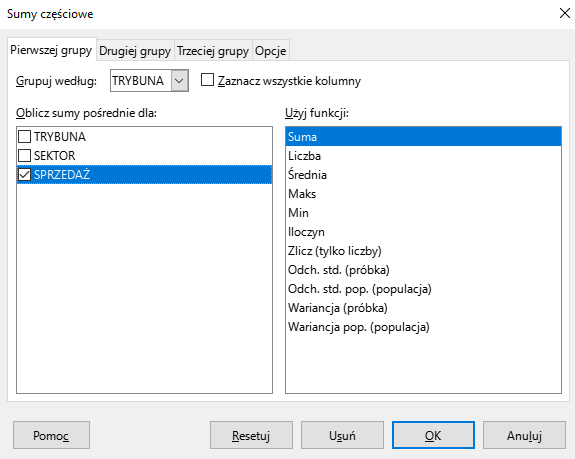
Otworzy się okno kreatora, w którym możemy dodać grupowanie według np. kolumn oraz wybrać, jaką funkcję chcemy użyć. W naszym przykładzie stworzymy grupę według kolumny TRYBUNA i użyjemy funkcji Suma dla wartości w kolumnie SPRZEDAŻ.
R1PmmOCvO9kcH
Ilustracja przedstawia okno dialogowe Sumy częściowe. Otwarto zakładkę: Pierwszej grupy. W opcji "Grupuj według" z listy wybrano Trybuna. W obszarze: Oblicz sumy pośrednie dla: wybrano: Sprzedaż. W obszarze o nazwie Użyj funkcji wybrano: Suma. Zastosowano przycisk OK.
Źródło: Contentplus.pl sp. z o.o., licencja: CC BY-SA 3.0.
Po zatwierdzeniu operacji przyciskiem OK, pojawią nam się odpowiednio pogrupowane dane.
ReAWLdl5E5Yo9
Ilustracja przedstawia pogrupowane dane w arkuszu. Są trzy kolumny: A, B, C. Kolumna A ma nazwę Trybuna, B Sektor, C Sprzedaż. W kolumnie A pod nazwą trybuna jest w komórkach od A2 do A6 litera A. W komórce A7 jest napis A Suma. W komórkach od A8 do A13 jest litera B, w komórce A 14 jest napis: B Suma. W komórkach od A15 do A20 jest litera C, w komórce A 21 jest napis: C Suma. W komórkach od A22 do A25 jest litera D. W komórce A 26 jest napis: D Suma. W komórkach A27 i A28 jest napis VIP. W komórce A29 jest napis VIP Suma. W komórkach od A30 do A32 jest litera iks, w komórce A33 jest X Suma. W A34 jest napis: Marka Suma. W komórkach kolumny B Sektor są dwu- i trzycyfrowe numery sektorów. W kolumnie C w komórkach podano kwoty w złotych. W C7, C14, C21, C26, C29, C33, C34 wpisano sumy.
Źródło: Contentplus.pl sp. z o.o., licencja: CC BY-SA 3.0.
Ciekawostka
Kreator ma cztery zakładki. Pierwsze trzy (Pierwszej grupy, Drugiej grupy i Trzeciej grupy) pozwalają na szybkie stworzenie wielu poziomów grupowania, np. konfigurując zakładkę Drugiej grupy jak na ilustracji poniżej, oprócz sumy sprzedaży, otrzymamy również ilość sektorów znajdujących się na konkretnej trybunie.
R16UJKKN7MVNl
Ilustracja przedstawia okno dialogowe Sumy częściowe. Wybrano zakładkę o nazwie Drugiej grupy. W opcji Grupuj według wybrano: Trybuna. W obszarze zatytułowanym: Oblicz sumy pośrednie dla, wybrano: Sektor. W obszarze o nazwie Użyj funkcji wybrano Liczba. Zastosowano przycisk OK.
Źródło: Contentplus.pl sp. z o.o., licencja: CC BY-SA 3.0.
RdJQIHyKiMVJw
Ilustracja przedstawia pogrupowane dane w arkuszu. Są trzy kolumny: A, B, C. Kolumna A ma nazwę Trybuna, B Sektor, C Sprzedaż. W kolumnie A pod nazwą trybuna jest w komórkach od A2 do A6 litera A. W komórce A7 jest napis A Liczba, w A8 A Suma. W komórkach od A9 do A14 jest litera B, w komórce A15 jest napis: B Liczba, w komórce B16 b Suma. W komórkach od A17 do A22 jest litera C, w komórce A23 jest napis: C Liczba, w A24 C Suma. W komórkach od A25 do A28 jest litera D. W komórce A29 jest napis: D Liczba, w A30 D Suma. W komórkach A31 i A32 jest napis VIP. W komórce A33 jest napis VIP Liczba, w A34 VIP Suma. W komórkach od A35 do A37 jest litera iks, w komórce A38 jest X Liczba, w A 39 X Suma. W A40 jest napis: Marka Liczba. W A41 jest napis Marka Suma. W komórkach kolumny B Sektor są numery sektorów. W kolumnie C w komórkach podano kwoty w złotych.
Źródło: Contentplus.pl sp. z o.o., licencja: CC BY-SA 3.0.
Zakładka Opcje pozwala nam na dostosowanie wyświetlanej sumy częściowej w oczekiwany przez nas sposób.
RgrrM6XPUR8oS
Ilustracja przedstawia okno dialogowe o nazwie Sumy częściowe. Wybrano zakładkę: Opcje, tu w Grupach wybrano: Posortuj wcześniej obszar według grup. W Sortowaniu zaznaczono: Rosnąco. Zastosowano przycisk OK.
Źródło: Contentplus.pl sp. z o.o., licencja: CC BY-SA 3.0.
Po dwukrotnym kliknięciu komórki C7 w arkuszu stadion.ods pojawi się następująca formuła:
R1AKjJFJ0h37F
Ilustracja przedstawia fragment arkusza. Jest kolumna B i C. B dotyczy sektora, C sprzedaży. W komórkach kolumny B są trzycyfrowe sektory: od 221 do 225, w komórkach dotyczących sprzedaży są kwoty. W komórce B7 jest formuła: =SUMY.CZĘŚCIOWE(9;$C$2:$C$6).
Źródło: Contentplus.pl sp. z o.o., licencja: CC BY-SA 3.0.
Pierwszym parametremparametrparametrem funkcji SUMY.CZĘŚCIOWE jest numer, który określa, jaka operacja ma zostać wykonana. W przypadku wartości 9 jest to sumowanie. O innych działaniach i odpowiadających im numerach przeczytasz w dalszej części e‑materiału.
Drugim zdefiniowanym w funkcji SUMY.CZĘŚCIOWE jest zakres danych, dla którego ma być wykonana operacja wskazana uprzednio.
Inne dostępne funkcje
Nazwa „suma częściowa” sugeruje, że funkcja służy wyłącznie do obliczania sumy danych. W rzeczywistości jest inaczej.
Wywołując funkcję SUMY.CZĘŚCIOWE, możemy wykonać także inne działania – warto dodać, że nie ma w tym wypadku zasadniczych różnic pomiędzy Microsoft Excel a LibreOffice Calc. Oto numery operacji wykonywanych na komórkach należących do wskazanego zakresu:
1 – ŚREDNIA – zwraca średnią arytmetyczną;
2 – ILE.LICZB – informuje, ile liczb znajduje się w komórkach;
3 – ILE.NIEPUSTYCH – zwraca liczbę niepustych pól;
4 – MAX – zwraca wartość maksymalną;
5 – MIN – zwraca wartość minimalną;
6 – ILOCZYN – zwraca iloczyn;
7 – ODCH.STANDARD.PRÓBKI – oblicza odchylenie standardowe, ignorując wartości logiczne i tekst;
8 – ODCH.STAND.POPUL – oblicza odchylenie standardowe dla całej populacji, ignorując wartości logiczne i tekst;
9 – SUMA – zwraca sumę liczb;
10 – WARIANCJA.PRÓBKI – szacuje wariancję na podstawie próbki, ignorując zaoisane w niej wartości logiczne i tekst;
11 – WARIANCJA.POP – oblicza wariancję na podstawie całej populacji.
Słownik
funkcje
funkcje
(inaczej: podprogramy) fragmenty kodu odpowiedzialne za zrealizowanie wybranych części algorytmu; są stosowane w przypadkach, w których pewne sekwencje poleceń należy wykonać wielokrotnie
parametr
parametr
zmienna definiowana podczas deklarowania metody lub funkcji; umożliwia przekazanie argumentu do podprogramu


 Źródło: Contentplus.pl sp. z o.o., licencja: CC BY-SA 3.0.
 Źródło: Contentplus.pl sp. z o.o., licencja: CC BY-SA 3.0.


