Zasady wykonywania przeglądów w instalacjach chłodniczych
ELE.04 Eksploatacja i organizacja robót związanych z montażem instalacji i urządzeń chłodniczych, klimatyzacyjnych oraz pomp ciepła – Technik chłodnictwa i klimatyzacji 311929
Każda strona e‑materiału posiada na górze baner z informacją o nazwie zasobu oraz zawodach, dla których jest on przeznaczony. Nad banerem umiejscowiony jest przycisk „Poprzednia strona” wraz z tytułem poprzedniego zasobu tego e‑materiału.
R1FCd6LULzIsm
Przykład przycisku nawigującego do poprzedniej strony. Na górze znajduje się napis: POPRZEDNIA STRONA. Pod napisem widoczna jest długa linia, a pod nią napis: netografia i bibliografia.
Przykład przycisku służącego do powrotu do poprzedniej strony
Źródło: Akademia Finansów i Biznesu Vistula, licencja: CC BY-SA 3.0.
Na dole strony znajduje się przycisk „Następna strona” z tytułem kolejnego zasobu. Te przyciski umożliwiają przeglądanie całego e‑materiału.
R4Jm6mVTYEJdS
Przykład przycisku nawigującego do następnej strony. Na górze znajduje się napis: NASTĘPNA STRONA. Pod napisem widoczna jest długa linia, a pod nią napis: instrukcja użytkowania.
Przykład przycisku nawigującego do następnej strony
Źródło: Akademia Finansów i Biznesu Vistula, licencja: CC BY-SA 3.0.
Pod każdym materiałem multimedialnym znajduje się przycisk z powiązanymi ćwiczeniami/powiązanym ćwiczeniem. Aby przejść do takiego ćwiczenia, należy kliknąć dymek z nazwą kategorii i rodzajem ćwiczenia. Otworzy się wtedy osobna karta w przeglądarce z ćwiczeniem lub ćwiczeniami.
R1IBzvpnzEDCU
Przedstawiony jest widok przykładowego przycisku ćwiczeń powiązanych z danym multimedium. U góry znajduje się wytłuszczony napis: Powiązane ćwiczenia, a pod nim znajduje się przykładowe ćwiczenie, które nazwane jest: podpunkt drugi Urządzenia chłodnicze i ich budowa.
Widok przykładowego przycisku ćwiczeń powiązanych z danym multimedium
Źródło: Akademia Finansów i Biznesu Vistula, licencja: CC BY-SA 3.0.
W prawej górnej części ekranu znajduje się pasek menu, w którym zebrane są przyciski dostosowujące e‑materiał do odbiorców ze specjalnymi potrzebami. Dwa pierwsze przyciski z literą A i strzałką w górę lub w dół służą odpowiednio do powiększenia lub pomniejszenia wielkości czcionki. Cztery przyciski z literą A wpisaną w kwadraty służą do wyłączenia/włączenia trybu wysokiego kontrastu w trzech wariantach: czarno‑białym, żółto‑czarnym i czarno‑żółtym. Ikona człowieka przełącza e‑materiał do trybu dostępności.
REMWp6VNnmu4j
Widok panelu umożliwiającego dostosowanie e‑materiału do odbiorców ze specjalnymi potrzebami. Od lewej. Czarna litera „A” ze strzałką w dół. Czarna litera „A” ze strzałką w górę. Czarna litera „A” w białym kwadracie. Biała litera „A” w czarnym kwadracie. Czarna litera „A” w żółtym kwadracie. Żółta litera „A” w czarnym kwadracie. Na końcu ikonka człowieka z rozłożonymi na boki ramionami.
Widok panelu umożliwiającego dostosowanie e‑materiału do odbiorców ze specjalnymi potrzebami
Źródło: Akademia Finansów i Biznesu Vistula, licencja: CC BY-SA 3.0.
W trybie dostępności wszystkie elementy graficzne zastępowane są opisami alternatywnymi, które mogą być odczytywane przez generator mowy. Również ćwiczenia wykorzystujące grafiki zastępowane są ćwiczeniami alternatywnymi.
Wszystkie elementy e‑materiału, czyli tekst, opisy alternatywne, przyciski nawigacyjne i funkcyjne, elementy dokumentacji, linki i odnośniki można odczytać za pomocą czytnika ekranu. Funkcjonalność ta działa zarówno w trybie dostępności, jak i w standardowym widoku.
WprowadzenieDCsUpCpUfWprowadzenie przedstawia ogólną informację, dla jakiej kwalifikacji i dla jakiego zawodu przeznaczony jest e‑materiał. Zawiera również spis treści, dzięki któremu można przejść do konkretnego materiału poprzez kliknięcie na ikonę.
RQ5jtULgXRHJP
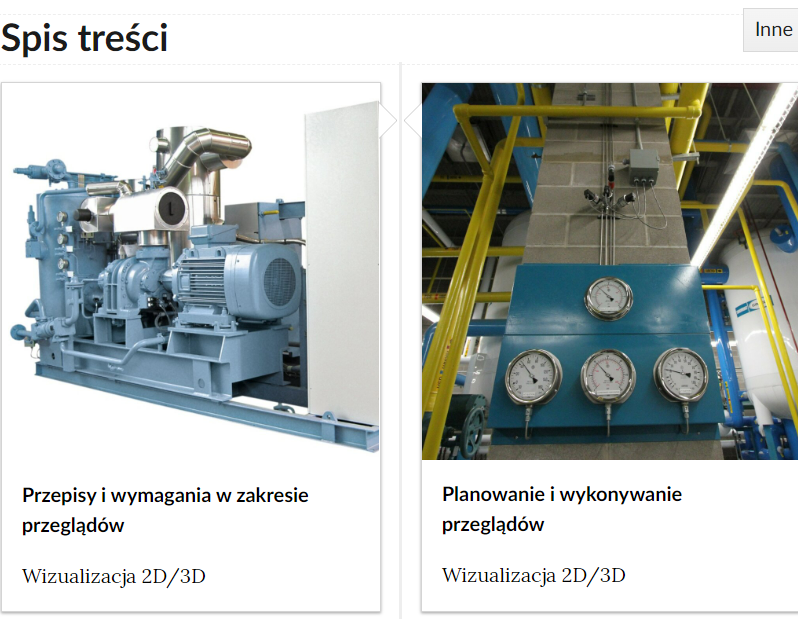
Na zdjęciu widoczny jest przykładowy wygląd spisu treści. Dużą literą w lewym górnym rogu napis Spis treści, a pod nim dwie ilustracje obok siebie, które podpisane są tytułem danego materiału. Jedna z nich zawiera ilustracje instalacji chłodniczej i jest podpisana: Przepisy i wymagania w zakresie przeglądów, druga ma zdjęcie liczników wskazówkowych i nosi tytuł: Planowanie i wykonywanie przeglądów. Obie mają dodatkowo opis zawartości danego materiału, w tym przypadku są to wizualizacje i animacja dwa de lub trzy de.
Przykładowy wygląd spisu treści
Źródło: Akademia Finansów i Biznesu Vistula, licencja: CC BY 3.0.
Materiały multimedialne
W ich skład wchodzą dwie wizualizacje, animacja oraz e‑book.
Wizualizacja 3D
Przepisy i wymagania w zakresie przeglądówD13usjPxvPrzepisy i wymagania w zakresie przeglądów polega na tym, że uczniowie poznają zagadnienia bezpiecznego wykonywania czynności w trakcie przeglądu technicznego zgodnie z obowiązującymi przepisami.
Planowanie i wykonywanie przeglądówDfatv4bX5Planowanie i wykonywanie przeglądów polega na tym, że uczniowie poznają standardowe czynności i zadania zawodowe (zamykanie zaworów odcinających, opróżnianie konkretnego odcinka instalacji z czynnika, otwieranie instalacji, demontaż zaworów) oraz sprzęt wymagany do ich realizacji (zestawy odpowiednich narzędzi, rękawice i okulary ochronne, środki ochrony dróg oddechowych).
R1TIoXfWL70wp
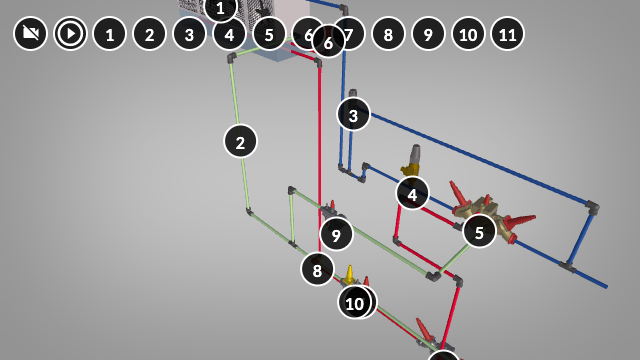
Widoczna przykładowa strona animacji 3D. Grafika przedstawia stację zaworową przy chłodnicy. Widoczne są numery znaczników położonych obok siebie. Jest ich trzynaście. Pierwszy to kółko z białym obramowaniem i czarnym wypełnieniem. W środku widoczny jest symbol przekreślonej kamery. Kolejny przedstawia ikonę odtwarzania filmu. Ikona składa się z trójkąta wpisanego w okrąg. Wierzchołek trójkąta wskazuje w prawo. Pozostałe są ponumerowane od jednego do jedenastu.
Przykładowy widok wizualizacji 3D
Źródło: Akademia Finansów i Biznesu Vistula, licencja: CC BY-SA 3.0.
Wizualizacje mogą być zaprogramowane jak film albo można przewijać kolejne obiekty za pomocą punktów lub strzałek.
Wizualizacje i animacja mogą być też oparte na grafikach, które zawierają cyfry odnoszące ucznia do szczegółowych treści.
RPuK0IiiZd1Yz
Przykładowy wygląd zakładki animacji. Widoczna jest wizualizacja. Z lewej strony przedstawiona jest stacja zaworowa przy chłodnicy. Po prawej stronie przedstawiono tekst wyświetlany po naciśnięciu znacznika oznaczonego numerem jeden, który znajduje się przy wentylatorach ilustracji. Widoczny jest tekst: proces odszraniania gorącymi parami należy przeprowadzić w następujący sposób: krok pierwszy. Wyłącz wentylatory chłodnicy. Nastąpi zatrzymanie wymiany ciepła pomiędzy chłodnicą i powietrzem w komorze. Krok drugi. Zamknij zawory elektromagnetyczne w. - dalsza część opisu jest ucięta.
Przykładowy widok animacji po rozwinięciu szczegółowych informacji
Źródło: Akademia Finansów i Biznesu Vistula, licencja: CC BY-SA 3.0.
W lewym górnym rogu znajduje się menu, dzięki któremu resetujemy przybliżenie animacji, możemy zatrzymać dane zbliżenie, a następnie wybrać daną szczegółową informację. W tej animacji jest ich osiem.
Rd4FpOBPusbR3
Grafika przedstawia kółko z białym obramowaniem i czarnym wypełnieniem. W środku widoczny jest symbol białej przekreślonej kamery. Znacznik resetuje kamerę.
Znacznik zresetuj kamerę
Źródło: Akademia Finansów i Biznesu Vistula, licencja: CC BY-SA 3.0.
Ramc09dEpAEdx
Grafika przedstawia kółko z białym obramowaniem i czarnym wypełnieniem. W środku widoczny jest biały ośmiokąt z dwiema czarnymi pionowymi kreskami obok siebie. Kliknięcie w przycisk zatrzymuje kamerę.
Znacznik zatrzymaj kamerę
Źródło: Akademia Finansów i Biznesu Vistula, licencja: CC BY-SA 3.0.
RKuqUxNViRHjW
Grafika przedstawia pasek służący do przełączania kolejnych elementów modelu. Składa się z okrągłych znaczników. Jest ich dziesięć. Pierwszy to kółko z białym obramowaniem i czarnym wypełnieniem. W środku widoczny jest symbol białej przekreślonej kamery. Drugi to kółko z białym obramowaniem i czarnym wypełnieniem. W środku widoczny jest biały ośmiokąt z dwiema czarnymi pionowymi kreskami obok siebie. Następnie znajduje się osiem ponumerowanych kolejno kółek. Kółka służą do przełączania kolejnych elementów modelu.
Znaczniki z cyframi do przełączania kolejnych elementów modelu
Źródło: Akademia Finansów i Biznesu Vistula, licencja: CC BY-SA 3.0.
Wizualizacje posiadają dodatkowe multimedia, umieszczone pod sopdem, jak na przykładowej grafice poniżej:
R1AvaeOg8CWLI
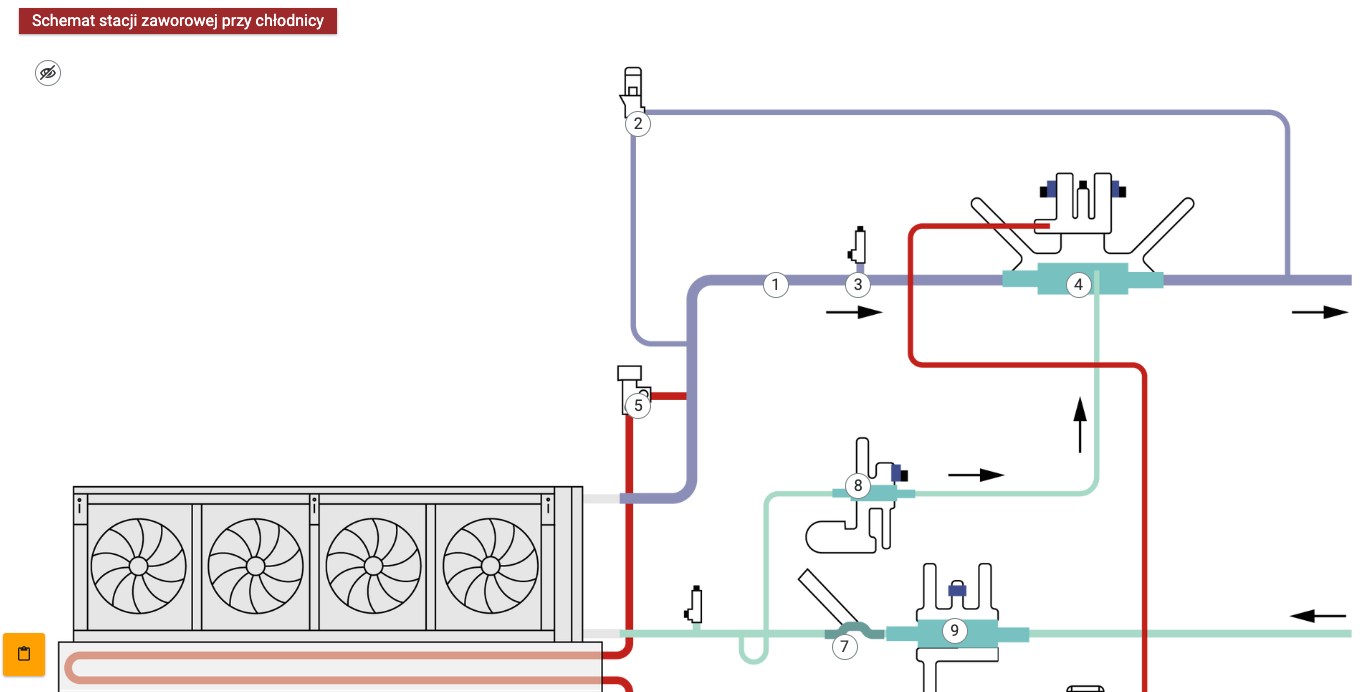
Widok przykładowego dodatkowego multimedium, zamieszczonego pod główną wizualizacją. Schemat przedstawia stację zaworową przy chłodnicy. Na schemacie umieszczone są punktory, które po kliknięciu w nie, pokazują planszę z treścią.
Widok przykładowego dodatkowego multimedium, zamieszczonego pod główną wizualizacją
Źródło: Akademia Finansów i Biznesu Vistula, licencja: CC BY-SA 3.0.
Uczeń ma możliwość odsłuchania poszczególnych informacji w formie audio.
RieHgTZckYr0i
Panel umożliwiający odsłuchanie informacji w formie nagrania lektora. Na panelu znajduje się przycisk odtwarzania, pasek postępu odtwarzania oraz regulacja głośności.
Panel umożliwiający odsłuchanie informacji w formie nagrania lektora
Źródło: Akademia Finansów i Biznesu Vistula, licencja: CC BY-SA 3.0.
Aby odtworzyć głos lektora czytającego szczegółowe informacje, należy kliknąć na ikonkę trójkąta, znajdującą się w dolnym lewym rogu:
R1Sr5Sx53bG4n
Grafika przedstawia ikonę trójkąta, która pozwala odtworzyć nagranie lektora czytającego polecenie.
Ikona trójkąta, która pozwala odtworzyć nagranie lektora
Źródło: Akademia Finansów i Biznesu Vistula, licencja: CC BY-SA 3.0.
Ikona zmieni się w poniższy znak. Żeby zatrzymać odtwarzanie, należy go kliknąć.
R21jcrdtyUujQ
Grafika przedstawia ikonę zatrzymania, czyli dwóch pionowych pasków, która pozwala zatrzymać nagranie.
Ikona dwóch pionowych pasków pozwala zatrzymać nagranie
Źródło: Akademia Finansów i Biznesu Vistula, licencja: CC BY-SA 3.0.
Ikona głośnika pozwala ściszyć lub podgłośnić dźwięk.
ROuY6t0i0J4NH
Grafika przedstawia ikonę głośnika, która pozwala ściszyć lub pogłośnić dźwięk odtwarzania.
Ikona głośnika pozwala ściszyć lub podgłośnić dźwięk odtwarzania
Źródło: Akademia Finansów i Biznesu Vistula, licencja: CC BY-SA 3.0.
Animacja 3D
Przykład przeglądu technicznegoDO8mWEGQKPrzykład przeglądu technicznego polega na tym, że uczniowie poznają kolejne kroki w procesie przeprowadzania przeglądu technicznego wybranej instalacji chłodniczej (np. instalacja ze sprężarką chłodniczą śrubową wyposażoną w poziomy separator oleju) w formie opisowej z wykorzystaniem fotografii (2D), rysunku aksonometrycznego (3D), grafiki.
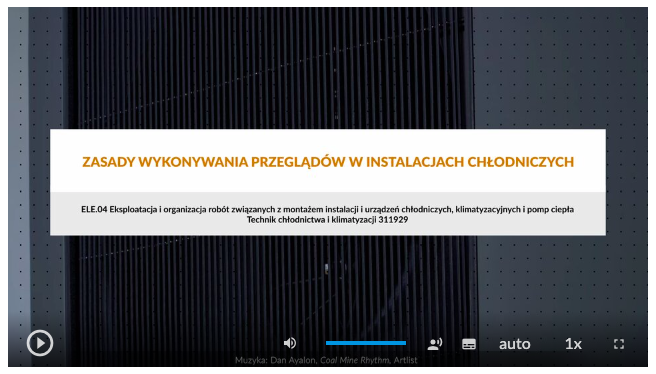
Ekran animacji wygląda jak na zdjęciu poniżej:
RknBg2XdovDLn
Wygląd startowy ekranu odtwarzania animacji. W ramce na środku widnieje napis: Zasady wykonywania przeglądów w instalacjach chłodniczych. Niżej: ELE.04 Eksploatacja i organizacja robót związanych z montażem instalacji i urządzeń chłodniczych, klimatyzacyjnych i pomp ciepła Technik chłodnictwa i klimatyzacji 311929. W tle widać bramę z metalowych prętów. W dolnej części ekranu znajdują się ikony z różnymi opcjami. W dolnym lewym rogu widać ikonę trójkąta w kółku. Jest to ikona włączania odtwarzania animacji. Kolejna ikona znajduje się dopiero w połowie ekranu dolnego paska. Jest to ikona megafonu. Obok niej widać niebieski pasek, który oznacza poziom głośności. Obok znajduje się ikona człowieka, od którego głowy odchodzą dwie fale. Umożliwia ona włączanie alternatywnej ścieżki dźwiękowej. Dalej znajduje się mały biały prostokąt z czarnymi paskami w jego dolnej części. Pozwala ona na włączenie napisów. Kolejna ikona to napis auto, która umożliwia wybranie jakości animacji. Obok niej widać ikonę jedynki z iksem. Po kliknięciu na nią można wybrać szybkość odtwarzania filmu. Ostatnia ikona to kreski tworzące kwadrat. Kreski te tworzą jedynie krawędzie kwadratu. Jest to opcja włączania trybu pełnoekranowego.
Wygląd ekranu odtwarzania animacji
Źródło: Akademia Finansów i Biznesu Vistula, licencja: CC BY-SA 3.0.
Aby odtworzyć film, należy kliknąć na ikonkę trójkąta, znajdującą się w dolnym lewym rogu:
RE8OveZkhayTJ
Grafika przedstawia ikonę włączenia odtwarzania filmu. Ikona składa się z trójkąta wpisanego w okrąg. Wierzchołek trójkąta wskazuje w prawo. Oba kształty są białe. Tło zdjęcia jest czarne.
Ikona włączenia odtwarzania animacji
Źródło: Akademia Finansów i Biznesu Vistula, licencja: CC BY-SA 3.0.
Ikona zmieni się w poniższy znak. Żeby zatrzymać film, należy go kliknąć.
Rh1OUC2bb3RBu
Grafika przedstawia ikonę zatrzymania odtwarzania animacji. Są to dwie pionowe kreski wpisane w okrąg. Ikona ma jasnoszary kolor. Tło zdjęcia jest czarne.
Ikona zatrzymania odtwarzania animacji
Źródło: Akademia Finansów i Biznesu Vistula, licencja: CC BY-SA 3.0.
Przeciągając widoczny poniżej niebieski pasek do określonego poziomu, można ustawić głośność na wymagany poziom. By całkowicie wyłączyć dźwięk, trzeba kliknąć na symbol głośnika.
RdC0nJ2ZychNo
Grafika przedstawia widok ikon nawigacyjnych odtwarzacza znajdujących się w dolnej części okna, w którym wyświetlany jest film. Widoczne są ikony: głośnika, uruchamiania audiodeskrypcji, uruchamiania napisów, zmiany jakości wyświetlanego materiału, szybkości jego odtwarzania oraz włączenia lub wyłączenia trybu pełnoekranowego.
Widok ikon nawigacyjnych odtwarzacza filmu
Źródło: Contentplus.pl sp. z o.o., licencja: CC BY-SA 3.0.
Następna ikona pozwala na włączenie alternatywnej ścieżki dźwiękowej, która omawia obraz wyświetlany na ekranie.
ReHYc7PMwNioO
Grafika przedstawia ikonę do włączenia wersji filmu z audiodeskrypcją. Jest to ikonka głowy i górnej części tułowia człowieka. Obok niej widać dwie kreski symbolizujące falę dźwiękową odchodzącą od głowy postaci.
Ikona do włączenia wersji filmu z audiodeskrypcją
Źródło: Contentplus.pl sp. z o.o., licencja: CC BY-SA 3.0.
Po kliknięciu na powyższą ikonę zmieni się ona na tę widoczną poniżej. Kliknięcie na nią umożliwia wyłączenie alternatywnej ścieżki.
RP2r2Y50VRYVF
Grafika przedstawia ikonę do wyłączenia trybu audiodeskrypcji. Jest to ikonka sylwetki człowieka. Rozkłada on ramiona szeroko na boki.
Ikona do wyłączenia trybu audiodeskrypcji
Źródło: Contentplus.pl sp. z o.o., licencja: CC BY-SA 3.0.
Ikona napisów to mały prostokąt z kropkami i kreskami. Po kliknięciu na niego pojawia się panel, dający możliwość włączenia lub wyłączenia napisów.
R1DtFPI1rltVq
Grafika przedstawia ikonę włączania i wyłączania napisów w filmie wraz z rozwiniętymi opcjami. Ikona napisów to biały prostokąt z kropkami i kreskami w jego dolnej części, które mają symbolizować napisy. Ikona napisów jest kliknięta, wskazuje na to jaśniejszy kolor niż kolor znajdujących się obok innych ikon, które są szare. Nad ikonami widać szary panel zatytułowany „Napisy". Pod nim są dwie opcje: napisy oraz wyłączone. Zaznaczoną opcją są wyłączone. Wskazuje na to niebieski kolor napisu. Obok ikony napisów widać jeszcze trzy inne ikony. Są to: auto, jeden iks oraz kwadrat umożliwiający włączenie trybu pełnoekranowego.
Panel włączania i wyłączania napisów w animacji
Źródło: Akademia Finansów i Biznesu Vistula, licencja: CC BY-SA 3.0.
Ikona „auto” pozwala na dostosowanie jakości wyświetlanego materiału.
RyoYbWSZBOGaf
Grafika przedstawia ikonę oraz panel zmiany jakości filmu. Ikona to biały napis auto. Po kliknięciu na nią powyżej wyświetla się panel zatytułowany jakość. Na zdjęciu widać trzy opcje do wyboru: auto, tysiąc osiemdziesiąt pikseli oraz czterysta osiemdziesiąt pikseli. Obok ikony auto widać dwie inne ikony, czyli jeden iks oraz kwadrat włączania trybu pełnoekranowego.
Panel zmiany jakości animacji
Źródło: Akademia Finansów i Biznesu Vistula, licencja: CC BY-SA 3.0.
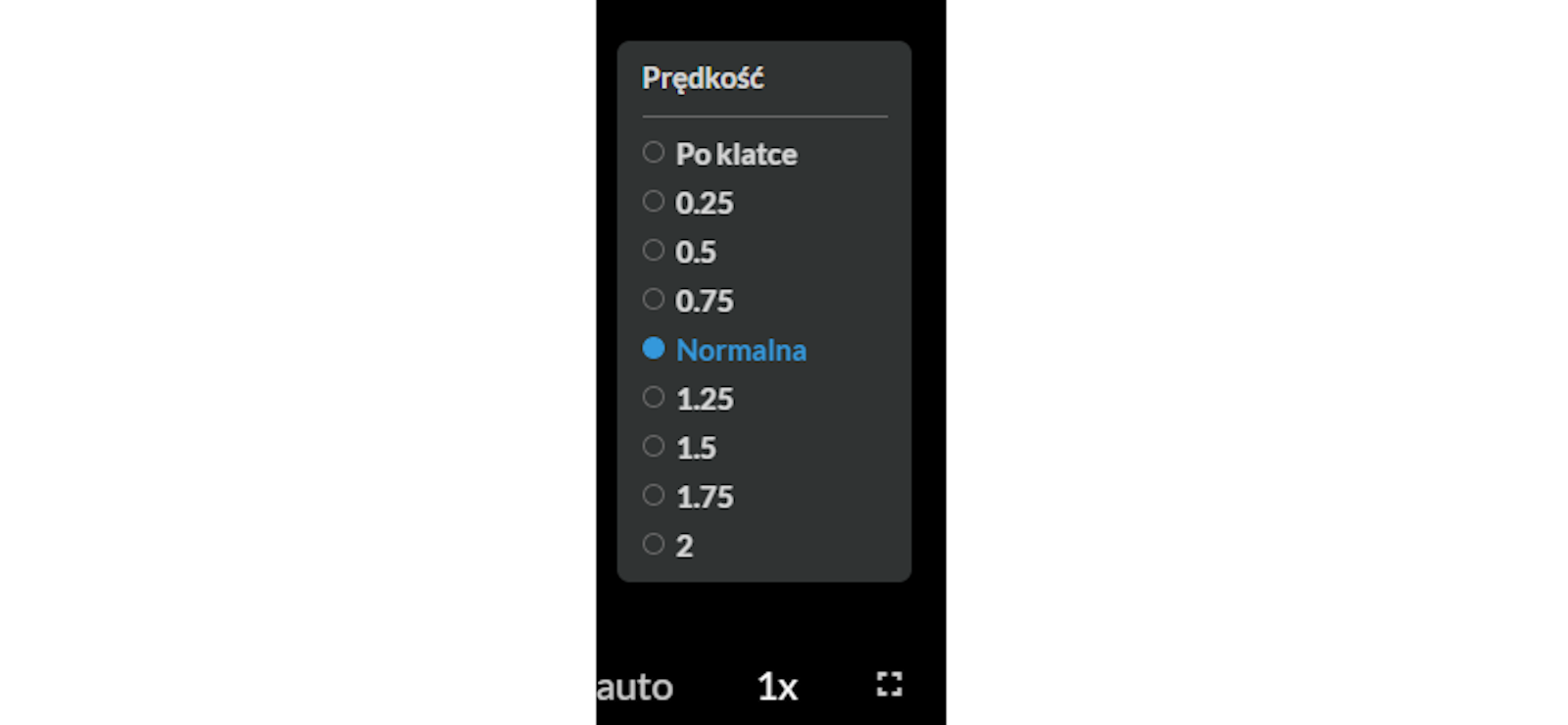
Klikając na ikonę „1x”, można wybrać prędkość odtwarzania filmu. Poniżej widnieją dostępne opcje:
R3vYfCa3AUIt7
Grafika przedstawia ikonę oraz panel zmiany prędkości odtwarzania filmu. Ikona składa się z jedynki i małego iksa. Nad ikoną wyświetlony jest panel zatytułowany prędkość i zawierający różne opcje prędkości do wyboru. Opcje od góry to: po klatce, dwadzieścia pięć setnych, pięć dziesiątych, siedemdziesiąt pięć setnych, normalna, jeden i dwadzieścia pięć setnych, jeden i pięć dziesiątych, jeden i siedemdziesiąt pięć setnych, dwa. Zaznaczoną opcją jest prędkość normalna. Wskazuje na to niebieski kolor tego napisu. Obok ikony zmiany prędkości widać po lewej stronie ikonę auto, a po prawej kwadrat umożliwiający włączenie pełnego ekranu.
Panel zmiany prędkości animacji
Źródło: Akademia Finansów i Biznesu Vistula, licencja: CC BY-SA 3.0.
Ostatnia ikona pozwala na wejście w tryb pełnoekranowy oraz późniejsze z niego wyjście.
R3lnulJxIA7lm
Grafika przedstawia ikonę włączenia trybu pełnoekranowego filmu. Składa się ona z czterech kątów prostych, które tworzą kształt kwadratu. Ikona jest biała, a tło zdjęcia czarne.
Ikona włączenia trybu pełnoekranowej animacji
Źródło: Akademia Finansów i Biznesu Vistula, licencja: CC BY-SA 3.0.
E‑book
Praca z e‑bookiemDXW7mZjTre‑bookiem polega na tym, że uczniowie zapoznają się z materiałem prezentującym zasady wykonywania przeglądów w instalacjach chłodniczych.
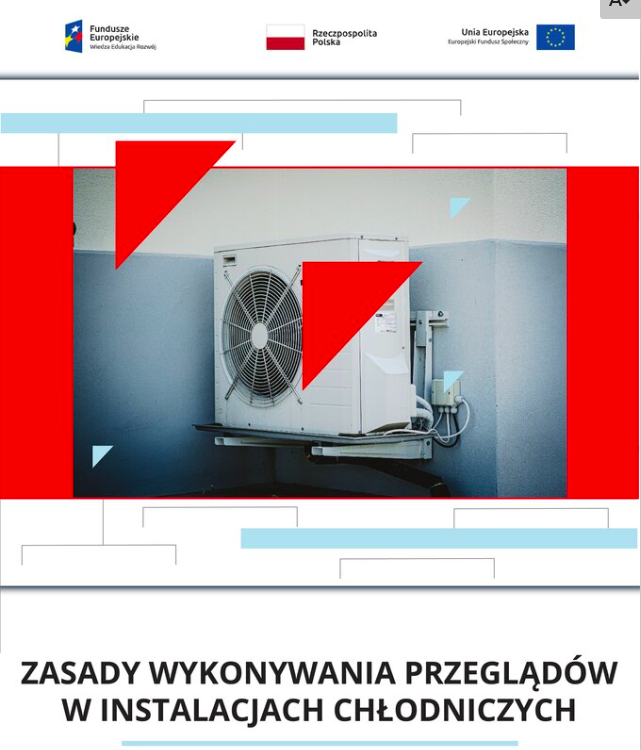
Aby do niego przejść, należy kliknąć w ikonkę przedstawioną poniżej.
Rg8x3HKVoIIsO
Ikona e‑booka. Jest prostokątna, górna część składa się ze zdjęcia okładkowego, które przedstawia białą instalację chłodniczą z widocznym wentylatorem. Zamontowana jest na ścianie zewnętrznej. Dolna to tytuł "Zasady wykonywania przeglądów w instalacjach chłodniczych".
Ikona e‑booka
Źródło: Akademia Finansów i Biznesu Vistula, licencja: CC BY-SA 3.0.
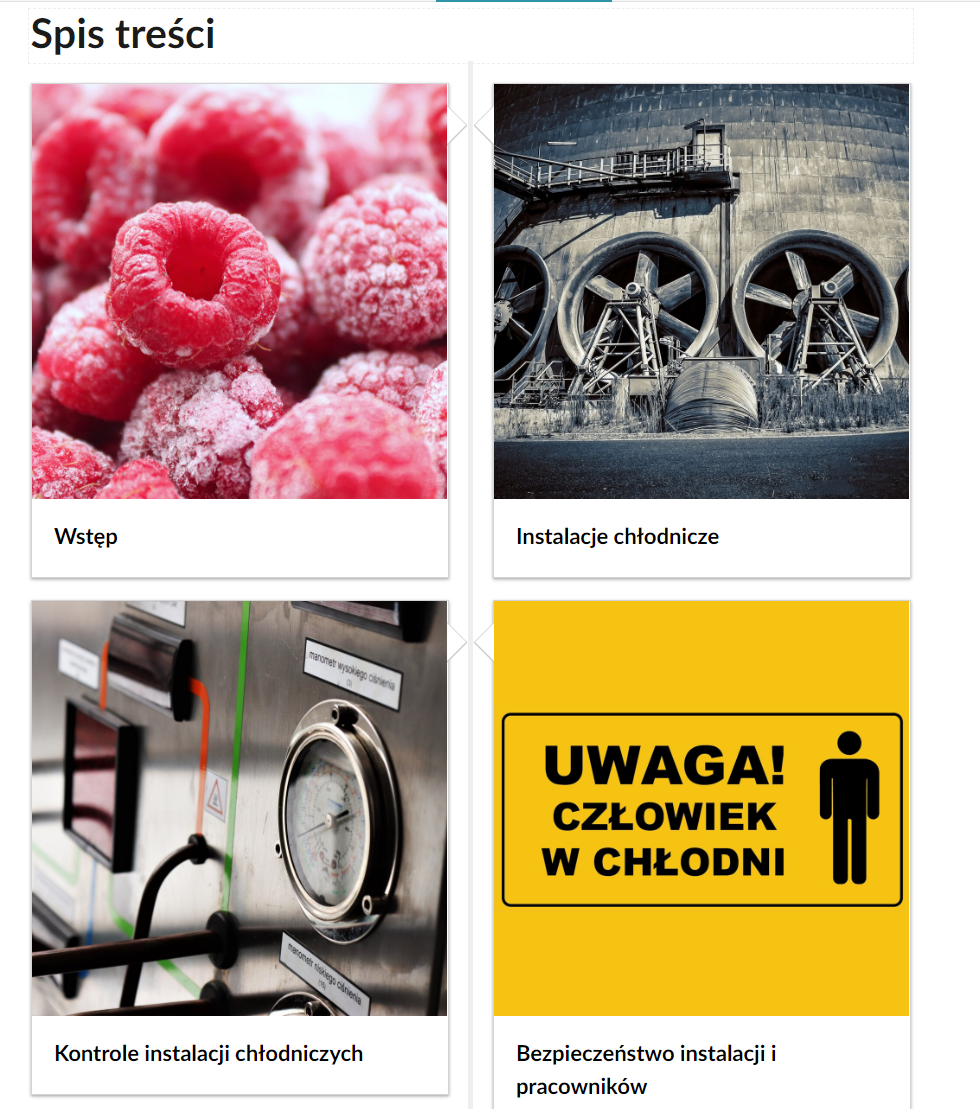
Klikając poniższą ikonkę, otwieramy spis treści e‑booka.
R11HUxJbvdd3v
Grafika przedstawia cztery kafelki ze spisu treści. Są umiejscowione obok siebie, dwa na górze i dwa poniżej. Mają kwadratowy kształt. Pierwsza ilustracja przedstawia zamrożone maliny. Na dole widnieje podpis: Wstęp. Druga przedstawia duży budynek z trzema dużymi wentylatorami. Na dole widnieje podpis: Instalacje chłodnicze. Trzecia przedstawia urządzenia pomiarowe, m.in. okrągły zegar ze wskazówką. Na dole widnieje podpis: kontrole instalacji chłodniczych. Na czwartej przedstawiono tablicę ostrzegawczą: na żółtym tle znajduje się czarna figura człowieka i napis Uwaga! Człowiek w chłodni. Na dole widnieje podpis: bezpieczeństwo instalacji i pracowników.
Przykładowy widok spisu treści e‑booka
Źródło: Akademia Finansów i Biznesu Vistula, licencja: CC BY-SA 3.0.
4
Klikając poniższą ikonkę, otwieramy spis treści e‑booka.
R1EQesp7ohA8X
Grafika przedstawia ikonę spisu treści e‑booka. Ma kształt czarnego koła, w którego środku znajdują się trzy białe poziome paski, równoległe względem siebie.
Ikona spisu treści e‑booka.
Źródło: Akademia Finansów i Biznesu Vistula, licencja: CC BY-SA 3.0.
Po wyborze interesującego nas zagadnienia należy na nie kliknąć, aby zostać przekierowanym do wybranego rozdziału.
Niektóre treści mają również zamieszczone grafiki. Klikając w nie, przejdziemy w tryb pełnoekranowy.
R1T7pqEk5cw0m
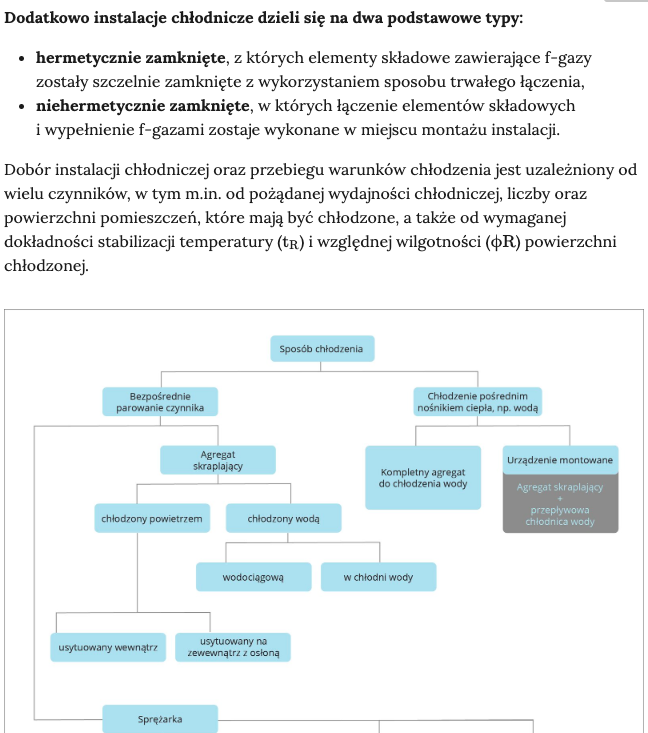
Fragment e‑booka z zamieszczonym pod spodem widokiem fragmentu grafiki. Na ilustracji znajduje się schemat sposobów chłodzenia, nad nim jest tekst o podziale na dwa typy instalacji chłodniczej.
Fragment e‑booka z zamieszczonym pod spodem widokiem fragmentu grafiki
Źródło: Akademia Finansów i Biznesu Vistula, licencja: CC BY-SA 3.0.
W jej skład wchodzą interaktywne materiały sprawdzające, słownik pojęć dla e‑materiału, przewodnik dla nauczyciela, przewodnik dla uczącego się, netografia i bibliografia.
Interaktywne materiały sprawdzające
Interaktywne materiały sprawdzająceDskbPgym5Interaktywne materiały sprawdzające zawierają pytania w formie testowej, dzięki którym uczeń może sprawdzić stan swojej wiedzy. Pytania opatrzone są poleceniami, z których wynika, w jaki sposób należy udzielić odpowiedzi (np. zaznaczyć, wpisać, dopasować). Po udzieleniu odpowiedzi wyświetla się informacja, czy była ona prawidłowa, czy nieprawidłowa.
Każde zadanie znajduje się w osobnej zakładce:
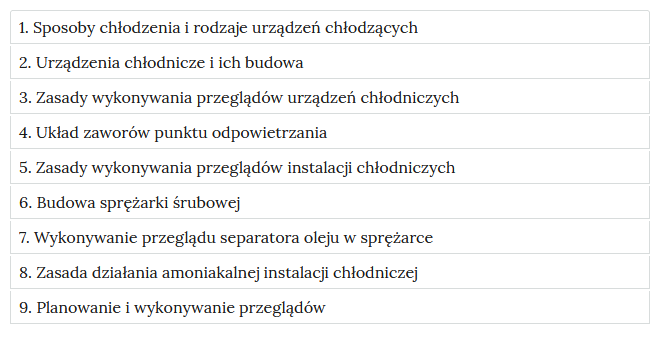
R1XcLhEvdx6VH
Na ilustracji jest przykładowy wygląd zakładek zawierających interaktywne materiały sprawdzające. Zawiera podpunkty od jeden do dziewięć i każdy ma tytuł, którego materiału dotyczy.
Źródło: Akademia Finansów i Biznesu Vistula, licencja: CC BY-SA 3.0.
Po kliknięciu na dany temat zakładka rozwinie się i wyświetli się zadanie.
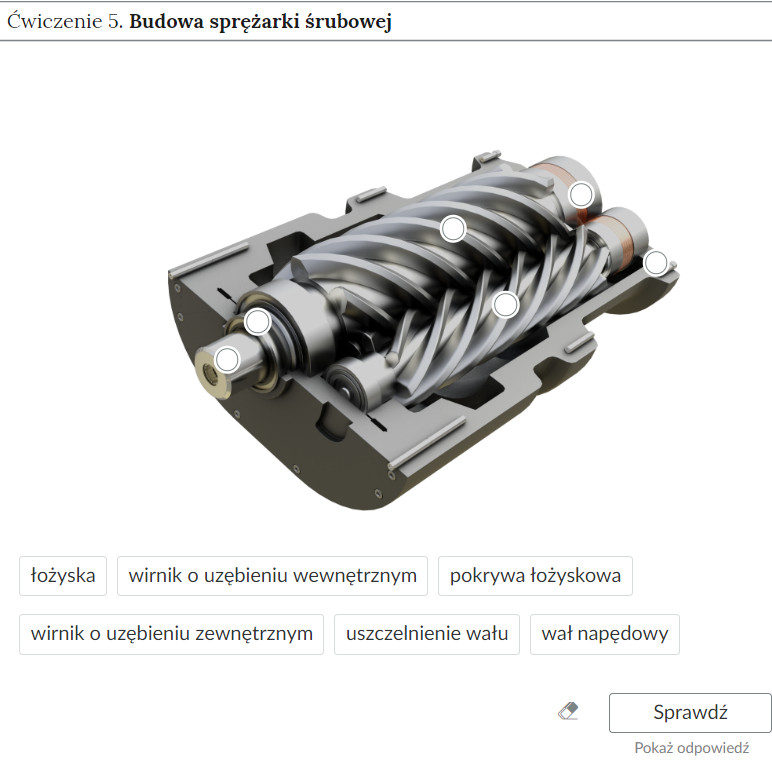
RPIZugs1V9e23
Na ilustracji widać przykładowy widok zadania. Zaczyna się napisem Ćwiczenie piąte. Budowa sprężarki śrubowej. Na ilustracji w zadaniu jest przekrój sprężarki śrubowej, wokół dwóch wirników nachodzących na siebie jest szara obudowa. Pod ilustracją znajdują się nazwy części sprzętu z ilustracji, które trzeba dopasować w odpowiednie miejsce. Są tam między innymi: łożyska, wirnik o uzębieniu wewnętrznym, wirnik o uzębieniu zewnętrznym, pokrywa łożyskowa, uszczelnienie wału i wał napędowy.
Przykładowy widok zadania
Źródło: Akademia Finansów i Biznesu Vistula, licencja: CC BY 3.0.
Po zaznaczeniu danej odpowiedzi można kliknąć przycisk „Sprawdź”. Nad poleceniem wyświetli się informacja zwrotna, czy zadanie zostało poprawnie wykonane. W przypadku niepoprawnej odpowiedzi w informacji zwrotnej znajdzie się tytuł multimedium, na podstawie którego można uzupełnić wiedzę, aby prawidłowo rozwiązać zadanie. Po lewej stronie przycisku „Sprawdź” znajduje się symbol gumki. Klikając na niego, czyści się zaznaczone odpowiedzi, a zadanie wraca do formy wyjściowej. Poniżej przycisku „Sprawdź” widnieje napis „Pokaż odpowiedź”. Umożliwia on poznanie prawidłowego rozwiązania zadania. Po prawej stronie polecenia, w górnym prawym rogu zadania, znajduje się kolorowa ikonka. Jej kolor informuje o poziomie trudności zadania: zielony kolor to zadanie łatwe, żółty – średnie, czerwony – trudne.
R16Xn1YnQDT8d
Grafika przedstawia oznaczenia poziomu trudności zadań. Widoczne są trzy sześciokąty umieszczone obok siebie. Pierwszy sześciokąt jest koloru zielonego z białym wnętrzem, którego jeden fragment jest zielony. Fragment ten ma formę trójkąta, którego podstawę tworzy jeden bok sześciokąta. Druga ikonka ma żółty kolor. Jej połowa jest biała, a druga połowa jest żółta. Trzecia ikonka jest czerwona, przy czym cały jej środek jest pokryty czerwienią.
Oznaczenia poziomu trudności zadań
Źródło: Akademia Finansów i Biznesu Vistula, licencja: CC BY-SA 3.0.
Słownik pojęćDuE3uFUi3Słownik pojęć umożliwia zapoznanie się ze słowami kluczowymi i ich definicjami, dotyczącymi e‑materiału. Ponad pojęciami znajduje się wyszukiwarka pojęć. Należy wpisać w prostokątne pole określoną literę, a pojęcia zostaną przefiltrowane. Umożliwia to użytkownikowi znalezienie interesującego go zagadnienia. Pod każdą definicją znajdują się linki do materiałów multimedialnych, w których zostało użyte dane pojęcie.
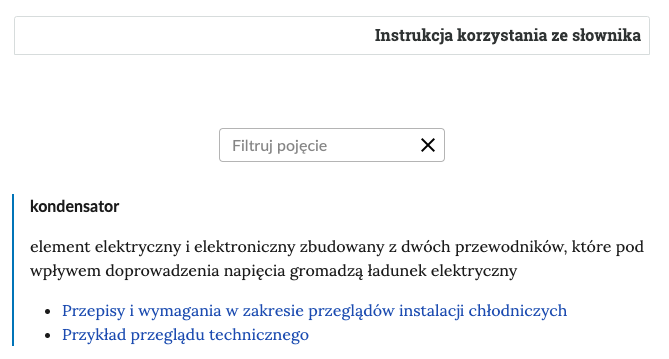
W górnej części słownika znajduje się instrukcja korzystania ze słownika oraz pole do filtracji pojęć. Aby odnaleźć jakieś pojęcie, należy je wpisać w polu filtracji. Po wpisaniu widoczne będzie tylko to pojęcie wraz z definicją. Aby wrócić do listy wszystkich pojęć, należy kliknąć krzyżyk w prawej części pola filtracji.
R1DGATuwr3v6N
Na ilustracji przedstawiono widok na górną część słownika z polem filtrowania haseł słownika. W prawym górnym rogu jest wytłuszczony napis instrukcja korzystania ze słownika. Następnie poniżej w środkowej części ekranu jest rubryczka, do której można wpisać poszukiwane hasło i wypełniona jest napisem: filtruj pojęcie, z jej prawej stronie jest krzyżyk. Poniżej po lewej stronie ilustracji znajduje się wytłuszczony napis kondensator a poniżej jego definicja. Poniżej znajdują się dwa niebieskie przekierowania. Pierwszy zatytułowany jest: przepisy i wymagania w zakresie przeglądów instalacji chłodniczych, drugi to: przykład przeglądu technicznego.
Widok na górną część słownika z polem filtrowania haseł słownika
Źródło: Contentplus.pl sp. z o.o., licencja: CC BY-SA 3.0.
Przewodnik dla nauczycielaDJOUKZ8KSPrzewodnik dla nauczyciela zawiera szczegółowe informacje o celach i efektach kształcenia, które zapewnić ma e‑materiał. Zawiera informację o strukturze e‑materiału i powiązaniach pomiędzy jego elementami, a także wskazówki, jak wykorzystać go w pracy dydaktycznej. Można tam też znaleźć spis wymagań technicznych niezbędnych do pracy z e‑materiałem. Na górze przewodnika znajduje się spis treści, który umożliwia przejście do konkretnego fragmentu tekstu. W strukturze e‑materiału opisywane multimedia mają aktywne linki. Klikając na nie, można przejść do strony z danym multimedium.
Przewodnik dla uczącego sięD13S3DQJUPrzewodnik dla uczącego się przedstawia strukturę e‑materiału oraz zawiera instrukcję, jak korzystać z materiałów w procesie samokształcenia. Można tam też znaleźć spis minimalnych wymagań technicznych umożliwiających korzystanie z e‑materiału. Na górze przewodnika znajduje się spis treści, który umożliwia przejście do konkretnego fragmentu tekstu. W strukturze e‑materiału opisywane multimedia mają aktywne linki. Klikając na nie, można przejść do strony z danym multimedium.
Netografia i bibliografiaD19KXXKA8Netografia i bibliografia zawiera spis linków i pozycji bibliograficznych, na podstawie których tworzone były materiały zawarte w e‑materiale.
2. Problemy techniczne z odtwarzaniem e‑materiałów
W przypadku problemów z wyświetlaniem się elementów w e‑materiale należy upewnić się, że urządzenie (komputer, laptop, smartfon itp.) ma dostęp do sieci internetowej. Czasami zbyt wolne łącze internetowe może spowodować wolne ładowanie się stron szczególnie w przypadkach, gdy znajdują się na nich multimedia takie jak film, wizualizacje 3D lub animacje 3D. W takiej sytuacji zalecane jest sprawdzenie, co może spowalniać internet. Najczęściej jest to otwarcie zbyt wielu zakładek w przeglądarce internetowej, przeciążenie systemu (zbyt wiele otwartych aplikacji).
Jeżeli użytkownik korzysta z internetu mobilnego, słaba jakość połączenia może być spowodowana wyczerpaniem się danych pakietowych w ofercie.
Wymagania sprzętowe niezbędne do korzystania z poradnika oraz innych materiałów platformy www.zpe.gov.pl.
System operacyjny:
Windows 7 lub nowszy (przy czym Windows 7 nie jest już wspierany przez Microsoft);
OS X lub nowszy;
GNU/Linux z jądrem w wersji lub nowszej 3GB RAM.
Przeglądarka internetowa we wskazanej wersji lub nowszej:
Chrome w wersji ;
Firefox w wersji ;
Safari w wersji ;
Opera w wersji ;
Microsoft Edge w wersji ;
Internet Explorer w wersji .
Urządzenia mobilne:
2GB RAM iPhone/iPad z systemem iOS 11 lub nowszym;
Tablet/Smartphone z systemem Android (lub nowszym) z przeglądarką kompatybilną z Chromium 69 (lub nowszym) np. Chrome 69, Samsung Browser , szerokość co najmniej 420 px.