Montaż i naprawa elementów i układów optycznych
MEP.02. Montaż i naprawa elementów i układów optycznych - Optyk‑mechanik 731104, Technik optyk 325302
Instrukcja użytkowania
Spis treści
Informacje ogólneInformacje ogólne
Struktura e‑materiałuStruktura e‑materiału
Wymagania techniczneWymagania techniczne
Informacje ogólne
E‑materiał składa się z siedmiu paneli: wprowadzenia, materiałów multimedialnych, interaktywnych materiałów sprawdzających, słownika pojęć dla e‑materiału, przewodnika dla nauczyciela, przewodnika dla uczącego się oraz netografii i bibliografii. Można je przeglądać po kolei.
Odtwarzanie każdego e‑materiału jest możliwe również w trybie dostępności, który zawiera alternatywne wersje materiałów dostępne dla użytkowników z dysfunkcjami wzroku, słuchu.
Powrót do spisu treściPowrót do spisu treści
Struktura e‑materiału
Każda strona e‑materiału posiada na górze baner z informacją o nazwie e‑materiału oraz zawodach, dla których jest on przeznaczony. Nad banerem umiejscowiony jest przycisk „Poprzednia strona” wraz z tytułem poprzedniego zasobu tego e‑materiału.

Na dole strony znajduje się przycisk „Następna strona” z tytułem kolejnego zasobu. Te przyciski umożliwiają przeglądanie całego e‑materiału.

Wprowadzenie
WprowadzenieWprowadzenie przedstawia ogólną informację, dla jakiej kwalifikacji i dla jakiego zawodu przeznaczony jest e‑materiał. Posiada również spis treści, dzięki któremu można przejść do konkretnego zasobu poprzez kliknięcie na ikonę.
- Wprowadzenie
 Wykonywanie pomiarów diagnostycznych, sposoby wykonywania napraw układów i przyrządów optycznych
Atlas interaktywny
 Metody wykonywania pomiarów diagnostycznych układów i przyrządów optycznych
Atlas interaktywny
 Interaktywne materiały sprawdzające
 Słownik pojęć dla e-materiału
 Przewodnik dla nauczyciela
 Przewodnik dla uczącego się
 Netografia i bibliografia
Materiały multimedialne
Atlas interaktywny Wykonywanie pomiarów diagnostycznych, sposoby wykonywania napraw układów i przyrządów optycznych
W atlasie interaktywnymatlasie interaktywnym omówione i zobrazowane są następujące zagadnienia:
Wykonywanie pomiarów diagnostycznych, sposoby wykonywania napraw układów i przyrządów optycznych.
Przyrządy pomiarowe do wykonywania pomiarów parametrów geometrycznych i optycznych materiałów.
Przyrządy pomiarowe do wykonywania pomiarów parametrów geometrycznych i optycznych materiałów.
Wielkości optyczne – symbole, jednostki, definicje.
Rodzaje i przeznaczenie elementów mechanizmów drobnych i precyzyjnych.
Montaż zespołów, przyrządów i aparatów optycznych.
Narzędzia do justowania i ustawiania układów i przyrządów optycznych.
Przyrządy kontrolno‑pomiarowe do wykonania pomiarów optycznych układów i przyrządów optycznych.
Opis przebiegu naprawy, demontażu i montażu przyrządów i układów optycznych.
Sposób doboru narzędzi i urządzeń używanych w trakcie naprawy, wyposażonych w specjalistyczne oprogramowanie komputerowe.
Przy poszczególnych zagadnieniach widoczne są zakładki, w które należy kliknąć, aby otworzyć ich zawartość:
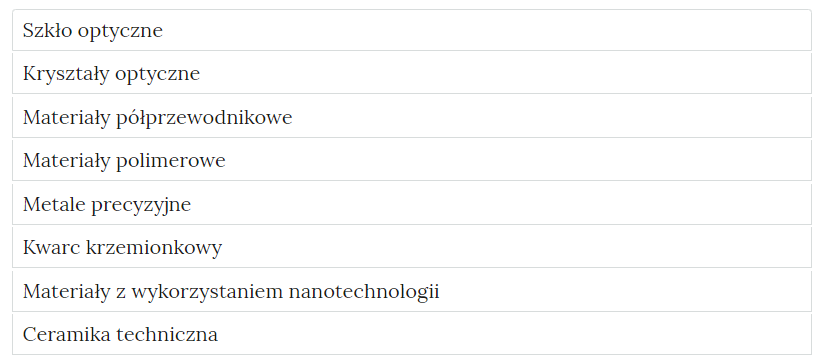
W zależności od zagadnienia, po kliknięciu zobaczymy zdjęcie lub schemat:
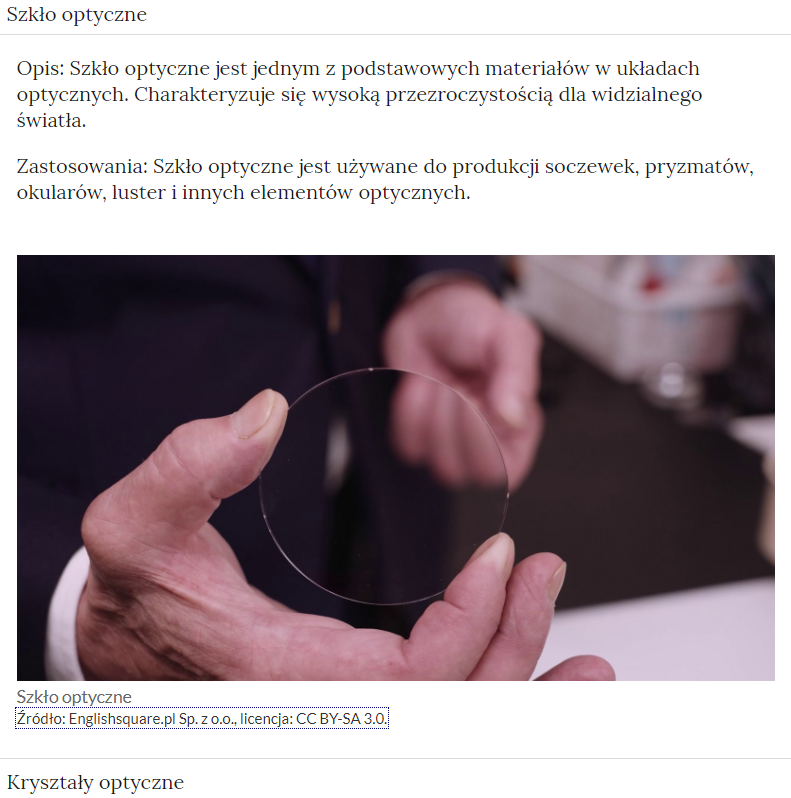
Zdjęcie można powiększyć klikając w nie. Aby zamknąć powiększenie, należy użyć ikonki x
w prawym górnym rogu.
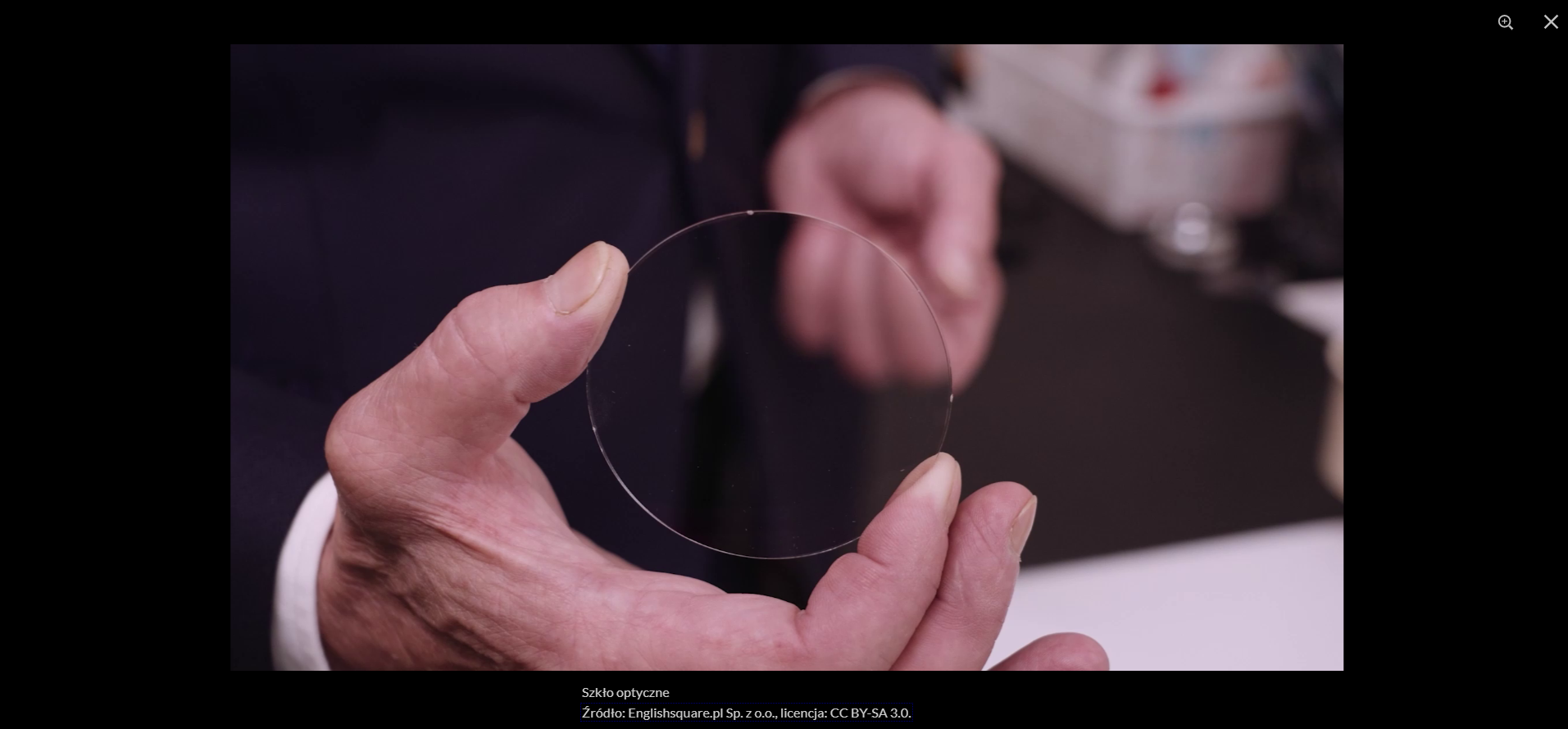
Na schemacie należy kliknąć w poszczególne liczby, aby wyświetlić szczegóły:
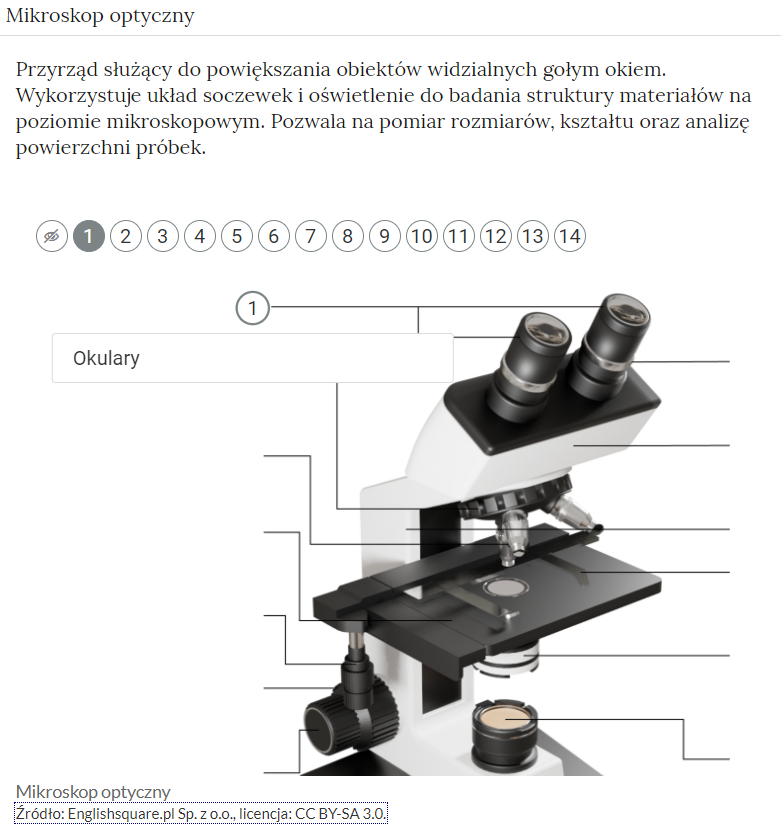
Przy niektórych zagadnieniach znajdują się tabele z elementami oznaczonymi liczbami:
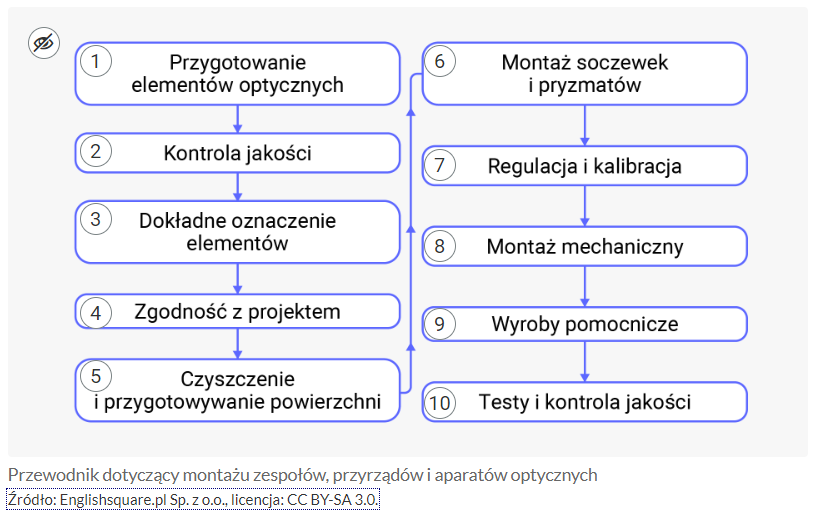
Aby wyświetlić szczegóły należy kliknąć w poszczególne liczby. Aby zamknąć opis, należy kliknąć przycisk Wróć
:
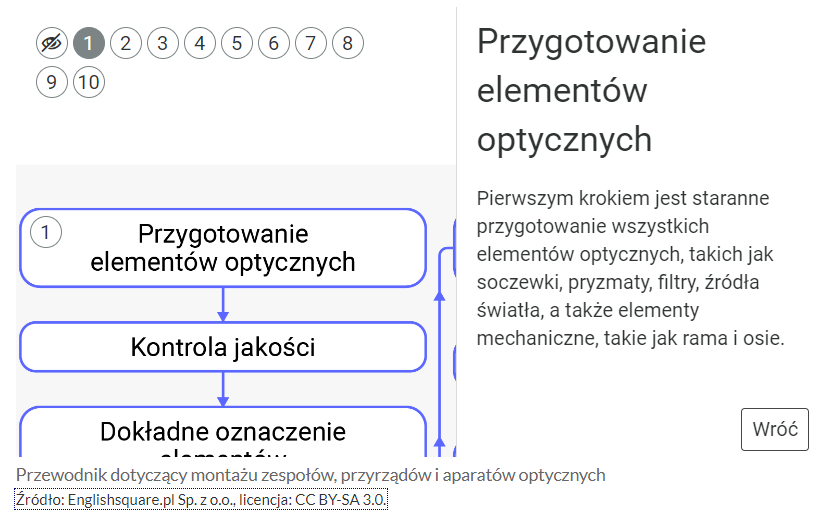
Atlas interaktywny Metody wykonywania pomiarów diagnostycznych układów i przyrządów optycznych
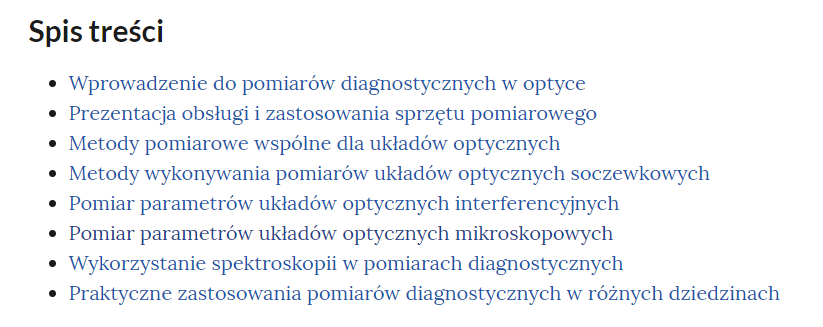
W atlasie interaktywnymatlasie interaktywnym poszczególne zagadnienia widoczne są na liście. Aby przejść do wybranego tematu, należy kliknąć w dany punkt:
Interaktywne materiały sprawdzające
Interaktywne materiały sprawdzająceInteraktywne materiały sprawdzające zawierają pytania w formie testowej, dzięki którym uczeń może sprawdzić stan swojej wiedzy. Pytania zawierają polecenia, z których wynika, w jaki sposób należy udzielić odpowiedzi (np. zaznaczyć, wpisać, dopasować). Po udzieleniu odpowiedzi wyświetla się informacja, czy była ona prawidłowa, czy nieprawidłowa.
Każde zadanie znajduje się w osobnej zakładce:
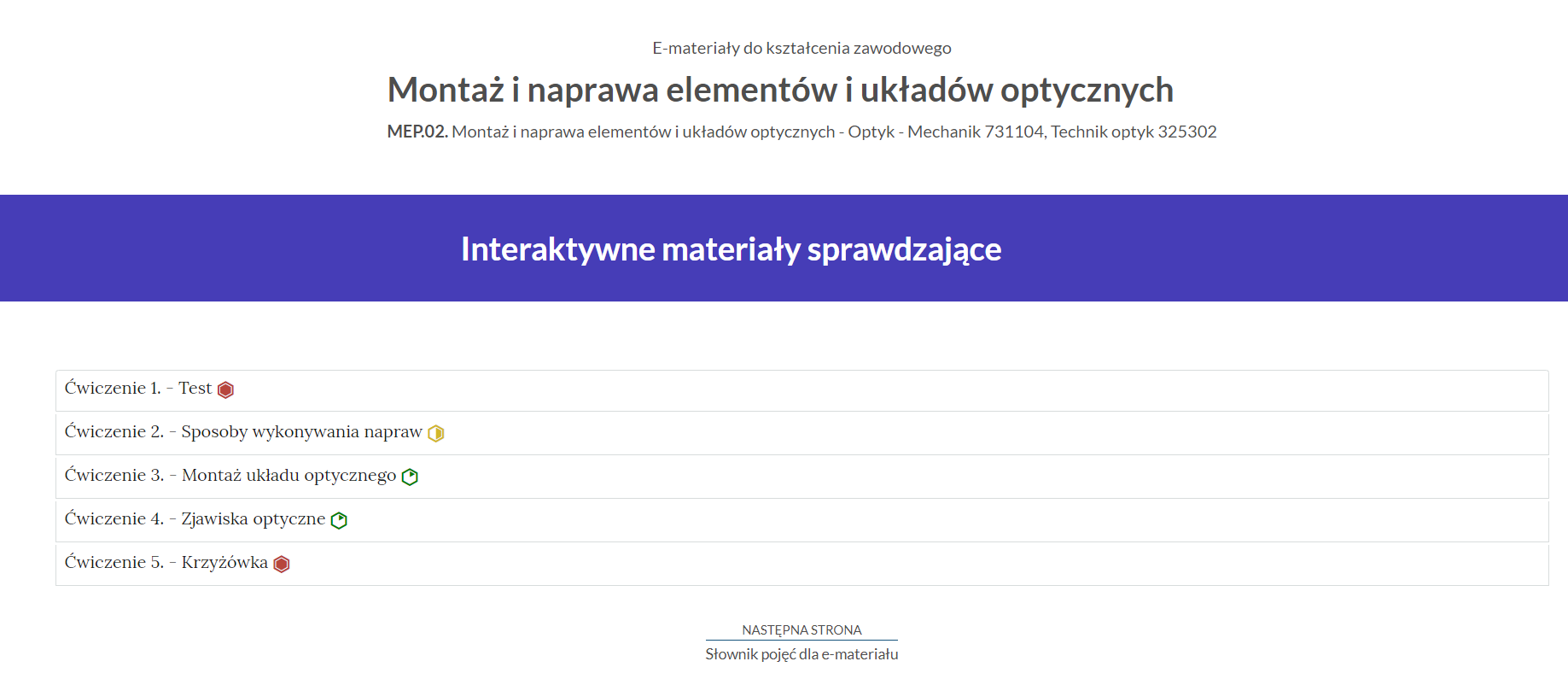
Po kliknięciu na dany temat zakładka rozwinie się i wyświetli się zadanie.
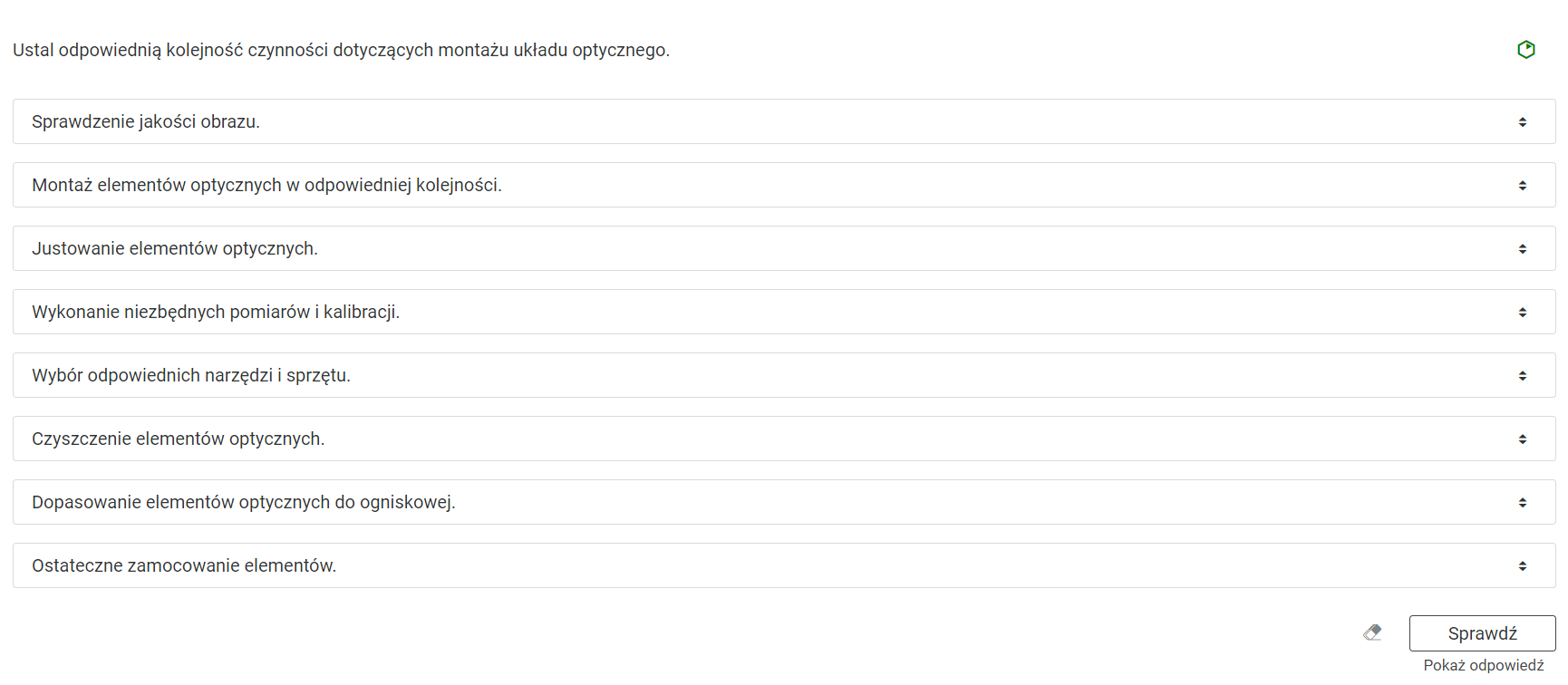
Po rozwiązaniu zadania należy kliknąć przycisk Sprawdź
. Nad poleceniem wyświetli się informacja zwrotna, czy zadanie zostało poprawnie wykonane. Po lewej stronie przycisku „Sprawdź” znajduje się symbol gumki. Klikając go, czyści się zaznaczone odpowiedzi, a zadanie wraca do formy wyjściowej. Poniżej przycisku Sprawdź
widnieje napis Pokaż odpowiedź
. Umożliwia on poznanie prawidłowego rozwiązania zadania. W przypadku błędnej odpowiedzi wyświetlona zostanie informacja wskazująca na materiał multimedialny, w którym można uzupełnić brakującą wiedzę.

Zarówno na nagłówku, jak i po rozwinięciu, po prawej stronie polecenia, widoczny jest kolorowy sześciokąt. Jego kolor informuje o poziomie trudności zadania: zielony, to zadanie łatwe, żółty to zadanie o średnim poziomie trudności, a czerwony to zadanie trudne.

Słownik pojęć dla e‑materiału
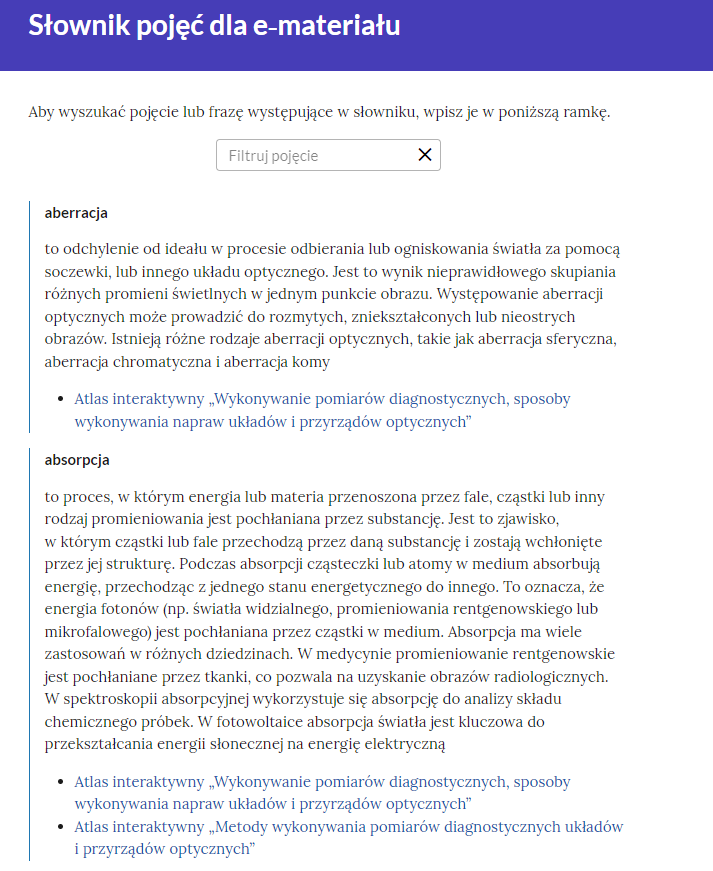
Słownik pojęćSłownik pojęć umożliwia zapoznanie się ze słowami kluczowymi i ich definicjami dotyczącymi e‑materiału, daje też możliwość wyszukiwania pojęć bądź fraz.
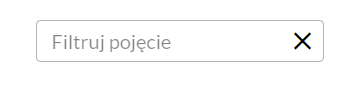
Do każdego pojęcia w słowniku dołączone są linki przekierowujące do materiałów multimedialnych, w których to pojęcie zostało użyte.
Przewodnik dla nauczyciela
Przewodnik dla nauczycielaPrzewodnik dla nauczyciela zawiera szczegółowe informacje o kwalifikacjach, dla których materiał został przygotowany, a także o celach i efektach kształcenia, których realizację ma zapewnić. Zawiera informację o strukturze e‑materiału, zawartości poszczególnych multimediów i powiązaniach między nimi oraz wskazówki, jak wykorzystać go w pracy dydaktycznej. Zawarte są w nim również przykładowe scenariusze pracy uczniów na zajęciach, poza nimi i podczas indywidualnej pracy z uczniem.
Można tam też znaleźć spis wymagań technicznych niezbędnych do pracy z e‑materiałem. Przewodnik zawiera spis treści pozwalający na przejście do wybranego podpunktu poprzez odsyłacze. Istnieje również możliwość przejścia z przewodnika do wszystkich składowych e‑materiału poprzez kafelki multimediów.
Przewodnik dla uczącego się
Przewodnik dla uczącego sięPrzewodnik dla uczącego się składa się z dwóch części. Pierwsza przedstawia strukturę e materiału i omawia po kolei każdy zasób występujący w e‑materiale. Ponadto zawiera informacje, jak uczeń może korzystać z poszczególnych zasobów. Druga część to wymagania techniczne, niezbędne do korzystania z e materiału. Przewodnik zawiera spis treści, pozwalający na przejście do wybranego podpunktu poprzez odsyłacze. Istnieje również możliwość przejścia z przewodnika do wszystkich składowych e‑materiału poprzez kafelki multimediów.
Netografia i bibliografia
Netografia i bibliografiaNetografia i bibliografia jest to spis adresów internetowych oraz pozycji literaturowych, które ubogacają i rozszerzają wiedzę zawartą w e‑materiale. Adresy internetowe zawierają hiperłącza, dzięki którym można przejść na daną stronę, oraz datę z ostatnim dostępem do linku.
Powrót do spisu treściPowrót do spisu treści
Wymagania techniczne
Wymagania sprzętowe niezbędne do korzystania z poradnika oraz innych zasobów platformy www.zpe.gov.pl.
System operacyjny:
Windows lub nowszy
OS X lub nowszy
GNU/Linux z jądrem w wersji lub nowszej RAM
Przeglądarka internetowa we wskazanej wersji lub nowszej:
Chrome w wersji
Firefox w wersji
Safari w wersji
Opera w wersji
Microsoft Edge w wersji
Internet Explorer w wersji
Urządzenia mobilne:
RAM iPhone/iPad z systemem iOS lub nowszym
Tablet/Smartphone z systemem Android (lub nowszym) z przeglądarką kompatybilną z Chromium (lub nowszym) np. Chrome , Samsung Browser , szerokość co najmniej
Problemy techniczne z odtwarzaniem e‑materiałów
W przypadku problemów z wyświetlaniem się multimediów w e‑materiale należy upewnić się, że urządzenie (komputer, laptop, smartfon itp.) ma dostęp do sieci internetowej. Najczęstszą przyczyną spowolnienia Internetu jest otwarcie zbyt wielu aplikacji lub zakładek w przeglądarce internetowej na urządzeniu. Wolne ładowanie się stron może być również spowodowane słabym łączem internetowym, co będzie odczuwalne zwłaszcza w przypadku prób otwarcia stron zawierających wizualizacje 3D.
Słaba jakość połączenia może być też spowodowana wyczerpaniem się danych pakietowych, jeżeli użytkownik korzysta z Internetu mobilnego.
Powrót do spisu treściPowrót do spisu treści