Sygnalizacja kolejowa
Organizacja i prowadzenie ruchu pociągów — Technik transportu kolejowego
Instrukcja użytkowania
Spis treści
Informacje ogólneInformacje ogólne
Struktura e‑materiałuStruktura e‑materiału
Wymagania techniczneWymagania techniczne
Informacje ogólne
E‑materiał składa się z dziewięciu paneli: wprowadzenia, sygnalizacji kolejowej, sygnałów i wskaźników w ruchu kolejowym, organizacji i prowadzenia ruchu pociągu, interaktywnych materiałów sprawdzających, słownika pojęć dla e‑materiału, przewodnika dla nauczyciela, przewodnika dla uczącego się oraz netografii i bibliografii. Można je przeglądać po kolei.
Powrót do spisu treściPowrót do spisu treści
Struktura e‑materiału
Każda strona e‑materiału posiada na górze baner z informacją o nazwie zasobu oraz zawodach, dla których jest on przeznaczony. Nad banerem umiejscowiony jest przycisk „Poprzednia strona” wraz z tytułem poprzedniego zasobu tego e‑materiału.

Na dole strony znajduje się przycisk „Następna strona” z tytułem kolejnego zasobu. Te przyciski umożliwiają przeglądanie całego e‑materiału.

Powrót do spisu treściPowrót do spisu treści
Wprowadzenie
We wprowadzeniu, na górze strony, znajdują się podstawowe informacje o kwalifikacji zawodowej oraz konsultancie merytorycznym e‑materiału. Poniżej zamieszczony jest spis treści, dzięki któremu można przenieść się na stronę konkretnego zasobu. W tym celu należy kliknąć na zdjęcie prezentujące temat danego zasobu.
- Wprowadzenie
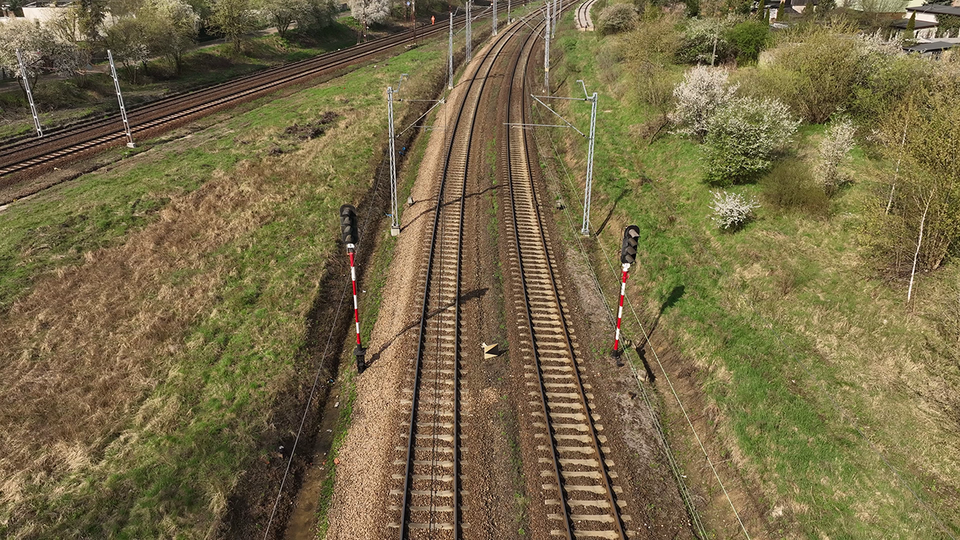 Sygnalizacja w transporcie kolejowym
Film edukacyjny
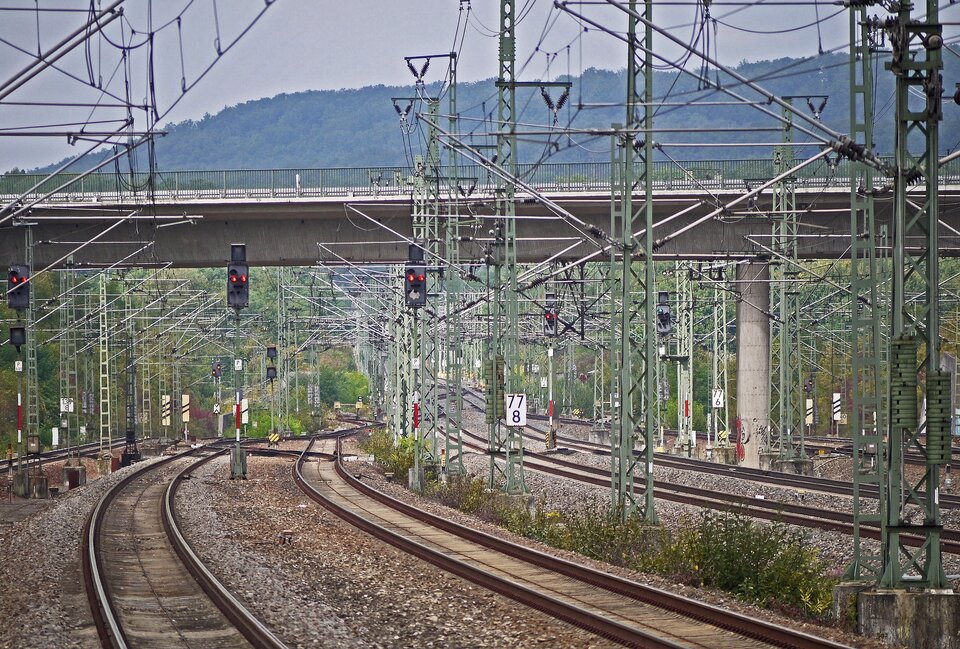 Sygnały i wskaźniki w ruchu kolejowym
Atlas interaktywny
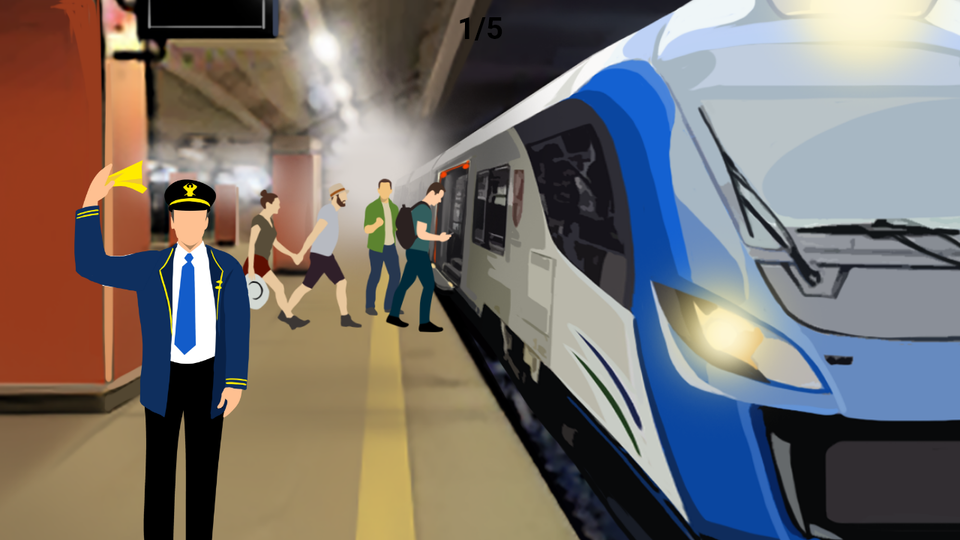 Organizacja i prowadzenie ruchu pociągu
Gra „wcielenie się w rolę”
 Interaktywne materiały sprawdzające
 Słownik pojęć do e-materiału
 Przewodnik dla nauczyciela
 Przewodnik dla uczącego się
 Netografia i bibliografia
Powrót do spisu treściPowrót do spisu treści
Materiały multimedialne
W ich skład wchodzą: film edukacyjny, atlas interaktywny oraz gra „wcielanie się w rolę”.
Film edukacyjny
Film edukacyjnyFilm edukacyjny przedstawia zagadnienia związane z sygnalizacją kolejową.
Ekran filmu wygląda jak na poniższym zdjeciu:
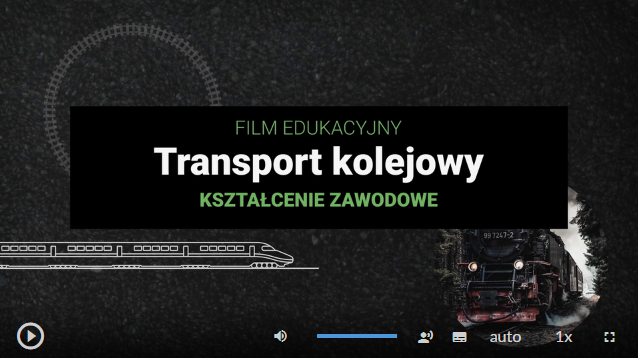
Aby odtworzyć film, należy kliknąć ikonkę trójkąta, znajdującą się w dolnym lewym rogu:

Ikona zmieni się w poniższy znak. Żeby zatrzymać film, należy go kliknąć.

Przeciągając widoczny poniżej niebieski pasek do określonego poziomu, można ustawić wymaganą głośność. By całkowicie wyłączyć dźwięk, trzeba kliknąć symbol głośnika.
Poniższy przycisk pozwala na włączenie alternatywnej ścieżki dźwiękowej.

Gdy ścieżka jest aktywna, ikonka zmieni się na tę przedstawioną poniżej. Kliknięcie jej spowoduje wyłączenie alternatywnej ścieżki.

Ikona napisów to mały prostokąt z kropkami i kreskami. Po kliknięciu go pojawia się panel dający możliwość włączenia lub wyłączenia napisów.
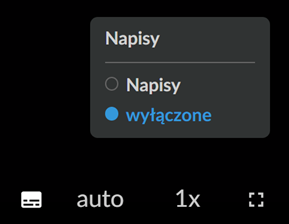
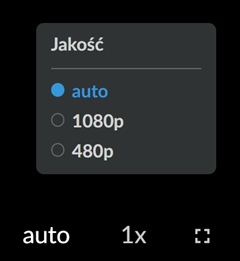
Ikona „auto” pozwala na dostosowanie jakości wyświetlanego materiału.
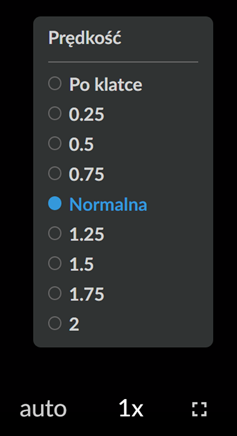
Klikając ikonę „1x”, można wybrać prędkość odtwarzania filmu. Poniżej widnieją dostępne opcje:
Ostatnia ikona pozwala na wejście w tryb pełnoekranowy oraz późniejsze z niego wyjście.

Powrót do spisu treściPowrót do spisu treści
Atlas interaktywny
Aby przejść do atlasu interaktywnegoatlasu interaktywnego, należy kliknąć w jego okładkę. Otworzy się wtedy nowa karta w przeglądarce, gdzie będzie można zapoznać się z jego treścią. Treść atlasu przedstawia informacje o sygnałach i wskaźnikach w ruchu kolejowym.
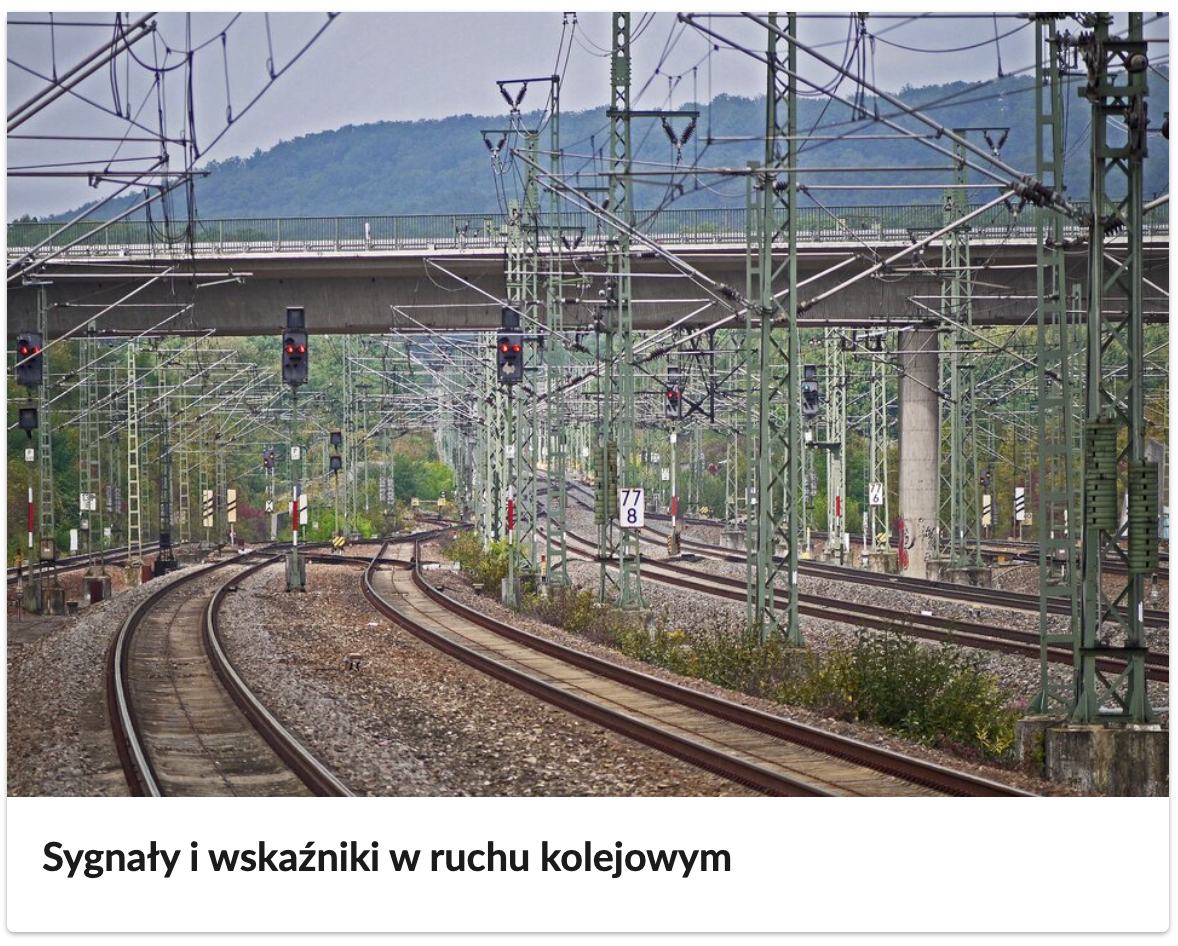
Atlas zawiera spis treści, który umożliwia interaktywne przejście do właściwej tematyki poprzez odsyłacze. Ponadto, w materiale zamieszczono linki do materiałów multimedialnych spójnych tematycznie.

Atlas jest wielostronicowy. Każda strona posiada spis sekcji znajdujący się na górze, pod tytułem rozdziału. Po kliknięciu na wybrane zagadnienie, użytkownik zostaje przeniesiony w odpowiednie miejsce na stronie.
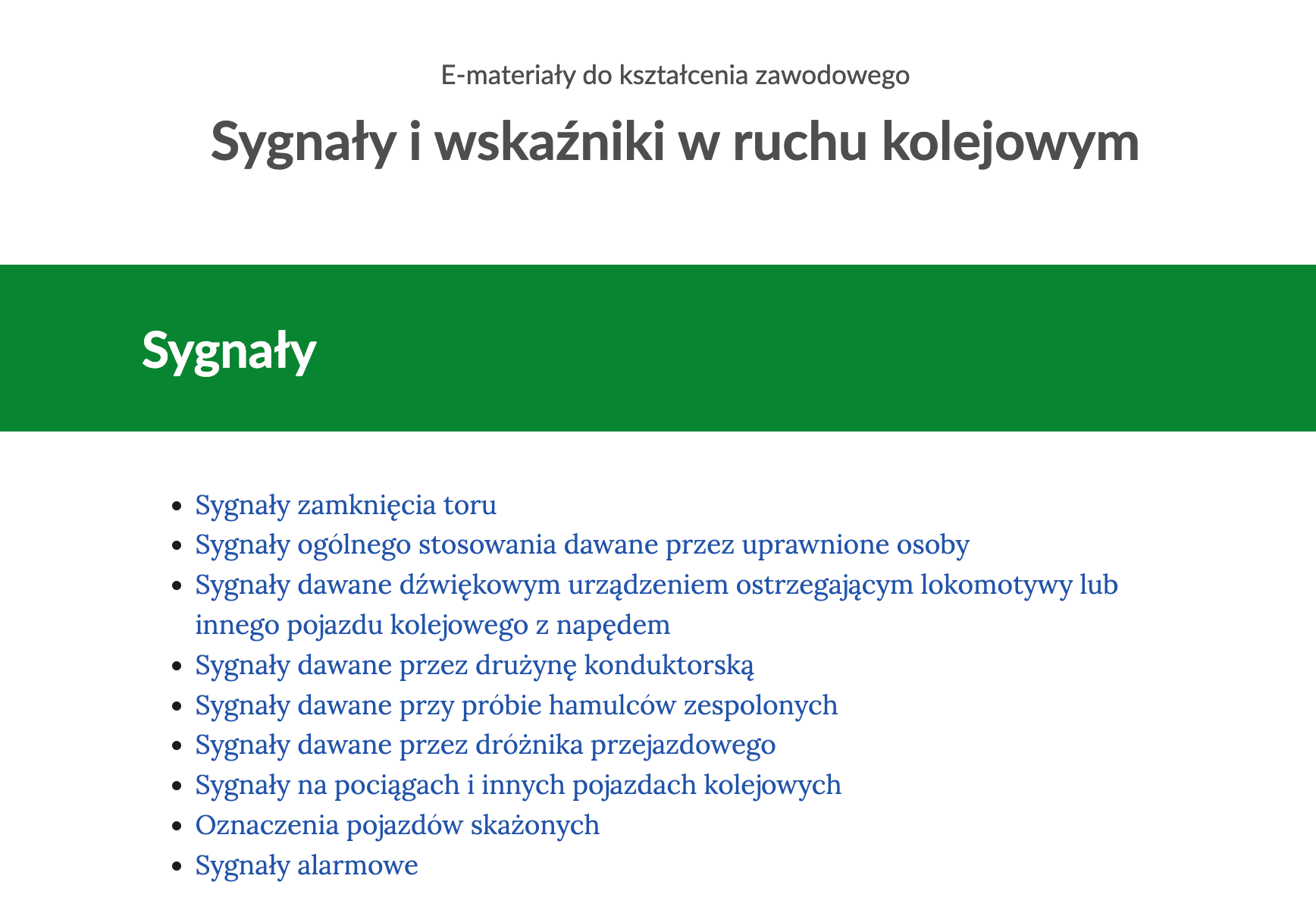
Na końcu każdej sekcji na stronie znajduje się odsyłacz. Po jego kliknięciu, użytkownik przenosi się na górę strony.

Na końcu każdej strony znajduje się kolejny odsyłacz. Po jego kliknięciu, użytkownik przenosi się do głównego spisu treści (pierwsza strona atlasu).

Po wybraniu odsyłacza, użytkownik jest przenoszony do odpowiedniej sekcji. W sekcjach znajdują grafiki oraz ilustracje interaktywne, które składają się z planszy oraz z naniesionych na nią punktów interaktywnych.
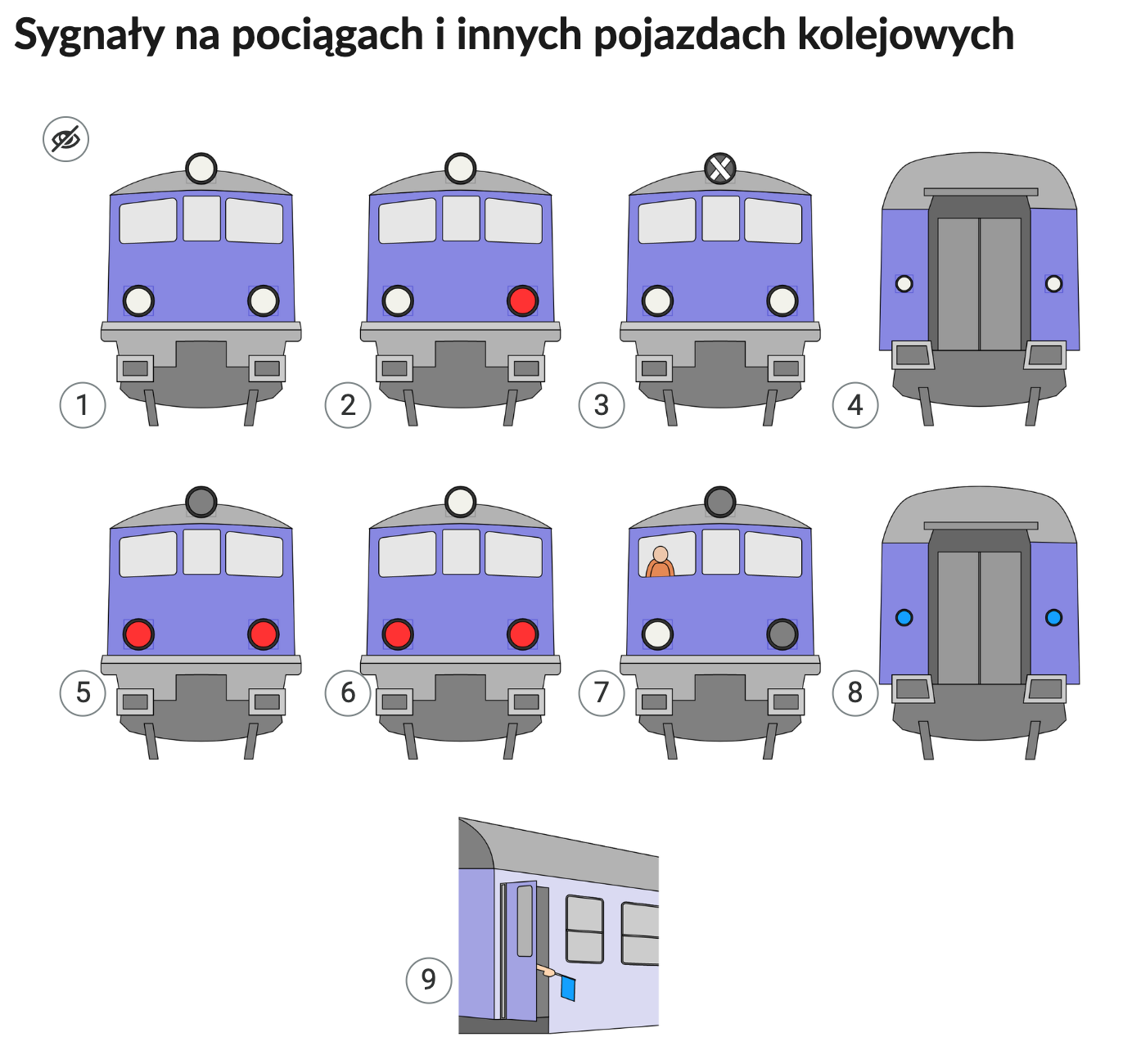
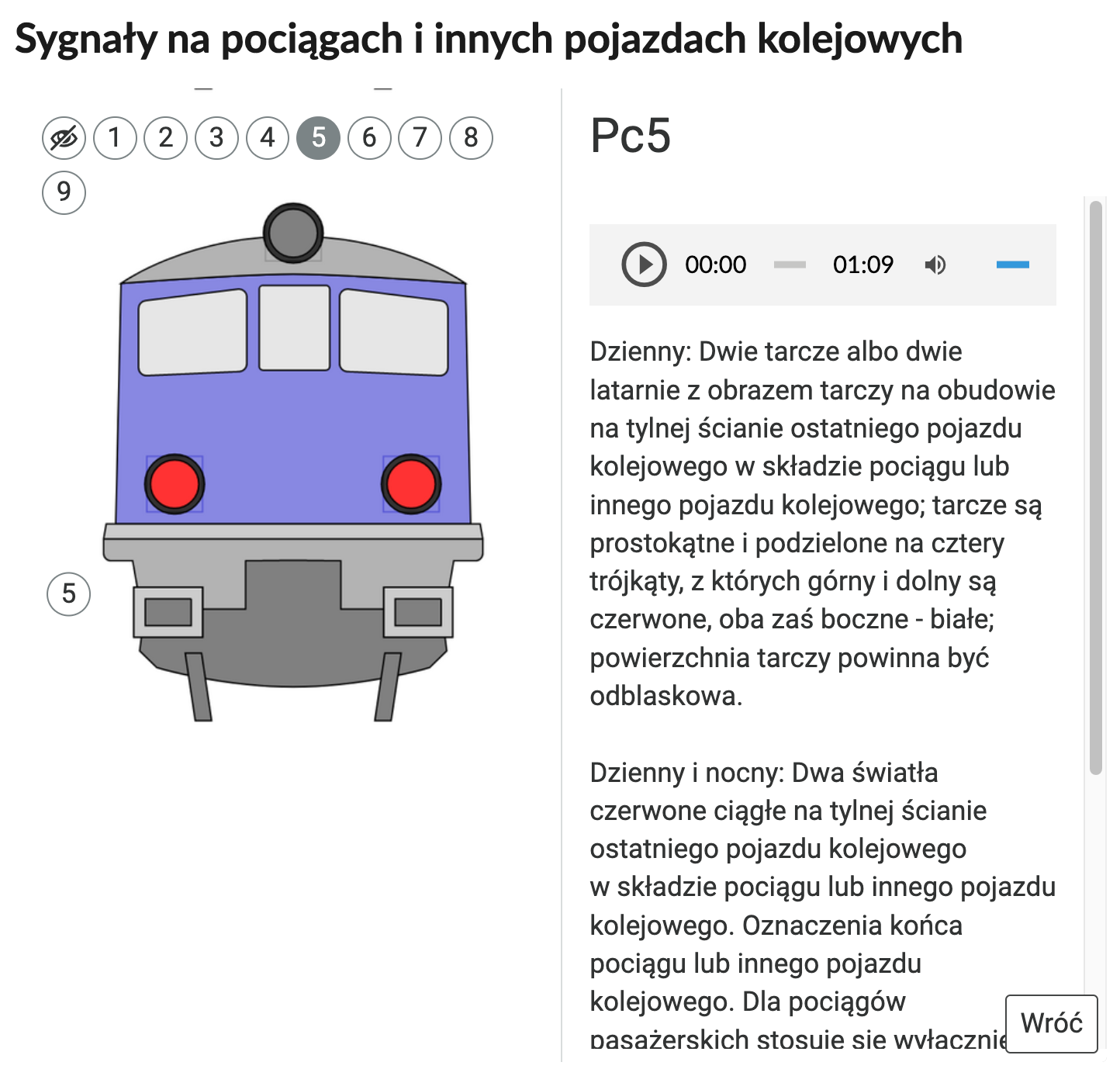
Po ich kliknięciu, otwiera się ramka z opisem i z nagraniem lektora.
Powrót do spisu treściPowrót do spisu treści
Gra „wcielanie się w rolę”
Poniżej przedstawiony jest ekran startowy gry edukacyjnejgry edukacyjnej. Po kliknięciu przycisku „Start” wyświetli się instrukcja. Żeby rozpocząć grę, tam również należy kliknąć „Start”.
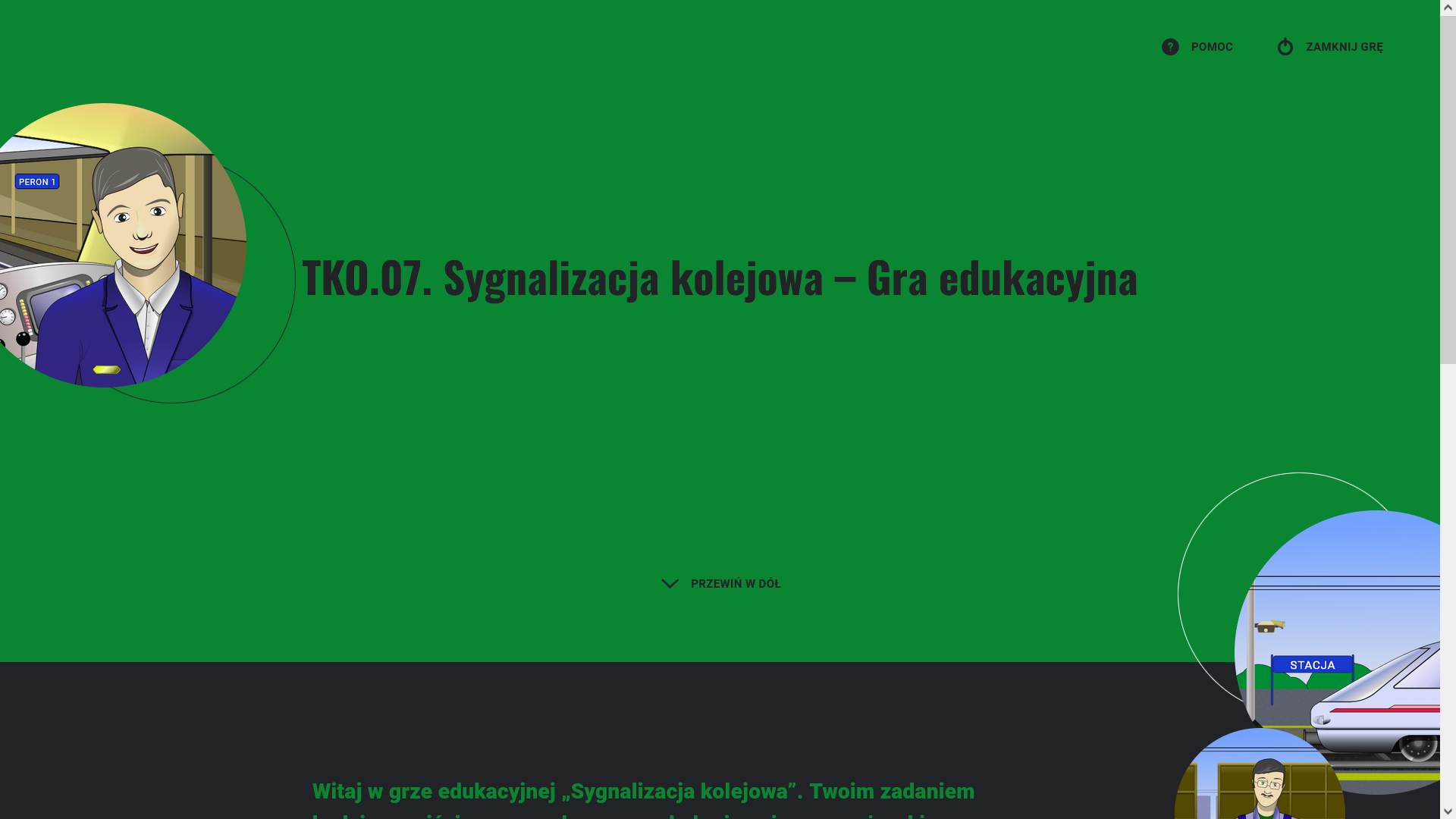
Szczegółowa instrukcja do gry znajduje się nad multimedium.
Powrót do spisu treściPowrót do spisu treści
Interaktywne materiały sprawdzające
Interaktywne materiały sprawdzająceInteraktywne materiały sprawdzające zawierają pytania w formie testowej, dzięki którym uczeń może sprawdzić stan swojej wiedzy. Pytania zawierają polecenia, z których wynika, w jaki sposób należy udzielić odpowiedzi (np. zaznaczyć, wpisać, dopasować). Po udzieleniu odpowiedzi wyświetla się informacja, czy była ona prawidłowa, czy nieprawidłowa.
Każde zadanie znajduje się w osobnej zakładce:
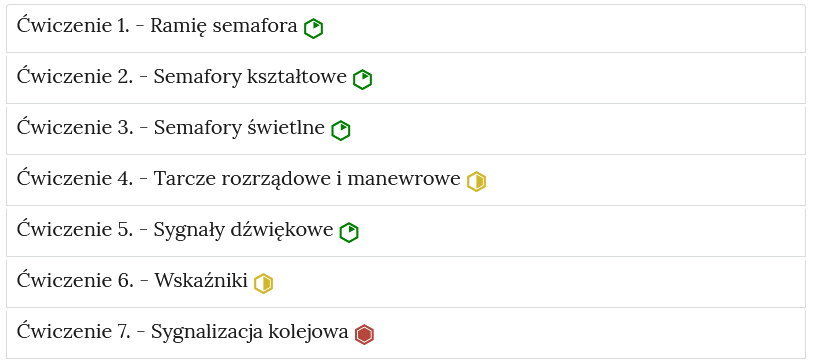
Po kliknięciu na dany temat zakładka rozwinie się i wyświetli się zadanie.
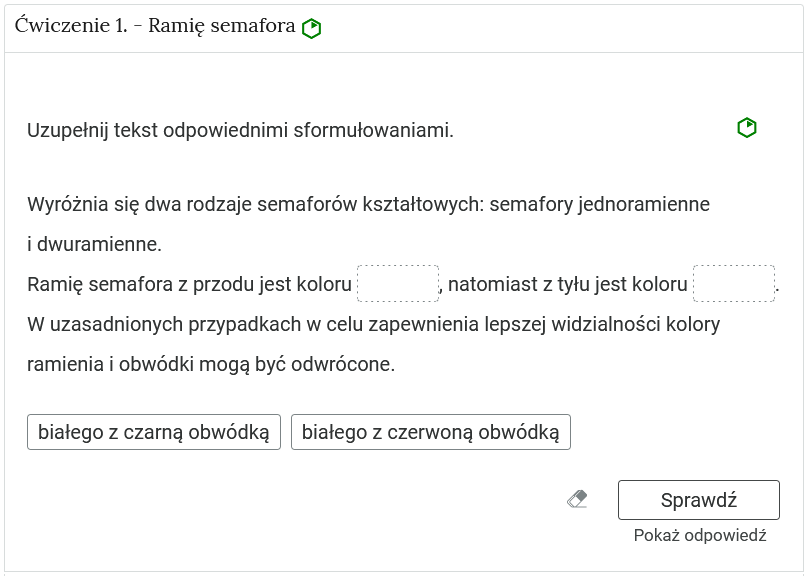
Po rozwiązaniu zadania można kliknąć przycisk „Sprawdź”. Nad poleceniem wyświetli się informacja zwrotna, czy zadanie zostało poprawnie wykonane. Po lewej stronie przycisku „Sprawdź” znajduje się symbol gumki. Klikając na niego czyści się zaznaczone odpowiedzi, a zadanie wraca do formy wyjściowej. Poniżej przycisku „Sprawdź” widnieje napis „Pokaż odpowiedź”. Umożliwia on poznanie prawidłowego rozwiązania zadania. W przypadku błędnego rozwiązania zadania użytkownik otrzyma wskazanie materiału multimedialnego, na podstawie którego będzie mógł uzupełnić swoją wiedzę. Po prawej stronie polecenia, w górnym prawym rogu zadania, znajduje się kolorowa ikonka. Jej kolor informuje o poziomie trudności zadania: zielony kolor to zadanie łatwe, żółty — średni, czerwony — trudny.

Powrót do spisu treściPowrót do spisu treści
Słownik pojęć dla e‑materiału
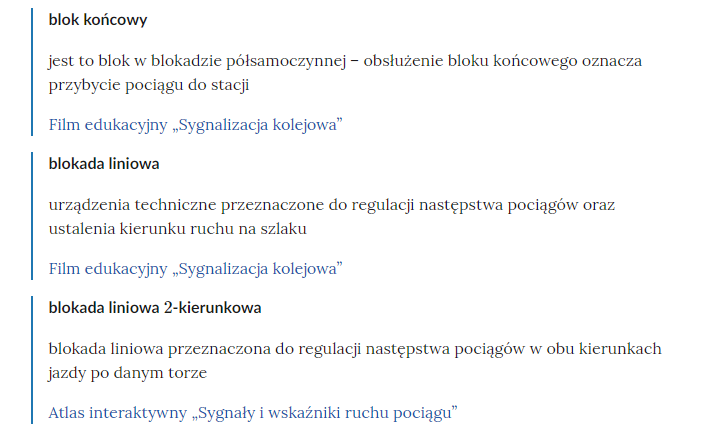
Słownik pojęćSłownik pojęć umożliwia zapoznanie się ze słowami kluczowymi i ich definicjami dotyczącymi e‑materiału, daje też możliwość wyszukiwania pojęć bądź fraz.
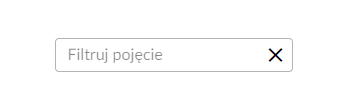
Do każdego pojęcia w słowniku dołączone są linki przekierowujące do materiałów multimedialnych, w jakich to pojęcie zostało użyte.
Powrót do spisu treściPowrót do spisu treści
Przewodnik dla nauczyciela
Przewodnik dla nauczyciela zawiera szczegółowe informacje o celach i efektach kształcenia, które zapewnić ma e‑materiał. Posiada informację o strukturze e‑materiału i powiązaniach pomiędzy jego elementami, a także wskazówki, jak wykorzystać go w pracy dydaktycznej. Można tam też znaleźć spis wymagań technicznych niezbędnych do pracy z e‑materiałem. Przewodnik posiada spis treści pozwalający na przejście do wybranego podpunktu poprzez odsyłacze. Istnieje również możliwość przejścia z przewodnika do wszystkich składowych e‑materiału poprzez kafelki multimediów.
Przewodnik dla uczącego się
Przewodnik dla uczącego się przedstawia strukturę e‑zasobu oraz zawiera instrukcję, jak korzystać z materiałów w procesie samokształcenia. Można tam też znaleźć spis minimalnych wymagań technicznych umożliwiających korzystanie z e‑materiału. Przewodnik posiada spis treści pozwalający na przejście do wybranego podpunktu poprzez odsyłacze. Istnieje również możliwość przejścia z przewodnika do wszystkich składowych e‑materiału poprzez kafelki multimediów.
Powrót do spisu treściPowrót do spisu treści
Netografia i bibliografia
Netografia i bibliografiaNetografia i bibliografia zawiera spis linków i/lub pozycji bibliograficznych, na podstawie których tworzone były materiały zawarte w e‑materiale.
Powrót do spisu treściPowrót do spisu treści
Wymagania techniczne
Wymagania sprzętowe niezbędne do korzystania z poradnika oraz innych zasobów platformy www.zpe.gov.pl.
System operacyjny:
Windows lub nowszy
OS X lub nowszy
GNU/Linux z jądrem w wersji lub nowszej RAM
Przeglądarka internetowa we wskazanej wersji lub nowszej:
Chrome w wersji
Firefox w wersji
Safari w wersji
Opera w wersji
Microsoft Edge w wersji
Internet Explorer w wersji
Urządzenia mobilne:
RAM iPhone/iPad z systemem iOS lub nowszym
Tablet/Smartphone z systemem Android (lub nowszym) z przeglądarką kompatybilną z Chromium (lub nowszym) np. Chrome , Samsung Browser , szerokość co najmniej
Powrót do spisu treściPowrót do spisu treści
Problemy techniczne z odtwarzaniem e‑materiałów
W przypadku problemów z wyświetlaniem się multimediów w e materiale należy upewnić się, że urządzenie (komputer, laptop, smartfon itp.) ma dostęp do sieci internetowej. Najczęstszą przyczyną spowolnienia internetu jest otwarcie zbyt wielu aplikacji lub zakładek w przeglądarce internetowej na urządzeniu. Wolne ładowanie się stron może być również wywołane słabym łączem internetowym; odczuwalne będzie to zwłaszcza w przypadkach prób otwarcia stron zawierających wizualizacje .
Słaba jakość połączenia może być też spowodowana wyczerpaniem się danych pakietowych, jeżeli użytkownik korzysta z internetu mobilnego.
Powrót do spisu treściPowrót do spisu treści