Przypisy, nagłówki, numery stron - praca z gotowym dokumentem wielostronicowym
Rrxt2CJ7l6s3L
Czarny adapter karty Sd na białym urządzeniu wielofunkcyjnym
Czarny adapter karty Sd na białym urządzeniu wielofunkcyjnym
Razem raźniej – wykorzystanie edytora tekstu w projekcie zespołowym
Źródło: Fernando Arcos, licencja CC0
Drukowanie dokumentu tekstowego
Możliwe jest wydrukowanie różnych dokumentów tekstowych, zarówno jednostronicowych, jak i wielostronicowych. Ustawienia drukowania pozwalają na dostosowanie sposobu, w jaki twój dokument zostanie przekazany na nośnik drukarski, na przykład papier lub płótno. Być może będziesz potrzebować wielu kopii tego samego dokumentu, lub twoja cyfrowa strona będzie większa niż fizyczna kartka papieru w drukarce. Podczas przygotowywania dokumentów wielostronicowych, możesz potrzebować wydrukować wybrane fragmenty dokumentu lub konkretne strony. Ważne jest, aby zrozumieć różnice między rozdzielczością obrazu na wydruku a tym, co widzisz na monitorze. Również istotna jest umiejętność sprawnego poruszania się w wybranym edytorze tekstu. Więcej informacji na temat drukowania znajdziesz w następujących materiałach:
Ważne!
Nim rozpoczniesz drukowanie sprawdź, czy w oknie dialogowym widnieje ta sama drukarka, która jest podłączona do komputera. W przypadku wielu drukarek zainstalowanych na komputerze wybierz właściwą. Jeśli tego nie zrobisz, polecenie drukowania nie zostanie wykonane lub dokument zostanie wydrukowany na innej drukarce (jeśli wybierzesz drukarkę sieciowądrukarka_sieciowadrukarkę sieciową).
Zmiana ustawienia wydruku strony
Pomimo że ustawienia właściwości różnych typów drukarek różnią się od siebie, ich podstawowe funkcje są podobne. We właściwościach drukarki możesz m.in. zmienić:
jakość wydruku (kopia robocza/szkic, wydruk normalny, wydruk wysokiej jakości/jakość fotograficzna);
opcje dotyczące typu papieru (papier zwykły, papier fotograficzny matowy, papier fotograficzny błyszczący);
rozmiar papieru (wszystkie drukarki podają szeroki zakres rozmiarów papieru oraz możliwość definiowania rozmiaru przez użytkownika);
skalowanieskalowanieskalowanie do różnych formatów papieru;
drukowanie w kolorze lub w skali szarości, druk wysokiej jakości lub tylko z użyciem tuszu czarnego;
orientację, czyli drukowanie strony w pionie lub poziomie;
Pamiętaj, że dobrym zwyczajem jest kontrola podglądu wydruku. Przed rozpoczęciem drukowania sprawdź na podglądzie wydruku, czy dokument spełnia twoje oczekiwania pod względem szaty graficznej. Czy wszystkie elementy mieszczą się w całości na stronie, czy nic się nie „rozsypało”. Jeśli wszystko wygląda tak jak powinno, możesz przystąpić do drukowania.
Ćwiczenie 1
W edytorze tekstu wybierz polecenie drukowania i sprawdź, jaka drukarka jest zainstalowana w systemie. Przejdź do ustawień drukarki i wyszukaj wymienione powyżej właściwości.
Dla większości edytorów tekstu opcja Drukuj znajduje się w zakładce Plik. Możesz skorzystać również ze skrótu klawiszowego Ctrl + P. Wymienione właściwości drukowania znajdują się w zakładce dla wybranego programu dostępnej w odpowiedzi.
Wybierz program, w którym pracujesz i zobacz, w jaki sposób przygotować wydruk dokumentu.
1
Edytor tekstu Microsoft Word (wersja Microsoft Word 2019 lub nowsza)
Edytor tekstu Microsoft Word (wersja Microsoft Word 2019 lub nowsza)
R17RJyJuOKn0o
Na zrzucie znajduje się zakładka Drukuj programu Microsoft Word. Obok przycisku Drukuj znajduje się liczba kopii, którą chcemy wydrukować. Pod przyciskiem Drukuj wyświetla się aktywna drukarka w stanie gotowości. Poniżej znajdują się ustawienia, wybrane ustawienia od góry to: Drukuj wszystkie strony (cały dokument), Druk jednostronny (drukuj tylko na jednej stronie papieru), Posortowane ( 1,2,3 1,2,3 1,2,3 ), Orientacja pionowa, A4 (21 centymetrów x 29.7 centymetrów), Marginesy normalne ( U góry 2.5, u dołu 2.5...), 1 strona na arkusz. Po prawej stronie znajduje się podgląd dokumentu.
Na zrzucie znajduje się zakładka Drukuj programu Microsoft Word. Obok przycisku Drukuj znajduje się liczba kopii, którą chcemy wydrukować. Pod przyciskiem Drukuj wyświetla się aktywna drukarka w stanie gotowości. Poniżej znajdują się ustawienia, wybrane ustawienia od góry to: Drukuj wszystkie strony (cały dokument), Druk jednostronny (drukuj tylko na jednej stronie papieru), Posortowane ( 1,2,3 1,2,3 1,2,3 ), Orientacja pionowa, A4 (21 centymetrów x 29.7 centymetrów), Marginesy normalne ( U góry 2.5, u dołu 2.5...), 1 strona na arkusz. Po prawej stronie znajduje się podgląd dokumentu.
Microsoft Word - drukowanie
Źródło: GroMar Sp. z o.o., licencja: CC BY 3.0.
Edytor tekstu LibreOffice Writer (wersja LibreOffice Writer 7.0 lub nowsza)
Edytor tekstu LibreOffice Writer (wersja LibreOffice Writer 7.0 lub nowsza)
RBtb68KlJzYYc
Na zrzucie ekranu otwarty jest program LibreOfficeWriter. Na górze, na dole i po prawej są ikonki. Nad górnymi ikonkami są różne opcje. Dokument jest pusty. Osoba kliknęła w opcję Plik, a następnie z listy wybrała Drukuj. Można to samo zrobić za pomocą skrótu klawiszowego Ctrl+P. Pojawiło się okno Drukuj, gdzie po lewej stronie jest podgląd wydruku. Po prawej znajduje się wybór drukarki, zakres i liczba kopii, rozmiar strony oraz orientacja. Na dole po prawej są przyciski Drukuj i Anuluj.
Na zrzucie ekranu otwarty jest program LibreOfficeWriter. Na górze, na dole i po prawej są ikonki. Nad górnymi ikonkami są różne opcje. Dokument jest pusty. Osoba kliknęła w opcję Plik, a następnie z listy wybrała Drukuj. Można to samo zrobić za pomocą skrótu klawiszowego Ctrl+P. Pojawiło się okno Drukuj, gdzie po lewej stronie jest podgląd wydruku. Po prawej znajduje się wybór drukarki, zakres i liczba kopii, rozmiar strony oraz orientacja. Na dole po prawej są przyciski Drukuj i Anuluj.
LibreOffice Writer - drukowanie
Źródło: GroMar Sp. z o.o., licencja: CC BY 3.0.
Wydruk wybranych fragmentów dokumentu
Często zachodzi potrzeba wydrukowania fragmentów dokumentu lub wybranych jego stron. Przećwicz te umiejętności, wykonując kolejne ćwiczenia.
Ćwiczenie 2
Otwórz poniższy dokument tekstowy, zaznacz wybrany fragment dokumentu i wydrukuj go.
RE6qsbSP3MpVg
Dokument tekstowy z przykładowym tekstem do druku jednostronnego.
Aby wydrukować wybrany fragment dokumentu, zaznacz ten fragment, a następnie uruchom polecenie Drukuj. W ustawieniach drukarki wyszukaj i wybierz opcję Drukuj zaznaczenie lub Zaznaczenie.
Wybierz program, w którym pracujesz i zobacz, w jaki sposób wydrukować fragment dokumentu.
1
Edytor tekstu Microsoft Word (wersja Microsoft Word 2019 lub nowsza)
Edytor tekstu Microsoft Word (wersja Microsoft Word 2019 lub nowsza)
W edytorze tekstu Microsoft Word wybrany fragment tekstu wydrukujesz postępując zgodnie z następującymi krokami:
zaznacz fragment tekstu, który chcesz wydrukować oraz przejdź do zakładki Drukuj,
R89Isz0AR3pnW
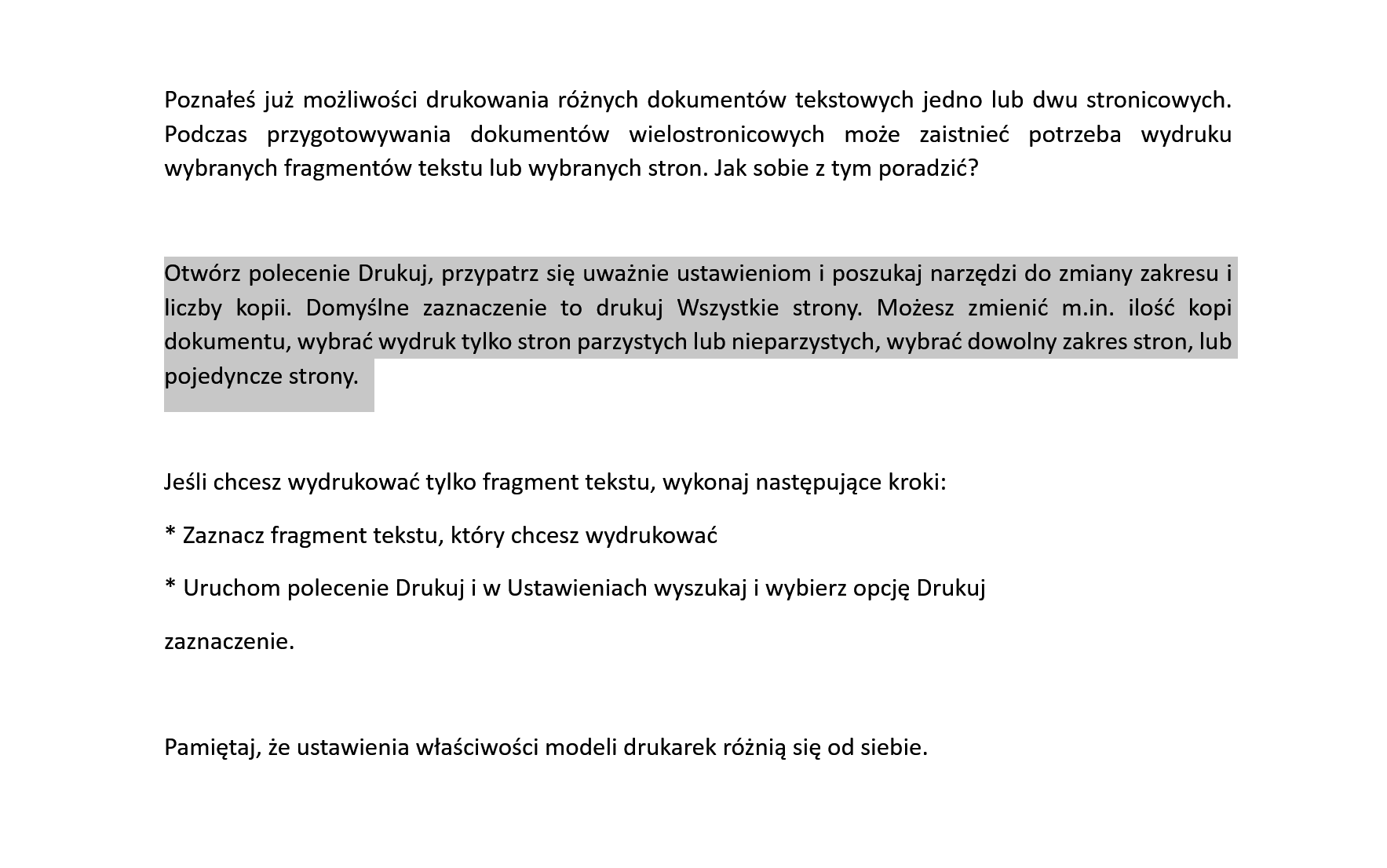
Na zrzucie ekranu jest tekst podzielony na trzy akapity. Pierwszy akapit. Poznałeś już możliwości drukowania różnych dokumentów tekstowych jedno lub dwu stronicowych. Podczas przygotowywania dokumentów wielostronicowych może zaistnieć potrzeba wydruku wybranych fragmentów tekstu lub wybranych stron. Jak sobie z tym poradzić? Drugi akapit. Otwórz polecenie Drukuj, przypatrz się uważnie ustawieniom i poszukaj narzędzi do zmiany zakresu i liczby kopii. Domyślne zaznaczenie to drukuj Wszystkie strony. Możesz zmienić m.in. ilość kopi dokumentu, wybrać wydruk tylko stron parzystych lub nieparzystych, wybrać dowolny zakres stron, lub pojedyncze strony. Trzeci akapit. Jeśli chcesz wydrukować tylko fragment tekstu, wykonaj następujące kroki: * Zaznacz fragment tekstu, który chcesz wydrukować * Uruchom polecenie Drukuj i w Ustawieniach wyszukaj i wybierz opcję Drukuj zaznaczenie. Pamiętaj, że ustawienia właściwości modeli drukarek różnią się od siebie. Zaznaczony jest drugi akapit.
Microsoft Word - drukowanie zaznaczenia
Źródło: Izabela Dubaniewicz, licencja: CC BY 3.0.
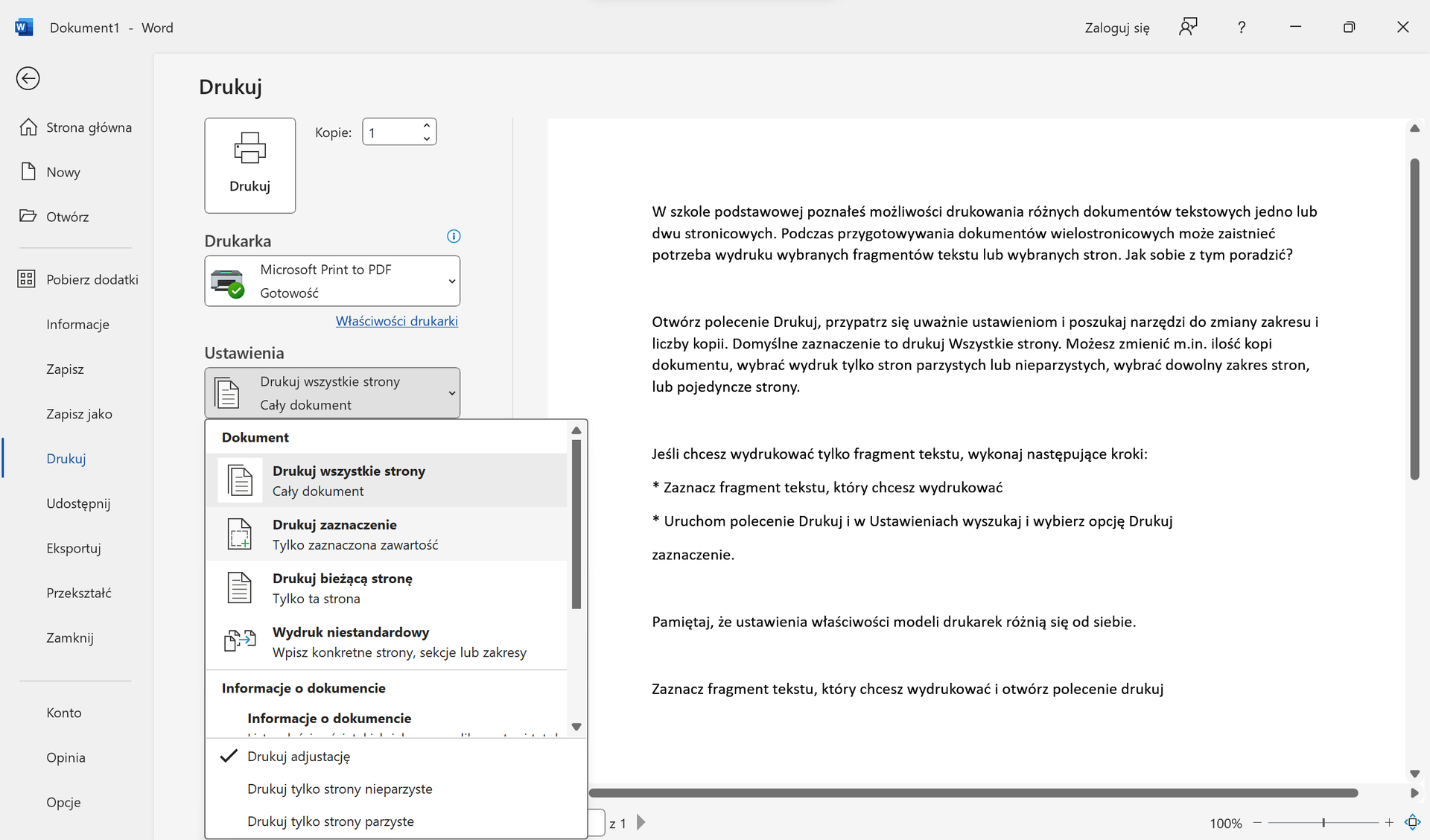
rozwiń pozycję, w której domyślnie znajduje się Drukuj wszystkie strony, następnie wybierz Drukuj zaznaczenie,
R1T2vtEOMPeAr
Na zrzucie znajduje się zakładka Drukuj programu Microsoft Word. Sekcja Ustawienia. Zamień Drukuj wszystkie strony na Drukuj zaznaczenie. Po prawej stronie jest podgląd wydruku.
Microsoft Word - drukowanie zaznaczenia
Źródło: Izabela Dubaniewicz, licencja: CC BY 3.0.
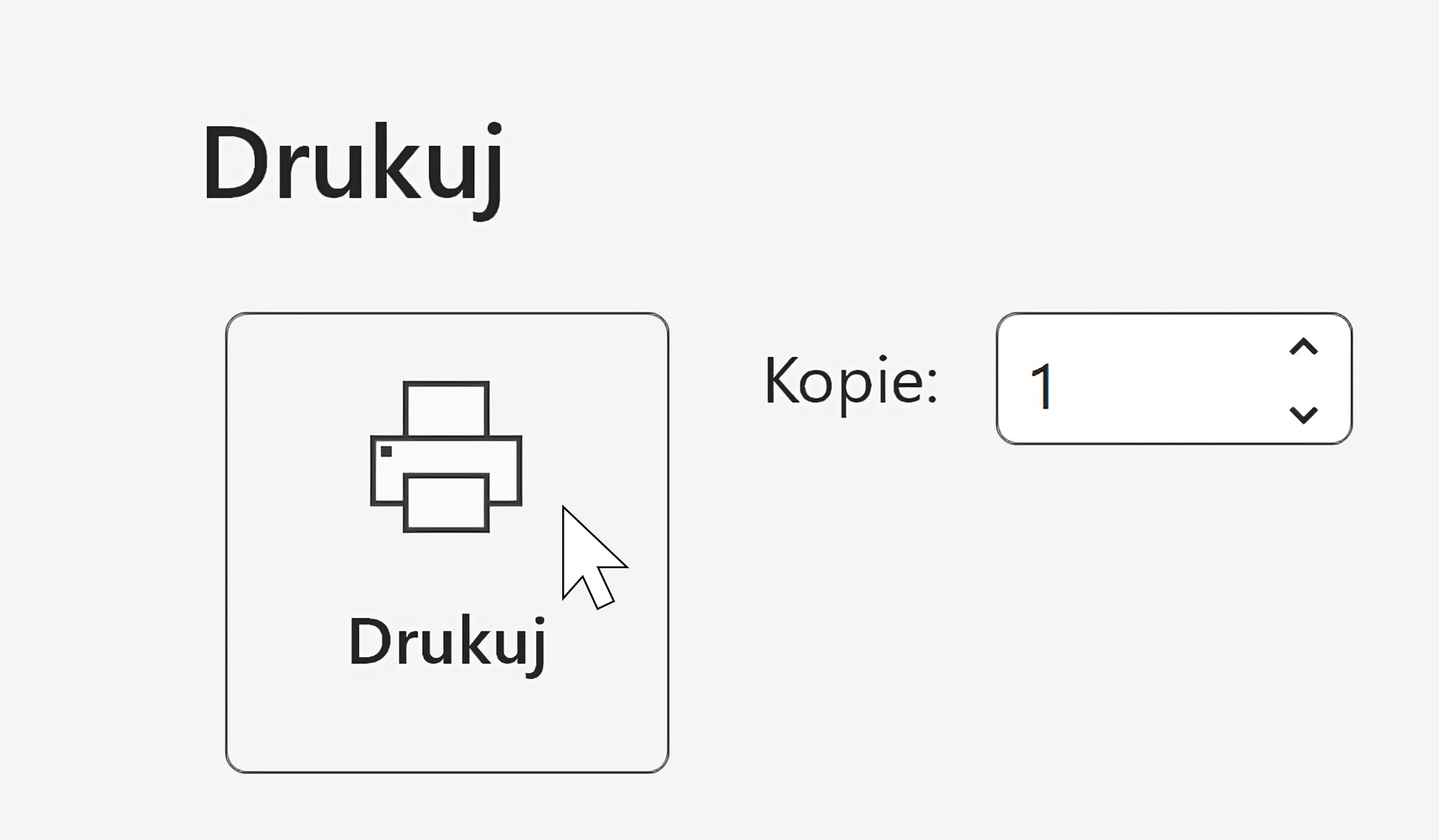
naciśnij przycisk drukuj.
RCKUXGsgnS14i
Na zrzucie znajduje się zakładka Drukuj programu Microsoft Word. Kursor umieszczony jest nad przyciskiem Drukuj.
Microsoft Word - drukowanie zaznaczenia
Źródło: Izabela Dubaniewicz, licencja: CC BY 3.0.
Edytor tekstu LibreOffice Writer (wersja LibreOffice Writer 7.0 lub nowsza)
Edytor tekstu LibreOffice Writer (wersja LibreOffice Writer 7.0 lub nowsza)
W edytorze tekstu LibreOffice Writer wybrany fragment tekstu wydrukujesz postępując zgodnie z następującymi krokami:
zaznacz fragment tekstu, który chcesz wydrukować oraz przejdź do zakładki Drukuj,
R1YZXOovnaVaj
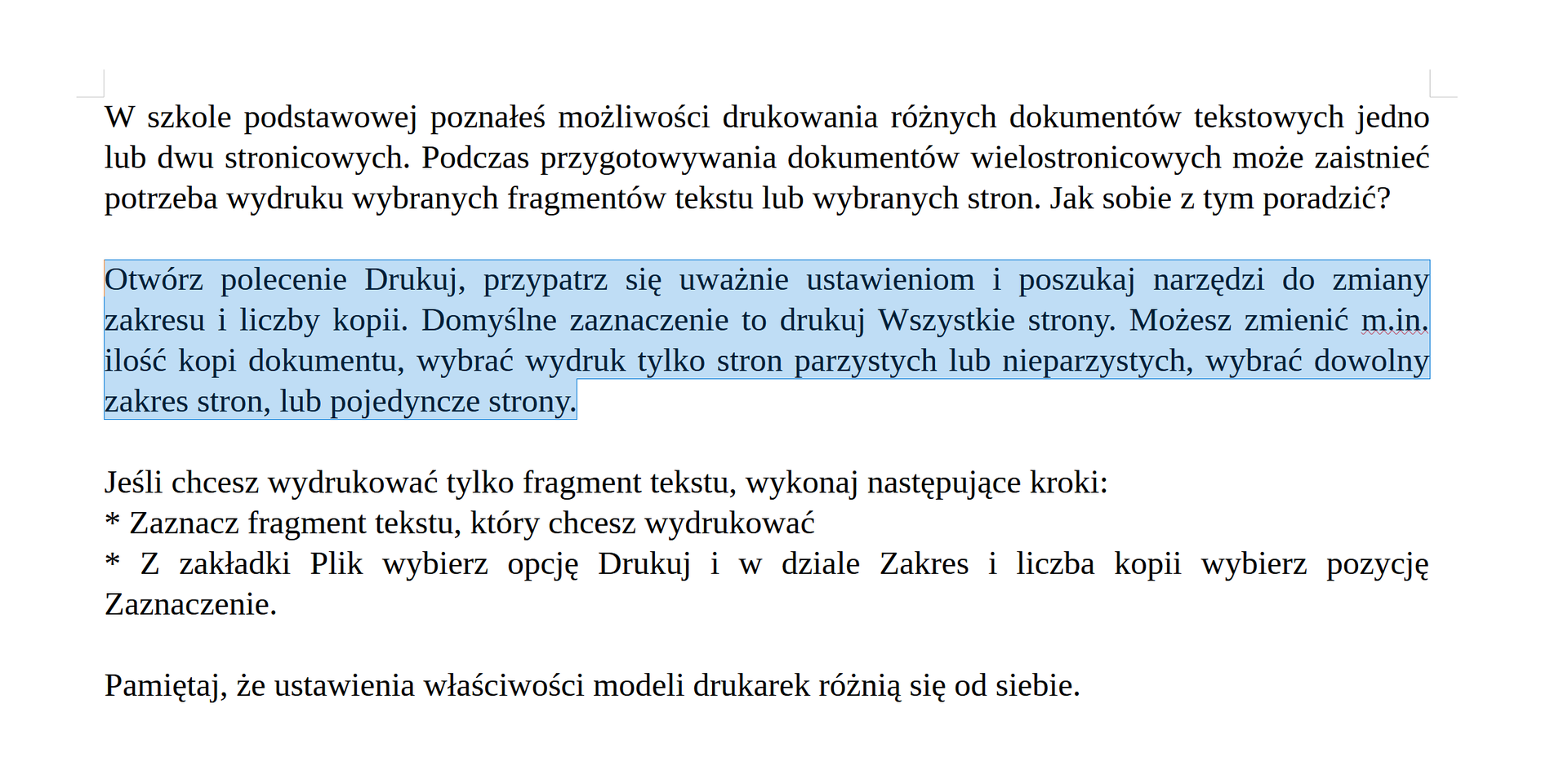
Na zrzucie ekranu jest tekst podzielony na trzy akapity. Pierwszy akapit. W szkole podstawowej poznałeś możliwości drukowania różnych dokumentów tekstowych jedno lub dwu stronicowych. Podczas przygotowywania dokumentów wielostronicowych może zaistnieć potrzeba wydruku wybranych fragmentów tekstu lub wybranych stron. Jak sobie z tym poradzić? Drugi akapit. Otwórz polecenie Drukuj, przypatrz się uważnie ustawieniom i poszukaj narzędzi do zmiany zakresu i liczby kopii. Domyślne zaznaczenie to drukuj Wszystkie strony. Możesz zmienić m.in. ilość kopi dokumentu, wybrać wydruk tylko stron parzystych lub nieparzystych, wybrać dowolny zakres stron, lub pojedyncze strony. Trzeci akapit. Jeśli chcesz wydrukować tylko fragment tekstu, wykonaj następujące kroki: * Zaznacz fragment tekstu, który chcesz wydrukować * Z zakładki Plik wybierz opcję Drukuj i w dziale Zakres i liczba kopii wybierz pozycję Zaznaczenie. Pamiętaj, że ustawienia właściwości modeli drukarek różnią się od siebie. Zaznaczony jest drugi akapit.
LibreOffice Writer - drukowanie zaznaczenia
Źródło: Izabela Dubaniewicz, licencja: CC BY 3.0.
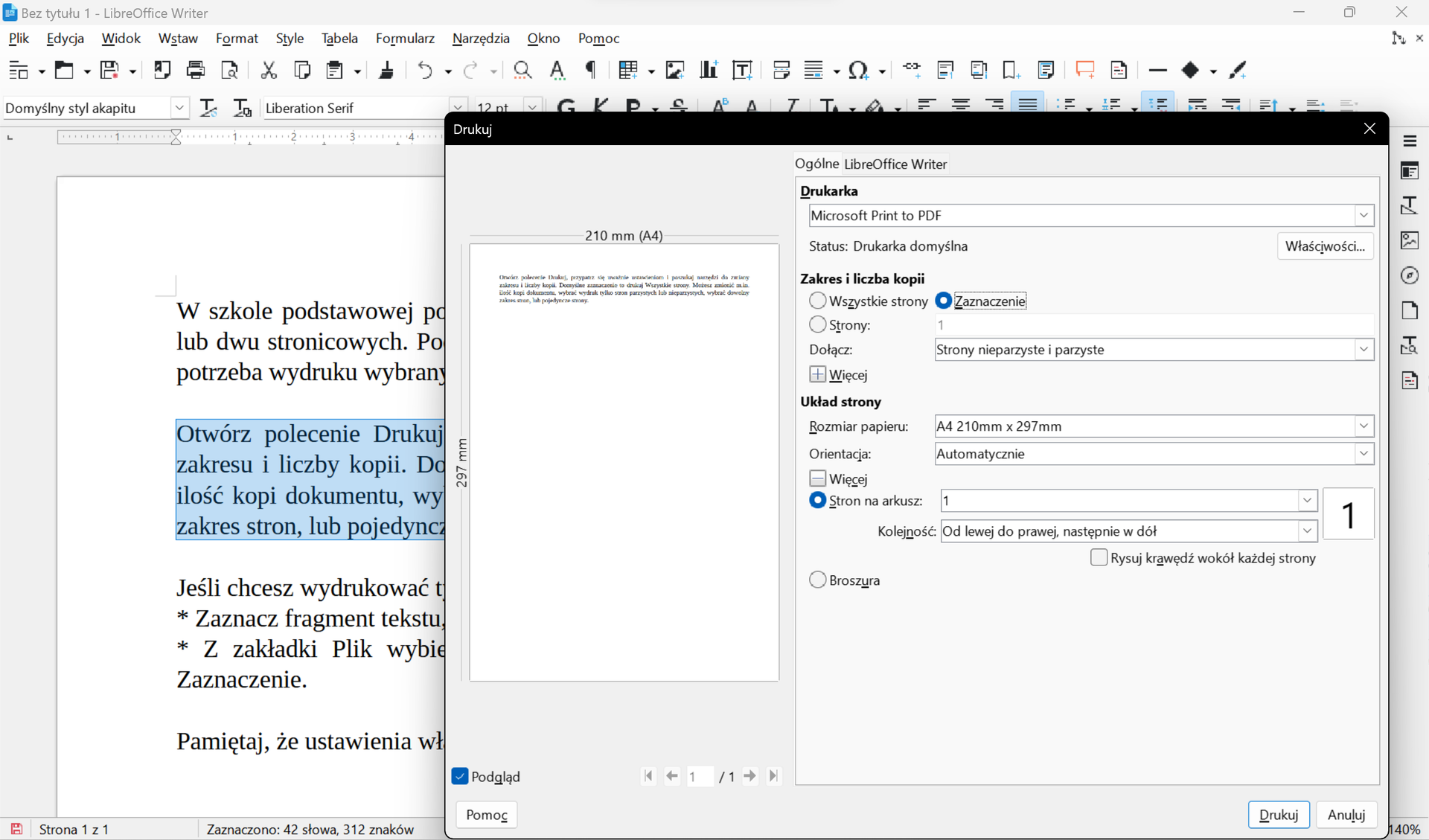
w sekcji Zakres i liczba kopii wybierz opcję Zaznaczenie,
R1PF9JjisylkN
Na zrzucie ekranu wybrana jest zakładka Ogólne w oknie Drukuj. W sekcji Zakres i liczba kopii zaznaczona opcja Zaznaczenie obok opcji Wszystkie strony. W tle jest podgląd tekstu.
LibreOffice Writer - drukowanie zaznaczenia
Źródło: GroMar Sp. z o.o., licencja: CC BY 3.0.
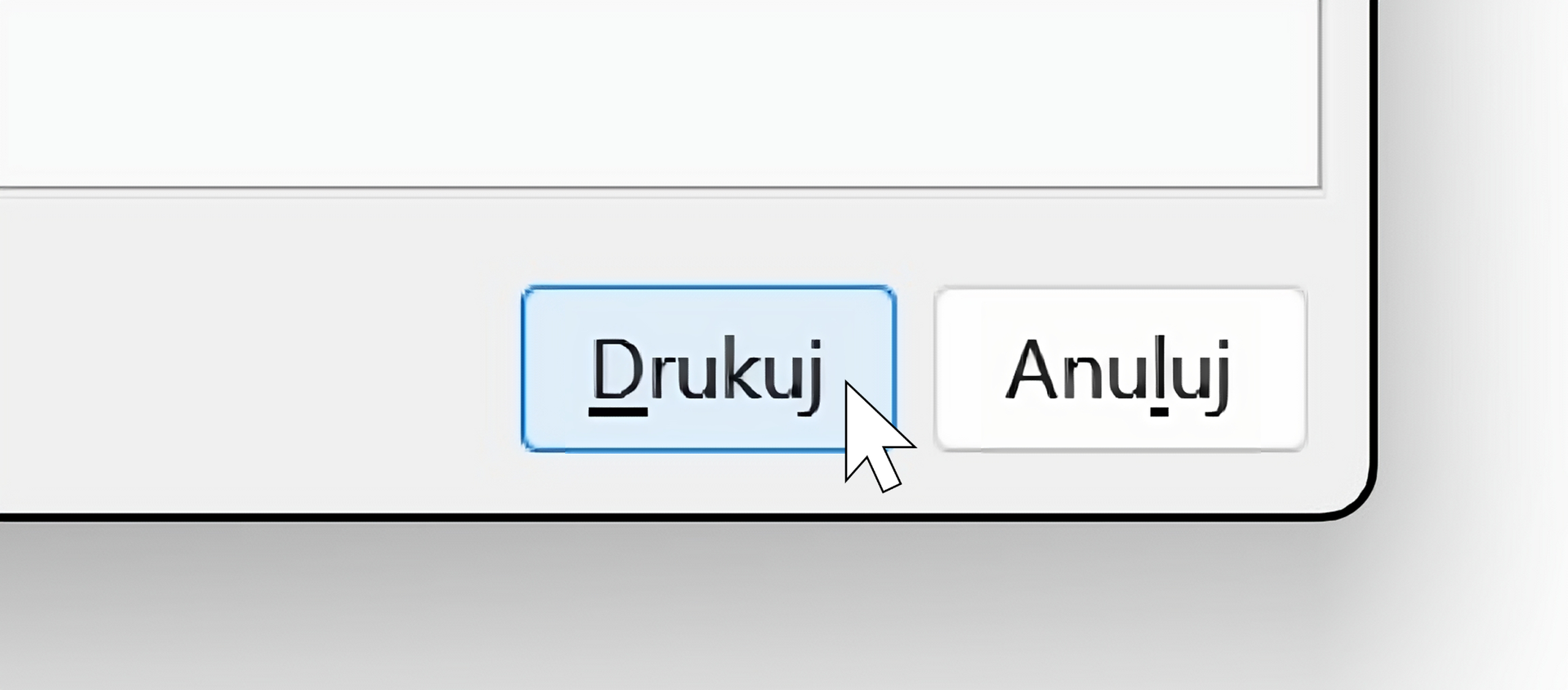
zatwierdź klikając przycisk Drukuj.
R1AddSedbWj2Z
Zrzut ekranu przedstawia prawy dolny róg okna Drukuj. Kursor znajduje się nad przyciskiem Drukuj.
LibreOffice Writer - drukowanie zaznaczenia
Źródło: GroMar Sp. z o.o., licencja: CC BY 3.0.
Ćwiczenie 3
Z poniższego dokumentu tekstowego wielostronicowego wydrukuj dwie wybrane strony. Dokument wydrukuj w orientacji poziomej. Jeśli na wybranych stronach znajduje się grafika, dokument wydrukuj w skali szarości. Niektóre opcje dostępne mogą być w ustawieniach drukarki.
RskhqWM3kpQba
Dokument tekstowy z przykładowym tekstem do druku jednostronnego.
Aby wydrukować wybrane strony w dokumencie wielostronicowym, postępuj według poniższej instrukcji.
Otwórz polecenie Drukuj, przypatrz się uważnie ustawieniom i poszukaj narzędzi do zmiany zakresu i liczby kopii.
Domyślna opcja to Drukuj wszystkie strony. Możesz to zmienić i wybrać, np. liczbę kopii dokumentu, wybrać wydruk tylko stron parzystych lub nieparzystych, wybrać dowolny zakres stron, lub pojedyncze strony.
Odszukaj i sprawdź działanie narzędzi do zmiany orientacji wydruku. Skalę szarości znajdziesz we właściwościach drukarki.
Wybierz program, w którym pracujesz i zobacz, jak zmienić parametry wydruku oraz w jaki sposób wydrukować wybrane strony dokumentu.
1
Edytor tekstu Microsoft Word (wersja Microsoft Word 2019 lub nowsza)
Edytor tekstu Microsoft Word (wersja Microsoft Word 2019 lub nowsza)
W edytorze tekstu Microsoft Word wybrane strony wydrukujesz, postępując zgodnie z poniższymi krokami:
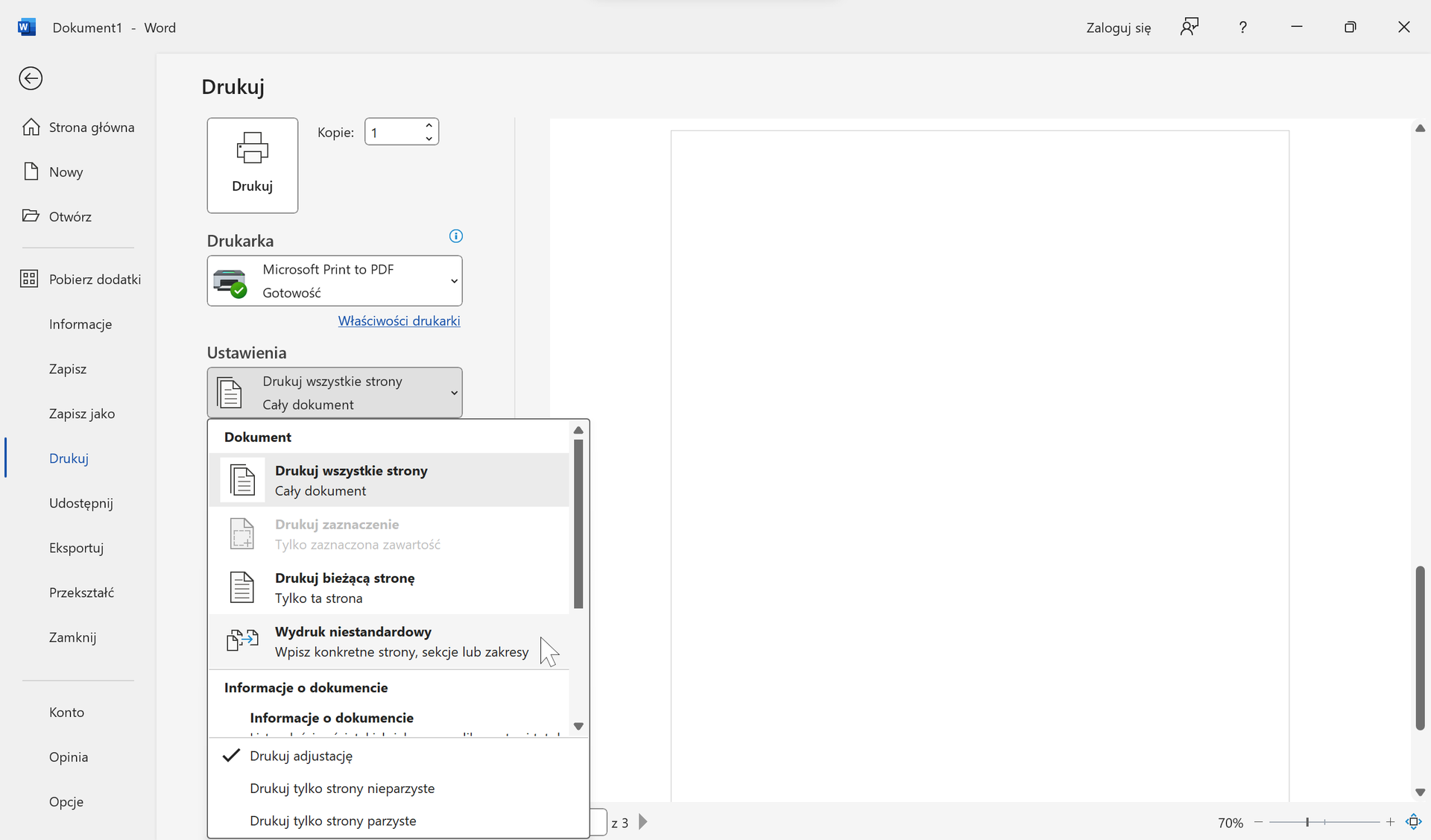
w zakładce Drukuj rozwiń listę, która ma domyślną wartość Drukuj wszystkie strony, wybierz z niej opcję Wyduk niestandardowy oraz wpisz w pole tekstowe strony, które zamierzasz wydrukować,
R180RhM3uKYym
Ilustracja przedstawia zakładkę drukuj w programie Microsoft Word. Rozwinięta jest lista, która ma domyślną wartość Drukuj wszystkie strony w sekcji Ustawienia. Kursor umieszczony jest nad pozycją Wydruk niestandardowy. Obok jest podgląd wydruku.
Microsoft Word - drukowanie niestandardowe
Źródło: GroMar Sp. z o.o., licencja: CC BY 3.0.
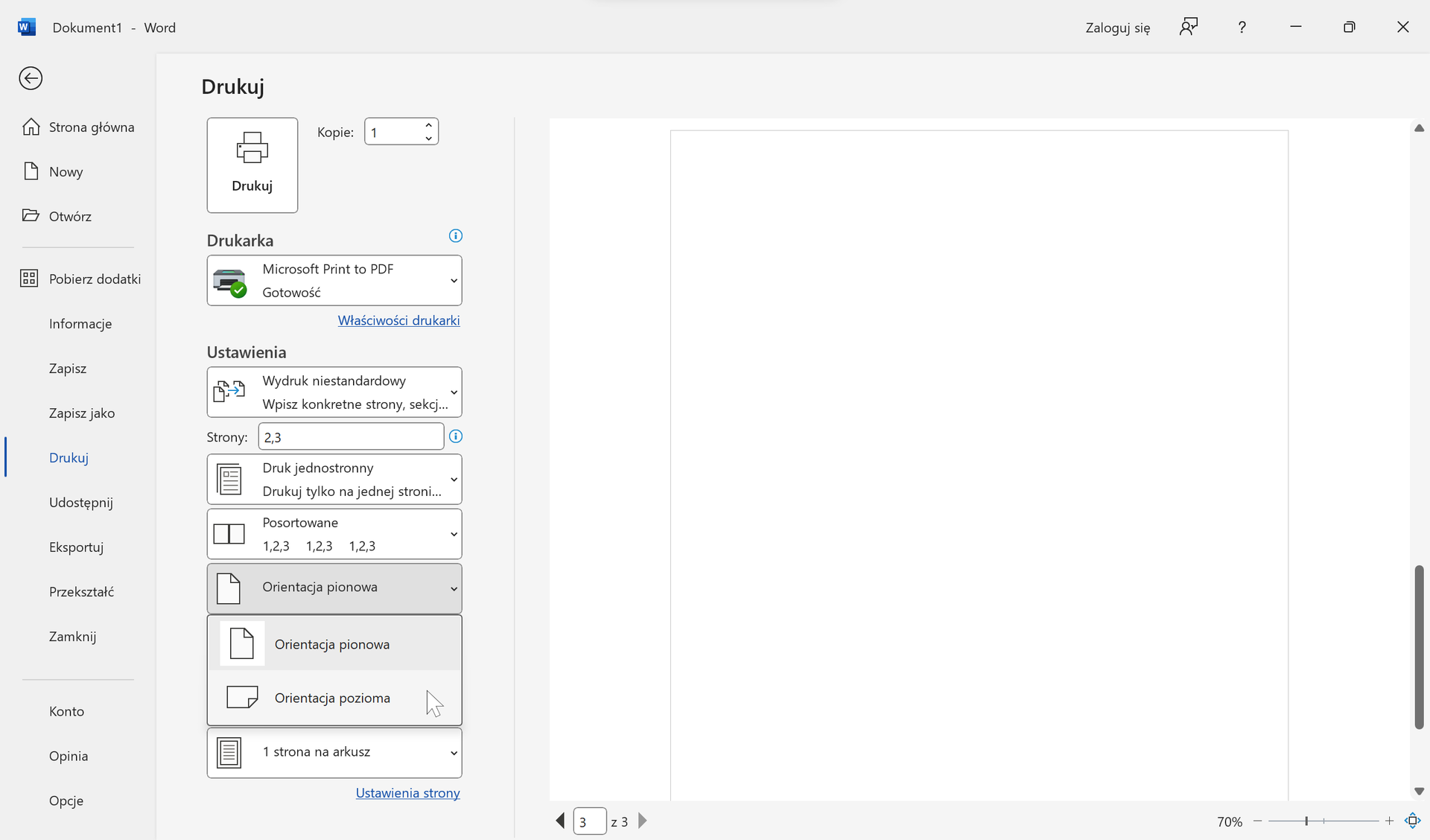
rozwiń listę, która ma domyślną wartość Orientacja pionowa, wybierz z niej opcję Orientacja pozioma,
RsBGQyOYIl6ni
Ilustracja przedstawia zakładkę Drukuj w programie Microsoft Word. Rozwinięta jest lista, która ma domyślną wartość Orientacja pionowa w sekcji Ustawienia. Kursor umieszczony jest nad pozycją Orientacja pozioma. Obok jest podgląd wydruku.
Microsoft Word - drukowanie niestandardowe
Źródło: GroMar Sp. z o.o., licencja: CC BY 3.0.
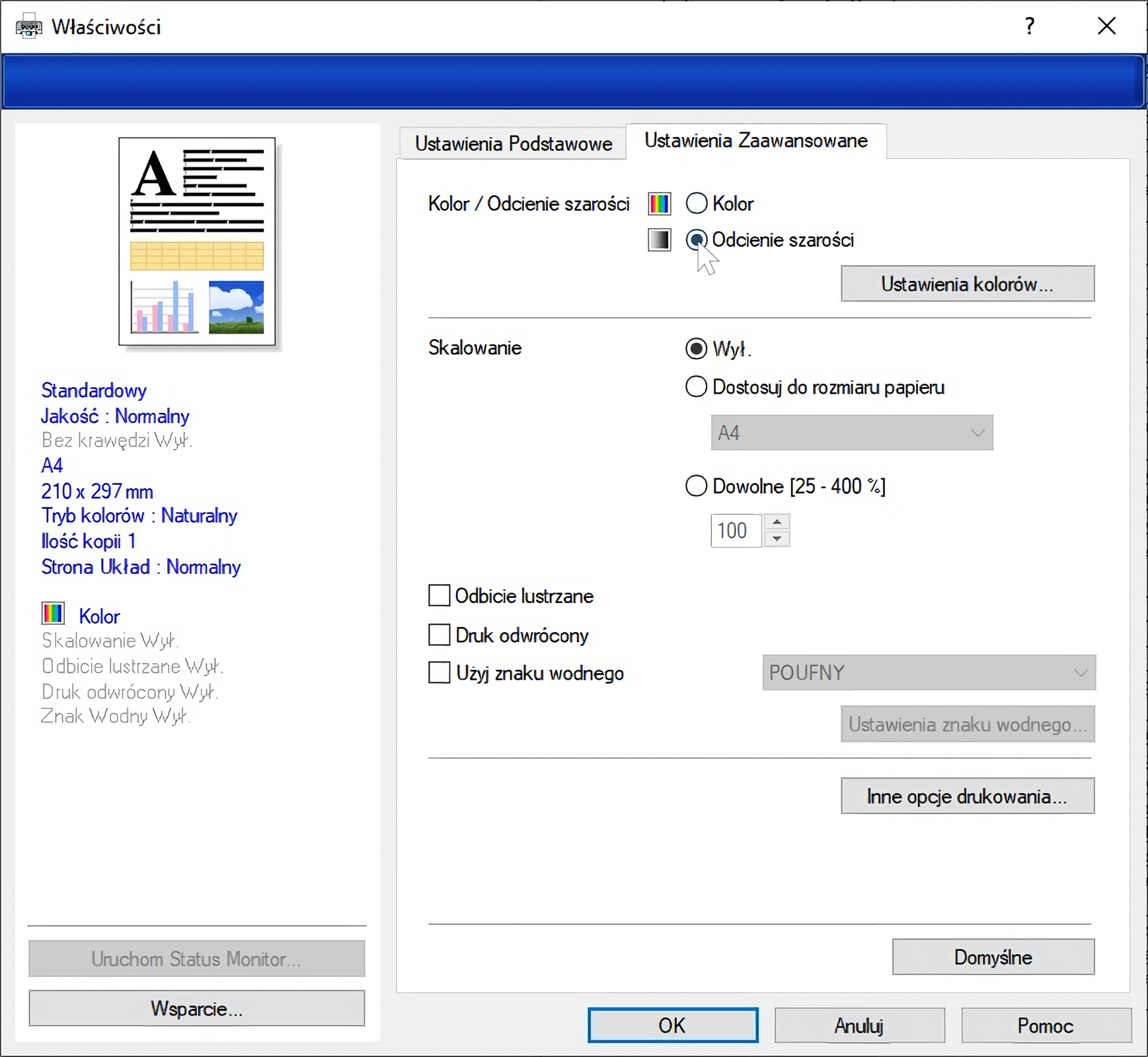
otwórz okno właściwości drukarki, w zakładce Ustawienia Zaawansowane i wybierz Odcienie szarości w sekcji Kolor / Odcienie szarości,
R1c0HsEmS9TM6
Na zrzucie ekranu Właściwości na dole są przyciski Ok, Anuluj i Pomoc, po lewej stronie jest podgląd wydruku. Po prawej stronie są Ustawienia Zaawansowane i wybrane jest Kolor/Odcienie szarości – Odcienie szarości, Skalowanie – Wyłączone. Opcje Odbicie lustrzane, Druk odwrócony i Użyj znaku wodnego nie są wybrane. Kursor myszy jest na pozycji odcienie szarości.
Microsoft Word - drukowanie niestandardowe
Źródło: GroMar Sp. z o.o., licencja: CC BY 3.0.
Edytor tekstu LibreOffice Writer (wersja LibreOffice Writer 7.0 lub nowsza)
Edytor tekstu LibreOffice Writer (wersja LibreOffice Writer 7.0 lub nowsza)
W edytorze tekstu LibreOffice Writer wybrane strony wydrukujesz, postępując zgodnie z poniższymi krokami:
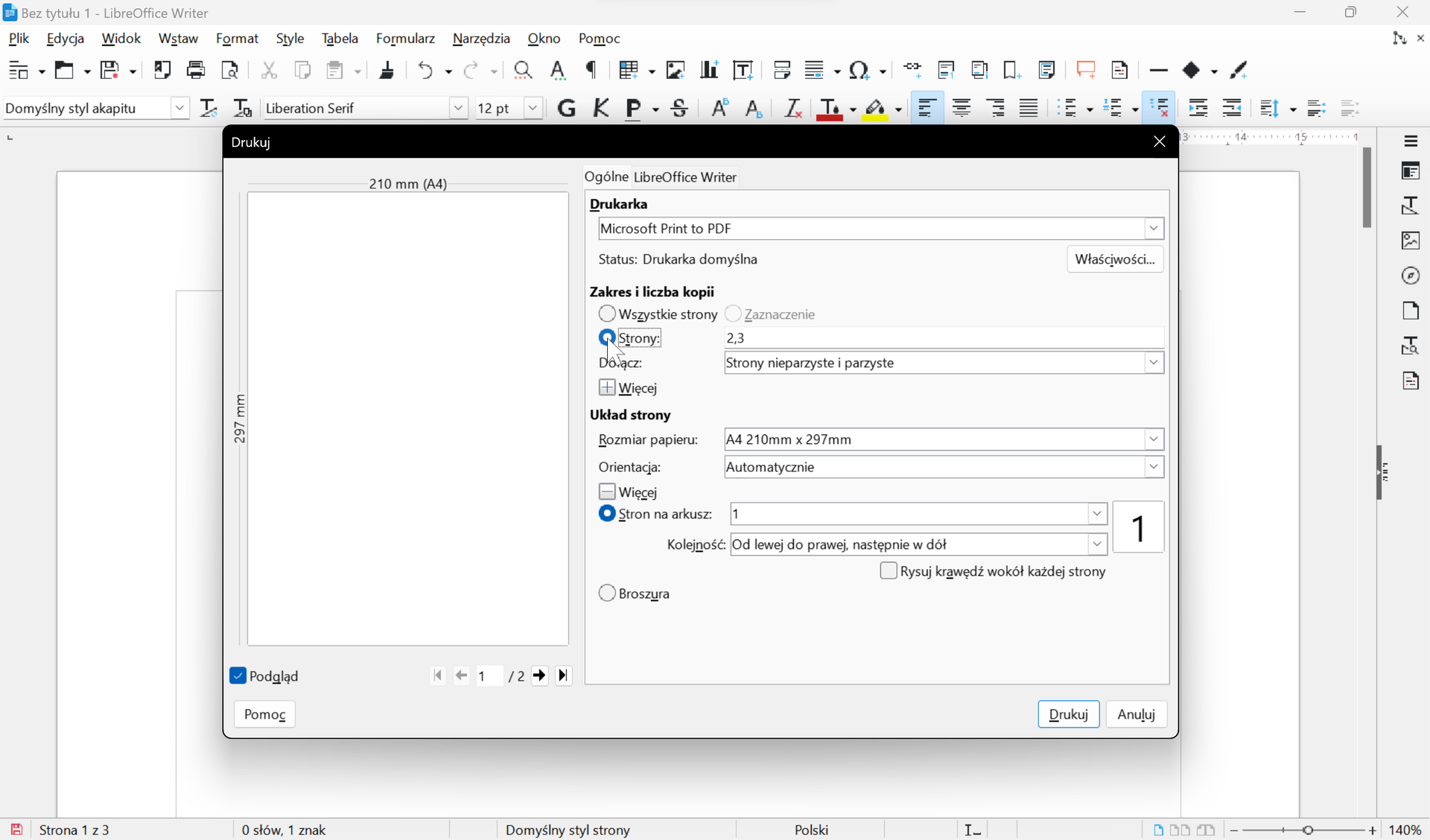
w oknie Drukuj zaznacz opcję Strony w sekcji Zakres i liczba kopii, następnie wpisz numery stron, które chcesz wydrukować,
R1budUZfKJzBy
Ilustracja przedstawia okno drukuj w programie LibreOffice Writer. Kursor umieszczony jest nad pozycją Strony w sekcji Zakres i liczba kopii. Wpisane są strony 2 i 3.
LibreOffice Writer - drukowanie niestandardowe
Źródło: GroMar Sp. z o.o., licencja: CC BY 3.0.
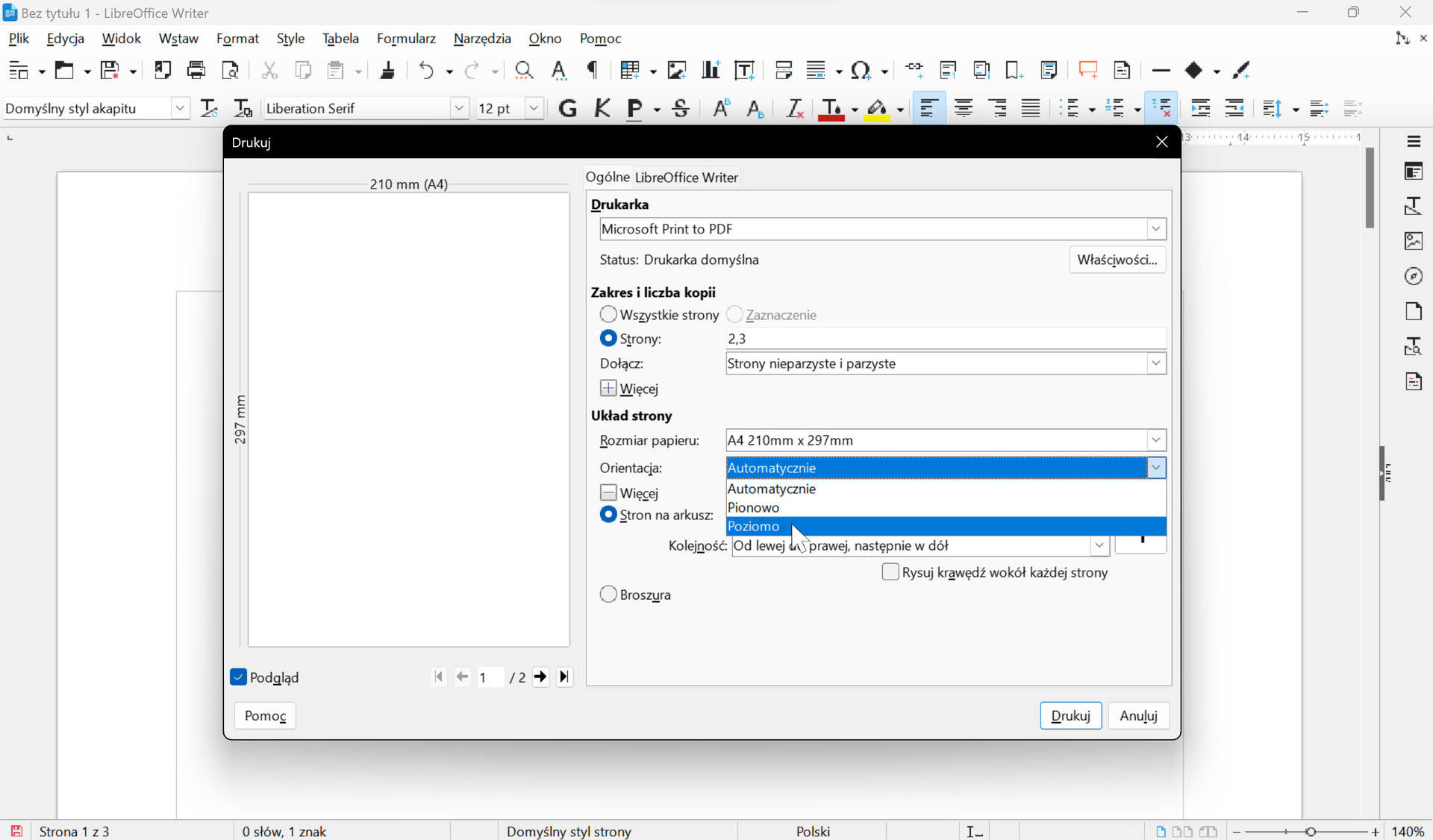
w sekcji Układ strony rozwiń listę Orientacja, wybierz z niej opcję Poziomo,
R61jEm3rAf4Wz
Ilustracja przedstawia okno drukuj w programie LibreOffice Writer. Kursor umieszczony jest na pozycji Poziomo listy rozwijanej Orientacja w sekcji Układ strony.
LibreOffice Writer - drukowanie niestandardowe
Źródło: GroMar Sp. z o.o., licencja: CC BY 3.0.
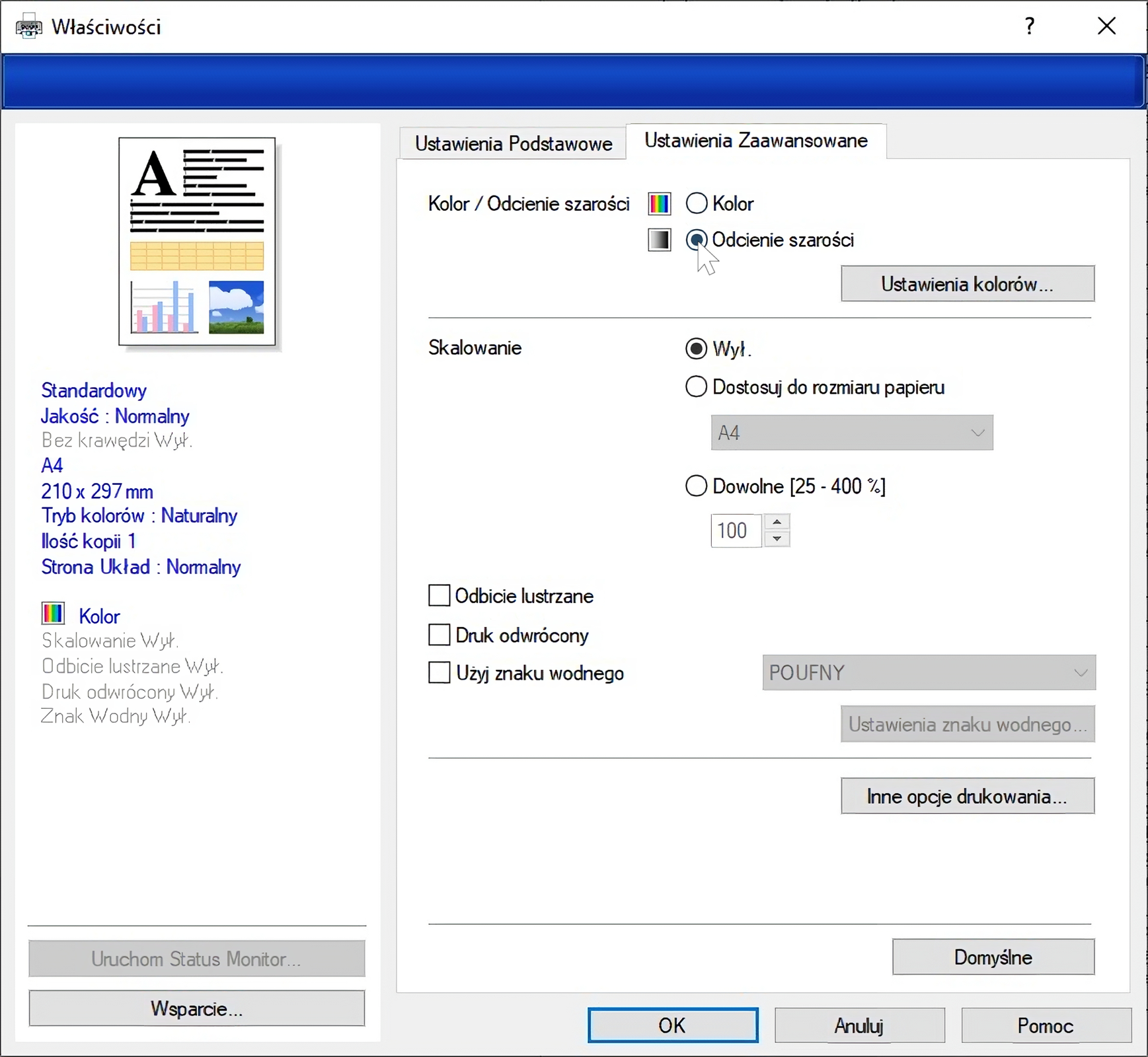
otwórz okno właściwości drukarki, w zakładce Ustawienia Zaawansowane i wybierz Odcienie szarości w sekcji Kolor / Odcienie szarości,
RWGSYP7j7Tgwq
Na zrzucie ekranu Właściwości na dole są przyciski Ok, Anuluj i Pomoc, po lewej stronie jest podgląd wydruku. Po prawej stronie są Ustawienia Zaawansowane i wybrane jest Kolor/Odcienie szarości – Odcienie szarości, Skalowanie – Wyłączone. Opcje Odbicie lustrzane, Druk odwrócony i Użyj znaku wodnego nie są wybrane. Kursor myszy jest na pozycji odcienie szarości.
LibreOffice Writer - drukowanie niestandardowe
Źródło: GroMar Sp. z o.o., licencja: CC BY 3.0.
Zapamiętaj!
Przed przystąpieniem do drukowania zawsze sprawdź dokument w oknie podglądu wydruku. Jeśli widok nie spełnia twoich oczekiwań, wróć do edycji. Nie musisz drukować całego dokumentu. Możesz drukować jego fragmenty lub wybrane strony. Zawsze przemyśl konieczność wydruku dokumentu, a jeśli to możliwe drukuj dokumenty dwustronnie. W ten sposób zmniejszysz zużycie papieru i przyczynisz się do ochrony środowiska.
Wykorzystaj poniższy notes do zapisywania przydatnych informacji lub własnych notatek:
RqpVB7JArsHCn
Notes
Notes
Źródło: GroMar Sp. z o.o., licencja: CC BY 3.0.
rozdzielczosc
Rozdzielczość odnosi się do stopnia szczegółowości obrazu drukowanego w dokumencie. Oznacza to, ile pikseli (małych punktów) obrazu zostanie wyświetlonych na jednostce długości, najczęściej na calu. Wyższa rozdzielczość oznacza, że obraz będzie bardziej szczegółowy i wyrazisty, ale może też wymagać większej ilości tuszu lub tonera podczas drukowania. Jest to ważne, ponieważ wybór odpowiedniej rozdzielczości pozwala dostosować jakość wydruku do konkretnej sytuacji, na przykład przy tworzeniu dokumentów tekstowych czy grafik.
skalowanie
Skalowanie to proces dostosowywania rozmiaru lub proporcji treści w dokumencie, tak aby można je było wygodnie drukować na różnych rozmiarach papieru. Oznacza to, że można dostosować zawartość dokumentu do różnych arkuszy papieru, takich jak A4, A5, letter, legal, itp., bez konieczności ręcznej edycji całego dokumentu. Dzięki skalowaniu, można zachować spójność treści i układu na różnych formatach papieru, co jest szczególnie przydatne w sytuacjach, gdy ten sam dokument ma być drukowany na różnych nośnikach. Skalowanie pozwala uniknąć konieczności dostosowywania każdego elementu dokumentu ręcznie, co jest bardziej efektywne i oszczędza czas.
drukarka_sieciowa
Drukarka sieciowa to urządzenie do drukowania, które jest podłączone do sieci komputerowej i może być współużytkowane przez różne komputery w tej sieci. Pozwala to użytkownikom drukować swoje dokumenty bezpośrednio na wspólnej drukarce, co jest szczególnie przydatne w biurach i firmach, gdzie wiele osób potrzebuje dostępu do drukarki. Drukarka sieciowa może być dostępna w sieci lokalnej lub udostępniana przez serwer druku, umożliwiając drukowanie z różnych urządzeń podłączonych do sieci, bez konieczności przesyłania plików na inny komputer w celu drukowania.