Żywienie dietetyczne w gastronomii
HGT.12 Organizacja żywienia i usług gastronomicznych - Technik Żywienia i Usług Gastronomicznych 343404
Instrukcja użytkowania
Spis treści
Informacje ogólneInformacje ogólne
Struktura e‑materiałuStruktura e‑materiału
WprowadzenieWprowadzenie
Materiały multimedialneMateriały multimedialne
Obudowa dydaktycznaObudowa dydaktyczna
Wymagania techniczneWymagania techniczne
1. Informacje ogólne
E‑materiał składa się z siedmiu paneli: wprowadzenia, materiałów multimedialnych, interaktywnych materiałów sprawdzających, słownika pojęć dla e‑materiału, przewodnika dla nauczyciela, przewodnika dla uczącego się oraz netografii i bibliografii. Można je przeglądać po kolei. Na dole strony znajduje się przycisk „Następna strona”, który przekierowuje do następnego materiału. W każdej chwili można wrócić do poprzedniego materiału, poprzez kliknięcie przycisku „Poprzednia strona”.
Powrót do spisu treściPowrót do spisu treści
2. Struktura e‑materiału
Każda strona e‑materiału posiada na górze baner z informacją o nazwie zasobu oraz zawodach, dla których jest on przeznaczony. Nad banerem umiejscowiony jest przycisk „Poprzednia strona” wraz z tytułem poprzedniego zasobu tego e‑materiału. Na dole strony znajduje się przycisk „Następna strona” z tytułem kolejnego zasobu. Te przyciski umożliwiają przeglądanie całego e‑materiału.
Powrót do spisu treściPowrót do spisu treści
3. Wprowadzenie
We wprowadzeniuwprowadzeniu na górze strony znajdują się podstawowe informacje o kwalifikacji zawodowej oraz konsultancie merytorycznym e‑materiału. Poniżej zamieszczony jest spis treści, dzięki któremu można przenieść się na stronę konkretnego zasobu. W tym celu należy kliknąć na ikonę danego zasobu.
- Wprowadzenie
 Dietetyczne żywienie człowieka
Grafika interaktywna
 Techniki układania diety i poprawnego jadłospisu w żywieniu dietetycznym w gastronomii
Program ćwiczeniowy do projektowania przez dobieranie
 Receptury gastronomiczne i kalkulacja wyceny wybranej diety w żywieniu dietetycznym
Dokumentacja interaktywna
- Interaktywne materiały sprawdzające
- Słownik pojęć
- Przewodnik dla nauczyciela
- Przewodnik dla uczącego się
- Netografia i bibliografia
Powrót do spisu treściPowrót do spisu treści
4. Materiały multimedialne
W ich skład wchodzi program ćwiczeniowy do projektowania przez dobieranie.
Pod multimedium znajduje się ćwiczenie lub ćwiczenia powiązane z tematem przedstawionym w danym multimedium. Dodatkowo pod multimedium zostały umieszczone materiały powiązane.
Program ćwiczeniowy do projektowania przez dobieranie
Program ćwiczeniowy do projektowania przez dobieranie – Techniki układania diety i poprawnego jadłospisu w żywieniu dietetycznym w gastronomiiProgram ćwiczeniowy do projektowania przez dobieranie – Techniki układania diety i poprawnego jadłospisu w żywieniu dietetycznym w gastronomii umożliwia zaprojektowanie poprawnego jadłospisu i techniki wykonania do ułożenia diety poprzez dobór gotowych elementów lub parametrów.
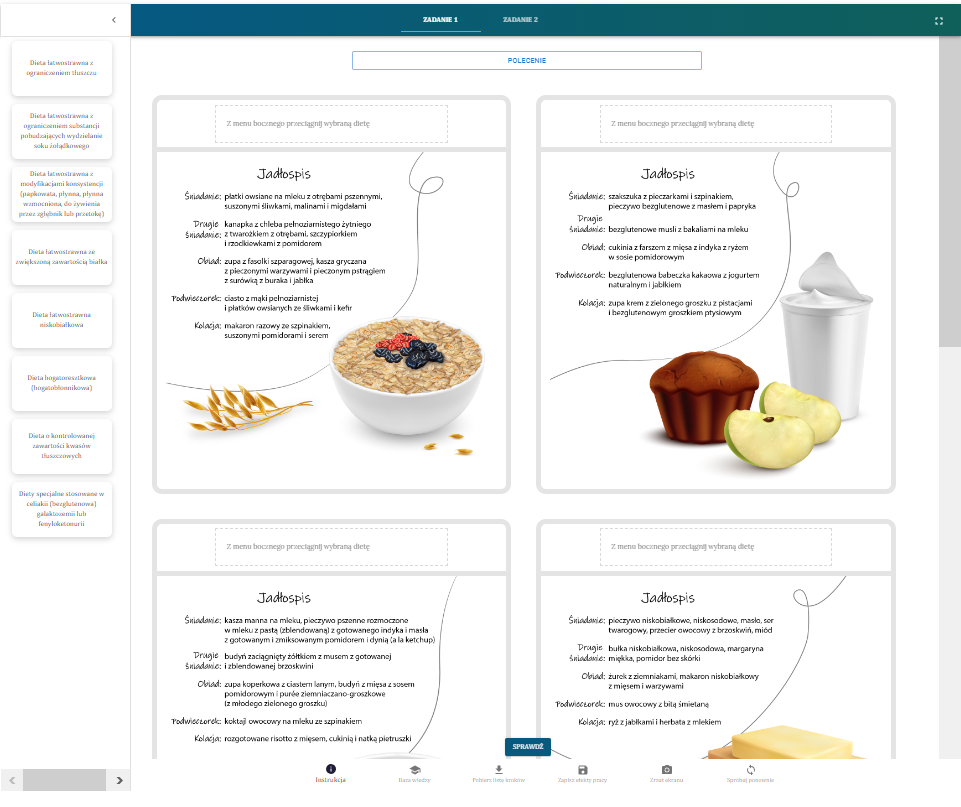
Szczegółowa instrukcja korzystania z programu ćwiczeniowego znajduje się pod materiałem multimedialnym.
Grafika interaktywna
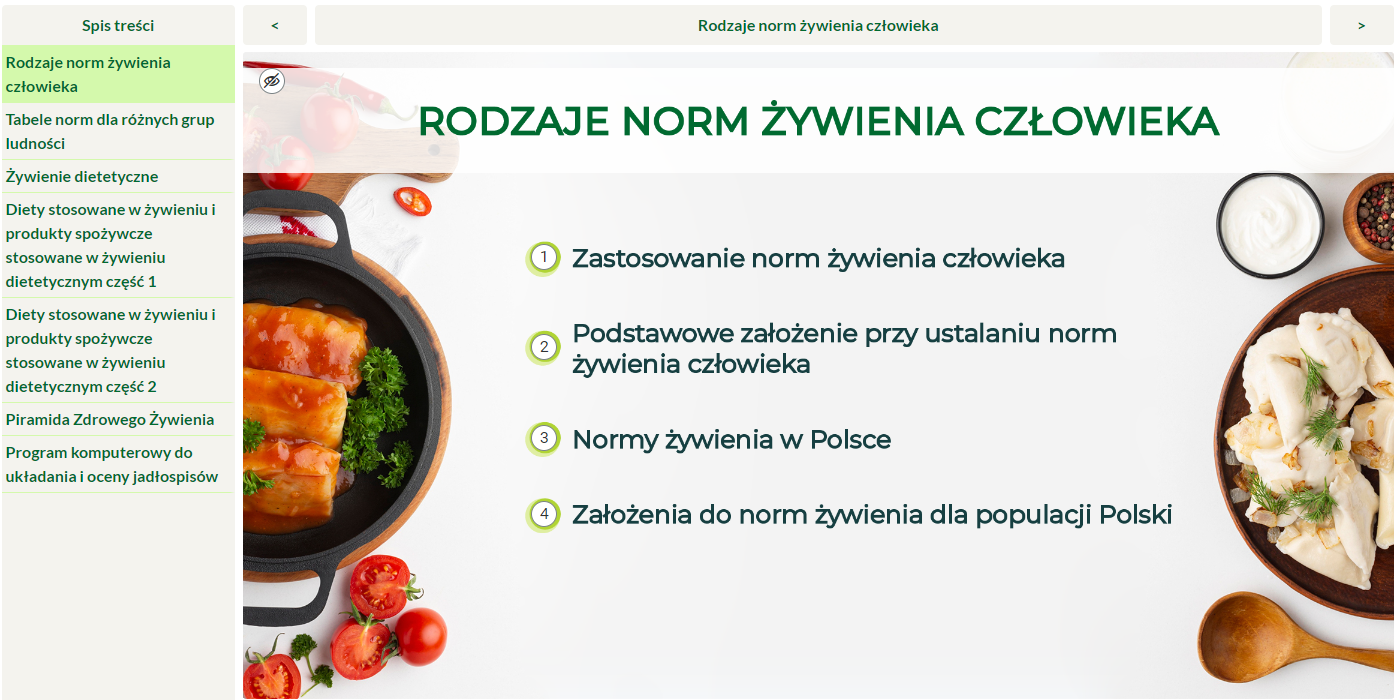
Grafika interaktywna – Dietetyczne żywienie człowiekaGrafika interaktywna – Dietetyczne żywienie człowieka zawiera po lewej stronie aktywne menu z zawartością planszy. Na górnej belce planszy znajdują się znaki „<” i „>”, które służą do przechodzenia do kolejnej, bądź poprzedniej planszy. W lewym górnym rogu planszy znajdują się wszystkie numery znaczników występujących na infografice. Poprzez kliknięcie na konkretny z nich wyświetli się dany opis wraz z nagraniem audio. Ikona przekreślonego oka wyłącza widok znaczników.
Dokumentacja interaktywna
Dokumentacja interaktywna Receptury gastronomiczne i kalkulacja wyceny wybranej diety w żywieniu dietetycznymDokumentacja interaktywna Receptury gastronomiczne i kalkulacja wyceny wybranej diety w żywieniu dietetycznym zawiera dokumentację związaną z przygotowaniem receptury gastronomicznej i kalkulację ceny dla wybranej diety.
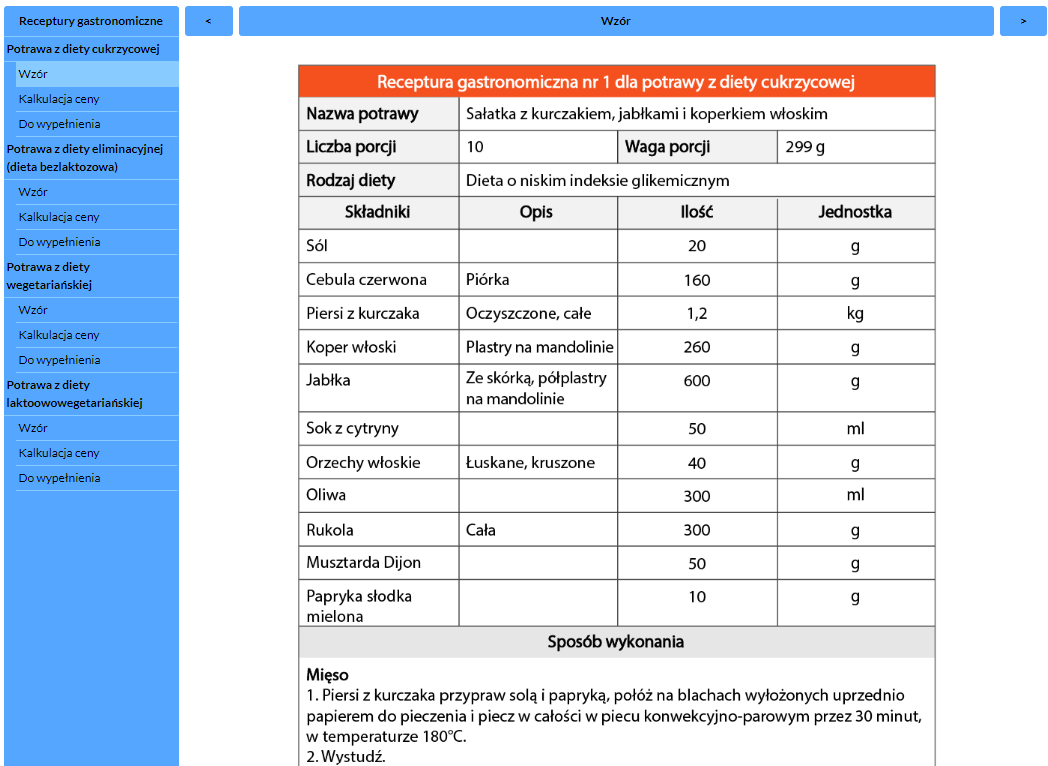
Szczegółowa instrukcja korzystania z dokumentacji interaktywnej znajduje się pod multimedium.
Powrót do spisu treściPowrót do spisu treści
5. Obudowa dydaktyczna
Interaktywne materiały sprawdzające
Interaktywne materiały sprawdzająceInteraktywne materiały sprawdzające są pogrupowane tematycznie. Znajdują się one w określonych zakładkach, na które należy kliknąć.
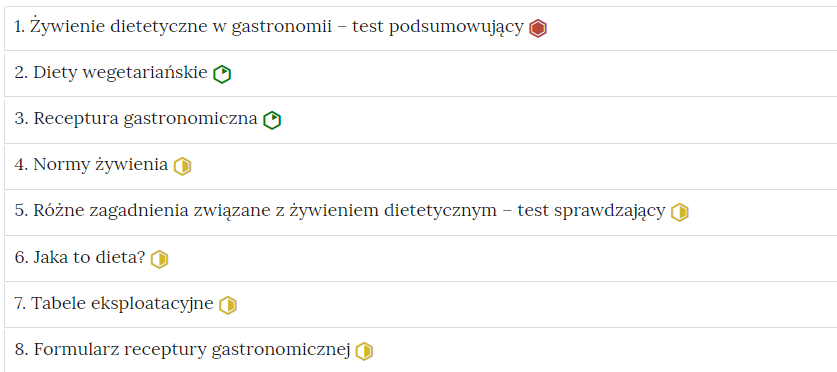
Po kliknięciu na dany temat zakładka rozwinie się i wyświetli się zadanie.
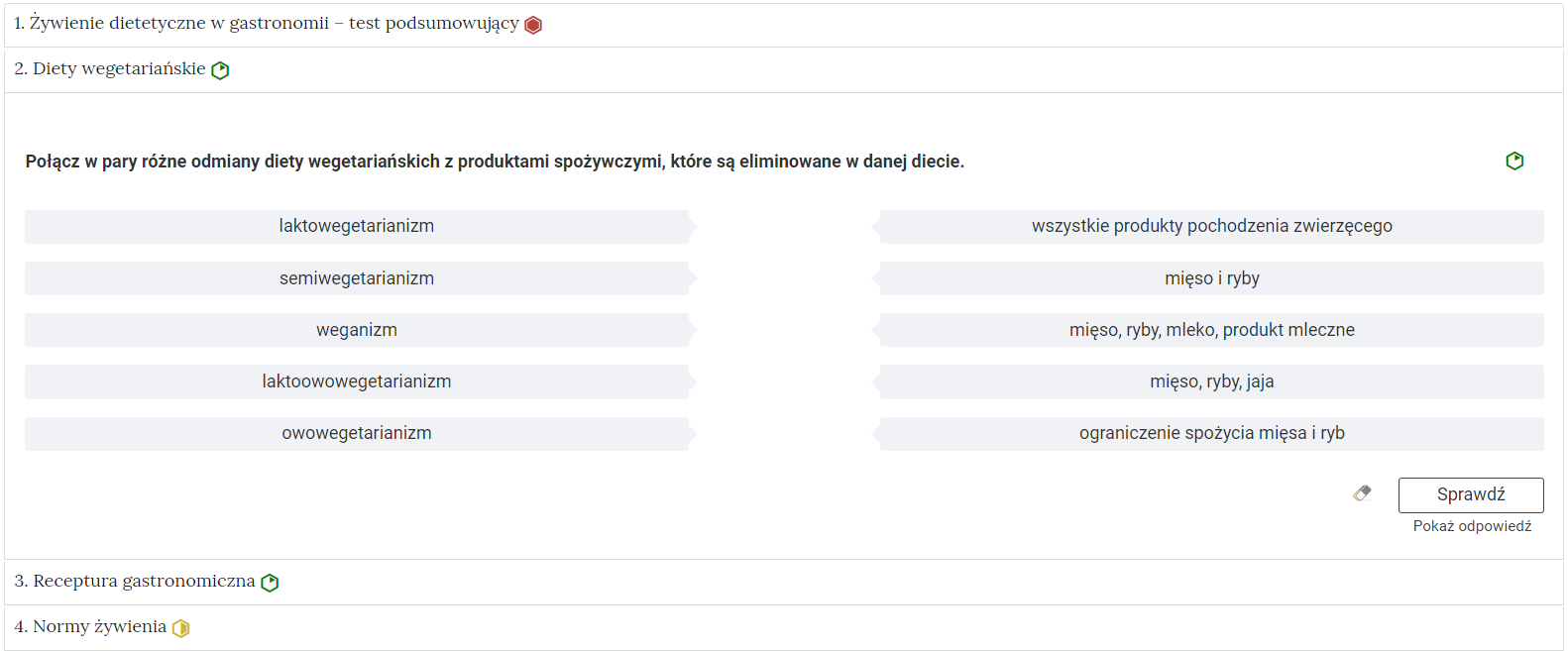
Odpowiedź zaznacza się poprzez kliknięcie na wybraną opcję, przeciągnięcie odpowiedzi lub wpisanie. Polecenie zawsze określa, co należy wykonać.
Po wybraniu lub uzupełnieniu odpowiedzi należy kliknąć przycisk „Sprawdź”. Nad poleceniem wyświetli się informacja o tym, czy zadanie zostało poprawnie wykonane.
Po lewej stronie przycisku „Sprawdź” znajduje się symbol gumki. Czyści ona odpowiedzi.
Poniżej przycisku „Sprawdź” widnieje napis „Pokaż odpowiedź”. Umożliwia on poznanie prawidłowego rozwiązania zadania.
W przypadku błędnej odpowiedzi użytkownik otrzyma wskazanie materiału multimedialnego, na podstawie którego może uzupełnić swoją wiedzę.
Po prawej stronie polecenia widoczny jest kolorowy sześciokąt. Jego kolor informuje o poziomie trudności zadania: zielony kolor to zadanie łatwe, żółty to zadanie o średnim poziomie trudności, czerwony to zadanie trudne.

Istnieje możliwość wyboru ćwiczeń o oczekiwanym poziomie lub poziomach trudności. Funkcja „Pokaż ćwiczenia” pozwala decydować użytkownikowi, czy chce rozwiązywać zadania łatwe, średnie ,trudne czy też ich kombinacje. Domyślnie wyświetlane są ćwiczenia ze wszystkich poziomów. Aby zrezygnować z wybranego stopnia trudności, należy kliknąć jego ikonę tak, aby stała się szara (nieaktywna). Ponowne kliknięcie spowoduje, że ikona będzie znów kolorowa i pojawią się zadania z danego poziomu. W ten sposób użytkownik decyduje o tym, na którym poziomie trudności chce rozwiązywać zadania.
Słownik pojęć dla e zasobu
Słownik pojęć dla e‑materiałuSłownik pojęć dla e‑materiału umożliwia zapoznanie się ze słowami kluczowymi i ich definicjami dotyczącymi e‑materiału. Ponad pojęciami znajduje się wyszukiwarka haseł. Należy wpisać w prostokątne pole określoną literę, a pojęcia zostaną przefiltrowane. Umożliwia to użytkownikowi znalezienie interesującego go zagadnienia. W słowniku znajdują się również aktywne linki kierujące do danego multimedium e‑materiału, pozwalającego lepiej zrozumieć dane pojęcie.
Przewodnik dla nauczyciela
Przewodnik dla nauczycielaPrzewodnik dla nauczyciela zawiera aktywny spis treści przedstawiający wykaz czterech części, po naciśnięciu na nie pokazuje się wybrana składowa przewodnika. Pierwsza przedstawia cele i efekty kształcenia. Szczegółowo wymienia kwalifikacje, dla których e‑materiał został przeznaczony. Druga omawia strukturę e‑materiału. Wymienia poszczególne zasoby oraz podaje, czego dotyczą. Trzecia część to wskazówki do wykorzystania e‑materiału w pracy dydaktycznej. Przedstawia przykładowe scenariusze pracy uczniów na zajęciach, poza zajęciami oraz indywidualnej pracy z uczniem ze specjalnymi potrzebami edukacyjnymi. Na końcu wymienione są wymagania techniczne niezbędne do korzystania z e‑materiału. W przewodniku znajdują się aktywne linki kierujące do danego multimedium e‑materiału.
Przewodnik dla uczącego się
Przewodnik dla uczącego sięPrzewodnik dla uczącego się zawiera aktywny spis treści przedstawiający wykaz trzech części, po naciśnięciu na nie pokazuje się wybrana składowa przewodnika. Pierwsza przedstawia strukturę e‑materiału i omawia po kolei każdy zasób występujący w e‑materiale. Druga część zawiera informacje, w jaki sposób uczeń może korzystać z poszczególnych zasobów e‑materiału. Trzecia część to wymagania techniczne niezbędne do korzystania z e‑materiału. W przewodniku znajdują się aktywne linki kierujące do danego multimedium e‑materiału.
Netografia i bibliografia
Netografia i bibliografiaNetografia i bibliografia jest to spis adresów internetowych oraz pozycji literatury, z których korzystano podczas przygotowywania e‑materiału. Adresy internetowe pozwalają, po zaznaczeniu i skopiowaniu, przejść na daną stronę, a także zawierają datę z ostatnim dostępem do linku.
Powrót do spisu treściPowrót do spisu treści
6. Wymagania techniczne
Wymagania sprzętowe niezbędne do korzystania z poradnika oraz innych zasobów platformy zpe.gov.pl.
System operacyjny:
Windows 7 lub nowszy
OS X 10.11.6 lub nowszy
GNU/Linux z jądrem w wersji 4.0 lub nowszej 3GB RAM
Przeglądarka internetowa we wskazanej wersji lub nowszej:
Chrome w wersji 69.0.3497.100
Firefox w wersji 62.0.2
Safari w wersji 11.1
Opera w wersji 55.0.2994.44
Microsoft Edge w wersji 42.17134.1.0
Internet Explorer w wersji 11.0.9600.18124
Urządzenia mobilne:
2GB RAM iPhone/iPad z systemem iOS 11 lub nowszym
Tablet/Smartphone z systemem Android 4.1 (lub nowszym) z przeglądarką kompatybilną z Chromium 69 (lub nowszym) np. Chrome 69, Samsung Browser 10.1, szerokość co najmniej 420 px
Powrót do spisu treściPowrót do spisu treści