Ubiór i sprzęt jeździecki
ROL.07. Szkolenie i użytkowanie koni – technik hodowca koni 314203
Instrukcja użytkowania
Spis treści
Struktura e‑materiałuStruktura e‑materiału
WprowadzenieWprowadzenie
Materiały multimedialne: sekwencje filmowe, atlas interaktywny, gra edukacyjnaMateriały multimedialne: sekwencje filmowe, atlas interaktywny, gra edukacyjna
Obudowa dydaktyczna: interaktywne materiały sprawdzające, słownik pojęć dla e‑materiału, przewodnik dla nauczyciela, przewodnik dla uczącego się, netografia i bibliografiaObudowa dydaktyczna: interaktywne materiały sprawdzające, słownik pojęć dla e‑materiału, przewodnik dla nauczyciela, przewodnik dla uczącego się, netografia i bibliografia
Problemy techniczne z odtwarzaniem e‑materiałówProblemy techniczne z odtwarzaniem e‑materiałów
Wymagania techniczneWymagania techniczne
1. Struktura e‑materiału
Każda strona e‑materiału ma na górze baner z informacją o nazwie zasobu oraz zawodach, dla których jest on przeznaczony. Nad banerem umiejscowiony jest przycisk „Poprzednia strona” wraz z tytułem poprzedniego zasobu tego e‑materiału.
Na dole strony znajduje się przycisk „Następna strona” z tytułem kolejnego zasobu. Te przyciski umożliwiają przeglądanie całego e‑materiału.
Pod każdym materiałem multimedialnym znajduje się przycisk z powiązanymi ćwiczeniami/powiązanym ćwiczeniem. Aby przejść do takiego ćwiczenia, należy kliknąć dymek z nazwą kategorii i rodzajem ćwiczenia. Otworzy się wtedy osobna karta w przeglądarce z ćwiczeniem lub ćwiczeniami.
W prawej górnej części ekranu znajduje się pasek menu, w którym zebrane są przyciski dostosowujące e‑materiał do odbiorców ze specjalnymi potrzebami. Dwa pierwsze przyciski z literą A i strzałką w górę lub w dół służą odpowiednio do powiększenia lub pomniejszenia wielkości czcionki. Cztery przyciski z literą A wpisaną w kwadraty służą do wyłączenia/włączenia trybu wysokiego kontrastu w trzech wariantach: czarno‑białym, żółto‑czarnym i czarno‑żółtym. Ikona człowieka przełącza e‑materiał do trybu dostępności.

W trybie dostępności wszystkie elementy graficzne zastępowane są opisami alternatywnymi, które mogą być odczytywane przez generator mowy. Również ćwiczenia wykorzystujące grafiki zastępowane są ćwiczeniami alternatywnymi.
Powrót do spisu treściPowrót do spisu treści
Wprowadzenie
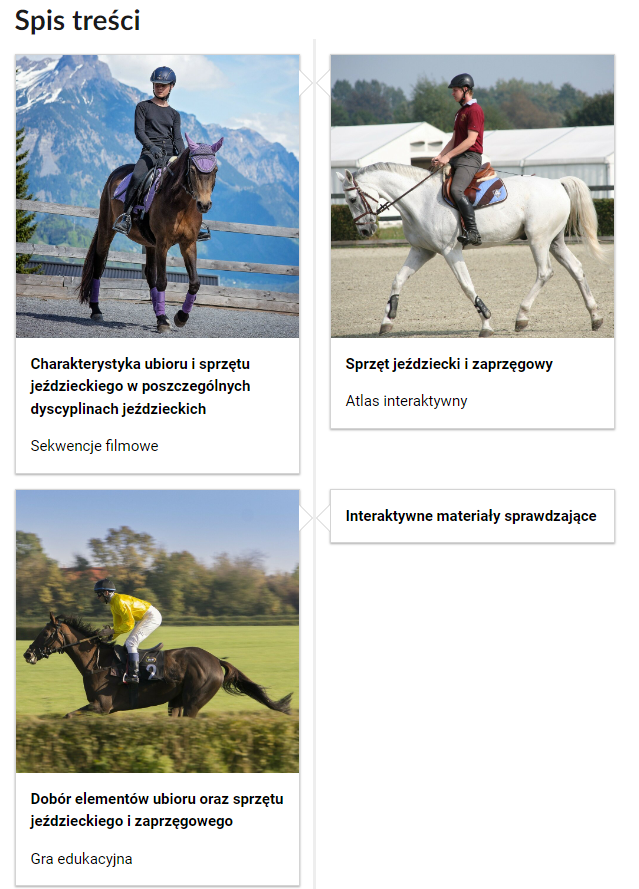
We wprowadzeniuwprowadzeniu na górze strony znajdują się podstawowe informacje o kwalifikacji zawodowej oraz konsultancie merytorycznym e‑materiału. Poniżej zamieszczony jest spis treści, dzięki któremu można przenieść się na stronę konkretnego zasobu. W tym celu należy kliknąć na ikonę danego zasobu.
Powrót do spisu treściPowrót do spisu treści
Materiały multimedialne
W ich skład wchodzą sekwencje filmowe, atlas interaktywny, gra edukacyjna.
Sekwencje filmowe
Po kliknięciu w sekwencje filmowesekwencje filmowe można zapoznać się z tematem ubioru i sprzętu jeździeckiego w poszczególnych konkurencjach jeździeckich. Ekran filmu wygląda jak na zdjęciu poniżej.
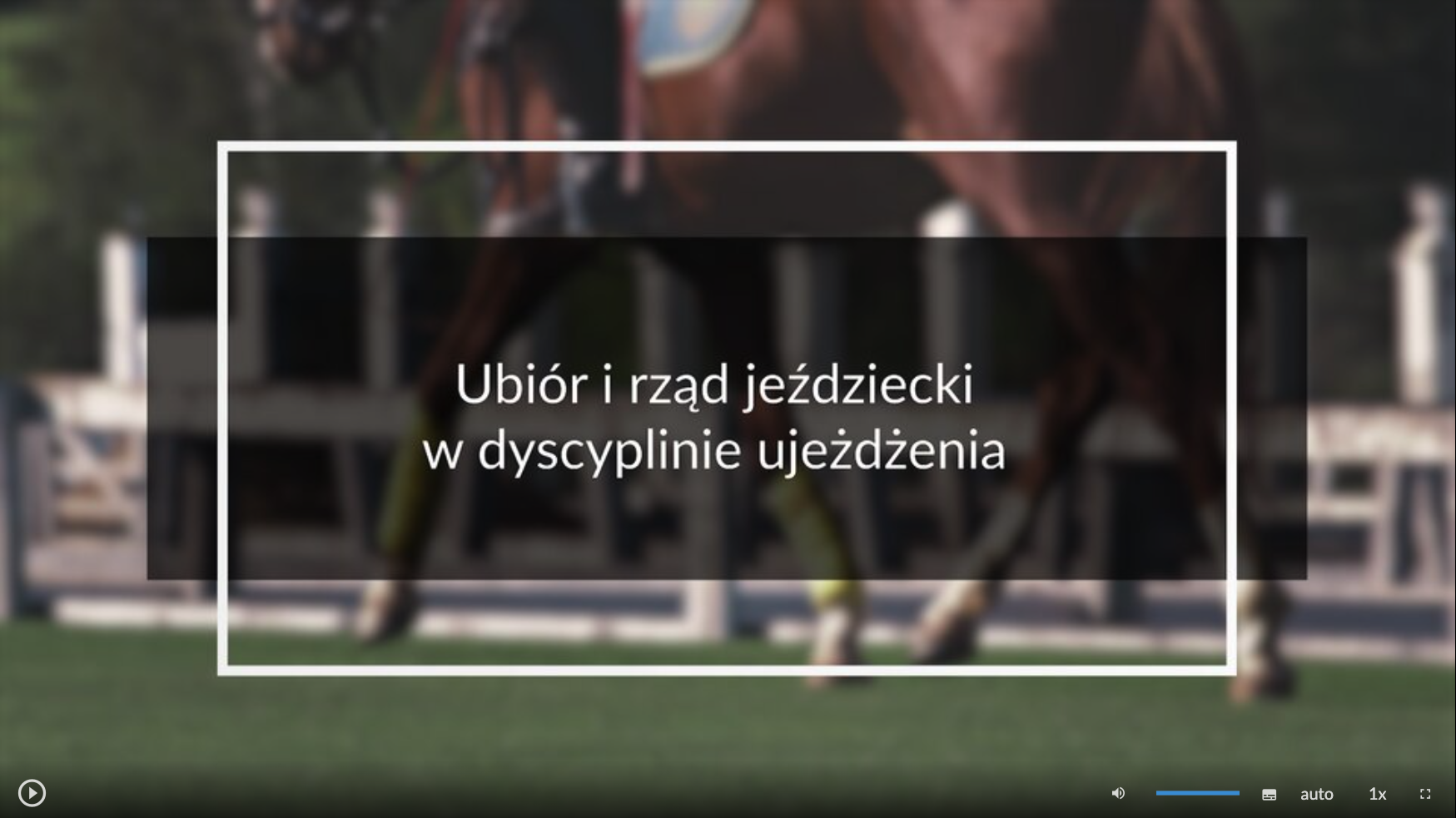
Aby odtworzyć film, należy kliknąć ikonę trójkąta w kole.

Ikona zmieni się na dwie kreski. Kliknięcie na nie spowoduje zatrzymanie filmu.

Reszta opcji umieszczona jest w prawej dolnej części ekranu. Pierwszy symbol głośnika pozwala na włączenie i wyłączenie dźwięku oraz ustawienie jego głośności.

Następna ikona pozwala na włączenie alternatywnej ścieżki dźwiękowej, która omawia obraz wyświetlany na ekranie.

Po kliknięciu na powyższą ikonę zmieni się ona na tę widoczną poniżej. Kliknięcie na nią umożliwia wyłączenie alternatywnej ścieżki.

Ikona napisów to mały prostokąt z kropkami i kreskami. Po kliknięciu na niego pojawia się panel umożliwiający włączenie lub wyłączenie napisów. Jeśli istnieje taka opcja, to można tu także wybrać napisy w języku angielskim.
Symbol „auto” umożliwia zmianę jakości wyświetlanego materiału.
Po kliknięciu na symbol „1x” można zmienić prędkość odtwarzanego materiału.
Ostatni symbol umożliwia włączenie i wyłączenie widoku pełnoekranowego.

Atlas interaktywny
Atlas interaktywnyAtlas interaktywny składa się z interaktywnego spisu treści, pozycji zawierających pojedynczą grafikę, planszy interaktywnych oraz zbiorów ilustracji uporządkowanych w katalogach według określonych kategorii (np. rodzaje siodeł, w ramach danego rodzaju występują typy siodeł).
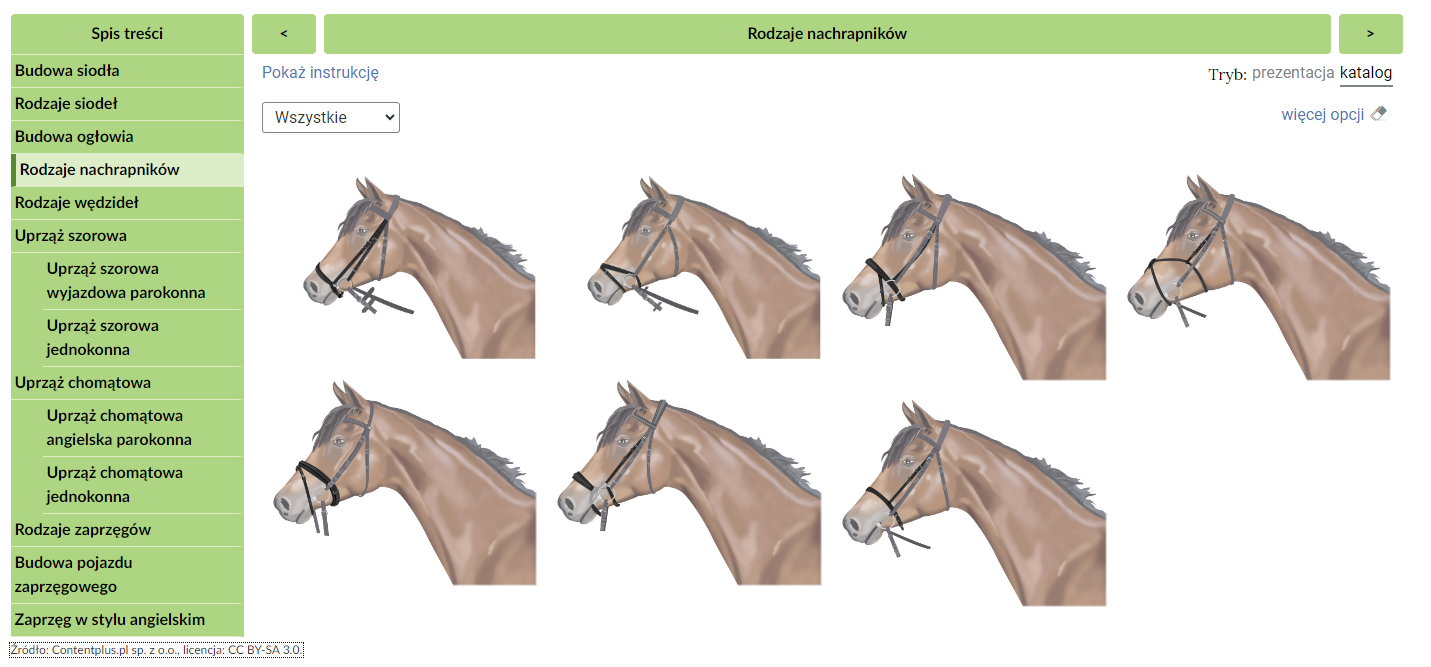
Atlas umożliwia wybór danego elementu sprzętu jeździeckiego lub zaprzęgowego z listy. Wybrany element podświetla się w innym kolorze.
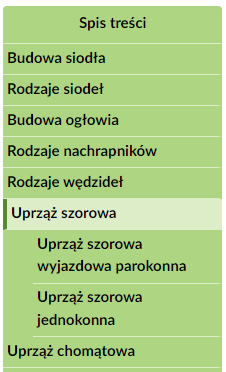
W atlasie możliwe jest przełączanie między pozycjami w spisie treści za pomocą strzałek lewo/prawo.

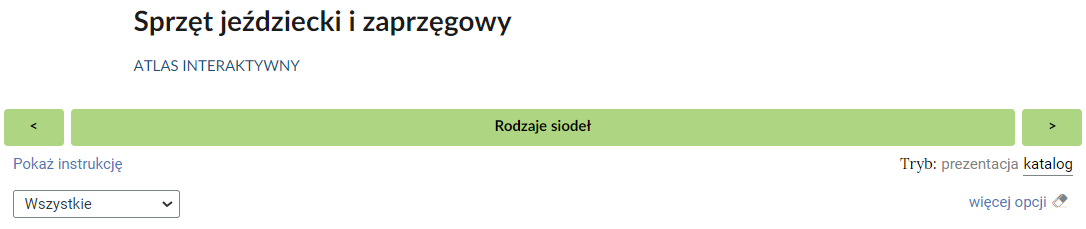
Użytkownik – w trybie „katalog” – może wybrać z rozwijanej listy konkretny katalog lub wyświetlić zawartość wszystkich katalogów. Ma również możliwość zmiany trybu na „prezentację”, wówczas poszczególne elementy zawarte w katalogach będą wyświetlane jeden za drugim.
Wybór linku „więcej opcji” otwiera wyszukiwarkę obrazów, a także możliwość zaznaczenia wszystkich i skopiowanie zaznaczonych obrazów do jednego z katalogów.
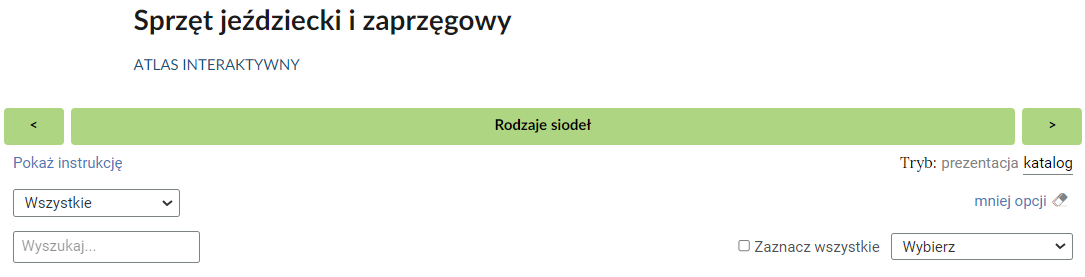
Użytkownik może również sam zaznaczyć wybrane elementy klikając kwadracik znajdujący się obok ich nazwy pojawiającej się po najechaniu kursorem na dany element katalogu.
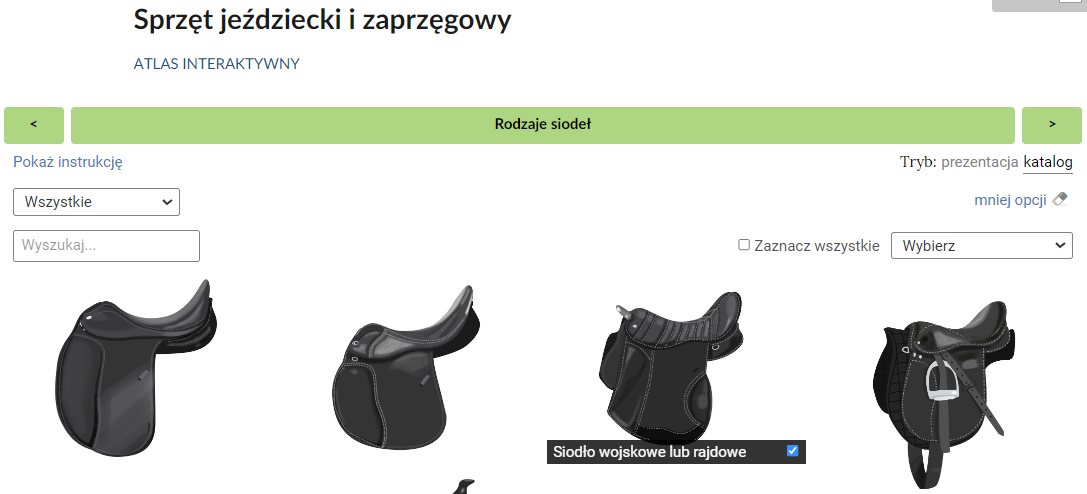
W poruszaniu się między ilustracjami pomaga instrukcja korzystania z katalogu interaktywnego, dostępna po wybraniu linka „Pokaż instrukcję”. Zawiera ona następujące informacje:
Kliknij obrazek w katalogu, aby go powiększyć.
Następnie zmieniaj obrazy, korzystając ze strzałek pod obrazkiem.
Ikonka „i” w podglądzie obrazka pokazuje dodatkowe informacje na jego temat.
Ikonka drukarki pozwoli ci go wydrukować.
Klawisz ESC na klawiaturze zamyka okno drukowania.
Wyszukuj obrazki, korzystając z wyszukiwarki (w lewym górnym rogu), lub filtruj poszczególne kategorie za pomocą listy katalogów (powyżej wyszukiwarki).
Przenoś obrazy między folderami po zaznaczeniu ich na liście i skorzystaniu z listy folderów w prawym górnym rogu.
Omawiane ikonki znajdują się pod każdą ilustracją, a wyglądają następująco:
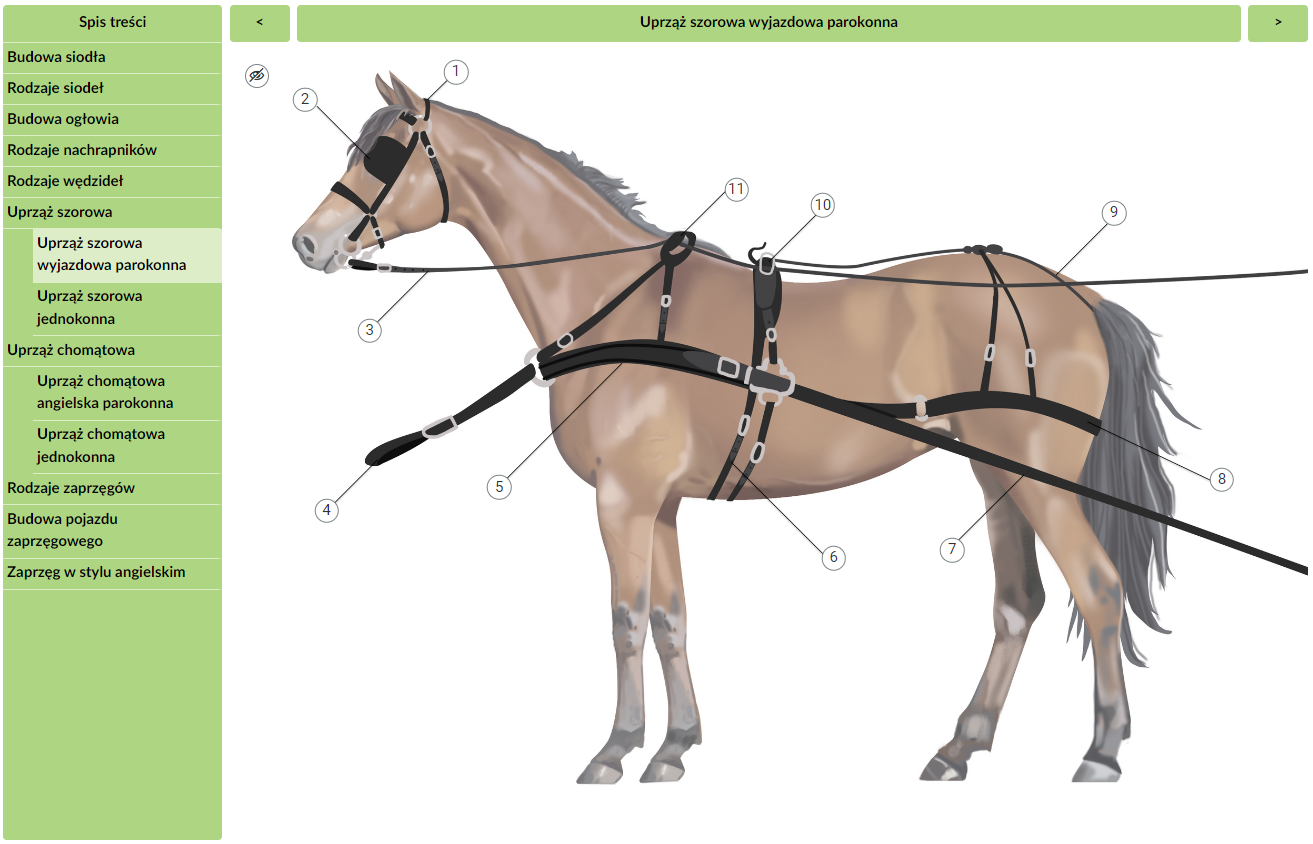
W trybie grafiki interaktywnej, na planszy umieszczone są znaczniki.
Po kliknięciu na znacznik obok niego wyświetla się opis.
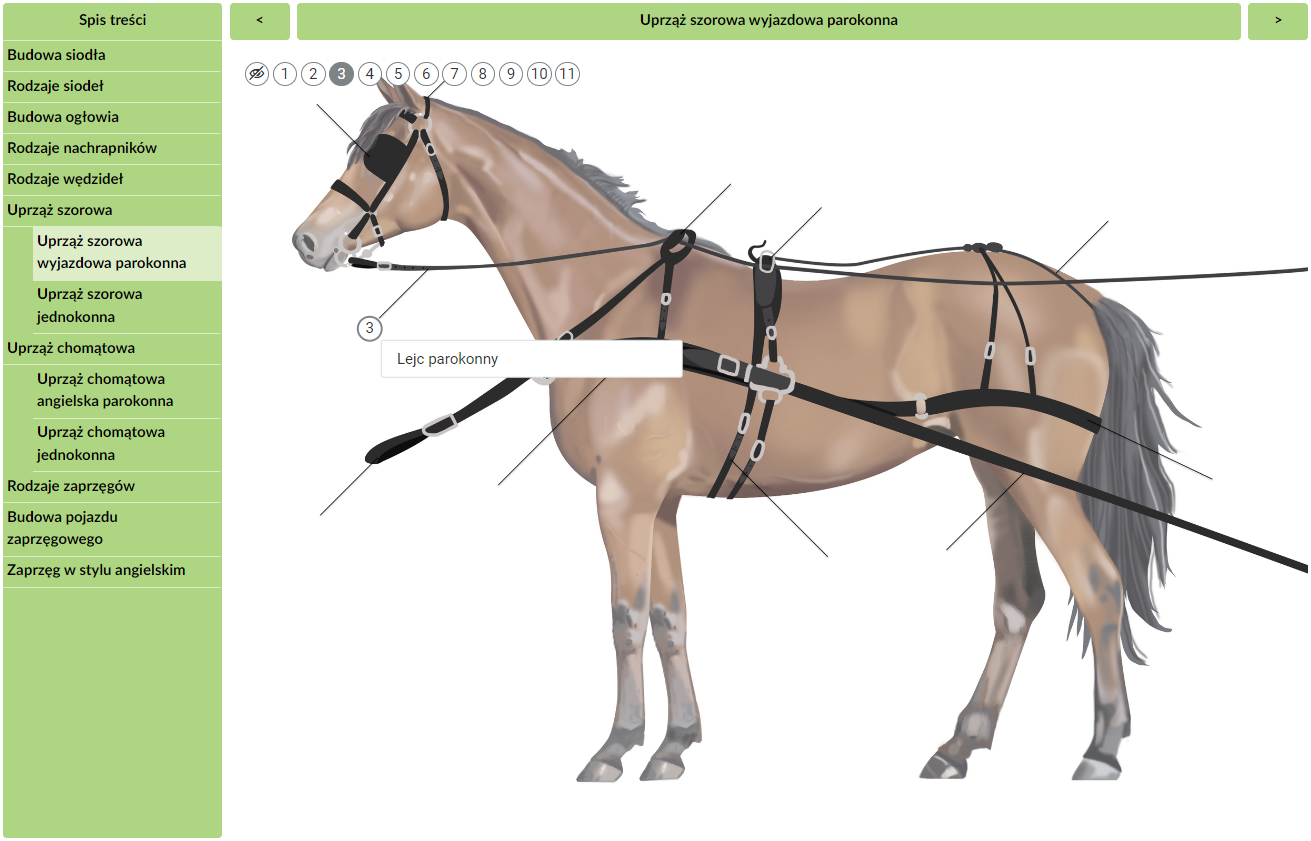
W lewym górnym rogu znajdują się wszystkie numery znaczników występujących na planszy. Poprzez kliknięcie na konkretny z nich wyświetli się dany opis. Ikona przekreślonego oka wyłącza widok znaczników.

Gra edukacyjna
Gra edukacyjnaGra edukacyjna pozwala użytkownikowi sprawdzić wiedzę na temat elementów ubioru oraz sprzętu jeździeckiego i zaprzęgowego.
W celu rozpoczęcia gry należy włączyć tryb pełnoekranowy.

Użytkownik, który po raz pierwszy przystępuje do gry, będzie mógł to zrobić, wybierając przycisk „Rozpocznij nową grę”. Jeżeli natomiast zapoznał się z multimedium wcześniej (nie ukończył gry albo chce wybrać inny scenariusz), będzie mógł przejść dalej, wybierając przycisk „Kontynuuj grę”.
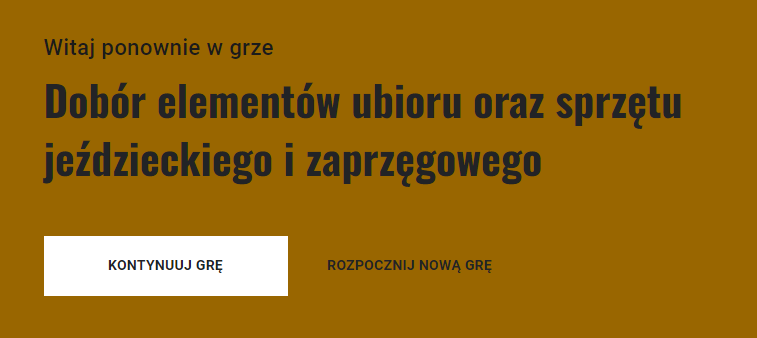
Po wybraniu nowej gry użytkownik przenoszony jest na planszę, na której może zdecydować się na jeden ze scenariuszy gry oraz swoją misję. Po wybraniu misji można rozpocząć właściwą część gry.
Opis gry dostępny jest również do odsłuchania. Aby włączyć nagranie lektora, należy kliknąć przycisk play.

Aby zatrzymać nagranie lektora, należy kliknąć przycisk stop.

Informacja o czasie trwania danego nagrania znajduje się w pasku nagrania.

Do regulowania głośności odtwarzacza służy specjalny przycisk oznaczony poniższą ikoną:
Jeśli gracz przejdzie daną grę i ma zamiar zagrać kolejną z ról, zrobi to poprzez naciśnięcie przycisku „Zapisz wynik”. Pojawi się plansza umożliwiająca wybór nowej roli (np. instruktora jazdy konnej). Po naciśnięciu środkowego przycisku „Rozpocznij” użytkownik będzie kontynuował grę w nowej roli.
Szczegółowa instrukcja opisująca sposób korzystania z gry znajduje się bezpośrednio przy materiale.
Powrót do spisu treściPowrót do spisu treści
Interaktywne materiały sprawdzające
Interaktywne materiały sprawdzająceInteraktywne materiały sprawdzające są pogrupowane tematycznie. Znajdują się one w określonych zakładkach, na które należy kliknąć.

Po kliknięciu na dany temat zakładka rozwinie się i wyświetli się zadanie.
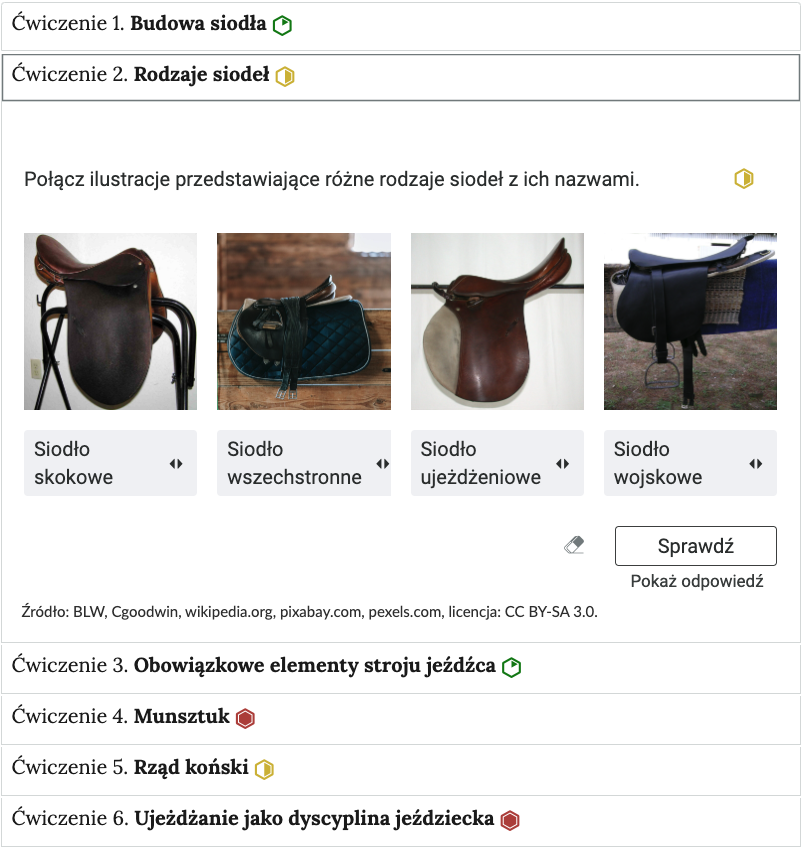
Rozwiązanie zadania wymaga kliknięcia wybranej opcji, przeciągnięcia odpowiednich elementów lub wpisania odpowiedzi. Polecenie zawsze określa czynność, jaką należy wykonać. Po wybraniu lub uzupełnieniu odpowiedzi należy kliknąć przycisk „Sprawdź”. Nad poleceniem wyświetli się informacja, czy zadanie zostało poprawnie wykonane. W przypadku błędnej odpowiedzi w informacji zwrotnej będzie zawarty tytuł multimedium, na podstawie którego można uzupełnić wiedzę, aby prawidłowo rozwiązać zadanie. Po lewej stronie przycisku „Sprawdź” znajduje się symbol gumki, jego kliknięcie czyści odpowiedzi. Poniżej przycisku „Sprawdź” widnieje napis „Pokaż odpowiedź”. Umożliwia on poznanie poprawnego rozwiązania zadania. Po prawej stronie polecenia widoczny jest kolorowy sześciokąt. Jego kolor informuje o poziomie trudności zadania: kolor zielony oznacza zadanie łatwe, żółty – zadanie o średnim poziomie trudności, czerwony – zadanie trudne.

Powrót do spisu treściPowrót do spisu treści
Słownik pojęć dla e‑zasobu
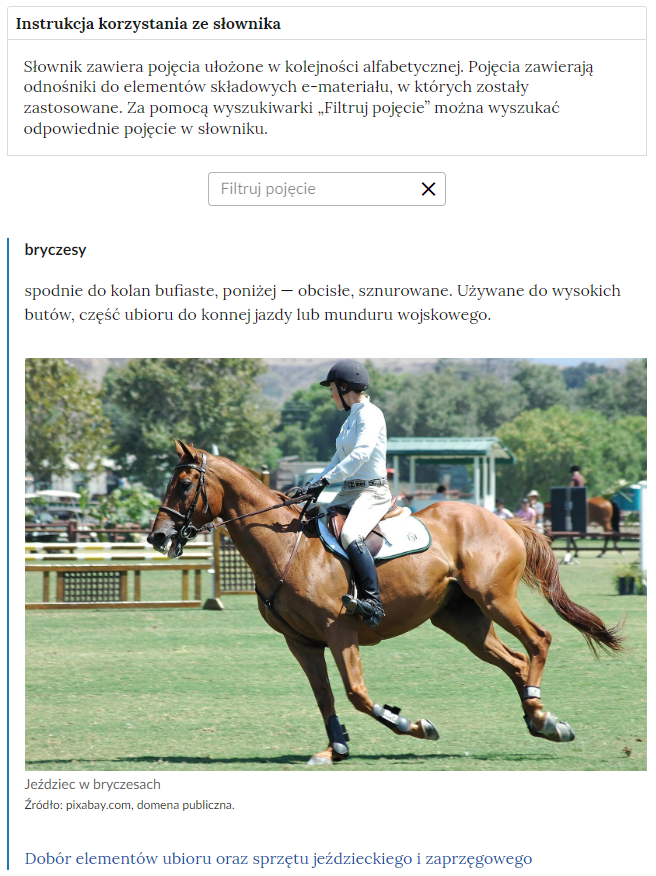
SłownikSłownik ma strukturę listy. Znajdują się w nim występujące w e‑materiale pojęcia wraz z ich definicjami. Pod każdym pojęciem znajduje się link do odpowiedniego multimedium, w którym występuje dane pojęcie, oraz do Polskiego Słownika Archiwalnego.
W górnej części słownika znajdują się instrukcja korzystania ze słownika oraz pole do filtracji pojęć. Aby odnaleźć dane pojęcie, należy je wpisać w polu filtracji. Po wpisaniu widoczne będzie tylko to pojęcie wraz z definicją. Aby wrócić do listy wszystkich pojęć, należy kliknąć krzyżyk w prawej części pola filtracji.
Powrót do spisu treściPowrót do spisu treści
Przewodnik dla nauczyciela
Przewodnik dla nauczycielaPrzewodnik dla nauczyciela jest podzielony na pięć części. Każda z nich jest wyróżniona w interaktywnym spisie treści. Po kliknięciu na dany podrozdział przewodnika wyświetli się jego odpowiedni fragment.
Pierwsza część przedstawia cele i efekty kształcenia, szczegółowo wylicza kwalifikacje, do których rozwijania e‑materiał został przeznaczony. Druga część omawia strukturę e‑materiału, wymienia poszczególne zasoby oraz podaje, czego dotyczą. Hiperłącza i graficzny spis treści pozwalają na przejście do danej składowej e‑materiału. Trzecia część prezentuje powiązania między elementami e‑materiału. Czwarta część to wskazówki dotyczące wykorzystania e‑materiału w pracy dydaktycznej. Przedstawia przykładowe scenariusze pracy uczniów na zajęciach i poza zajęciami oraz indywidualnej pracy z uczniem. Na końcu wymienione są wymagania techniczne niezbędne do korzystania z e‑materiału.
Powrót do spisu treściPowrót do spisu treści
Przewodnik dla uczącego się
Przewodnik dla uczącego sięPrzewodnik dla uczącego się składa się z pięciu części. Każda z nich jest wyróżniona w interaktywnym spisie treści. Po kliknięciu na dany podrozdział przewodnika wyświetli się jego odpowiedni fragment.
Pierwsza część przedstawia cele uczącego się, druga zaś charakteryzuje strukturę e‑materiału i omawia po kolei każdy zasób występujący w e‑materiale. Hiperłącza i graficzny spis treści pozwalają na przejście do danej składowej e‑materiału. Trzecia część prezentuje powiązania między elementami e‑materiału. Czwarta zawiera informacje o tym, jak uczeń może korzystać z poszczególnych zasobów. Ostatnia część przewodnika to wymagania techniczne niezbędne do korzystania z e‑materiału.
Powrót do spisu treściPowrót do spisu treści
Netografia i bibliografia
Netografia i bibliografiaNetografia i bibliografia jest to spis adresów internetowych oraz pozycji literaturowych, z których korzystano podczas pisania e‑materiału. Adresy internetowe zawierają hiperłącza, dzięki którym można przejść na daną stronę, oraz datę z ostatnim dostępem do linku.
Powrót do spisu treściPowrót do spisu treści
2. Problemy techniczne z odtwarzaniem e‑materiałów
W przypadku problemów z wyświetlaniem się elementów w e‑materiale należy się upewnić, że urządzenie (komputer, laptop, smartfon itp.) ma dostęp do internetu. Czasami zbyt wolne łącze internetowe może spowalniać ładowanie się stron, szczególnie w przypadkach, gdy znajdują się na nich multimedia takie jak film, wizualizacje 3D lub animacje 3D. W takiej sytuacji zaleca się sprawdzenie, co może spowalniać internet. Najczęściej jest to otwarcie zbyt wielu zakładek w przeglądarce internetowej, przeciążenie systemu (zbyt wiele otwartych aplikacji).
Jeżeli użytkownik korzysta z internetu mobilnego, słaba jakość połączenia może być spowodowana wyczerpaniem się danych pakietowych w ofercie.
Powrót do spisu treściPowrót do spisu treści
3. Wymagania techniczne
Wymagania sprzętowe niezbędne do korzystania z poradnika oraz innych zasobów platformy www.zpe.gov.pl.
System operacyjny:
Windows 7 lub nowszy
OS X 10.11.6 lub nowszy
GNU/Linux z jądrem w wersji 4.0 lub nowszej 3 GB RAM
Przeglądarka internetowa we wskazanej wersji lub nowszej:
Chrome w wersji 69.0.3497.100
Firefox w wersji 62.0.2
Safari w wersji 11.1
Opera w wersji 55.0.2994.44
Microsoft Edge w wersji 42.17134.1.0
Internet Explorer w wersji 11.0.9600.18124
Urządzenia mobilne:
2 GB RAM iPhone/iPad z systemem iOS 11 lub nowszym
tablet/smartfon z systemem Android 4.1 (lub nowszym) z przeglądarką kompatybilną z Chromium 69 (lub nowszym), np. Chrome 69, Samsung Browser 10.1, szerokość co najmniej 420 px
Powrót do spisu treściPowrót do spisu treści