Każda strona e‑materiału ma na górze baner z informacją o nazwie zasobu oraz zawodach, dla których jest on przeznaczony. Nad banerem umiejscowiony jest przycisk „Poprzednia strona” wraz z tytułem poprzedniego zasobu tego e‑materiału.
R1NJZse8MpQKH
Zdjęcie przedstawia przykład przycisku służącego do powrotu do poprzedniej strony. Na górze znajduje się napis: POPRZEDNIA STRONA. Pod napisem widać długą linię, a pod nią napis: Netografia i bibliografia.
Przykład przycisku służącego do powrotu do poprzedniej strony
Źródło: Contentplus.pl sp. z o.o., licencja: CC BY-SA 3.0.
Na dole strony znajduje się przycisk „Następna strona” z tytułem kolejnego zasobu. Te przyciski umożliwiają przeglądanie całego e‑materiału.
RH863EzcyVQXj
Zdjęcie przedstawia przykład przycisku nawigującego do następnej strony. Na górze znajduje się napis: NASTĘPNA STRONA. Pod napisem widać długą linię, a pod nią napis: Instrukcja użytkowania.
Przykład przycisku nawigującego do następnej strony
Źródło: Contentplus.pl sp. z o.o., licencja: CC BY-SA 3.0.
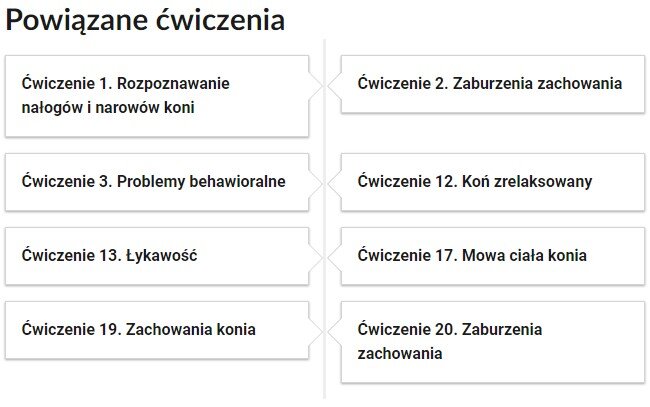
Pod każdym materiałem multimedialnym znajduje się przycisk z powiązanymi ćwiczeniami/powiązanym ćwiczeniem. Aby przejść do takiego ćwiczenia, należy kliknąć dymek z nazwą kategorii i rodzajem ćwiczenia. Otworzy się wtedy osobna karta w przeglądarce z ćwiczeniem lub ćwiczeniami.
R8odKvRzQLIfW
Grafika przedstawia widok przykładowego przycisku ćwiczeń powiązanych z danym multimedium. Na samej górze umieszczony jest nagłówek: Powiązane ćwiczenia. Pod nim znajduje się pionowa oś czasu. Składa się z ośmiu kafelków. Cztery z nich umieszczony jest po lewej stronie osi, natomiast pozostałe cztery po prawej. W kafelkach zamieszczona został informacja na temat numeru powiązanego ćwiczenia, a także jego tytułu. Pierwszy kafelek zawiera napis: Ćwiczenie pierwsze. Rozpoznawanie nałogów i narowów koni. Drugi kafelek zawiera napis: Ćwiczenie drugie. Zaburzenia zachowania. Trzeci kafelek zawiera napis: Ćwiczenie trzecie. Problemy behawioralne. Czwarty kafelek zawiera napis: Ćwiczenie dwunaste. Koń zrelaksowany. Piaty kafelek zawiera napis: Ćwiczenie trzynaste. Łykawość. Szósty kafelek zawiera napis: Ćwiczenie siedemnaste. Mowa ciała koni. Siódmy kafelek zawiera napis: Ćwiczenie dziewiętnaste. Zachowania konia. Ósmy kafelek zawiera napis: Ćwiczenie dwudzieste. Zaburzenia zachowania.
Widok przykładowego przycisku ćwiczeń powiązanych z danym multimedium
Źródło: Contentplus.pl sp. z o.o., licencja: CC BY-SA 3.0.
W prawej górnej części ekranu znajduje się pasek menu, w którym zebrane są przyciski dostosowujące e‑materiał do odbiorców ze specjalnymi potrzebami. Dwa pierwsze przyciski z literą A i strzałką w górę lub w dół służą odpowiednio do powiększenia lub pomniejszenia wielkości czcionki. Cztery przyciski z literą A wpisaną w kwadraty służą do wyłączenia/włączenia trybu wysokiego kontrastu w trzech wariantach: czarno‑białym, żółto‑czarnym i czarno‑żółtym. Ikona człowieka przełącza e‑materiał do trybu dostępności.
RL5vcXMUxOUGC
Grafika przedstawia widok panelu umożliwiającego dostosowanie e‑materiału do odbiorców ze specjalnymi potrzebami. Od lewej. Czarna litera A ze strzałką w dół. Umożliwia pomniejszenie treści strony. Czarna litera A ze strzałką w górę. Umożliwia powiększenie treści strony. Czarna litera A w białym kwadracie. Umożliwia wyłączenie wysokiego kontrastu. Biała litera A w czarnym kwadracie. Umożliwia włączenie wysokiego kontrastu: czarno‑biały. Czarna litera A w żółtym kwadracie. Umożliwia włączenie wysokiego kontrastu: żółto‑czarny. Żółta litera A w czarnym kwadracie. Umożliwia włączenie wysokiego kontrastu: czarno‑żółty. Oraz ikonka człowieka z wyprostowanymi rękami. Umożliwia przełączenie do trybu dostępności.
Widok panelu umożliwiającego dostosowanie e‑materiału do odbiorców ze specjalnymi potrzebami. Odpowiednio od lewej strony: zmniejsz rozmiar czcionki, zwiększ rozmiar czcionki, wyłącz tryb wysokiego kontrastu, włącz czarno‑biały tryb wysokiego kontrastu, włącz żółto‑czarny tryb wysokiego kontrastu, włącz czarno‑żółty tryb wysokiego kontrastu, przełącz tryb dostępności.
Źródło: Contentplus.pl sp. z o.o., licencja: CC BY-SA 3.0.
W trybie dostępności wszystkie elementy graficzne zastępowane są opisami alternatywnymi, które mogą być odczytywane przez generator mowy. Również ćwiczenia wykorzystujące grafiki zastępowane są ćwiczeniami alternatywnymi.
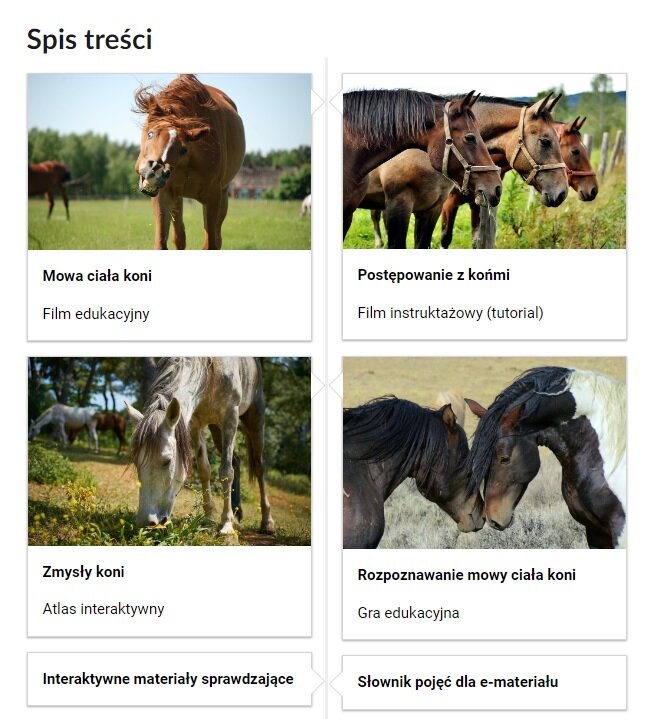
We wprowadzeniuD12pMzP3awprowadzeniu na górze strony znajdują się podstawowe informacje o kwalifikacji zawodowej oraz konsultancie merytorycznym e‑materiału. Poniżej zamieszczony jest spis treści, dzięki któremu można przenieść się na stronę konkretnego zasobu. W tym celu należy kliknąć na ikonę danego zasobu.
ROSZVK4TAwPWG
Grafika przedstawia sześć kafelków ze spisu treści, które znajdują się obok siebie. Mają prostokątny kształt. W czterech pierwszych kafelkach górna część to grafika z symbolem danego multimedium. Dolna część to tytuł i nazwa multimedium. Dwa ostatnie kafelki nie mają grafiki. Kafelek pierwszy jest zatytułowany: Mowa ciała koni i jest to film edukacyjny. Na zdjęciu znajduje się koń o maści brązowej, który stoi na łące. Drugi kafelek ma tytuł: Postępowanie z końmi i jest to film instruktażowy (tutorial). Fotografia przedstawia trzy konie w kantarach, stojące obok siebie. Trzeci kafelek nosi tytuł: Zmysły koni i jest to atlas interaktywny. Zdjęcie przedstawia trzy konie pasące się w lesie. Czwarty kafelek jest zatytułowany: Rozpoznawanie mowy ciała koni i także jest to gra edukacyjna. Zdjęcie przedstawia dwa konie, które wzajemnie się poznają. Piąty kafelek jest zatytułowany: Interaktywne materiały sprawdzające. Szósty kafelek jest zatytułowany: Słownik pojęć dla e‑materiału.
Widok na fragment spisu treści
Źródło: Contentplus.pl sp. z o.o., licencja: CC BY-SA 3.0.
Szczegółowo omawia mowę ciała konia i sposoby jej rozpoznawania.
R1VZPZYqt0HJ9
Grafika przedstawia przykładowy widok ekranu filmu. Na środku znajduje się tytuł materiału filmowego: Mowa ciała koni. W tle widać głowę konia. W dolnej części ekranu znajdują się ikony z różnymi opcjami. W dolnym lewym rogu umieszczono ikonę trójkąta w kółku. Jest to ikona włączania odtwarzania filmu. Kolejna ikona znajduje się dopiero w połowie ekranu dolnego paska. Jest to ikona megafonu. Obok niej widać niebieski pasek, który oznacza poziom głośności. Dalej znajduje się mały biały prostokąt z czarnymi paskami w jego dolnej części. Pozwala ona na włączenie napisów. Kolejna ikona to napis auto, która umożliwia wybranie jakości filmu. Obok niej widać ikonę jedynki z iksem. Po kliknięciu na nią można wybrać szybkość odtwarzania filmu. Ostatnia ikona to kreski tworzące kwadrat. Kreski te tworzą jedynie krawędzie kwadratu. Jest to opcja włączania trybu pełnoekranowego.
Szczegółowo omawia sposoby postępowania z koniem i przygotowanie go do użytkowania.
Po kliknięciu w film edukacyjny i film instruktażowy (tutorial) można zapoznać się z zagadnieniami dotyczącymi mowy ciała koni oraz postępowania z nimi.
Ekran filmu wygląda jak na zdjęciu poniżej.
R1cNdOroV2QKv
Grafika przedstawia przykładowy widok ekranu filmu. Na środku znajduje się tytuł materiału filmowego: Postępowanie z końmi. W tle widać głowę konia. W dolnej części ekranu znajdują się ikony z różnymi opcjami. W dolnym lewym rogu umieszczono ikonę trójkąta w kółku. Jest to ikona włączania odtwarzania filmu. Kolejna ikona znajduje się dopiero w połowie ekranu dolnego paska. Jest to ikona megafonu. Obok niej widać niebieski pasek, który oznacza poziom głośności. Dalej znajduje się mały biały prostokąt z czarnymi paskami w jego dolnej części. Pozwala ona na włączenie napisów. Kolejna ikona to napis auto, która umożliwia wybranie jakości filmu. Obok niej widać ikonę jedynki z iksem. Po kliknięciu na nią można wybrać szybkość odtwarzania filmu. Ostatnia ikona to kreski tworzące kwadrat. Kreski te tworzą jedynie krawędzie kwadratu. Jest to opcja włączania trybu pełnoekranowego.
Widok ekranu filmu
Źródło: Contentplus.pl, licencja: CC BY-SA 3.0.
Aby odtworzyć film edukacyjny i film instruktażowy (tutorial), należy kliknąć ikonę trójkąta w kole znajdującą się w lewym dolnym rogu.
R7I1imVTZfdmL
Grafika przedstawia ikonę odtwarzania filmu. Ma ona kształt koła, w którego środku znajduje się trójkąt.
Ikona odtwarzania filmu
Źródło: Contentplus.pl sp. z o.o., licencja: CC BY-SA 3.0.
Ikona zmieni się na dwie kreski. Kliknięcie na nie spowoduje zatrzymanie filmu.
Rk4aLH22GxNcE
Grafika przedstawia ikonę zatrzymywania filmu. Ma ona kształt kwadratu, w którego środku znajduje się koło, a w nim dwie pionowe kreski.
Ikona zatrzymywania filmu
Źródło: Contentplus.pl sp. z o.o., licencja: CC BY-SA 3.0.
Reszta opcji umieszczona jest w prawej dolnej części ekranu. Pierwszy symbol głośnika pozwala na włączenie i wyłączenie dźwięku oraz ustawienie jego głośności.
RdC0nJ2ZychNo
Grafika przedstawia widok ikon nawigacyjnych odtwarzacza znajdujących się w dolnej części okna, w którym wyświetlany jest film. Widoczne są ikony: głośnika, uruchamiania audiodeskrypcji, uruchamiania napisów, zmiany jakości wyświetlanego materiału, szybkości jego odtwarzania oraz włączenia lub wyłączenia trybu pełnoekranowego.
Widok ikon nawigacyjnych odtwarzacza filmu
Źródło: Contentplus.pl sp. z o.o., licencja: CC BY-SA 3.0.
Następna ikona pozwala na włączenie alternatywnej ścieżki dźwiękowej, która omawia obraz wyświetlany na ekranie.
ReHYc7PMwNioO
Grafika przedstawia ikonę do włączenia wersji filmu z audiodeskrypcją. Jest to ikonka głowy i górnej części tułowia człowieka. Obok niej widać dwie kreski symbolizujące falę dźwiękową odchodzącą od głowy postaci.
Ikona do włączenia wersji filmu z audiodeskrypcją
Źródło: Contentplus.pl sp. z o.o., licencja: CC BY-SA 3.0.
Po kliknięciu na powyższą ikonę zmieni się ona na tę widoczną poniżej. Kliknięcie na nią umożliwia wyłączenie alternatywnej ścieżki.
RP2r2Y50VRYVF
Grafika przedstawia ikonę do wyłączenia trybu audiodeskrypcji. Jest to ikonka sylwetki człowieka. Rozkłada on ramiona szeroko na boki.
Ikona do wyłączenia trybu audiodeskrypcji
Źródło: Contentplus.pl sp. z o.o., licencja: CC BY-SA 3.0.
Ikona napisów to mały prostokąt z kropkami i kreskami. Po kliknięciu na niego pojawia się panel dający możliwość włączenia lub wyłączenia napisów. Jeśli istnieje taka opcja, to można tu także wybrać napisy w języku angielskim.
R1b0avFfnvQpE
Grafika przedstawia widok opcji włączenia/wyłączenia napisów. Jest to element w oknie wyświetlanego filmu. Dostępne opcje do wyboru to: napisy, wyłączone.
Widok opcji włączenia/wyłączenia napisów
Źródło: Contentplus.pl sp. z o.o., licencja: CC BY-SA 3.0.
Symbol „auto” umożliwia zmianę jakości wyświetlanego materiału.
RDxJ56mYBzT58
Grafika przedstawia widok opcji zmiany jakości filmu. Jest to element w oknie wyświetlanego filmu. Dostępne opcje to: auto, tysiąc osiemdziesiąt p, czterysta osiemdziesiąt p.
Widok opcji zmiany jakości filmu
Źródło: Contentplus.pl sp. z o.o., licencja: CC BY-SA 3.0.
Po kliknięciu na symbol „1x” można zmienić prędkość odtwarzanego materiału.
R16HipHpK5Aqm
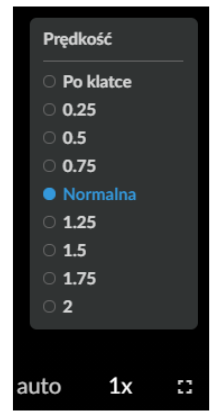
Grafika przedstawia widok opcji zmiany prędkości odtwarzania filmu. Jest to element w oknie wyświetlanego filmu. Dostępne opcje to: po klatce, zero dwadzieścia pięć, zero pół, zero siedemdziesiąt pięć, normalna, jeden dwadzieścia pięć, jeden i pół, jeden siedemdziesiąt pięć, dwa.
Widok opcji zmiany prędkości odtwarzania filmu
Źródło: Contentplus.pl sp. z o.o., licencja: CC BY-SA 3.0.
Ostatni symbol umożliwia włączenie i wyłączenie widoku pełnoekranowego.
RHmhnPHLUS36Q
Grafika przedstawia widok ikony trybu pełnoekranowego. Jest to element w oknie wyświetlanego filmu. Przycisk ma kształt przerywanego prostokąta.
Widok ikony trybu pełnoekranowego
Źródło: Contentplus.pl sp. z o.o., licencja: CC BY-SA 3.0.
Atlas interaktywny
Atlas interaktywny Zmysły koniDyriqsVX3Atlas interaktywny Zmysły koni zawiera wielostopniowe informacje o zmysłach koni: zmyśle wzroku (budowa oka, narządy pomocnicze oka, pole widzenia konia w zależności od ustawienia głowy), zmyśle słuchu i równowagi (budowa ucha, odbieranie dźwięków), zmyśle węchu (receptory węchowe, narząd lemieszowo‑nosowy, odruch Flehmena), zmyśle smaku (receptory smakowe, rozmieszczenie kubków smakowych, budowa kubka smakowego), zmyśle dotyku (budowa skóry, receptory skórne).
Po kliknięciu na wybraną planszę wyświetli się informacja na temat danego zmysłu.
RLzqYptuZpusS
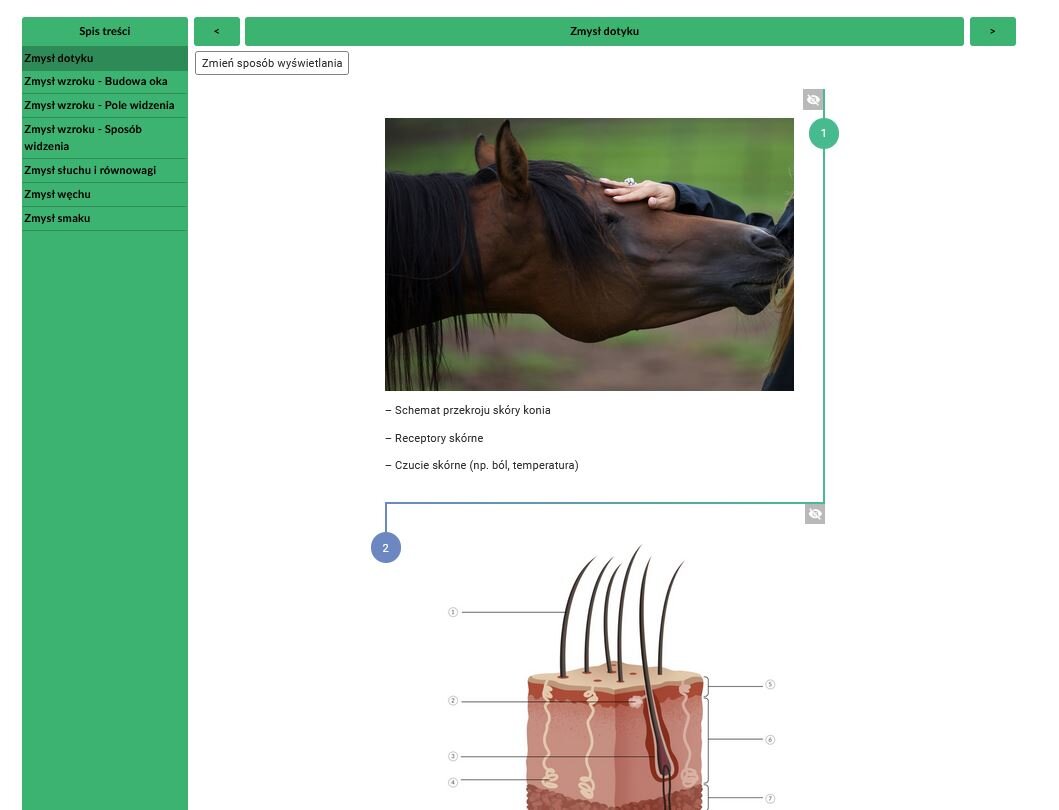
Grafika przedstawia przykładowy widok ekranu atlasu. Po lewej stronie znajduje się interaktywne menu, a w części środkowej treść ze zdjęciem łba konia oraz rysunkiem przekroju końskiej skóry.
Widok ekranu atlasu
Źródło: Contentplus.pl sp. z o.o., licencja: CC BY-SA 3.0.
Po atlasie można poruszać się przy pomocy spisu treści.
R16vLMyQN5Znb
Grafika przedstawia przykładowy widok spisu treści atlasu interaktywnego. Jest to podłużna plansza podzielona na osiem komórek. Na samej górze, w pierwszej komórce, umieszczony został napis: Spis treści. W poniższych komórkach znajdują się kolejno tytuły umieszczonych w atlasie katalogów dotyczących poszczególnych zmysłów koni. Kliknięcie na dowolnie wybraną komórkę spowoduje wyświetlenie obok pożądanego katalogu.
Widok spisu treści.
Źródło: Contentplus.pl sp. z o.o., licencja: CC BY-SA 3.0.
W atlasie możliwe jest przełączanie produktów za pomocą strzałek lewo/prawo.
R1ThSojiHSEn6
Grafika przedstawia umieszczony na górze atlasu interaktywnego pasek nawigacyjny. Składa się z umieszczonego na środku tytułu aktualnie wybranego katalogu: Zmysł dotyku. Po bokach znajdują się przyciski ze strzałkami. Z prawej strony umieszczono strzałkę ze zwrotem skierowanym w prawo, natomiast z lewej strony strzałkę ze zwrotem skierowanym w lewo. Przyciski te służą do przełączania się pomiędzy kolejnymi katalogami zawartymi w atlasie interaktywnym.
Tytuł i strzałki do przełączania katalogów.
Źródło: Contentplus.pl sp. z o.o., licencja: CC BY-SA 3.0.
Po wybranym katalogu można poruszać się przy pomocy menu z prawego górnego rogu.
RSkFbSfJdgUue
Grafika przedstawia widok ikony otwierającej menu poruszania się po wybranym katalogu. Przycisk składa się z podłużnego prostokąta z białym wypełnieniem i czarnym obramowaniem. W środku umieszczono napis: Zmień sposób wyświetlania. Wciśnięcie przycisku spowoduje wyświetlenie ikon pozwalających na przechodzenie do innych slajdów znajdujących się w obrębie jednego katalogu.
Widok ikony otwierającej menu poruszania się po wybranym katalogu.
Źródło: Contentplus.pl sp. z o.o., licencja: CC BY-SA 3.0.
Po kliknięciu w przycisk „Zmień sposób wyświetlania” pojawiają się ikony pozwalające na przechodzenie do innych slajdów. W przypadku pierwszego slajdu pierwsze dwie opcje są niedostępne. W przypadku ostatniego slajdu niedostępne są dwie ostatnie opcje.
R12vawGq77kfo
Grafika przedstawia przykładowy widok otwartego menu w pierwszym slajdzie. Menu złożone jest z czterech przycisków. Wszystkie mają kształt podłużnego prostokąta z białym wypełnieniem i czarnym obramowaniem. Wewnątrz pierwszego przycisku znajduje się napis: Pierwszy slajd. Wewnątrz drugiego przycisku znajduje się napis: Poprzedni slajd. Oba przyciski są poszarzone, co oznacza, że nie da się ich użyć. Jest to spowodowane tym, że grafika przedstawia otwartego menu w pierwszym slajdzie. Wewnątrz trzeciego przycisku znajduje się napis: Następny slajd. Wewnątrz czwartego przycisku znajduje się napis: Ostatni slajd.
Widok otwartego menu w pierwszym slajdzie.
Źródło: Contentplus.pl sp. z o.o., licencja: CC BY-SA 3.0.
Gra edukacyjna
Gra edukacyjna Rozpoznawanie mowy ciała koniDikYanZT7Gra edukacyjna Rozpoznawanie mowy ciała koni zawiera ustalone reguły, umożliwia dążenia do celu, jakim jest zdobycie 75 procent. W grze można przechodzić kolejne etapy zaawansowania w zakresie tematyki związanej z behawiorem koni. Aby rozpocząć grę, należy włączyć tryb pełnoekranowy.
Rs5JZGD7IGDUn
Grafika przedstawia wejście do gry edukacyjnej. Po środku znajduje się brązowe koło z ikoną prostokąta z białym tłem, na którym znajdują się ułożone przekątnie podwójne strzałki. Prostokąt zawiera także czarny panel na górnym boku, który ma trzy kropki po lewej stronie. Pod ikonką brązowym kołem znajduje się napis: Witaj w grze edukacyjnej Rozpoznawanie mowy ciała koni. Gra wymaga trybu pełnoekranowego. Aby do niego przejść, kliknij przycisk poniżej. Pod tekstem znajduje się czarny, prostokątny panel z białym napisem: Włącz tryb pełnoekranowy.
Widok ekranu startowego gry wraz z przyciskiem służącym do włączania trybu pełnoekranowego.
Źródło: Contentplus.pl sp. z o.o., licencja: CC BY-SA 3.0.
Opis gry dostępny jest również do odsłuchania:
RYLMcIuz0L19T
Ilustracja przedstawia panel odtwarzania. Na górze znajduje się napis: Rozpoznawanie mowy ciała koni. Gra edukacyjna. Poniżej widoczny jest panel odtwarzacza. Od lewej widoczna jest ikona włączenia odtwarzacza – ikona składa się z trójkąta wpisanego w okrąg. Wierzchołek trójkąta wskazuje w prawo. Oba kształty są ciemno szare. Tło jest siwe. Następnie widoczny jest pasek z czasem nagrania – od lewej początek nagrania 00:00, następnie siwy krótki pasek, a po prawej czas całego nagrania –22 sekundy. Po lewej widnieją ikony zmiany głośności dźwięku w nagraniu. Składa się on z ikony megafonu skierowanego w prawo, od którego odchodzą dwie półokrągłe linie symbolizujące fale dźwiękowe. Po prawej stronie megafonu znajduje się niebieski pasek, który umożliwia zmianę poziomu głośności.
Panel odtwarzacza
Źródło: Contentplus.pl, licencja: CC BY-SA 3.0.
Aby włączyć nagranie lektora, należy kliknąć przycisk play.
R1Lh6vFVGWbJP
Grafika przedstawia ikonę włączenia odtwarzania nagrania. Ikona składa się z trójkąta wpisanego w okrąg. Wierzchołek trójkąta wskazuje w prawo. Oba kształty są ciemno szare. Tło zdjęcia jest siwe.
Ikona włączenia odtwarzacza
Źródło: Contentplus.pl sp. z o.o., licencja: CC BY-SA 3.0.
Aby zatrzymać nagranie lektora, należy kliknąć przycisk stop.
R1Av4pwgA4c1W
Grafika przedstawia ikonę zatrzymania odtwarzania nagrania. Są to dwie pionowe kreski wpisane w okrąg. Ikona ma biały kolor. Tło zdjęcia jest siwe.
Ikona zatrzymania odtwarzacza
Źródło: Contentplus.pl sp. z o.o., licencja: CC BY-SA 3.0.
Informacja o czasie trwania danego nagrania znajduje się w pasku nagrania.
R11b4YhGQRAvr
Grafika przedstawia pasek z czasem nagrania – od lewej początek nagrania, następnie siwy krótki pasek, a po prawej czas całego nagrania – dwadzieścia dwie sekundy.
Pasek pokazujący czas nagrania
Źródło: Contentplus.pl, licencja: CC BY-SA 3.0.
Do regulowania głośności odtwarzacza służy specjalny przycisk oznaczony poniższą ikoną:
R157IgWgqKHWv
Grafika przedstawia pasek zmiany głośności dźwięku w filmie. Składa się on z ikony megafonu skierowanego w prawo, od którego odchodzą dwie półokrągłe linie symbolizujące fale dźwiękowe. Po prawej stronie megafonu znajduje się niebieski pasek, który umożliwia zmianę poziomu głośności.
Ikona wyciszenia odtwarzacza oraz pasek głośności odtwarzacza
Źródło: Contentplus.pl sp. z o.o., licencja: CC BY-SA 3.0.
Użytkownik, który po raz pierwszy przystępuje do gry, będzie mógł to zrobić, wybierając przycisk „Rozpocznij nową grę”. Jeżeli natomiast zapoznał się z multimedium wcześniej (nie ukończył gry albo chce wybrać inny scenariusz), będzie mógł przejść dalej, wybierając przycisk „Kontynuuj grę”:
Jeśli gracz przejdzie daną grę i ma zamiar zagrać na następnym poziomie, zrobi to poprzez naciśnięcie przycisku „Zapisz wynik”. Pojawi się plansza umożliwiająca wybór nowej roli (np. instruktora jazdy konnej) oraz informacja o tym, że pierwszy etap został zaliczony. Po naciśnięciu środkowego przycisku „Rozpocznij” użytkownik będzie kontynuował grę w nowej roli.
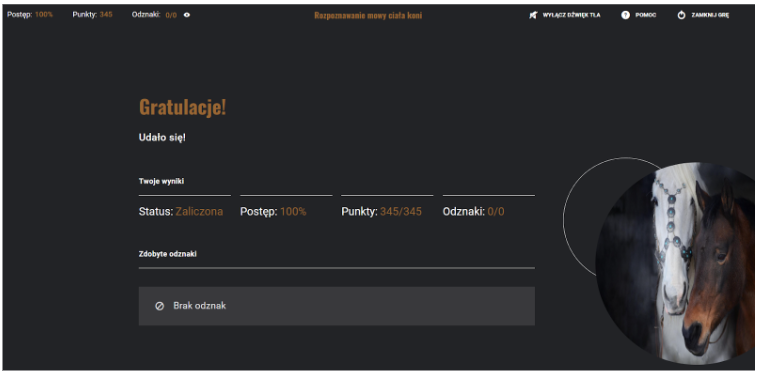
Po zaliczeniu etapu trudnego pojawi się plansza z punktacją.
ReZedyXn6pOA3
Grafika przedstawia widok ekranu z punktacją. Jest to czarna plansza z umieszczonym na górze nagłówkiem: Gratulację. Udało się. Pod nim znajdują się uzyskane wyniki, czyli informacje o statusie (zaliczony lub niezaliczony), postęp w procentach, punkty oraz zdobyte odznaki.
Widok planszy z punktacją.
Źródło: Contentplus.pl sp. z o.o., licencja: CC BY-SA 3.0.
Szczegółowa instrukcja opisująca sposób korzystania z gry znajduje się bezpośrednio przy materiale.
Interaktywne materiały sprawdzająceDOPYVzq9MInteraktywne materiały sprawdzające są pogrupowane tematycznie. Znajdują się one w określonych zakładkach, na które należy kliknąć.
RJf8hgtXGNKc2
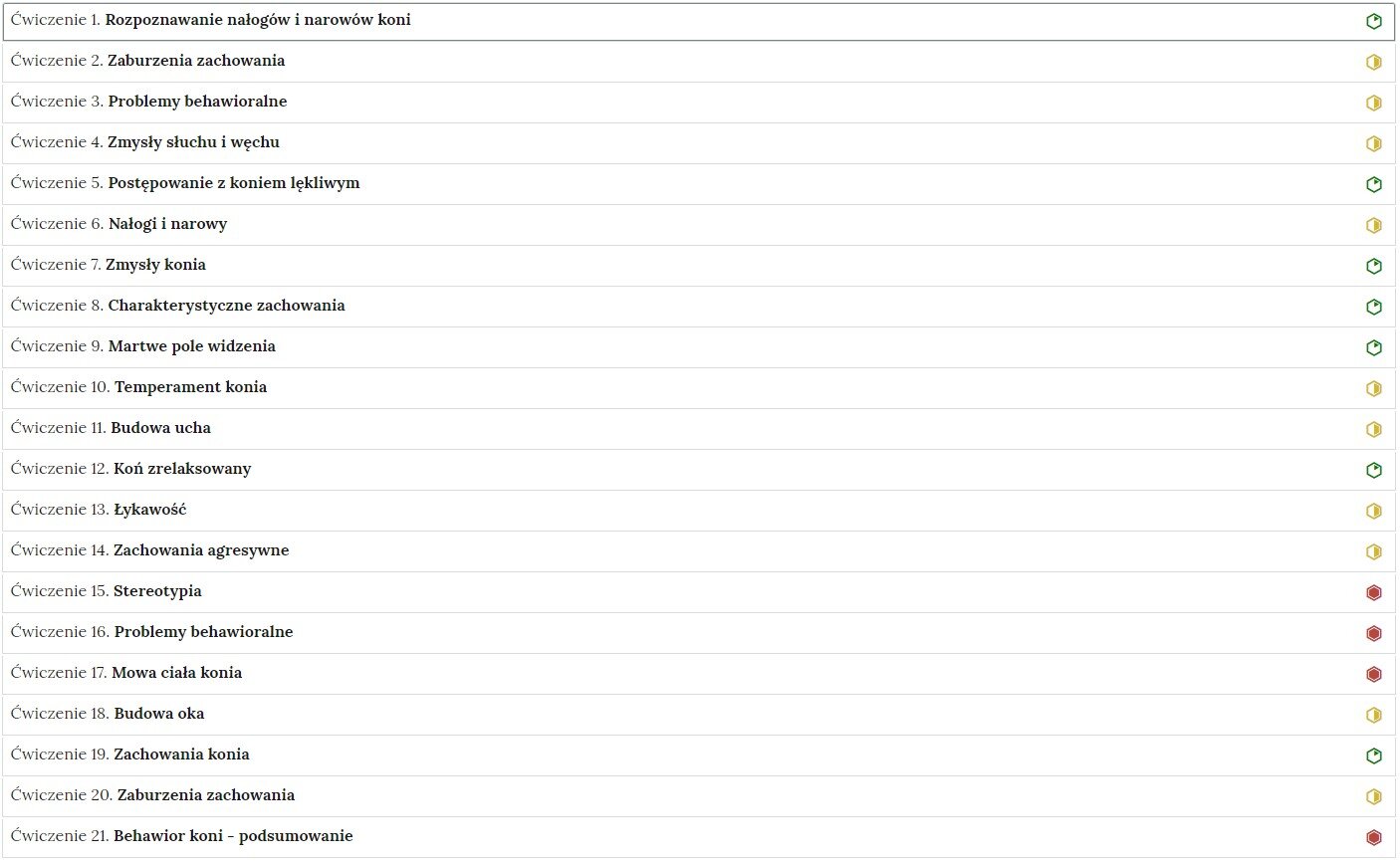
Grafika przedstawia przykładowy widok ogólny harmonii z interaktywnymi materiałami sprawdzającymi. Jest to kolumna posiadająca dwadzieścia jeden wierszy. Wewnątrz każdego z nich został umieszczony numer ćwiczenia wraz z nazwą działu, którego dotyczy. Z boku dodatkowo znajduje się ikonka w kształcie sześciokąta oznaczająca poziom trudności. Zielona oznacza łatwy, żółta średni, a czerwona trudny. Po kliknięciu danego wiersza ukazuje się wybrane ćwiczenie.
Widok ogólny harmonii z interaktywnymi materiałami sprawdzającymi
Źródło: Contentplus.pl sp. z o.o., licencja: CC BY-SA 3.0.
Po kliknięciu na dany temat zakładka rozwinie się i wyświetli się zadanie.
R1NU91TETQw0X
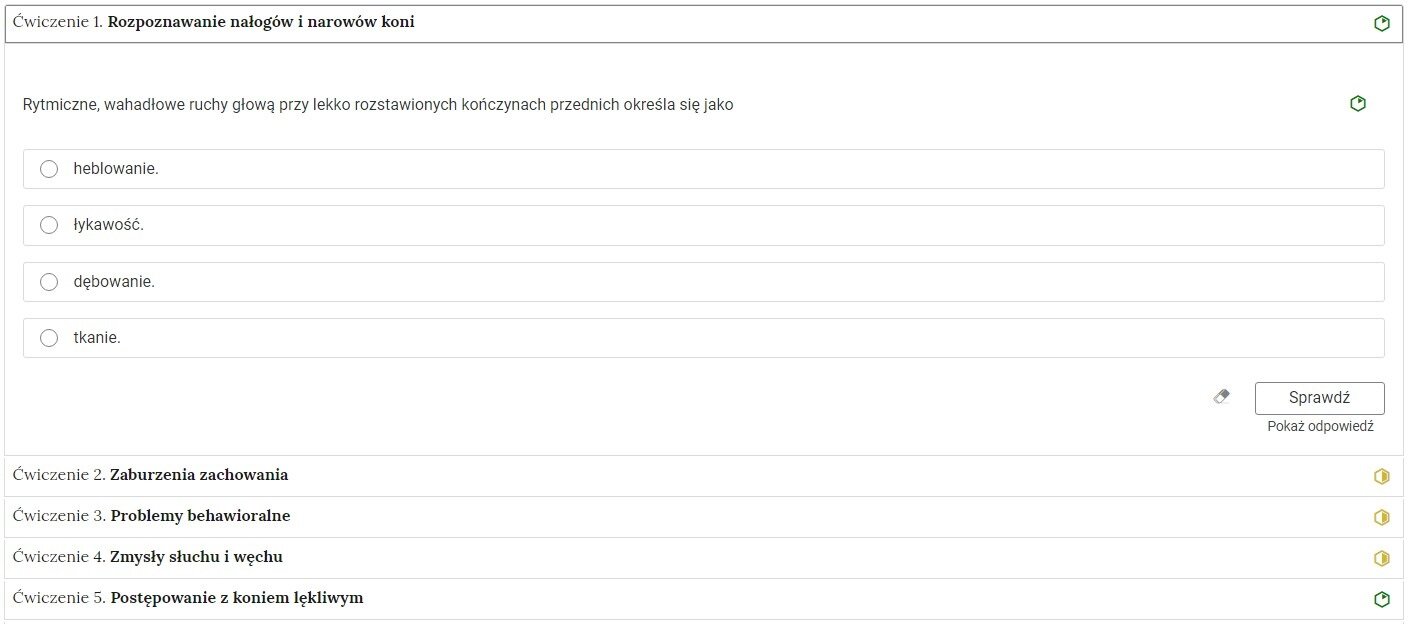
Grafika przedstawia przykładowe ćwiczenie jednokrotnego wyboru w harmonii. Na grafice znajduje się harmonia składająca się z pięciu wierszy. Wewnątrz każdego z nich został umieszczony numer ćwiczenia wraz z nazwą działu, którego dotyczy. Z boku dodatkowo znajduje się ikonka w kształcie sześciokąta oznaczająca poziom trudności. Zielona oznacza łatwy, żółta średni, a czerwona trudny. Wiersz z ćwiczeniem pierwszym jest rozwinięty. Pod nim znajduje się szerokie okienko. W nim zawiera się ćwiczenie jednokrotnego wyboru. Składa się z polecenia, pod którym usytuowane są możliwe odpowiedzi. Są cztery. Przy każdej z nich znajduje się kółko z czarnym obramowaniem i białym wypełnieniem. Jego zaznaczenie oznacza wybranie danej odpowiedzi jako prawidłowej. Na samym dole umieszczony jest prostokąt z czarnym obramowaniem i białym wypełnieniem. Wewnątrz niego znajduje się napis: Sprawdź. Pod przyciskiem umieszczony został natomiast napis: Pokaż odpowiedź. Dodatkowo z boku znajduje się ikonka gumki. Jej wciśnięcie spowoduje wymazanie dotychczasowo zaznaczonych odpowiedzi.
Przykładowe ćwiczenie jednokrotnego wyboru w harmonii
Źródło: Contentplus.pl sp. z o.o., licencja: CC BY-SA 3.0.
Rozwiązanie zadania wymaga kliknięcia wybranej opcji, przeciągnięcia odpowiednich elementów lub wpisania odpowiedzi. Polecenie zawsze określa czynność, jaką należy wykonać. Po wybraniu lub uzupełnieniu odpowiedzi należy kliknąć przycisk „Sprawdź”. Nad poleceniem wyświetli się informacja, czy zadanie zostało poprawnie wykonane. W przypadku niepoprawnej odpowiedzi w informacji zwrotnej będzie zawarty tytuł multimedium, na podstawie którego można uzupełnić wiedzę, aby prawidłowo rozwiązać zadanie. Po lewej stronie przycisku „Sprawdź” znajduje się symbol gumki, jego kliknięcie czyści odpowiedzi. Poniżej przycisku „Sprawdź” widnieje napis „Pokaż odpowiedź”. Umożliwia on poznanie poprawnego rozwiązania zadania. Po prawej stronie polecenia widoczny jest kolorowy sześciokąt. Jego kolor informuje o poziomie trudności zadania: kolor zielony oznacza zadanie łatwe, żółty – zadanie o średnim poziomie trudności, czerwony – zadanie trudne.
Rh8nO2PlFTxiJ
Grafika przedstawia trzy kolorowe sześciokąty informujące o poziomie trudności zadania: kolor zielony oznacza zadanie łatwe, żółty – zadanie o średnim poziomie trudności, czerwony – zadanie trudne.
Widok ikon obrazujących poziom trudności ćwiczenia
Źródło: Contentplus.pl sp. z o.o., licencja: CC BY-SA 3.0.
SłownikD1HQ1DWxdSłownik ma strukturę listy. Znajdują się w nim występujące w e‑materiale pojęcia wraz z ich definicjami. Pod każdym pojęciem znajduje się link do odpowiedniego multimedium, w którym występuje dane pojęcie, oraz do Polskiego Słownika Archiwalnego.
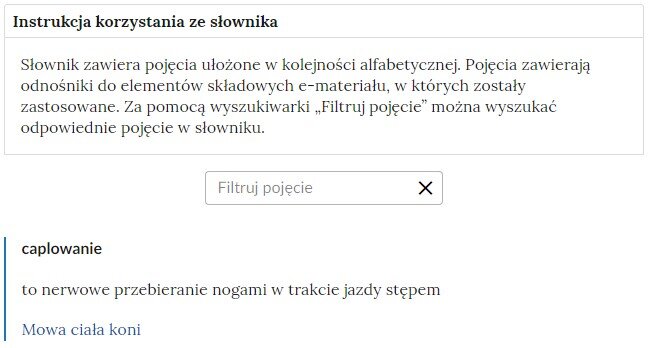
W górnej części słownika znajdują się instrukcja korzystania ze słownika oraz pole do filtracji pojęć. Aby odnaleźć konkretne pojęcie, należy je wpisać w polu filtracji. Po wpisaniu widoczne będzie tylko to pojęcie wraz z definicją. Aby wrócić do listy wszystkich pojęć, należy kliknąć krzyżyk w prawej części pola filtracji.
RkGVg5wvvIdrS
Przykładowa ilustracja ilustrująca fragment słownika z częścią umożliwiającą filtrację pojęć. Na samej górze umieszczona jest instrukcja korzystania ze słownika. Zawarta jest w niej następująca informacja: „Słownik zawiera pojęcia ułożone w kolejności alfabetycznej. Pojęcia zawierają odnośniki do elementów składowych e‑materiału, w których zostały zastosowane. Za pomocą wyszukiwarki „Filtruj pojęcie” można wyszukać odpowiednie pojęcie w słowniku”. Pod instrukcją korzystania ze słownika umieszczone zostało pole w kształcie prostokąta. Wewnątrz znajduje się napis: filtruj pojęcie oraz umieszczony z boku przycisk w kształcie krzyżyka. Na samym dole znajduje się pierwsze pojęcie ze słownika. Dotyczy ono caplowania.
Widok na górną część słownika z polem filtrowania haseł słownika
Źródło: Contentplus.pl sp. z o.o., licencja: CC BY-SA 3.0.
Przewodnik dla nauczycielaDNdjB9g88Przewodnik dla nauczyciela jest podzielony na pięć części. Każda z nich jest wyróżniona w interaktywnym spisie treści. Po kliknięciu na dany podrozdział przewodnika wyświetli się jego odpowiedni fragment.
Pierwsza część przedstawia cele i efekty kształcenia, szczegółowo wylicza kwalifikacje, dla których e‑materiał został przeznaczony. Druga część omawia strukturę e‑materiału, wymienia poszczególne zasoby oraz podaje, czego dotyczą. Hiperłącza i graficzny spis treści pozwalają na przejście do danej składowej e‑materiału. Trzecia część prezentuje powiązania między elementami e‑materiału. Czwarta część to wskazówki do wykorzystania e‑materiału w pracy dydaktycznej. Przedstawia przykładowe scenariusze pracy uczniów na zajęciach i poza zajęciami oraz indywidualnej pracy z uczniem. Na końcu wymienione są wymagania techniczne niezbędne do korzystania z e‑materiału.
Przewodnik dla uczącego sięDbW28c9PCPrzewodnik dla uczącego się składa się z pięciu części. Każda z nich jest wyróżniona w interaktywnym spisie treści. Po kliknięciu na dany podrozdział przewodnika wyświetli się jego odpowiedni fragment.
Pierwsza część przedstawia cele uczącego się, druga zaś charakteryzuje strukturę e‑materiału i omawia po kolei każdy zasób występujący w e‑materiale. Hiperłącza i graficzny spis treści pozwalają na przejście do danej składowej e‑materiału. Trzecia część prezentuje powiązania między elementami e‑materiału. Czwarta zawiera informacje o tym, jak uczeń może korzystać z poszczególnych zasobów. Ostatnia część przewodnika to wymagania techniczne niezbędne do korzystania z e‑materiału.
Netografia i bibliografiaD11XVTcMZNetografia i bibliografia jest to spis adresów internetowych oraz pozycji literaturowych, z których korzystano podczas pisania e‑materiału. Adresy internetowe zawierają hiperłącza, dzięki którym można przejść na daną stronę, oraz datę z ostatnim dostępem do linku.
2. Problemy techniczne z odtwarzaniem e‑materiałów
W przypadku problemów z wyświetlaniem się elementów w e‑materiale należy upewnić się, że urządzenie (komputer, laptop, smartfon itp.) ma dostęp do internetu. Czasami zbyt wolne łącze internetowe może spowalniać ładowanie się stron, szczególnie w przypadkach, gdy znajdują się na nich multimedia takie jak film, wizualizacje 3D lub animacje 3D. W takiej sytuacji zaleca się sprawdzenie, co może spowalniać internet. Najczęściej jest to otwarcie zbyt wielu zakładek w przeglądarce internetowej, przeciążenie systemu (zbyt wiele otwartych aplikacji).
Jeżeli użytkownik korzysta z internetu mobilnego, słaba jakość połączenia może być spowodowana wyczerpaniem się danych pakietowych w ofercie.
Wymagania sprzętowe niezbędne do korzystania z poradnika oraz innych zasobów platformy www.zpe.gov.pl.
System operacyjny:
Windows 7 lub nowszy
OS X 10.11.6 lub nowszy
GNU/Linux z jądrem w wersji 4.0 lub nowszej 3 GB RAM
Przeglądarka internetowa we wskazanej wersji lub nowszej:
Chrome w wersji 69.0.3497.100
Firefox w wersji 62.0.2
Safari w wersji 11.1
Opera w wersji 55.0.2994.44
Microsoft Edge w wersji 42.17134.1.0
Internet Explorer w wersji 11.0.9600.18124
Urządzenia mobilne:
2 GB RAM iPhone/iPad z systemem iOS 11 lub nowszym
tablet/smartfon z systemem Android 4.1 (lub nowszym) z przeglądarką kompatybilną z Chromium 69 (lub nowszym), np. Chrome 69, Samsung Browser 10.1, szerokość co najmniej 420 px