Każda strona e‑materiału posiada na górze baner z informacją o nazwie zasobu oraz zawodach, dla których jest on przeznaczony. Nad banerem umiejscowiony jest przycisk „Poprzednia strona” wraz z tytułem poprzedniego zasobu tego e‑materiału.
R14dIFV9dBZhY
Przykład przycisku służącego do nawigowania do poprzedniej strony do tematu Podstawowe informacje o e‑zasobie.
Na dole strony znajduje się przycisk „Następna strona” z tytułem kolejnego zasobu. Te przyciski umożliwiają przeglądanie całego e‑materiału.
R4xfhCaVG1Q5g
Przykład przycisku służącego do nawigowania do następnej strony Obsługa pieca szklarskiego.
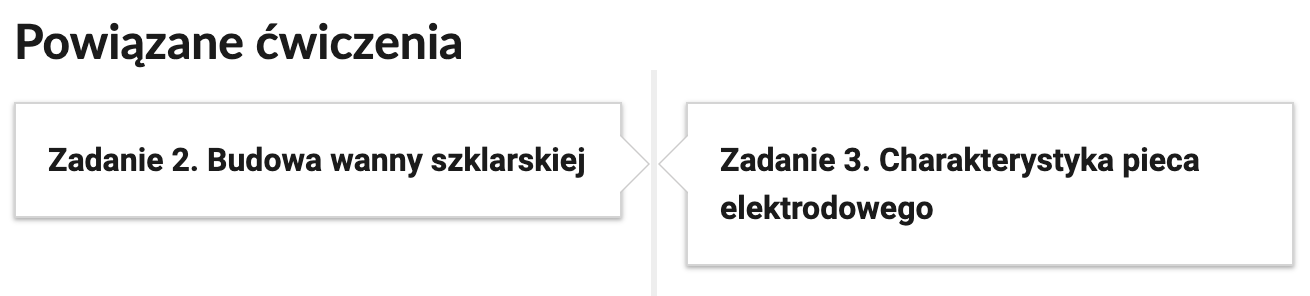
Pod każdym materiałem multimedialnym znajduje się przycisk z powiązanymi ćwiczeniami/powiązanym ćwiczeniem. Aby przejść do takiego ćwiczenia, należy kliknąć dymek z nazwą kategorii i rodzajem ćwiczenia. Otworzy się wtedy osobna karta w przeglądarce z ćwiczeniem lub ćwiczeniami.
R1Yw4E4c28GMT
Widok przykładowych przycisków powiązanych ćwiczeń. Na zakładkach zamieszczono tytuły i treści poleceń ćwiczeń. Zadanie 2. Budowa wanny szklarskiej. Zadanie 3. Charakterystyka pieca elektrodowego.
W prawej, górnej części ekranu znajduje się pasek menu, w którym zebrane są przyciski dostosowujące e‑materiał do odbiorców ze specjalnymi potrzebami. Dwa pierwsze przyciski z literą A i strzałką w górę lub w dół służą odpowiednio do zwiększenia lub zmniejszenia wielkości czcionki. Cztery przyciski z literą A wpisaną w kwadraty służą do wyłączenia/włączenia trybu wysokiego kontrastu w trzech wariantach: czarno‑białym, żółto‑czarnym i czarno‑żółtym. Ikona człowieka przełącza e‑materiał do trybu dostępności.
Ri6YjR81YrezL
Zdjęcie przedstawia widok panelu dostosowującego e‑materiał do odbiorców z odpowiednimi potrzebami. Widoczne są ikonki. A ze strzałką w dół, A ze strzałką w górę, czarna literka A na białym tle, biała litera A na czarnym tle, czarna litera A na żółtym tle, żółta litera a na czarnym tle, ludzik, oko na tle chmurki dialogowej, smartfon, tablet, laptop.
W trybie dostępności wszystkie elementy graficzne zastępowane są opisami alternatywnymi, które mogą być sczytywane przez generator mowy. Również ćwiczenia wykorzystujące grafiki, zastępowane są ćwiczeniami alternatywnymi.
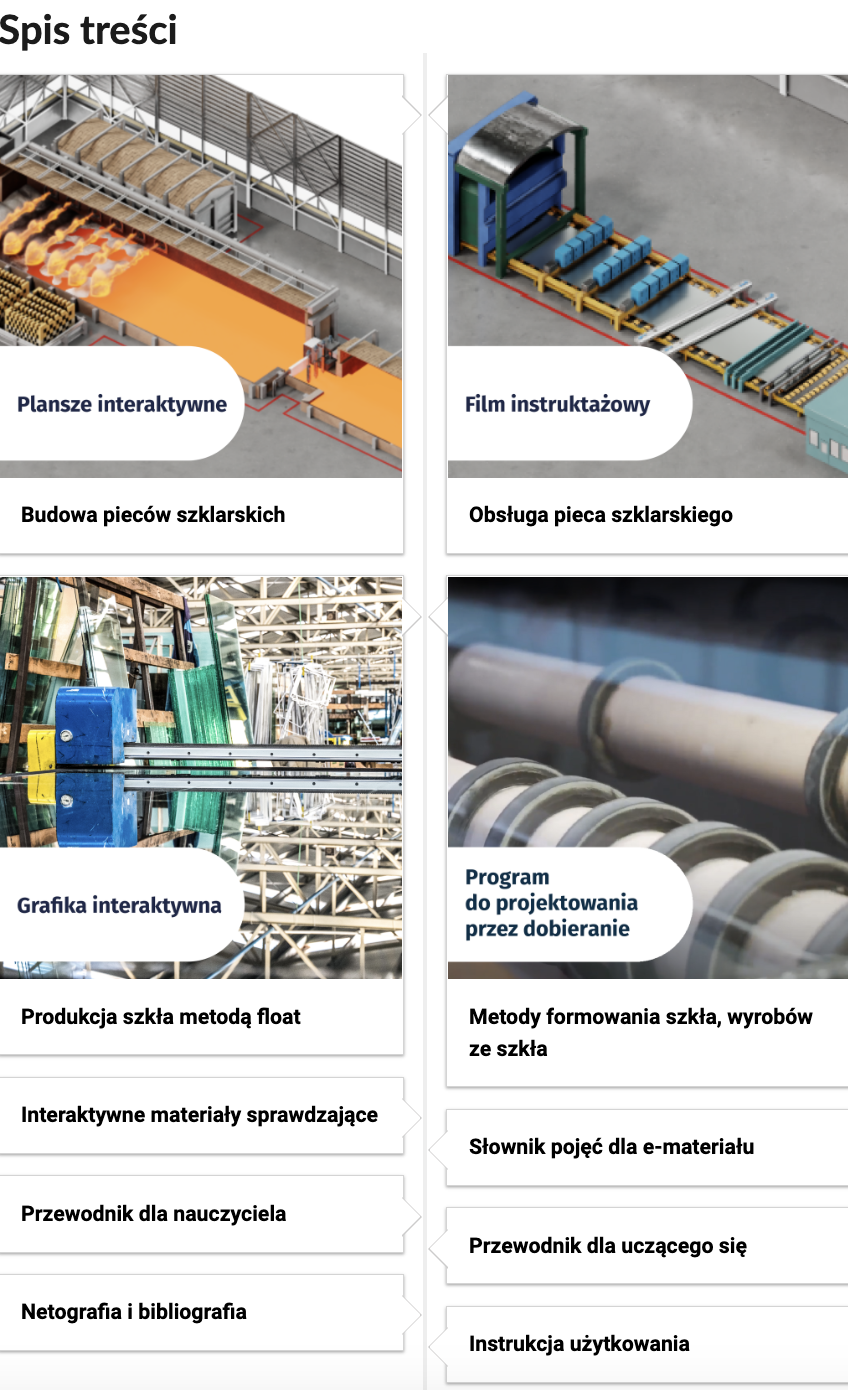
We wprowadzeniuD691LoYTNwprowadzeniu na górze strony znajdują się podstawowe informacje o kwalifikacji zawodowej oraz konsultancie merytorycznym e‑materiału. Poniżej zamieszczony jest spis treści, dzięki któremu można przenieść się na stronę konkretnego zasobu. W tym celu należy kliknąć na ikonę danego zasobu.
R1e04XLWfaP6b
Ilustracja przedstawiająca spis treści. Na pionowej osi znajdują się po dwie ilustracje i tematy sekcji. Po lewej stronie znajduje się zdjęcie składowiska surowców i napis: Plansze interaktywne. Budowa pieców szklarskich. Po prawej stronie znajduje się zdjęcie linii produkcyjnej i napis: Film instruktażowy. Obsługa pieca szklarskiego. Poniżej grafika przedstawiającego proces produkcji tafli szkła i napis: Grafika interaktywna. Produkcja szkła metodą float. Kolejna grafika przedstawia dwie rury z obręczami i napis: Program do projektowania przez dobieranie. Metody formowania szkła, wyrobów ze szkła. Poniżej znajdują się kolejne tytuły rozdziałów lekcji: interaktywne materiały sprawdzające, przewodnik dla nauczyciela, netografia i bibliografia, słownik pojęć dla e – materiału, przewodnik dla uczącego się, instrukcja użytkowania.
Plansze interaktywneDBpPffS5jPlansze interaktywne składają się ze zdjęć/grafik przedstawiających odpowiednią aparaturę czy proces. Pod grafikami znajdują się również opisy poszczególnych urządzeń.
R1FZ2LQy9sndK
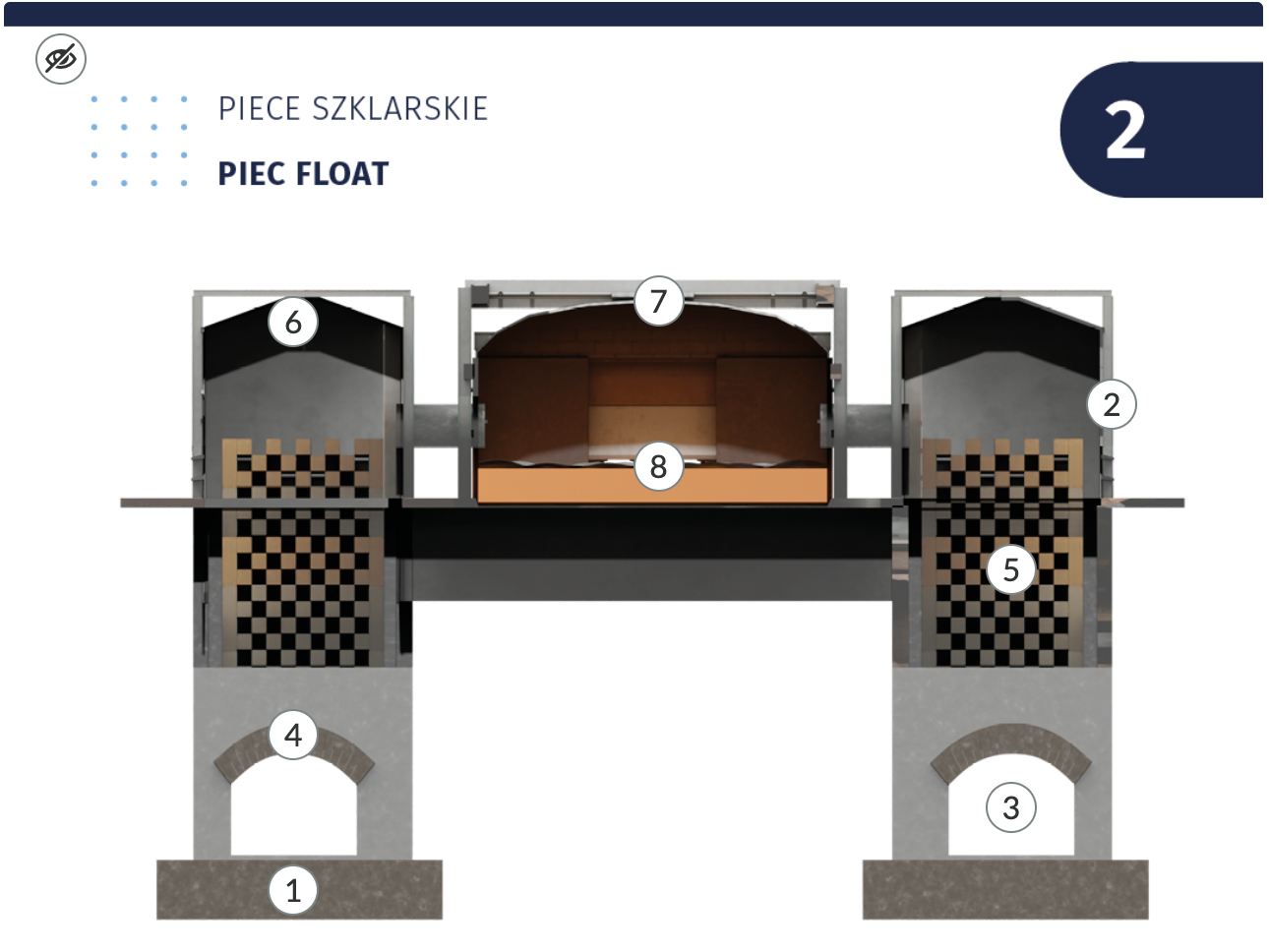
Grafika przedstawiająca przykładowy widok planszy interaktywnej. Ilustracja przedstawia piece szklarskie, piec float, oznaczony numerem 2. Składa się on z dwóch identycznych pionowych, głębokich komór, w których stoją ustawione w kratownice cegły szamotowe. Pod każdą z komór znajduje się palenisko. Komory połączone są ze sobą częścią przelewową, w której znajduje się masa szklana.
Przykładowy widok planszy interaktywnej.
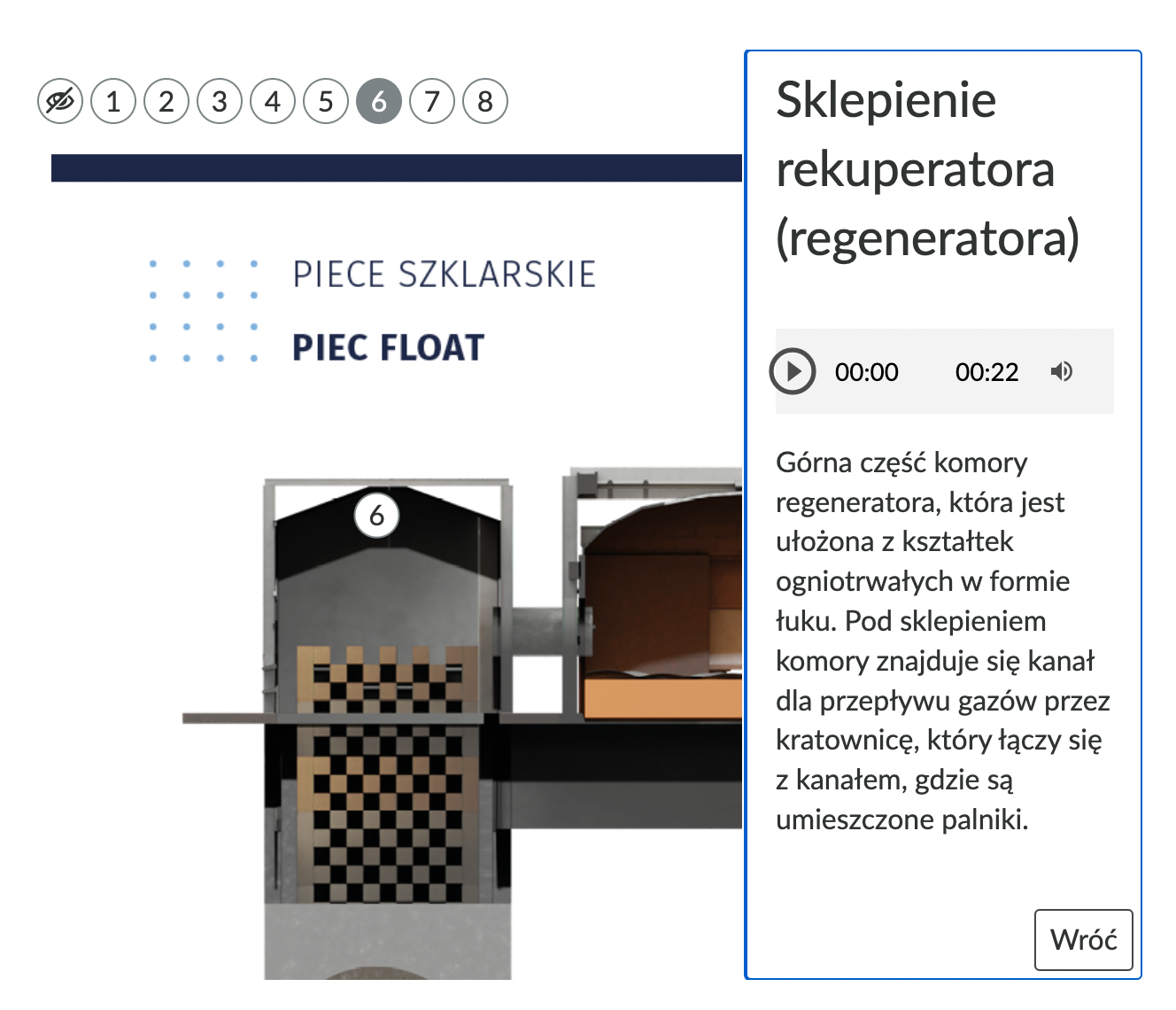
Zawiera również punkty, które po kliknięciu umożliwiają rozwinięcie opisu konkretnych elementów oraz odsłuchanie głosu lektora.
R1eijJKayusTc
Ilustracja przedstawia okno z treścią spod interaktywnego punktu planszy. Treść dotyczy pieca float. Czytana jest przez lektora.
Istnieje również możliwość podglądu modeli pieców umieszczonych w Galerii 3D.
R1MZD4xaBXjMt
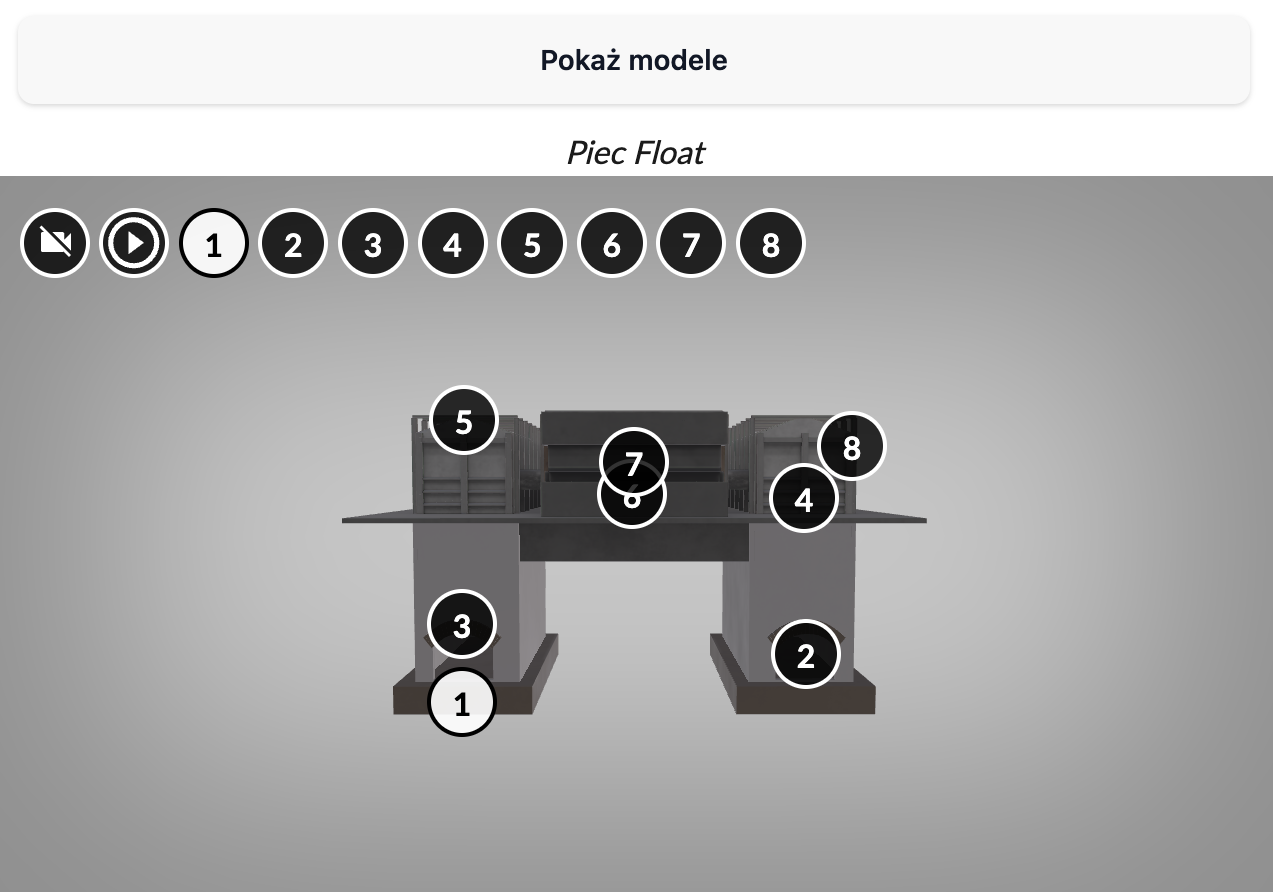
Model 3D przedstawia piec float. Ukazana jest jego część znajdująca się pod powierzchnią ziemi, gdzie znajdują się dwa paleniska oraz część naziemna. Widoczne są interaktywne punkty, pod którymi znajdują się dodatkowe treści czytane przez lektora.
Przykładowy widok galerii 3D.
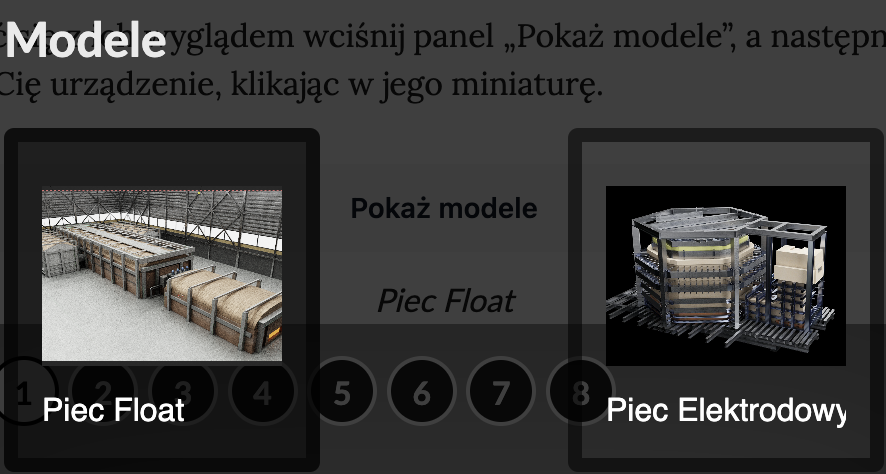
Aby zmienić wyświetlaną grafikę na planszy należy kliknąć przycisk „Pokaż modele”. Po jego wybraniu ukaże się karta, na której obecne są wszystkie dostępne w modelach grafiki. W celu zmiany grafiki należy nacisnąć na wybrany model.
R1eOABf3jEdXa
Ilustracja przedstawia widok galerii 3D, widoczne są dwa modele pieców: float i elektrodowy.
Przykładowy widok galerii 3D.
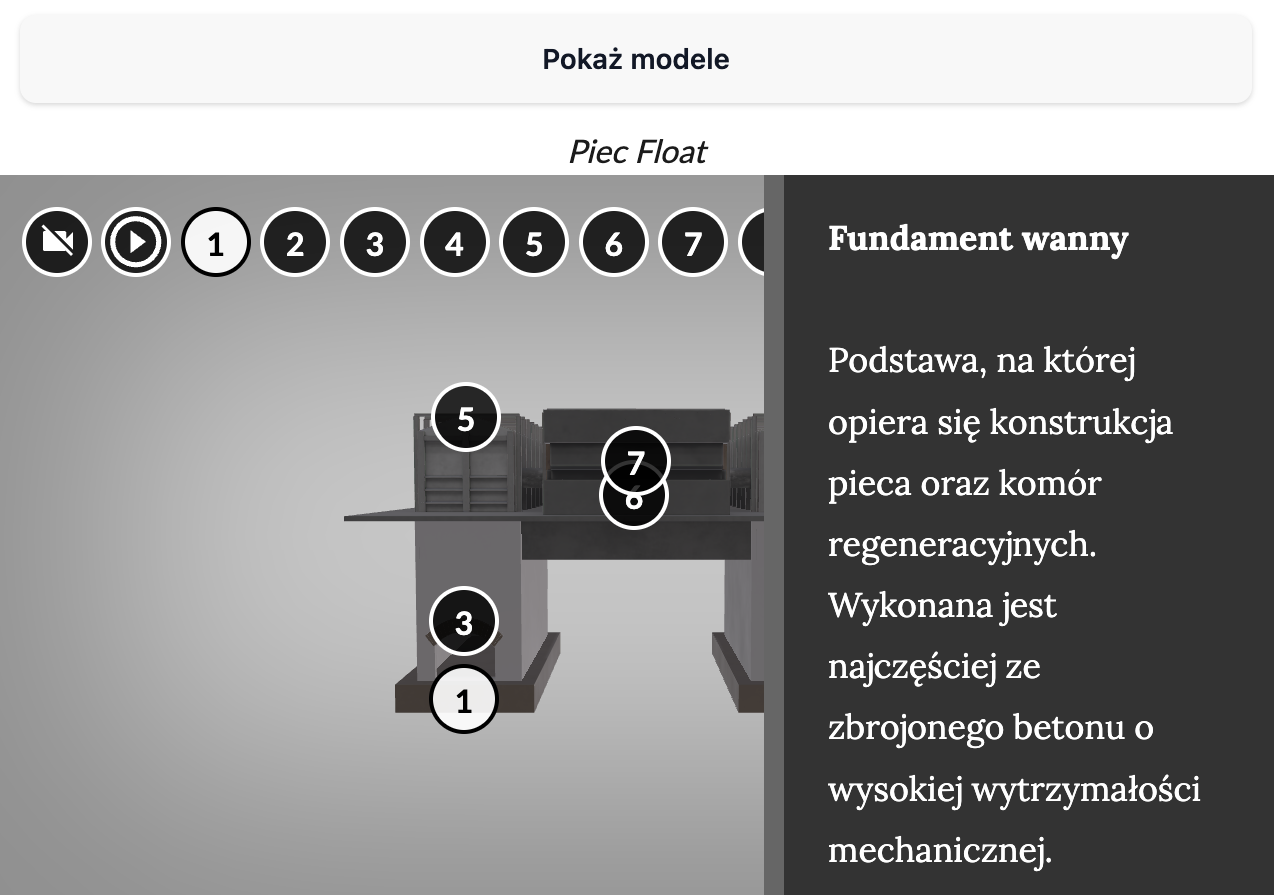
W każdej grafice można zmienić ułożenie przedstawionego modelu. Aby to zrobić, należy nacisnąć na grafikę i przytrzymując przycisk przesunąć urządzeniem wskazującym komputera. Na każdym z modeli zostały umieszczone wskaźniki. Po kliknięciu na nie z prawej strony grafiki wyświetla się opis. W lewym górnym rogu znajdują się wszystkie numery znaczników występujących na modelu. Poprzez kliknięcie na konkretny z nich wyświetli się dany opis. Ikona trójkąta w kole zatrzymuję ruch kamery, natomiast ikona przekreślonej kamery przywraca pierwotne położenie modelu.
R13M1Og42fXmU
Model 3D przedstawia piec float. Ukazana jest jego część znajdująca się pod powierzchnią ziemi, gdzie znajdują się dwa paleniska oraz część naziemna. Widoczna jest treść przypisana do interaktywnego punktu numer jeden. Dotyczy ona fundamentu wanny.
Film instruktażowy (tutorial)Dt6PWSfrDFilm instruktażowy (tutorial) składa się z filmu, w którym szczegółowo omówiono określony temat.
Ryyqdm61S9SNI
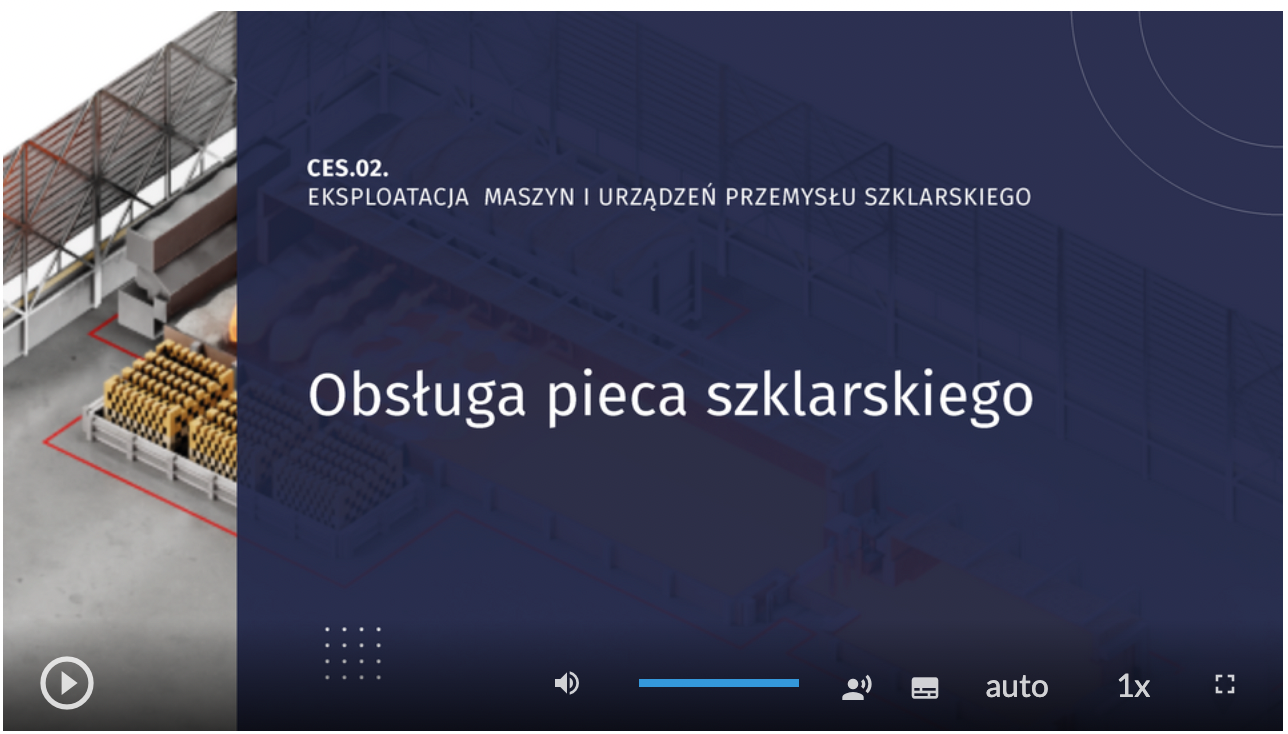
Ilustracja przedstawia przykładowy widok planszy filmu instruktażowego. W tle znajduje się zdjęcie z fragmentem pieca. Na nim znajduje się napis: CES.02. Obsługa pieca szklarskiego. Na dole ekranu znajduje się pasek odtwarzania.
Przykładowy widok planszy Filmu instruktażowego.
Aby odtworzyć film, należy kliknąć ikonę trójkąta w kole.
RuTP0P1XCf8As
Grafika przedstawia przycisk w kształcie okręgu, w którego środku znajduje się trójkąt. Przycisk odpowiedzialny jest za włączenie filmu.
Przykładowy widok elementu odpowiedzialnego za włączenie filmu.
Ikona zmieni się na dwie kreski. Kliknięcie na nie spowoduje zatrzymanie odtwarzania.
Rnr2YebjAIljs
Grafika przedstawia przycisk w kształcie kwadratu, w którego środku znajduje się okrąg, a w nim dwie pionowe kreski. Przycisk odpowiedzialny jest za zatrzymanie filmu.
Przykładowy widok elementu odpowiedzialnego za zatrzymanie filmu.
Reszta opcji umieszczona jest w prawej dolnej części ekranu. Pierwszy symbol głośnika pozwala na włączenie i wyłączenie dźwięku oraz ustawienie jego głośności.
RPdwY2lVWRd6H
Grafika przedstawia dolną część okna, w którym wyświetlany jest film. Widoczne są ikony głośnika, uruchamiania napisów, szybkości odtwarzania oraz opcję wyświetlania filmu na pełnym ekranie.
Przykładowy widok odtwarzacza audio.
Kolejny symbol pozwala na włączenie napisów.
R1Hlw98kUQDrh
Grafika przedstawia element w oknie wyświetlanego filmu, odpowiedzialny za włączanie i wyłączanie napisów. Dostępne opcje do wyboru to: napisy, wyłączone.
Przykładowy widok funkcji odtwarzacza audio.
Symbol „auto” umożliwia zmianę jakości wyświetlanego materiału.
R1UwkSQfqY4IH
Grafika przedstawia element w oknie wyświetlanego filmu, odpowiedzialny za zmianę jakości graficznej filmu. Dostępne opcje to: auto, 1080p, 480p.
Przykładowy widok funkcji zmiany jakości filmu.
Po kliknięciu na symbol „1x” można zmienić prędkość odtwarzanego materiału.
RaG8Qvcl7Feg6
Grafika przedstawia element w oknie wyświetlanego filmu, odpowiedzialny za zmianę prędkości odtwarzanego filmu. Dostępne opcje to: Po klatce, 0,25. 0,5. 0,75. Normalna, 1,25. 1,5. 1,75. 2.
Przykładowy widok okna dialogowego szybkości odtwarzania nagrania.
Ostatni symbol umożliwia włączenie i wyłączenie widoku pełnoekranowego.
R18DgAIqnNOvf
Grafika przedstawia element w oknie wyświetlanego filmu, odpowiedzialny za włączenie filmy w trybie pełnoekranowym. Przycisk ma kształt przerywanego prostokąta.
Przykładowy widok elementu odpowiedzialnego za tryb pełnoekranowy filmu.
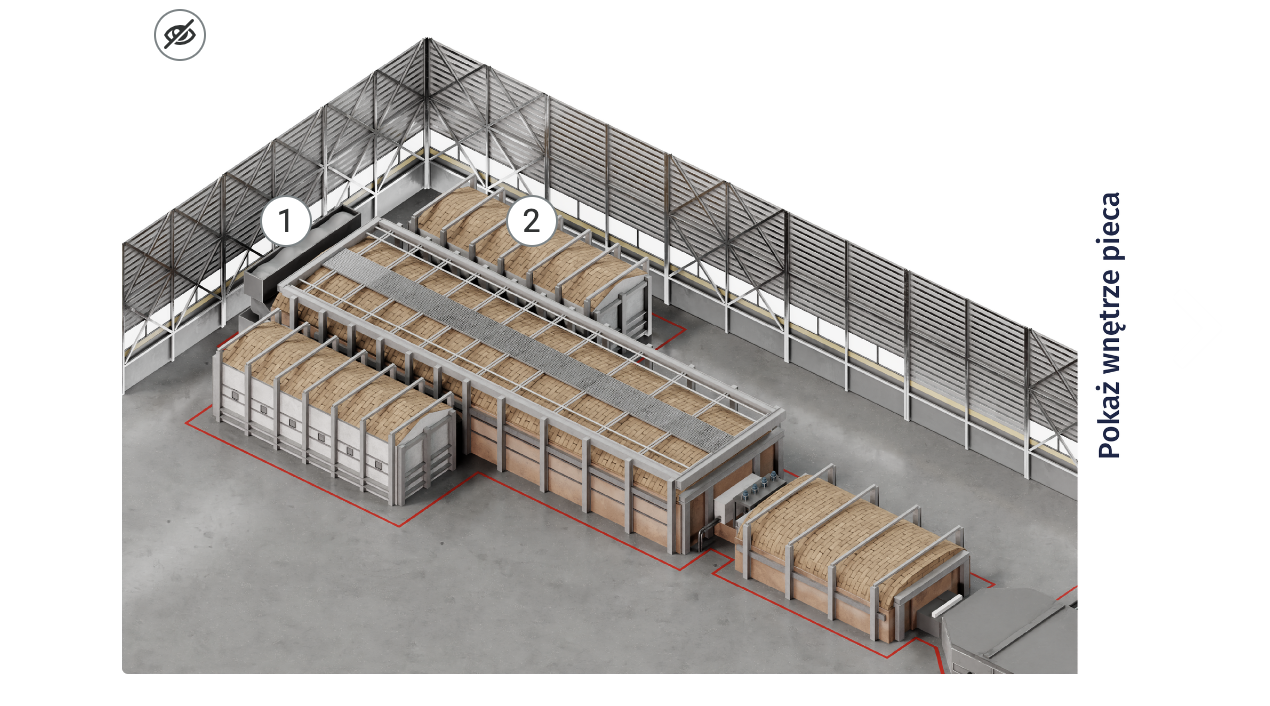
Grafika interaktywnaDmqLiHTCvGrafika interaktywna składa się z plansz przedstawiających urządzenia.
RI376Mj0Z8cyj
Ilustracja przedstawia przykładowy widok grafiki interaktywnej. Ilustracja interaktywna przedstawia zewnętrzną, naziemną część pieca float. Jest on zbudowany z czerech sześciennych komór. Dwóch średniej wielkości komór regeneratora, które znajdują się po obu stronach głównej komory z wanną. Za główną, duża komorą znajduje się niewielka komora. Do głównej części pieca prowadzi zsyp zestawu. Na ilustracji znajdują się dwa punkty interaktywne.
Przykładowy widok Grafiki interaktywnej.
Zawiera również punkty, które po kliknięciu umożliwiają rozwinięcie opisu konkretnych elementów oraz odsłuchanie głosu lektora.
R8vSK2ialFv3O
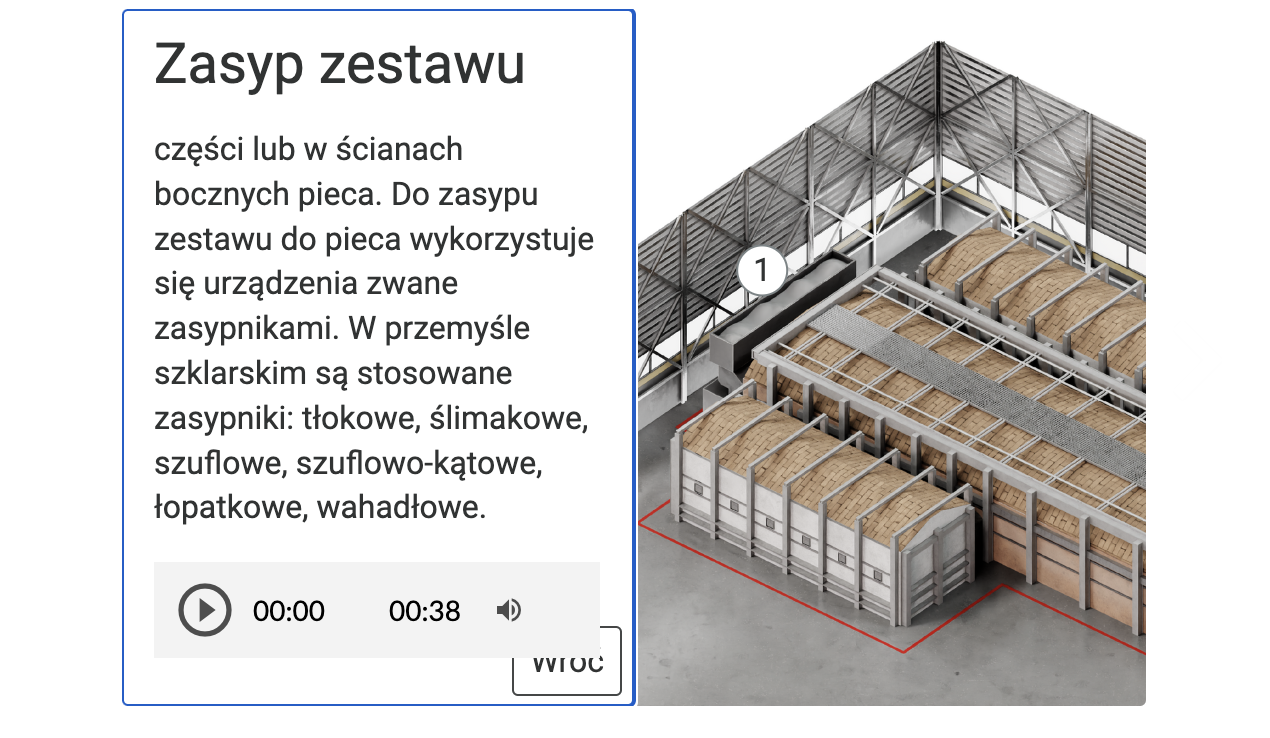
Ilustracja przedstawia przykładowy widok grafiki interaktywnej. Ukazany jest szczegółowy opis elementu oznaczonego numerem jeden na ilustracji. Opis: Zasyp zestawu. Odbywa się w części pieca nazwanej otworem zasypowym. W zależności od wielkości pieca oraz rodzaju wytwarzanych z masy szklanej wyrobów otwory zasypowe mogą znajdować się w tylnej części lub w ścianach bocznych pieca. Do zasypu zestawu do pieca wykorzystuje się urządzenia zwane zasypnikami. W przemyśle szklarskim są stosowane zasypniki: tłokowe, ślimakowe, szuflowe, szuflowo‑kątowe, łopatkowe, wahadłowe. Pod opisem znajduje się pasek nawigacji do nagrania dźwiękowego.
Przykładowy widok Grafiki interaktywnej.
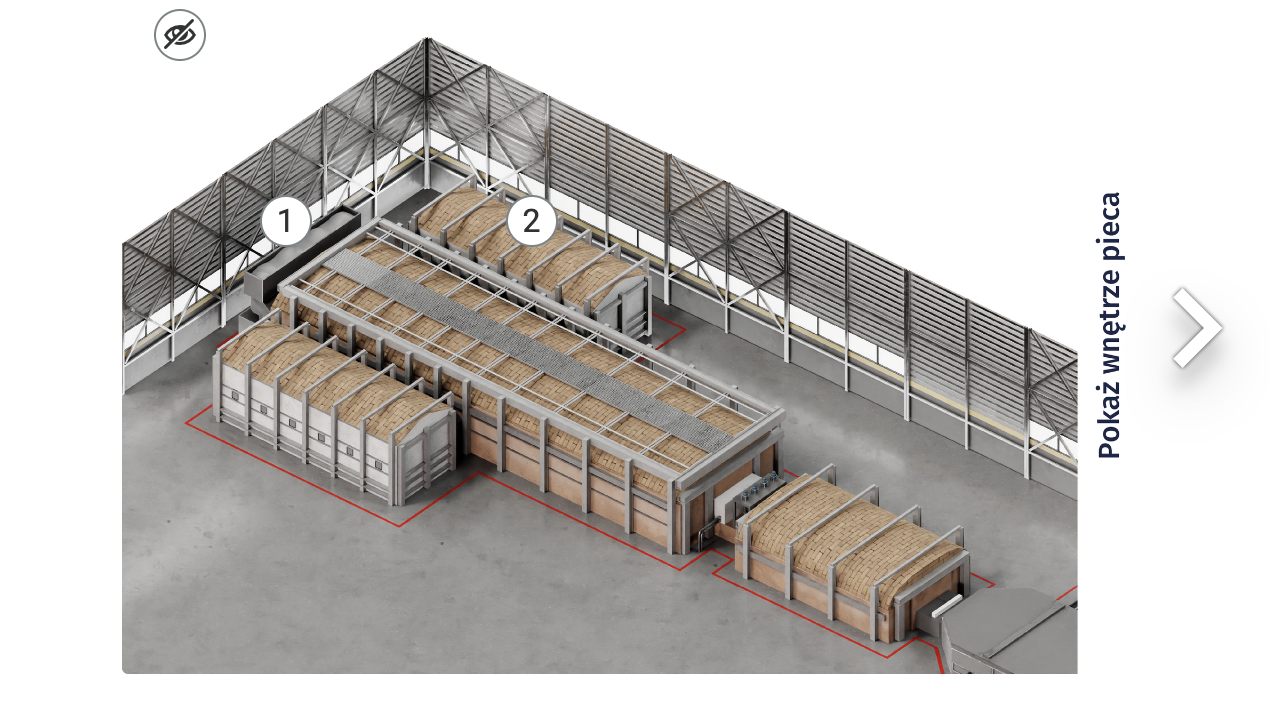
Dodatkowo plansze ukazują również wnętrza urządzeń, aby przejść do tego trybu należy kliknąć na strzałkę, która umieszczona jest z prawej strony każdej planszy.
RUiSIzI4e9yud
Ilustracja przedstawia przykładowy widok grafiki interaktywnej. Ilustracja interaktywna przedstawia zewnętrzną, naziemną część pieca float. Jest on zbudowany z czerech sześciennych komór. Dwóch średniej wielkości komór regeneratora, które znajdują się po obu stronach głównej komory z wanną. Za główną, duża komorą znajduje się niewielka komora. Do głównej części pieca prowadzi zsyp zestawu. Na ilustracji znajdują się dwa punkty interaktywne. Po prawej stronie znajduje się napis: Pokaż wnętrze pieca i strzałka prowadząca do kolejnej ilustracji.
Przykładowy widok Grafiki interaktywnej.
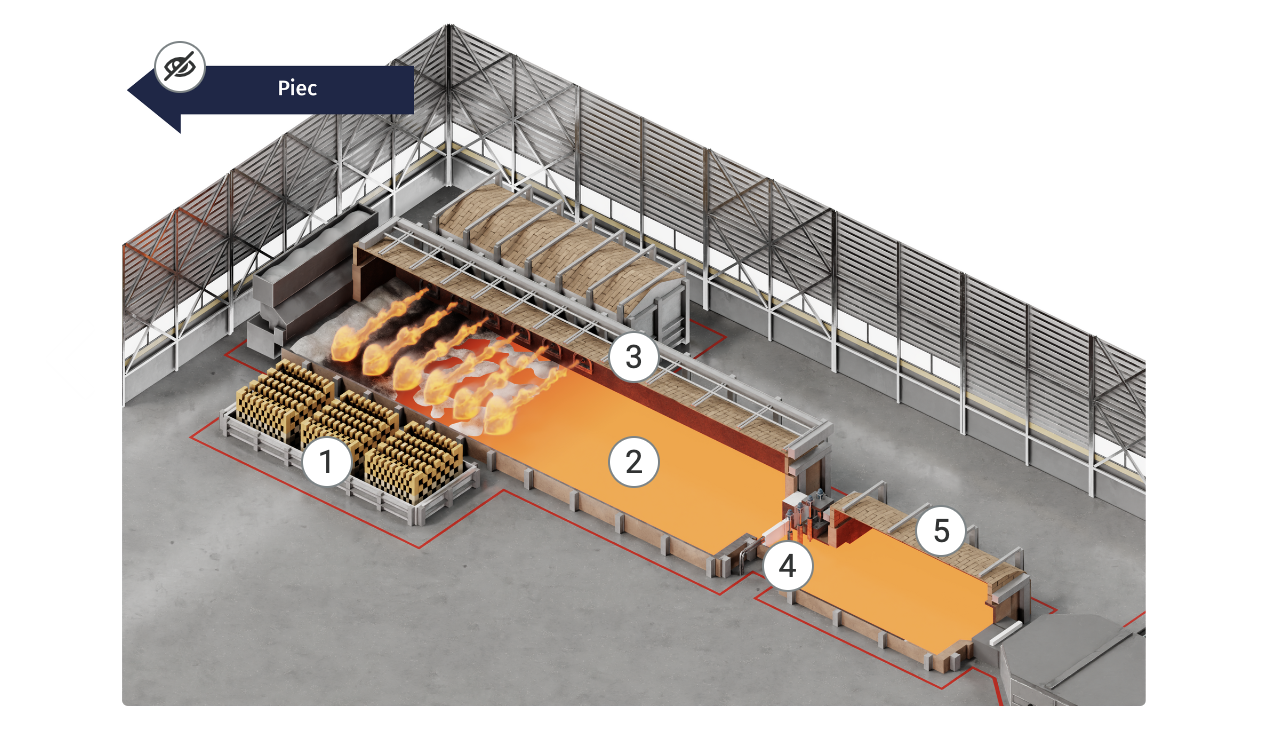
Po kliknięciu strzałki na ekranie pojawi się plansza wraz z ukazanym wnętrzem danego urządzenia oraz opisami.
RyEjohHsWqYgA
Ilustracja przedstawia przykładowy widok grafiki interaktywnej. Ukazany jest szczegółowy widok pieca float. Ukazane jest wnętrze prawej komory regeneratora. Znajdują się tu trzy zespoły cegieł ułożone w sześcienne bloki. Cegły tworzą kratownicę, przez którą przepływa powietrze. W głównej, środkowej części pieca, czyli części topliwej z basenem znajduje się rozlana masa szklana. Za częścią topliwą znajduje się wąski przepust prowadzący do kolejnej części pieca – części wyrobowej. Opis punktów znajdujących się na ilustracji: 1. Kratownica regeneratora. Stanowi wypełnienie komór regeneratorów. Wykonana jest z cegieł (prostek) ogniotrwałych, ułożonych w komorach w ten sposób, aby utworzyć odpowiednie kanały do przepływu gazów (spalin/powietrza). Kratownicę układa się najczęściej z cegieł szamotowych, mulitowych, forsterytowych, magnezjowych lub magnezytowo‑chromitowych. Rodzaj materiału dobiera się w zależności od rodzaju topionej masy szklanej. 2. Masa szklana. Jest to płynne tworzywo, z którego wytwarza się wyroby szklane powstałe w wyniku stopienia mieszaniny surowców szklarskich w bardzo wysokiej temperaturze ok.1500°C. 3. Część topliwa. Część pieca, w której dzięki oddziaływaniu wysokiej temperatury na zestaw szklarski powstaje masa szklana. Podstawowymi elementami części topliwej pieca są: basen topliwy, ściany boczne, sklepienie, palniki, przestrzeń ogniowa, otwór zasypowy pieca. 4. Przepust. Jest to kanał oddzielający część topliwą od części wyrobowej pieca. Wykonuje się go z najwyższej jakości materiałów ogniotrwałych ze względu na trudne warunki pracy, gdyż poza działaniem termicznym i chemicznym masy szklanej są one narażone na działanie mechaniczne (ścierające) przez przepływająca przez przepust masę szklaną. 5. Część wyrobowa. Część pieca, w której następuje studzenie masy szklanej. Budowa części wyrobowej, jej kształt oraz jej rozmiary są uzależnione od rodzaju produkowanych wyrobów z wytopionej w piecu masy szklanej. Przy każdym z punktów znajduje się nagranie dźwiękowe tożsame z opisem. W górnym, lewym rogu okna znajduje się przekreślona ikona oka i napis na strzałce: piec.
Przykładowy widok Grafiki interaktywnej.
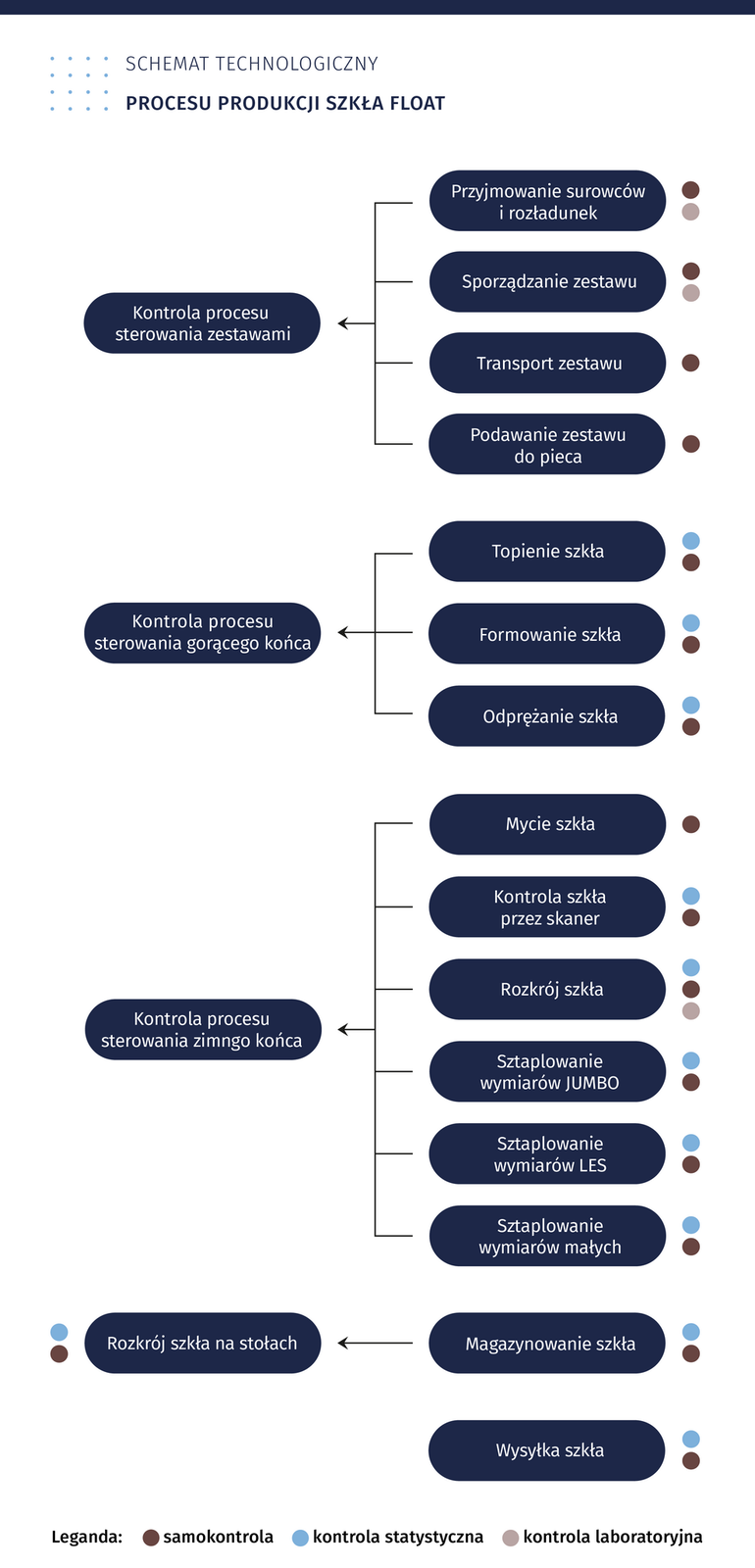
Na samym dole znajduje się również Schemat technologiczny procesu produkcji szkła float.
RZJLgWQKKVbox
Ilustracja przedstawia przykładowy widok schematu technologicznego procesu produkcji szkła float. Składa się on z czterech etapów: 1. Kontroli procesu sterowania zestawami. 2. Kontroli procesu sterowania gorącego końca. 3. Kontroli procesu sterowania zimnego końca. 4. Rozkroju szkła na stołach. Po zakończeniu wskazanych procesów następuje wysyłka szkła. Szczegółowy przebieg procesu produkcji przebiega następująco. W etapie pierwszym, czyli podczas kontroli procesu sterowania zestawami, następuje po kolei: przyjmowanie surowców i rozładunek (następuje samokontrola i kontrola laboratoryjna); sporządzanie zestawu (następuje samokontrola i kontrola laboratoryjna); transport zestawu (następuje samokontrola); podawanie zestawu do pieca (następuje samokontrola). W etapie drugim, czyli podczas kontroli procesu sterowania gorącego końca, następuje po kolei: topnienie szkła; formowanie szkła; odprężanie szkła. Przy każdym z tych procesów dochodzi do samokontroli i kontroli statystycznej. W etapie trzecim, czyli podczas kontroli procesu sterowania zimnego końca, następuje po kolei: mycie szkła (następuje samokontrola); kontrola szkła przez skaner (następują samokontrola i kontrola statystyczna), rozkrój szkła (następują samokontrola, kontrola statystyczna oraz kontrola laboratoryjna); sztaplowanie wymiarów JUMBO (następują samokontrola i kontrola statystyczna); sztapowanie wymiarów LES (następują samokontrola i kontrola statystyczna); sztaplowanie wymiarów małych (następują samokontrola i kontrola statystyczna). W etapie czwartym następuje rozkrój szkła na stołach i jego magazynowanie. Przy każdym z tych procesów dochodzi do samokontroli i kontroli statystycznej. Potem szkło gotowe jest do wysyłki (następuje: samokontrola i kontrola statystyczna).
Program do projektowania przez dobieranieDOOTFBFSProgram do projektowania przez dobieranie umożliwia odtworzenie procesu produkcyjnego.Pełna instrukcja znajduje się w materiale multimedialnym.
Interaktywne materiały sprawdzająceDZo4vFcDDInteraktywne materiały sprawdzające pogrupowane na ćwiczenia. Znajdują się one w określonych zakładkach, na które należy kliknąć.
R1a7FmqS8v000
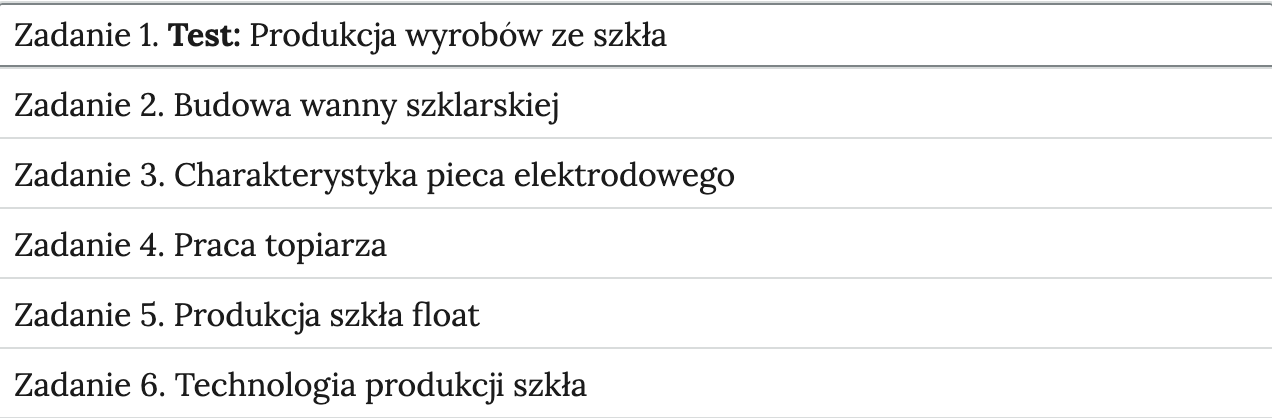
Grafika przedstawia widok zadań do wyboru, element interaktywnych materiałów sprawdzających. Zadania dotyczą między innymi: testu dotyczącego produkcji wyrobów ze szkła; budowy wanny szklarskiej, charakterystyki pieca elektrodowego, praca topiarza, produkcja szkła float, technologia produkcji szkła.
Przykładowy widok interaktywnych materiałów sprawdzających.
Po kliknięciu na daną zakładkę rozwinie i wyświetli się zadanie.
RbESky0XLRiN0
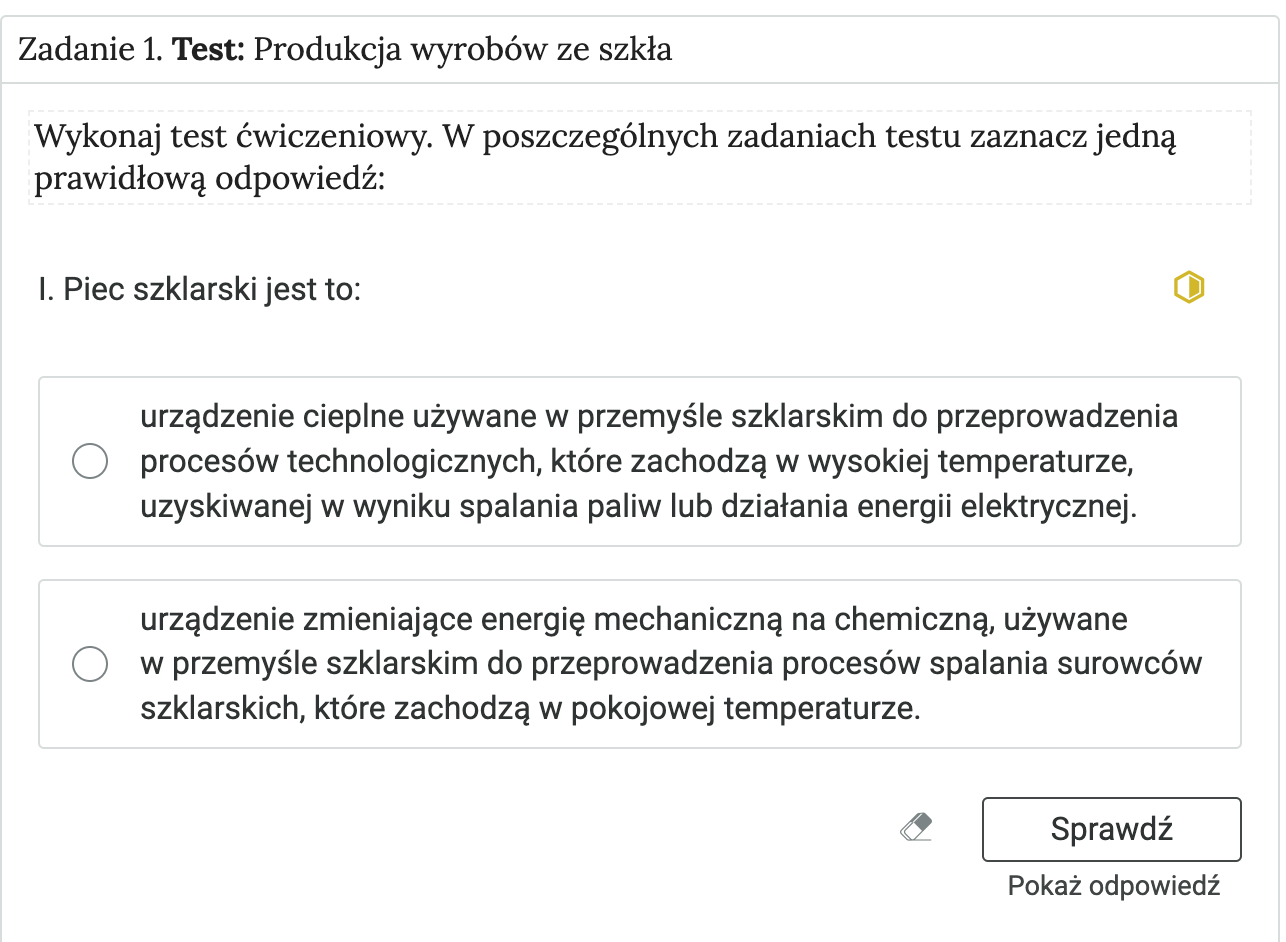
Grafika przedstawia przykładowe zadanie. Jest to zadanie pierwsze, będące testem, dotyczące produkcji wyrobów ze szkła. Widoczna jest treść pytania z dwoma możliwymi odpowiedziami do wyboru. Poniżej znajduje się przycisk sprawdź oraz pokaż odpowiedź.
Przykładowy widok interaktywnych materiałów sprawdzających.
Odpowiedź zaznacza się poprzez kliknięcie na wybraną opcję, przeciągnięcie odpowiedzi lub wpisanie. Polecenie zawsze określa, co należy wykonać. Po wybraniu lub uzupełnieniu odpowiedzi należy kliknąć przycisk „Sprawdź”. Nad poleceniem wyświetli się informacja, czy zadanie zostało poprawnie wykonane. W przypadku gdy zadanie nie zostanie wykonane poprawnie, użytkownik zostanie przekierowany do odpowiedniego materiału, który pozwoli uzupełnić wiedzę z tego zakresu potrzebną do wykonania zadania. Po lewej stronie przycisku „Sprawdź” znajduje się symbol gumki. Czyści ona odpowiedzi. Poniżej przycisku „Sprawdź” widnieje napis „Pokaż odpowiedź”. Umożliwia on poznanie prawidłowego rozwiązania zadania. Po prawej stronie polecenia widoczny jest kolorowy sześciokąt. Jego kolor informuje o poziomie trudności zadania: zielony kolor to zadanie łatwe, żółty to zadanie o średnim poziomie trudności, czerwony to zadanie trudne.
RrKl8ntqQCaCu
Grafika przedstawia kolorowe sześciokąty, informujące o poziomie trudności zadania: zielony kolor to zadanie łatwe, żółty to zadanie o średnim poziomie trudności, czerwony to zadanie trudne.
Przykładowy widok symboli oznaczających poziomy trudności zadań.
SłownikDkHA0LIEpSłownik posiada strukturę listy. Znajdują się w nim występujące w e‑materiale pojęcia wraz z ich definicjami. Posiada również możliwość filtrowania pojęć. Dodatkowo znajdują się w nim również odsyłacze do materiałów multimedialnych pozwalających lepiej zrozumieć dane pojęcie.
R1AQLZ8ILuIcs
Ilustracja przedstawia definicję ze słownika lekcji, hasło Masa szklana.
W górnej części słownika znajduje się pole do filtracji pojęć. Aby odnaleźć jakieś pojęcie, należy je wpisać w polu filtracji. Po wpisaniu widoczne będzie tylko to pojęcie wraz z definicją. Aby wrócić do listy wszystkich pojęć, należy kliknąć krzyżyk w prawej części pola filtracji.
PrzewodnikDI5id75WpPrzewodnik przedstawia cele i efekty kształcenia. Zawiera spis treści oraz szczegółowo wymienia kwalifikacje, dla których e‑materiał został przeznaczony. Omawia jego strukturę oraz umożliwia interaktywne przejście do wszystkich e‑materiałów zawartych w e‑materiale. Wymienia poszczególne zasoby oraz podaje, czego dotyczą. Dodatkowo zostały zawarte wskazówki do wykorzystania e‑materiału w pracy dydaktycznej. Przedstawia również przykładowe scenariusze pracy uczniów na zajęciach, poza zajęciami oraz dla indywidualnej pracy z uczniem. Na końcu wymienione są wymagania techniczne niezbędne do korzystania z e‑materiału.
PrzewodnikD17awb5jWPrzewodnik przedstawia strukturę e‑materiału. Zawiera spis treści i omawia po kolei każdy zasób występujący w e‑materiale oraz umożliwia przejście do wszystkich składowych zawartych w e‑materiale. Ponadto zawiera informacje, jak uczeń może korzystać z poszczególnych zasobów. Zawiera również wymagania techniczne niezbędne do korzystania z e‑materiału.
Netografia i bibliografiaD170vLi1LNetografia i bibliografia to spis adresów internetowych oraz pozycji literaturowych, z których korzystano podczas pisania e‑materiału. Adresy internetowe zawierają hiperłącza, dzięki którym można przejść na daną stronę, oraz datę z ostatnim dostępem do linku.
W przypadku problemów z wyświetlaniem się materiałów w e‑materiale należy upewnić się, że urządzenie (komputer, laptop, smartfon itp.) ma dostęp do sieci internetowej. Czasami zbyt wolne łącze internetowe może spowodować wolne ładowanie się stron, szczególnie w przypadkach, gdy znajdują się na nich multimedia takie, jak film, wizualizacje 3D lub animacje 3D. W takiej sytuacji zalecane jest sprawdzenie, co może spowalniać internet. Najczęściej jest to otwarcie zbyt wielu zakładek w przeglądarce internetowej lub przeciążenie systemu (zbyt wiele otwartych aplikacji).
Jeżeli użytkownik korzysta z internetu mobilnego, słaba jakość połączenia może być spowodowana wyczerpaniem się danych pakietowych w ofercie.
Wymagania sprzętowe niezbędne do korzystania z poradnika oraz innych zasobów platformy www.zpe.gov.pl.
System operacyjny:
Windows 7 lub nowszy
OS X 10.11.6 lub nowszy
GNU/Linux z jądrem w wersji 4.0 lub nowszej 3GB RAM
Przeglądarka internetowa we wskazanej wersji lub nowszej:
Chrome w wersji 69.0.3497.100
Firefox w wersji 62.0.2
Safari w wersji 11.1
Opera w wersji 55.0.2994.44
Microsoft Edge w wersji 42.17134.1.0
Internet Explorer w wersji 11.0.9600.18124
Urządzenia mobilne:
2GB RAM iPhone/iPad z systemem iOS 11 lub nowszym
Tablet/Smartphone z systemem Android 4.1 (lub nowszym) z przeglądarką kompatybilną z Chromium 69 (lub nowszym) np. Chrome 69, Samsung Browser 10.1, szerokość co najmniej 420 px