Tworzenie wykresu zawierającego wiele serii danych. Dobór typu wykresu
Arkusz kalkulacyjny daje możliwości interpretowania różnych danych. Już wiesz, że najlepiej są one widoczne na prezentacjach graficznych. Bardzo istotną umiejętnością jest odpowiedni dobór typu wykresu do rodzaju danych. Przed przystąpieniem do wykonywania zadań przypomnij sobie jakie znasz typy wykresów.
Ważne!
Aby w pełni zrozumieć materiał zapoznaj się najpierw z poniższymi materiałami:
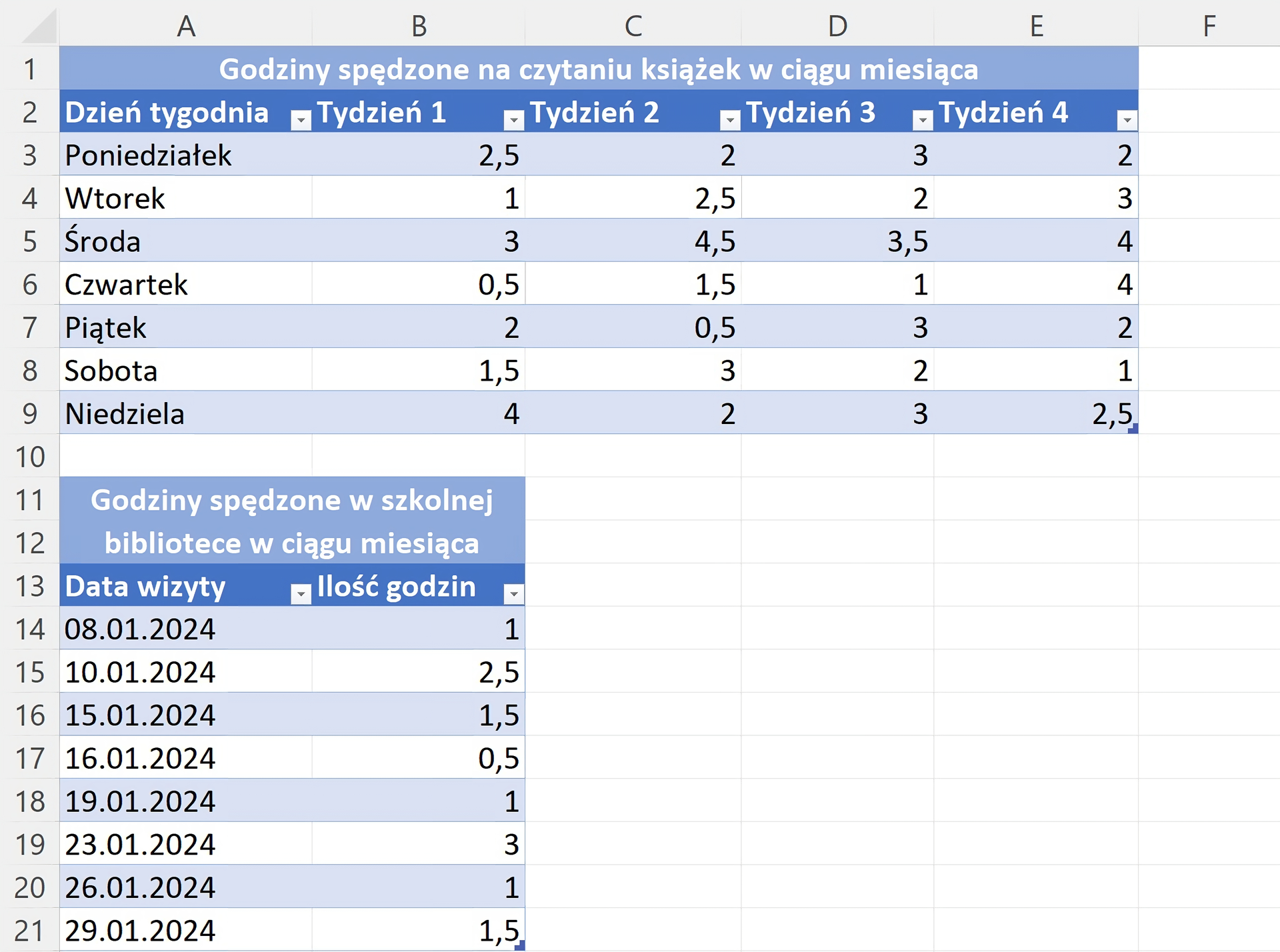
Zapoznaj się z poniższymi tabelami danych, następnie sprawdź jak wyglądają różne typy wykresów utworzone na podstawie serii danych zawartych w obu tabelach.
Rks1N5wDLoxtQ
Zrzut ekranu zawiera dwie tabele. Pierwsza z nich zatytułowana "Godziny spędzone na czytaniu książek w ciągu miesiąca" posiada kolumny: Dzień tygodnia, Tydzień 1, Tydzień 2, Tydzień 3, Tydzień 4. Druga z nich zatytułowana "Godziny spędzone w bibliotece szkolnej w ciągu miesiąca" ma kolumny Data wizyty, Ilość godzin.
Przykładowe tabele z danymi
Źródło: GroMar, licencja: CC BY 3.0.
R7heYI76jn3cY
Animacja przedstawiająca przykładowe typy wykresów: kolumnowy, liniowy, kołowy, słupkowy, warstwowy, punktowy. Wykres kolumnowy to kolumny różnej wielkości i różnych kolorów, idące od dołu do góry. Wykres liniowy to nieprzerywana, nienawracająca, idąca cały czas w prawo oraz idąca w górę i w dół linia. Wykres kołowy jest w kształcie koła, które jest podzielone na różnej wielkości i różnych kolorów części. Wykres słupkowy to kolumny różnej wielkości i różnych kolorów, idące od lewej do prawej strony. Wykres warstwowy jest w 3D i składa się z kolorowych warstw. Wykres punktowy to wykres liniowy z zaznaczonymi punktami.
Animacja przedstawiająca przykładowe typy wykresów: kolumnowy, liniowy, kołowy, słupkowy, warstwowy, punktowy. Wykres kolumnowy to kolumny różnej wielkości i różnych kolorów, idące od dołu do góry. Wykres liniowy to nieprzerywana, nienawracająca, idąca cały czas w prawo oraz idąca w górę i w dół linia. Wykres kołowy jest w kształcie koła, które jest podzielone na różnej wielkości i różnych kolorów części. Wykres słupkowy to kolumny różnej wielkości i różnych kolorów, idące od lewej do prawej strony. Wykres warstwowy jest w 3D i składa się z kolorowych warstw. Wykres punktowy to wykres liniowy z zaznaczonymi punktami.
Wykres punktowy jest narzędziem graficznym służącym do przedstawiania związku między dwoma zestawami danych liczbowych (przedstawionych na osi poziomej i pionowej) na kartezjańskim układzie współrzędnych. Składa się zazwyczaj z dwóch osi (numerycznych lub datowych), na których umieszcza się punkty odpowiadające wartościom obu cech dla każdej obserwacji. Punkty powstają tam, gdzie linie przecinają się na wartościach obu osi. Wykres punktowy pomaga zobaczyć, czy istnieje jakiś związek statystyczny między danymi i jakiego jest on rodzaju.
Na powyższym przykładzie pojedynczy punkt na wykresie punktowym zawiera informację o dacie wizyty w bibliotece szkolnej (wartość X serii, oś pozioma) oraz liczbie godzin spędzonych w bibliotece szkolnej (wartość Y serii, oś pionowa).
Ważne!
Wykres punktowy można łatwo pomylić z wykresem liniowym. Jedną z różnic pomiędzy nimi jest sposób reprezentacji danych na osi poziomej. W przypadku wykresu punktowego ta oś odnosi się do wartości numerycznych lub dat (mogą być w formacie data/godzina), umożliwiając przedstawienie tych wartości. Natomiast dla wykresu liniowego osią poziomą jest oś kategorii, która może przyjmować format tekstowy, liczbowy lub wartości daty.
Na powyższym przykładzie wykres liniowy na osi poziomej zawiera tekstowo zapisane dni tygodnia, natomiast wykres punktowy na osi poziomej ma zapisane daty.
Ważne!
Za pomocą pojedynczego wykresu kołowego można przedstawić tylko jedną serię danych.
Na powyższym przykładzie wykres kołowy przedstawia czas spędzony na czytaniu książek tylko w czwartym tygodniu.
Tabele zawierają często więcej kolumn z danymi, są one nazwane seriami. Patrząc na poszczególne wartości komórek, trudno jest znaleźć zależności między nimi. Wykorzystując właściwy typ wykresu, możemy w prosty sposób zestawić dane ze sobą, co pomaga w lepszym zobrazowaniu zależności pomiędzy zgromadzonymi danymi, ułatwia analizę, zrozumienie oraz może prowadzić do ciekawych odkryć.
Każdy program przeznaczony do projektowania arkuszy kalkulacyjnych umożliwia tworzenie wykresów. Odszukaj w swoim programie odpowiednie polecenia, które do tego służą. Zwróć uwagę, jakie typy wykresów oferuje twój program. Sprawdź, czy są wśród nich wykresy słupkowe, kolumnowe, kołowe, liniowe, punktowe i inne. Tworząc wykres, pamiętaj aby dostosować typ wykresu nie tylko do rodzaju danych, ale też do celu - zastanów się jakie zależności wykres ma pokazywać.
1
Ćwiczenie 1
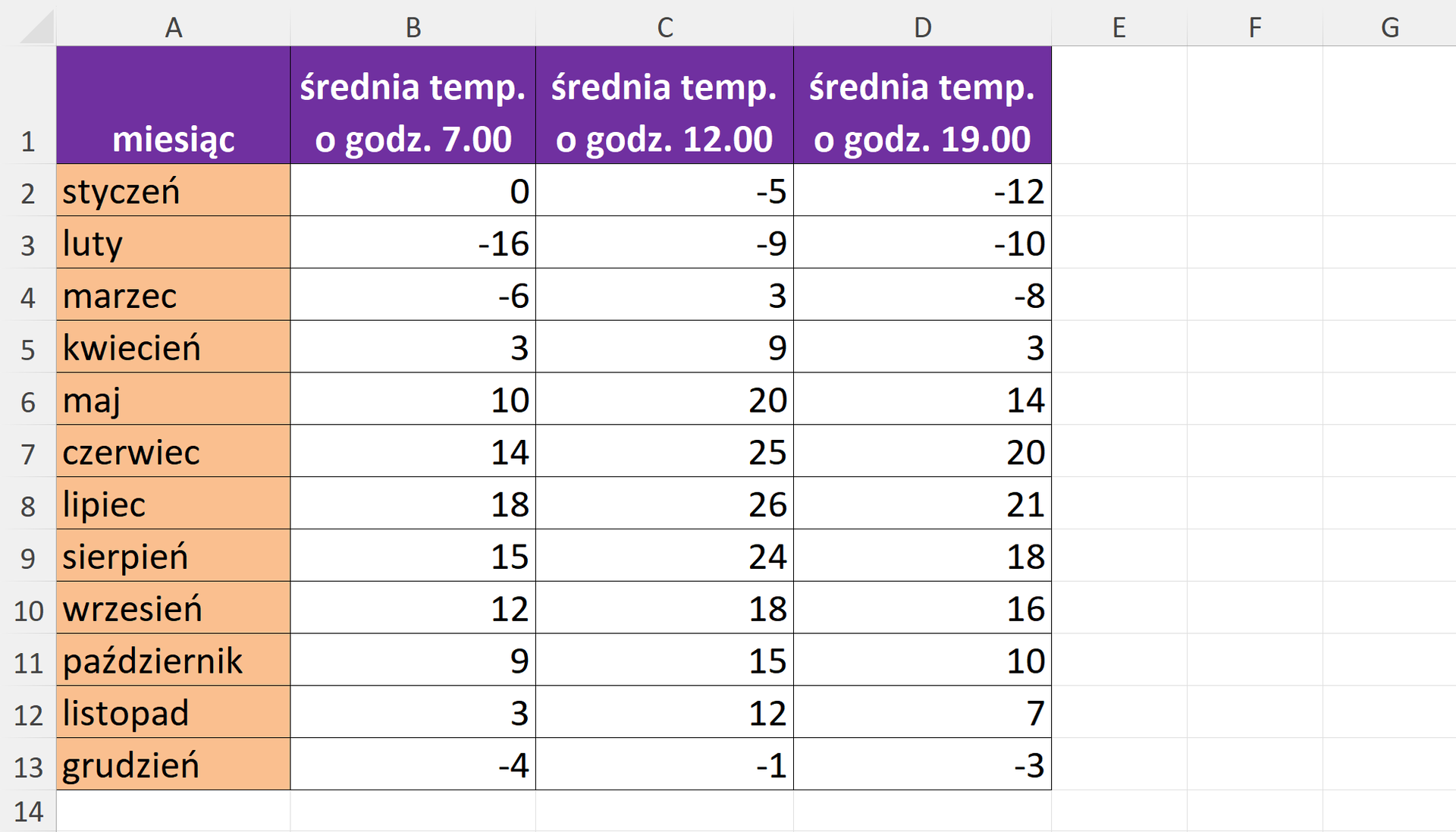
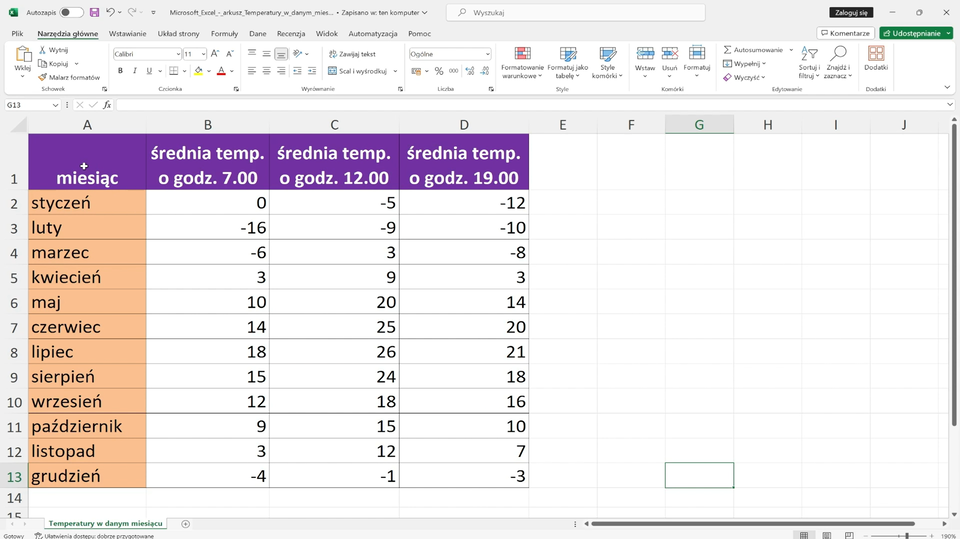
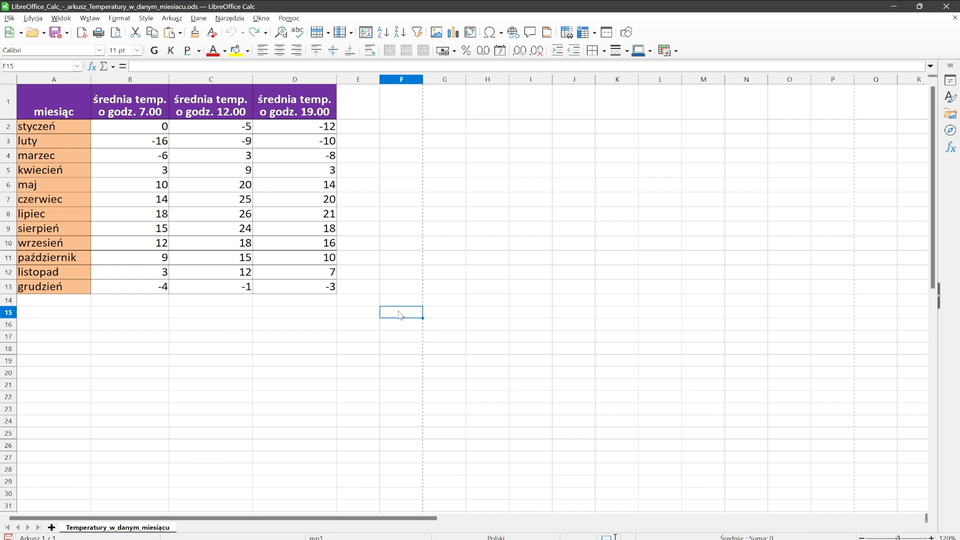
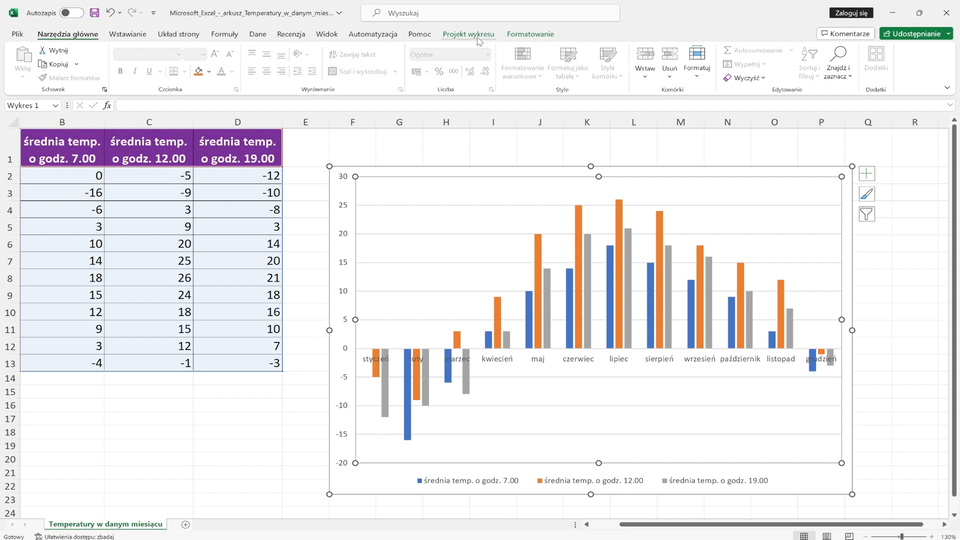
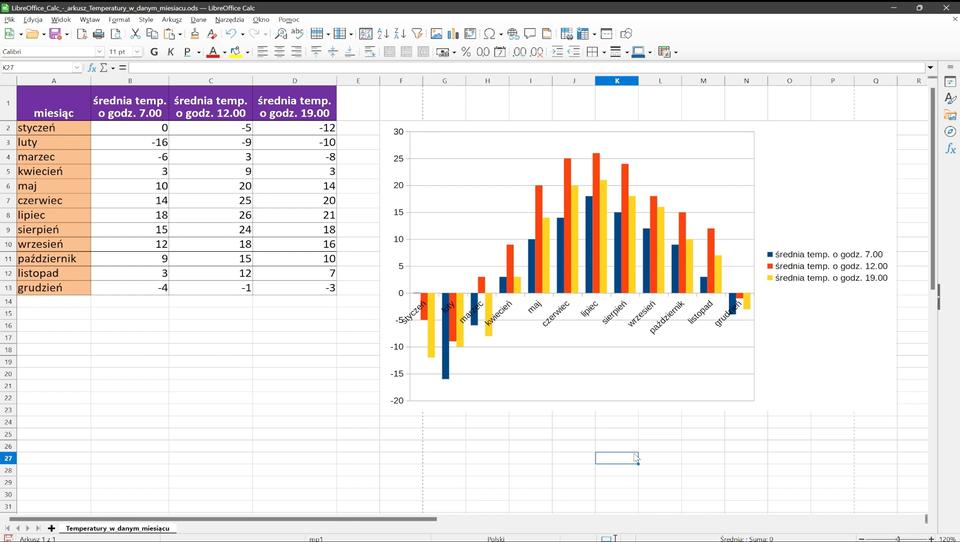
Na wykresie kolumnowym dla każdego miesiąca przedstaw wartość średnich temperatur mierzonych o trzech godzinach: 7.00, 12.00, 19.00. Dane znajdują się w tabeli poniżej. Zwróć uwagę, który miesiąc jest średnio najcieplejszy, a który najzimniejszy.
Do wykonania zadania możesz pobrać gotowy plik z tabelą wypełnioną przykładowymi danymi.
RREVSSz2kD8DF
Plik zawiera arkusz kalkulacyjny potrzebny do wykonania ćwiczenia.
Film przedstawia wstawianie wykresu w programie LibreOffice Calc
2
Ćwiczenie 2
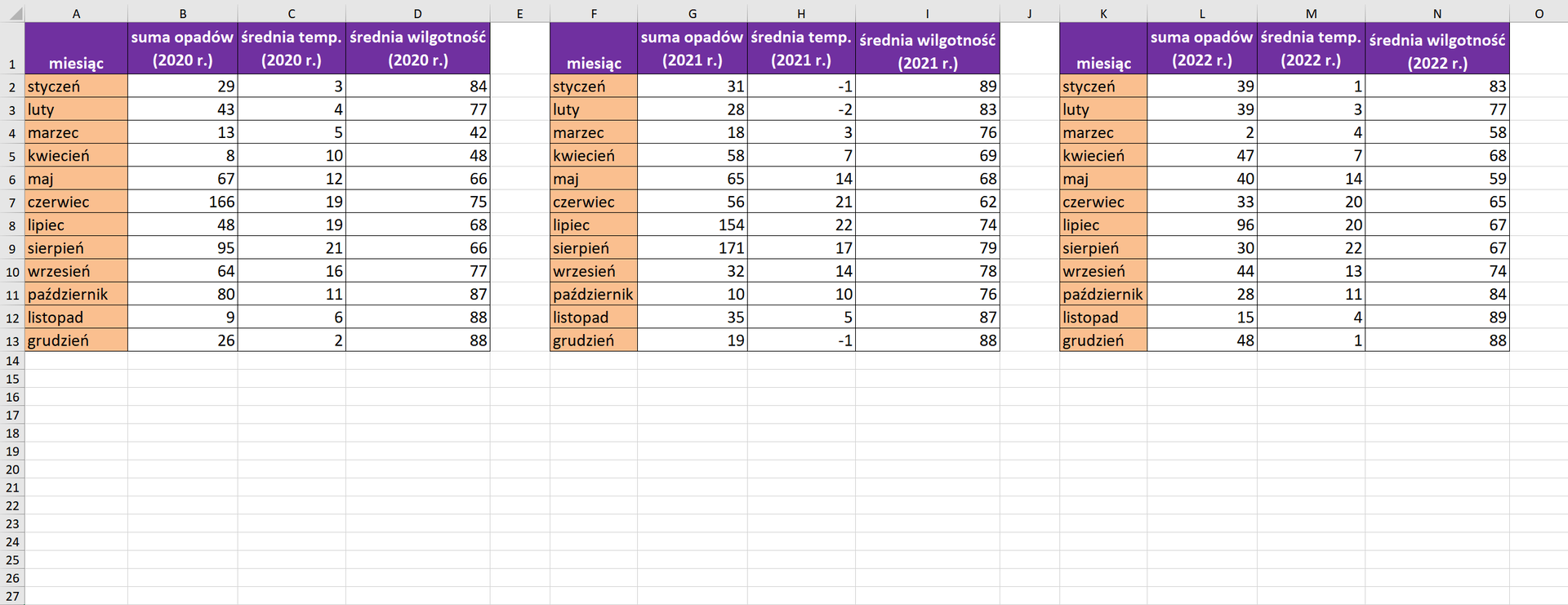
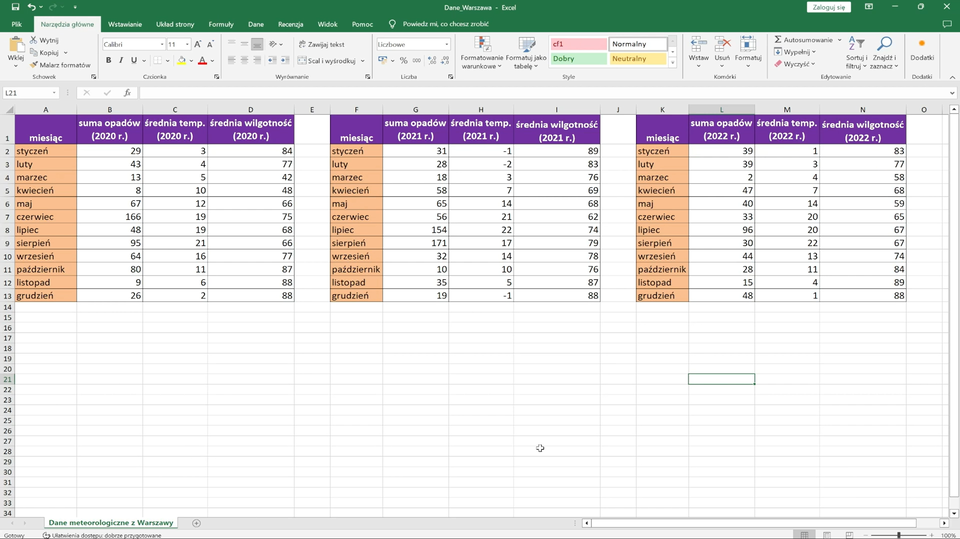
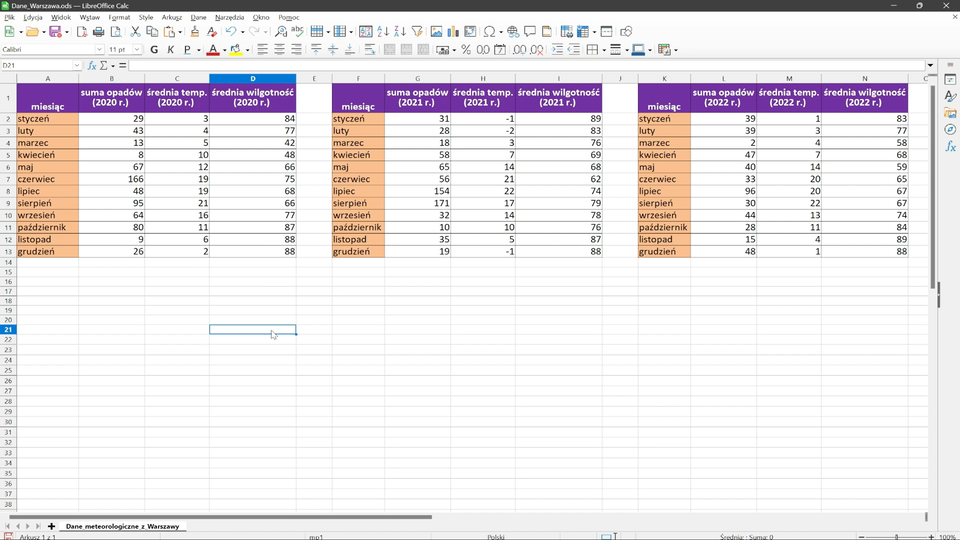
Zaprezentuj na wykresie kolumnowym dane dotyczące średnich temperatur w Warszawie w latach -. Po wstawieniu wykresu dodaj temperatury z roku .
Tabele w załączniku zawierają dane zebrane w Warszawie, takie jak: suma opadów, średnia temperatury oraz średnia wilgotności w poszczególnych miesiącach na przestrzeni lat -.
Zwróć uwagę, że serie danych nie są umieszczone obok siebie.
RR0eTZD5r2eZP
Plik zawiera arkusz kalkulacyjny potrzebny do wykonania ćwiczenia.
Jeżeli napotkasz problemy podczas wykonywania wykresu, skorzystaj z podpowiedzi lub zapoznaj się z filmem prezentującym rozwiązanie ćwiczenia w programie Microsoft Excel lub LibreOffice Calc.
Aby zaznaczyć serie danych nie sąsiadujące ze sobą, najpierw zaznacz etykiety danych, następnie kolejne serie danych (wraz z komórkami zawierającymi nazwę serii danych) zaznaczaj trzymając wciśnięty przycisk Ctrl.
Aby dodać kolejną serię danych naciśnij prawym przyciskiem na obszar wykresu, z menu kontekstowego wybierz pozycję Zaznacz dane (Microsoft Excel) lub Zakres danych (LibreOffice Calc). Dodaj nową serię danych wpisując jej nazwę oraz wskazując jej adres (zakres).
Tworzenie wykresu z zaznaczonych serii danych oraz dodawanie nowej serii danych do istniejącego wykresu w programie Microsoft Excel (wersja 2019 lub nowsza):
RrXDBMbf1Ym6B
Film przedstawia zaznaczanie i dodawanie serii danych w programie MS Excel
Film przedstawia zaznaczanie i dodawanie serii danych w programie MS Excel
Microsoft Excel - zaznaczanie i dodawanie serii danych
Microsoft Excel - zaznaczanie i dodawanie serii danych
Źródło: GroMar Sp. z o.o., licencja: CC BY 3.0.
Film przedstawia zaznaczanie i dodawanie serii danych w programie MS Excel
Tworzenie wykresu z zaznaczonych serii danych oraz dodawanie nowej serii danych do istniejącego wykresu w programie LibreOffice Calc (wersja 7.0 lub nowsza):
R1PpZ8gFlXj3I
Film przedstawia zaznaczanie i dodawanie serii danych w programie LibreOffice Calc
Film przedstawia zaznaczanie i dodawanie serii danych w programie LibreOffice Calc
LibreOffice Calc - zaznaczanie i dodawanie serii danych
LibreOffice Calc - zaznaczanie i dodawanie serii danych
Źródło: GroMar Sp. z o.o., licencja: CC BY 3.0.
Film przedstawia zaznaczanie i dodawanie serii danych w programie LibreOffice Calc
Ważne!
Przyjrzyj się ponownie wykresom w poprzednich ćwiczeniach. Czy czegoś na nich nie brakuje? Kluczową zasadą wizualizacji danych jest czytelny opis wstawionego wykresu, oznacza to modyfikację wyglądu wykresu, aby zależności pomiędzy danymi były od razu widoczne. Możemy to osiągnąć dodając takie elementy wykresu jak:
opisy osi,
tytuł wykresu,
etykiety danych,
etykiety kategorii,
legenda wykresu.
Wykonując kolejne ćwiczenia porównaj wcześniejsze wykresy z każdym kolejnym, który wykonasz w tym materiale.
Modyfikacja wyglądu wykresu
Wykresy, które wykonujesz, często z początku nie wyglądają tak, jak je zaplanowałeś. Utworzony wykres możesz zmodyfikować, głównie w zakresie:
Zmiany typu wykresu.
Zmiany kolorystyki wykresu i jego tła.
Wprowadzenia dodatkowych opisów, tytułów i oznaczeń.
Wprowadzenia dodatkowych linii siatki.
Sformatowania czcionki.
Dodania lub usunięcia legendy.
Zmiany układu graficznego wykresu (zmiany położenia poszczególnych elementów, na przykład legendy).
Zapoznaj się z wybranym filmem, z którego dowiesz się, w jaki sposób możesz modyfikować wykres w programie Microsoft Excel lub programie LibreOffice Calc.
Modyfikowanie wykresu w programie Microsoft Excel (wersja 2019 lub nowsza):
Rq9H8cbhVIYXC
Film przedstawia modyfikowanie wykresu w programie MS Excel
Film przedstawia modyfikowanie wykresu w programie MS Excel
Źródło: Anna Koludo, Katarzyna Koludo-Durkiewicz, licencja: CC BY 3.0.
Plik ODS o rozmiarze 3.85 KB w języku polskim
RbPwEQVgTwGfj
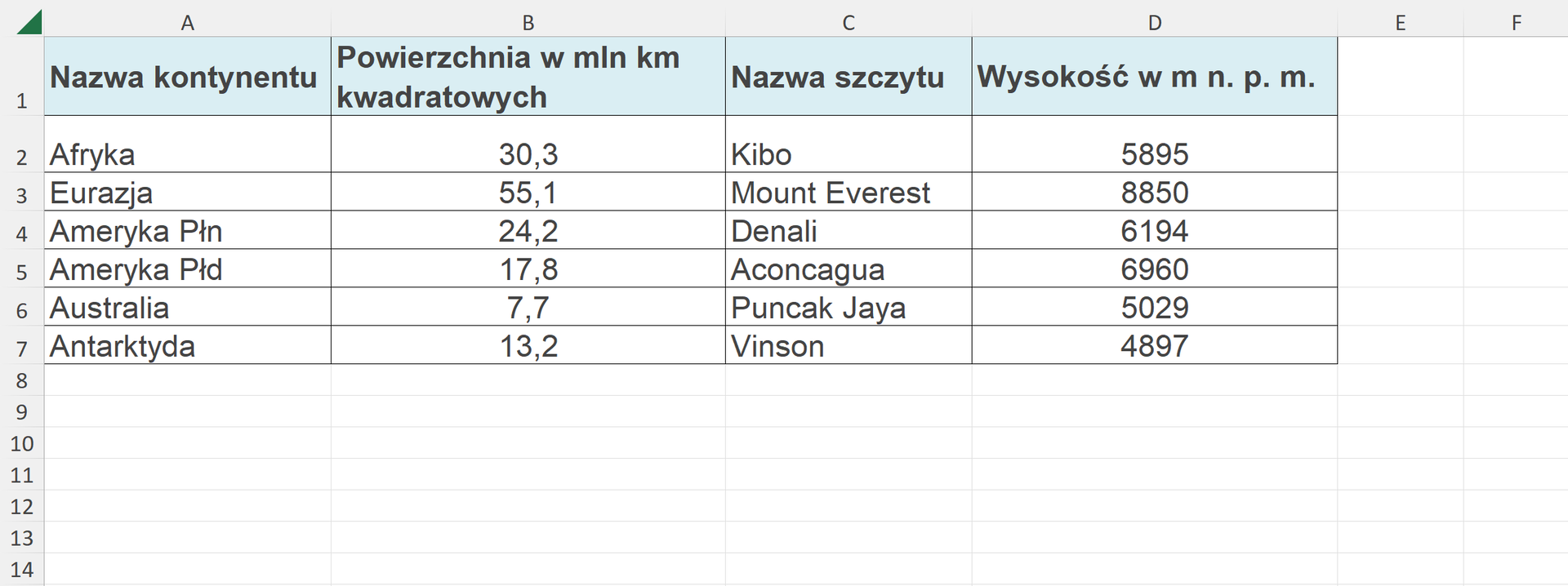
Zrzut ekranu arkusza z tabelą do pobrania. Prezentuje ona kolejno nazwę kontynentu, powierzchnię w milionach kilometrów kwadratowych, nazwę szczytu i wysokość w metrach nad poziomem morze. Tabela jest wypełniona następującymi danymi. Afryka, 30,3, Kibo, 5895. Eurazja, 55,1, Mount Everest, 8850. Ameryka Północna, 24,2, Denali, 6194. Ameryka Południowa, 17,8, Aconcagua, 6960. Australia, 7,7, Puncak Jaya, 5029. Antarktyda, 13,2, Vinson, 4897.
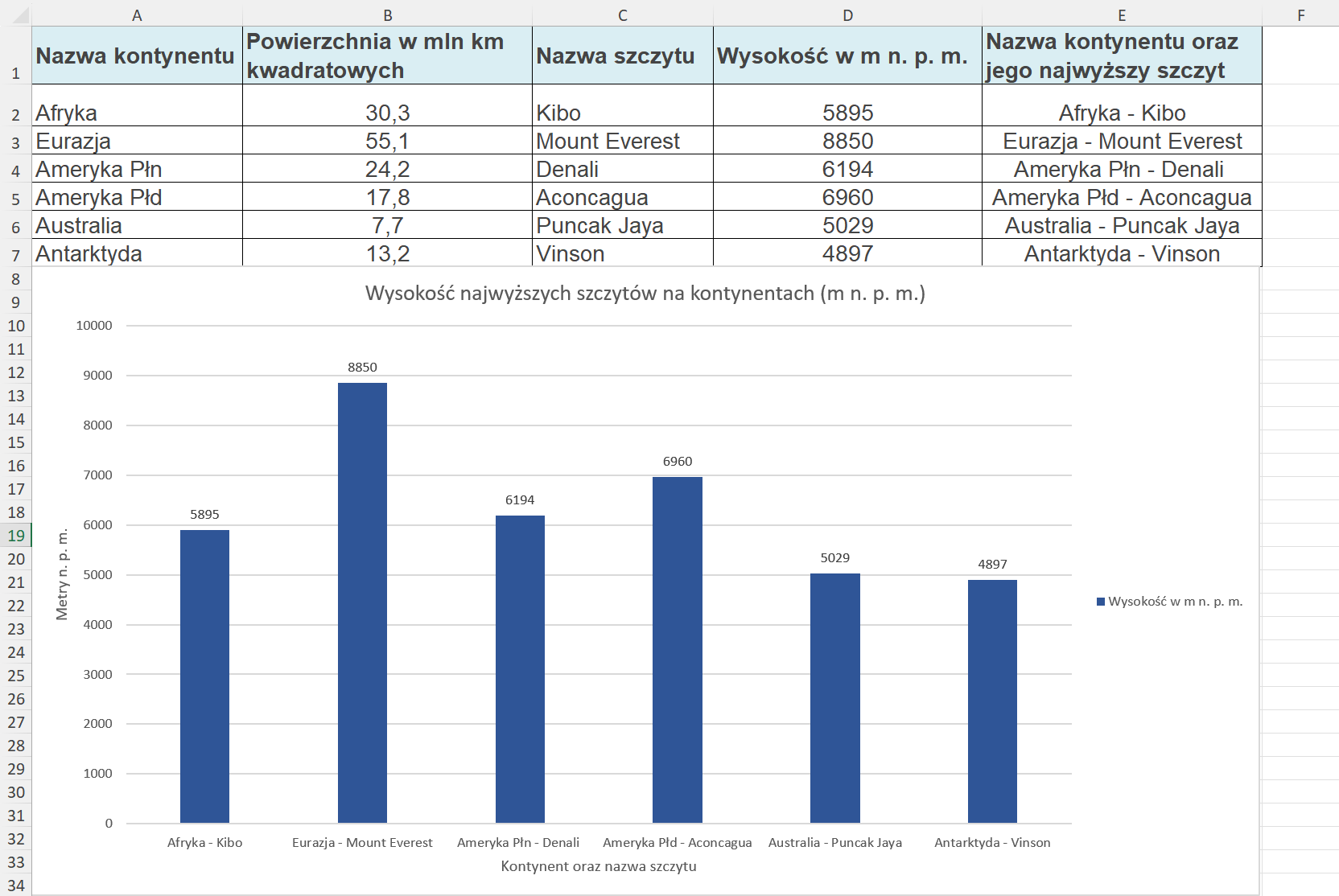
Aby wykres był dobrze czytelny, należy opisać nie tylko nazwę szczytu, ale też kontynent na którym się znajduje. W tym celu w komórce E1 wstaw tekst Nazwa kontynentu oraz jego najwyższy szczyt, poniżej w bloku komórek E2:E7 połącz nazwę kontynetu oraz nazwę jego najwyższego szczytu za pomocą formuły. Łączony tekst oddziel myślnikiem, przykładowo Afryka - Kibo.
Ważne!
Aby w formule łączyć tekst wykorzystaj znak & (ampersand), przykładowo mając zawartość tekstową w komórce A1 oraz A2, możemy w innej komórce umieścić formułę łączącą tekst oddzielając go myślnikiem:
=A1&" - "&A2
Możesz również skorzystać z funkcji ZŁĄCZ.TEKSTY(A1;" - ";A2).
Następnie wstaw wykres kolumnowy bez zaznaczonych danych, należy ręcznie ustawić serie danych oraz etykiety osi poziomej. Utwórz nową serię danych:
Nazwa: Wysokość w m n. p. m. (komórka $D$1)
Wartość serii: $D$2:$D$7
Etykiety osi poziomej: $E$2:$E$7
Zadbaj, aby wstawiony wykres był czytelny.
Wykres kołowy:
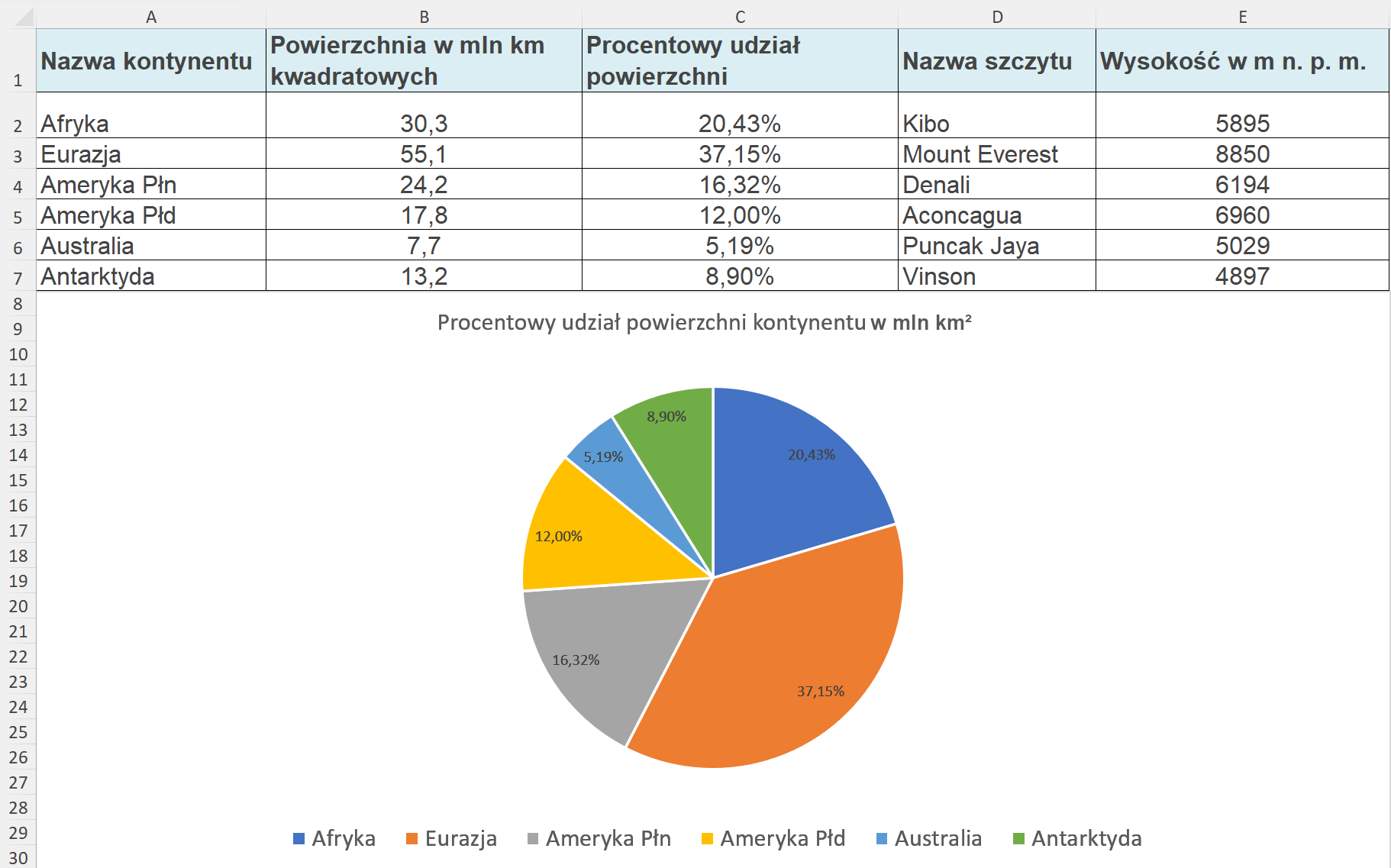
Zacznij od wstawienia nowej kolumny, w której obliczysz procentowy udział powierzchni każdego kontynentu. Następnie zaprojektuj formułę - ma ona obliczyć iloraz powierzchni obecnego kontynentu oraz sumy wszystkich kontynentów.
Alternatywne rozwiązanie z wykresem kołowym:
Nie musisz dodawać nowej kolumny, w której liczysz procentowy udział powierzchni kontynentów. Możesz wykorzystać procentowe etykiety danych.
Wykres kolumnowy:
Microsoft Excel wersja 2019 lub nowsza:
w komórce E1 wstaw tekst Nazwa kontynentu oraz jego najwyższy szczyt,
w komórce E2 wstaw formułę =A2&" - "&C2 lub =ZŁĄCZ.TEKSTY(A2;” - „;C2) i powiel ją w bloku komórek E2:E7,
w zakładce Wstawianie, nie mając zaznaczonego żadnego zakresu danych, wybierz wykres kolumnowy,
kliknij prawym przyciskiem myszy na obszar wykresu i wybierz Zaznacz dane,
dodaj nową serię danych:
Nazwa: Wysokość w m n. p. m. (komórka $D$1)
Wartość serii: $D$2:$D$7
Etykiety osi poziomej: $E$2:$E$7
zatwierdź wstawione dane,
zadbaj o czytelność wstawionego wykresu.
LibreOffice Calc wersja 7.0 lub nowsza:
w komórce E1 wstaw tekst Nazwa kontynentu oraz jego najwyższy szczyt,
w komórce E2 wstaw formułę =A2&” - „&C2 lub =ZŁĄCZ.TEKSTY(A2;” - „;C2) i powiel ją w bloku komórek E2:E7,
w zakładce Wstaw wybierz Wykres,
wybierz typ wykresu - wykres kolumnowy,
przejdź do Seria danych,
dodaj nową serię danych:
Nazwa: Wysokość w m n. p. m. (komórka $D$1)
Wartości Y: $D$2:$D$7
Kategorie: $E$2:$E$7
przejdź do Elementy wykresu - wyświetl legendę, uzupełnij tytuł oraz opisy osi X i Y,
zatwierdź wstawione dane,
zadbaj o czytelność wstawionego wykresu.
R13wL3ZvSt5ZA
Zrzut ekranu arkusza z wykresem i tabelą do pobrania. Prezentuje ona kolejno nazwę kontynentu, powierzchnię w milionach kilometrów kwadratowych, nazwę szczytu, wysokość w metrach nad poziomem morza, nazwa kontynentu oraz jego najwyższy szczyt. Tabela jest wypełniona następującymi danymi. Afryka, 30,3, Kibo, 5895, Afryka - Kibo. Eurazja, 55,1, Mount Everest, 8850, Eurazja - Mount Everest. Ameryka Północna, 24,2, Denali, 6194, Ameryka Północna - Denali. Ameryka Południowa, 17,8, Aconcagua, 6960, Ameryka Południowa - Aconcagua. Australia, 7,7, Puncak Jaya, 5029, Australia - Puncak Jaya. Antarktyda, 13,2, Vinson, 4897, Antarktyda - Vinson. Pod spodem jest wykres kolumnowy pokazujący wysokość i nazwę kontynentu oraz jego najwyższego szczytu z wcześniej opisanej tabeli. Jest on zatytułowany. Wysokość najwyższych szczytów na kontynentach (m n. p. m.).
Przykładowe rozwiązanie ćwiczenia
Źródło: GroMar Sp. z o.o., licencja: CC BY 3.0.
Wykres kołowy:
Microsoft Excel wersja 2019 lub nowsza:
kliknij prawym przyciskiem myszy w dowolnym miejscu kolumny C i wybierz z menu kontekstowego Wstaw, a następnie Cała kolumna,
opisz nagłówek (komórka C1) wstawionej kolumny jako Procentowy udział powierzchni, następnie oblicz w niej procentowy udział powierzchni danego kontynentu korzystając z formuły umieszczonej w komórce C2: =B2/SUMA(B$2:B$7),
skopiuj formułę w dół (do bloku komórek C2:C7),
wynik wyświetl w formacie procentowym z dokładnością do dwóch miejsc po przecinku, w tym celu zaznacz blok komórek C2:C7 i w zakładce Narzędzia główne w sekcji Liczba z rozwijanej listy wybierz Procentowe, korzystając z przycisków Zwiększ dziesiętne oraz Zmniejsz dziesiętne ustaw dokładność do dwóch miejsc po przecinku,
zaznacz blok komórek A1:A7 oraz przytrzymując przycisk Ctrl zaznacz dodatkowo blok komórek C1:C7,
w zakładce Wstawianie wybierz wykres kołowy i zadbaj o jego czytelność.
LibreOffice Calc wersja 7.0 lub nowsza:
kliknij prawym przyciskiem myszy w dowolnym miejscu kolumny C i wybierz z menu kontekstowego Wstaw, a następnie Cała kolumna,
opisz nagłówek (komórka C1) wstawionej kolumny jako Procentowy udział powierzchni, następnie oblicz w niej procentowy udział powierzchni danego kontynentu korzystając z formuły umieszczonej w komórce C2: =B2/SUMA(B$2:B$7),
skopiuj formułę w dół (do bloku komórek C2:C7),
wynik wyświetl w formacie procentowym z dokładnością do dwóch miejsc po przecinku, w tym celu zaznacz blok komórek C2:C7 i w zakładce Format w sekcji Liczba z rozwijanej listy Format liczb wybierz Procent, korzystając z przycisków umieszczonych na pasku narzędzi - Dodaj miejsce dziesiętne oraz Usuń miejsce dziesiętne ustaw dokładność do dwóch miejsc po przecinku,
zaznacz blok komórek A1:A7 oraz przytrzymując przycisk Ctrl zaznacz dodatkowo blok komórek C1:C7,
w zakładce Wstaw wybierz Wykres, następnie wybierz typ - wykres kołowy oraz kliknij Zakończ,
zadbaj o czytelność wstawionego wykresu.
R1cXyjJDlKE3G
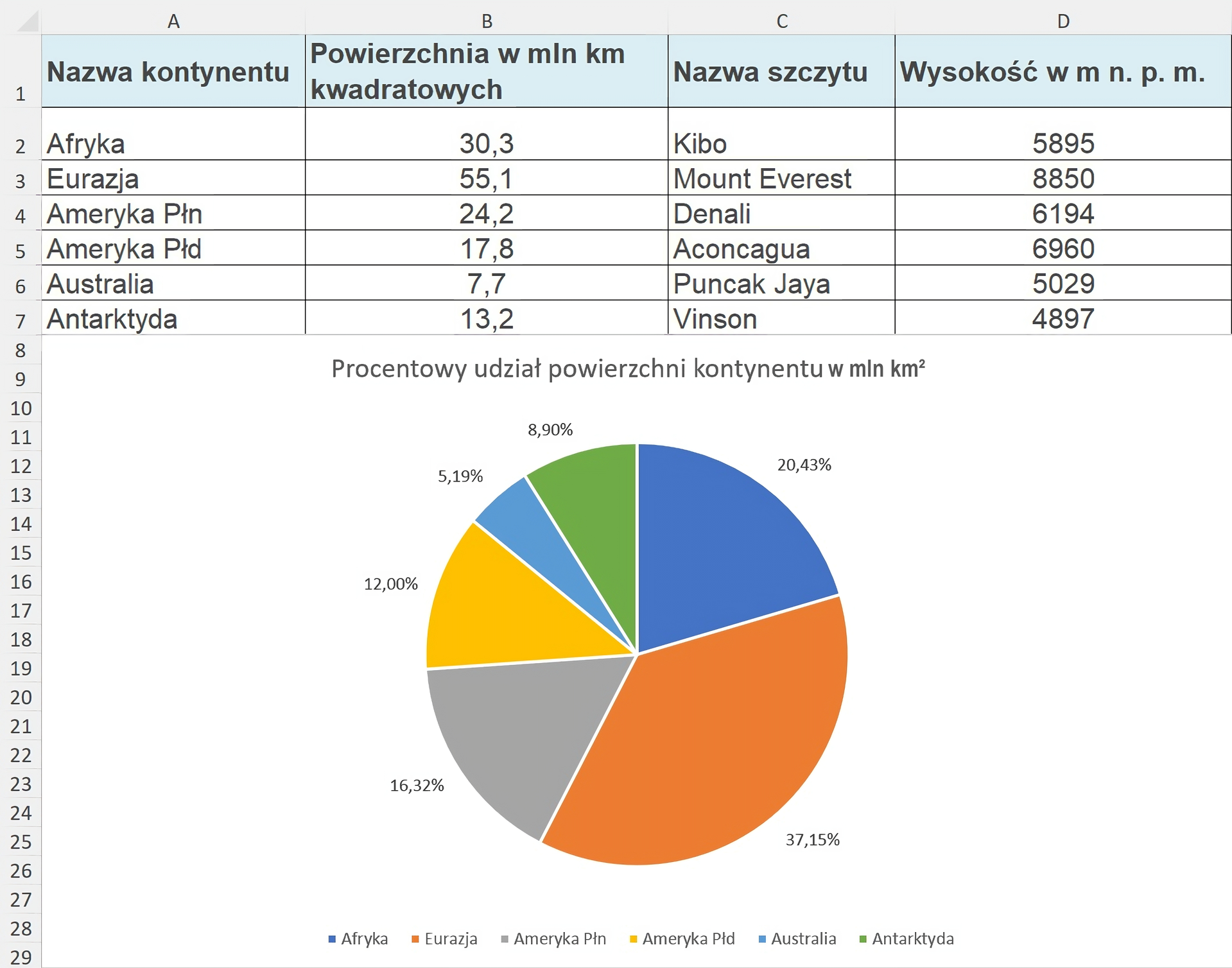
Zrzut ekranu arkusza z wykresem i tabelą do pobrania. Prezentuje ona kolejno nazwę kontynentu, powierzchnię w milionach kilometrów kwadratowych, procentowy udział powierzchni, nazwę szczytu i wysokość w metrach nad poziomem morze. Tabela jest wypełniona następującymi danymi. Afryka, 30,3, 20,43%, Kibo, 5895. Eurazja, 55,1, 37,15%, Mount Everest, 8850. Ameryka Północna, 24,2, 16,32%, Denali, 6194. Ameryka Południowa, 17,8, 12,00%, Aconcagua, 6960. Australia, 7,7, 5,19%, Puncak Jaya, 5029. Antarktyda, 13,2, 8,90%, Vinson, 4897. Pod spodem jest wykres kołowy pokazujący procentowy udział powierzchni i nazwę kontynentu z wcześniej opisanej tabeli. Jest on zatytułowany. Procentowy udział powierzchni kontynentu w milionach kilometrów kwadratowych.
Przykładowe rozwiązanie ćwiczenia
Źródło: GroMar Sp. z o.o., licencja: CC BY 3.0.
Alternatywne rozwiązanie z wykresem kołowym:
Microsoft Excel wersja 2019 lub nowsza:
zaznacz blok komórek A1:B7,
w zakładce Wstawianie wybierz wykres kołowy,
w zakładce Projekt wykresu wybierz opcję Dodaj element wykresu, Etykiety danych, Koniec zewnętrzny,
kliknij prawym przyciskiem myszy na obszar etykiet danych i wybierz opcję Formatuj etykiety danych,
w sekcji Opcje etykiety odznacz pozycję Wartość i zaznacz pozycję Wartość procentowa,
w sekcji Liczby ustaw kategorię na Procentowe,
zadbaj o czytelność wstawionego wykresu.
LibreOffice Calc wersja 7.0 lub nowsza:
zaznacz blok komórek A1:B7,
w zakładce Wstaw wybierz Wykres,
ustaw typ wykresu na wykres kołowy oraz przejdź do kolejnych zakładek,
zweryfikuj poprawność opcji w zakładkach Zakres danych, Seria danych,
w Elementy wykresu uzupełnij tytuł oraz wyświetl legendę,
zatwierdź klikając na przycisk Zakończ.
w zakładce Wstaw wybierz opcję Etykiety danych,
zaznacz pozycję Liczba jako procent i wybierz położenie Na zewnątrz,
kliknij na przycisk Format procentowy,
odznacz Format źródłowy, wybierz format z dokładnością do dwóch miejsc po przecinku i kliknij przycisk OK,
zatwierdź zmiany etykiet danych klikając przycisk OK,
zadbaj o czytelność wstawionego wykresu.
R1WoPXS5vFaBY
Zrzut ekranu arkusza z wykresem i tabelą do pobrania. Prezentuje ona kolejno nazwę kontynentu, powierzchnię w milionach kilometrów kwadratowych, procentowy udział powierzchni, nazwę szczytu i wysokość w metrach nad poziomem morze. Tabela jest wypełniona następującymi danymi. Afryka, 30,3, 20,43%, Kibo, 5895. Eurazja, 55,1, 37,15%, Mount Everest, 8850. Ameryka Północna, 24,2, 16,32%, Denali, 6194. Ameryka Południowa, 17,8, 12,00%, Aconcagua, 6960. Australia, 7,7, 5,19%, Puncak Jaya, 5029. Antarktyda, 13,2, 8,90%, Vinson, 4897. Pod spodem jest wykres kołowy pokazujący procentowy udział powierzchni i nazwę kontynentu z wcześniej opisanej tabeli. Jest on zatytułowany. Procentowy udział powierzchni kontynentu.
Przykładowe rozwiązanie ćwiczenia
Źródło: GroMar Sp. z o.o., licencja: CC BY 3.0.
2
Ćwiczenie 4
Pobierz załącznik oraz przygotuj tabliczkę mnożenia w zakresie . Zaprojektuj formułę mnożącą odpowiednie liczby i wykonaj wykres liniowy na podstawie wyników mnożenia. Zwróć uwagę, że twój wykres zostanie wykonany w oparciu o serii danych. Dodatkowo, wykorzystaj tabelkę opisaną Liczby słownie jako etykiety osi kategorii (oś pozioma). Zwróć uwagę jak wynik mnożenia rośnie, gdy mnożymy coraz większe liczby.
R14dl10Al6rGI
Plik zawiera arkusz kalkulacyjny potrzebny do wykonania ćwiczenia.
Źródło: Anna Koludo, Katarzyna Koludo-Durkiewicz, licencja: CC BY 3.0.
Plik ODS o rozmiarze 3.58 KB w języku polskim
W przypadku formuły w komórce B2 mamy obliczyć iloczyn A2*B1, w komórce B3 to iloczyn A3*B1, w C2 to iloczyn A2*C1. Zastanów się jak zapisać jedną formułę dla wszystkich komórek w zakresie B2:K11. Po sprawdzeniu poprawności formuły, powiel ją w bloku komórek B2:K11. Następnie zaznacz blok komórek B2:K11 i wstaw wykres liniowy.
(Microsoft Excel) Aby ustawić etykiety kategorii, należy kliknąć prawym przyciskiem myszy na obszar wykresu i wybrać kolejno: Zaznacz dane, Etykiety osi poziomej (kategorii).
(LibreOffice Calc) Aby ustawić etykiety kategorii, należy kliknąć prawym przyciskiem myszy na obszar wykresu i wybrać kolejno: Zakresy danych, zakładka Seria danych, Kategorie.
Pamiętaj o czytelnym opisie wykresu (legenda, opisy osi, tytuł wykresu)!
Przykładowa odpowiedź:
Wykonaj poniższe kroki:
Wstaw formułę mnożącą liczby (=$A2*B$1) do komórki B2 i powiel ją, aby wypełnić cały blok komórek B2:K11.
Zaznacz blok komórek B2:K11 i wstaw wykres liniowy.
(Microsoft Excel wersja 2019 lub nowsza) Kliknij prawym przyciskiem myszy na obszar wykresu, następnie wybierz Zaznacz dane, kliknij przycisk Edytuj pod napisem Etykiety osi poziomej (kategorii) i zaznacz blok komórek zawierający tabelę liczb zapisanych słownie ($M$2:$M$11).
(LibreOffice Calc wersja 7.0 lub nowsza) Kliknij prawym przyciskiem myszy na obszar wykresu i wybierz Edytuj, następnie ponownie kliknij prawym przyciskiem myszy na obszar wykresu, z menu kontekstowego wybierz Zakresy danych, w zakładce Seria danych zaznacz blok komórek zawierający tabelę liczb zapisanych słownie w sekcji Kategorie ($M$2:$M$11).
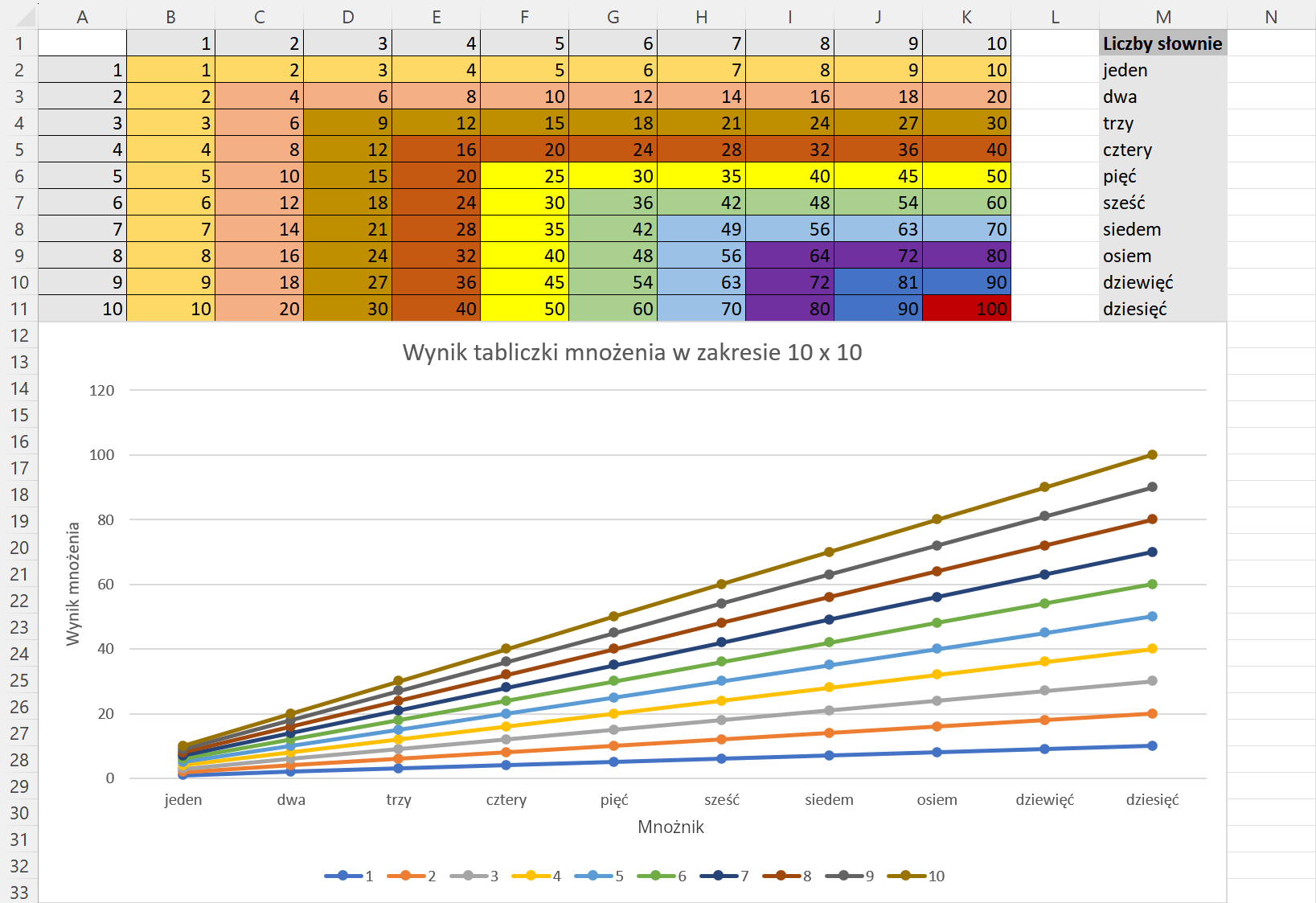
Dodaj tytuł wykresu - „Wynik tabliczki mnożenia w zakresie 10 x 10”, tytuł osi poziomej - „Mnożnik” oraz tytuł osi pionowej - „Wynik mnożenia”.
RSjPrGgj2y7NS
Zrzut ekranu przedstawia dwie tabele oraz wykres. Tabela po lewej to tabliczka mnożenia, od 1 do 10. Pod spodem znajduje się wykres punktowy stworzony z danych z tabeli. Ma on tytuł. Wykres tabliczki mnożenia w zakresie 10 x 10. Po prawej stronie od tabliczki mnożenia znajduje się mniejsza tabelka podpisana Liczby słownie, poniżej zapisane są liczby od jeden do dziesięć słownie.
Przykładowa odpowiedź - wykres tabliczki mnożenia
Źródło: GroMar Sp. z o.o., licencja: CC BY 3.0.
2
Ćwiczenie 5
Wykonaj wykres kolumnowy prezentujący liczbę ludności dla każdego województwa na przestrzeni lat – według załączonej tabeli. Możesz w podobnej tabeli zgromadzić informacje na temat miejscowości, w której mieszkasz. Informacje o liczbie mieszkańców możesz znaleźć w sieci Internet.
R1SZuaKO6sJqg
Plik zawiera arkusz kalkulacyjny potrzebny do wykonania ćwiczenia.
LibreOffice Calc - arkusz "Województwa - liczba ludności"
Źródło: Anna Koludo, Katarzyna Koludo-Durkiewicz, licencja: CC BY 3.0.
Plik ODS o rozmiarze 5.27 KB w języku polskim
Źródło: Główny Urząd Statystyczny
RILiIUtbuBtJP
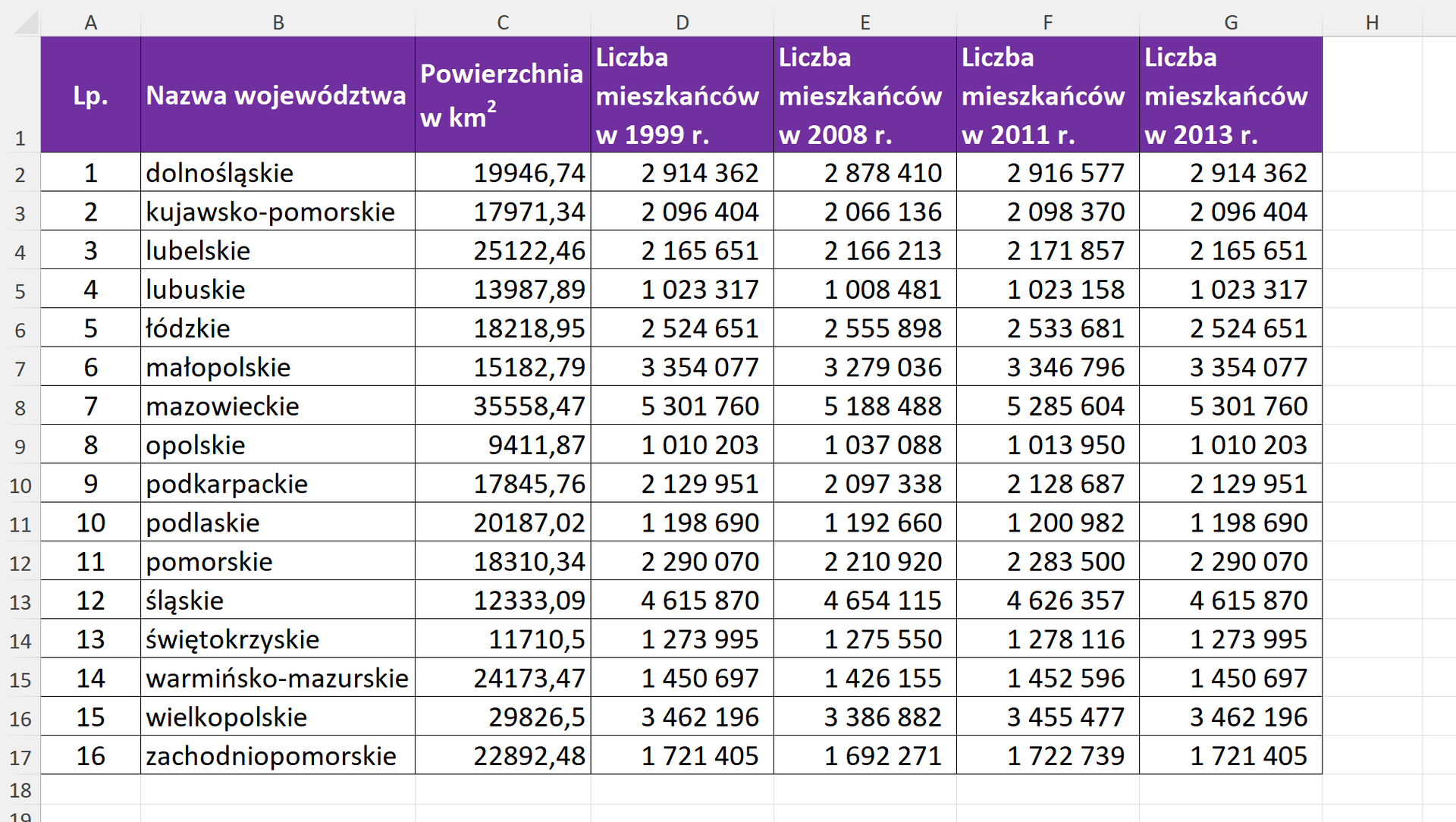
Zrzut ekranu arkusza z tabelą do pobrania. Tabela prezentuje powierzchnię wszystkich województw oraz liczbę mieszkańców w danym województwie w 1999 roku, w 2008 roku, w 2011 roku i w 2013 roku.
Województwa - liczba ludności
Źródło: GroMar Sp. z o.o., licencja: CC BY 3.0.
Zaznacz najpierw blok komórek zawierający etykiety kategorii, w tym przypadku jest to blok B1:B17, następnie przytrzymując przycisk Ctrl zaznacz blok komórek D1:G17.
Pamiętaj o czytelnym opisie wykresu!
Aby wykonać ćwiczenie, postępuj zgodnie z listą kroków:
Zaznacz etykiety kategorii, jest to blok komórek B1:B17.
Trzymając przycisk Ctrl zaznacz serie danych, jest to blok komórek D1:G17.
Wstaw wykres kolumnowy oraz zadbaj o jego czytelny opis.
R1OyZxEMoOLz0
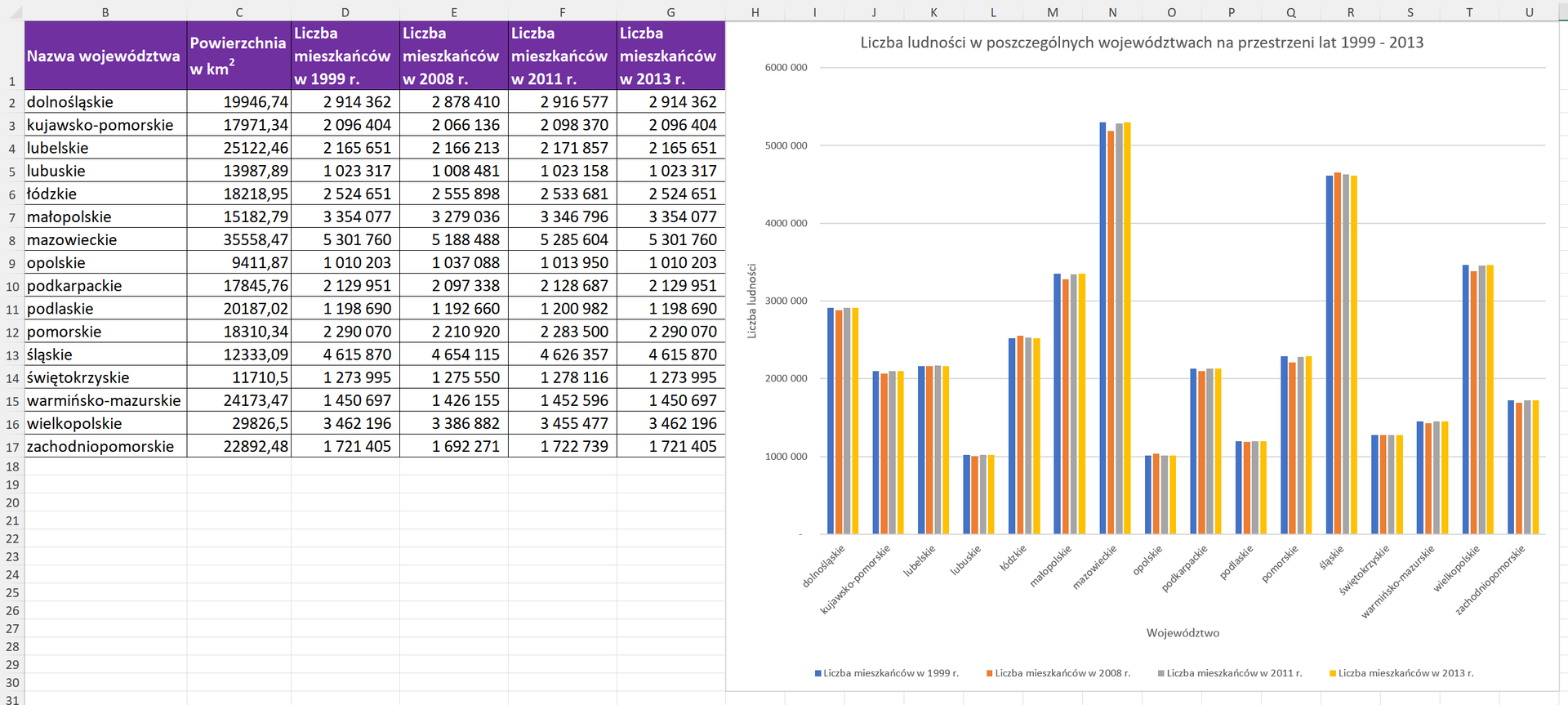
Zrzut ekranu arkusza z tabelą i wykresem do pobrania. Tabela prezentuje powierzchnię wszystkich województw oraz liczbę mieszkańców w danym województwie w 1999 roku, w 2008 roku, w 2011 roku i w 2013 roku. Po prawej stronie jest wykres kolumnowy z danymi, poza powierzchnią, opisanymi wcześniej w tabeli. Każde województwo ma cztery różnokolorowe słupki, oznaczające liczbę mieszkańców w danym roku. Nad wykresem znajduje się tytuł. Liczba ludności w poszczególnych województwach na przestrzeni lat 1999 – 2013.
Liczba ludności w poszczególnych województwach na przestrzeni lat 1999 - 2013
Źródło: GroMar Sp. z o.o., licencja: CC BY 3.0.
Ćwiczenie 6
Pobierz poniższy arkusz kalkulacyjny, stwórz pusty wykres punktowy i uzupełnij go o serie danych. Na tym wykresie zestaw ze sobą pomiary wzrostu i rozmiaru stopy (w centymetrach) dla chłopców i dziewczyn.
Rvxaz7dGq4NpW
Plik zawiera arkusz kalkulacyjny potrzebny do wykonania ćwiczenia.
LibreOffice Calc - arkusz "Pomiary wzrostu i rozmiaru stopy"
Źródło: Anna Koludo, Katarzyna Koludo-Durkiewicz, licencja: CC BY 3.0.
Plik ODS o rozmiarze 16.37 KB w języku polskim
RlSGZpcYjrs37
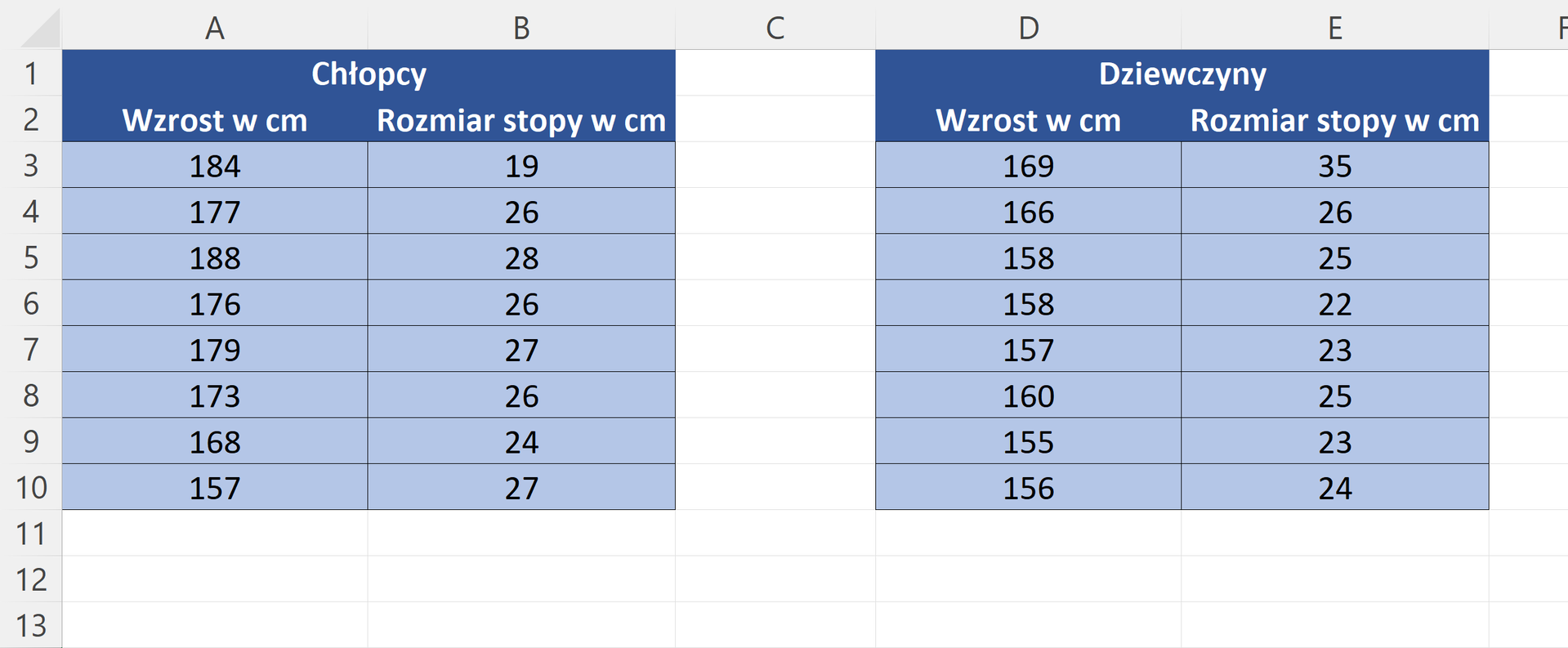
Zrzut ekranu arkusza z tabelą do pobrania. Prezentuje ona kolejno nazwę wzrost w centymetrach oraz rozmiar stopy w centymetrach dla dwóch tabelek: Chłopcy i Dziewczyny. Wartości w tabelkach są następujące: Chłopcy, Wzrost w centymetrach: 184, 177, 188, 176, 179, 173, 168, 157. Rozmiar stopy w centymetrach: 19, 26, 28, 26, 27, 26, 24, 27. Dziewczyny, Wzrost w centymetrach: 169, 166, 158, 158, 157, 160, 155, 156. Rozmiar stopy w centymetrach: 35, 26, 25, 22, 23, 25, 23, 24.
Arkusz kalkulacyjny "Pomiary wzrostu i rozmiaru stopy"
Źródło: GroMar Sp. z o.o., licencja: CC BY 3.0.
Wstaw pusty wykres punktowy i uzupełnij go seriami danych:
Nazwa: Chłopcy, Wartości X: Wzrost w cm (wartości), Wartości Y: Rozmiar stopy w cm (wartości)
Nazwa: Dziewczyny, Wartości X: Wzrost w cm (wartości), Wartości Y: Rozmiar stopy w cm (wartości)
Ustaw odpowiedni zakres osi, aby punkty były dobrze widoczne na wykresie.
Pamiętaj o czytelnym opisie wykresu (legenda, opisy osi, tytuł wykresu)!
Kliknij prawym przyciskiem na obszar wykresu i wybierz Zaznacz dane.
Dodaj nową serię danych:
Nazwa: Chłopcy (scalona komórka $A$1:$B$1)
Wartość X serii: $A$3:$A$10
Wartość Y serii: $B$3:$B$10
Dodaj kolejną serię danych:
Nazwa: Dziewczyny (scalona komórka $D$1:$E$1)
Wartość X serii: $D$3:$D$10
Wartość Y serii: $E$3:$E$10
Popraw zakres osi, aby zwiększyć czytelność - kliknij prawym przyciskiem na oś poziomą i wybierz Formatuj oś. W ostatniej zakładce ustaw granice: Minimum 150, Maximum 195.
To samo wykonaj dla osi pionowej i zakresu: Minimum 15, Maksimum 40.
Pamiętaj o czytelnym opisie wykresu (legenda, opisy osi, tytuł wykresu)!
R9Ene2XMLm2ji
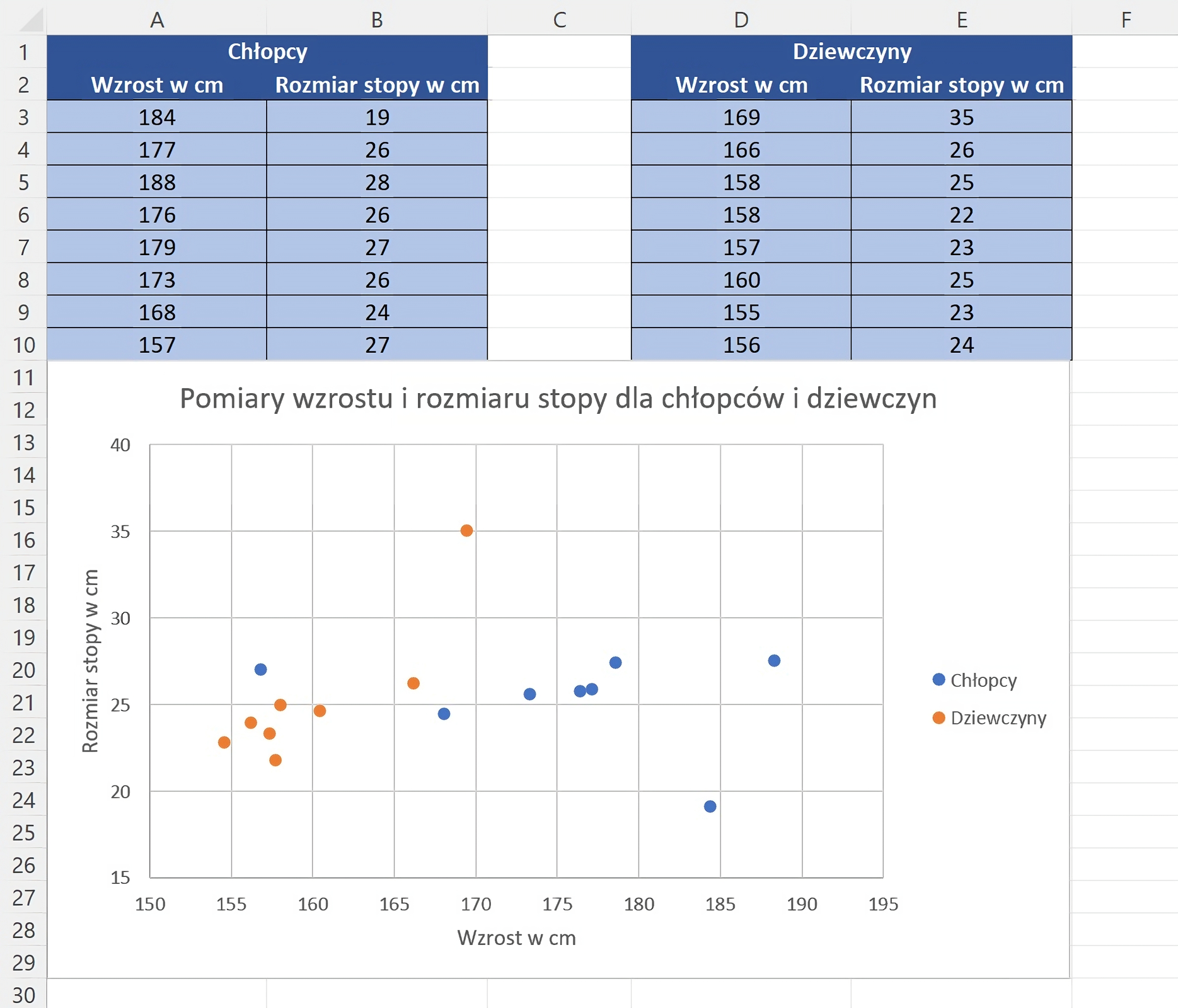
Zrzut ekranu przedstawia dwie tabele z arkuszu "Pomiary wzrostu i rozmiaru stopy", poniżej tabel znajduje się wykres punktowy zatytułowany "Pomiary wzrostu i rozmiaru stopy dla chłopców i dziewczyn". Oś pionowa jest opisana jako "Rozmiar stopy w cm", pozioma jako "Wzrost w cm".
Kliknij prawym przyciskiem na obszar wykresu i wybierz Zakresy danych.
Dodaj nową serię danych:
Nazwa: Chłopcy (scalona komórka $A$1:$B$1)
Wartości X: $A$3:$A$10
Wartości Y: $B$3:$B$10
Dodaj kolejną serię danych:
Nazwa: Dziewczyny (scalona komórka $D$1:$E$1)
Wartości X: $D$3:$D$10
Wartości Y: $E$3:$E$10
Jeżeli zakres osi nie został ustawiony automatycznie - popraw go, aby zwiększyć czytelność - kliknij prawym przyciskiem na oś poziomą i wybierz Formatuj oś. W zakładce Skala odznacz pozycję Automatycznie i ustaw granice: Minimum 150, Maximum 195.
To samo wykonaj dla osi pionowej i zakresu: Minimum 15, Maksimum 40.
Pamiętaj o czytelnym opisie wykresu (legenda, opisy osi, tytuł wykresu)!
ReP2CIlqDL99n
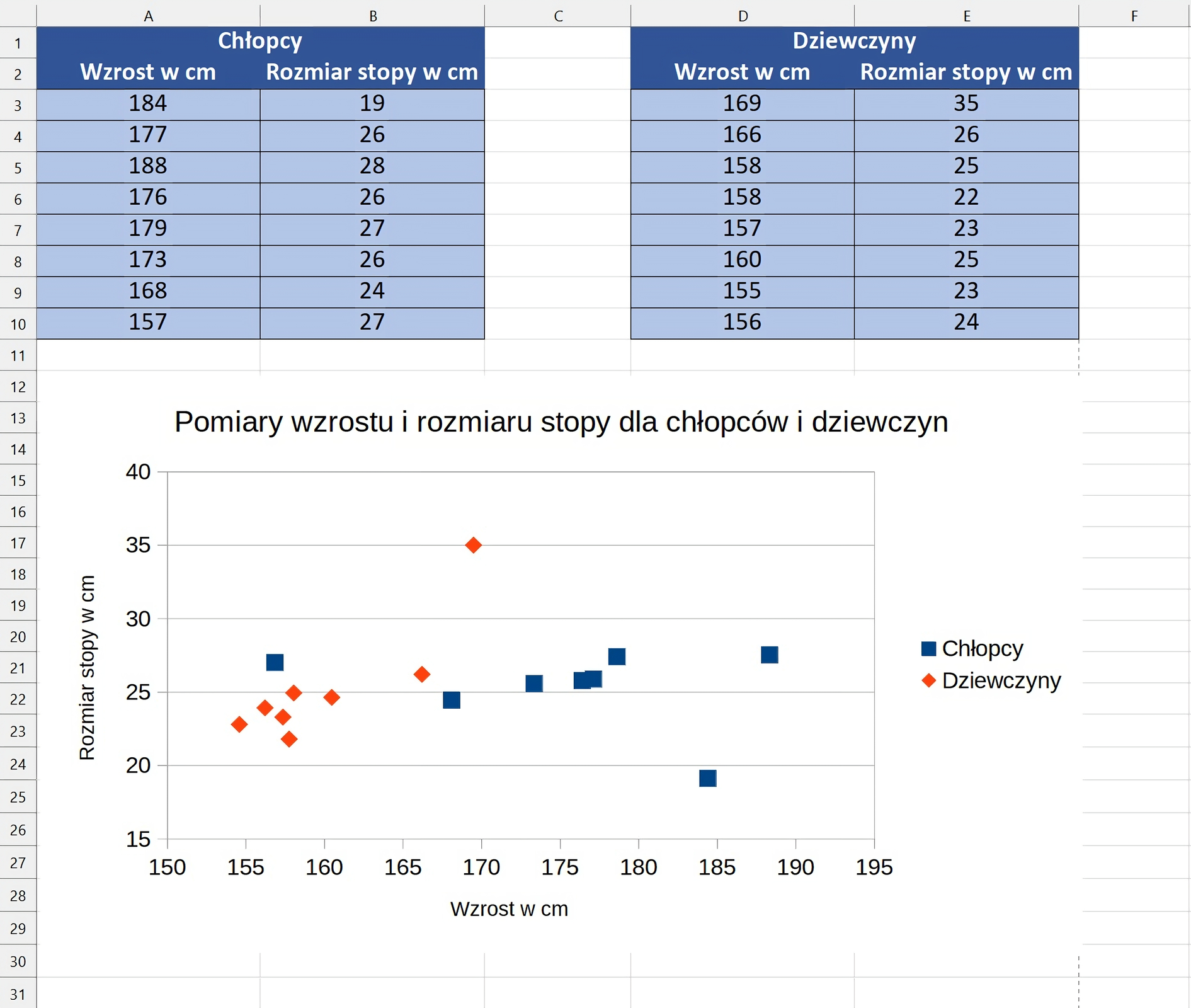
Zrzut ekranu przedstawia dwie tabele z arkuszu "Pomiary wzrostu i rozmiaru stopy", poniżej tabel znajduje się wykres punktowy zatytułowany "Pomiary wzrostu i rozmiaru stopy dla chłopców i dziewczyn". Oś pionowa jest opisana jako "Rozmiar stopy w cm", pozioma jako "Wzrost w cm".
LibreOffice Calc - wykres punktowy
Źródło: GroMar, licencja: CC BY 3.0.
Zmiana typu i wyglądu wykresu
Po wskazaniu wykresu możesz zmienić jego typ na przykład na liniowy. Zwróć uwagę na typy wykresów i zawarte w każdym typie ich rodzaje. Wśród bogatej galerii rodzajów wykresów są zarówno wykresy płaskie, jak i wykresy prezentujące dane przestrzennie. Zanim dokonasz zmiany przyjrzyj się im dokładnie i pomyśl, który z nich najlepiej zaprezentuje twoje dane.
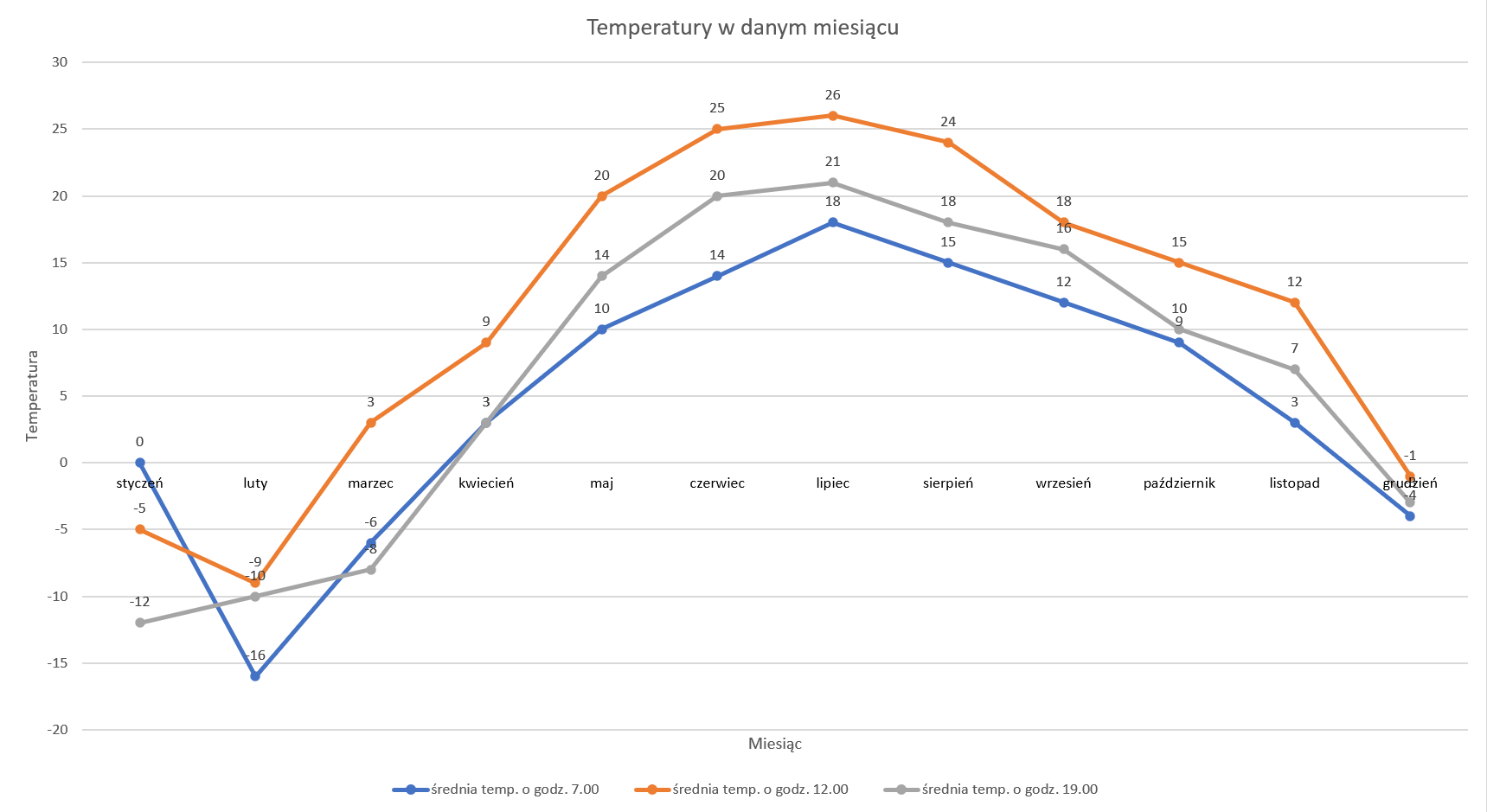
Jeśli wybierzesz jeden z rodzajów wykresu liniowego, może on wyglądać tak jak na poniższym obrazku.
Rz8cjCD9uhZkC
Zrzut ekranu przykładowego wykresu liniowego. Składa się on z trzech serii: średnia temperatura o godzinie 7.00, średnia temperatura o godzinie 12.00, średnia temperatura o godzinie 19.00. Jest nad nim tytuł. Temperatury w danym miesiącu.
Wykres liniowy ze znacznikami - temperatury w danym miesiącu
Źródło: GroMar Sp. z o.o., licencja: CC BY 3.0.
Dane z przykładu na wykresie słupkowym zaprezentowane są poniżej.
R1GYH8yegSghq
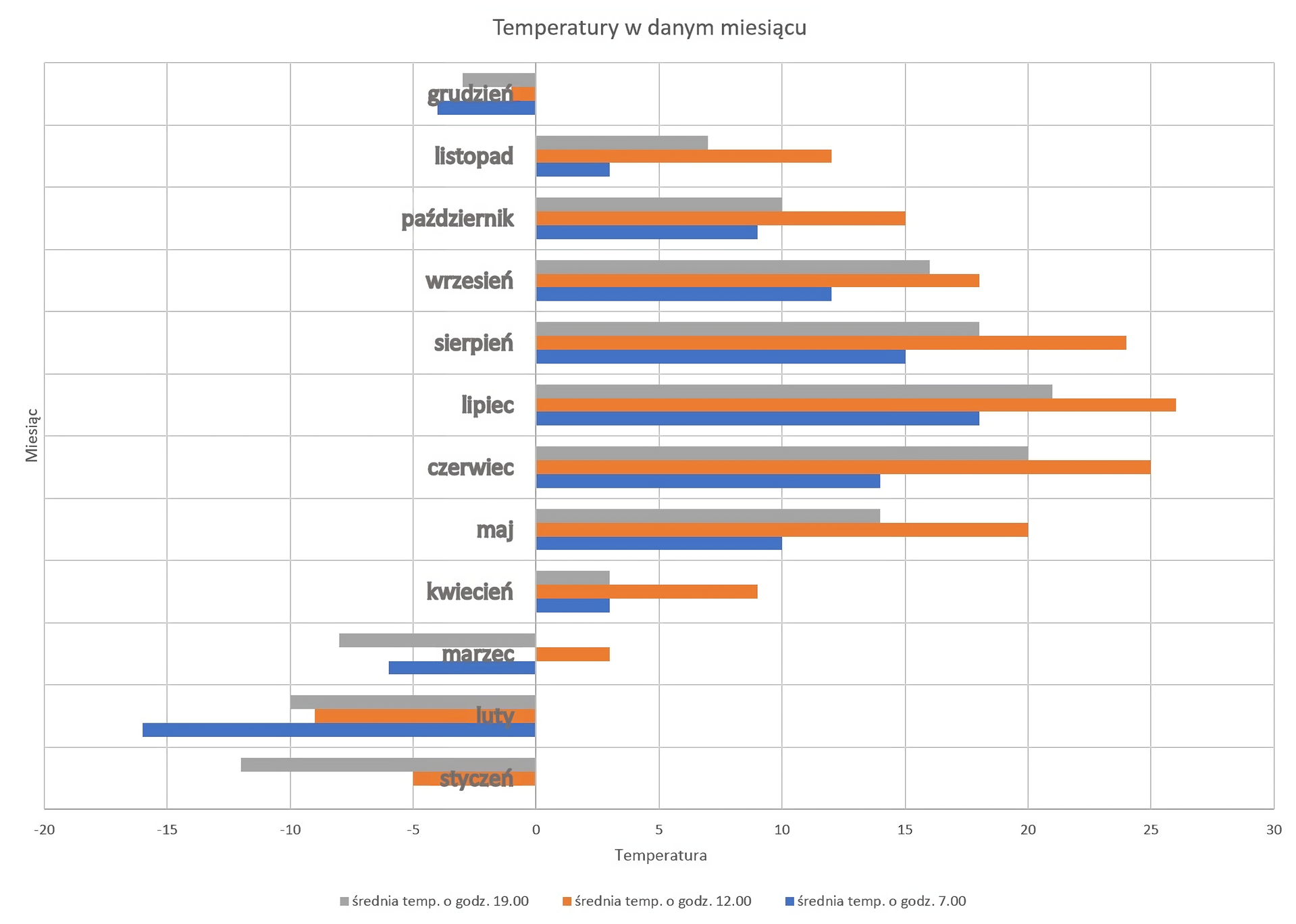
Zrzut ekranu przedstawia przykładowy wykres słupkowy. Pokazuje on średnie temperatur w danym miesiącu. W każdym miesiącu są trzy słupki: średnia temperatur o godzinie 7.00, średnia temperatur o godzinie 12.00, średnia temperatur o godzinie 19.00. Jak średnia temperatur jest dodatnia, to słupek jest zwrócony w prawą stronę, a jak średnia temperatur jest ujemna, to słupek jest zwrócony w lewą stronę. Wykres ma tytuł. Temperatury w danym miesiącu.
Wykres słupkowy - temperatury w danym miesiącu
Źródło: GroMar Sp. z o.o., licencja: CC BY 3.0.
Modyfikacja układu graficznego wykresu
Dla zwiększenia czytelności wykresu należy zadbać nie tylko o wygląd samego wykresu, ale również o czytelność występujących na nim opisów. Zwróć uwagę na tytuł wykresu, opis jego osi, usytuowanie legendy, która nie zawsze jest potrzebna na wykresie. W wielu przypadkach istotne są etykiety danych, etykiety kategorii lub dodatkowe linie siatki. Zastosowanie tych wszystkich elementów nie może zakłócać czytelności wykresu i należy wcześniej przemyśleć, czy istnieje konieczność ich wstawienia do wykresu.
2
Ćwiczenie 7
Utwórz wykres słupkowy, wykorzystując dane z Ćwiczenia 1.
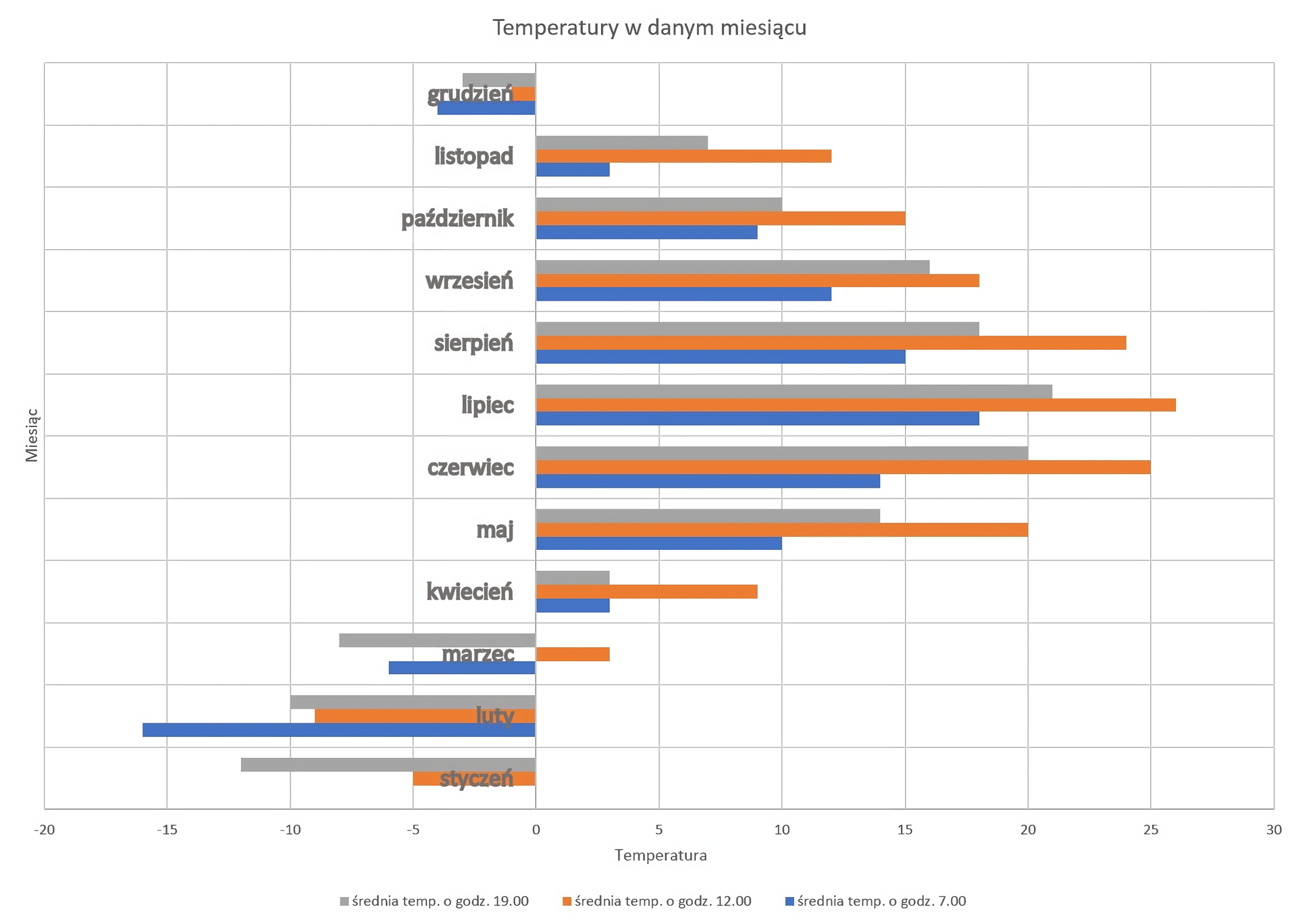
Odszukaj odpowiednie polecenia w twoim programie i dodaj do wykresu tytuł i opisy osi, a następnie je sformatuj. Ponadto, wstaw dodatkowe linie siatki. Efektem twoich działań może być następujący wykres.
RJJBYRURRRuVS
Zrzut ekranu przedstawia przykładowy wykres słupkowy. Pokazuje on średnie temperatur w danym miesiącu. W każdym miesiącu są trzy słupki: średnia temperatur o godzinie 7.00, średnia temperatur o godzinie 12.00, średnia temperatur o godzinie 19.00. Jak średnia temperatur jest dodatnia, to słupek jest zwrócony w prawą stronę, a jak średnia temperatur jest ujemna, to słupek jest zwrócony w lewą stronę. Wykres ma tytuł. Temperatury w danym miesiącu.
Wykres słupkowy - temperatury w danym miesiącu
Źródło: GroMar Sp. z o.o., licencja: CC BY 3.0.
Aby dodać tytuł wykresu w programie:
Kliknij w wykres.
Odszukaj polecenie dodawania tytułu do wykresu, a następnie określ jego położenie.
Wpisz tytuł wykresu w wyznaczone pole.
Aby dodać opis osi:
Kliknij w wykres.
Odszukaj i wybierz polecenie dodawania tytułów osi.
Wybierz oś poziomą lub pionową i położenie napisu.
Wpisz opis osi w wyznaczone pole.
Aby dodać linie siatki:
Kliknij w wykres.
Odszukaj i wybierz polecenie dodawania linii siatki.
Wybierz poziome lub pionowe linie siatki oraz ich rodzaj.
Microsoft Excel (wersja 2019 lub nowsza):
Zaznacz wykres klikając na niego lewym przyciskiem myszy.
Przejdź do zakładki Projekt wykresu.
Rozwiń narzędzie Dodaj element wykresu i wybierz odpowiedni element.
Możesz równiesz wykorzystać dodawanie elementów wykresu poprzez kliknięcie na ikonę zielonego plusa po prawej stronie od zaznaczonego wykresu.
LibreOffice Calc (wersja 7.0 lub nowsza):
Zaznacz wykres klikając na niego lewym przyciskiem myszy.
Rozwiń zakładkę Wstawianie i wybierz odpowiedni element.
Wykonanie innych modyfikacji układu graficznego obszaru wykresu jest bardzo podobne do już wcześniej zaprezentowanych. Wypróbuj inne możliwości programu i zmień wygląd układu graficznego swojego wykresu. Zastosowanie wymienionych instrukcji spowoduje kolejną zmianę wykresu prezentującego temperatury w poszczególnych miesiącach.
Formatowanie obszaru wykresu
Kolejne zmiany w wykresie mogą polegać na zmodyfikowaniu kolorystycznym jego obszaru oraz na zmianie formatu czcionek wykorzystanych do opisu wykresu.
2
Ćwiczenie 8
Utwórz wykres słupkowy, wykorzystując dane z Ćwiczenia 1.
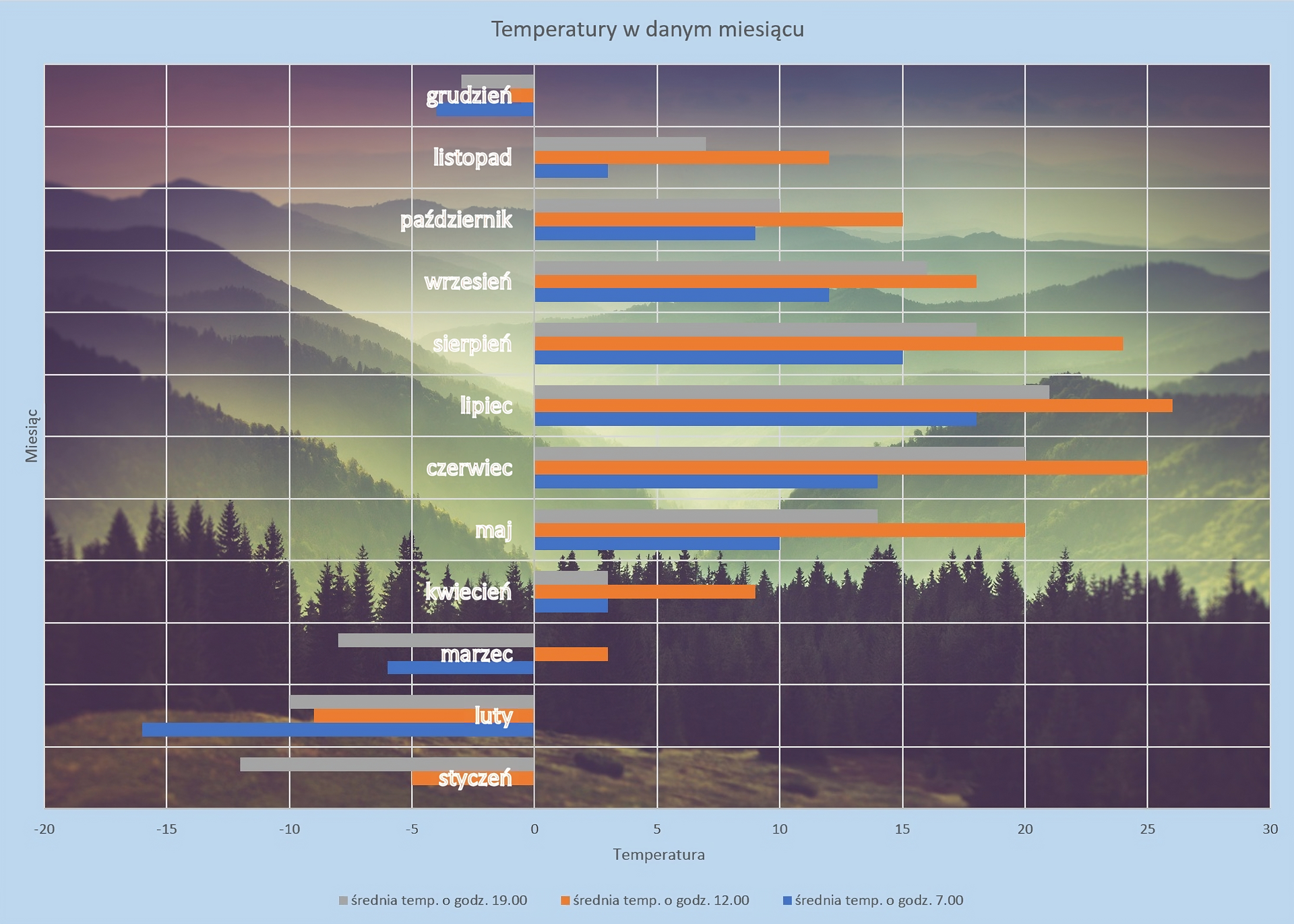
Odszukaj polecenia, które pozwolą ci zmienić tło obszaru kreślenia i wykresu. Sformatuj je według własnego pomysłu. Sformatuj również oznaczenia tekstowe wykresu. Efektem twoich działań może być następujący wykres.
RGtdYXjlS3vdz
Zrzut ekranu przedstawia przykładowy wykres słupkowy. Pokazuje on średnie temperatur w danym miesiącu. W każdym miesiącu są trzy słupki: średnia temperatur o godzinie 7.00, średnia temperatur o godzinie 12.00, średnia temperatur o godzinie 19.00. Jak średnia temperatur jest dodatnia, to słupek jest zwrócony w prawą stronę, a jak średnia temperatur jest ujemna, to słupek jest zwrócony w lewą stronę. W tle znajduje się pejzaż górski. Wykres ma tytuł. Temperatury w danym miesiącu.
Wykres z tłem - temperatury w danym miesiącu
Źródło: GroMar Sp. z o.o., licencja: CC BY 3.0.
Aby zmodyfikować obszar kreślenia, który bezpośrednio jest tłem dla wykresu lub obszar wykresu, postępuj według poniższej instrukcji.
Zaznacz obszar kreślenia lub obszar wykresu do formatowania.
Odszukaj narzędzia odpowiedzialne za formatowanie wybranego obszaru.
Wybierz odpowiadający ci rodzaj wypełnienia obszaru: np. Kolor lub Gradient.
Program Excel umożliwia użycie, jako tła, obrazu wstawionego z pliku. Aby sformatować czcionkę wykorzystaną do opisu wykresu:
Kliknij w wybrany obszar z tekstem.
Zastosuj narzędzia formatowania tekstu i formatowania elementów wykresu.
Microsoft Excel (wersja 2019 lub nowsza):
Kliknij prawym przyciskiem myszy na obszar wykresu, następnie z menu kontekstowego wybierz Formatuj obszar wykresu.
W otwartym oknie przejdź do zakładki Wypełnienie i linia (ikona wiaderka).
Rozwiń pozycję Wypełnienie, wybierz jedną z dostępnych opcji, a następnie zatwierdź.
Chcąc zmienić tło innego obszaru zaznacz go lewym przyciskiem myszy mając dalej otwarte okno Narzędzia formatowania.
LibreOffice Calc (wersja 7.0 lub nowsza):
Kliknij prawym przyciskiem myszy na obszar wykresu, następnie z menu kontekstowego wybierz Formatuj obszar wykresu.
W otwartym oknie przejdź do zakładki Obszar.
Wybierz jedną z dostępnych opcji wypełnienia i zatwierdź.
Chcąc zmienić tło innego obszaru powtórz powyższe kroki klikając prawym przyciskiem myszy na wybrany obszar.
3
Ćwiczenie 9
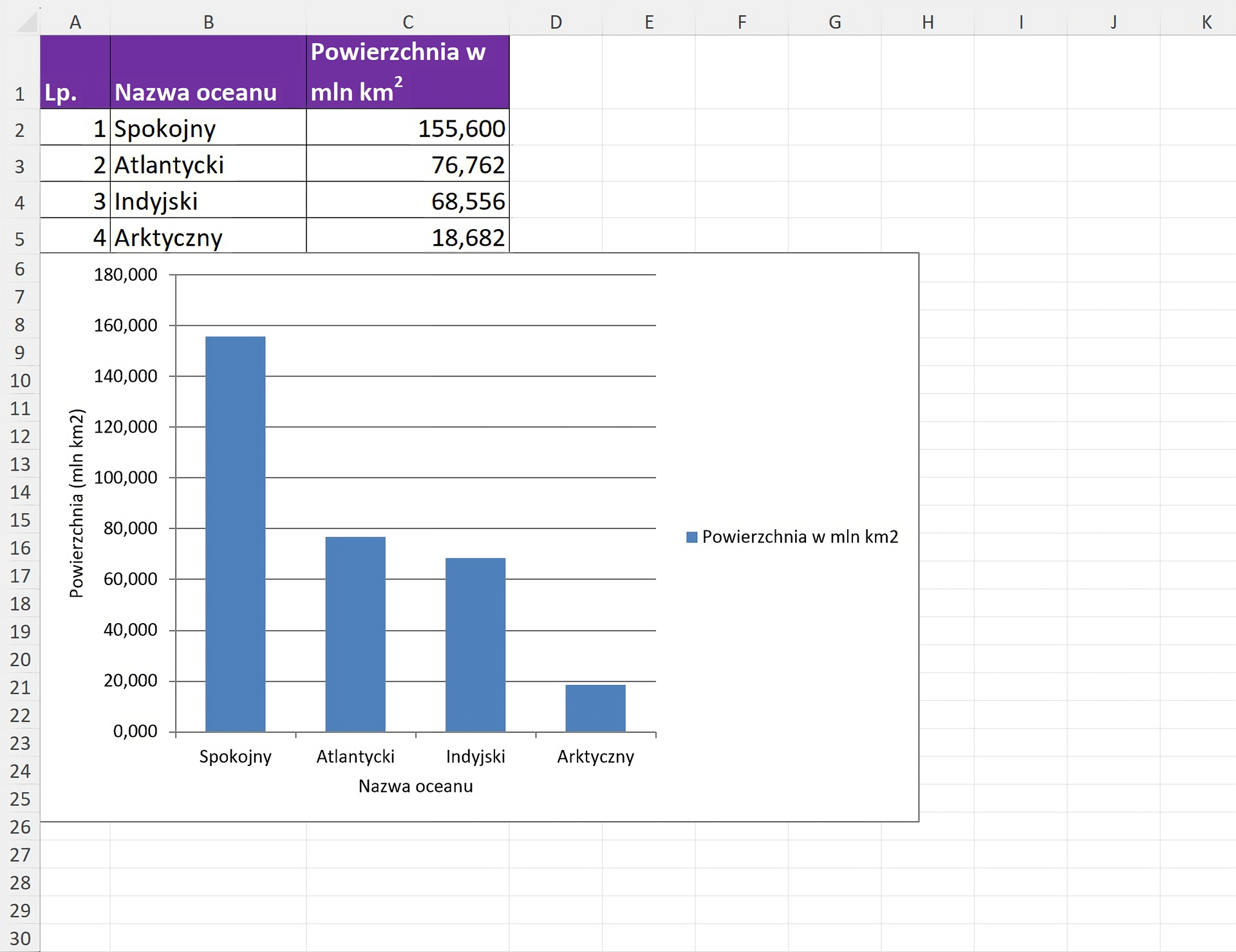
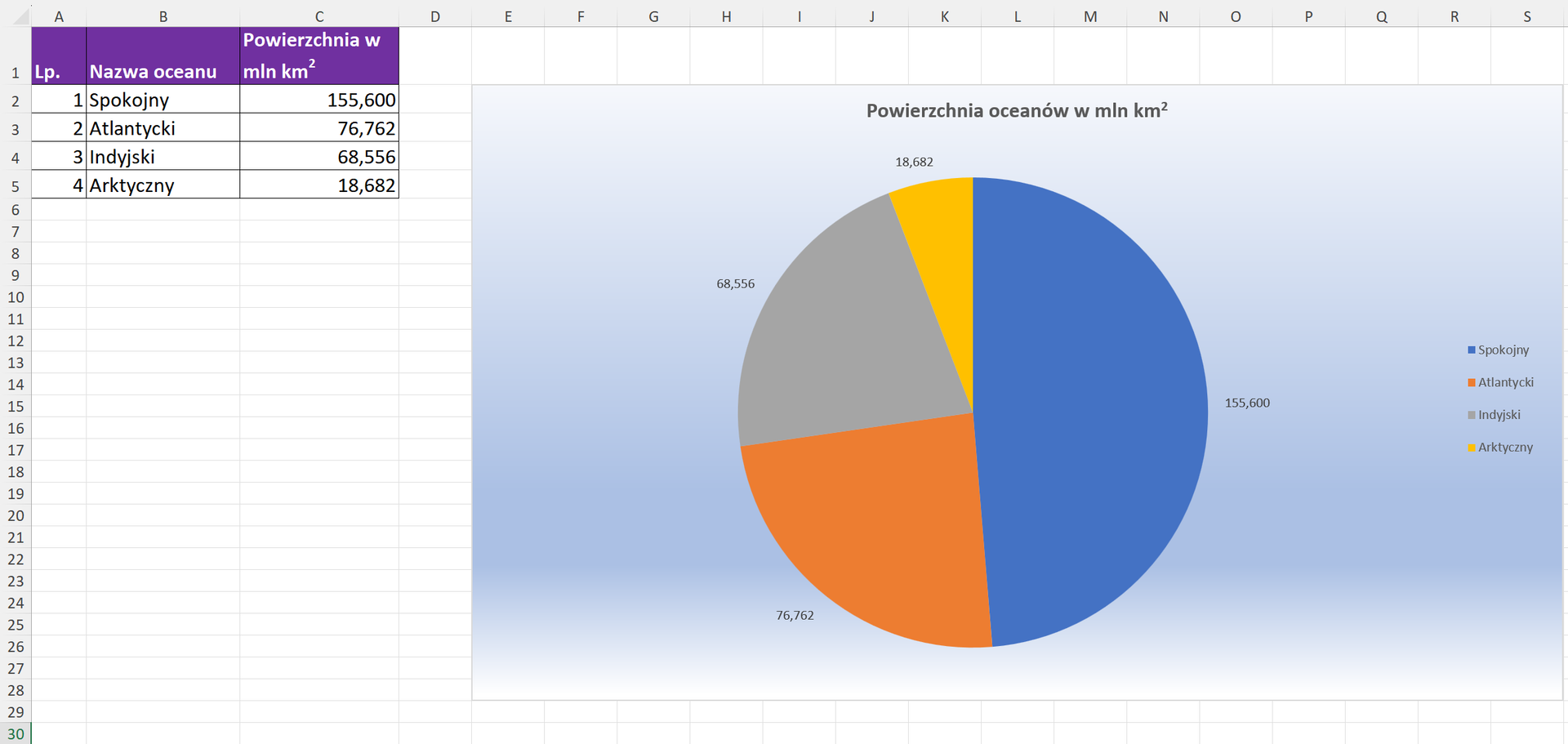
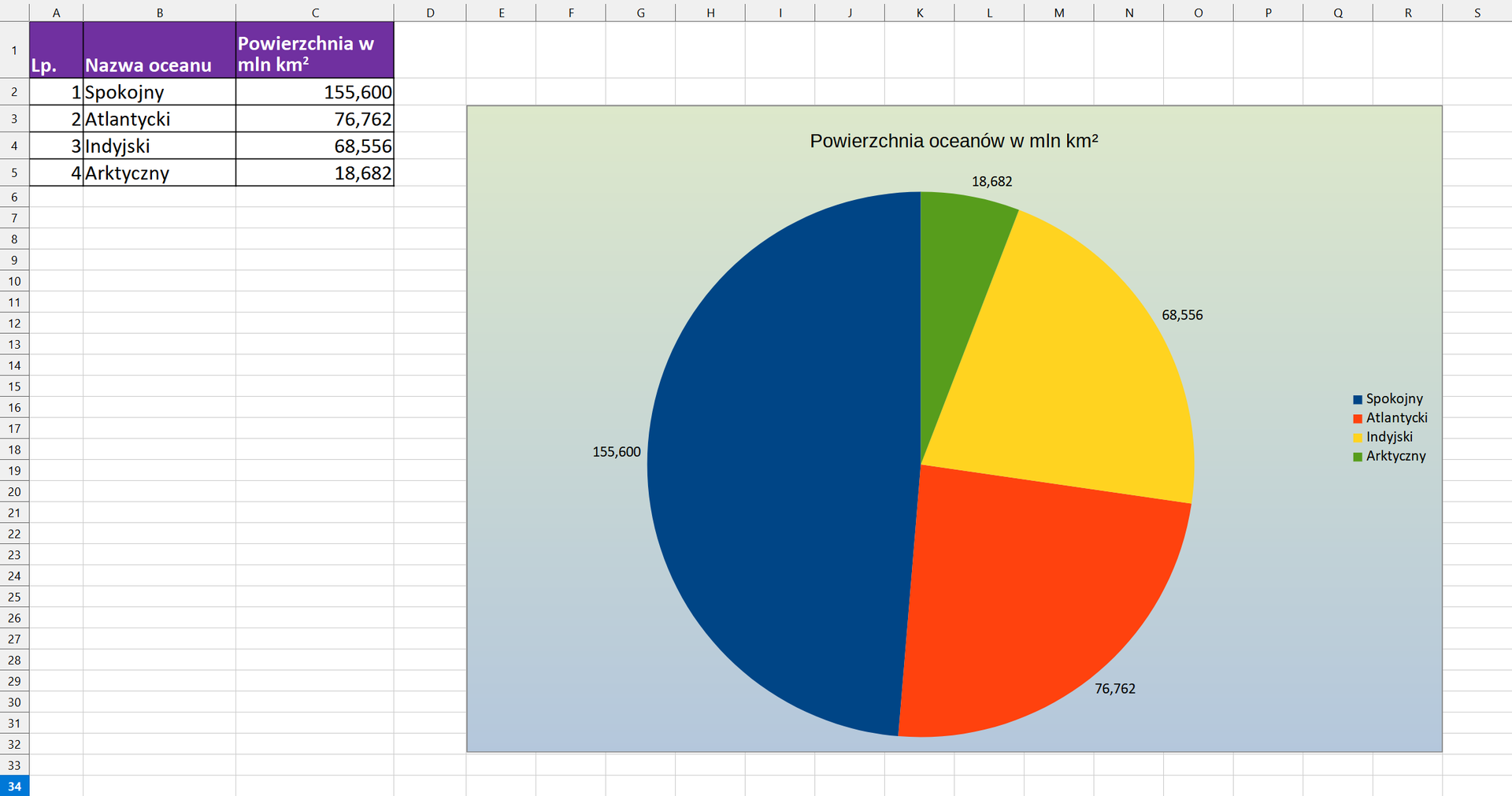
Pobierz i zmodyfikuj arkusz zawierający wykres prezentujący powierzchnie oceanów, to znaczy:
Zmień typ wykresu na kołowy, dobierz jego kolorystykę.
Dodaj etykiety danych.
Dodaj tytuł wykresu „Powierzchnia oceanów w mln ”.
Zaprojektuj kolor tła wykresu.
RGeYF6YBax6c5
Plik zawiera arkusz kalkulacyjny potrzebny do wykonania ćwiczenia.
Źródło: Anna Koludo, Katarzyna Koludo-Durkiewicz, licencja: CC BY 3.0.
Plik ODS o rozmiarze 6.45 KB w języku polskim
RxMEexxuJsdaA
Zrzut ekranu arkusza z tabelą i wykresem do pobrania. Tabela składa się z trzech kolumn: liczba porządkowa, nazwa oceanu i powierzchnia w milionach kilometrów kwadratowych. Jej zawartość jest następująca. 1, Spokojny, 155,600. 2, Atlantycki, 76,762. 3, Indyjski, 68,556. 4, Arktyczny, 18,682. Pod spodem znajduje się wykres kolumny z danymi z tabeli. Po jego prawej stronie jest legenda.
Powierzchnia oceanów
Źródło: GroMar Sp. z o.o., licencja: CC BY 3.0.
Kliknij na wykres i skorzystaj z narzędzia zmiany typu wykresu, wybierz wykres kołowy. Następnie nadaj różne kolory dla każdej serii danych. Dodaj tytuł wykresu „Powierzchnia oceanów w mln ”. Dodaj kolejny element wykresu - etykiety danych, jako wartości liczbowe. Kliknij na obszar wykresu i dodaj kolorowe tło np. gradient.
Jeśli na tle samego wykresu zostanie biały kwadrat, kliknij prawym przyciskiem na jego obszar, wybierz Formatuj obszar kreślenia i zaznacz Brak wypełnienia.
Microsoft Excel (wersja 2019 lub nowsza):
Aby wykonać ćwiczenie postępuj zgodnie z poniższymi krokami:
Kliknij lewym przyciskiem myszy na wykres, przejdź do zakładki Projekt wykresu.
Wybierz kolejno Zmień typ wykresu, Kołowy i zatwierdź przyciskiem OK.
Nadaj różne kolory poszczególnym seriom danych, według własnego uznania.
W tej samej zakładce wybierz Dodaj element wykresu, Etykiety danych i wybierz jedną z dostępnych opcji.
W tej samej zakładce wybierz Dodaj element wykresu, Tytuł wykresu i wpisz „Powierzchnia oceanów w mln ”.
Kliknij prawym przyciskiem na obszar wykresu, z menu kontekstowego wybierz Formatuj obszar wykresu, następnie Wypełnienie gradientowe. Ustaw kolorystykę według własnego uznania.
Jeśli na tle wykresu zostanie biały kwadrat, kliknij prawym przyciskiem na jego obszar, wybierz Formatuj obszar kreślenia i zaznacz Brak wypełnienia.
R14VVlUy2pNzq
Wykres kołowy powierzchni oceanów, gdzie każdy ocean ma przypisany inny kolor, tło stanowi gradient.
Powierzchnia oceanów - wykres kołowy
Źródło: GroMar Sp. z o.o., licencja: CC BY 3.0.
LibreOffice Calc (wersja 7.0 lub nowsza):
Aby wykonać ćwiczenie postępuj zgodnie z poniższymi krokami:
Kliknij prawym przyciskiem myszy na wykres, wybierz opcję Edycja.
Kliknij ponownie prawym przyciskiem na obszar wykresu i wybierz Typ wykresu, Kołowy i zatwierdź przyciskiem OK.
Nadaj różne kolory poszczególnym seriom danych, według własnego uznania.
Kliknij lewym przyciskiem myszy na obszar wykresu, następnie przejdź do zakładki Wstaw i wybierz opcję Etykiety danych, dostosuj opcje według własnego uznania i zatwierdź przyciskiem OK.
Kliknij lewym przyciskiem myszy na obszar wykresu, następnie przejdź do zakładki Wstaw i wybierz opcję Tytuły, wpisz „Powierzchnia oceanów w mln ”.
Kliknij prawym przyciskiem na obszar wykresu i wybierz Formatuj obszar wykresu, przejdź do zakładki Gradient i wybierz jedną z dostępnych opcji.
Jeśli na tle wykresu zostanie biały kwadrat, kliknij prawym przyciskiem na jego obszar, wybierz Formatuj ścianę i zaznacz Brak w zakładce Obszar.
RoB0snHVOeveE
Wykres kołowy powierzchni oceanów, gdzie każdy ocean ma przypisany inny kolor, tło stanowi gradient.
Powierzchnia oceanów - wykres kołowy
Źródło: GroMar Sp. z o.o., licencja: CC BY 3.0.
2
Ćwiczenie 10
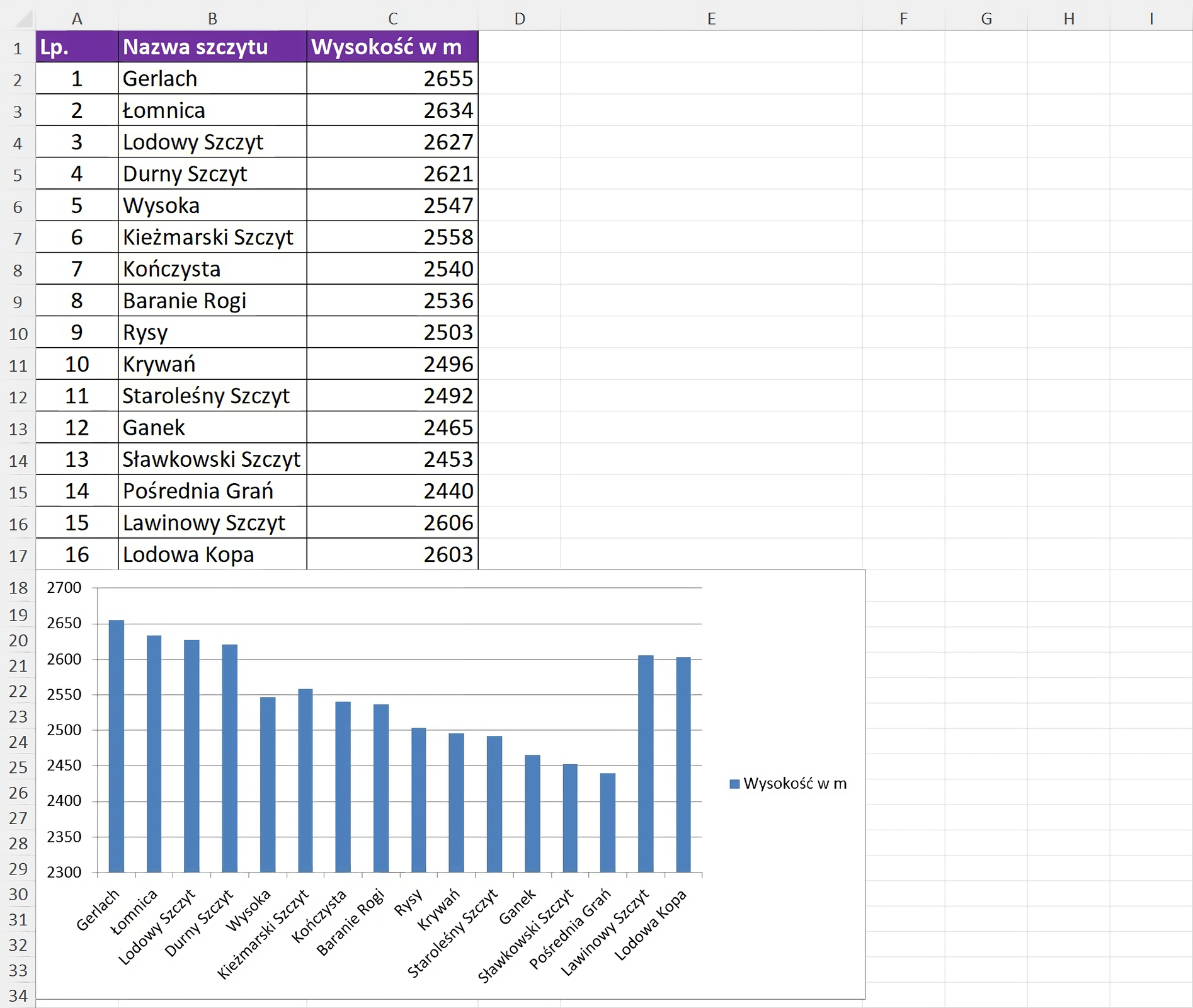
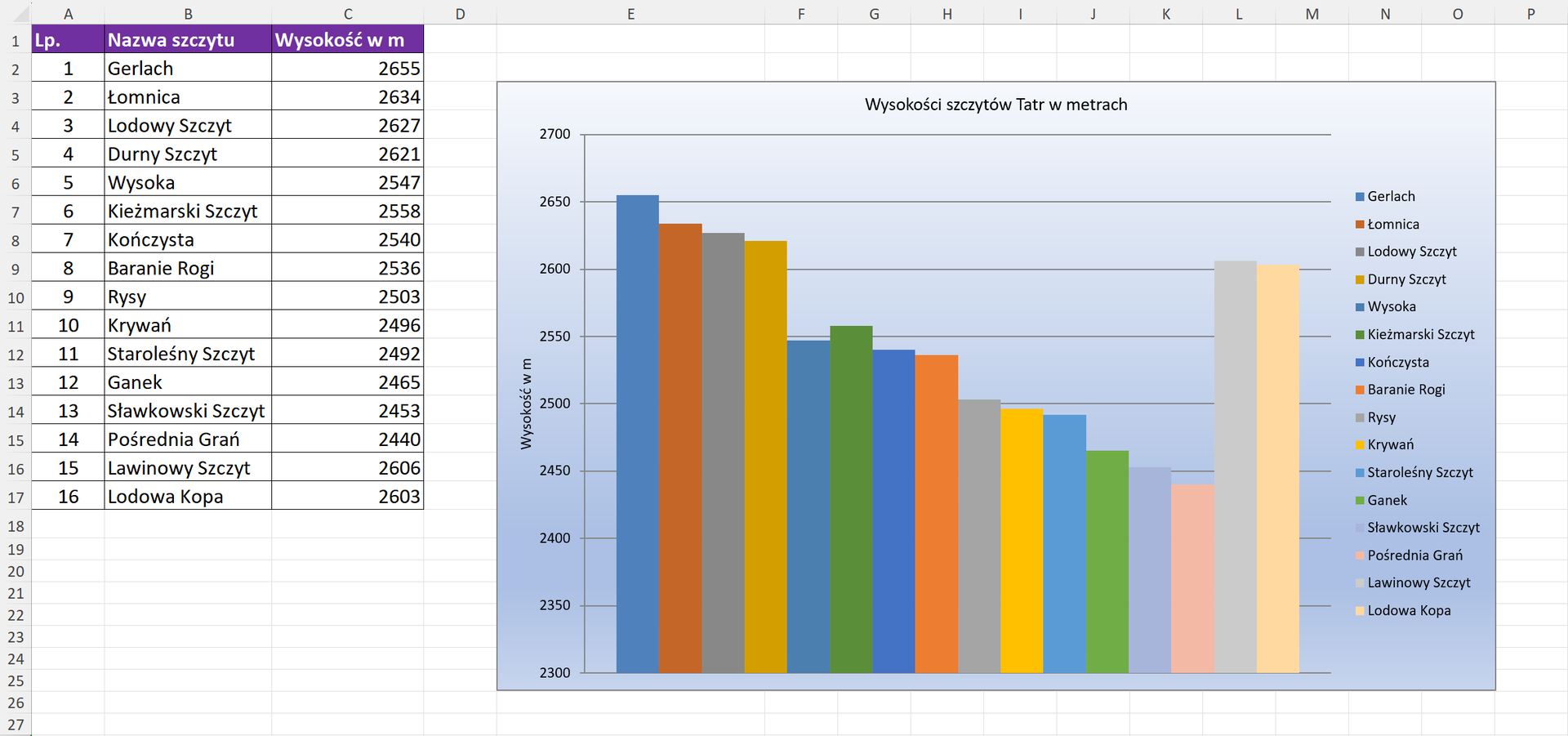
Pobierz plik z wykresem przedstawiającym wysokości tatrzańskich szczytów i zmodyfikuj go w następującym zakresie:
Przełącz dane w ten sposób, aby nazwy szczytów były wyświetlane w legendzie.
Dodaj tytuł wykresu oraz opis osi pionowej.
Zaprojektuj kolorystykę tła wykresu.
RejCeY4EDcOhX
Plik zawiera arkusz kalkulacyjny potrzebny do wykonania ćwiczenia.
Źródło: Anna Koludo, Katarzyna Koludo-Durkiewicz, licencja: CC BY 3.0.
Plik ODS o rozmiarze 17.63 KB w języku polskim
R1ezK7xcLWG1I
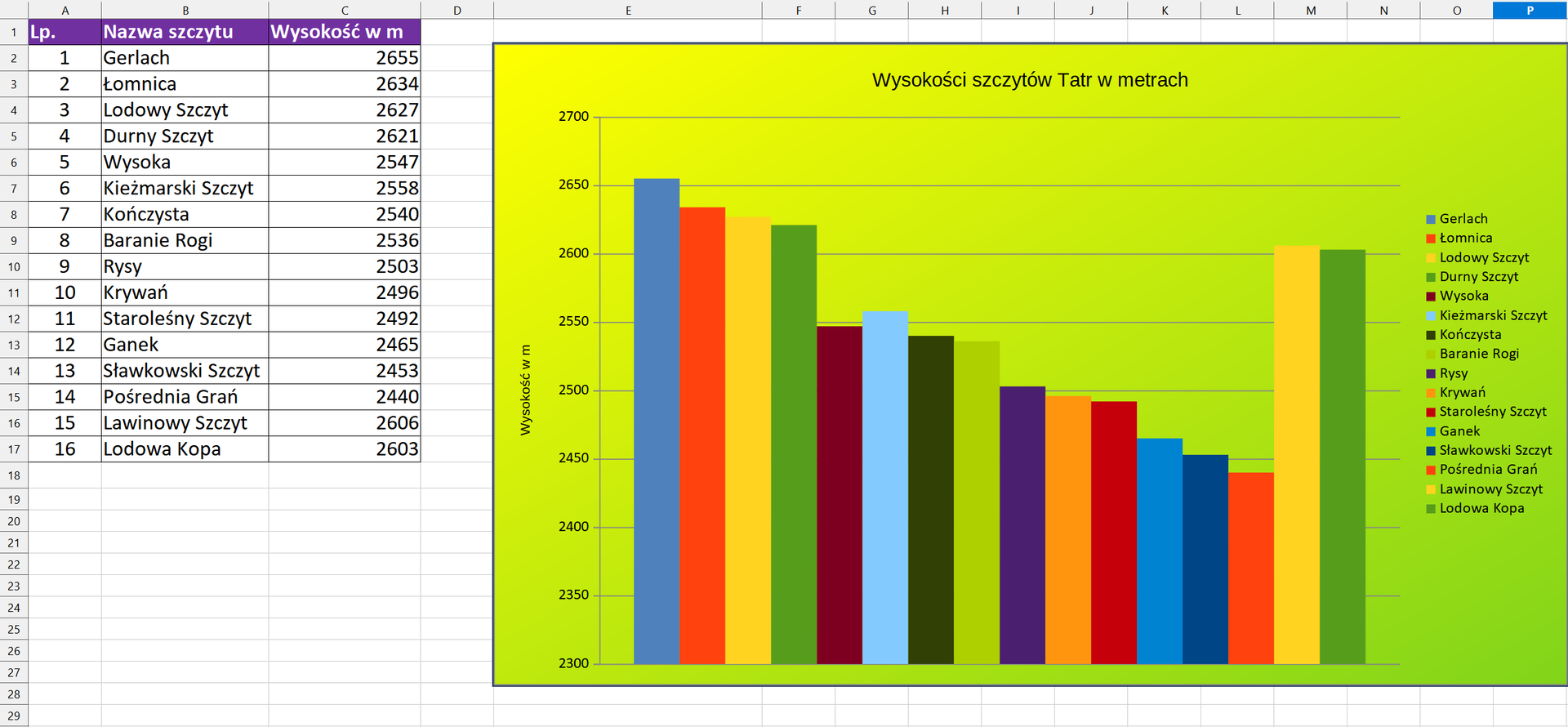
Zrzut ekranu arkusza z tabelą i wykresem do pobrania. Tabela składa się z trzech kolumn: liczba porządkowa, nazwa szczytu i wysokość w metrach. Danymi w tabeli jest 16 tatrzańskich szczytów. Pod spodem znajduje się wykres kolumnowy, zbudowany z danych w tabeli. Kolumny są w jednakowym kolorze i między nimi jest odstęp. Po prawej stronie jest legenda.
Wysokości tatrzańskich szczytów
Źródło: GroMar Sp. z o.o., licencja: CC BY 3.0.
Aby wyświetlić nazwy szczytów w legendzie, musisz skorzystać z narzędzia przełączającego wiersz/kolumnę.
Następnie dodaj wymagane elementy wykresu oraz zaprojektuj tło wykresu.
Microsoft Excel (wersja 2019 lub nowsza):
Aby wykonać ćwiczenie postępuj zgodnie z poniższymi krokami:
Kliknij lewym przyciskiem na obszar wykresu, przejdź do zakładki Projekt wykresu oraz kliknij narzędzie Przełącz wiersz/kolumnę.
Korzystając z opcji Dodaj element wykresu wstaw tytuł wykresu np. „Wysokości szczytów Tatr w metrach”.
Kliknij na obszar wykresu prawym przyciskiem myszy i wybierz Formatuj obszar wykresu, wybierz jedną z dostępnych opcji np. gradient i ustaw kolorystykę według własnego uznania.
Jeśli na tle wykresu zostanie biały kwadrat, kliknij prawym przyciskiem na jego obszar, wybierz Formatuj obszar kreślenia i zaznacz Brak wypełnienia.
R1BNAw6lRPRfZ
Zrzut ekranu arkusza z tabelą i wykresem w programie Microsoft Excel. Tabela składa się z trzech kolumn: liczba porządkowa, nazwa szczytu i wysokość w metrach. Danymi w tabeli jest 16 tatrzańskich szczytów. Po prawej znajduje się wykres kolumnowy, zbudowany z danych w tabeli. Kolumny są różnokolorowe i między nimi nie ma odstępu. Po prawej stronie jest legenda. Tło wykresy jest w odcieniach białego i niebieskiego. Nad wykresem jest tytuł. Wysokość szczytów Tatr w metrach.
Microsoft Excel - wysokości tatrzańskich szczytów
Źródło: GroMar Sp. z o.o., licencja: CC BY 3.0.
LibreOffice Calc (wersja 7.0 lub nowsza):
Aby wykonać ćwiczenie postępuj zgodnie z poniższymi krokami:
Kliknij prawym przyciskiem myszy na wykres, wybierz opcję Edycja.
Kliknij ponownie prawym przyciskiem na obszar wykresu i wybierz Zakresy danych, zaznacz pozycję Seria danych w wierszach oraz zatwierdź przyciskiem OK.
Kliknij lewym przyciskiem myszy na obszar wykresu, następnie przejdź do zakładki Wstaw i wybierz opcję Tytuły, wpisz „Wysokości szczytów Tatr w metrach” jako tytuł oraz „Wysokość w m” jako opis osi Y.
Kliknij prawym przyciskiem na obszar wykresu i wybierz Formatuj obszar wykresu, przejdź do zakładki Gradient i wybierz jedną z dostępnych opcji.
Jeśli na tle wykresu zostanie biały kwadrat, kliknij prawym przyciskiem na jego obszar, wybierz Formatuj ścianę i zaznacz Brak w zakładce Obszar.
RYwTEhiPEfAEe
Zrzut ekranu arkusza z tabelą i wykresem w programie LibreOffice Calc. Tabela składa się z trzech kolumn: liczba porządkowa, nazwa szczytu i wysokość w metrach. Danymi w tabeli jest 16 tatrzańskich szczytów. Po prawej znajduje się wykres kolumnowy, zbudowany z danych w tabeli. Kolumny są różnokolorowe i między nimi nie ma odstępu. Po prawej stronie jest legenda. Tło wykresy jest w odcieniach żółtego i zielonego. Nad wykresem jest tytuł. Wysokość szczytów Tatr w metrach.
LibreOffice Calc - wysokości tatrzańskich szczytów
Źródło: GroMar Sp. z o.o., licencja: CC BY 3.0.
3
Ćwiczenie 11
Wybierz zdjęcie, które będzie stanowić tło obszaru kreślenia wykresu prezentującego dziesięć pomiarów temperatury każdego miesiąca, od stycznia do marca. Następnie wprowadź dodatkowe poziome linie, tytuł wykresu i opisy głównych osi wykresu. Aby wykonać zadanie, pobierz plik lub w podobnym zakresie zmodyfikuj wcześniej przygotowany przez siebie wykres.
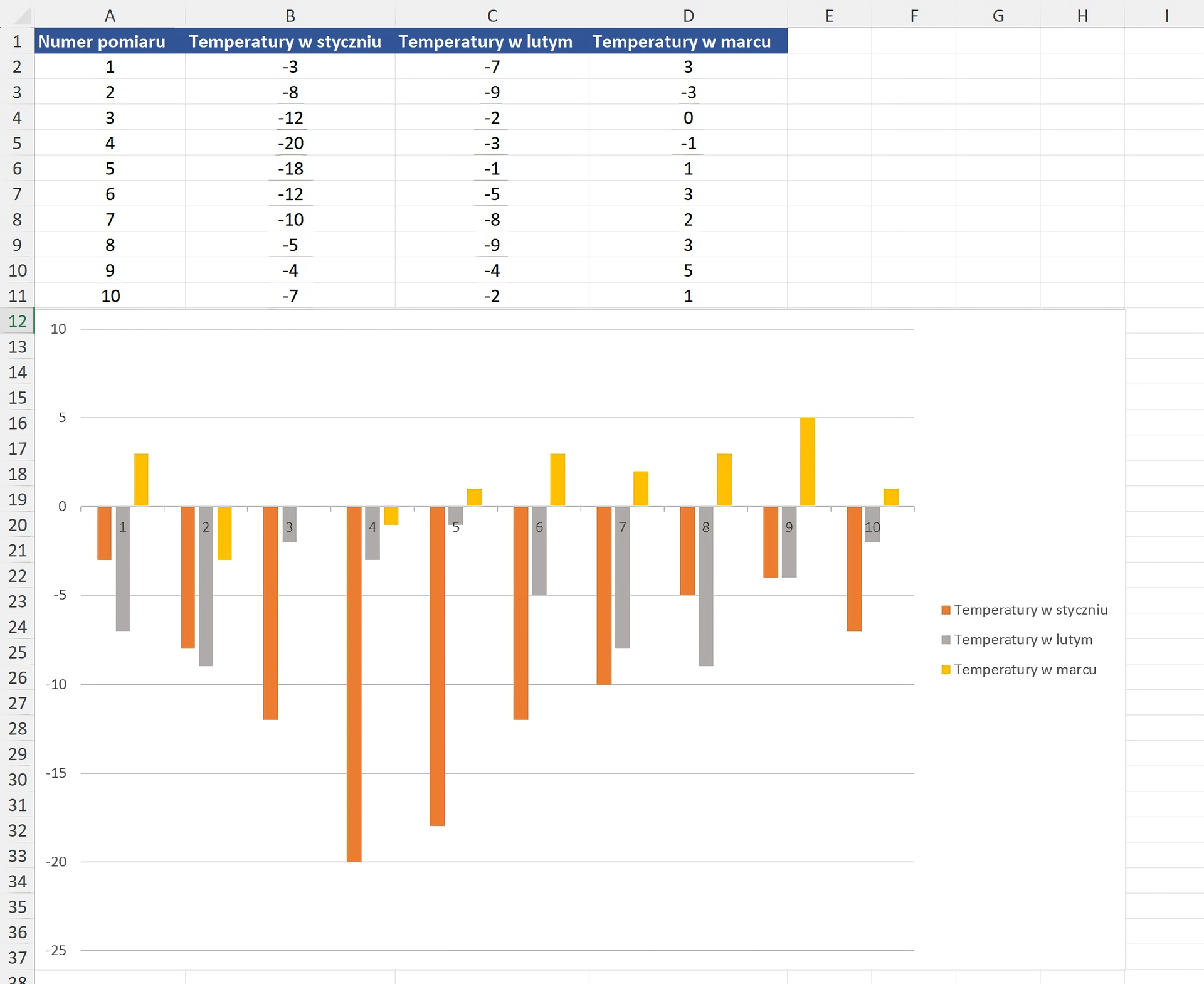
R1D8J15nMVJPZ
Plik zawiera arkusz kalkulacyjny potrzebny do wykonania ćwiczenia.
Źródło: Anna Koludo, Katarzyna Koludo-Durkiewicz, licencja: CC BY 3.0.
Plik ODS o rozmiarze 21.49 KB w języku polskim
RF0yhBbgXI4AX
Zrzut ekranu arkusza z wykresem do pobrania. Zrzut ekranu arkusza z wykresem i tabelą danych w programie LibreOffice Calc. Tabela przedstawia zestawienie temperatur każdego z 10 pomiarów w miesiącach: styczeń, luty i marzec. Wykres kolumnowy został utworzony na podstawie danych z tabeli. Jak temperatura jest dodatnia, to wykres idzie do góry, a jak temperatura jest ujemna, to wykres idzie do dołu. Po prawej stronie jest legenda.
Temperatury - wykres
Źródło: GroMar Sp. z o.o., licencja: CC BY 3.0.
Dodatkowe linie siatki wprowadzisz w narzędziu Dodaj element wykresu (Microsoft Excel) lub klikając ponownie na przycisk Siatki poziomo na pasku narzędzi (LibreOffice Calc).
Pamiętaj, aby dodane zdjęcie jako tło nie utrudniało odczytania wykresu. Jeśli tak się dzieje, wybierz inne zdjęcie lub zwiększ jego przeźroczystość.
Microsoft Excel (wersja 2019 lub nowsza):
Aby wykonać ćwiczenie postępuj zgodnie z poniższymi krokami:
Kliknij lewym przyciskiem na obszar wykresu, przejdź do zakładki Projekt wykresu oraz kliknij narzędzie Dodaj element wykresu, Linie siatki i wybierz Postawowe pomocnicze poziome.
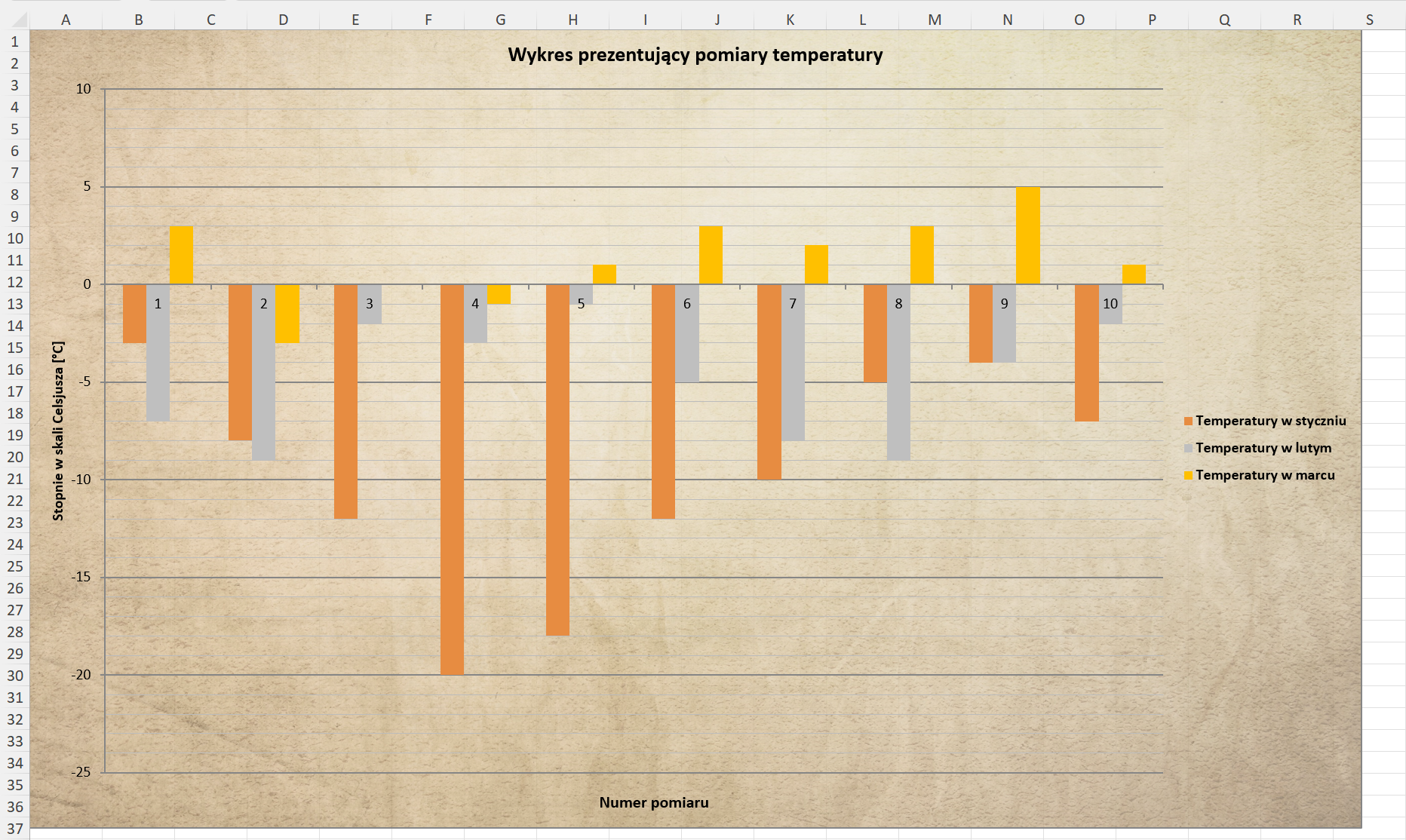
Korzystając dalej z narzędzia Dodaj element wykresu, wstaw tytuł wykresu „Wykres prezentujący pomiary temperatury”, tytuły osi pionowej „Stopnie w skali Celsjusza” oraz osi poziomej „Numer pomiaru”.
Kliknij lewym przyciskiem myszy na obszar wykresu, przejdź do zakładki Formatowanie, następnie Wypełnienie kształtu, Obraz.
Wybierz obraz z pamięci komputera lub skorzystaj z pozycji Bank obrazów.
Jeśli na tle wykresu zostanie biały kwadrat, kliknij prawym przyciskiem na jego obszar, wybierz Formatuj obszar kreślenia i zaznacz Brak wypełnienia.
RoyCjiehlTEsR
Zrzut ekranu arkusza z wykresem w programie Microsoft Excel. Wykres przedstawia temperatury w każdym z 10 pomiarów stycznia, lutego i marca. Wykres jest wykresem kolumnowym. Jak temperatura jest dodatnia, to wykres idzie do góry, a jak temperatura jest ujemna, to wykres idzie do dołu. Po prawej stronie jest legenda. Tło wykresu przypomina białą kartkę. Na górze jest tytuł. Wykres prezentujący pomiary temperatur.
Microsoft Excel - temperatury
Źródło: GroMar Sp. z o.o., licencja: CC BY 3.0.
LibreOffice Calc (wersja 7.0 lub nowsza):
Aby wykonać ćwiczenie postępuj zgodnie z poniższymi krokami:
Kliknij prawym przyciskiem myszy na wykres, wybierz opcję Edycja.
Kliknij lewym przyciskiem na obszar wykresu, następnie kliknij na przycisk Siatki poziomo na pasku narzędzi.
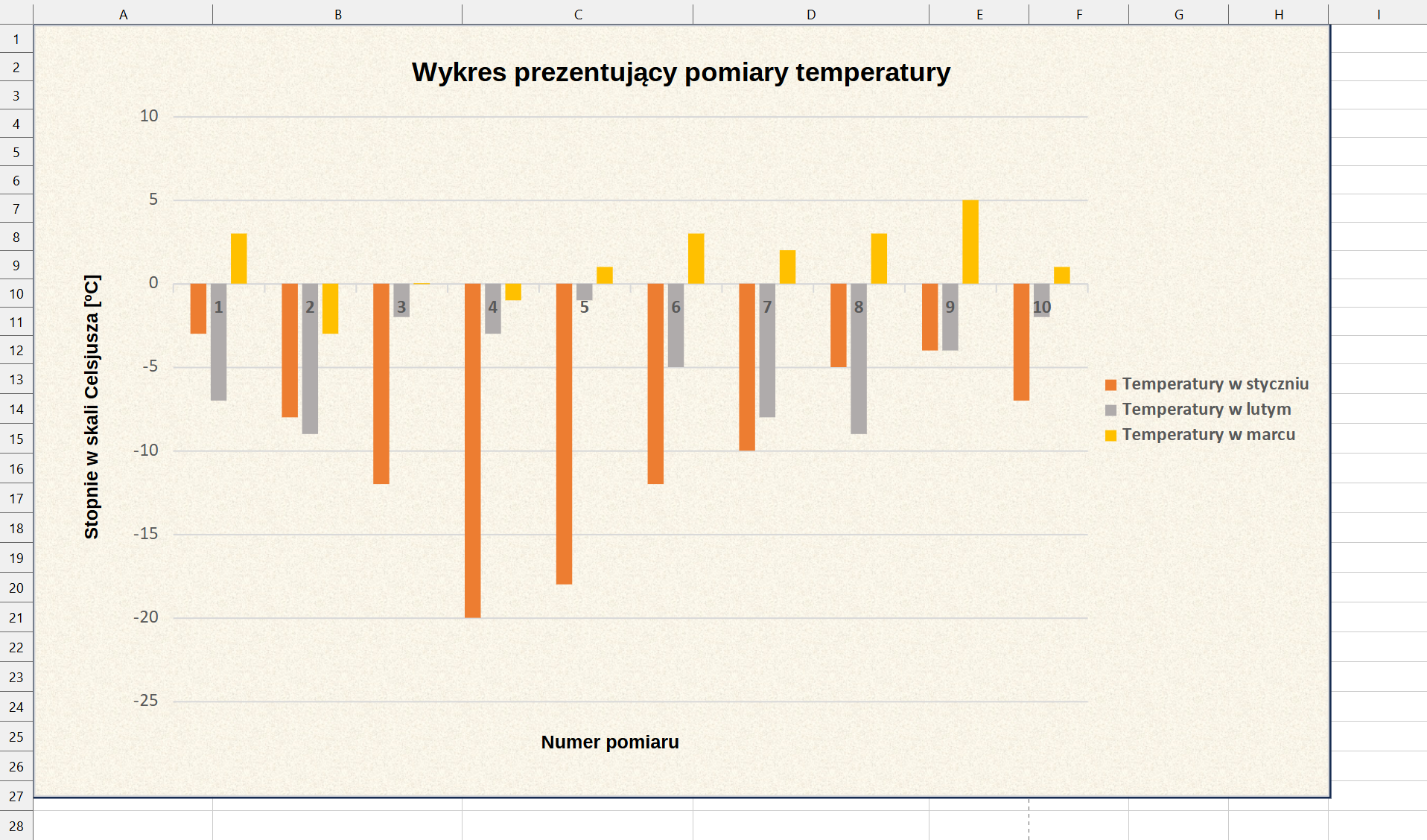
Z zakładki Wstaw wybierz pozycję Tytuły, uzupełnij tytuł wykresu „Wykres prezentujący pomiary temperatury”, opis osi pionowej „Stopnie w skali Celsjusza” oraz opis osi poziomej „Dni pomiaru”.
Kliknij prawym przyciskiem na obszar wykresu i wybierz Formatuj obszar wykresu, a następnie Obraz, skorzystaj z jednego z dostępnych obrazów lub importuj własny z pamięci komputera.
Jeśli na tle wykresu zostanie biały kwadrat, kliknij prawym przyciskiem na jego obszar, wybierz Formatuj ścianę i zaznacz Brak w zakładce Obszar.
RHofIMKqBDmxi
Zrzut ekranu arkusza z wykresem w programie LibreOffice Calc. Wykres przedstawia zestawienie temperatur każdego z 10 pomiarów w miesiącach: styczeń, luty i marzec. Wykres jest wykresem kolumnowym. Jak temperatura jest dodatnia, to wykres idzie do góry, a jak temperatura jest ujemna, to wykres idzie do dołu. Po prawej stronie jest legenda. Tło wykresu przypomina zniszczoną kartkę. Na górze jest tytuł. Wykres prezentujący pomiary temperatur.
LibreOffice Calc - temperatury
Źródło: GroMar, licencja: CC BY 3.0.
Zapamiętaj!
Nawet dla bardzo rozbudowanych tabel, o wielu seriach danych, istnieje możliwość wykonania interpretacji graficznej w postaci wykresów. Każdy wykres można zmodyfikować, między innymi, zmienić typ, przełączyć dane, dodać kolejne serie danych, dodać lub zmienić tytuł, dodać opisy osi, zmodyfikować legendę, zmienić kolorystykę.
Skorzystaj z poniższego notesu do zapisania swoich uwag.