Grafika przedstawia pracowników biurowych (ubrani w czarne garnitury, białe koszule) na tle niebieskiego wykresu kolumnowo‑liniowego przedstawiającego dwie serie danych. Wykresy są w kolorze niebieskim
Grafika przedstawia pracowników biurowych (ubrani w czarne garnitury, białe koszule) na tle niebieskiego wykresu kolumnowo‑liniowego przedstawiającego dwie serie danych. Wykresy są w kolorze niebieskim
Wykresy, które mówią - Jak efektywnie prezentować dane w arkuszach kalkulacyjnych
Źródło: Pixabay, domena publiczna
Prezentowanie w arkuszach kalkulacyjnych wyników sportowych, wyborów parlamentarnych, postępów w nauce, średniej temperatury w kolejnych miesiącach, powierzchni lądów, może być mało czytelne i trudno porównywalne, zwłaszcza gdy liczba danych jest duża. Aby wyniki te były czytelne i przystępne dla odbiorcy, często przedstawiane są w formie graficznej. Arkusz kalkulacyjny proponuje ci wykorzystanie wykresów.
Istnieje kilka rodzajów wykresów, takich jak: kolumnowe, liniowe, kołowe, słupkowe. Ich wybór należy dostosować do typu danych, które chcemy zaprezentować.
Wykres kołowy. Lista elementów: ; Wartość: 483,5; Udział procentowy: 27,24%; Wartość: 211,5; Udział procentowy: 11,92%; Wartość: 385; Udział procentowy: 21,69%; Wartość: 483,5; Udział procentowy: 27,24%; Wartość: 211,5; Udział procentowy: 11,92%
Wykres kołowy. Lista elementów: ; Wartość: 483,5; Udział procentowy: 27,24%; Wartość: 211,5; Udział procentowy: 11,92%; Wartość: 385; Udział procentowy: 21,69%; Wartość: 483,5; Udział procentowy: 27,24%; Wartość: 211,5; Udział procentowy: 11,92%
Przykładowy wykres kołowy
Źródło: GroMar Sp. z o.o., licencja: CC BY 3.0.
R1NhlqlwgT7tr
Wykres półpierścieniowy. Lista elementów: ; Wartość: 483,5; Udział procentowy: 27,24%; Wartość: 211,5; Udział procentowy: 11,92%; Wartość: 385; Udział procentowy: 21,69%; Wartość: 483,5; Udział procentowy: 27,24%; Wartość: 211,5; Udział procentowy: 11,92%
Wykres półpierścieniowy. Lista elementów: ; Wartość: 483,5; Udział procentowy: 27,24%; Wartość: 211,5; Udział procentowy: 11,92%; Wartość: 385; Udział procentowy: 21,69%; Wartość: 483,5; Udział procentowy: 27,24%; Wartość: 211,5; Udział procentowy: 11,92%
Przykładowy wykres półpierścieniowy
Źródło: GroMar Sp. z o.o., licencja: CC BY 3.0.
Na przykład, liczbę ludzi zamieszkujących poszczególne kontynenty możemy zaprezentować na wykresie kołowym, przedstawiając dane w formie procentowej. Jeśli natomiast chcemy pokazać, jak kształtowała się średnia temperatura w kolejnych miesiącach w roku, wybierzemy wykres liniowy lub punktowy.
1
Ćwiczenie 1
Przedstaw w formie wykresu wyniki skoku w dal. Dane znajdziesz w załączniku poniżej.
R1aIPxYPF4Vr7
Pobrany załącznik zawiera arkusz kalkulacyjny z tabelą "Wyniki skoku w dal moich koleżanek i kolegów". Tabela zawiera trzy kolumny: Lp. od 1 do 10, imię oraz Skok w dal w centymetrach. Ireneusz skoczył 320 cm, Jan 290 cm, Bolesław 329 cm, Hanna 272 cm, Arkadiusz 320 cm, Marlena 315 cm, Czesław 299 cm, Beata 276 cm, Anna 288 cm, a Katarzyna 257 cm. Pod imionami znajduje się zliczona średnia wynosząca 296,6 cm. Minimalny skok wynosił 257 cm, a maksymalny 329 cm.
Arkusz kalkulacyjny - Wyniki skoku w dal moich koleżanek i kolegów
Źródło: GroMar Sp. z o.o., licencja: CC BY 3.0.
Plik ODS o rozmiarze 3.75 KB w języku polskim
R1BFUjq5P3ntH
Pobrany załącznik zawiera arkusz kalkulacyjny z nazwą arkusza "Wyniki skoku w dal". Tabela zawiera trzy kolumny: Lp. od 1 do 10, imię oraz Skok w dal w centymetrach. Ireneusz skoczył 320 cm, Jan 290 cm, Bolesław 329 cm, Hanna 272 cm, Arkadiusz 320 cm, Marlena 315 cm, Czesław 299 cm, Beata 276 cm, Anna 288 cm, a Katarzyna 257 cm. Pod imionami znajduje się zliczona średnia wynosząca 296,6 cm. Minimalny skok wynosił 257 cm, a maksymalny 329 cm.
Arkusz kalkulacyjny - Wyniki skoku w dal moich koleżanek i kolegów
Źródło: GroMar Sp. z o.o., licencja: CC BY 3.0.
Plik ODS o rozmiarze 4.23 KB w języku polskim
RXVPrHyn2Vx9t
Pobrany załącznik zawiera arkusz kalkulacyjny z tabelą "Wyniki skoku w dal moich koleżanek i kolegów". Tabela zawiera trzy kolumny: Lp. od 1 do 10, imię oraz Skok w dal w centymetrach. Ireneusz skoczył 320 cm, Jan 290 cm, Bolesław 329 cm, Hanna 272 cm, Arkadiusz 320 cm, Marlena 315 cm, Czesław 299 cm, Beata 276 cm, Anna 288 cm, a Katarzyna 257 cm. Pod imionami znajduje się zliczona średnia wynosząca 296,6 cm. Minimalny skok wynosił 257 cm, a maksymalny 329 cm.
Arkusz kalkulacyjny - Wyniki skoku w dal moich koleżanek i kolegów
Źródło: GroMar Sp. z o.o., licencja: CC BY 3.0.
Plik XLSX o rozmiarze 9.62 KB w języku polskim
R1JAS4bcHVzhj
Pobrany załącznik zawiera arkusz kalkulacyjny z tabelą "Wyniki skoku w dal". Tabela zawiera trzy kolumny: Lp. od 1 do 10, imię oraz Skok w dal w centymetrach. Ireneusz skoczył 320 cm, Jan 290 cm, Bolesław 329 cm, Hanna 272 cm, Arkadiusz 320 cm, Marlena 315 cm, Czesław 299 cm, Beata 276 cm, Anna 288 cm, a Katarzyna 257 cm. Pod imionami znajduje się zliczona średnia wynosząca 296,6 cm. Minimalny skok wynosił 257 cm, a maksymalny 329 cm.
Arkusz kalkulacyjny - Wyniki skoku w dal moich koleżanek i kolegów
Źródło: GroMar Sp. z o.o., licencja: CC BY 3.0.
Plik XLSX o rozmiarze 9.72 KB w języku polskim
Wybierz typ wykresu. Możesz wzorować się na wykresie zaprezentowanym na poniższym rysunku, na którym zastosowano typ kolumnowy.
R1B9qLFp6XLnp
Przykładowy wykres kolumnowy na podstawie danych z tabeli "Skok w dal w centymetrach". Na osi X znajdują się imiona Ireneusz, Jan, Bolesław, Hanna, Arkadiusz, Marlena, Czesław, Beata, Anna, Katarzyna z numerami od 1 do 10. Na osi Y wartości 0,50,100,150,200,250,300,350. Słupek przy każdym z imion wskazuje ile centymetrów skoczyła każda z osób. Dokładne dane ile skoczyła każda z osób znajdują się w opisie tabeli, na której podstawie powstał ten wykres.
Przykładowy wykres kolumnowy stworzony na podstawie danych z tabeli
Źródło: GroMar Sp. z o.o., licencja: CC BY 3.0.
Zadanie wykonaj samodzielnie. W przypadku problemów skorzystaj z podpowiedzi lub podejrzyj odpowiedź.
Aby przedstawić wyniki skoku w dal w formie wykresu, wykonaj poniższe czynności.
Zaznacz blok komórek z danymi, które chcesz zaprezentować na wykresie. W przypadku tabeli pobranej z załącznika jest to blok komórek B3:C13.
Odszukaj w swoim programie narzędzie odpowiedzialne za wstawianie wykresów, wybierz typ wykresu i zaakceptuj jego wstawienie.
Przesuń wykres w arkuszu, tak aby nie zasłaniał tabeli z danymi.
Jeżeli chcesz edytować wstawiony wykres dodając do niego tytuł, podpisy osi, legendę lub inne elementy, wykonaj poniższe czynności.
Microsoft Excel w wersji 2019 lub nowszej:
Naciśnij przycisk Elementy wykresu, który znajduje się w prawym górnym rogu (ikona przedstawiająca ten przycisk to znak plusa).
Dodaj interesujące cię elementy wykresu.
Jeżeli potrzebujesz edytować dany element wykresu, naciśnij strzałkę w prawo, która znajduje się po prawej stronie napisu.
LibreOffice Calc w wersji 7.0 lub nowszej:
Po zaznaczeniu wykresu skorzystaj z odpowiedniej opcji w zakładce lub otwórz menu kontekstowe naciskając prawy przycisk myszy na aktualnym wykresie.
Wybierz interesującą cię opcję. Otworzy się wtedy dodatkowe okno dialogowe, w którym wpiszesz treść.
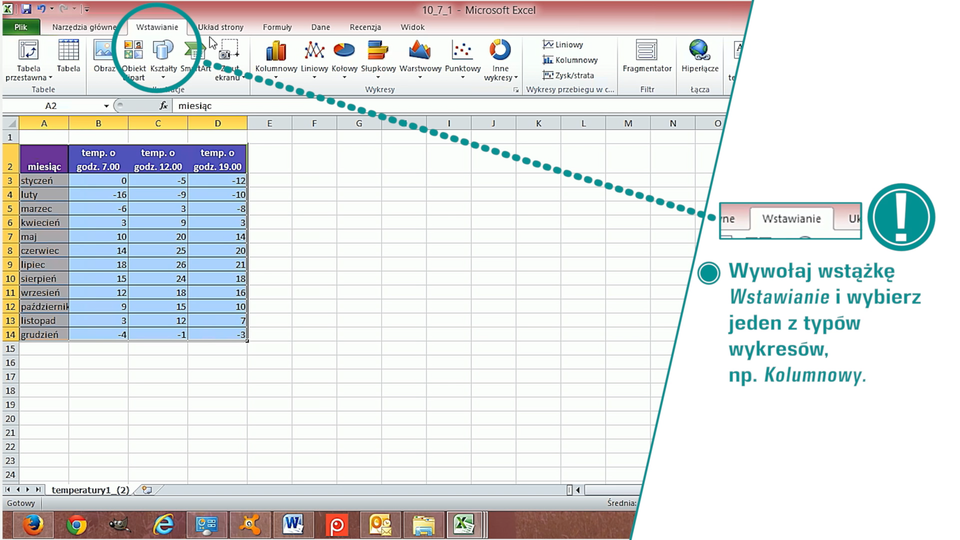
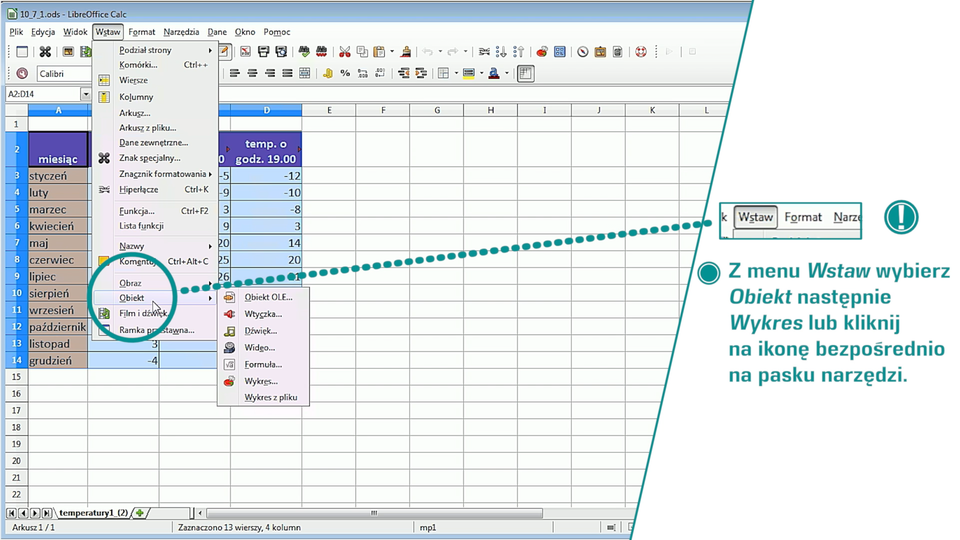
Wybierz program, z którego korzystasz i obejrzyj film przedstawiający rozwiązanie.
Microsoft Excel (wersja Microsoft Excel 2019 lub nowsza)
RNYz6lKLx3Tsp
Film: Wstawianie wykresu w programie Microsoft Excel.
Film: Wstawianie wykresu w programie Microsoft Excel.
Film: Wstawianie wykresu w programie LibreOffice Calc.
Wykorzystaj poniższy dzienniczek na zapisanie swoich notatek i przemyśleń.
R1Di7PsP0SeJq
Źródło: GroMar Sp. z o.o., licencja: CC BY 3.0.
Dobór typu wykresu
Arkusz kalkulacyjny daje możliwości interpretowania różnych danych. Już wiesz, że najlepiej są one widoczne na prezentacjach graficznych. Potrafisz już wykonywać proste wykresy. Bardzo istotną umiejętnością jest odpowiedni dobór typu wykresu do rodzaju danych. Przed przystąpieniem do wykonywania zadań przypomnij sobie jakie znasz typy wykresów.
R1LZFr1wU6dHI1
Animacja przedstawiająca przykładowe typy wykresów: kolumnowy, liniowy, kołowy, słupkowy, warstwowy, punktowy. Wykres kolumnowy to kolumny różnej wielkości i różnych kolorów, idące od dołu do góry. Wykres liniowy to nieprzerywana, nienawracająca, idąca cały czas w prawo oraz idąca w górę i w dół linia. Wykres kołowy jest w kształcie koła, które jest podzielone na różnej wielkości i różnych kolorów części. Wykres słupkowy to kolumny różnej wielkości i różnych kolorów, idące od lewej do prawej strony. Wykres warstwowy jest w 3D i składa się z kolorowych warstw. Wykres punktowy to wykres liniowy z zaznaczonymi punktami.
Animacja przedstawiająca przykładowe typy wykresów: kolumnowy, liniowy, kołowy, słupkowy, warstwowy, punktowy. Wykres kolumnowy to kolumny różnej wielkości i różnych kolorów, idące od dołu do góry. Wykres liniowy to nieprzerywana, nienawracająca, idąca cały czas w prawo oraz idąca w górę i w dół linia. Wykres kołowy jest w kształcie koła, które jest podzielone na różnej wielkości i różnych kolorów części. Wykres słupkowy to kolumny różnej wielkości i różnych kolorów, idące od lewej do prawej strony. Wykres warstwowy jest w 3D i składa się z kolorowych warstw. Wykres punktowy to wykres liniowy z zaznaczonymi punktami.
Prezentowane tabele zawierają często dużo różnych informacji pogrupowanych w kolumnach lub w wierszach. Seria danych to wiersz lub kolumna liczb wprowadzanych w arkuszu i kreślonych na wykresie.
1
Ćwiczenie 2
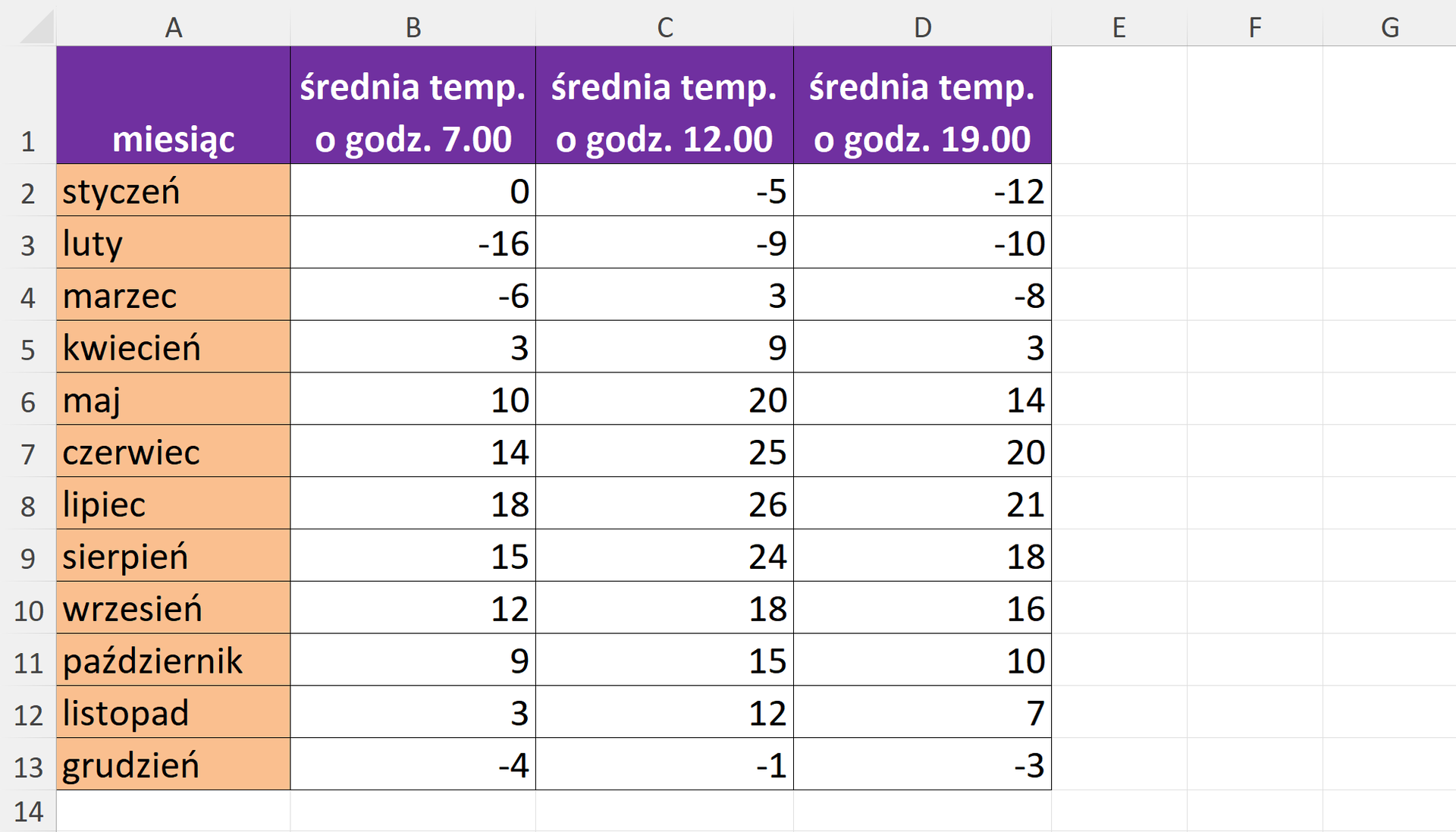
Zaprezentuj na wykresie dane z poniższej tabeli, w której zapisano średnie temperatury w każdym miesiącu, mierzone o trzech godzinach: , i .
Do wykonania zadania możesz pobrać gotowy plik z tabelą wypełnioną przykładowymi danymi.
RREVSSz2kD8DF
Plik zawiera arkusz kalkulacyjny potrzebny do wykonania ćwiczenia.
LibreOffice Calc - arkusz "Temperatury w danym miesiącu"
Źródło: Anna Koludo, Katarzyna Koludo-Durkiewicz, licencja: CC BY 3.0.
Plik ODS o rozmiarze 23.02 KB w języku polskim
R1awUdlV7u3rm
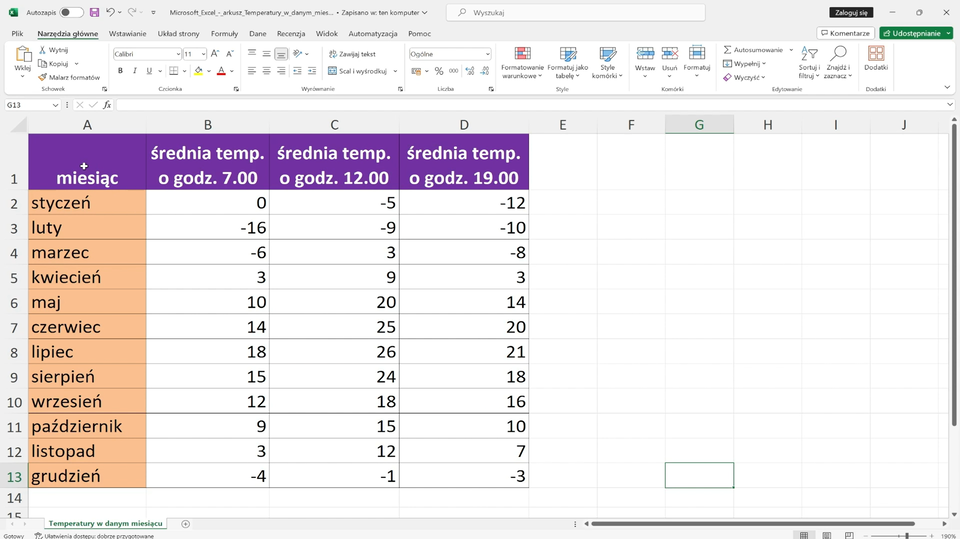
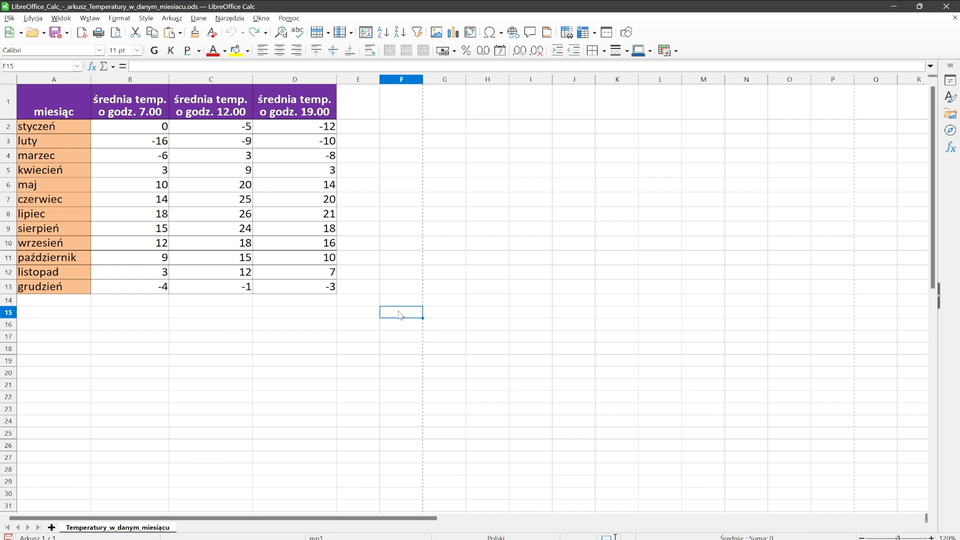
Zrzut ekranu arkusza z tabelą do pobrania. Tabela prezentuje średnie temperatury w każdym miesiącu mierzone w trzech godzinach: 7.00, 12.00 i 19.00. Tabela jest wypełniona następującymi danymi. Styczeń, 0, -5, -12. Luty, -16, -9, -10. Marzec, -6, 3, -8. Kwiecień, 3, 9, 3. Maj, 10, 20, 14. Czerwiec, 14, 25, 20. Lipiec, 18, 26, 21. Sierpień, 15, 24, 18. Wrzesień, 12, 18, 16. Październik, 9, 15, 10. Listopad, 3, 12, 7. Grudzień, -4, -1, -3.
Arkusz "Temperatury w danym miesiącu"
Źródło: GroMar Sp. z o.o., licencja: CC BY 3.0.
Zwróć uwagę, że wykres zaprezentuje trzy serie danych:
Średnie temperatury o godz. .
Średnie temperatury o godz. .
Średnie temperatury o godz. .
Jeżeli napotkasz problemy podczas wykonywania wykresu, skorzystaj ze wskazówki lub obejrzyj film przedstawiający wstawianie wykresu w programie Excel lub Calc.
Aby wykonać wykres:
Kliknij na którąkolwiek komórkę w tabeli z danymi.
Wywołaj polecenie wstawiania wykresu.
Wybierz typ wykresu.
Przesuń wykres w takie miejsce, aby nie zasłaniał tabeli z danymi.
Modyfikowanie wykresu w programie Microsoft Excel (wersja 2019 lub nowsza):
RqRnHpDLu0cj2
Film przedstawia wstawianie wykresu w programie MS Excel
Film przedstawia wstawianie wykresu w programie MS Excel
Film przedstawia wstawianie wykresu w programie LibreOffice Calc
Ważne!
Po wstawieniu wykresu, należy go czytelnie opisać, oznacza to modyfikację wyglądu wykresu, aby zależności pomiędzy danymi były od razu widoczne. Możemy to osiągnąć dodając takie elementy wykresu jak:
opisy osi,
tytuł wykresu,
etykiety danych,
legenda wykresu.
Modyfikacja wyglądu wykresu
Wykresy, które wykonujesz, często z początku nie wyglądają tak, jak je zaplanowałeś. Utworzony wykres możesz zmodyfikować głównie w zakresie:
Zmiany typu wykresu.
Zmiany kolorystyki wykresu i jego tła.
Zmiany sposobu przedstawiania wykresu.
Wprowadzenia dodatkowych opisów, tytułów i oznaczeń.
Wprowadzenia dodatkowych linii siatki.
Sformatowania czcionki.
Dodania lub usunięcia legendy.
Zmiany układu graficznego wykresu (zmiany położenia poszczególnych elementów, na przykład legendy).
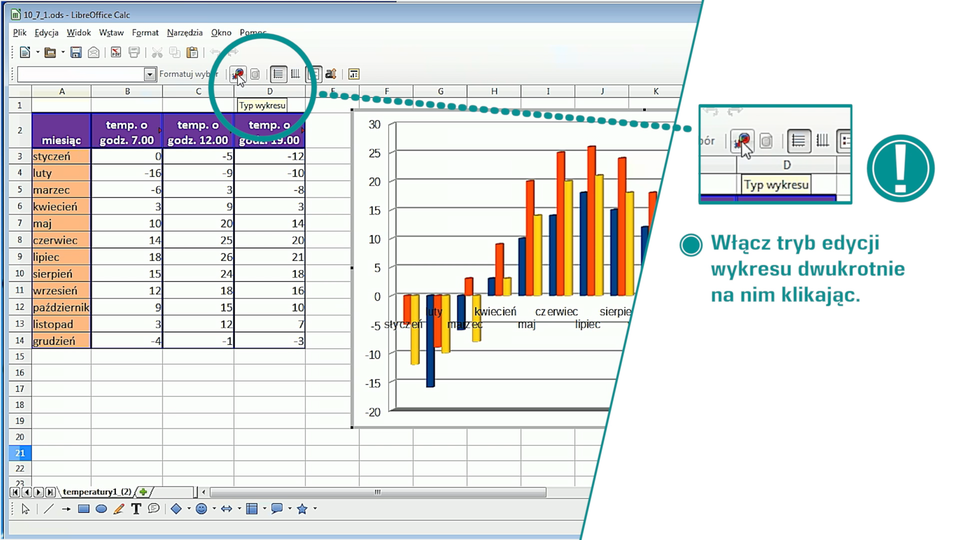
Zapoznaj się z wybranym filmem, z którego dowiesz się, w jaki sposób możesz modyfikować wykres w programie Microsoft Excel lub programie LibreOffice Calc.
Modyfikowanie wykresu w programie Microsoft Excel (wersja 2019 lub nowsza):
RPIiAFvQmUF2R1
Film przedstawia modyfikowanie wykresu w programie MS Excel
Film przedstawia modyfikowanie wykresu w programie MS Excel
Źródło: Anna Koludo, Katarzyna Koludo-Durkiewicz, licencja: CC BY 3.0.
Plik ODS o rozmiarze 3.85 KB w języku polskim
RbPwEQVgTwGfj
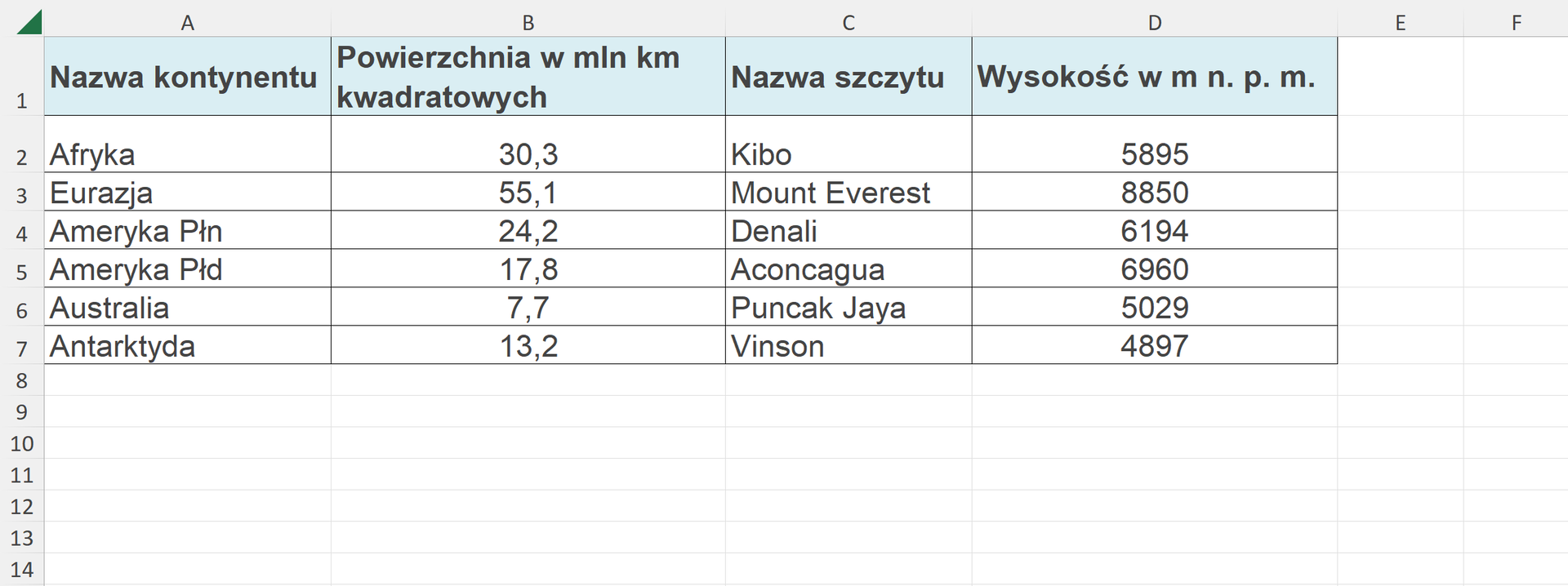
Zrzut ekranu arkusza z tabelą do pobrania. Prezentuje ona kolejno nazwę kontynentu, powierzchnię w milionach kilometrów kwadratowych, nazwę szczytu i wysokość w metrach nad poziomem morze. Tabela jest wypełniona następującymi danymi. Afryka, 30,3, Kibo, 5895. Eurazja, 55,1, Mount Everest, 8850. Ameryka Północna, 24,2, Denali, 6194. Ameryka Południowa, 17,8, Aconcagua, 6960. Australia, 7,7, Puncak Jaya, 5029. Antarktyda, 13,2, Vinson, 4897.
Aby wykonać zadanie, zacznij od zaznaczenia odpowiedniego bloku komórek, następnie wstaw wykres oraz zadbaj, aby był on czytelny.
Aby wykonać ćwiczenie:
zaznacz blok komórek C1:D7,
wstaw odpowiedni wykres, na którym dane będą przedstawione,
zadbaj o czytelność wstawionego wykresu.
R13wL3ZvSt5ZA
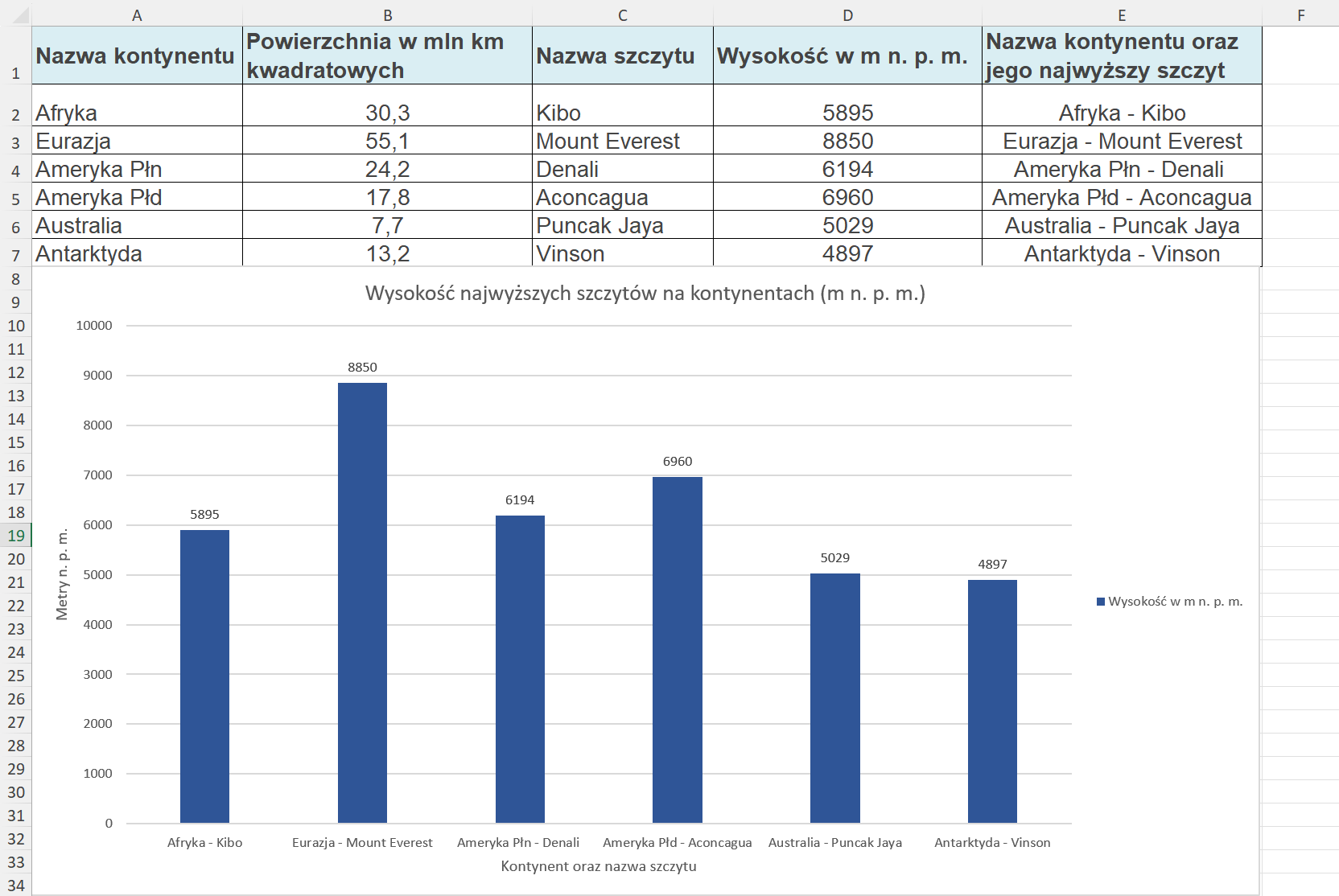
Zrzut ekranu arkusza z wykresem i tabelą do pobrania. Prezentuje ona kolejno nazwę kontynentu, powierzchnię w milionach kilometrów kwadratowych, nazwę szczytu, wysokość w metrach nad poziomem morza, nazwa kontynentu oraz jego najwyższy szczyt. Tabela jest wypełniona następującymi danymi. Afryka, 30,3, Kibo, 5895, Afryka - Kibo. Eurazja, 55,1, Mount Everest, 8850, Eurazja - Mount Everest. Ameryka Północna, 24,2, Denali, 6194, Ameryka Północna - Denali. Ameryka Południowa, 17,8, Aconcagua, 6960, Ameryka Południowa - Aconcagua. Australia, 7,7, Puncak Jaya, 5029, Australia - Puncak Jaya. Antarktyda, 13,2, Vinson, 4897, Antarktyda - Vinson. Pod spodem jest wykres kolumnowy pokazujący wysokość i nazwę kontynentu oraz jego najwyższego szczytu z wcześniej opisanej tabeli. Jest on zatytułowany. Wysokość najwyższych szczytów na kontynentach (m n. p. m.).
Przykładowe rozwiązanie ćwiczenia
Źródło: GroMar Sp. z o.o., licencja: CC BY 3.0.
3
Ćwiczenie 4
Dla tabeli z poprzedniego ćwiczenia oblicz, jaką część procentową powierzchni lądów na ziemi zajmują poszczególne kontynenty. Dla zilustrowania obliczonych wartości wykonaj wykres kołowy.
Zacznij od wstawienia nowej kolumny, w której obliczysz procentową powierzchnię każdego kontynentu. Następnie zaprojektuj formułę - ma ona obliczyć iloraz powierzchni obecnego kontynentu oraz sumy wszystkich kontynentów.
Wykorzystana formuła w komórce C2 (po wstawieniu nowej kolumny):
=B2/SUMA(B$2:B$7)
R1cXyjJDlKE3G
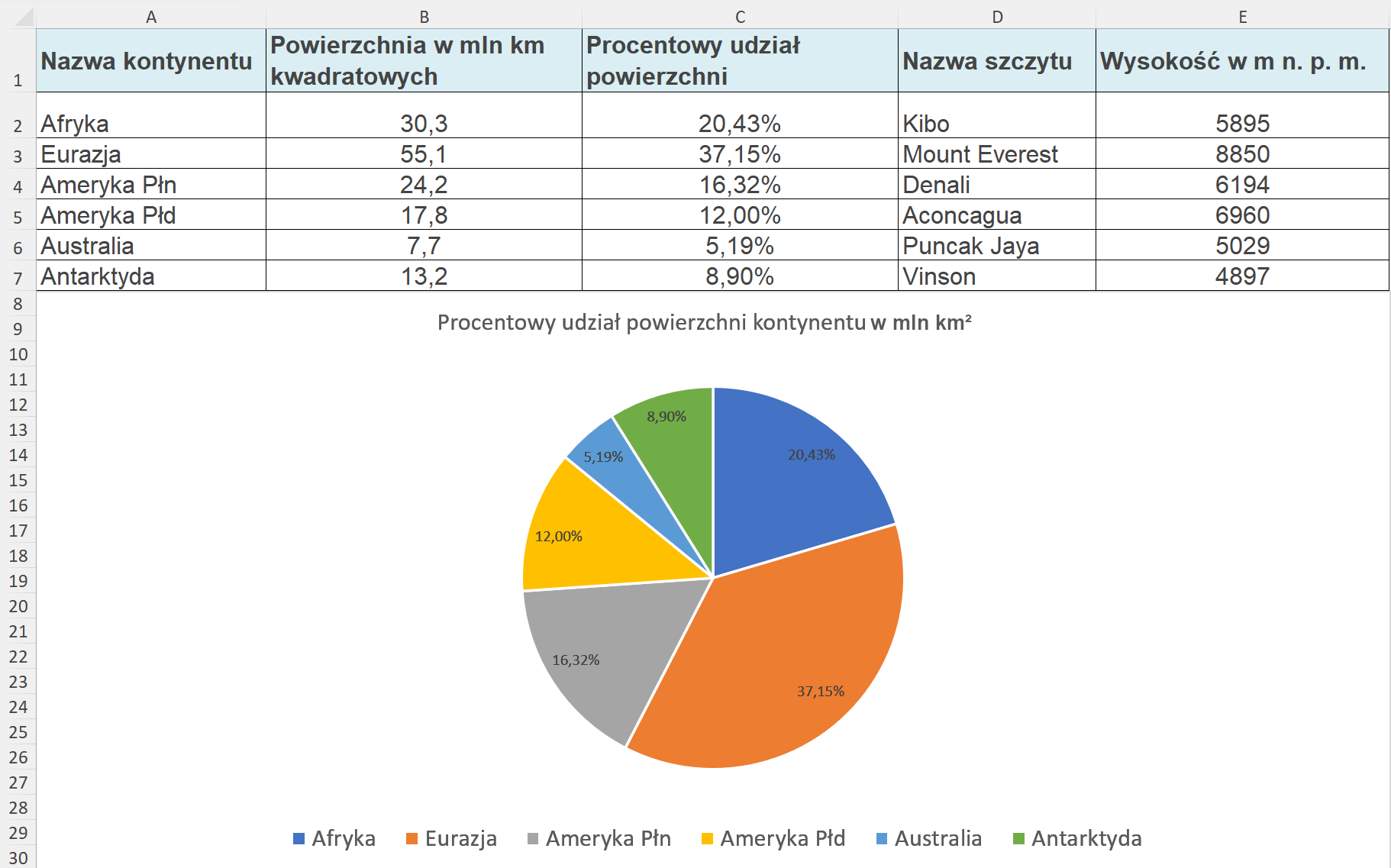
Zrzut ekranu arkusza z wykresem i tabelą do pobrania. Prezentuje ona kolejno nazwę kontynentu, powierzchnię w milionach kilometrów kwadratowych, procentowy udział powierzchni, nazwę szczytu i wysokość w metrach nad poziomem morze. Tabela jest wypełniona następującymi danymi. Afryka, 30,3, 20,43%, Kibo, 5895. Eurazja, 55,1, 37,15%, Mount Everest, 8850. Ameryka Północna, 24,2, 16,32%, Denali, 6194. Ameryka Południowa, 17,8, 12,00%, Aconcagua, 6960. Australia, 7,7, 5,19%, Puncak Jaya, 5029. Antarktyda, 13,2, 8,90%, Vinson, 4897. Pod spodem jest wykres kołowy pokazujący procentowy udział powierzchni i nazwę kontynentu z wcześniej opisanej tabeli. Jest on zatytułowany. Procentowy udział powierzchni kontynentu w milionach kilometrów kwadratowych.
Przykładowe rozwiązanie ćwiczenia
Źródło: GroMar Sp. z o.o., licencja: CC BY 3.0.
2
Ćwiczenie 5
Wykonaj wykres tabliczki mnożenia w zakresie . Zwróć uwagę, że twój wykres zostanie wykonany w oparciu o serii danych.
Zastanów się jak chcesz, aby wyglądała twoja tabelka. Następnie wpisz liczby z zakresu 1‑10 do arkusza kalkulacyjnego, zostaną one wykorzystane w zaprojektowanej przez ciebie formule. Po sprawdzeniu poprawności formuły, zaznacz odpowiedni blok komórek i wstaw wykres. Pamiętaj o czytelnym zapisaniu wykresu!
Przykładowa odpowiedź:
Formuła wstawiona w komórce B2:
=$A2*B$1
Zaznacz blok komórek B2:K11, wstaw wykres liniowy. Opisz tytuł wykresu oraz tytuły osi.
RSjPrGgj2y7NS
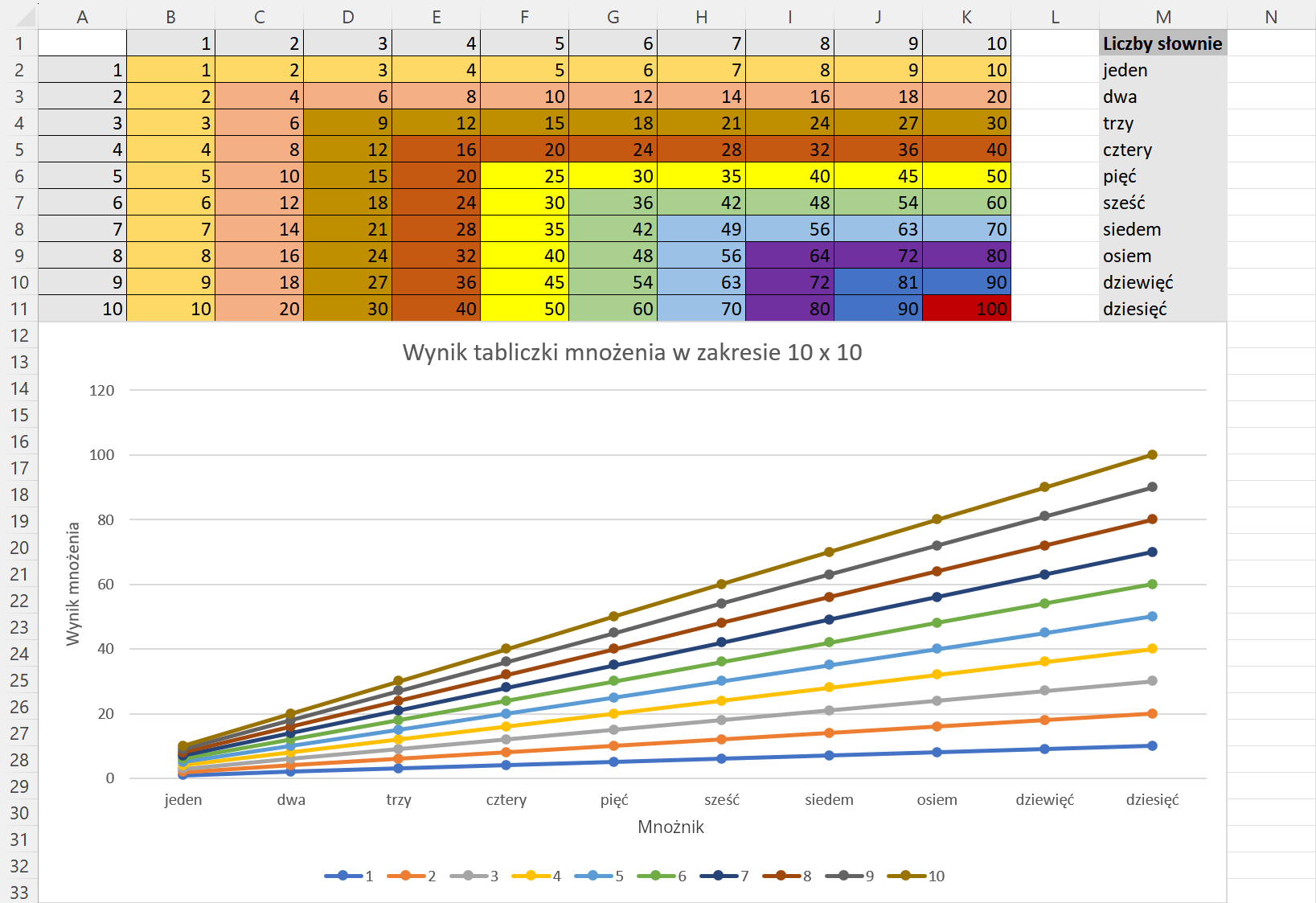
Zrzut ekranu przedstawia dwie tabele oraz wykres. Tabela po lewej to tabliczka mnożenia, od 1 do 10. Pod spodem znajduje się wykres punktowy stworzony z danych z tabeli. Ma on tytuł. Wykres tabliczki mnożenia w zakresie 10 x 10. Po prawej stronie od tabliczki mnożenia znajduje się mniejsza tabelka podpisana Liczby słownie, poniżej zapisane są liczby od jeden do dziesięć słownie.
Przykładowa odpowiedź - wykres tabliczki mnożenia
Źródło: GroMar Sp. z o.o., licencja: CC BY 3.0.
2
Ćwiczenie 6
Wykonaj wykres prezentujący liczbę ludności w poszczególnych województwach na przestrzeni lat – według zamieszczonej tabeli. Możesz w podobnej tabeli zgromadzić informacje na temat miejscowości, w której mieszkasz. Informacje o liczbie mieszkańców możesz znaleźć w sieci Internet.
R1SZuaKO6sJqg
Plik zawiera arkusz kalkulacyjny potrzebny do wykonania ćwiczenia.
LibreOffice Calc - arkusz "Województwa - liczba ludności"
Źródło: Anna Koludo, Katarzyna Koludo-Durkiewicz, licencja: CC BY 3.0.
Plik ODS o rozmiarze 5.27 KB w języku polskim
RILiIUtbuBtJP
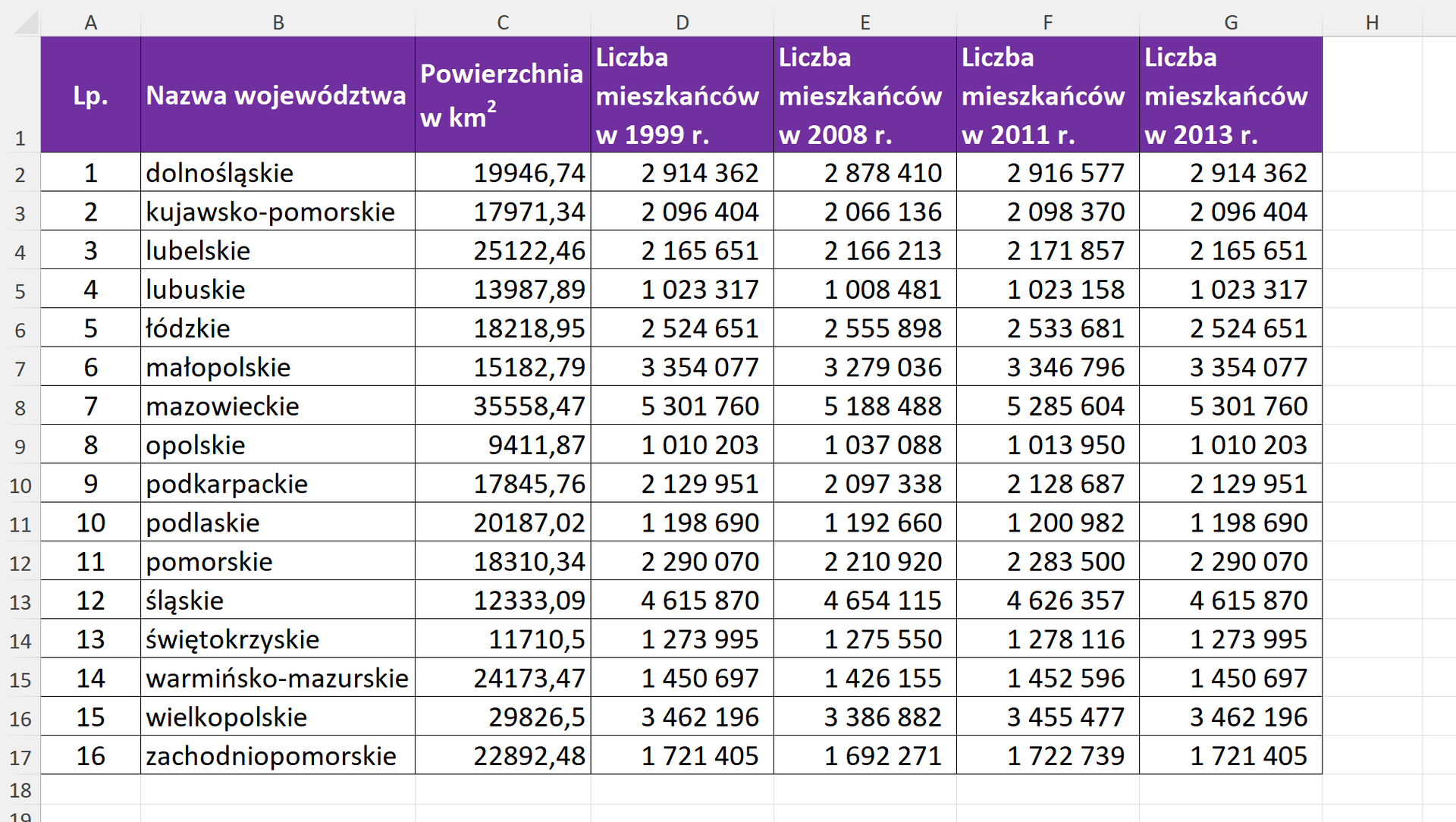
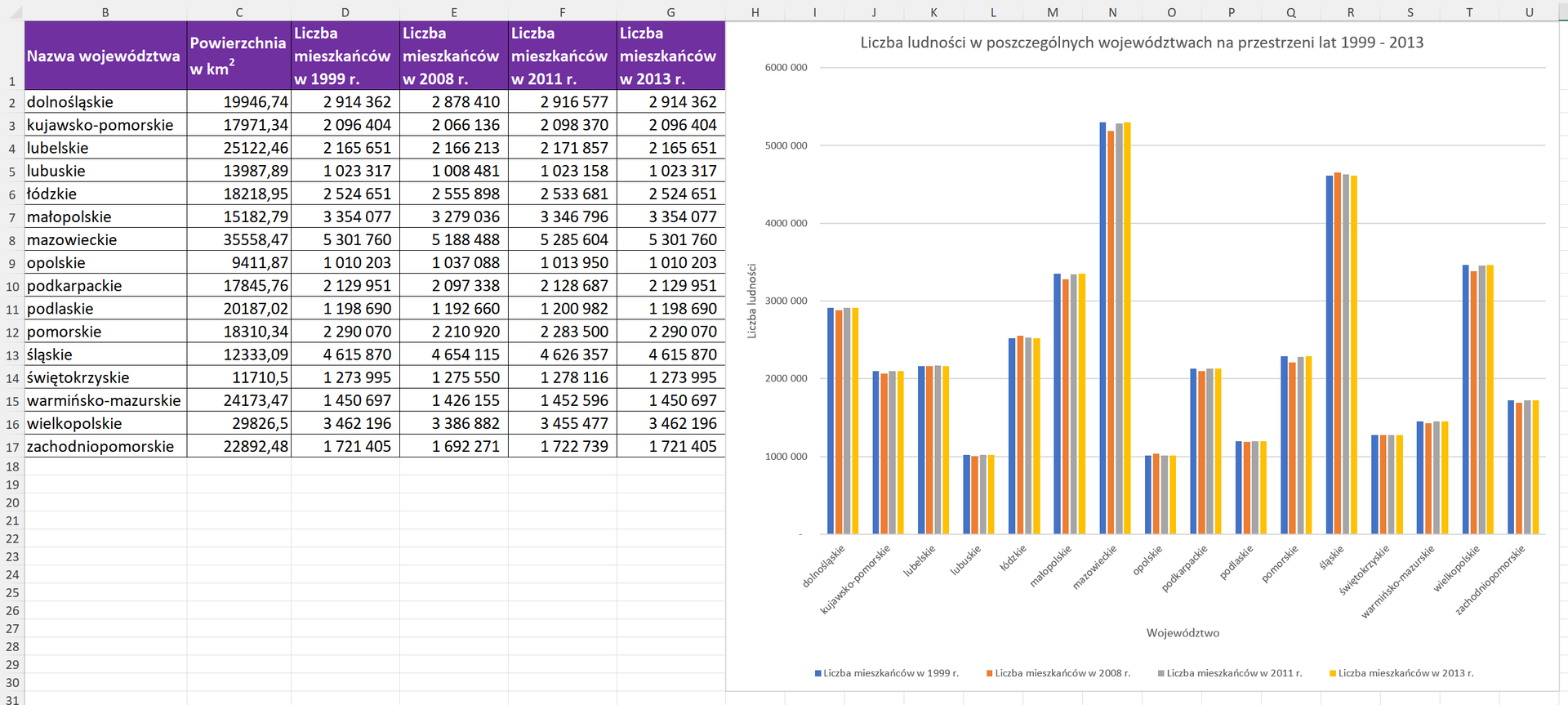
Zrzut ekranu arkusza z tabelą do pobrania. Tabela prezentuje powierzchnię wszystkich województw oraz liczbę mieszkańców w danym województwie w 1999 roku, w 2008 roku, w 2011 roku i w 2013 roku.
Województwa - liczba ludności
Źródło: GroMar Sp. z o.o., licencja: CC BY 3.0.
R1OyZxEMoOLz0
Zrzut ekranu arkusza z tabelą i wykresem do pobrania. Tabela prezentuje powierzchnię wszystkich województw oraz liczbę mieszkańców w danym województwie w 1999 roku, w 2008 roku, w 2011 roku i w 2013 roku. Po prawej stronie jest wykres kolumnowy z danymi, poza powierzchnią, opisanymi wcześniej w tabeli. Każde województwo ma cztery różnokolorowe słupki, oznaczające liczbę mieszkańców w danym roku. Nad wykresem znajduje się tytuł. Liczba ludności w poszczególnych województwach na przestrzeni lat 1999 – 2013.
Liczba ludności w poszczególnych województwach na przestrzeni lat 1999 - 2013
Źródło: GroMar Sp. z o.o., licencja: CC BY 3.0.
3
Ćwiczenie 7
Wykonaj wykresy prezentujące funkcję liniową dla różnych wartości parametrów i zgodnie z tabelą wypełnioną wartościami funkcji.
ROhM5Km3qUpHu
Plik zawiera arkusz kalkulacyjny potrzebny do wykonania ćwiczenia.
Źródło: Anna Koludo, Katarzyna Koludo-Durkiewicz, licencja: CC BY 3.0.
Plik ODS o rozmiarze 5.72 KB w języku polskim
R1FEYEkWnltqT
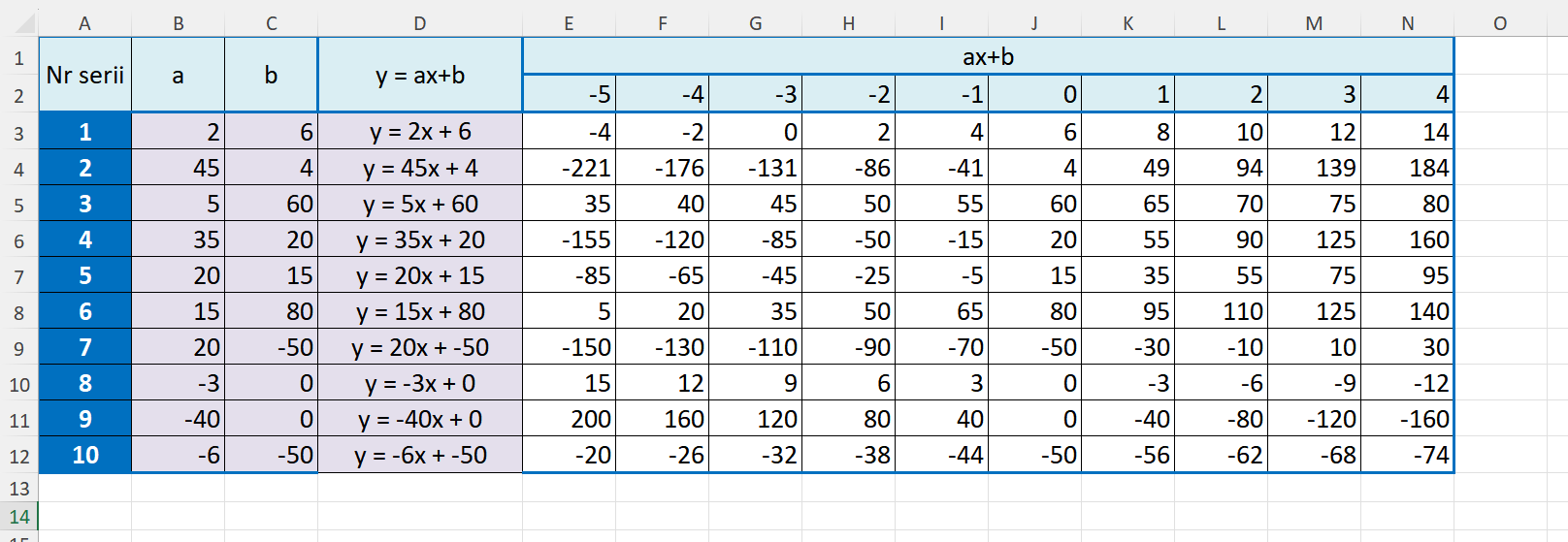
Zrzut ekranu arkusza z tabelą do pobrania. Tabela prezentuje 10 funkcji liniowych y=ax+b, wartości parametrów a i b, argumenty funkcji, czyli x oraz wartości funkcji, czyli y, czyli rozwiązanie równania ax+b.
Parametry funkcji y = ax + b
Źródło: GroMar Sp. z o.o., licencja: CC BY 3.0.
RbZZgTF5xiXl9
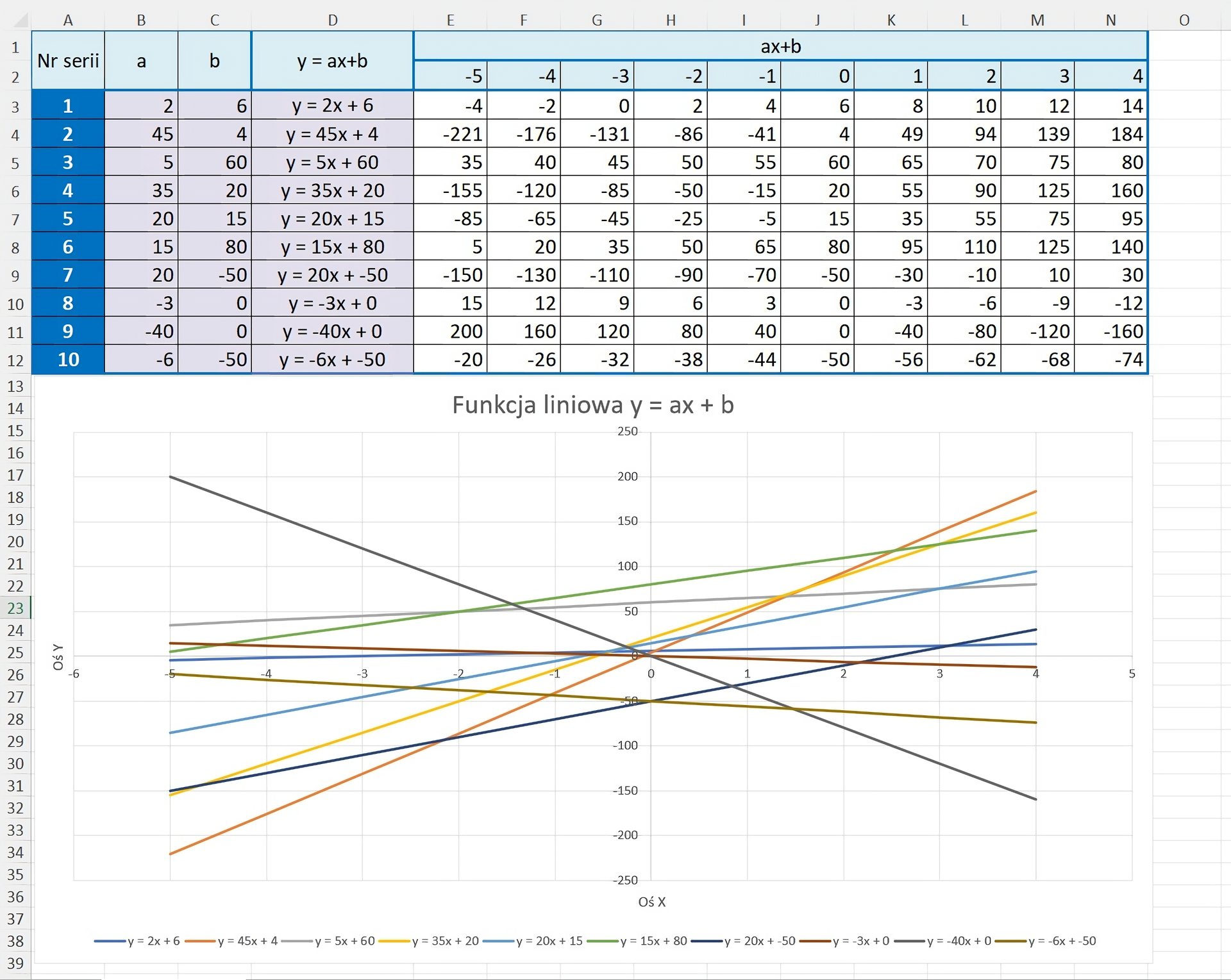
Zrzut ekranu arkusza z tabelą i wykresem do pobrania w programie Microsoft Excel. Tabela prezentuje 10 funkcji liniowych y=ax+b, wartości parametrów a i b, argumenty funkcji, czyli x oraz wartości funkcji, czyli y, czyli rozwiązanie równania ax+b. Pod spodem znajdują się wykresy liniowe 10 funkcji liniowych, opisanych w tabeli. Te funkcje liniowe są narysowane w układzie współrzędnych. Pod nim jest legenda wykresu. Nad układem jest tytuł. Funkcja liniowa y=ax+b.
Microsoft Excel - wykres funkcji y = ax + b
Źródło: GroMar Sp. z o.o., licencja: CC BY 3.0.
Zmiana typu i wyglądu wykresu
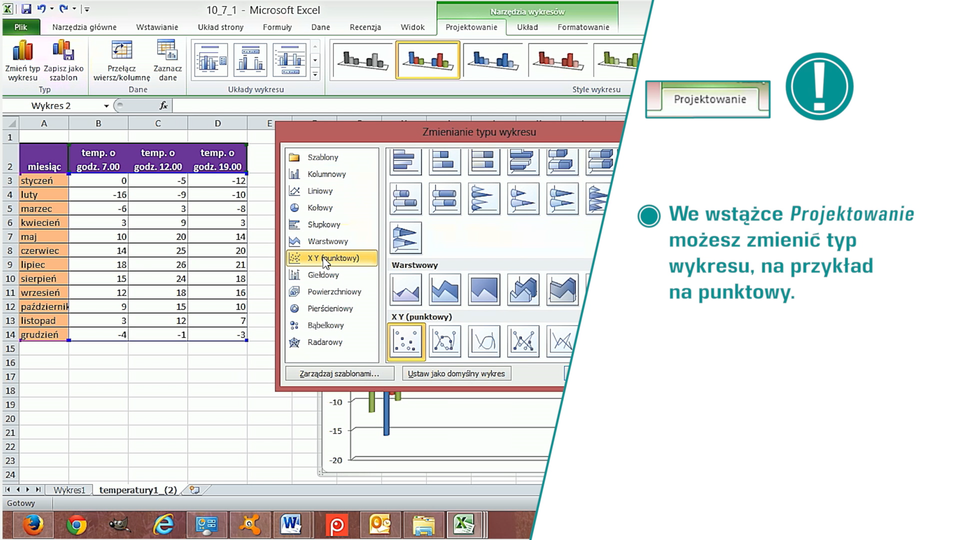
Po wskazaniu wykresu możesz zmienić jego typ na przykład na punktowy. Zwróć uwagę na typy wykresów i zawarte w każdym typie ich rodzaje. Wśród bogatej galerii rodzajów wykresów są zarówno wykresy płaskie, jak i wykresy prezentujące dane przestrzennie. Zanim dokonasz zmiany przyjrzyj się im dokładnie i pomyśl, który z nich najlepiej zaprezentuje twoje dane. Jeśli wybierzesz jeden z rodzajów wykresu liniowego, może on wyglądać następująco.
Rz8cjCD9uhZkC
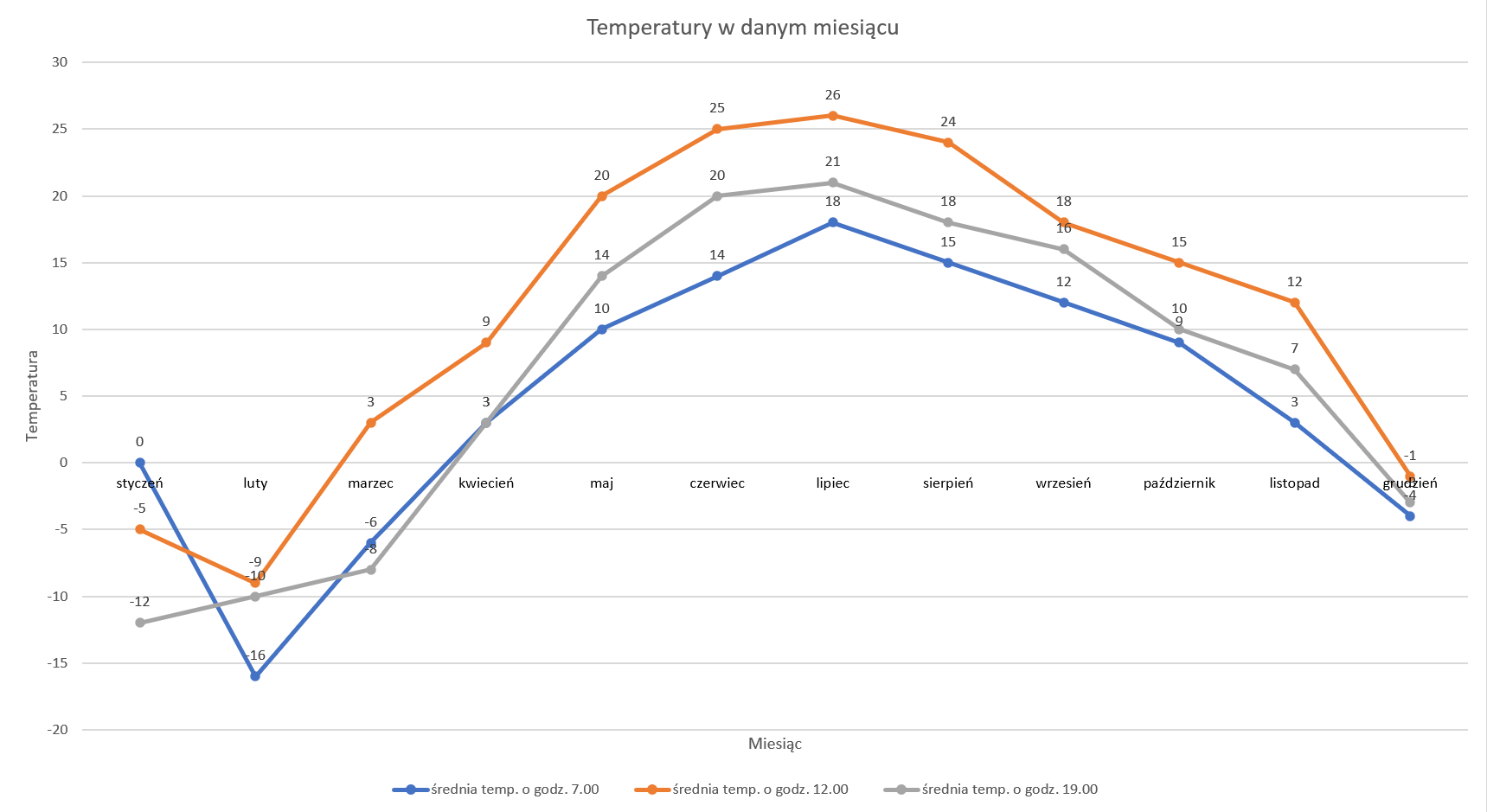
Zrzut ekranu przykładowego wykresu liniowego. Składa się on z trzech serii: średnia temperatura o godzinie 7.00, średnia temperatura o godzinie 12.00, średnia temperatura o godzinie 19.00. Jest nad nim tytuł. Temperatury w danym miesiącu.
Wykres liniowy ze znacznikami - temperatury w danym miesiącu
Źródło: GroMar Sp. z o.o., licencja: CC BY 3.0.
Dane z przykładu na wykresie słupkowym prezentują się poniżej.
R1GYH8yegSghq
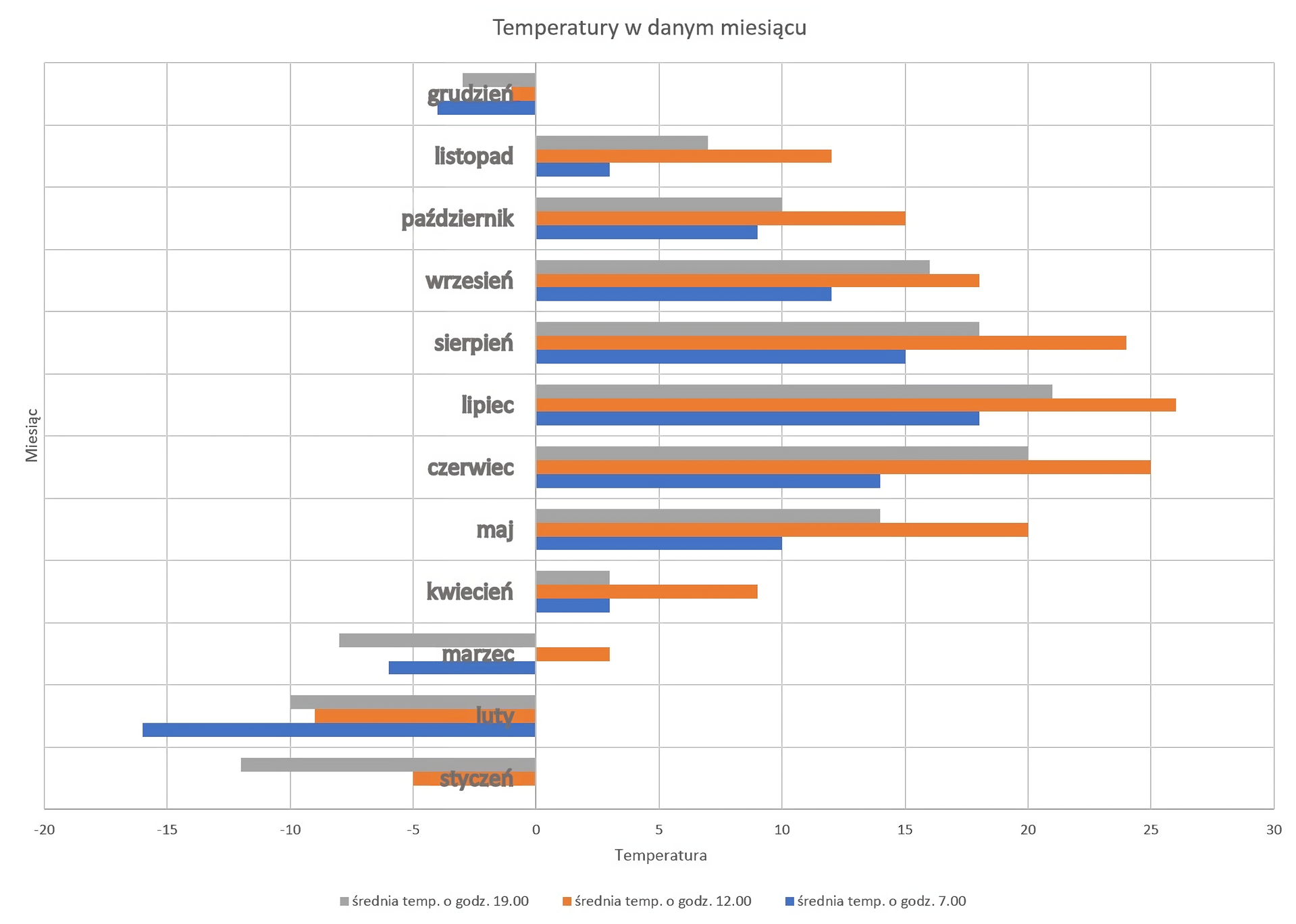
Zrzut ekranu przedstawia przykładowy wykres słupkowy. Pokazuje on średnie temperatur w danym miesiącu. W każdym miesiącu są trzy słupki: średnia temperatur o godzinie 7.00, średnia temperatur o godzinie 12.00, średnia temperatur o godzinie 19.00. Jak średnia temperatur jest dodatnia, to słupek jest zwrócony w prawą stronę, a jak średnia temperatur jest ujemna, to słupek jest zwrócony w lewą stronę. Wykres ma tytuł. Temperatury w danym miesiącu.
Wykres słupkowy - temperatury w danym miesiącu
Źródło: GroMar Sp. z o.o., licencja: CC BY 3.0.
Modyfikacja układu graficznego wykresu
Dla zwiększenia czytelności wykresu należy zadbać nie tylko o wygląd samego wykresu, ale również o czytelność występujących na nim opisów. Zwróć uwagę na tytuł wykresu, opis jego osi, usytuowanie legendy, która nie zawsze jest potrzebna na wykresie. W wielu przypadkach istotne są etykiety danych lub dodatkowe linie siatki. Zastosowanie tych wszystkich elementów nie może zakłócać czytelności wykresu i należy wcześniej przemyśleć, czy istnieje konieczność ich wstawienia do wykresu.
2
Ćwiczenie 8
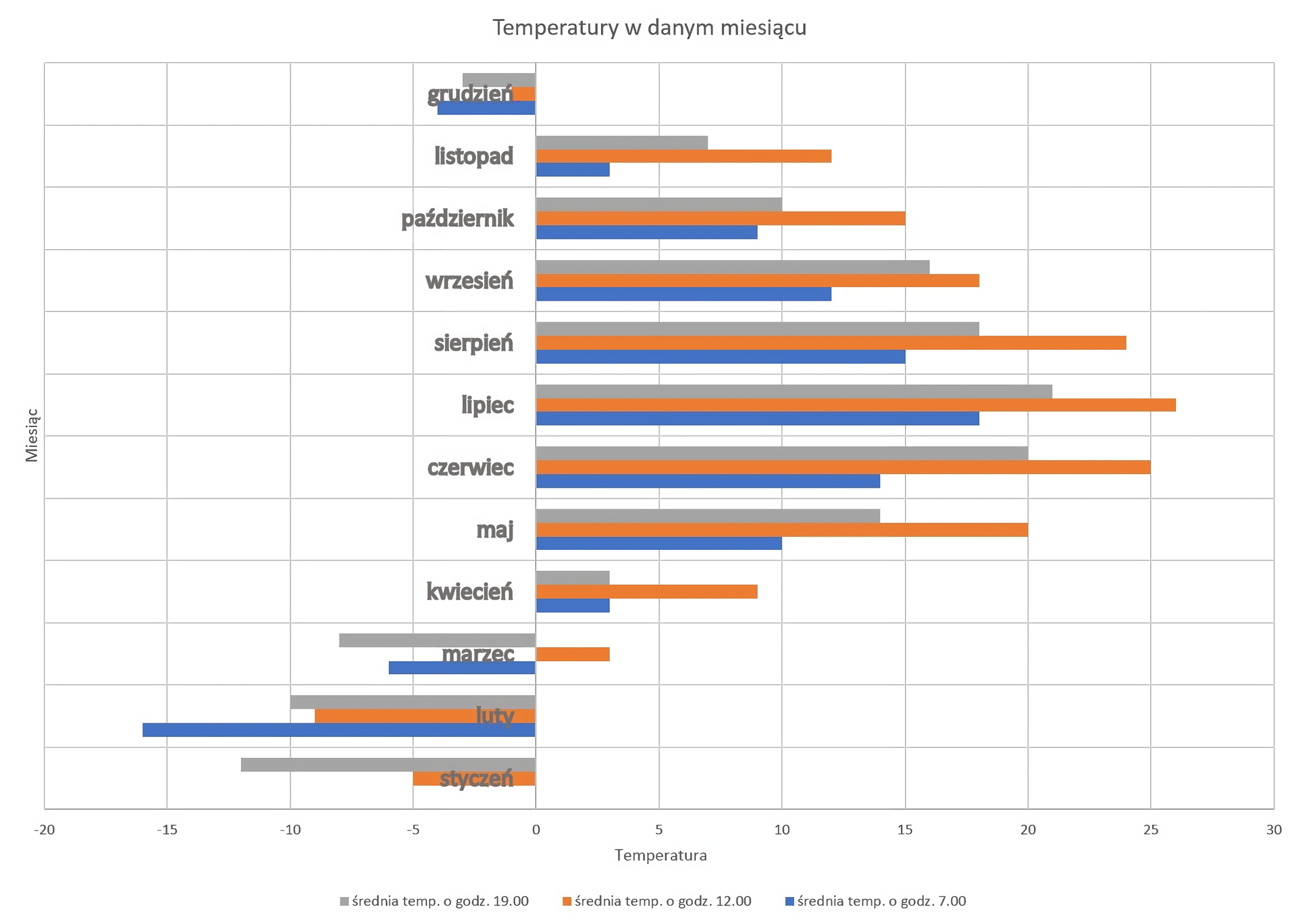
Odszukaj odpowiednie polecenia w twoim programie i dodaj do wykresu tytuł i opisy osi, a następnie je sformatuj. Ponadto, wstaw dodatkowe linie siatki. Efektem twoich działań może być następujący wykres.
RJJBYRURRRuVS1
Zrzut ekranu przedstawia przykładowy wykres słupkowy. Pokazuje on średnie temperatur w danym miesiącu. W każdym miesiącu są trzy słupki: średnia temperatur o godzinie 7.00, średnia temperatur o godzinie 12.00, średnia temperatur o godzinie 19.00. Jak średnia temperatur jest dodatnia, to słupek jest zwrócony w prawą stronę, a jak średnia temperatur jest ujemna, to słupek jest zwrócony w lewą stronę. Wykres ma tytuł. Temperatury w danym miesiącu.
Źródło: GroMar Sp. z o.o., licencja: CC BY 3.0.
Aby dodać tytuł wykresu w programie:
Kliknij w wykres.
Odszukaj polecenie dodawania tytułu do wykresu, a następnie określ jego położenie.
Wpisz tytuł wykresu w wyznaczone pole.
Aby dodać opis osi:
Kliknij w wykres.
Odszukaj i wybierz polecenie dodawania tytułów osi.
Wybierz oś poziomą lub pionową i położenie napisu.
Wpisz opis osi w wyznaczone pole.
Aby dodać linie siatki:
Kliknij w wykres.
Odszukaj i wybierz polecenie dodawania linii siatki.
Wybierz poziome lub pionowe linie siatki oraz ich rodzaj.
Ustawianie innych modyfikacji układu graficznego obszaru wykresu jest bardzo podobne do już wcześniej zaprezentowanych. Wypróbuj inne możliwości programu i zmień wygląd układu graficznego swojego wykresu. Zastosowanie wymienionych instrukcji spowoduje kolejną zmianę wykresu prezentującego temperatury w poszczególnych miesiącach.
Formatowanie obszaru wykresu
Kolejne zmiany w wykresie mogą polegać na zmodyfikowaniu kolorystycznym jego obszaru oraz na zmianie formatu czcionek wykorzystanych do opisu wykresu.
2
Ćwiczenie 9
Utwórz wykres słupkowy, wykorzystując dane z Ćwiczenia 2. Odszukaj polecenia, które pozwolą ci zmienić tło obszaru kreślenia i wykresu. Sformatuj je według własnego pomysłu. Sformatuj również oznaczenia tekstowe wykresu. Efektem twoich działań może być następujący wykres.
RGtdYXjlS3vdz
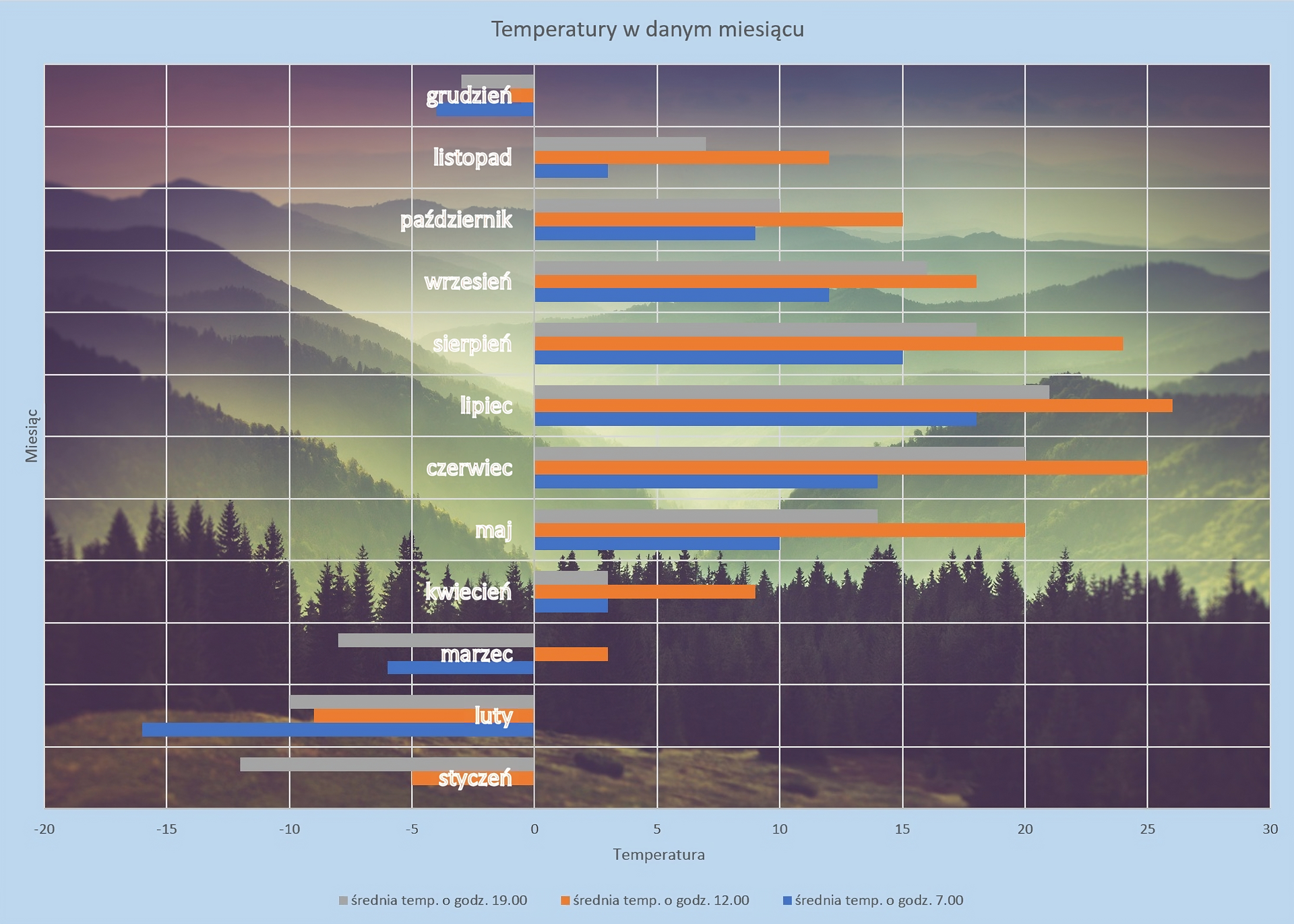
Zrzut ekranu przedstawia przykładowy wykres słupkowy. Pokazuje on średnie temperatur w danym miesiącu. W każdym miesiącu są trzy słupki: średnia temperatur o godzinie 7.00, średnia temperatur o godzinie 12.00, średnia temperatur o godzinie 19.00. Jak średnia temperatur jest dodatnia, to słupek jest zwrócony w prawą stronę, a jak średnia temperatur jest ujemna, to słupek jest zwrócony w lewą stronę. W tle znajduje się pejzaż górski. Wykres ma tytuł. Temperatury w danym miesiącu.
Wykres z tłem - temperatury w danym miesiącu
Źródło: GroMar Sp. z o.o., licencja: CC BY 3.0.
Aby zmodyfikować obszar kreślenia, który bezpośrednio jest tłem dla wykresu lub obszar wykresu, postępuj według poniższej instrukcji.
Zaznacz obszar kreślenia lub obszar wykresu do formatowania.
Odszukaj narzędzia odpowiedzialne za formatowanie wybranego obszaru.
Wybierz odpowiadający ci rodzaj wypełnienia obszaru: np. Kolor lub Gradient.
Program Excel umożliwia użycie, jako tła, obrazu wstawionego z pliku. Aby sformatować czcionkę wykorzystaną do opisu wykresu:
Kliknij w wybrany obszar z tekstem.
Zastosuj narzędzia formatowania tekstu i formatowania elementów wykresu.
3
Ćwiczenie 10
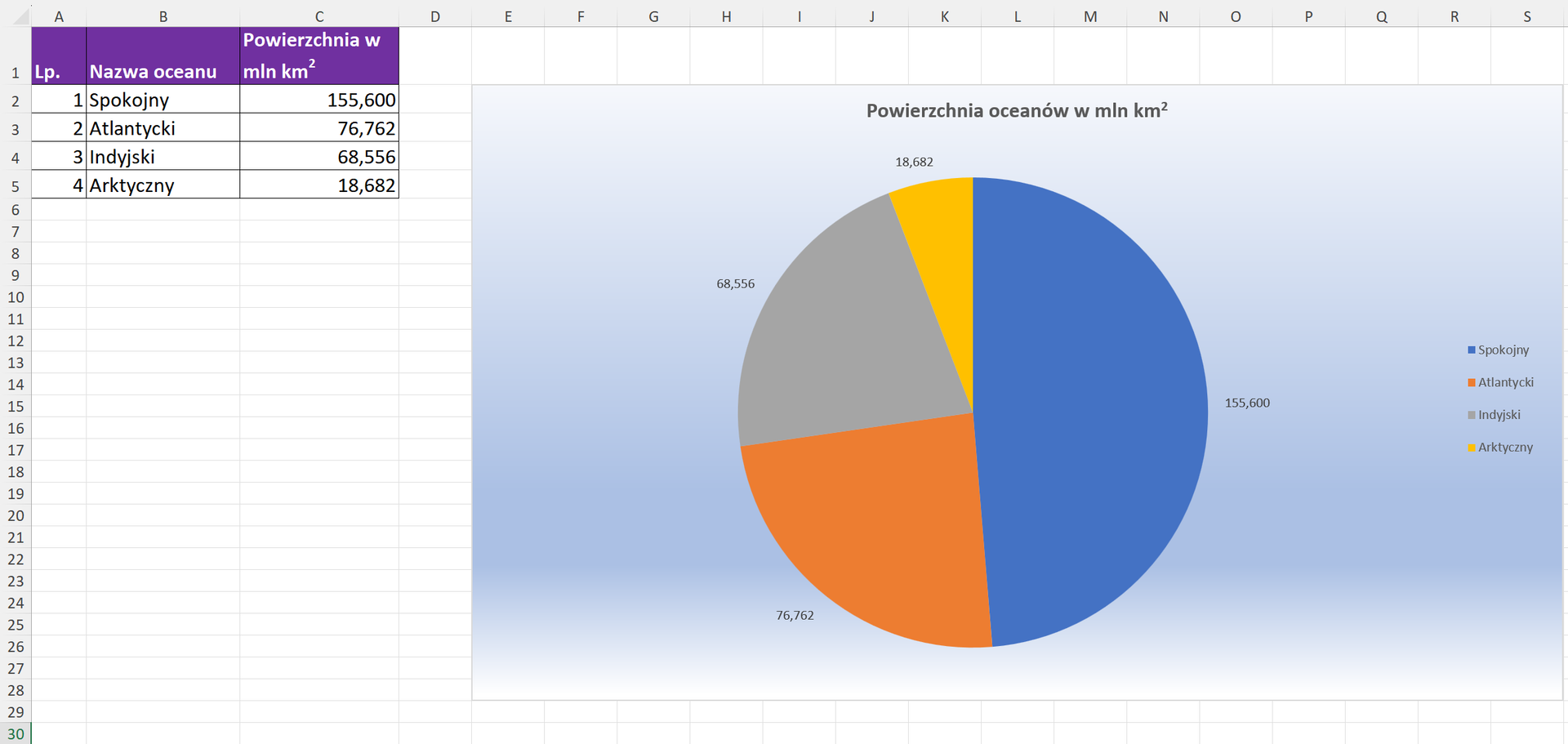
Pobierz i zmodyfikuj arkusz zawierający wykres prezentujący powierzchnie oceanów, to znaczy:
Zmień typ wykresu na kołowy, dobierz jego kolorystykę.
Dodaj etykiety danych.
Dodaj tytuł wykresu „Powierzchnia oceanów”.
Zaprojektuj kolor tła wykresu.
RGeYF6YBax6c5
Plik zawiera arkusz kalkulacyjny potrzebny do wykonania ćwiczenia.
Źródło: Anna Koludo, Katarzyna Koludo-Durkiewicz, licencja: CC BY 3.0.
Plik ODS o rozmiarze 6.32 KB w języku polskim
RxMEexxuJsdaA1
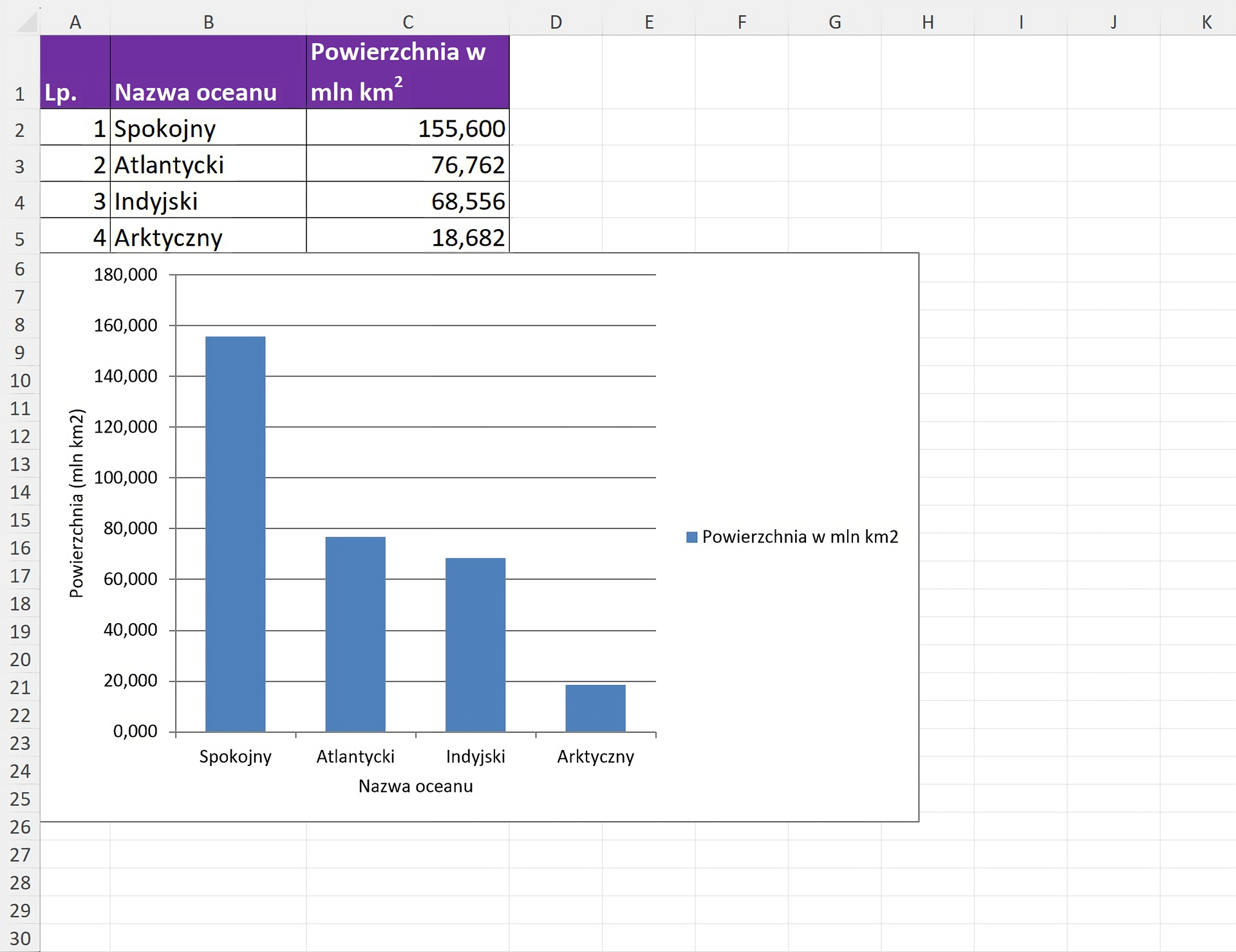
Zrzut ekranu arkusza z tabelą i wykresem do pobrania. Tabela składa się z trzech kolumn: liczba porządkowa, nazwa oceanu i powierzchnia w milionach kilometrów kwadratowych. Jej zawartość jest następująca. 1, Spokojny, 155,600. 2, Atlantycki, 76,762. 3, Indyjski, 68,556. 4, Arktyczny, 18,682. Pod spodem znajduje się wykres kolumny z danymi z tabeli. Po jego prawej stronie jest legenda.
Źródło: GroMar Sp. z o.o., licencja: CC BY 3.0.
R14VVlUy2pNzq
Wykres kołowy powierzchni oceanów, gdzie każdy ocean ma przypisany inny kolor, tło stanowi gradient.
Powierzchnia oceanów - wykres kołowy
Źródło: GroMar Sp. z o.o., licencja: CC BY 3.0.
2
Ćwiczenie 11
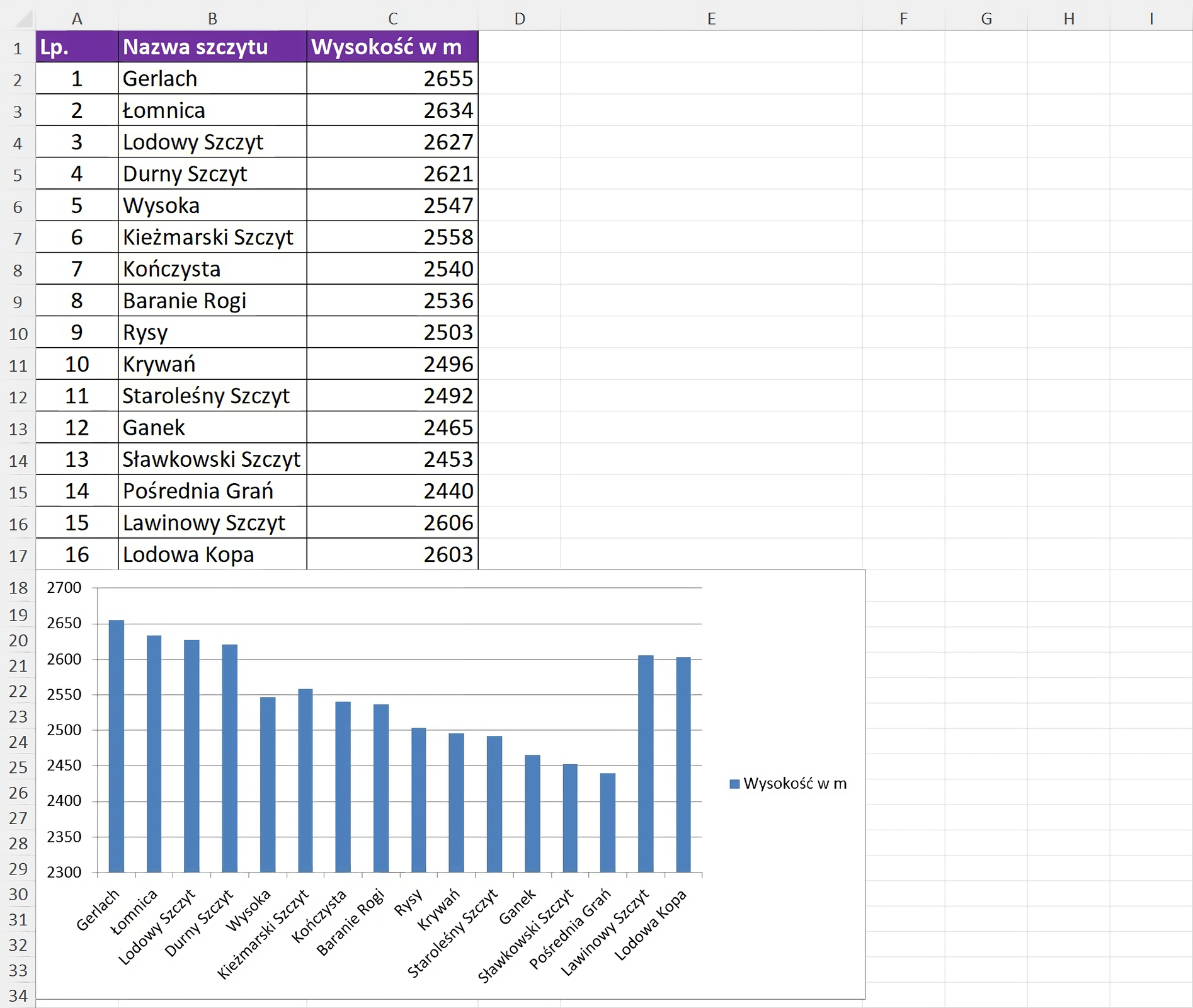
Pobierz plik z wykresem przedstawiającym wysokości tatrzańskich szczytów i zmodyfikuj go w następującym zakresie:
Przełącz dane w ten sposób, aby nazwy szczytów były wyświetlane w legendzie.
Dodaj tytuł wykresu oraz opis osi pionowej.
Zaprojektuj kolorystykę tła wykresu.
RejCeY4EDcOhX
Plik zawiera arkusz kalkulacyjny potrzebny do wykonania ćwiczenia.
Źródło: Anna Koludo, Katarzyna Koludo-Durkiewicz, licencja: CC BY 3.0.
Plik ODS o rozmiarze 6.91 KB w języku polskim
R1ezK7xcLWG1I
Zrzut ekranu arkusza z tabelą i wykresem do pobrania. Tabela składa się z trzech kolumn: liczba porządkowa, nazwa szczytu i wysokość w metrach. Danymi w tabeli jest 16 tatrzańskich szczytów. Pod spodem znajduje się wykres kolumnowy, zbudowany z danych w tabeli. Kolumny są w jednakowym kolorze i między nimi jest odstęp. Po prawej stronie jest legenda.
Wysokości tatrzańskich szczytów
Źródło: GroMar Sp. z o.o., licencja: CC BY 3.0.
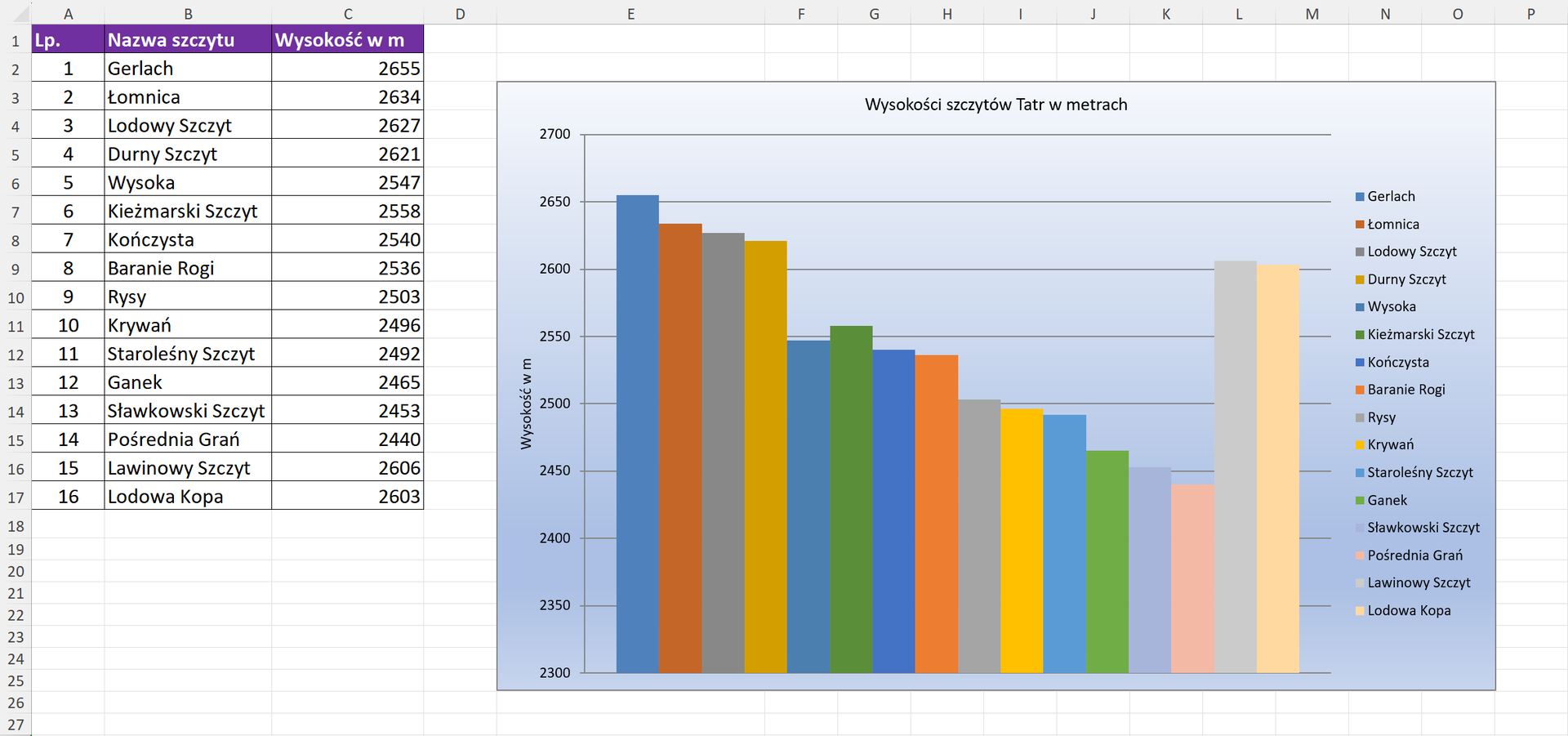
Aby wyświetlić nazwy szczytów w legendzie, musisz skorzystać z narzędzia przełączającego wiersz/kolumnę.
Następnie dodaj wymagane elementy wykresu oraz zaprojektuj tło wykresu.
R1BNAw6lRPRfZ
Zrzut ekranu arkusza z tabelą i wykresem w programie Microsoft Excel. Tabela składa się z trzech kolumn: liczba porządkowa, nazwa szczytu i wysokość w metrach. Danymi w tabeli jest 16 tatrzańskich szczytów. Po prawej znajduje się wykres kolumnowy, zbudowany z danych w tabeli. Kolumny są różnokolorowe i między nimi nie ma odstępu. Po prawej stronie jest legenda. Tło wykresy jest w odcieniach białego i niebieskiego. Nad wykresem jest tytuł. Wysokość szczytów Tatr w metrach.
Microsoft Excel - wysokości tatrzańskich szczytów
Źródło: GroMar Sp. z o.o., licencja: CC BY 3.0.
3
Ćwiczenie 12
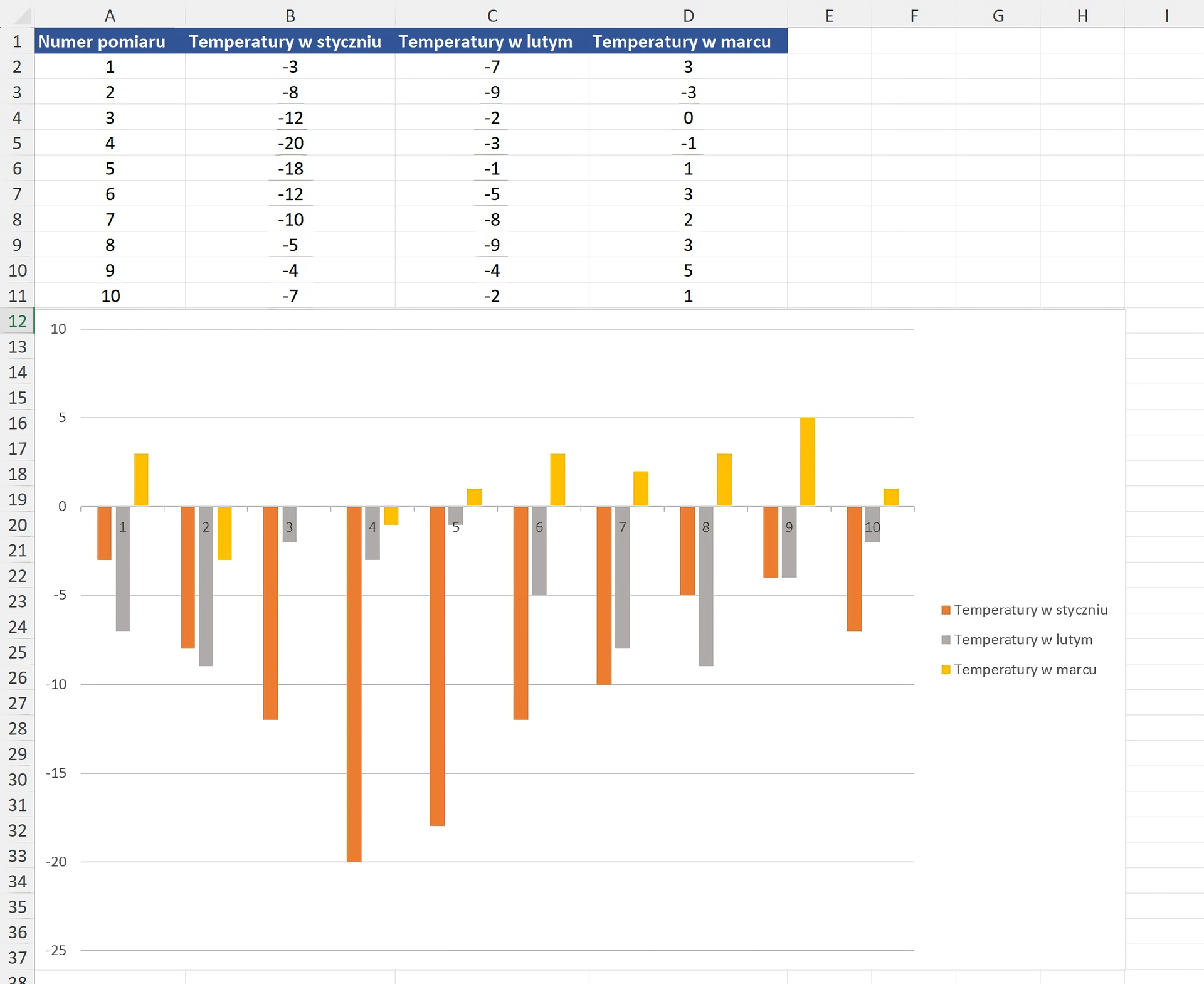
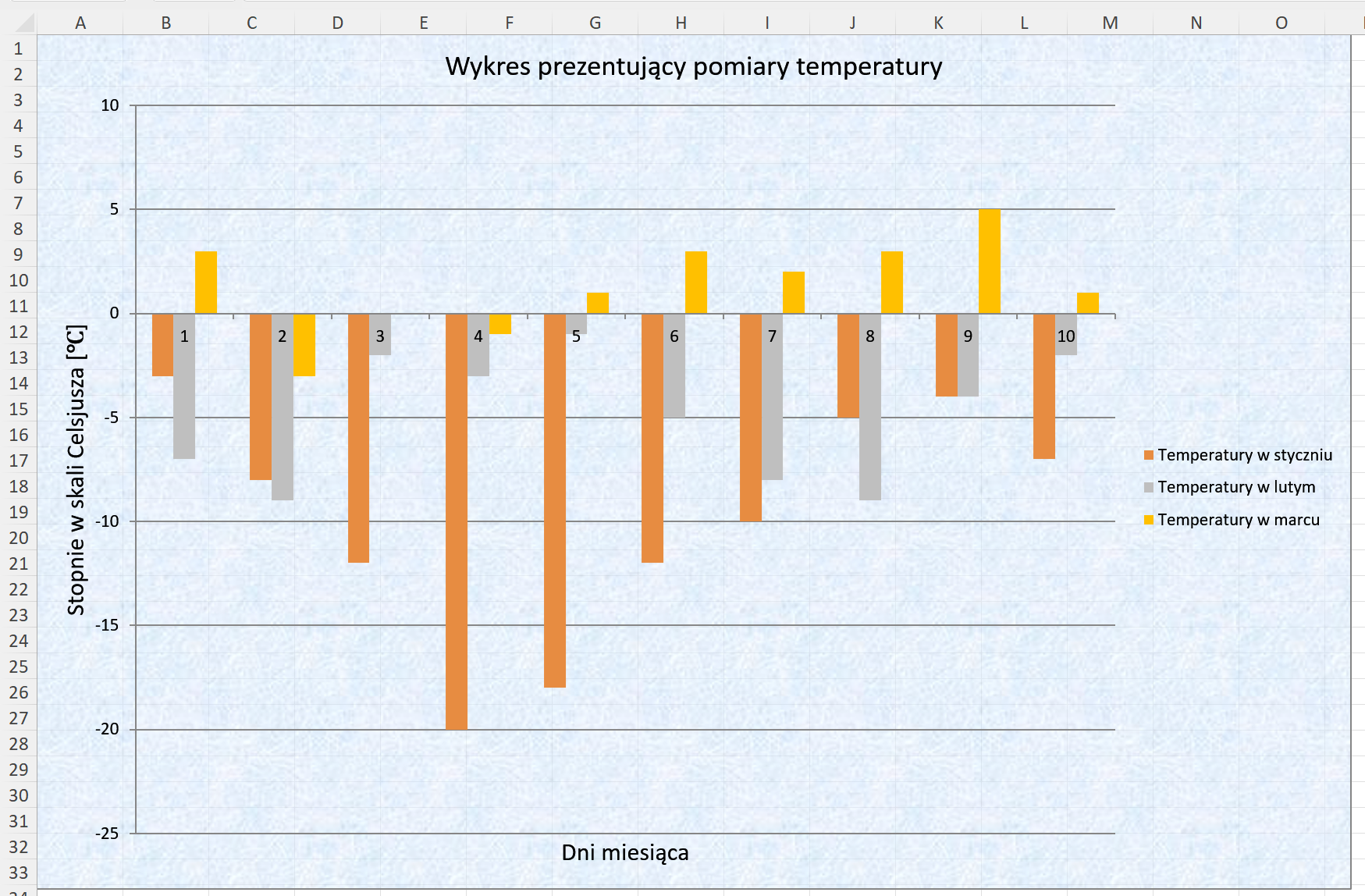
Wybierz zdjęcie, które będzie stanowić tło obszaru kreślenia wykresu prezentującego pomiary temperatury. Następnie wprowadź dodatkowe poziome siatki, tytuł wykresu i opisy głównych osi wykresu. Aby wykonać zadanie, pobierz plik lub w podobnym zakresie zmodyfikuj wcześniej przygotowany przez siebie wykres.
R3jKaHccRvHbP
Plik zawiera arkusz kalkulacyjny potrzebny do wykonania ćwiczenia.
Źródło: Anna Koludo, Katarzyna Koludo-Durkiewicz, licencja: CC BY 3.0.
Plik ODS o rozmiarze 25.82 KB w języku polskim
RF0yhBbgXI4AX
Zrzut ekranu arkusza z wykresem do pobrania. Zrzut ekranu arkusza z wykresem i tabelą danych w programie LibreOffice Calc. Tabela przedstawia zestawienie temperatur każdego z 10 pomiarów w miesiącach: styczeń, luty i marzec. Wykres kolumnowy został utworzony na podstawie danych z tabeli. Jak temperatura jest dodatnia, to wykres idzie do góry, a jak temperatura jest ujemna, to wykres idzie do dołu. Po prawej stronie jest legenda.
Temperatury - wykres
Źródło: GroMar Sp. z o.o., licencja: CC BY 3.0.
RnmKfUOJi17rp
Wykres przedstawiający temperatury w pierwszych 10 dniach stycznia, lutego i marca.
Temperatury - wykres z tłem
Źródło: GroMar, licencja: CC BY 3.0.
Zapamiętaj!
Nawet dla bardzo rozbudowanych tabel, o wielu seriach danych, istnieje możliwość wykonania interpretacji graficznej w postaci wykresów. Każdy wykres można zmodyfikować, między innymi zmienić typ, przełączyć dane, dodać kolejne serie danych, dodać lub zmienić tytuł, dodać opisy osi, zmodyfikować legendę, zmienić kolorystykę.